Netflix二段階認証の仕組みと設定・トラブル解決ガイド
※本記事にはアフィリエイト広告が含まれます。
こんにちは。デバイスハック、運営者の「ハッキー」です。
Netflixの二段階認証について調べているあなた、「設定画面を探しても見つからない」「認証コードが届かない」「旅行先でアクセスできなくなった」といった悩みを抱えていませんか?実はNetflixの認証システムは、他のサービスとはかなり仕組みが異なっていて、そのせいで混乱している人がとても多いんです。
この記事では、Netflixの二段階認証の実態から設定方法、ログインコードが届かない場合のトラブルシューティング、旅行先での一時視聴コードの使い方、さらにはアカウント乗っ取り対策やパスワード変更の手順まで、ひとつひとつ丁寧に解説していきます。セキュリティ設定を見直したい方も、急に認証を求められて困っている方も、ぜひ最後まで読んでみてください。
- Netflixの二段階認証の仕組みと他サービスとの違い
- ログインコードが届かないときの具体的な対処法
- 旅行先や外出先での一時視聴コードの活用方法
- アカウントを不正アクセスや乗っ取りから守るための対策
Netflix二段階認証の仕組みを正しく理解しよう
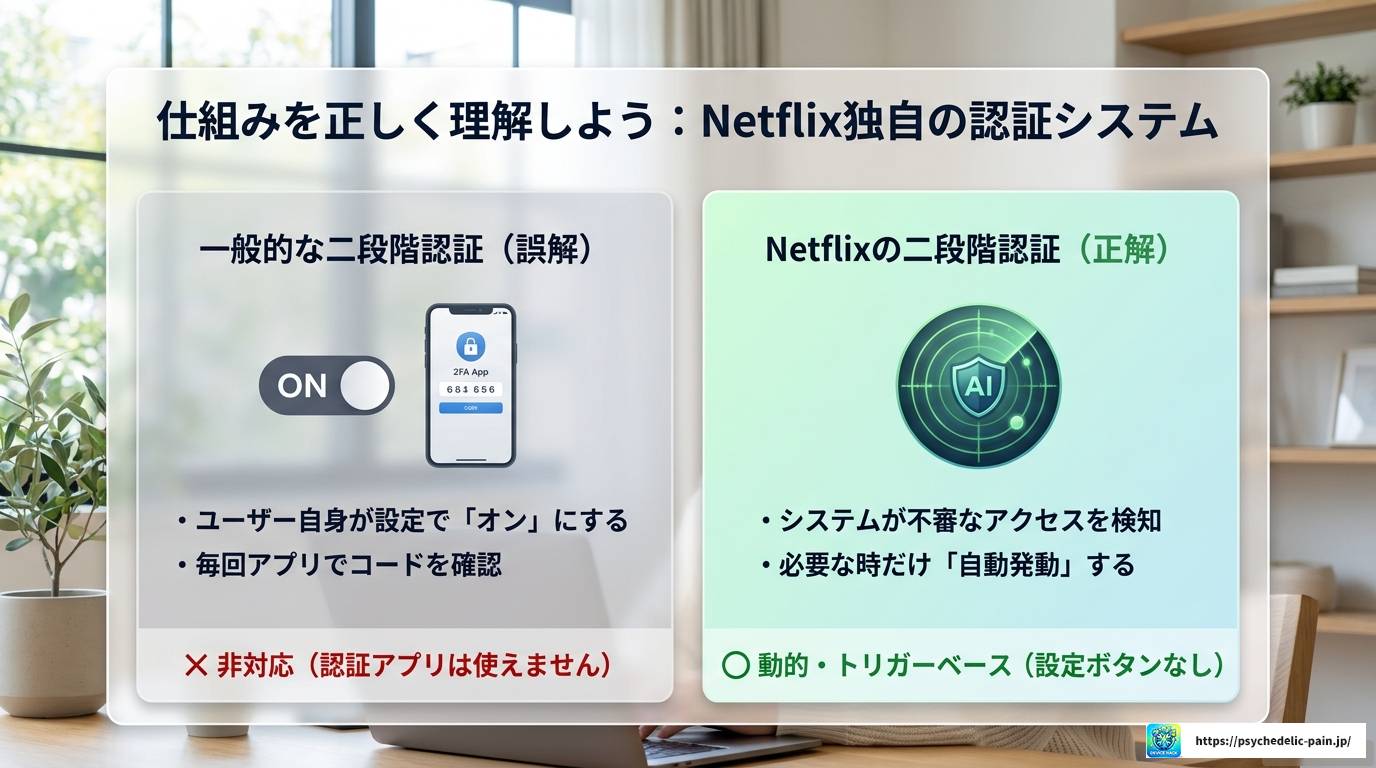
「Netflixにも二段階認証があるの?」と疑問に思っている方は多いかなと思います。実はNetflixの認証システムは、GoogleやAppleのような「認証アプリ常時有効型」ではなく、状況に応じて動的に動く独自の仕組みを採用しています。まずここをしっかり理解しておくと、あとのトラブル対応もずっとスムーズになりますよ。
Netflixのログインコードとは何か
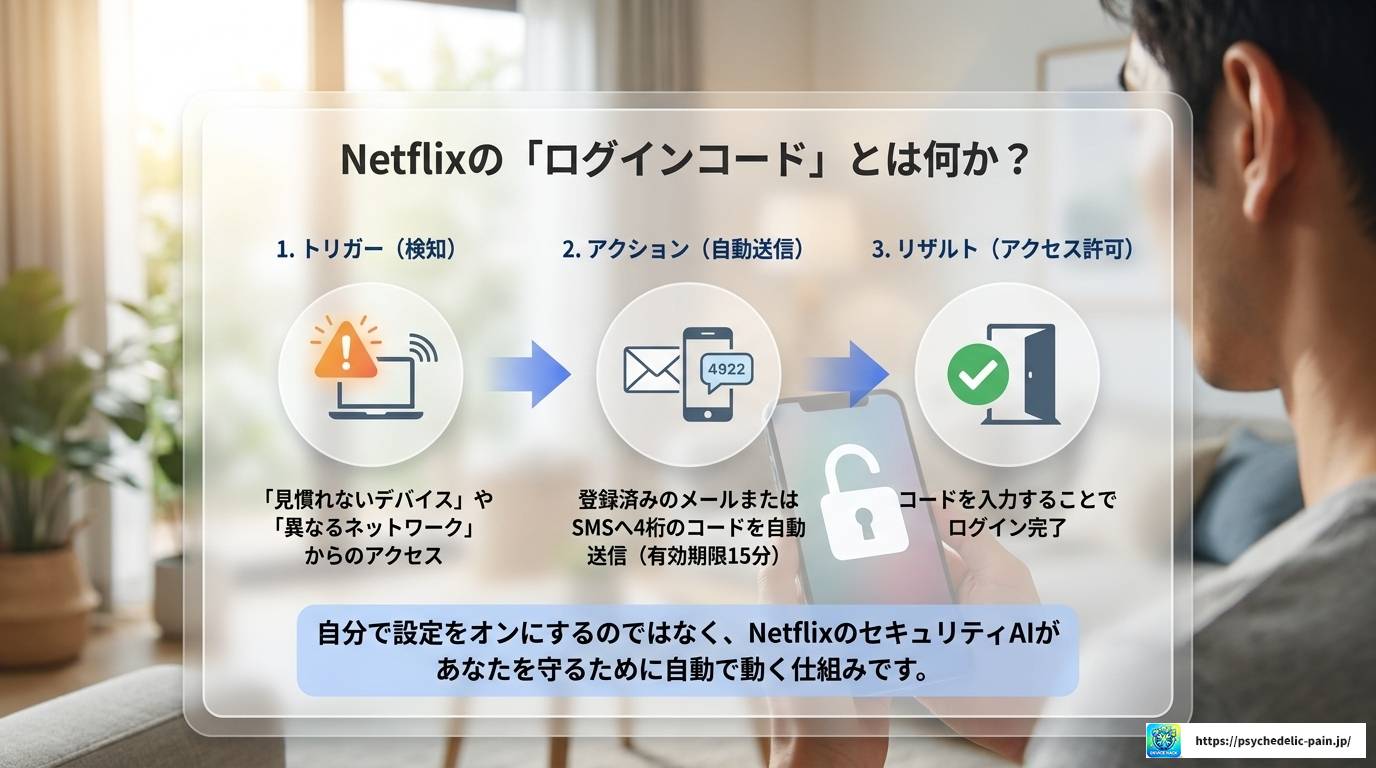
Netflixでは、一般的な二段階認証アプリ(Google AuthenticatorやAuthyなど)には対応していません。その代わりに採用されているのが、「ログインコード」と呼ばれる仕組みです。
これは、Netflixのシステムが「見慣れないデバイス」や「これまでと異なるネットワーク」からのアクセスを検知したとき、自動的に登録済みのメールアドレスまたは電話番号(SMS)へ4桁のコードを送信するというものです。
つまり、ユーザーが自分で「オンにする」設定ボタンがあるわけではなく、Netflixのアルゴリズムが不審なアクセスを検知したときに自動で発動するという点が最大の特徴です。設定画面を探しても見当たらないのは、そういう仕組みだからなんですね。
補足:TOTPアプリ(認証アプリ)への対応は?
現時点では、NetflixはGoogle AuthenticatorやMicrosoft AuthenticatorといったTOTP(タイムベース・ワンタイムパスワード)認証アプリには公式対応していません。将来的にパスキー(Passkeys)対応が期待されていますが、現在はメール・SMS認証が中心です。
Netflixご利用世帯設定とセキュリティの関係
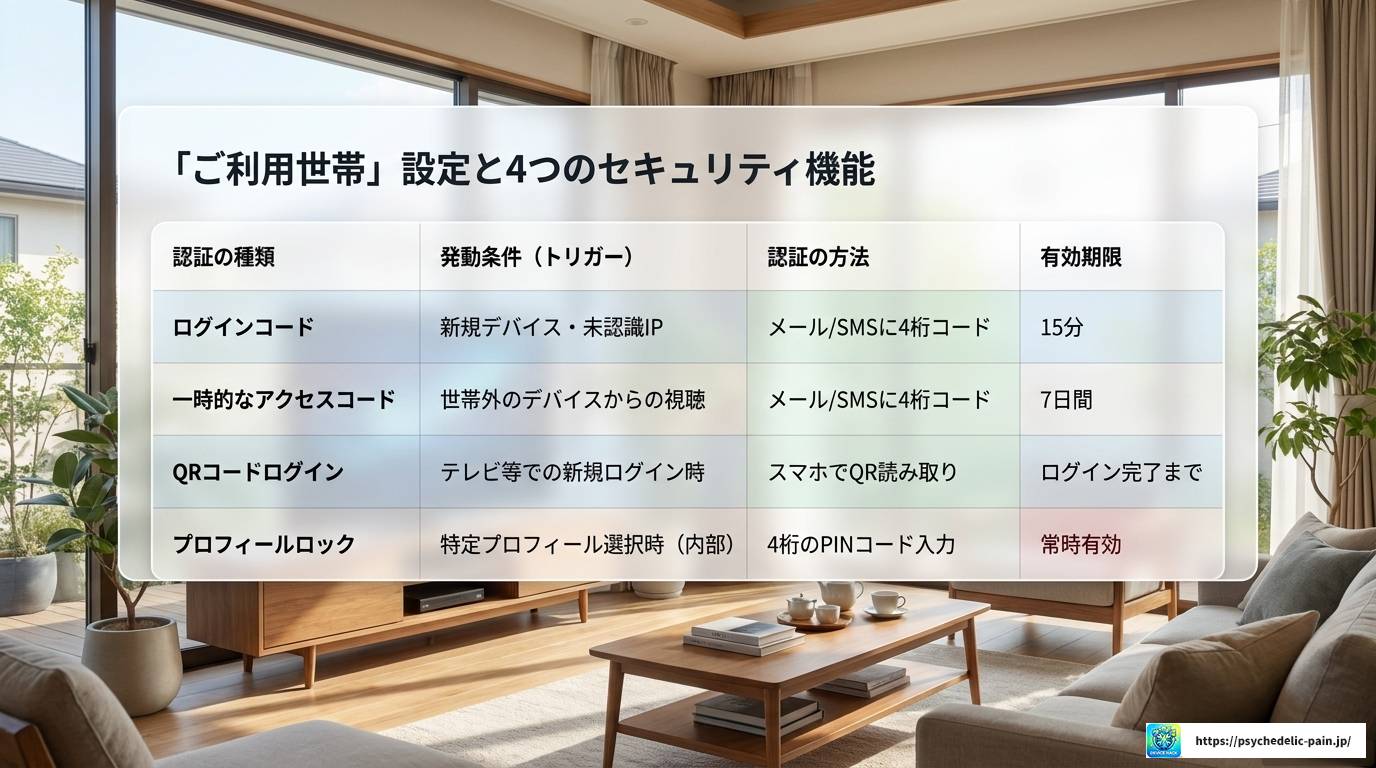
2023年以降、Netflixの認証システムで特に重要になっているのが「Netflixご利用世帯」という概念です。これは、あなたが普段Netflixを視聴するメインの場所(自宅のWi-Fiネットワーク)を「世帯」として登録し、そこに接続されているデバイスを「承認済み」とみなす仕組みです。
世帯設定の仕組みをざっくり説明すると
自宅のWi-Fiに接続されたテレビでNetflixを開き、「設定」または「ヘルプセンター」から「Netflixご利用世帯の管理」を選択することで、そのネットワークが「世帯」として紐づけられます。同じWi-Fiに接続しているスマートフォンやタブレットも、定期的にアプリを開いておくことで自動的に「世帯の一部」として認識され続けます。
逆に言えば、世帯のネットワーク外からアクセスしようとすると、追加認証が求められるという仕組みになっています。これがアカウント共有の抑制と、不正アクセスの防止を同時に実現している仕組みです。
| 認証の種類 | 発動条件 | 認証の方法 | 有効期限 |
|---|---|---|---|
| ログインコード(OTP) | 新規デバイス・未認識IPからのアクセス | メールまたはSMSに4桁のコードを送信 | 15分 |
| 一時的なアクセスコード | 世帯外のデバイスからの視聴 | メール・SMSに4桁コードを送信 | 7日間 |
| QRコードログイン | テレビ等でのログイン時 | スマートフォンで認証を行いテレビに反映 | ログイン完了まで |
| プロフィールロック(PIN) | 特定プロフィール選択時 | 4桁のPINコード入力 | 常時有効 |
テレビでのログイン方法とQRコード認証
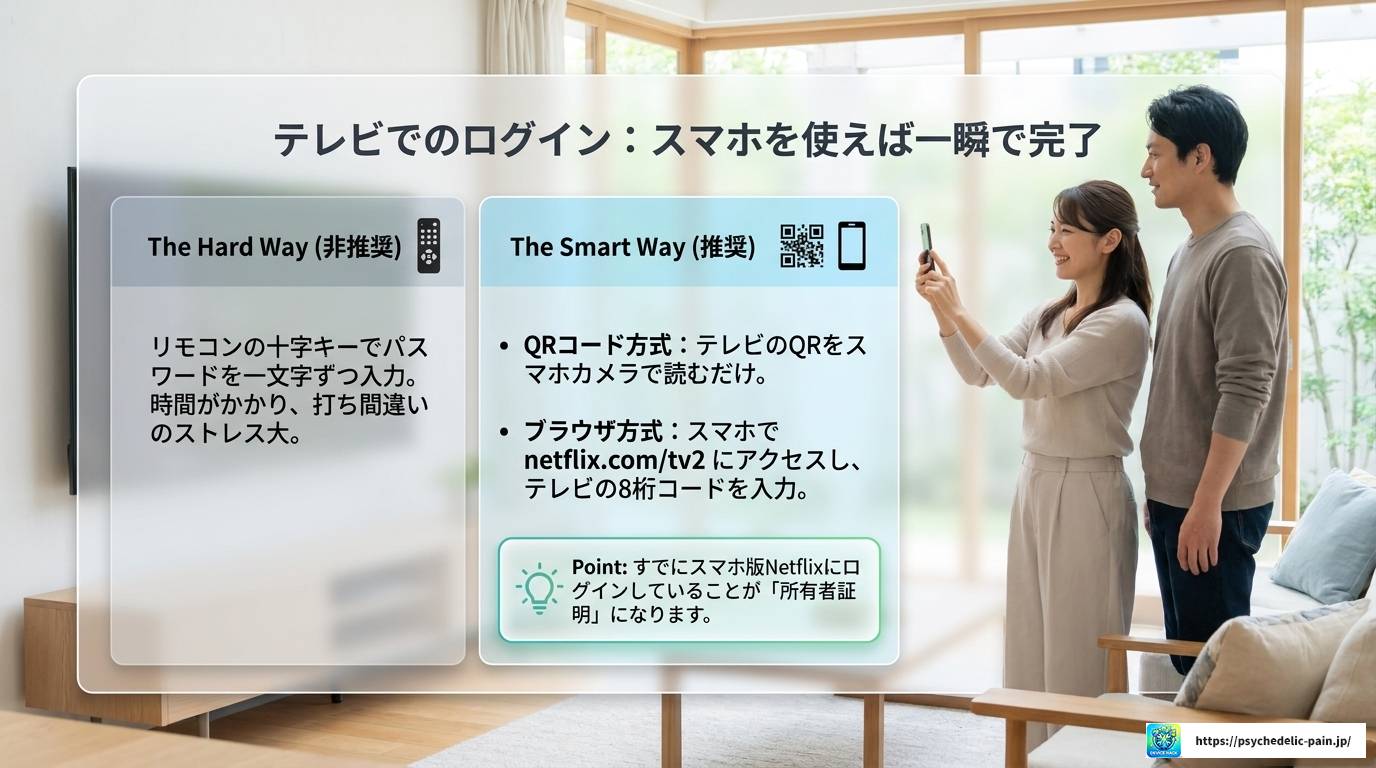
テレビでNetflixにログインするとき、リモコンでパスワードを一文字ずつ入力するのはかなり面倒ですよね。そこで活用したいのがQRコードログインとブラウザ経由ログイン(netflix.com/tv2)の2つの方法です。
不審なリンクを開かないことが第一ですが、端末側の防御も重ねたい場合は、総合セキュリティソフトを併用する方法があります。
巧妙な詐欺も、ESETなら見抜く 軽くて強い、家族を守るセキュリティ

※ソフトだけで被害を完全に防げるわけではありません。公式サイトからの確認、パスキー、二要素認証などと併用してください。
QRコード方式(スマートフォンを使う方法)
テレビ画面で「ログイン」を選択すると、QRコードが表示されます。スマートフォンのカメラでそのQRコードを読み取り、表示されたリンクをタップするだけで、すでにログイン済みのスマートフォンが「所有要素」として機能し、テレビ側はパスワード入力なしでログインが完了します。
これはある意味で、スマートフォンという「自分だけが持っているデバイス」を使った二段階認証に近い仕組みと言えますね。
ブラウザ経由方式(netflix.com/tv2)
テレビに8桁のコードが表示されたら、パソコンやスマートフォンのブラウザで「netflix.com/tv2」にアクセスしてそのコードを入力します。このときすでにログイン済みのデバイスで操作するため、それ自体が実質的な所有要素による認証として機能します。
ポイント:テレビへのログインはスマホを使うと断然ラク
QRコード方式かブラウザ経由方式を使えば、リモコンでパスワードを打つ手間がなくなります。どちらも「すでにログイン済みのスマートフォン」があれば使えるので、まずスマホへのログインを先に済ませておくのがおすすめです。
プロフィールロックのPIN設定手順
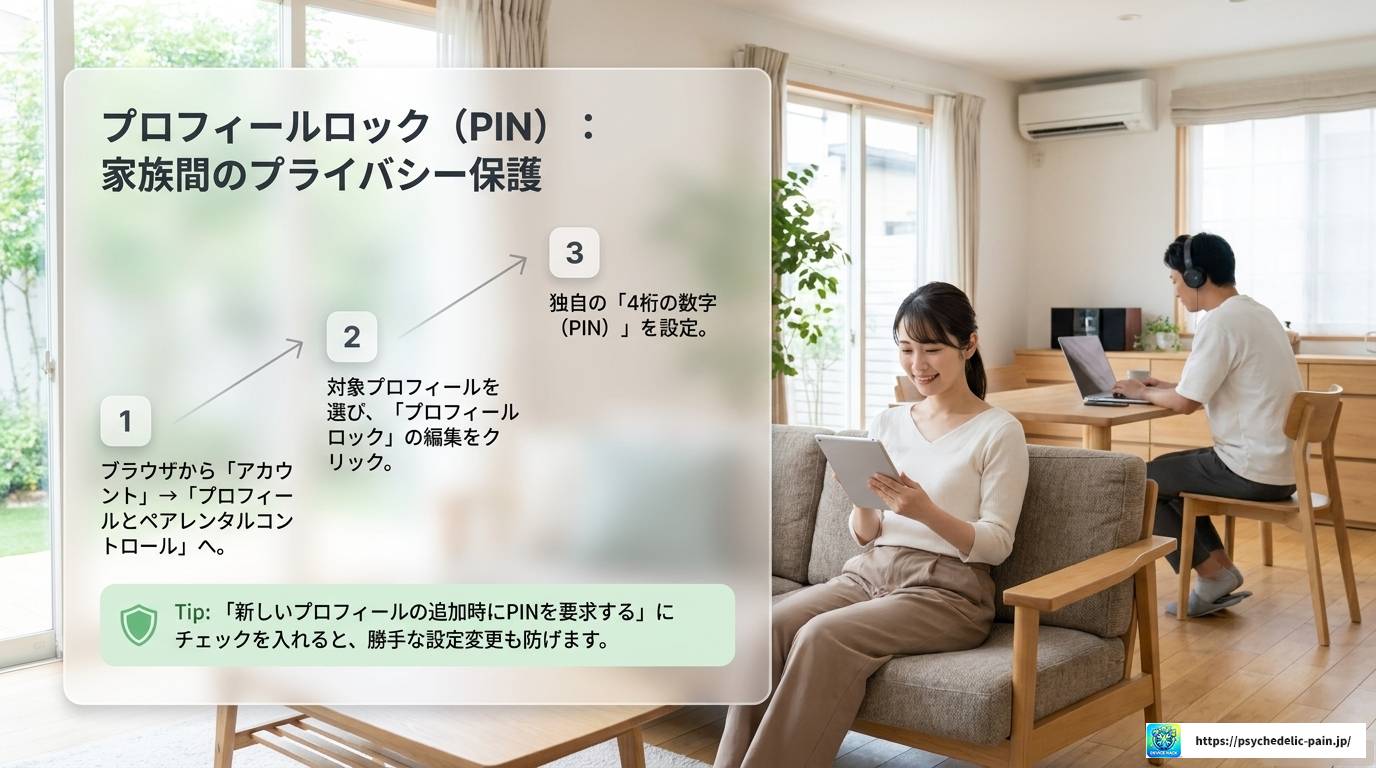
アカウント全体のログイン認証とは別に、各プロフィールにPINコードを設定することができます。これは、家族や同居人との間でプライバシーを守りたいときに役立つ「内部的な認証」です。
設定方法はシンプルです。パソコンやスマートフォンのブラウザでNetflixにログインし、右上のアカウントメニューから「アカウント」を選択。「プロフィールとペアレンタルコントロール」の中で対象のプロフィールを選び、「プロフィールロック」の編集をクリックします。
4桁の数字を設定し、必要に応じて「新しいプロフィールの追加時にPINを要求する」にチェックを入れておくと、第三者が勝手に新しいプロフィールを作って視聴履歴を汚したり、設定を変えたりするのを防げます。
注意:PINを忘れてしまったら?
プロフィールロックのPINを忘れた場合、アカウントページからリセットすることができます。ただし、アカウント全体のパスワードが必要になるため、パスワードも合わせてしっかり管理しておくことが大切です。
電話番号の登録・変更でセキュリティ強化
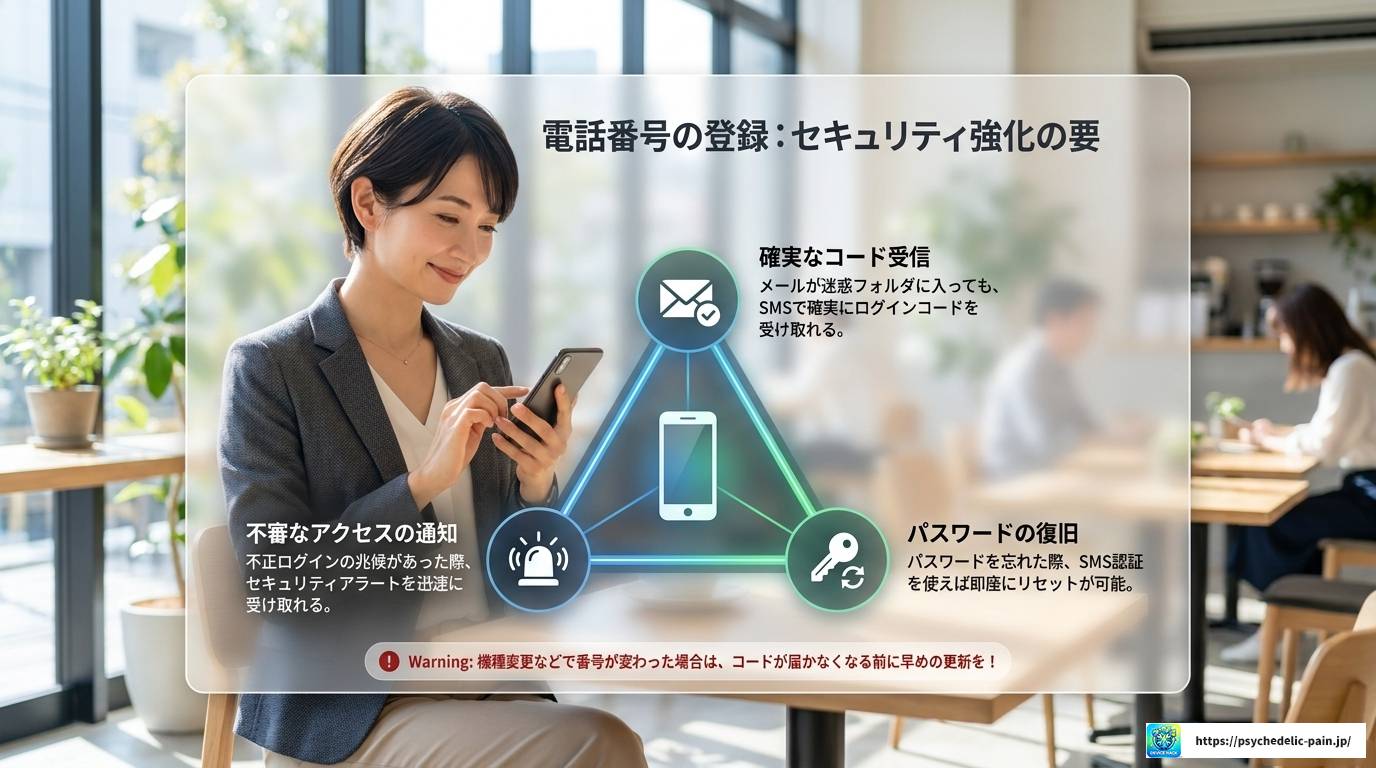
Netflixアカウントのセキュリティを高めるうえで、認証済みの電話番号を登録しておくことは非常に重要です。電話番号が登録されていれば、ログインコードをSMSで受け取れるだけでなく、パスワードを忘れたときのリセットや、不審なログインがあったときの通知先としても機能します。
電話番号の登録・変更手順
ブラウザでNetflixにログインし、「アカウント」ページにアクセスします。「携帯電話の管理」のセクションから「携帯電話の追加」または「編集」を選択し、国を選択してから電話番号を入力します。入力した番号にSMSで確認コードが届くので、それを入力すれば登録完了です。
電話番号の変更も同じ手順で行えます。旧番号が使えなくなった場合は、早めに更新しておくことをおすすめします。コードが届かなくなってからでは手遅れになる場合があります。
Netflix二段階認証のトラブル解決と不正アクセス対策
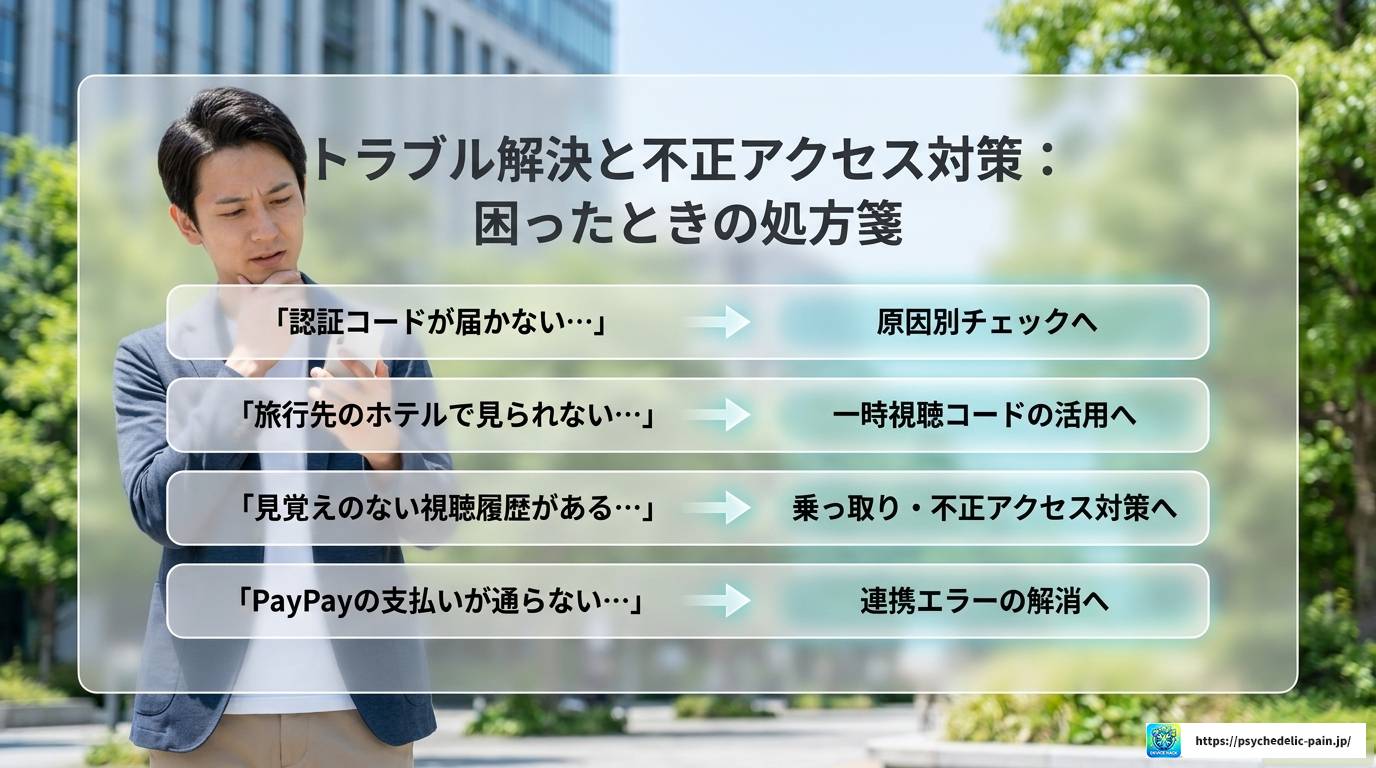
認証システムの仕組みは理解できたとして、実際に困るのは「コードが届かない」「旅行先でログインできない」「アカウントが乗っ取られたかも」といったトラブルですよね。このセクションでは、そういった具体的な問題への対処法を詳しく見ていきます。
ログインコードが届かない原因と対処法
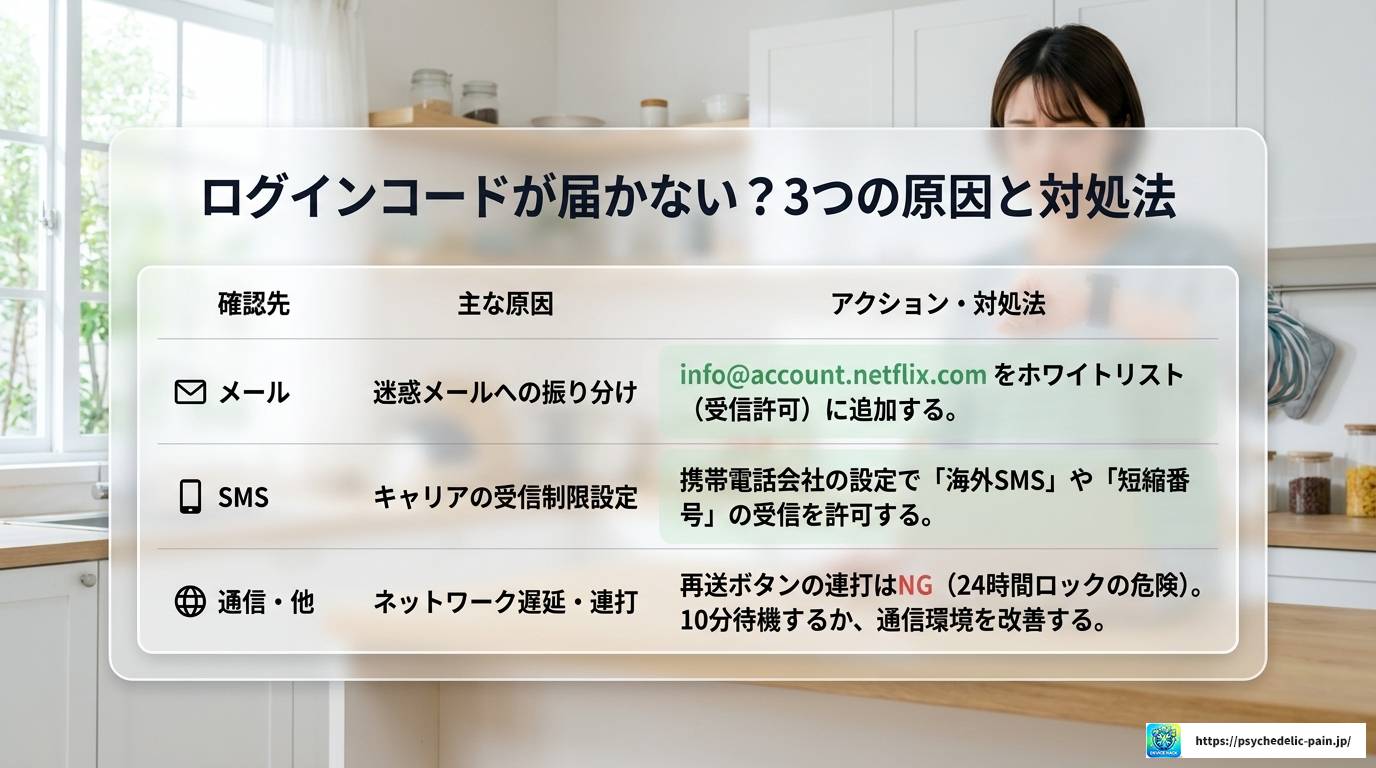
認証コードをリクエストしたのに届かない…これは多くの人が経験するトラブルです。原因はいくつかのパターンに分かれるので、順番に確認してみましょう。
メールに届かない場合
まず確認してほしいのが迷惑メールフォルダです。Netflixからの認証メールは「info@account.netflix.com」というアドレスから送信されます。このアドレスを受信許可リスト(ホワイトリスト)に追加しておくと、今後も迷惑メールに振り分けられるのを防げます。
次に、登録しているメールアドレス自体に誤字がないかを確認してください。別のデバイスでアカウント設定ページにアクセスし、登録情報を再確認するのが確実です。
SMSに届かない場合
SMSの場合は、携帯電話会社のキャリア設定で海外SMS・短縮番号からの受信が制限されていないかを確認してください。一部のキャリアではデフォルトで制限がかかっている場合があります。キャリアのマイページや設定アプリから変更できることが多いです。
また、電波状況の悪い場所にいる場合や、通信量の上限に達している場合もSMSが届かないことがあります。
ネットワーク遅延による場合
混雑している時間帯には、コードの送信に数分から最大10分程度の遅延が発生することがあります。何度も「再送」ボタンを押すのはNGです。短時間に過剰なリクエストを送ると、セキュリティ保護のため24時間のロックがかかってしまうことがあります。
アカウント対策とあわせて端末全体の安全性も見直すなら、次のセキュリティ製品も選択肢になります。
巧妙な詐欺も、ESETなら見抜く 軽くて強い、家族を守るセキュリティ
※ソフトだけで被害を完全に防げるわけではありません。公式サイトからの確認、パスキー、二要素認証などと併用してください。
| 原因 | 確認ポイント | 対処法 |
|---|---|---|
| 迷惑メールへの振り分け | 迷惑メールフォルダを確認 | info@account.netflix.comを受信許可に追加 |
| SMS受信制限 | キャリア設定を確認 | 短縮番号・海外SMSの受信を許可する |
| 登録情報の誤り | アカウント設定ページを確認 | 正しいメール・電話番号に更新する |
| ネットワーク遅延 | 数分待ってみる | 再送ボタンの連打は避け、10分待つ |
| リクエスト上限超過 | エラーメッセージを確認 | 24時間待つか、パスワードログインを試みる |
旅行先・外出先での一時視聴コードの使い方
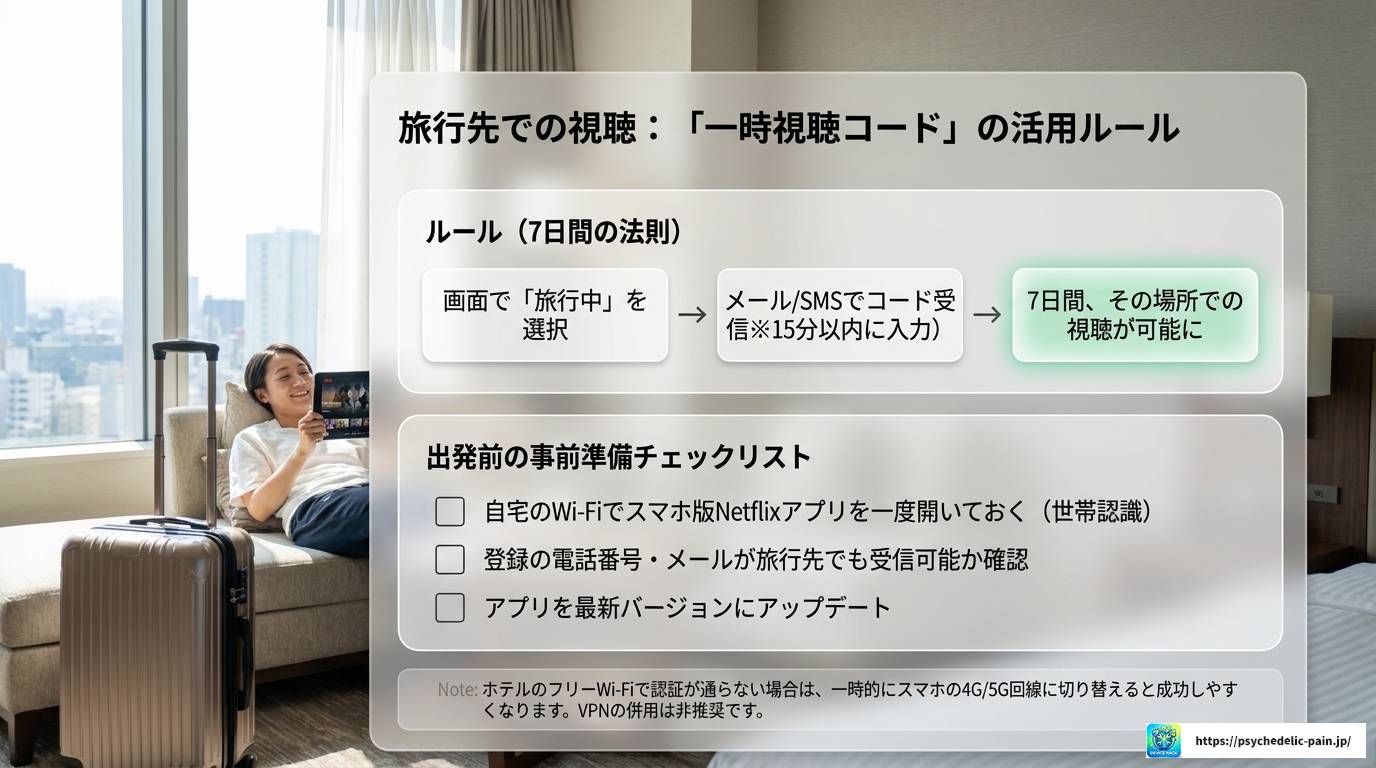
旅行先や出張先のホテルでNetflixを見ようとすると、「このテレビはお客様のNetflixご利用世帯に紐づけられていません」というメッセージが表示されることがあります。これは不具合ではなく、世帯外アクセスを検知した正常な動作です。
一時視聴コードの発行手順
画面に表示されたメッセージで「旅行中」を選択すると、アカウント所有者のメールアドレスまたは電話番号に「一時視聴コード」を送信するためのボタンが現れます。コードを受け取ったら画面に入力するだけで、その場所でのNetflix視聴が許可されます。
このコードは7日間有効で、旅行中の複数日にわたる視聴に対応しています。一方、コードの発行(送信)自体には15分の時間制限があるため、メッセージを受け取ったらすぐに入力するようにしましょう。
旅行前にやっておきたい事前準備
旅行に出かける前に以下の準備をしておくと、認証に手間取るストレスをかなり減らせます。
- 出発直前に自宅のWi-Fiに接続した状態でNetflixアプリを開き、ログイン状態を確認する
- アプリとOSを最新バージョンにアップデートしておく
- 旅行先で使う予定のないデバイスはあらかじめログアウトしておく
- 登録済みの電話番号・メールアドレスが現在も使えるか確認しておく
ポイント:ホテルのWi-Fiでコードが届かない場合
ホテルや空港のフリーWi-Fiは、通信が制限されていたりNetflixの認証サーバーとの通信を阻害することがあります。コードが届かない場合は、スマートフォンのモバイルデータ通信(4G/5G)に切り替えて認証操作を行うと成功率が上がります。
注意:VPN使用時のリスク
VPNを経由してNetflixにアクセスしようとすると、地理的条件の不整合により強制的に追加認証が求められたり、利用規約違反として視聴が制限されたりするリスクがあります。認証手続き中のVPN使用は特に注意が必要です。
アカウント乗っ取りの確認と不正アクセス対策
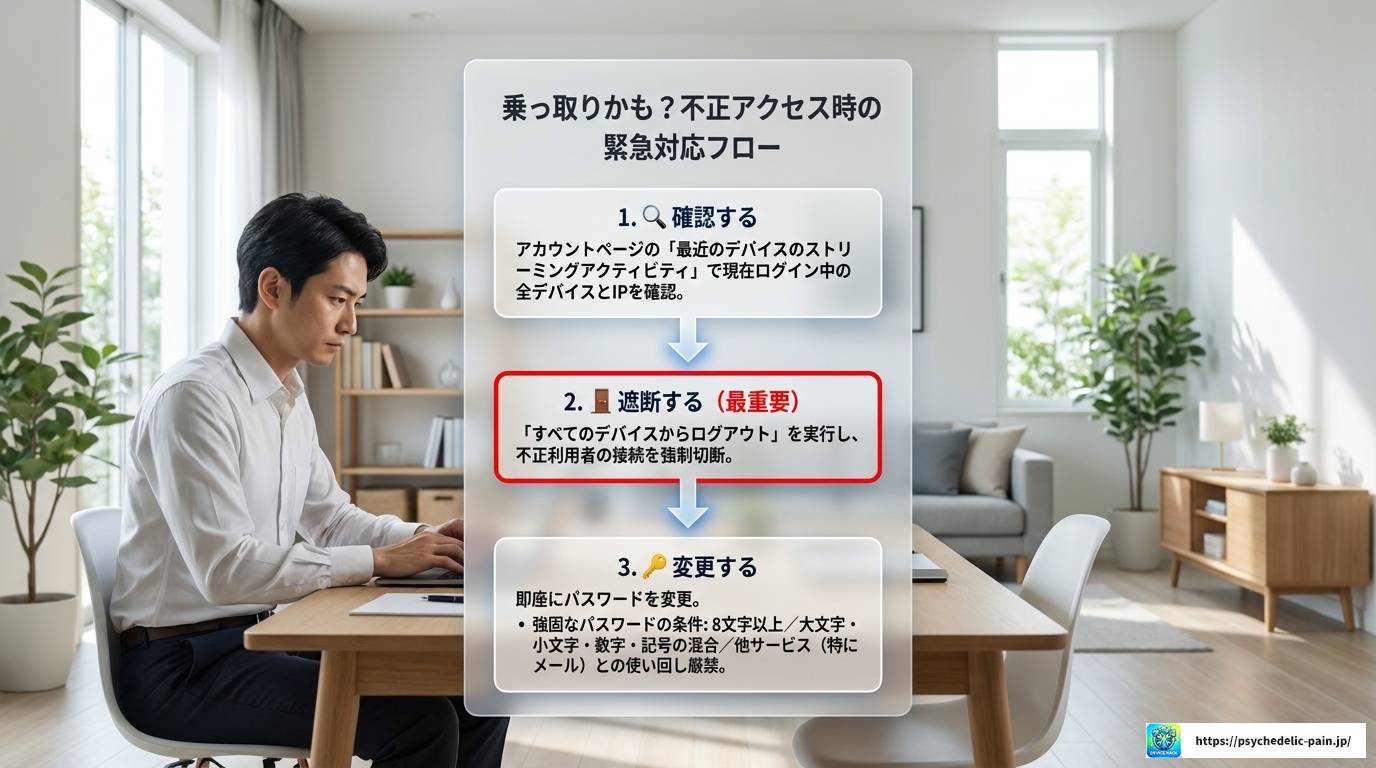
「見覚えのない視聴履歴がある」「パスワードを変えていないのにログインできなくなった」——こういった兆候がある場合、アカウントが乗っ取られている可能性があります。まずは落ち着いて以下の手順で確認と対処をしてみてください。
現在ログイン中のデバイスを確認する
Netflixのアカウントページにある「最近のデバイスのストリーミングアクティビティ」を確認すると、現在ログインしているすべてのデバイスとその場所(IPアドレスベース)を一覧で見ることができます。見覚えのない場所やデバイスがあれば、不正アクセスの可能性が高いです。
すべてのデバイスからログアウトする
不審なアクセスを発見したら、アカウント設定から「すべてのデバイスからログアウト」を実行してください。これにより、不正利用者を含む全デバイスからの接続が強制的に切断されます。その後、すぐにパスワードを変更することが重要です。パスワードを変えずにいると、再び同じ不正アクセスが発生する可能性があります。
パスワード変更の手順
アカウントページの「パスワードの変更」から、現在のパスワードを入力したうえで新しいパスワードを設定します。新しいパスワードは以下のポイントを意識して設定してください。
- 8文字以上で、大文字・小文字・数字・記号を組み合わせる
- 他のサービス(特にメールアカウント)と同じパスワードを使わない
- 誕生日・住所・家族の名前など推測されやすい情報は避ける
Netflixのパスワード設定に関する公式ガイドラインは、Netflixヘルプセンター(公式)でも確認できます。(出典:Netflix公式ヘルプセンター)
日常的な詐欺・ウイルス対策をまとめて強化したい方は、公式情報を確認して比較してみてください。
巧妙な詐欺も、ESETなら見抜く 軽くて強い、家族を守るセキュリティ
※ソフトだけで被害を完全に防げるわけではありません。公式サイトからの確認、パスキー、二要素認証などと併用してください。
PayPay支払い時の認証エラー対処法
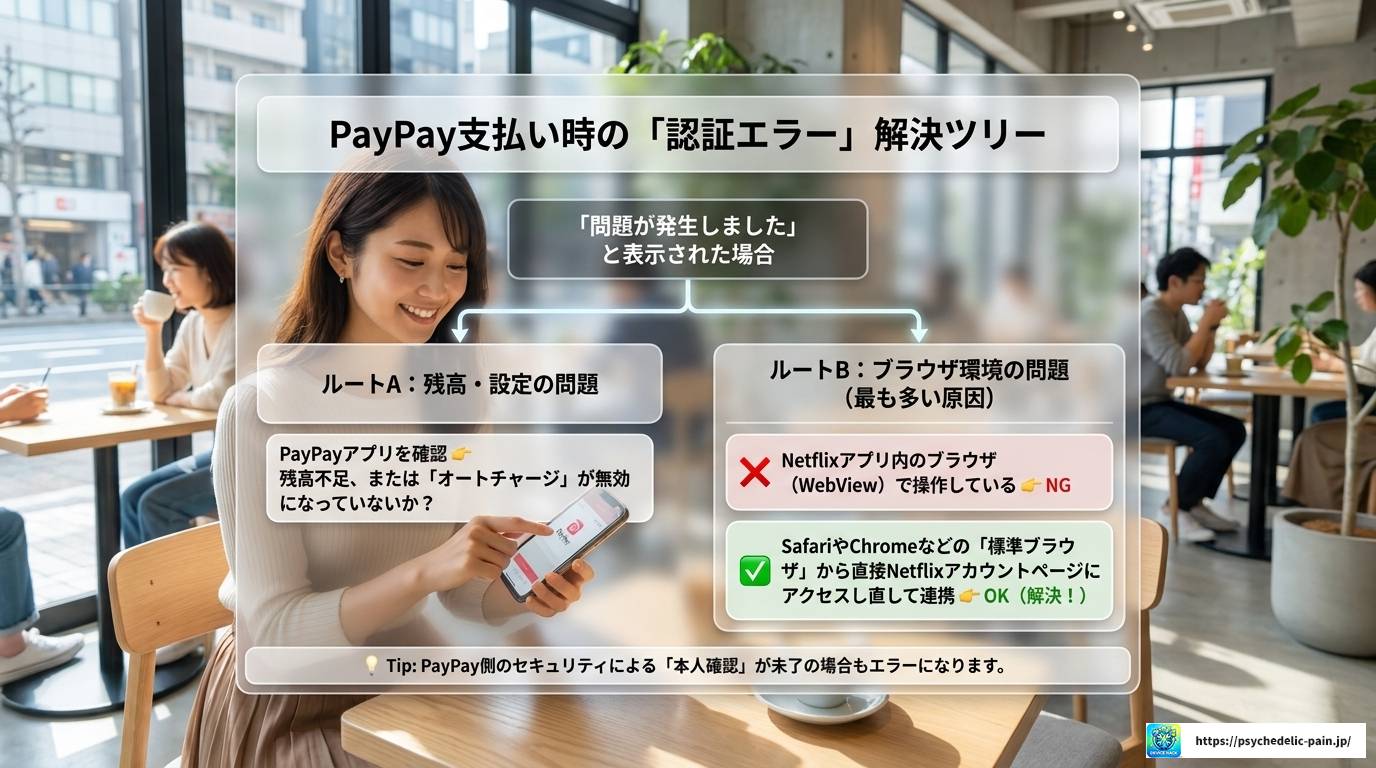
日本国内では、NetflixとPayPayを連携して利用している方も多いですよね。ところが「問題が発生しました」というエラーで支払いが通らないことがあります。これはNetflix側の認証とPayPay側の支払い承認の間に不整合が生じているケースがほとんどです。
主な原因と確認ポイント
まず確認すべきはPayPay残高です。請求金額に対して残高が不足していたり、オートチャージの設定が無効になっていたりすると、認証エラーとして処理されます。PayPayアプリを開いて残高とオートチャージ設定を確認してみましょう。
次に、Netflixのアプリ内ブラウザ(WebView)でPayPayの認証画面を開こうとしている場合も問題が起きやすいです。この場合は、SafariやChromeなどの標準ブラウザからNetflixのアカウントページに直接アクセスし、そこから支払い方法を更新・再登録することで解決するケースが多いです。
また、PayPay側のセキュリティ設定により、定額課金の開始に際して追加の本人確認が求められている場合も、Netflix側では単なる「認証エラー」として表示されます。PayPayアプリの「アカウント」→「本人確認」から状況を確認してみてください。
補足:決済情報の正確性は最終的にご自身でご確認を
支払い設定や残高に関する情報は変更される場合があります。最新の状況はPayPay公式サイトおよびNetflix公式ヘルプセンターでご確認ください。
フィッシング詐欺に騙されないための見分け方
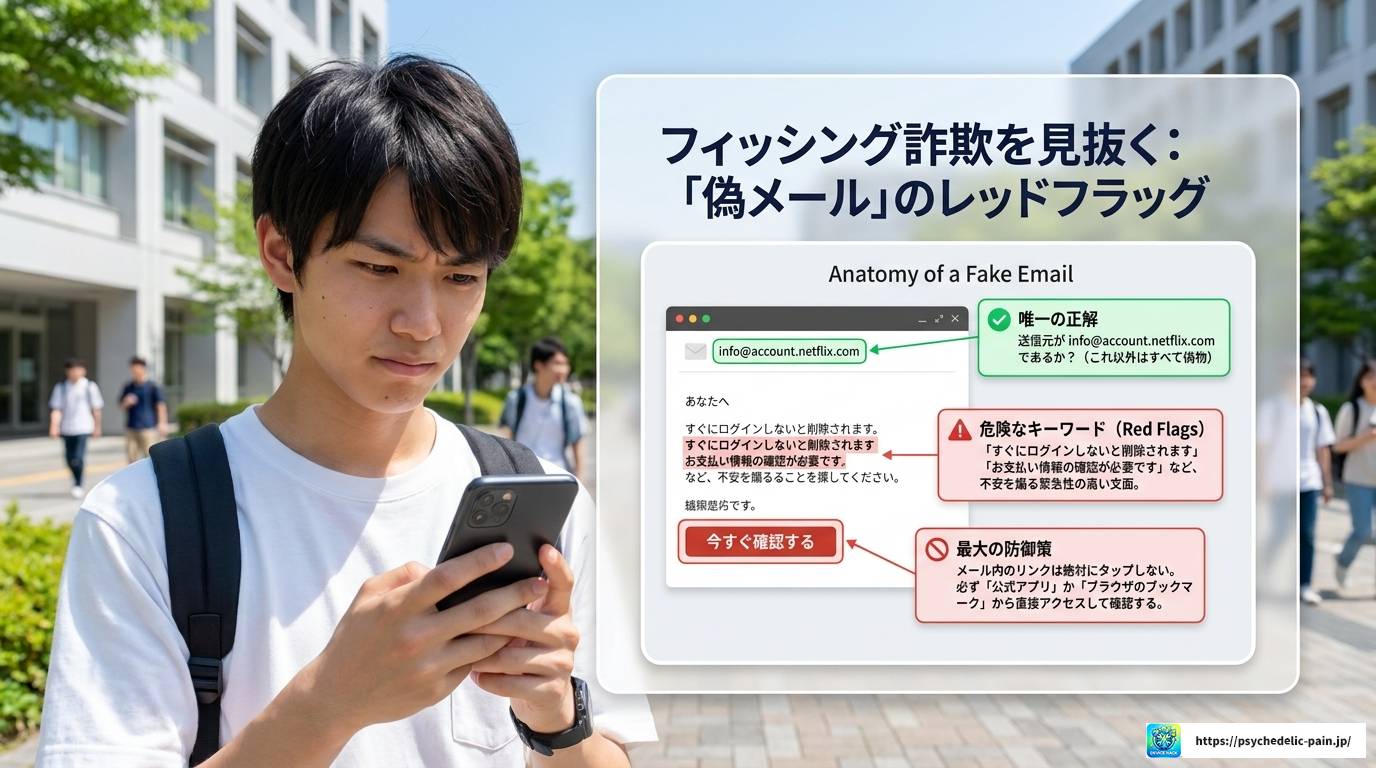
Netflixを装った偽メールやSMSによるフィッシング詐欺が増えています。「支払方法を更新してください」「アカウントがロックされました」といった文面で、偽のログインページに誘導してパスワードや決済情報を盗もうとするものです。
Netflixが認証コードを送る際の公式アドレスは「info@account.netflix.com」です。これ以外のアドレスから来たメールは疑ってかかりましょう。また、メール内のリンクを直接タップするのではなく、公式アプリやブラウザのブックマークから直接アクセスして状況を確認する習慣をつけることが最大の防御策です。
注意:こんなメールが来たら要注意
・「すぐにログインしないとアカウントが削除されます」
・「お支払い情報の確認が必要です」
・送信元のアドレスに「netflix」以外の文字列が含まれている
少しでも怪しいと感じたら、メール内のリンクはクリックせず、公式アプリまたは公式サイト(netflix.com)から直接確認してください。
Netflix二段階認証を活用したアカウント安全管理のまとめ
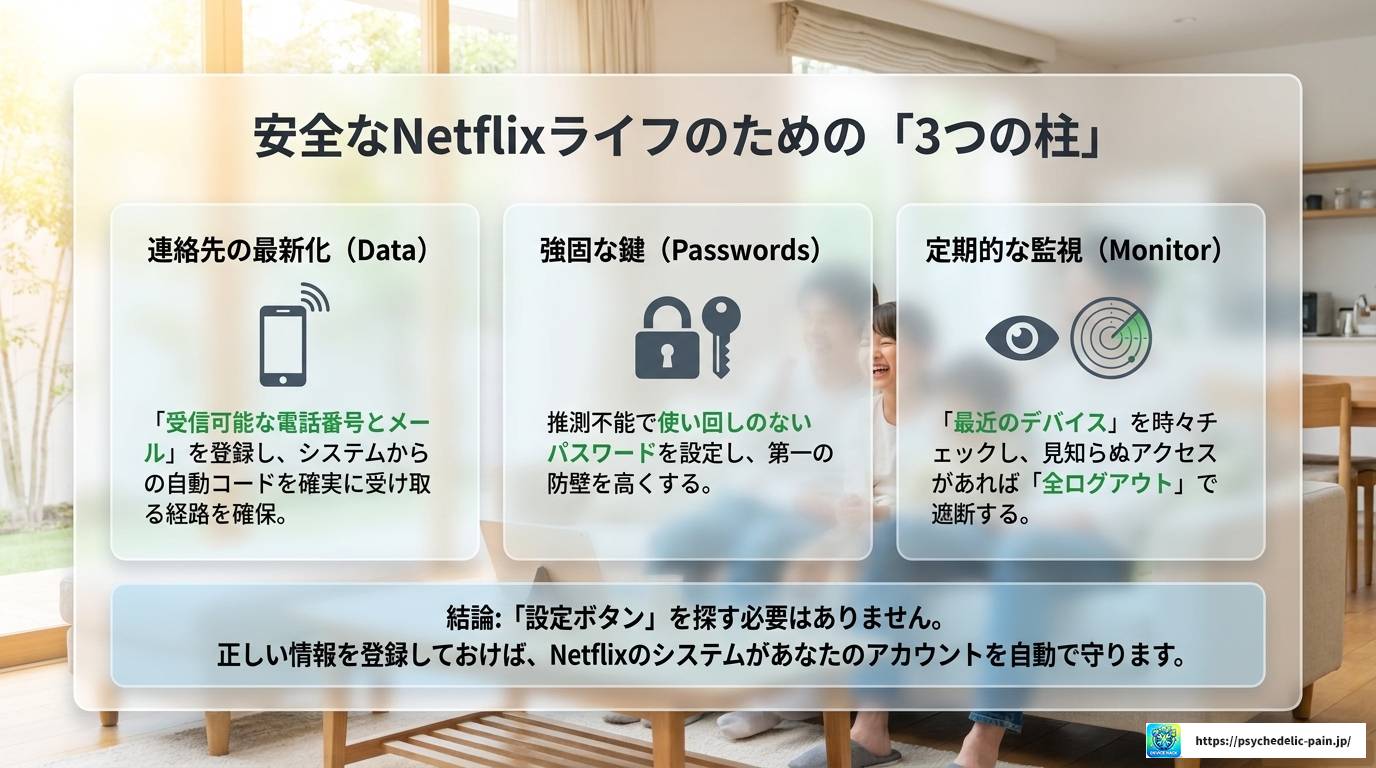
ここまで読んでいただいてわかるように、Netflixの二段階認証は「設定ボタンを押してオンにする」タイプのものではなく、ログインコード・世帯設定・一時視聴コード・プロフィールロックという複数の仕組みが状況に応じて自動的に動く設計になっています。
大切なのは、これらの仕組みがちゃんと機能するための環境を整えておくことです。具体的には、正しい電話番号とメールアドレスを登録しておくこと、強力なパスワードを使うこと、定期的にログインデバイスを確認して見覚えのないものはログアウトすること。この3つを実践するだけで、アカウントの安全性はぐっと高まります。
「設定メニューに二段階認証ボタンがないから不安」という方も、Netflixの認証システムはしっかり機能しています。今回紹介したトラブルシューティングやベストプラクティスを参考に、安心してNetflixを楽しんでください。なお、セキュリティ設定や認証に関する最新情報はNetflix公式ヘルプセンターでご確認いただくことをおすすめします。最終的な設定変更や判断は、公式情報を基にご自身でご確認ください。