キーボード配列の覚え方は語呂合わせで簡単に覚えるコツを解説!
yama333
デバイスハック

※本記事にはアフィリエイト広告が含まれます。
こんにちは。デバイスハック、運営者の「ハッキー」です。
キーボードでLMBを操作したい、マウスの左クリックをキーに割り当てたい、そんな悩みを持っている方、けっこう多いんじゃないかなと思います。アクセシビリティ上の理由でマウスが使いにくい方、Minecraftなどのゲームでキーボードリマップをしたい方、AutoHotkeyやKarabiner-Elementsで高度なカスタマイズをしたい方など、動機はさまざまですよね。実際、私もマウスの調子が悪くなったとき、キーボードだけで乗り切れないかと調べまくった経験があります。
この記事では、Windows・macOSのマウスキー設定からゲーミング向けのLMBリマッピング、AutoHotkeyやKarabiner-Elementsを使った高度な設定、さらにはRazer SynapseやLogicool G Hubといったデバイスメーカーのソフトウェアまで、キーボードとLMBにまつわる情報を幅広くまとめています。自分に合った方法がきっと見つかるはずなので、ぜひ最後まで読んでみてください。
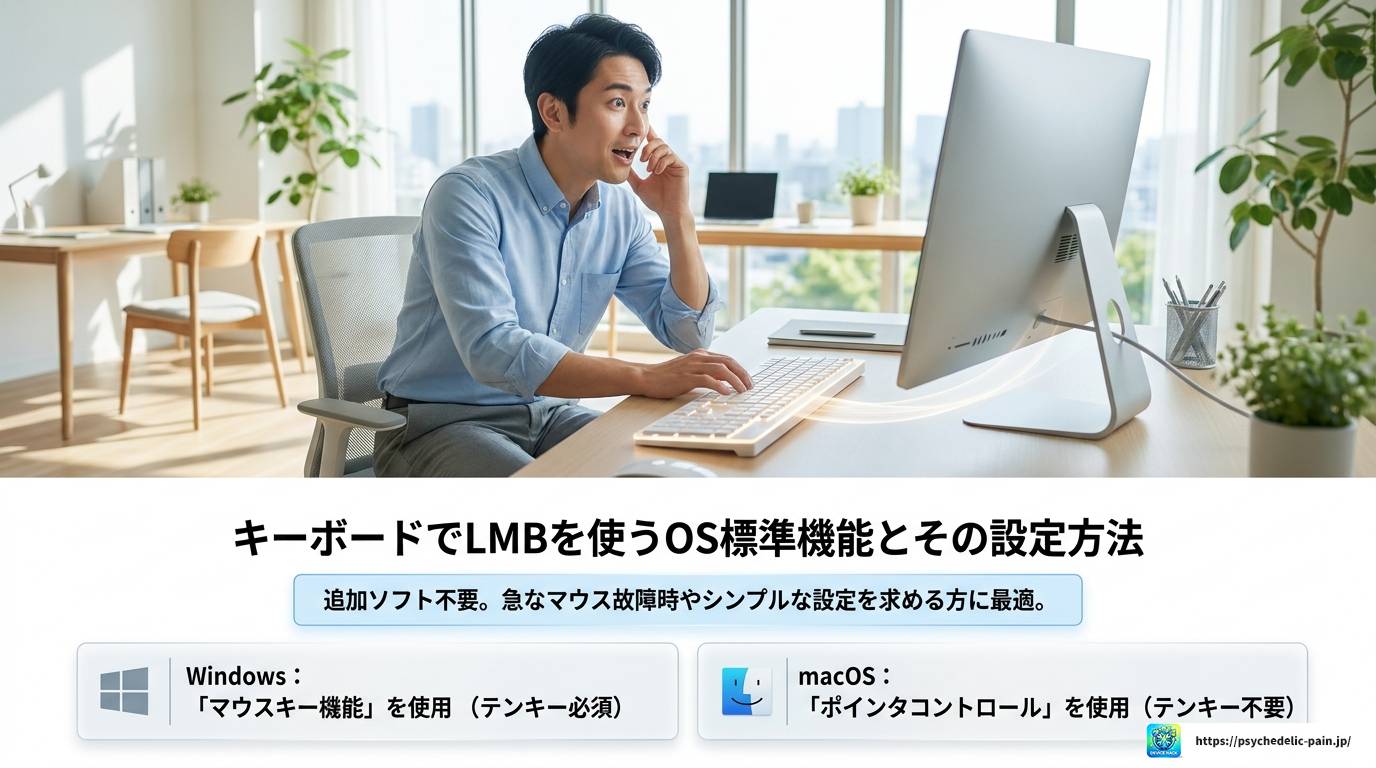
まずはOSに標準で搭載されているマウスキー機能から見ていきましょう。追加ソフト不要で使えるので、急いでいるときや、とにかくシンプルに解決したいときに最適です。WindowsとmacOSでは仕組みが少し違うので、それぞれ丁寧に説明しますね。
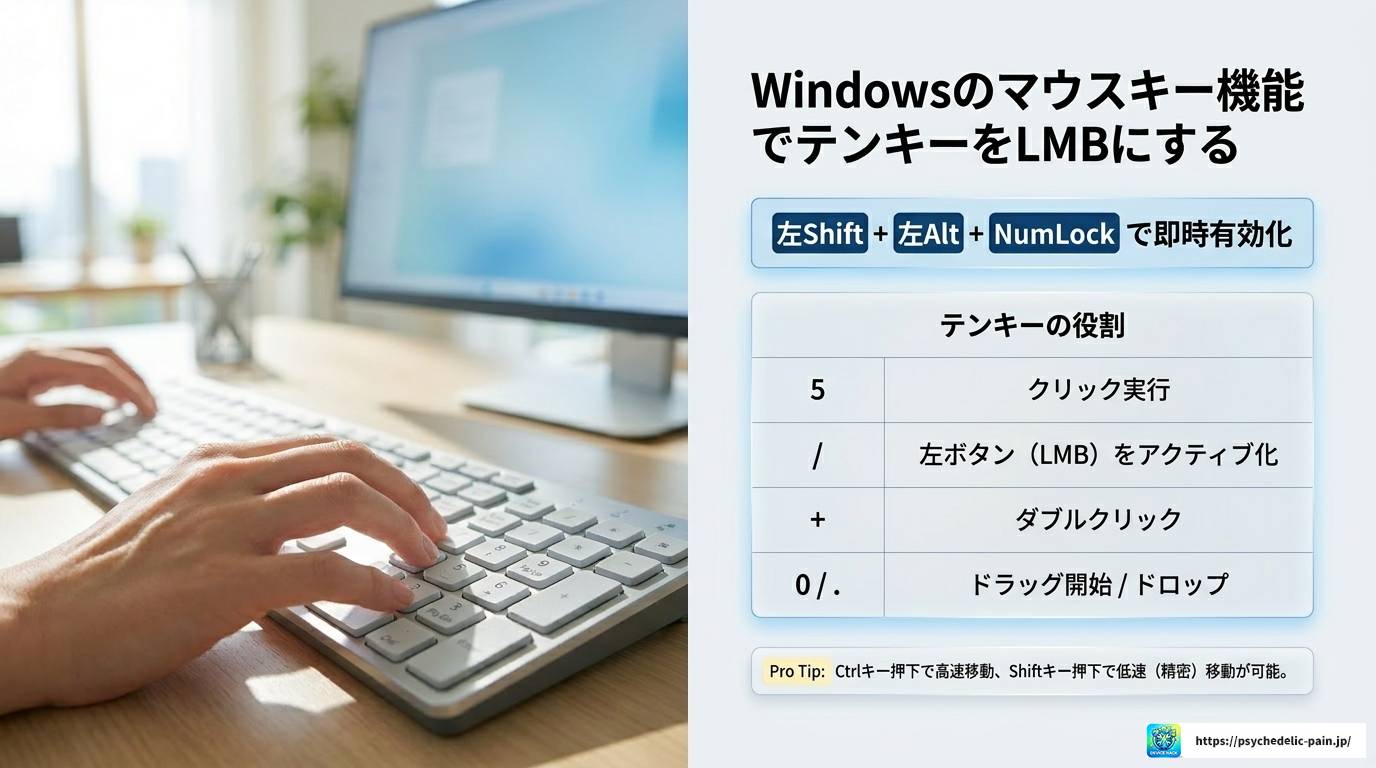
Windowsには「マウスキー」という機能があって、テンキー(Numeric Keypad)をマウスの代わりとして使えるようにしてくれます。物理マウスがなくても、キーボードだけでポインター操作とクリックが完結する優れもの機能ですね。
最も手っ取り早い方法は、左側のShift + Alt + NumLockを同時押しする方法です。確認ダイアログが出るので、矢印キーで「はい」を選択してEnterを押すだけ。すぐにキーボードでのマウス操作が始まります。
設定メニューから操作したい場合は、以下の手順で進めてください。
コントロールパネル経由だと、ポインターの移動速度や加速度まで細かく調整できるので、使い心地にこだわりたい方はこちらがおすすめです。
| キー | 機能 |
|---|---|
| 5 | 選択中のボタンでクリック実行(LMBまたはRMB) |
| / (スラッシュ) | 左ボタン(LMB)をアクティブに切り替え |
| – (マイナス) | 右ボタン(RMB)をアクティブに切り替え |
| + (プラス) | ダブルクリック実行 |
| 0 (ゼロ) | ドラッグ開始(ボタン押し下げ保持) |
| . (小数点) | ドロップ(ボタン離す) |
| 2, 4, 6, 8 | 上下左右へのポインター移動 |
| 1, 3, 7, 9 | 斜め方向のポインター移動 |
LMBとして使うときの基本の流れは、まず「/」キーを押して左ボタンをアクティブにしてから、「5」でクリックする、という感じです。最初は少し戸惑うかもしれませんが、慣れると意外とスムーズに操作できますよ。
また、Ctrlキーを押しながら移動キーを使うと高速移動、Shiftキーを押しながらだと低速(精密)移動になります。ピクセル単位の細かい操作が必要なクリエイティブ作業にも対応できますね。
補足: マウスキーを有効にするとタスクバーにマウスアイコンが表示されます。「あれ、いつの間にかオンになってる?」という場合は、誤ってShift + Alt + NumLockを押してしまっている可能性が高いです。
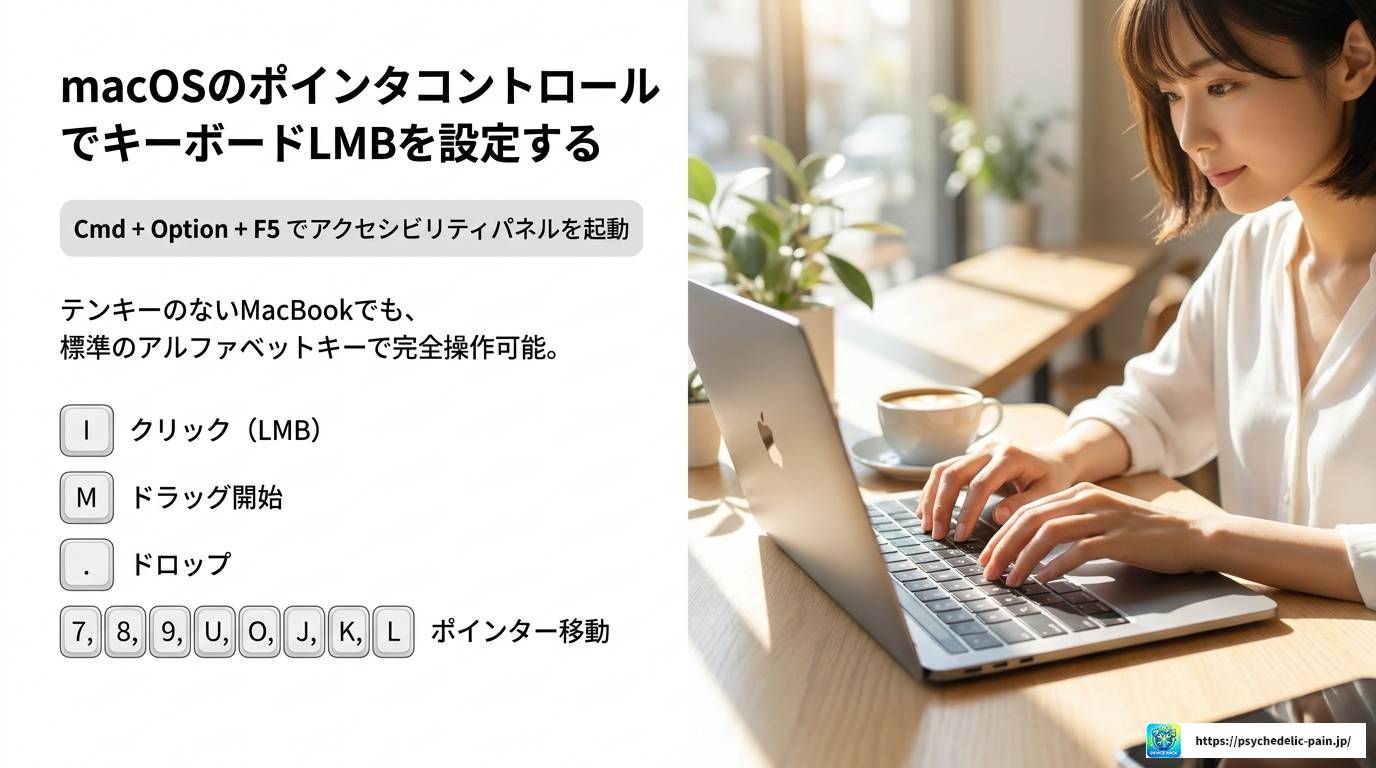
macOSにも同様の機能があって、「ポインタコントロール」という名前で搭載されています。MacBookのようにテンキーがないデバイスでも動作するよう設計されているのが特徴で、通常のアルファベットキーを使ってポインター操作をする仕組みになっています。
システム設定 → アクセシビリティ → ポインタコントロール → マウスキーをオンにする、という手順です。もしマウス自体が使えない状況なら、Cmd + Option + F5でアクセシビリティのショートカットパネルを呼び出し、そこからマウスキーをオンにできます。
必要な性能や端子を整理したうえでパソコンを選び直す場合は、整備済みPCも比較対象になります。
※在庫、価格、保証、搭載OSや仕様は変わる場合があります。購入前に公式ページでご確認ください。
| キー | 対応する動作 |
|---|---|
| I | クリック実行(LMBに相当) |
| M | ボタンを押したまま保持(ドラッグ開始) |
| . (ピリオド) | ボタンを放す(ドロップ) |
| 7, 8, 9, U, O, J, K, L | 上下左右・斜め方向のポインター移動 |
macOS特有の機能として「代替ポインタアクション」というものがあり、スイッチデバイス、表情認識、ヘッドポインターなど多様な入力ソースにもクリック動作を割り当てられます。重度の運動障害を持つユーザーへの配慮が非常に手厚い設計になっていますね。
ポイント: macOSのマウスキーは、テンキーなしのMacBookでも標準キーボードのキーでフル操作できます。Windowsのマウスキーでテンキーが必要なケースと違い、ノートPCユーザーにとってより使いやすい設計です。
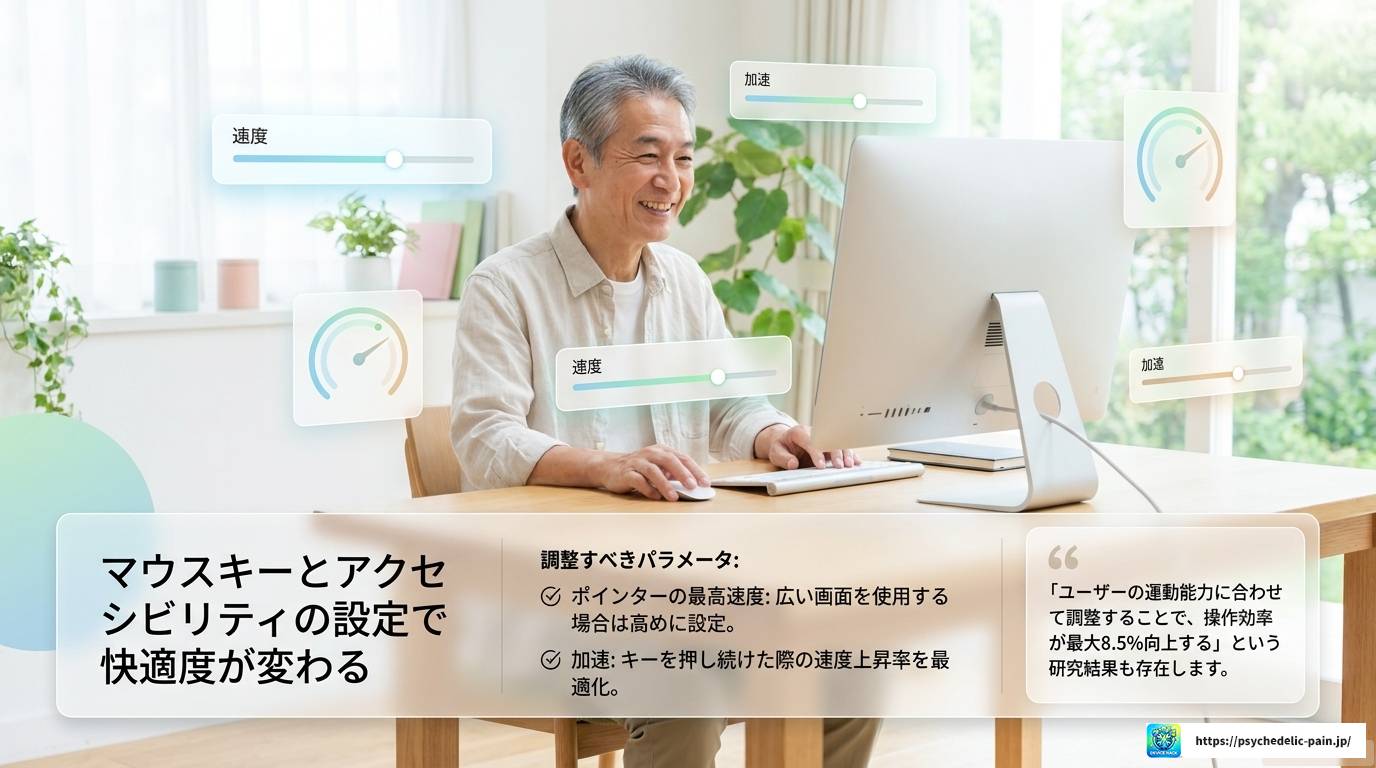
マウスキー機能を単純にオンにするだけでなく、動作のパラメーターを調整することで快適度がかなり変わります。Windowsのコントロールパネルでは以下の項目を調整できます。
HCI(ヒューマン・コンピューター・インターフェース)研究の観点でも、ユーザーの運動能力に合わせてカスタマイズすることで操作効率が最大8.5%向上するという研究結果があるくらいです。初期設定のまま使うより、少し調整するだけで体感がまったく変わるので試してみる価値は十分あります。
なお、Windowsアクセシビリティ機能の詳細については、Microsoft公式サポート(Windows アクセシビリティ機能)でも確認できます。(出典:Microsoft公式サポートページ)
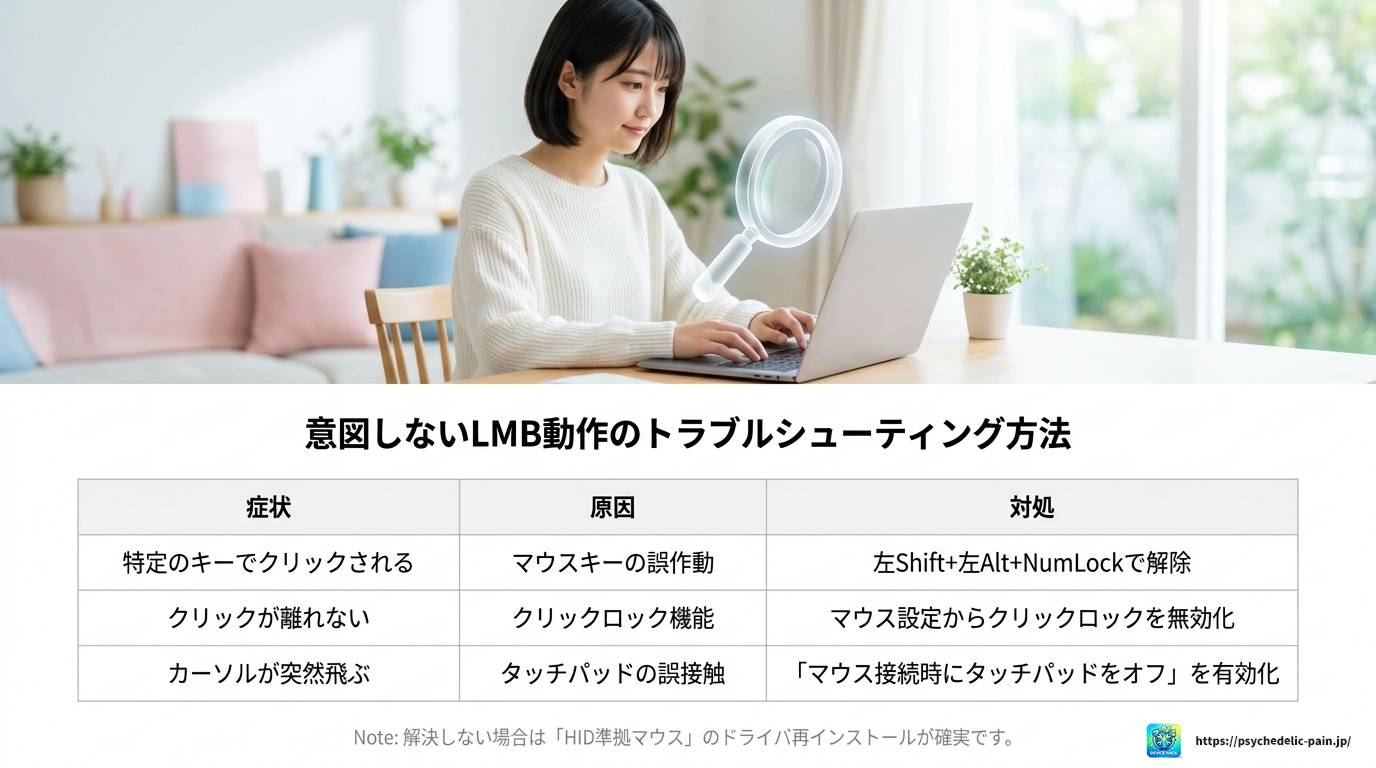
「キーボードで勝手にクリックされる」「タイピング中にカーソルがランダムに動く」といったトラブルに遭遇したことはありませんか。これ、意外とよくある悩みなんですよね。原因と対処法をまとめました。
| 症状 | 原因の推定 | 対処法 |
|---|---|---|
| 入力中にカーソルが突然ジャンプする | タッチパッドへの手のひらの誤接触 | 設定から「マウス接続時にタッチパッドをオフにする」を有効化 |
| 特定のキーを押すとクリックになる | マウスキー機能が意図せずオンになっている | 左Shift + 左Alt + NumLockで機能をオフに |
| クリック後にボタンが押されたまま離れない | クリックロック機能が有効になっている | マウス設定の「関連設定」からクリックロックを無効化 |
| ポインターが勝手に動く | 物理的な干渉やセンサーへのノイズ | 金属デスクを避け、厚手のマウスパッドを使用する |
ソフトウェア的な原因が疑われる場合は、デバイスマネージャーから「HID準拠マウス」のドライバをアンインストールして再起動すると、クリーンな状態で再認識されることが多いです。これが一番確実な対処法かなと思います。
注意: ドライバのアンインストール中はマウスが使えなくなる場合があります。キーボードだけで操作する必要があるので、事前に本記事で紹介したマウスキーの操作方法を確認しておくと安心です。
OS標準機能だけでなく、もっと自分好みにキーボードとLMBの関係をカスタマイズしたい場合は、専用のリマッピングツールや、ゲームの設定メニューを活用する方法があります。ここからは、より実践的な内容を掘り下げていきますね。
作業環境をまとめて見直したい方は、用途に合うパソコンの仕様と価格を比較してみてください。
※在庫、価格、保証、搭載OSや仕様は変わる場合があります。購入前に公式ページでご確認ください。
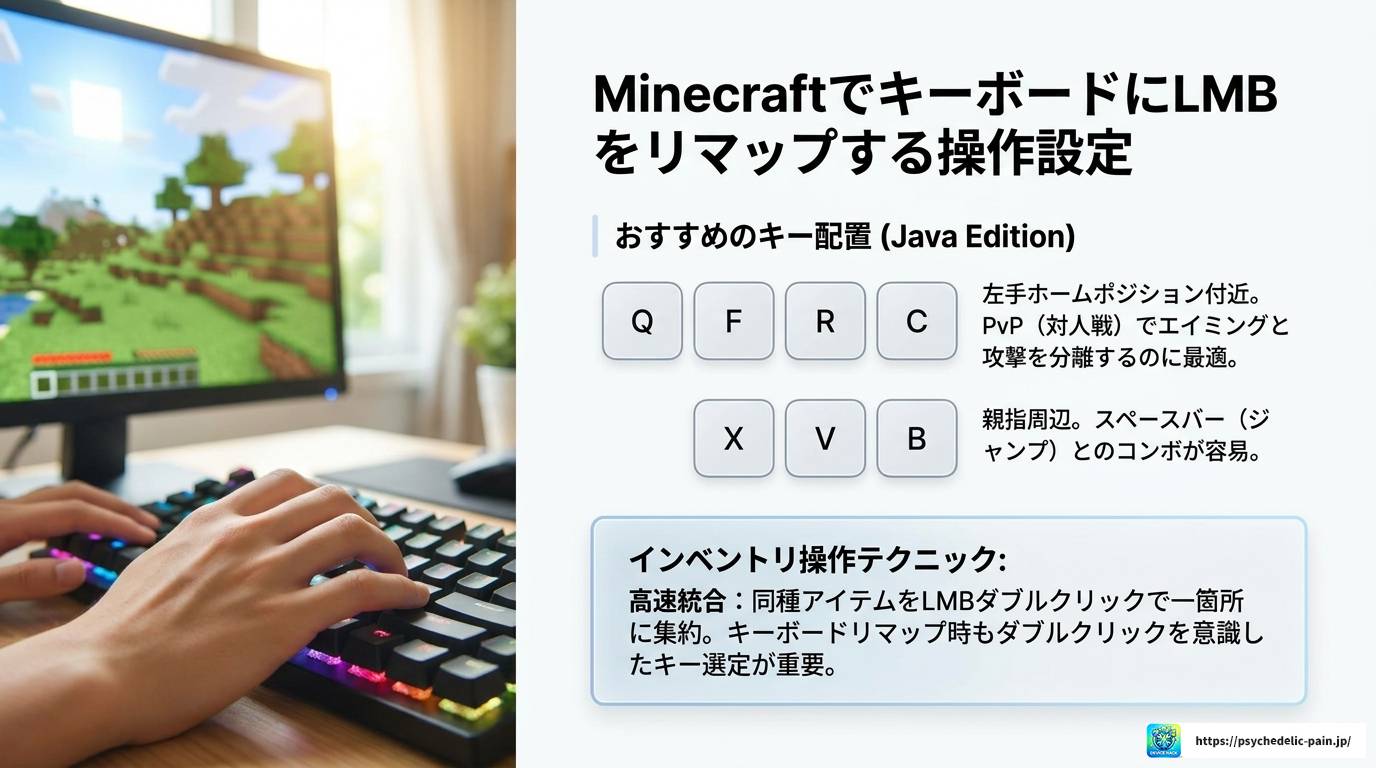
Minecraftを長時間プレイしていると、マウスのLMBを酷使しすぎて指が疲れてくることってありますよね。ブロック破壊、敵への攻撃、アイテム管理と、とにかくLMBを使う場面が多い。そこで、LMBの機能をキーボードに割り当てる方法を試してみるのが効果的です。
Minecraft Java Editionでは、設定 → 操作設定から全てのキーをカスタマイズできます。LMB(攻撃/ブロック破壊)に割り当てたいキーを選択して、登録するだけです。
よく使われるキーの配置としては以下のようなものが挙げられます。
Minecraftのインベントリ管理では、LMBの使い方にいくつかのテクニックがあって、これを知っているだけで作業効率がグッと上がります。
ポイント: インベントリのダブルクリック統合はかなり便利なので、キーボードにLMBを割り当てる際もダブルクリック操作を意識してキーを選ぶと使い勝手が上がります。
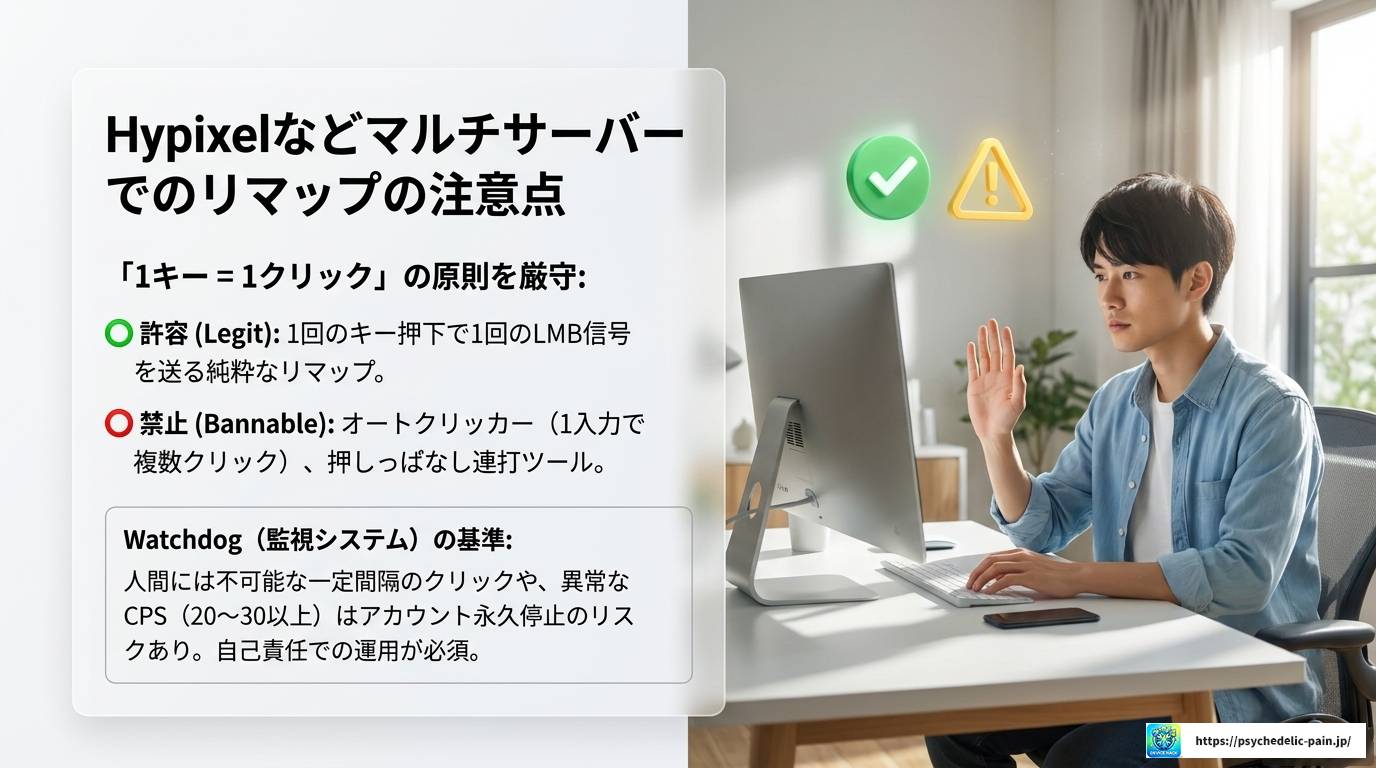
キーボードへのLMBリマッピング自体はHypixelのような大手マルチプレイヤーサーバーでも基本的に許容されています。ただし、マクロやオートクリッカーは厳しく規制されているので注意が必要です。
| 分類 | 具体例 | 判定 |
|---|---|---|
| 許容(Legit) | 1回のキー押下に対して1回のLMB信号を送るリマッピング | OK |
| グレーゾーン | マウスのデバウンス時間短縮によるCPS向上 | 要注意 |
| 禁止(Bannable) | 1回の入力で複数クリック信号を生成するオートクリッカー | BAN対象 |
| 禁止(Bannable) | キー押しっぱなしで秒間数十クリックを自動生成するトグル | BAN対象 |
Hypixelの監視システム「Watchdog」は、入力パケットの間隔を統計的に分析していて、人間では不可能な一定間隔のクリックや、CPSが極端に高い(20〜30以上)場合にアカウントを永久停止することがあります。
シンプルなリマッピングである限りは問題ないので、「1キー押下 = 1クリック」の原則さえ守れば安心して使えます。
注意: オンラインゲームのサーバー規約は各運営によって異なります。リマッピング設定を使う前に、必ず利用しているサーバーやゲームの公式規約を確認してください。規約違反によるアカウント停止は自己責任になります。
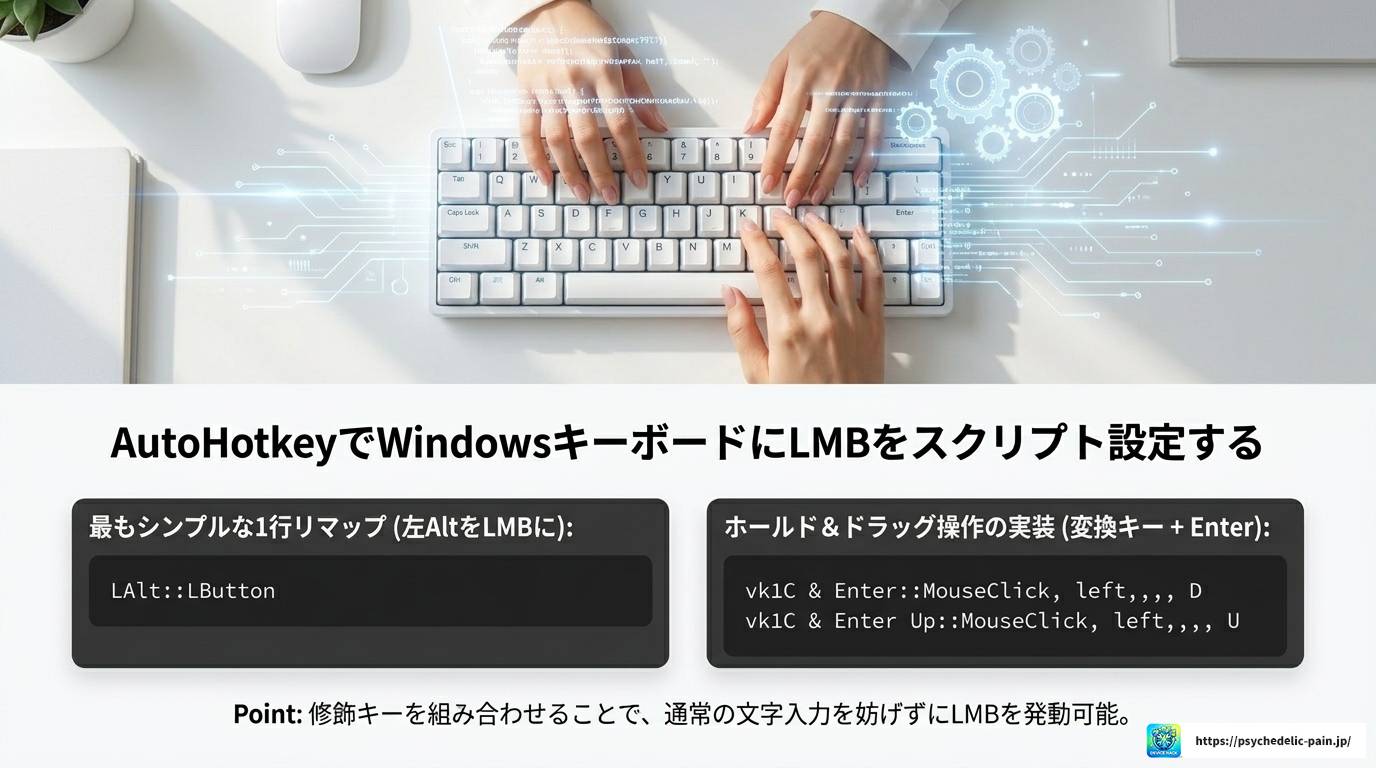
OS標準機能では物足りない、もっと細かく制御したいという場合はAutoHotkeyが強力な選択肢になります。Windows向けの無料ツールで、スクリプトを書くだけでキーボードの任意のキーにLMBをはじめとした様々な操作を割り当てられます。
最もシンプルなリマップはたった1行で書けます。
スクリプト例(左AltキーをLMBにする):
LAlt::LButton
この1行をAutoHotkeyのスクリプトファイル(.ahkファイル)に書いて実行するだけで、左AltキーがLMBとして機能し始めます。OSレベルでマウスがクリックされたと認識されるので、ほぼ全てのアプリで動作します。
不調が続き修理費が高くなる場合は、保証付きのパソコンへ買い替える選択肢もあります。
※在庫、価格、保証、搭載OSや仕様は変わる場合があります。購入前に公式ページでご確認ください。
キーを押している間だけLMBを押し続け、離した瞬間にクリックを解除する「ドラッグ操作」もAutoHotkeyで実装できます。アップイベントとダウンイベントを個別に定義する必要があります。
スクリプト例(変換キー + EnterでLMBドラッグ):
vk1C & Enter::MouseClick, left, , , , , D
vk1C & Enter Up::MouseClick, left, , , , , U
変換キー(vk1C)などの修飾キーを使うことで、通常の文字入力を妨げずに特定の状況だけLMBを呼び出せます。
AutoHotkeyの使い方については、慣れるまでは公式ドキュメントを参照しながら進めると安全です。設定を間違えると意図しないキーがLMBになってしまうこともあるので、スクリプトの内容は必ず確認してから実行しましょう。
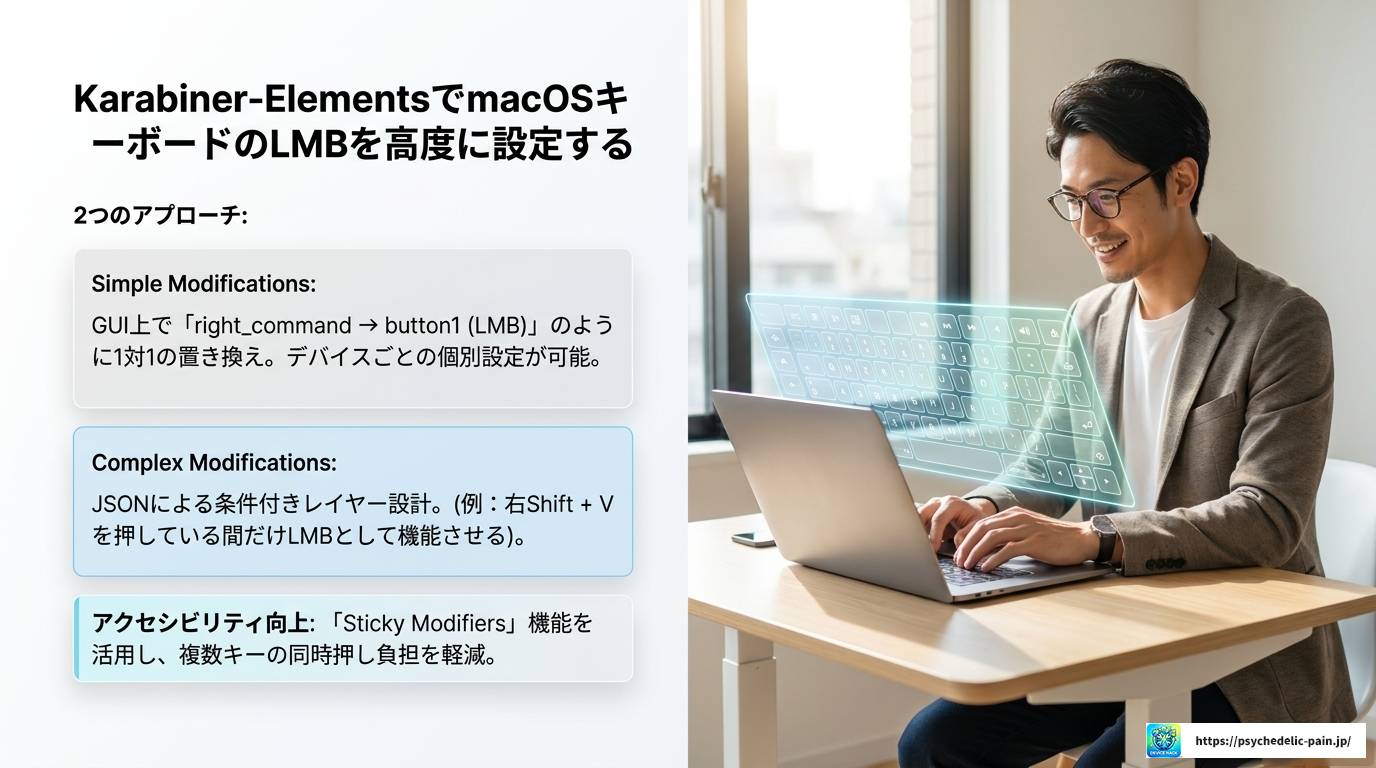
macOSでAutoHotkeyに相当するのがKarabiner-Elementsです。JSON形式の設定ファイルで、デバイスごとに異なるルールを適用できる高度なリマッピングツールです。
GUIで操作できる「Simple Modifications」では、特定のキーをマウスボタン(button1 = LMB)に一対一で置き換えられます。たとえば「right_command → button1」のような設定が可能です。デバイスごとに設定を分けられるのが便利な点ですね。
より高度な使い方として、「特定のキーを押している間だけ」という条件付きレイヤーを作れます。たとえば、右ShiftとVの組み合わせでLMBを発動させるJSONの例はこんな感じです。
JSON設定例(右Shift + VでLMBクリック):
{
“type”: “basic”,
“from”: { “key_code”: “v”, “modifiers”: { “mandatory”: [“right_shift”] } },
“to”: [ { “pointing_button”: “button1” } ]
}
ホームポジションから手を動かさずにクリック操作が完結します。
また「Sticky Modifiers」機能を活用すると、複数の修飾キーを同時に保持し続ける身体的な負担も軽減できます。アクセシビリティ目的での活用にも非常に向いているツールです。
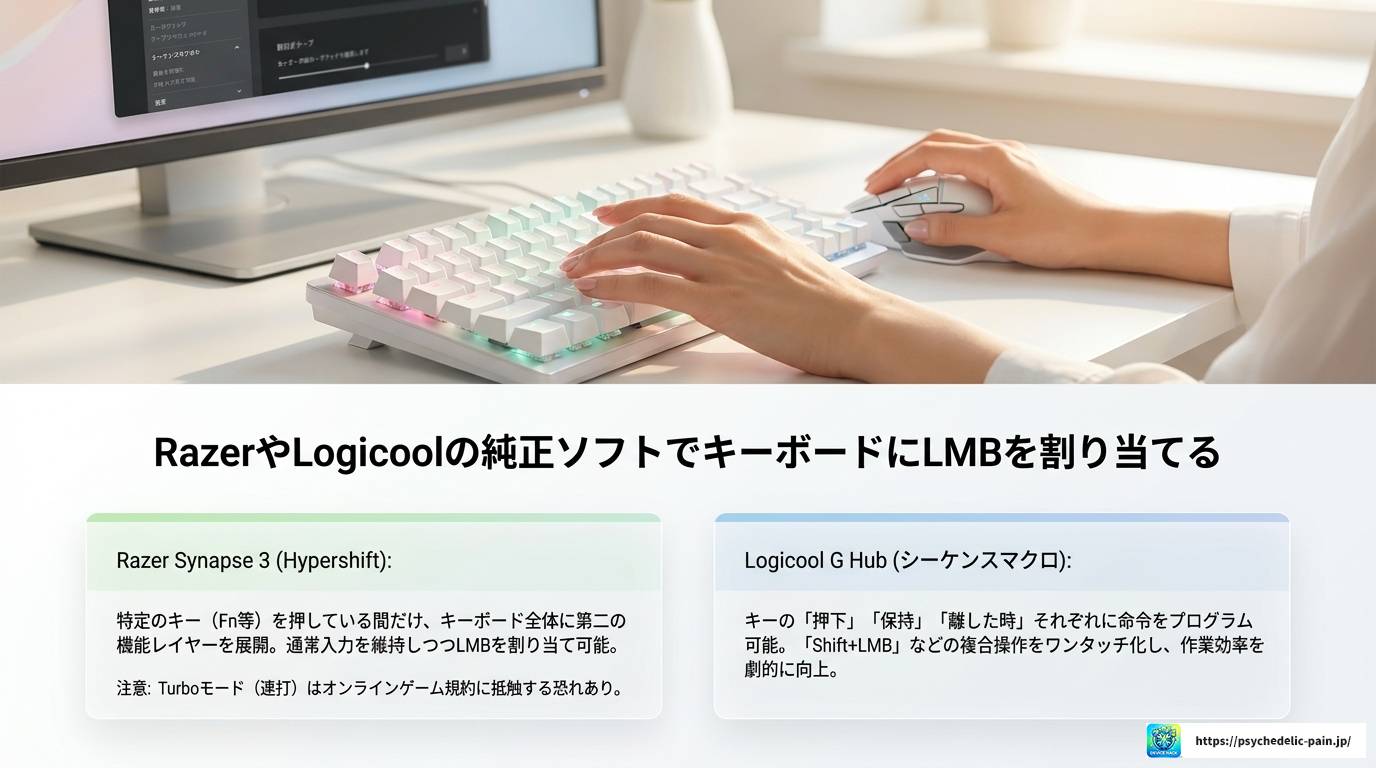
デバイスメーカーの純正ソフトウェアを使う方法も手軽でおすすめです。スクリプトを書く必要がなく、GUIで直感的に操作できるのが大きなメリットです。
Razer製キーボードのユーザーは、Synapse 3の「Customize」タブで任意のキーに「Mouse Function → Left Click」を割り当てられます。
特に注目なのがRazer Hypershift機能です。特定のキー(デフォルトはFnキー)を保持している間だけ、キーボード全体に第二の機能レイヤーが適用されます。通常時は普通のキーとして動き、Hypershift中だけLMBとして機能させる、という使い方ができます。
注意: Razer SynapseのTurboモード(キー押しっぱなしで連打)はオンラインゲームの規約に抵触する可能性が高いです。ゲームプレイには使わないよう注意してください。
Logicool G Hubでは、マクロのセクションでキーの「押したとき」「保持中」「離したとき」それぞれに個別の命令をプログラムできます。たとえば、マウスサイドボタンに「Shiftキーダウン + LMBクリック」というシーケンスを登録することで、クリエイティブソフトでのオブジェクト複製などの複合操作をワンタッチで実行できるようになります。