LINEの通知が999以上になる表示の原因と解決策まとめ
yama333
デバイスハック
※本記事にはアフィリエイト広告が含まれます。
こんにちは。デバイスハック、運営者の「ハッキー」です。
LINEの容量不足で再受信できない、通知は来るのにトークに内容が反映されない、そんな経験をしたことはありませんか?ストレージがいっぱいになったせいでメッセージが届かない、キャッシュ削除したら写真が消えた、バックアップから復元しようとしたらうまくいかない…。こういったトラブルは、スマホのストレージ管理とLINEの仕組みを理解することで、ほとんど解決できるんです。
この記事では、LINEの容量不足が起きる原因から、未受信メッセージの再受信方法、消えかけた写真の救出手順、そして長期的にストレージを快適に保つコツまで、まるごとまとめました。iPhoneとAndroidそれぞれの対処法も紹介しているので、ぜひ最後まで読んでみてください。
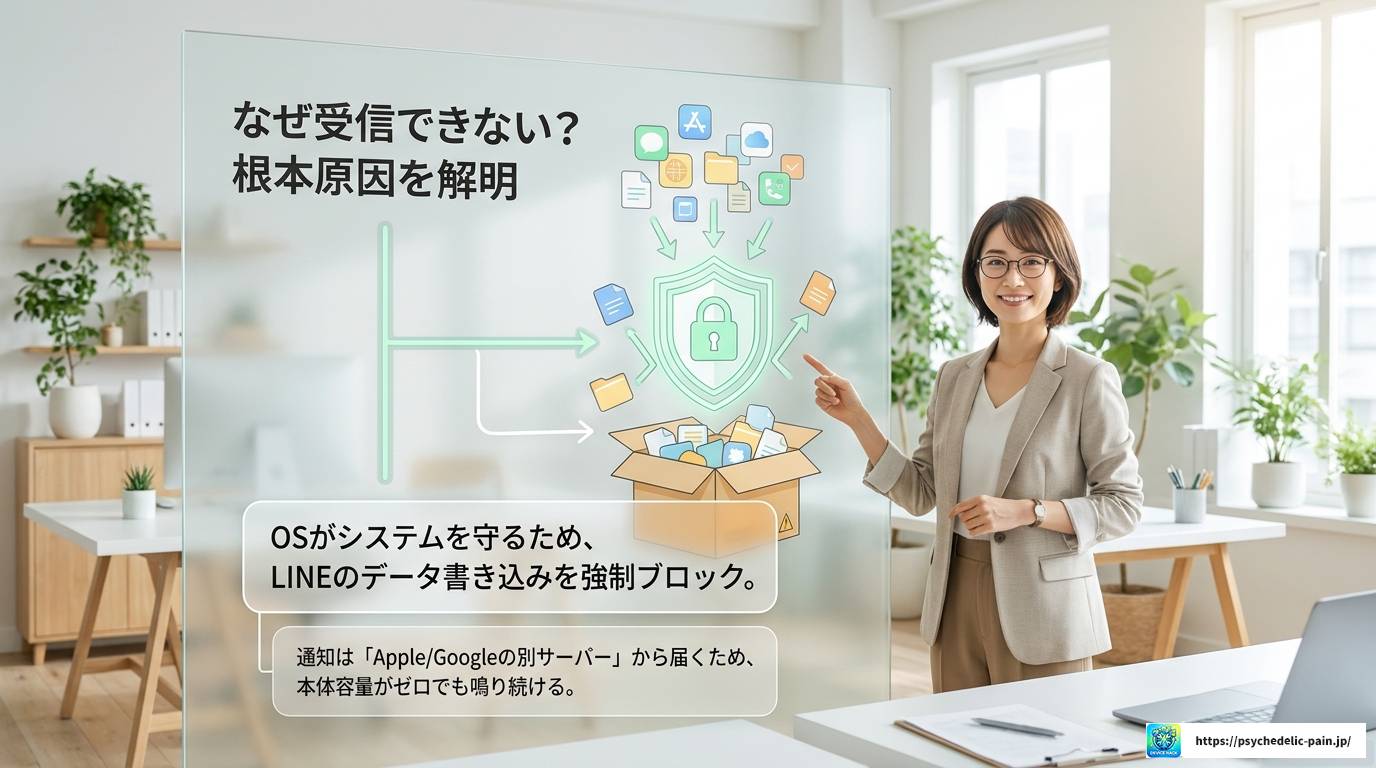
「通知は来るのに、アプリを開いてもトークが表示されない」という現象、実はストレージの枯渇が深く関係しています。ここでは、なぜ容量不足がLINEの再受信に影響するのか、技術的なメカニズムをわかりやすく解説します。このセクションを読めば、的外れな対処を避けて、正しい順番でトラブルを解消できるようになります。

スマートフォンの空き容量が限界に近づくと、iOSやAndroidのOSはシステム全体を守るためにアプリのデータ書き込みを制限し始めます。LINEはメッセージを受信するたびに、その内容をデータベース(内部ストレージ)へ書き込む必要があります。ところが、書き込める場所がなければ、受信処理は途中でキャンセルされてしまいます。
プッシュ通知は、LINEのサーバーではなくAppleやGoogleの通知サーバーが送信するため、ストレージが不足していても届きます。一方、実際のメッセージ内容をアプリが受け取って保存する処理はストレージ依存なので、ここでエラーが起きます。結果として「通知は来るのにトークが更新されない」という不思議な状態になるわけです。
| ストレージ残量 | LINEで起きる不具合 | 推奨される対応 |
|---|---|---|
| 10%以上 | ほぼ正常動作 | 定期的なキャッシュ整理 |
| 5〜10% | 動作の遅延・キャッシュ自動削除開始 | 不要なメディアファイルを削除 |
| 1〜5% | 通知は来るが再受信できない・DBエラー | キャッシュ一括削除とアプリ再起動 |
| 500MB以下 | 強制終了・過去データ破損のリスク大 | 大容量ファイル整理・再インストール検討 |
上の表はあくまで一般的な目安です。機種やOSのバージョンによって挙動は異なるため、正確な情報はご自身のデバイスメーカーの公式サポートページでご確認ください。

LINEのトーク履歴は、SQLiteなどの軽量データベース形式で管理されており、その中には「インデックス(索引)」というデータが含まれています。インデックスとは、大量のメッセージを高速に検索・表示するための地図のようなものです。
容量不足の状態でメッセージの送受信を繰り返すと、このインデックスが正常に更新されないまま処理が中断されることがあります。インデックスが壊れると、データ本体がデバイス内に存在していても、アプリがそれを見つけられなくなります。結果として、特定のトーク履歴が突然消えたように見える、検索が機能しないといった症状が出てきます。
注意:インデックスの破損は、単に空き容量を確保しただけでは解消されません。バックアップからの復元やアプリの再インストールが必要になるケースがあります。深刻な状況になる前に、普段からバックアップを取っておくことが重要です。
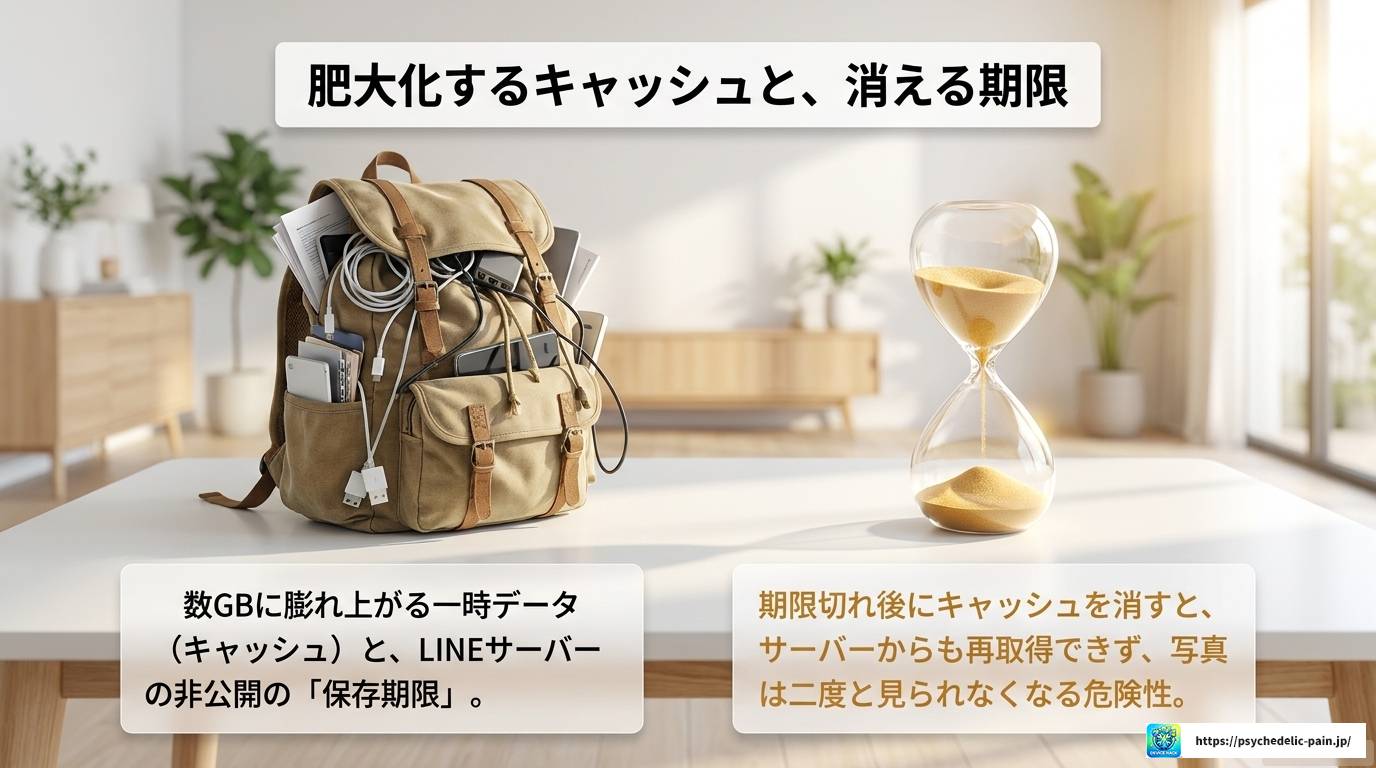
LINEのキャッシュとは、一度表示した画像・動画・スタンプなどを一時的に端末に保存しておく仕組みです。再度表示する際に通信なしで素早く読み込めるメリットがある一方、長期間使っているとキャッシュだけで数GB以上になることも珍しくありません。
キャッシュ削除で注意しなければいけないのが、LINEサーバーの「メディア保存期間」との関係です。LINEのトークで送受信した写真や動画は、サーバー上に一定期間(数週間〜数ヶ月とされていますが、公式には非公表)しか保存されません。
データの変換や復元が必要な場合は、元ファイルを残し、対応条件を確認して専用ソフトを利用してください。
※処理結果はファイル状態や利用環境によって異なります。購入前に公式の対応条件をご確認ください。
もし端末上にある写真が「キャッシュとしてのみ存在」している状態でキャッシュを削除すると、サーバーからも取得できないため二度とその写真を見られなくなる可能性があります。削除前に本当に必要な写真はカメラロールや外部クラウドに保存しておく習慣をつけましょう。
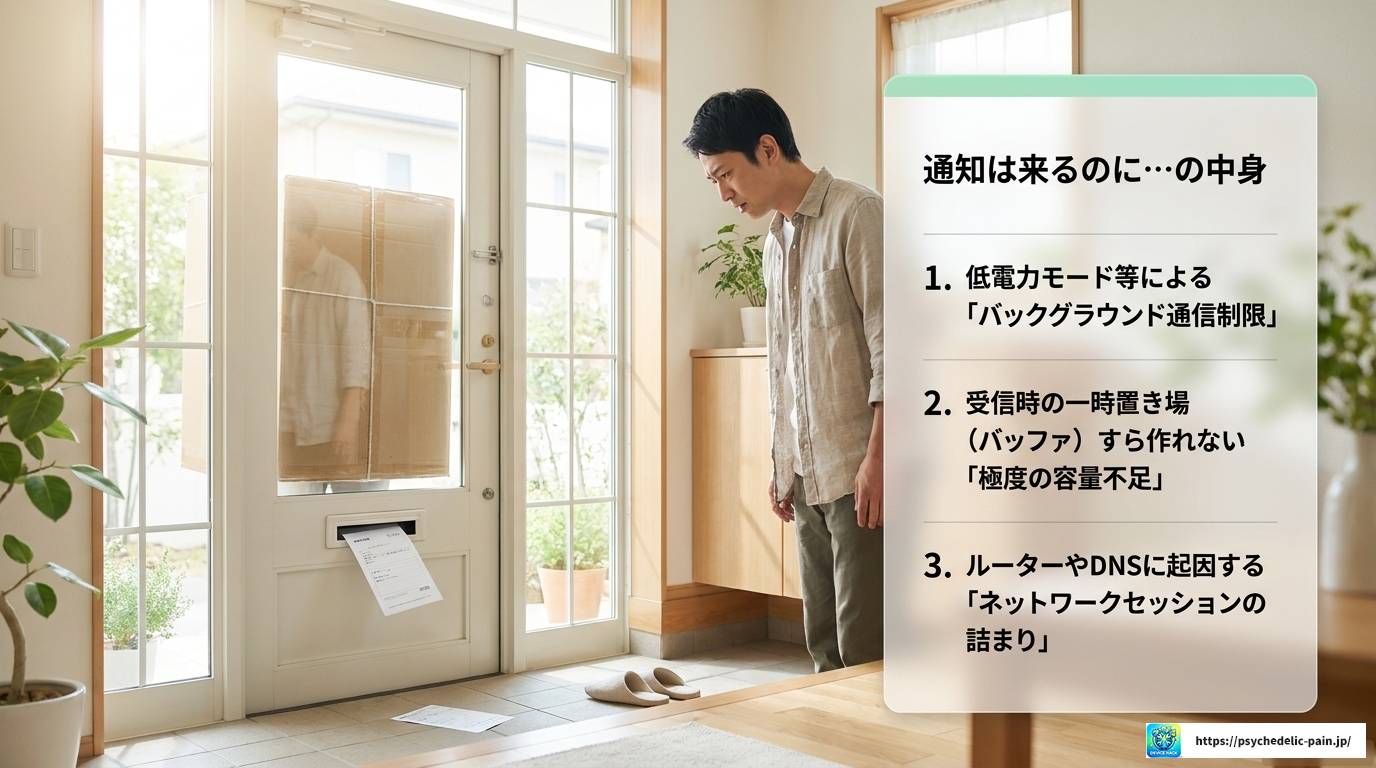
「通知来てるのに開いたら何もない」という状況は、LINEのトラブルの中でも特によく聞くパターンです。この現象には、ストレージ問題以外にもいくつかの要因が絡んでいます。
iOSの「低電力モード」やAndroidの「データ節約モード」がオンになっていると、LINEがバックグラウンドでデータを受信する処理が制限されます。通知は届いても、アプリを開いたときに実際のメッセージを取得する処理が遅れたり、失敗したりします。
LINEは新しいメッセージを受信する際、いったん一時領域(テンポラリバッファ)にデータを書き込んでから、本体のデータベースに移します。ストレージが逼迫しているとこの一時領域すら確保できず、受信処理が完了しません。
特定のWi-Fiルーターの設定やDNSのキャッシュが原因で、LINEとサーバーの通信が途中でブロックされることもあります。機内モードをオン→オフで切り替えると、通信セッションがリセットされて改善するケースも多いです。
豆知識:LINEアプリのメッセージ受信タイムラグが気になる場合は、アプリを完全に終了させてから再起動するだけで、サーバーから未受信分を再取得しようとする動作が走ります。まずこれを試してみてください。

ここからは実際の対処方法を、ステップごとに具体的に解説します。「まず何をすればいいの?」という方は、キャッシュ削除から順番に試してみてください。データの復元や救出については、状況に応じて適切な方法を選ぶことが大切です。
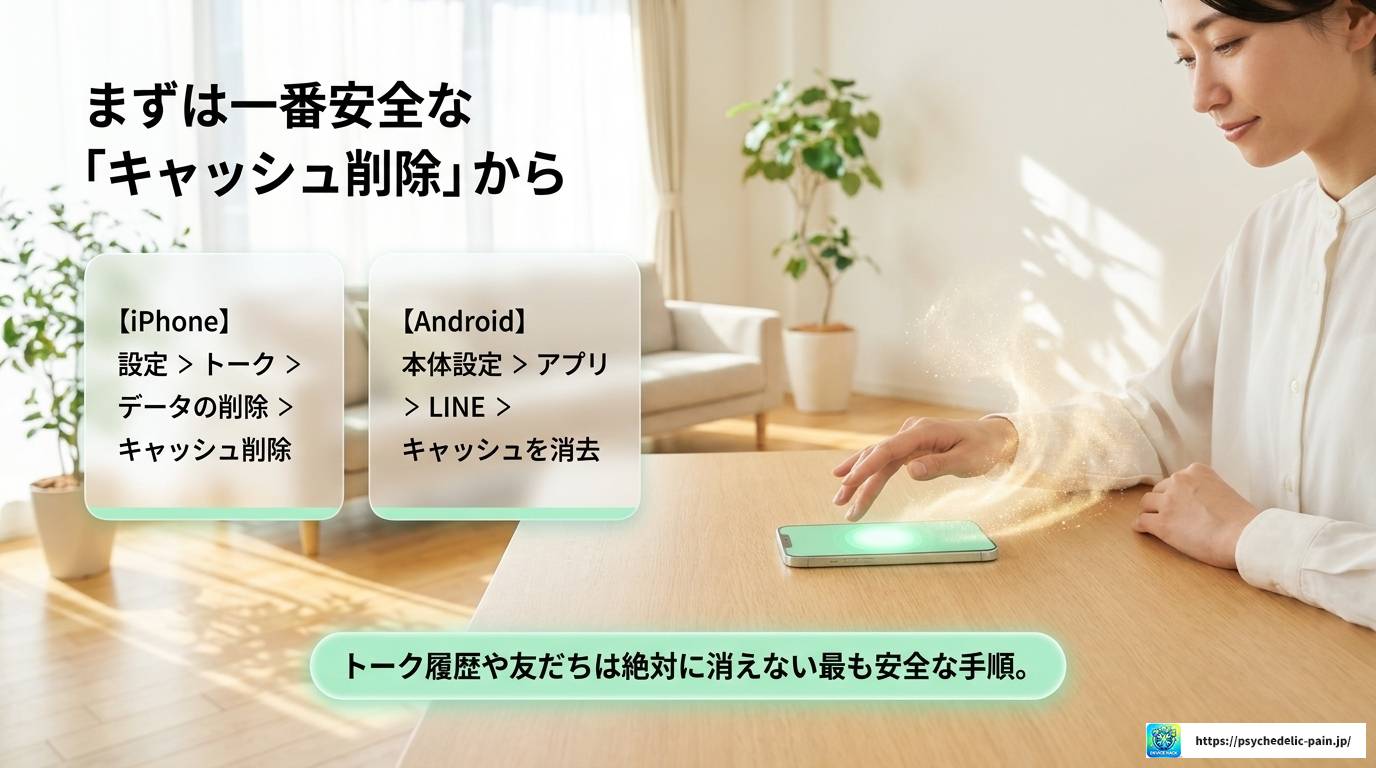
最初に試すべき対処は、LINEのキャッシュデータの削除です。キャッシュを削除してもトーク履歴や友だちリストは消えません。あくまで一時ファイルのみを消去するので、最も安全な手順といえます。
LINEアプリを開いて、「設定」→「トーク」→「データの削除」と進みます。「キャッシュデータ」の横にある「削除」をタップすると、トーク画面に蓄積された一時ファイルが消去されます。削除後、アプリを一度完全に終了してから再起動するとより効果的です。
同様にLINEアプリ内の設定からキャッシュ削除ができますが、Androidではさらに端末の設定から「アプリ」→「LINE」→「キャッシュを消去」を実行することで、より深いレベルで一時データを削除できます。iPhoneにはないAndroid特有の操作なので、積極的に活用しましょう。
キャッシュ削除後に起きること:スタンプや画像が次回表示時に再ダウンロードされるため、一時的に表示が遅くなったり通信量が増えたりします。Wi-Fi環境で実行するのがおすすめです。
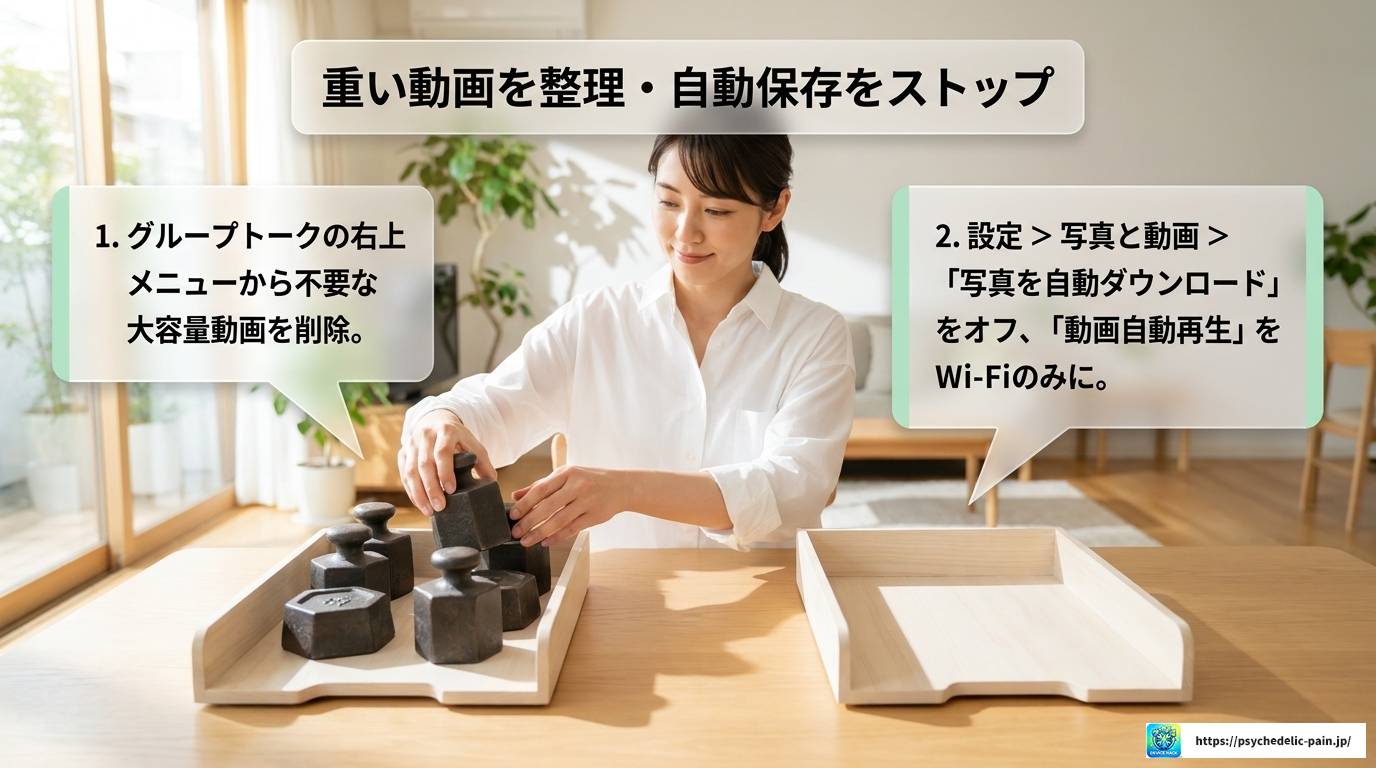
キャッシュ削除だけでは容量不足が解消しない場合、トークルームごとに溜まった動画や写真などのメディアファイルを個別に整理するのが効果的です。
特にグループトークでは、高画質な写真や長い動画が大量に送受信されているケースが多く、不要なメディアファイルを削除するだけで数十GBの容量が空くこともあります。各トークルームの右上メニューから「写真・動画」を確認し、不要なものをまとめて削除してみましょう。
また、今後の蓄積を防ぐために設定を見直すことも重要です。
これだけでバックグラウンドでのデータ蓄積を大幅に減らせます。意識していなくても、起動するたびに動画が自動ダウンロードされていたというケースは意外と多いです。
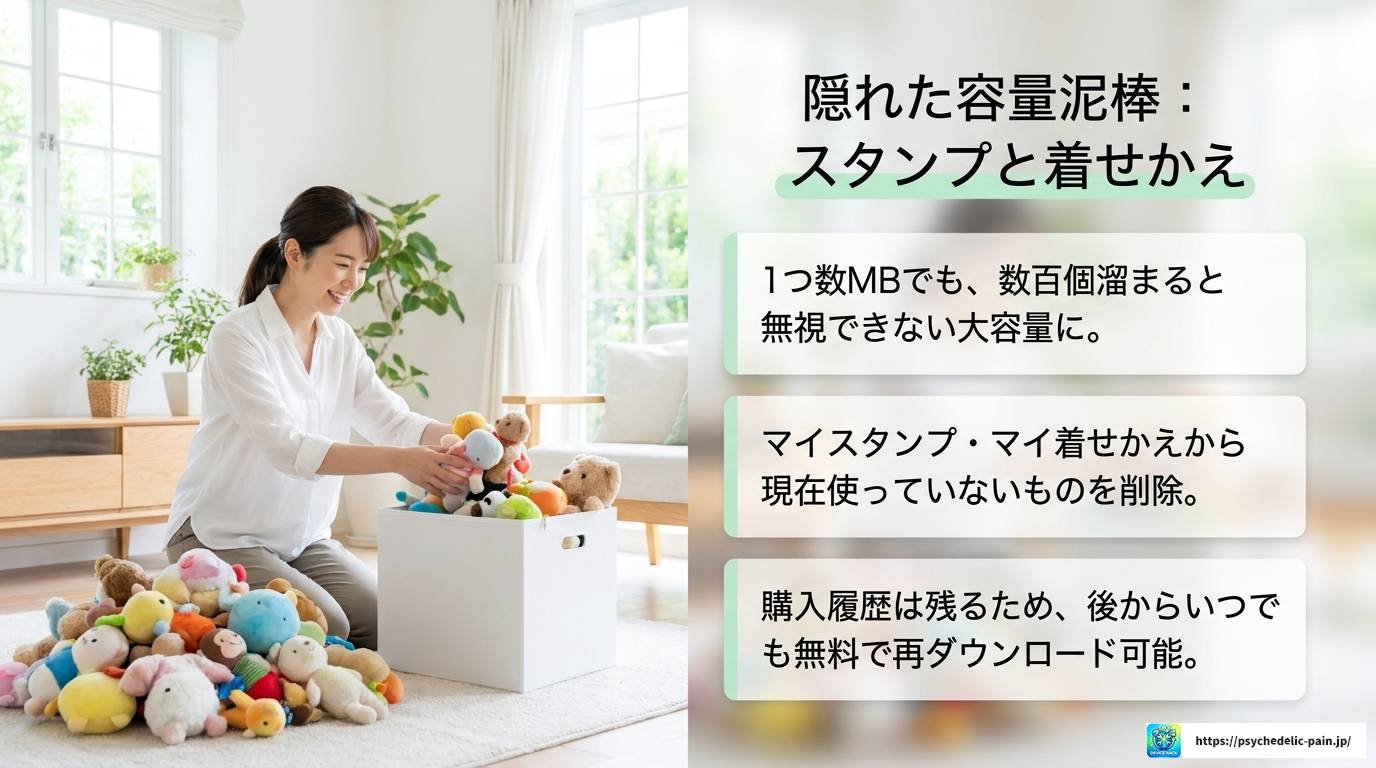
見落とされがちなのが、スタンプと着せかえのデータです。1つあたりは数MB程度でも、数百個単位でダウンロードしていると無視できない容量になります。
ファイル操作を効率化したい方は、対応形式とOSを確認したうえで専用ツールを比較できます。
※処理結果はファイル状態や利用環境によって異なります。購入前に公式の対応条件をご確認ください。
スタンプは「スタンプショップ」→「マイスタンプ」から、着せかえは「着せかえショップ」→「マイ着せかえ」から削除できます。一度購入・ダウンロードしたものは、削除後も無料で再ダウンロードできるので、今使っていないものはどんどん整理して大丈夫です。
補足:スタンプは削除しても「購入済み」の情報はサーバーに残るので、必要になったときにいつでも復元できます。気軽に整理しましょう。
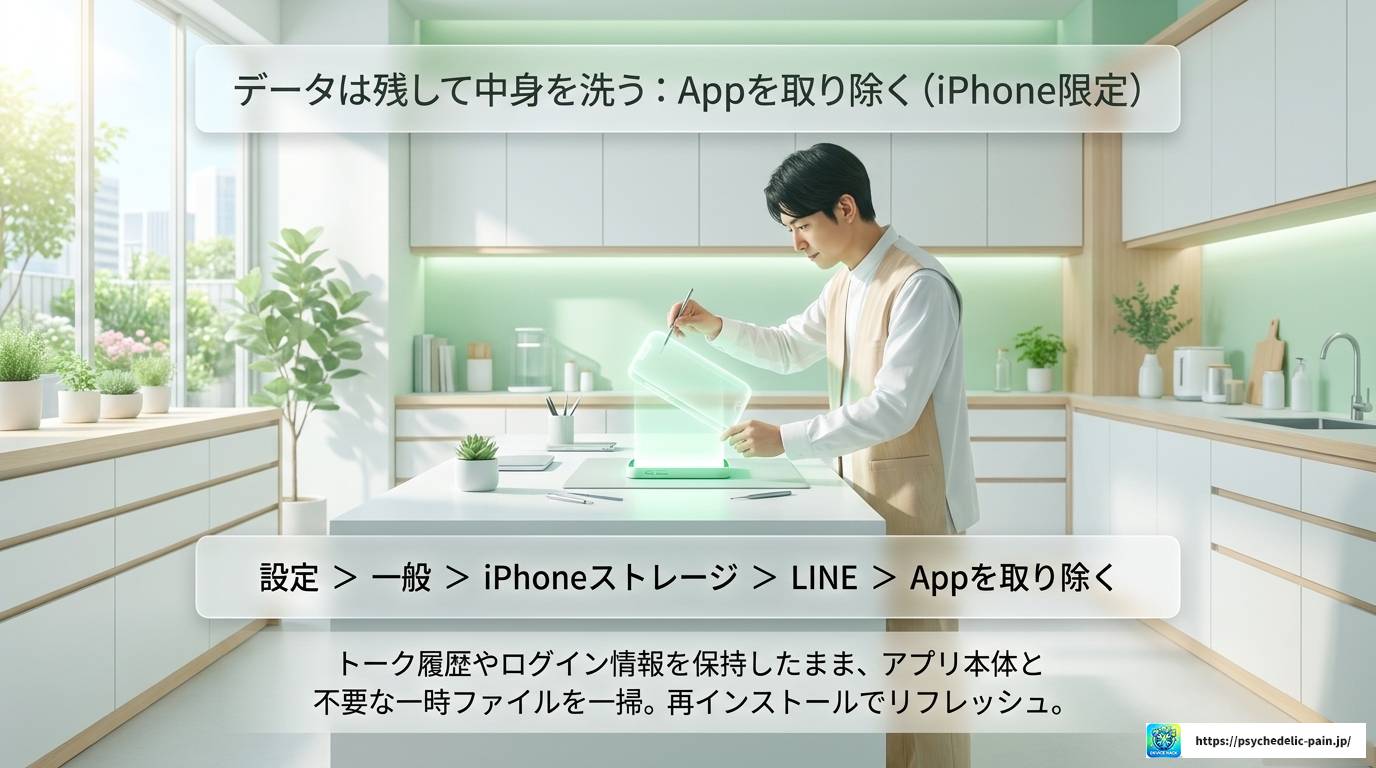
iOSには「Appを取り除く」という便利な機能があります。これはアプリ本体(プログラム部分)だけを削除し、トーク履歴やログイン情報などのデータはそのまま残すという特殊なアンインストール方法です。
通常のアンインストールと違ってデータが消えないため、再インストール後にバックアップからの復元が不要です。また、再インストールの過程で不要な一時ファイルが整理されるため、数百MBから数GBの容量削減が期待できます。
「設定」→「一般」→「iPhoneストレージ」→「LINE」→「Appを取り除く」の順に操作します。その後App Storeから再インストールするだけで、データを保持したままアプリがリフレッシュされます。動作が重くなってきたと感じたら、定期的に試してみる価値があります。
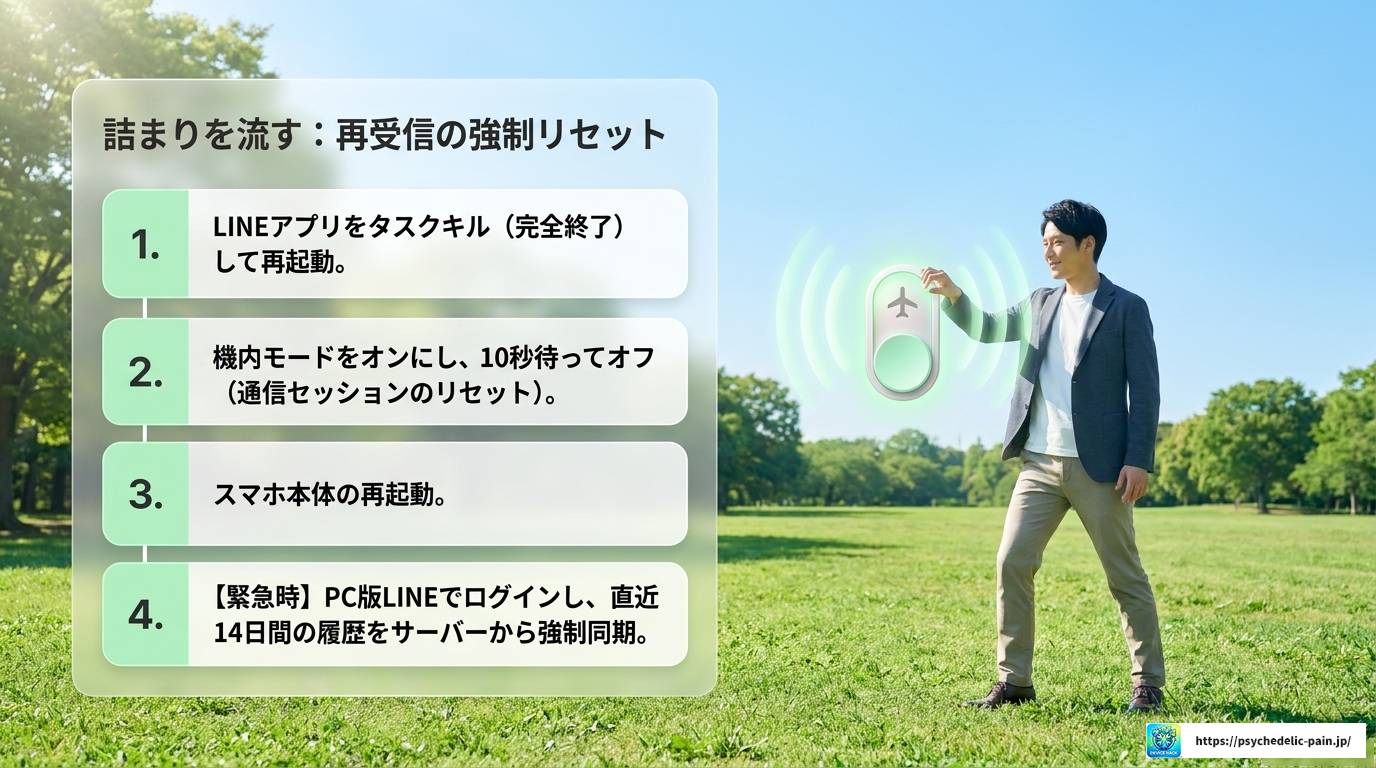
ストレージの空き容量を確保した後、次のステップは未受信メッセージを取り込む操作です。以下の手順を順番に試してみてください。
マルチタスク画面からLINEを完全に終了させてから、再度起動します。これだけで、サーバーに保持されている期間内の未受信メッセージが自動的にトークルームへ反映されることが多いです。
機内モードを一度オンにしてから10秒ほど待ち、再度オフにします。これにより通信セッションがリセットされ、滞っていた受信処理が再開されるケースがあります。特にWi-Fiの調子が悪い場合に有効です。
アプリの再起動で解決しない場合は、スマートフォン本体を再起動します。OSレベルでの通信プロセスがリフレッシュされ、LINEのデータ受信処理が正常に動くようになることがあります。
スマートフォン側のデータベースに問題がある場合、PC版LINEを使うと直近14日間程度のトーク履歴をサーバーから強制的に同期できます。スマートフォンのストレージ状態に依存しないため、緊急時のメッセージ確認手段として非常に有効です。
ポイント:LINEのサーバーにはメッセージが一定期間保存されています。ストレージを確保してアプリを再起動するだけで、多くのケースで未受信分が戻ってきます。まずは焦らずこの手順を試してみましょう。
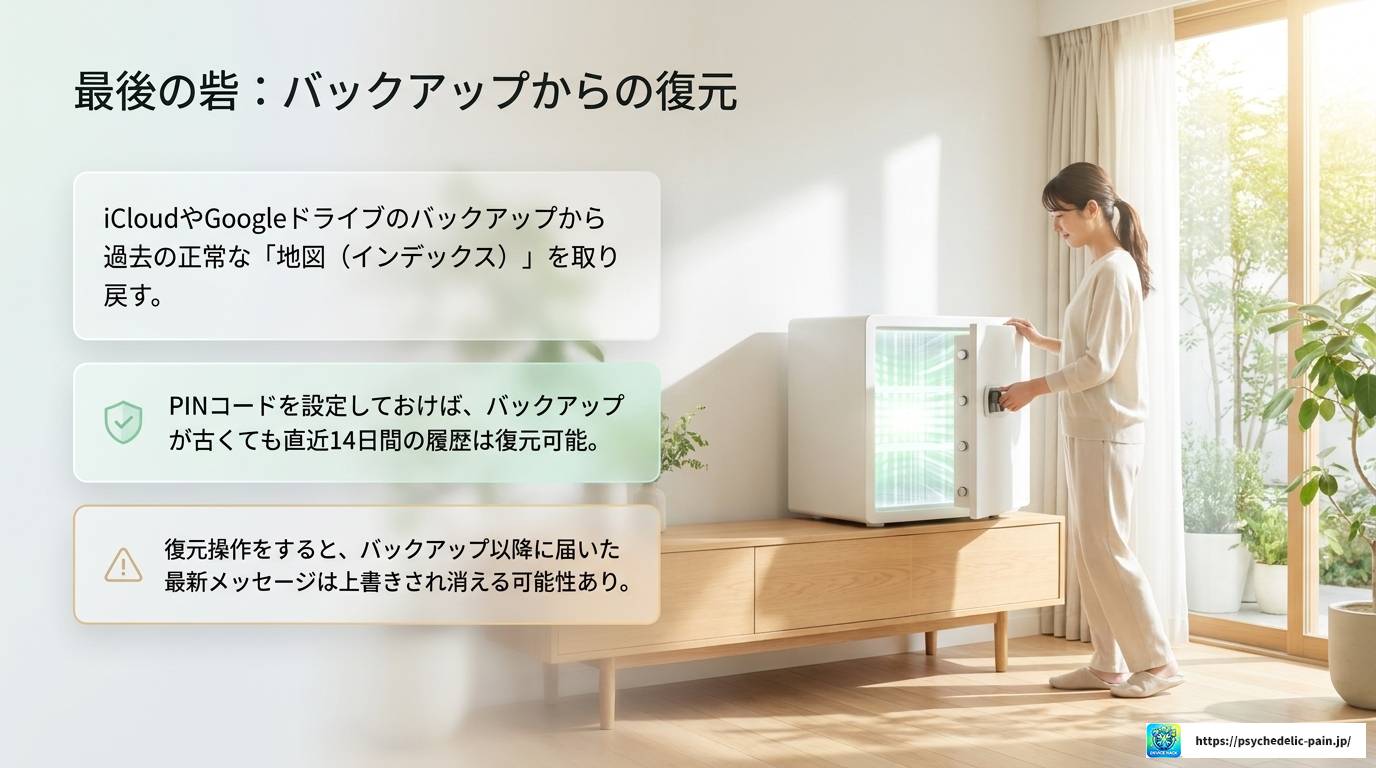
自動再受信で解決しない場合、iCloudやGoogleドライブのバックアップから復元する方法があります。ただし、バックアップ作成以降に届いたメッセージは、復元によって上書きされる可能性があるため、慎重に判断が必要です。
LINEアプリの「設定」→「トークのバックアップ・復元」を開き、最新のバックアップ日時を確認します。日時を確認した上で「復元」を実行すると、バックアップ時点のトーク履歴が復元されます。
端末変更を伴う場合や、バックアップが古い場合は、PINコードを使った直近14日間のトーク履歴復元機能も利用できます。バックアップが不完全でも最低限のデータを守れる手段なので、事前にPINコードを設定しておくことをおすすめします。
注意:復元を実行すると、バックアップ以降のメッセージが消える可能性があります。実行前に、残しておきたいメッセージのスクリーンショットを撮るなど、自己責任での判断をお願いします。最終的な判断は、状況に応じて慎重に行ってください。
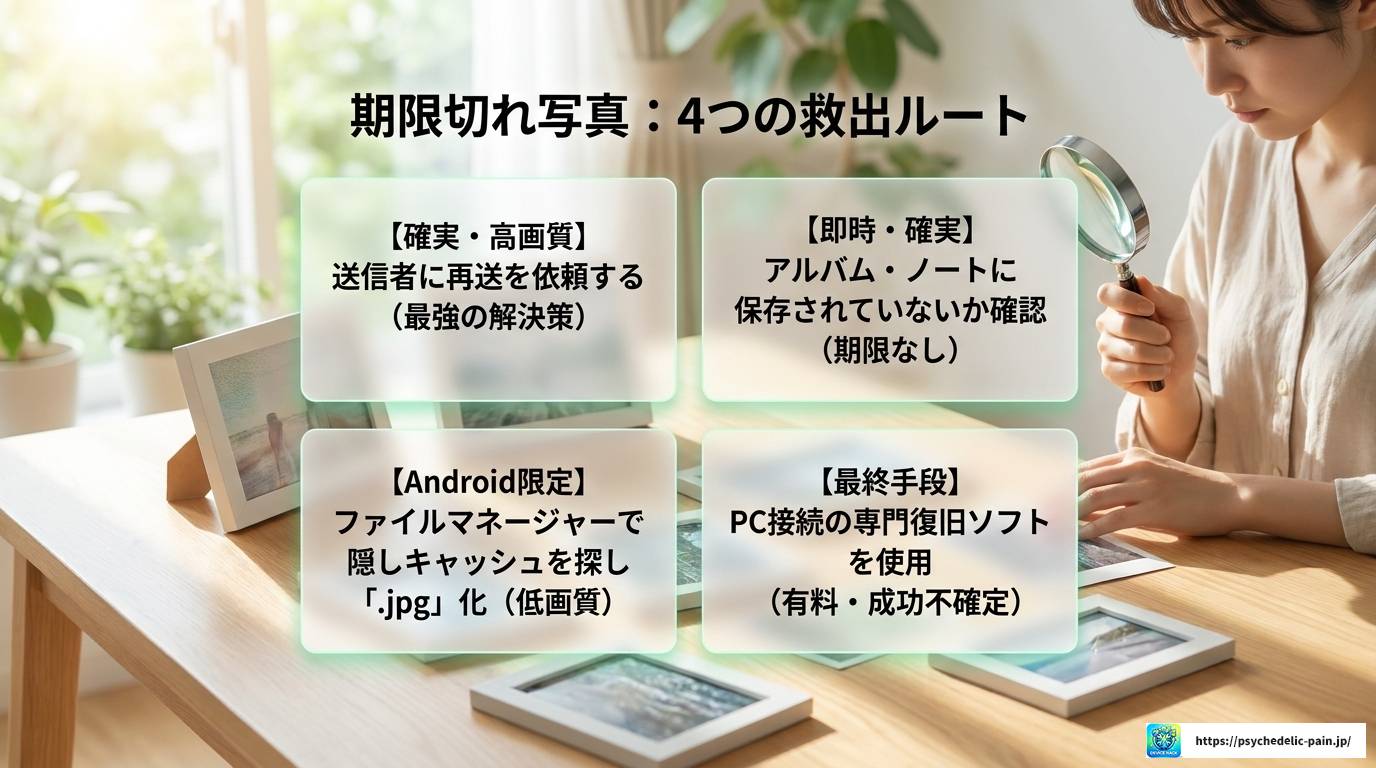
LINEで送受信した写真や動画のサーバー保存期間が過ぎると、トーク内で「!」マークが表示されて閲覧できなくなります。公式には復元不可とされていますが、いくつかの手段で救出できる可能性があります。
最も確実なのは、送ってくれた相手に再送をお願いすることです。元データが相手の端末やクラウドに残っていれば、高画質のまま受け取れます。心理的ハードルはあるかもしれませんが、成功率は最も高い方法です。
大切なデータを扱う前にバックアップを取り、目的に合うソフトか公式情報で確認しましょう。
※処理結果はファイル状態や利用環境によって異なります。購入前に公式の対応条件をご確認ください。
LINEのアルバム機能に保存された写真は、トークのメディアとは別に管理されており、原則として期限なく閲覧できます。大切な写真は受信後すぐにアルバムへ追加する習慣をつけると、こういったトラブルを防げます。
Androidユーザーに限り、ファイルマネージャーアプリを使って端末内に残っているキャッシュを探し出せる可能性があります。
内部ストレージの「Android → data → jp.naver.line.android → files → chats」配下のフォルダを確認します。拡張子のない長い文字列のファイルがLINEのキャッシュデータである可能性があります。これらを別フォルダにコピーし、ファイル名の末尾に「.jpg」を付けて保存し直すと、画像として表示できる場合があります。ただし、サムネイル程度の低画質になることが多い点は覚えておいてください。
公式バックアップがない場合の最終手段として、「UltData LINE Recovery」や「ChatsBack for LINE」といったサードパーティ製ツールがあります。これらはデバイスのメモリを直接スキャンし、削除フラグが立っているが上書きされていないファイルを抽出するデジタルフォレンジック技術を使っています。
有料ツールが多く、PCが必須で、成功が保証されるわけではありません。利用する場合は、公式サイトで詳細を確認した上で慎重に判断してください。
| 救出方法 | 成功の可能性 | メリット | デメリット |
|---|---|---|---|
| 送信者への再送依頼 | 高(相手が保有していれば) | 最も確実・高画質 | 相手への心理的負担 |
| アルバム・ノートの確認 | 高(事前保存が条件) | 期限なし・即閲覧可能 | 事前の保存操作が必要 |
| ファイルマネージャー(Android) | 中〜低 | 無料・キャッシュが残れば有効 | 手順が複雑・画質劣化あり |
| 専門復旧ソフト(PC接続) | 中 | バックアップなしでも可能性あり | 有料・PC必須・成功不確定 |

容量不足と再受信のトラブルを根本的に解決するには、定期的なメンテナンスと「データをLINEだけに頼らない」体制づくりが大切です。
トークで届いた大切な写真は、受け取ったらすぐにアルバムへ追加しましょう。アルバムに保存した写真は原則として期限なく閲覧できます。重要なテキスト情報やPDFはノートに記録しておけば、トーク履歴の同期エラーが起きても安全です。
2024年8月に終了した「Keep」の代替として、自分一人だけのグループトークを作る方法があります。メモ書きや一時的な写真の置き場所として活用でき、容量制限もありません。ただし、ここに投稿した写真にもサーバー保存期限が適用されるため、恒久保存が必要なものはさらにアルバムに移すか、外部クラウドに転送しましょう。
最も確実なストレージ管理は、LINEの写真をカメラロールに保存→GoogleフォトやiCloudに自動同期→端末本体から削除というワークフローを習慣にすることです。これにより、デバイスのストレージを圧迫せずに、データを安全に保管できます。
LINEが提供するLYPプレミアムサービスを利用すると、写真・動画・音声ファイルなどのメディアもバックアップ対象になります。通常のバックアップではテキストのみが対象ですが、プレミアムではメディアも元の品質で復元できます。動画のアルバム保存(5分以内)も可能になるため、動画の消失リスクを大幅に減らせます。
LINEの公式機能・サービスの最新情報は、LINE公式サイト(line.me)でご確認ください。(出典:LINE株式会社 公式サイト)