LINE受信できない原因は容量不足?解決策を徹底解説
yama333
デバイスハック

※本記事にはアフィリエイト広告が含まれます。
こんにちは。デバイスハック、運営者の「ハッキー」です。
LINEのFace IDをオフにする方法を調べているあなた、もしかして「設定を変えたのになぜか顔認証が止まらない」「どこをいじればいいのか分からない」という状況に陥っていませんか?実はこの問題、単純そうに見えてアプリ内設定・iOS権限・iOS 18の新機能という三重の構造が絡んでいることが多くて、正直ちょっとクセがあるんですよね。
この記事では、LINEのFace IDをオフにする具体的な手順を、プライバシー管理からiOSシステム設定、iOS 18の新ロック機能まで網羅して解説します。パスコードロックとの違い、Touch IDとの使い分け、オフにできない・勝手にオンになるときのトラブルシューティング、さらにはセキュリティリスクとバックアップの重要性まで、ひとつひとつ丁寧にまとめていますので、ぜひ最後まで読んでみてください。
まずはLINEのFace IDをオフにするための基本的な手順から順を追って説明しますね。「なんとなくいじってみたけど止まらない」という方も、ここで改めて流れを整理してみてください。実はLINEの認証設定には、アプリ内の「プライバシー管理」とiOSのシステム設定という2つのレイヤーがあって、両方を把握していないと意図通りに動かないことが多いんです。

LINEのアプリ起動時に毎回顔認証を求められるのをやめたい場合、まず確認するのは「プライバシー管理」の設定です。手順はこんな感じです。
ポイント:この操作で止まるのは「顔認証だけ」です。パスコードロック自体はオンのまま維持されるので、アプリを開くたびに4桁の数字を入力する形に切り替わります。「一切の認証をなくしたい」という場合はパスコードロックそのものをオフにする必要がありますが、その場合はセキュリティリスクが格段に上がるので要注意です。
「パスコードロックをオフにする=全部の認証がなくなる」と思いがちですが、段階的な設定になっているのがLINEの特徴ですね。生体認証だけをピンポイントで外したい場合は、パスコードロックはオンのまま、Face IDのトグルだけをオフにするのが正解です。
「プライバシー管理」の設定を変えたのに、まだFace IDが要求されると感じるケースがあります。そういうときはもう一方の設定層、「アカウント」内の生体認証連携を確認してみてください。
こちらはアプリ起動時のロックとは別に、他のデバイス(iPadやPCのLINE)へのログイン許可にFace IDを使う設定です。手順は以下の通りです。
この設定を残したままだと、アプリのプライバシー管理でFace IDをオフにしても、アカウント連携のシーンで顔認証が走ることがあります。完全にFace IDをオフにしたいなら、この項目の確認も忘れずに。
補足:最近LINEに導入された「パスキー(Passkey)」もこの階層に関連しています。パスキーはFIDO2プロトコルに基づいた仕組みで、パスワードの代わりにデバイスの生体認証を使ってログインするものです。設定内の「指紋・顔・画面ロック認証」から、登録済みのパスキーを個別に削除することができますよ。
ここで紹介した操作は端末やOSによって表示が異なります。対応機種への買い替えも検討している場合は、中古スマホの選択肢も比較できます。
※価格、在庫、保証内容、対応機種は変更される場合があります。購入前に公式ページで最新情報をご確認ください。
アプリ内の設定をいじってもFace IDが止まらない場合、iOSの設定アプリからLINEに与えている権限そのものを剥奪するという方法があります。これはアプリとOSの間の通信を物理的に遮断するイメージですね。
手順はこちらです。
この操作をすると、LINEアプリはiOSの生体認証システムを一切呼び出せなくなります。アプリ側で「Face IDでロック解除」がオンになっていても、強制的にパスコード入力画面へ誘導される形になりますよ。
注意:この方法は強力ですが、LINE以外の用途でその端末のFace IDを使う場合には影響しません。あくまでLINEアプリへのFace IDアクセスだけを切る操作です。プライバシーを最大限守りたい方や、アプリ側の設定がうまく変更できない場合の最終手段として活用してみてください。
iPhone SE(第2世代・第3世代)など、Face IDではなくTouch ID(指紋認証)を搭載した端末を使っている方もいると思います。LINEのプライバシー管理における設定名が「Face ID」ではなく「Touch ID」または「生体認証でロック解除」と表示されている場合はこちらのケースです。
操作の流れ自体はFace IDのときと同じで、パスコードロックの直下にあるトグルをオフにするだけです。ただし、指紋認証はFace IDよりも「意図しない認証」が発生しにくい側面があるため、「认証精度に不満があってオフにしたい」という動機であれば、Touch ID端末ではあまり問題が起きにくいかもしれません。
いずれの端末でも、生体認証を無効化した後はパスコードの管理が重要になるという点は共通しています。後述しますが、パスコードを忘れると取り返しのつかない事態になるので、設定変更の前後でしっかり確認しておくことをおすすめします。

設定を変えたはずなのに「また顔認証が求められる」「トグルが勝手にオンに戻る」というトラブルの声を聞くことがあります。こういったケースはキャッシュエラーやOSのマイナーバグが原因であることが多いです。
iPhone 8以降のモデルでの強制再起動手順は以下のとおりです。
再起動後に改めて設定を変更してみると、フラグが正しく書き換わってうまくいくケースがほとんどです。
強制再起動でも改善しない場合は、「設定」→「一般」→「転送またはiPhoneをリセット」→「リセット」→「すべての設定をリセット」を試してみてください。この操作はアプリやデータは削除されず、ネットワーク設定やFace IDの登録状況などシステム設定だけが初期化されます。
注意:「すべての設定をリセット」はWi-FiのパスワードやBluetoothのペアリング情報もリセットされます。実行前に必要な情報を控えておくと安心です。

Face IDをオフにする操作自体は難しくありませんが、その後の運用には知っておくべきリスクが伴います。特にLINEは決済や行政サービスなど、かなり重要な情報を扱うアプリになってきているので、セキュリティの変化については慎重に考えたいところです。このセクションでは、設定変更後に生じる具体的なリスクと、それをカバーするための対策を整理しました。
アプリを快適に使うには、OSの対応状況や端末の空き容量も大切です。現在の端末が古い場合は、買い替え候補を確認しておくと安心です。
※価格、在庫、保証内容、対応機種は変更される場合があります。購入前に公式ページで最新情報をご確認ください。
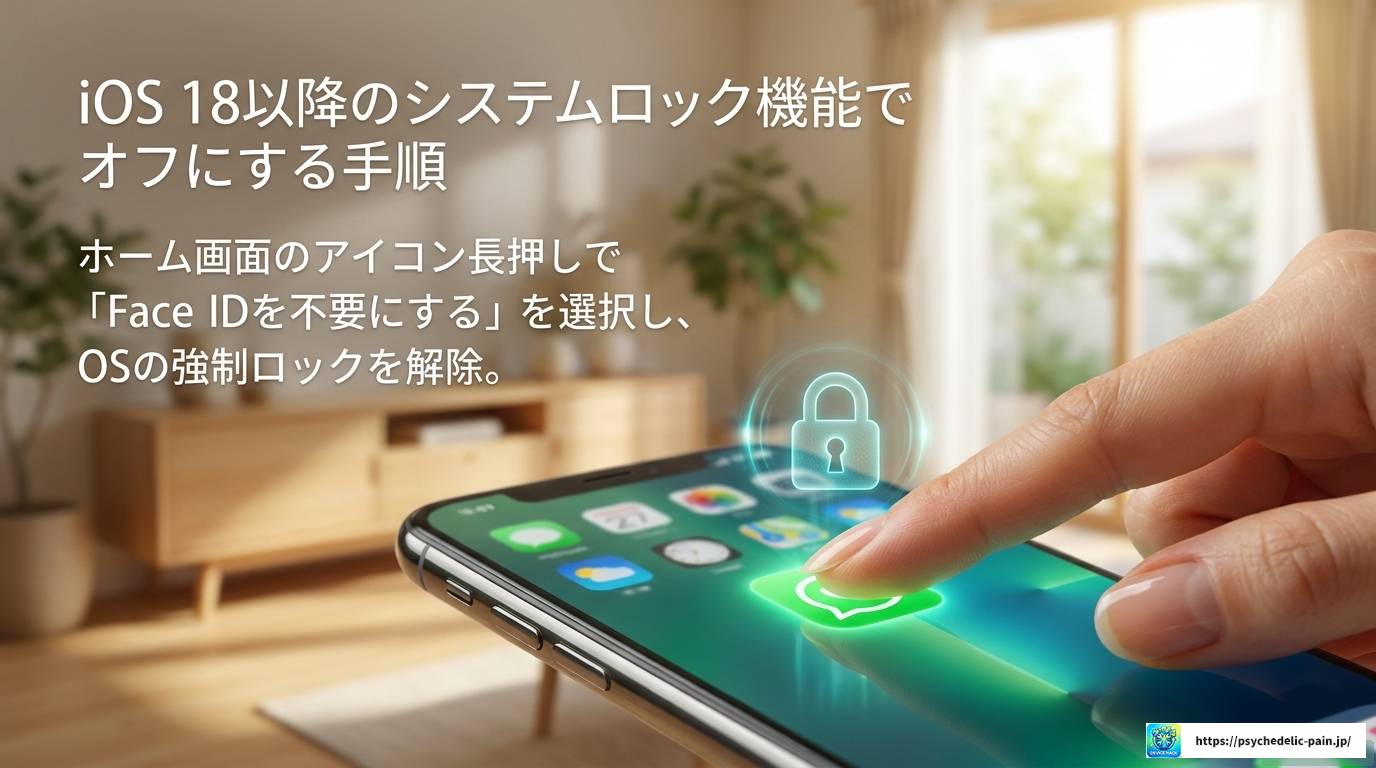
2024年リリースのiOS 18では、ホーム画面のアプリアイコンを長押しするだけで「Face IDを必要にする」という設定ができるようになりました。これはLINEアプリ内の設定とは完全に独立したOSレベルのロックです。
LINE内のプライバシー管理でFace IDをオフにしても、iOS 18側でこの設定が有効になっていれば顔認証が求められ続けます。アプリ側の設定を変えても止まらないという場合、まずここを疑ってみてください。
補足:iOS 18にはさらに「アプリを非表示にする」機能もあります。これはアプリをホーム画面から消して、Face IDで解錠しないとアクセスできない非表示フォルダに移動させる機能です。「顔認証を止めたい」という目的とは真逆の設定なので、誤って有効にしていないか合わせて確認しておくといいかもしれません。

Face IDをオフにして手動パスコード入力だけに切り替えると、最も怖いのが「パスコードを忘れる」という事態です。生体認証が有効なら、万が一パスコードを忘れても顔認証でアクセスを継続できるケースがありますが、生体認証をオフにした状態でパスコードを忘れると、LINEへのアクセス手段は完全に断たれます。
LINEのパスコードはデバイス内で独立して管理されており、サーバー側でリセットすることは不可能です。唯一の解決策はLINEアプリをアンインストール&再インストールですが、その際にバックアップを取っていないトーク履歴は永遠に消えてしまいます。
強くおすすめします:Face IDをオフにする操作の前に、必ずLINEの「設定」→「トーク」→「トークのバックアップ」から最新データを保存しておいてください。これだけで最悪の事態をかなり防げます。
「Face IDをオフにしたい」と思う理由が、マスクやメガネで認証が通らないことへの不満という場合、完全にオフにしなくても解決できるケースがあります。それがAppleの「注視」設定の調整です。
デフォルトでは、ユーザーが目を開けて画面を直視していないとFace IDが通らない設定になっています。これを緩和するには「設定」→「アクセシビリティ」→「Face IDと注視」→「Face IDを使用するには注視が必要」をオフにします。
注意:注視設定をオフにすると認証成功率は上がりますが、就寝中に第三者がiPhoneを顔にかざすだけで解錠されてしまうリスクが生じます。セキュリティとの兼ね合いを考えて慎重に判断してください。
設定を見直しても改善しない場合は、端末自体の世代や対応状況も確認しましょう。費用を抑えたい方には中古端末という選択肢もあります。
※価格、在庫、保証内容、対応機種は変更される場合があります。購入前に公式ページで最新情報をご確認ください。

自分がどの設定を選ぶべきか迷ったときの参考として、主な認証パターンのトレードオフをまとめました。
| 設定パターン | セキュリティ強度 | 利便性 | 主なリスク |
|---|---|---|---|
| パスコードON+Face ID ON(注視あり) | 最高 | 高 | マスク・角度により認証失敗あり |
| パスコードON+Face ID OFF | 高 | 中 | 毎回手入力。背後からの覗き見リスク |
| パスコードON+Face ID ON(注視なし) | 中 | 最高 | 寝顔でも解除される可能性あり |
| iOS 18統合ロック「Face IDを必要にする」 | 最高 | 高 | LINE内設定と独立。設定忘れで混乱 |
| パスコードOFF+Face ID OFF | 低 | 最高 | 紛失時に全データ漏洩。乗っ取りリスク大 |
このように、セキュリティと利便性は常にトレードオフの関係にあります。自分の使い方や環境に合わせて、どのバランスが最適かを考えてみてください。

「Face IDの反応が悪い」「認証エラーが頻発する」という理由でオフを検討している方に、ちょっと試してほしいことがあります。それがTrueDepthカメラの物理的な清掃です。
Face IDを司るTrueDepthカメラはiPhone前面上部の狭い領域に集約されており、指紋の油分や微細なホコリが付着しただけで赤外線ドットプロジェクタの照射が乱れ、認証失敗が頻発することがあります。柔らかい布でそっと拭くだけで、Face IDをオフにしなくても快適に使えるようになるケースは意外と多いですよ。
また、iOSのアップデートによってマスク着用時の認証アルゴリズムが改善されることもあるため、常に最新のiOSバージョンを維持することも大切です。Appleの公式サポートページでは、Face IDの精度に関する情報や設定方法が詳しく解説されています。
ここまで読んでいただいた内容を踏まえて、LINEのFace IDをオフにする前と後に確認しておきたいポイントを整理しておきます。