LINEで好きな人から了解だけ返信が来た時の心理と対処法
yama333
デバイスハック

こんにちは。デバイスハック、運営者の「ハッキー」です。
LINEでメッセージを受信できないのに通知だけ届く、あるいは端末の容量不足が原因でトーク画面が正常に表示されないといった経験、ありませんか? LINEが受信できない原因は容量の問題だけではなく、ストレージ権限の設定ミスやバックグラウンド通信の制限、電池の最適化設定なども絡んでいることが多いです。iPhoneでもAndroidでも起こりうるこの問題、実はちゃんとした順番で対処すれば解決できるケースがほとんどなんですよね。
この記事では、LINEで受信できないときに容量が関係しているのかどうかの見極め方から、キャッシュの削除手順、データのバックアップ、再インストールまで、段階を追って丁寧に解説しています。「通知は来るのにトークが表示されない」「特定のトーク画面が真っ白になった」といった症状を抱えている方に、ぜひ最後まで読んでもらえたらと思います。
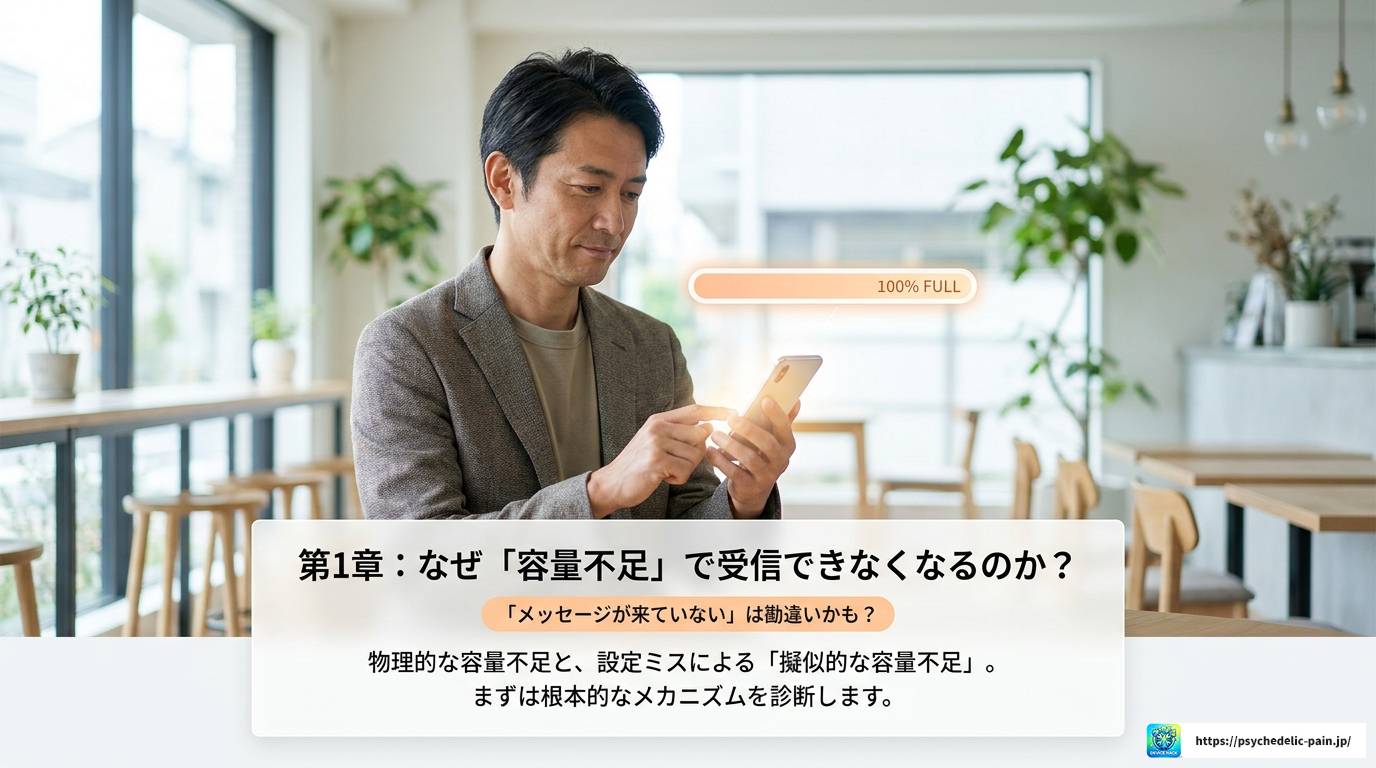
「メッセージが来ていない」と思ったらただの容量切れだった、というのは意外とよくある話です。でも、なぜストレージが足りないだけでLINEの受信が止まってしまうのか、仕組みを知っておくと対処もしやすくなりますよ。このセクションでは、そのメカニズムと「物理的な容量不足」と「設定ミスによる擬似的な容量不足」の違いについてしっかり解説していきます。
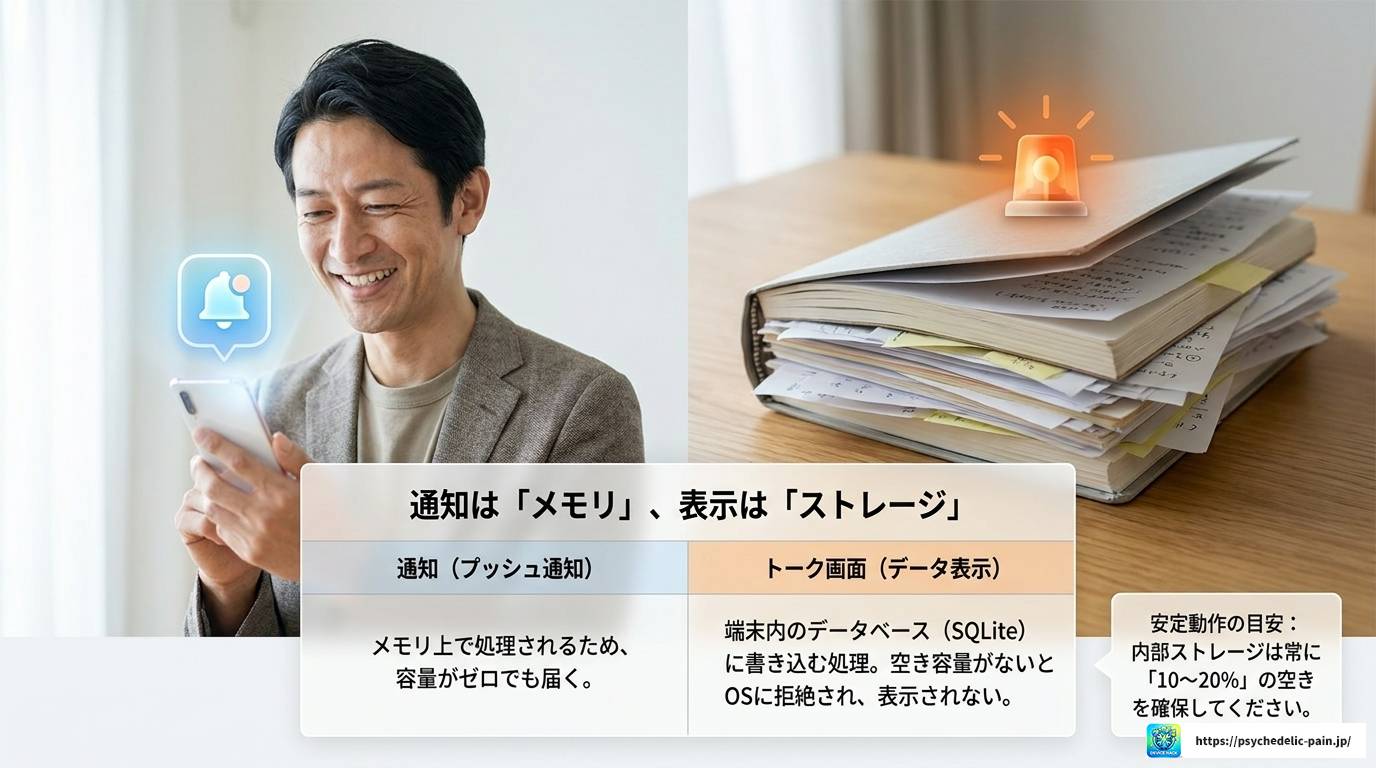
LINEのメッセージが届くとき、スマートフォンの画面上に通知が表示される処理と、トーク画面にメッセージ内容を書き込む処理は、実は別々に動いています。
通知はメモリ上での処理が主なので、ストレージ(内部保存領域)の空き容量がなくても届くことがあります。一方で、トーク画面に内容を表示するためには、端末内部のデータベース(SQLiteという形式が使われています)にメッセージを書き込む処理が必要です。
この書き込みがOSによって拒絶されると、「通知は来るのにアプリを開いても何も表示されない」という不思議な現象が起きます。原因は容量不足によるデータ書き込みの失敗、ということなんですよね。
スマートフォンの内部ストレージは、全体の10〜20%程度の空きを保つのが安定動作の目安とされています(あくまで一般的な指標です)。LINEが「端末のディスク容量が不足しています」と警告を出している場合は、この閾値を下回っているサインです。
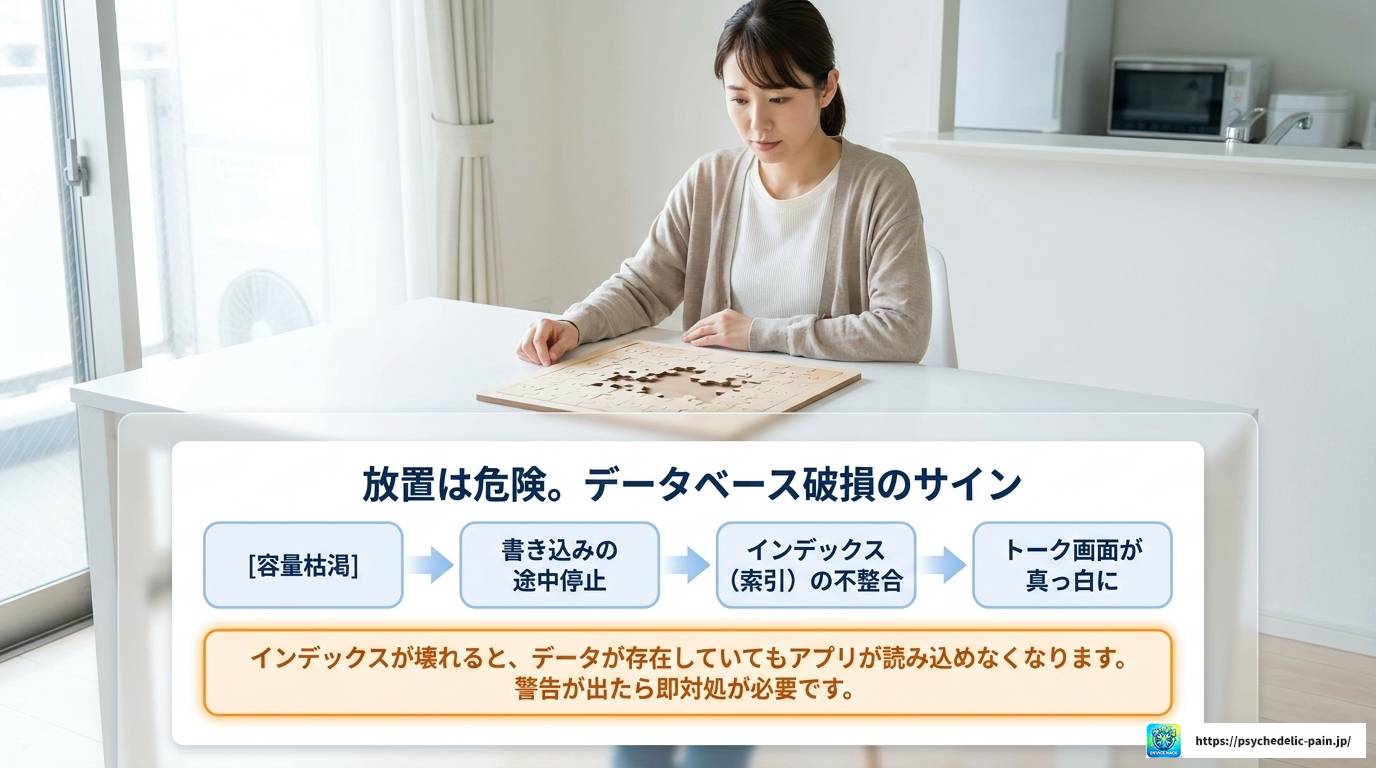
容量不足の状態でLINEを使い続けると、さらに深刻なトラブルが起きることがあります。それが「データベースのインデックス破損」です。
LINEのトーク履歴は、大量のメッセージを素早く検索・表示するために、インデックス(索引)付きのデータベースとして端末内に管理されています。ストレージが枯渇した状態でデータを書き込もうとすると、書き込みが途中で止まり、この索引データが不整合を起こすことがあります。
インデックスが壊れてしまうと、実際のデータが端末内に存在していても、アプリがその場所を特定できなくなります。これが「特定の友だちとのトーク画面が真っ白になる」「過去のメッセージが突然消えた」という現象の正体です。
データベースが破損した場合、単純に容量を増やすだけでは修復できないことがあります。バックアップからの復元や再インストールが必要になるリスクが高いため、容量不足の警告が出たらできるだけ早めに対処することをおすすめします。
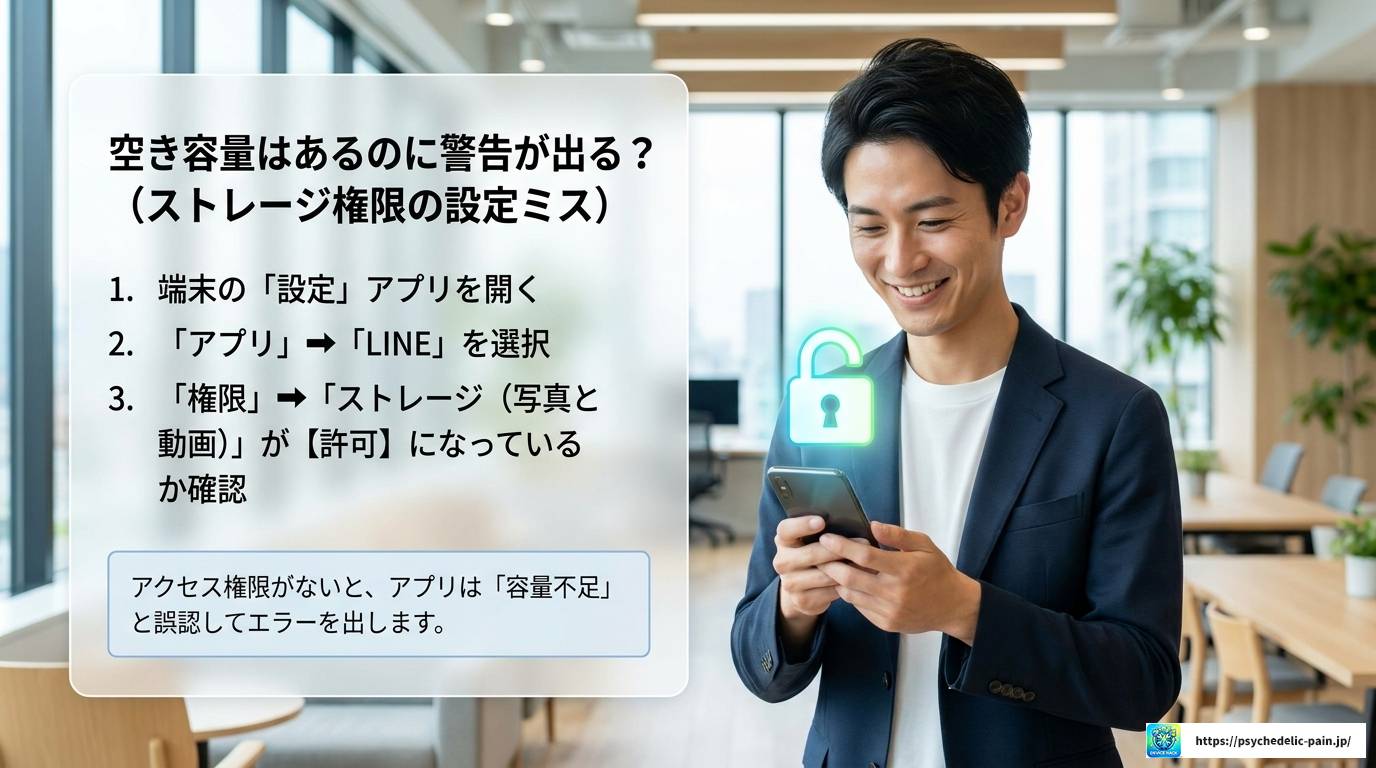
「物理的な空き容量はあるのにLINEが容量不足エラーを出している」というケースも実はよくあります。この場合の主な原因は、アプリに与えるストレージ権限の設定ミスです。
特にAndroidで顕著ですが、LINEに対して「写真と動画」や「ストレージ」へのアクセス権限がオフになっていると、データの書き込みができなくなります。アプリはその失敗の原因を正確に把握できず、「ストレージ不足」と誤認してユーザーに通知することがあるんです。
端末の「設定」アプリを開き、「アプリ」または「アプリ管理」からLINEを選択します。「権限」の項目を開いて、「ストレージ」や「メディア」へのアクセスが許可されているか確認してください。機種変更直後やOSアップデート後に症状が出た場合は、まずここをチェックするのが一番手っ取り早いです。
機種変更やOSアップデート後にLINEが受信できなくなった場合、まずストレージ権限の確認から始めましょう。物理的な容量不足とは別の原因である可能性が高いです。
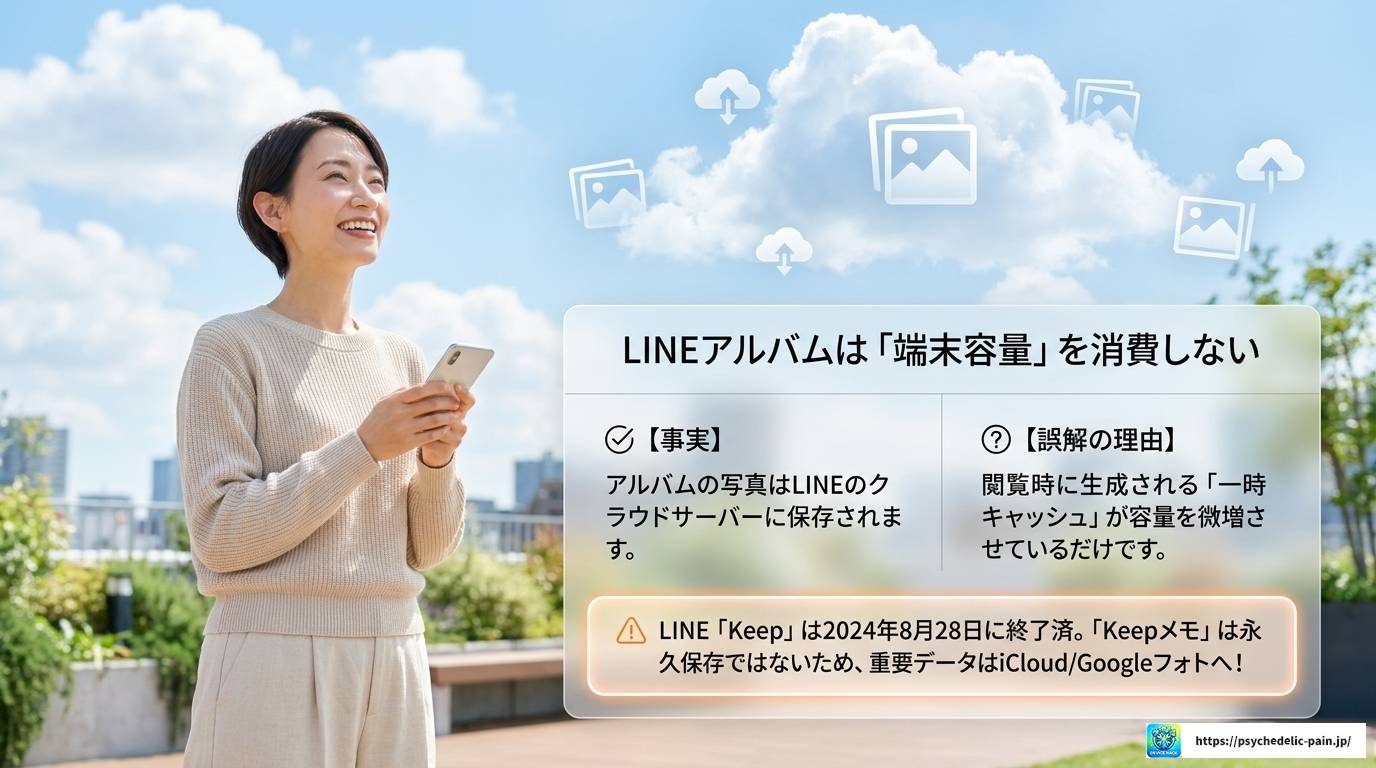
多くの人が誤解しているんですが、LINEのアルバムに写真を保存しても、端末の物理ストレージは消費されません。アルバムに保存された写真はLINEのクラウドサーバー上に保管される仕組みになっているからです。
ただし、アルバムを閲覧したときには、表示速度を上げるためにサムネイルや一時キャッシュが端末内に生成されます。このキャッシュが容量を微増させているので、「アルバムを見るたびに容量が減っている気がする」と感じるのは、そのキャッシュが原因です。定期的にキャッシュを削除すれば問題ありません。
また、2024年8月28日にLINEの「Keep(1GB制限のクラウドストレージ)」はサービス終了しています。現在はKeepmemoが代替として使われていますが、Keepとは違い永久保存ではないため、重要なデータはGoogleフォトやiCloudなどの専用クラウドサービスへの同期を設定しておくことをおすすめします。
LINEのKeepは2024年8月28日にサービスを終了しました。現在の「Keepメモ」は一定期間が経過すると写真や動画が閲覧できなくなる仕様です。大切なデータはLINE外部に保存しておきましょう。
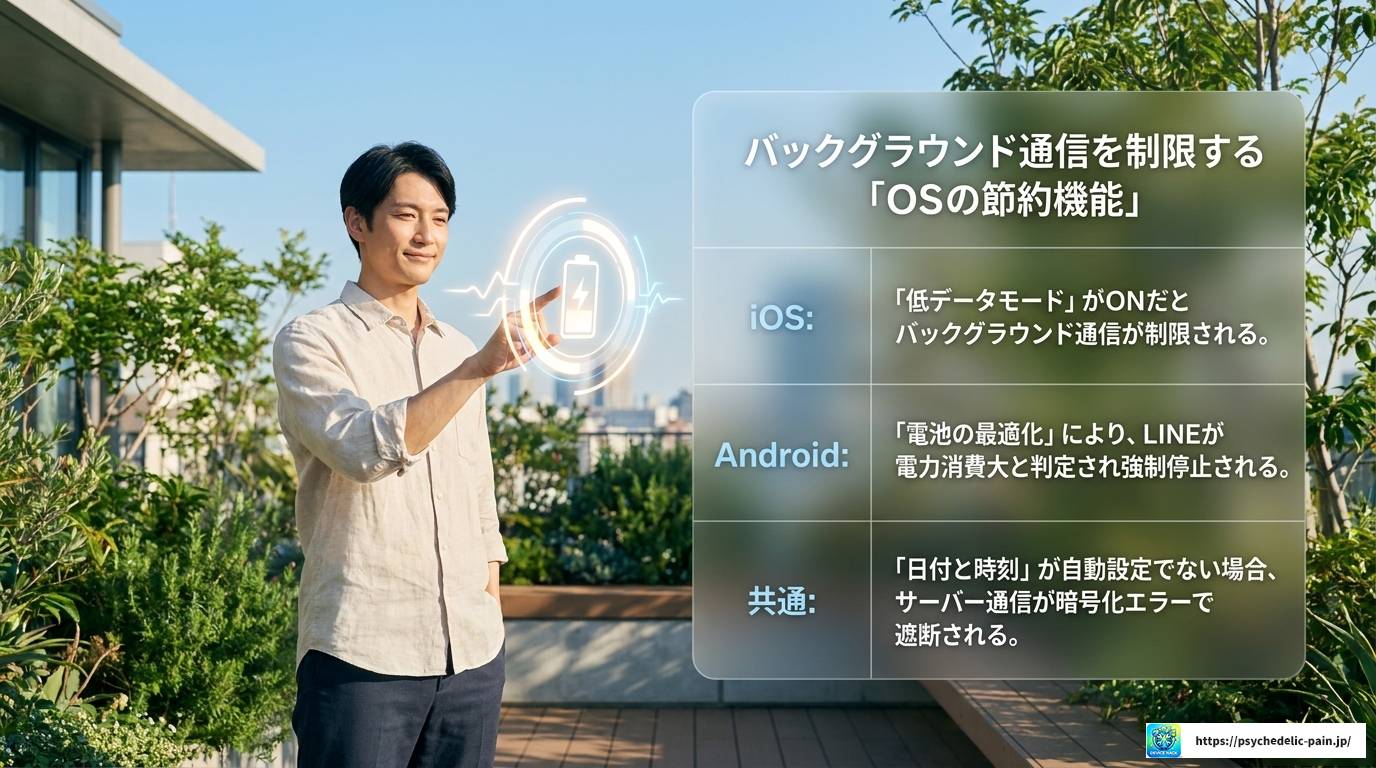
ストレージの空き容量を確保しても受信できない場合、次に疑うべきなのが通信設定やバックグラウンド動作の制限です。
iOSの「低データモード」やAndroidの「データ節約モード」が有効になっていると、バックグラウンドでのLINEのデータ通信が制限されます。アプリを積極的に開かない限りメッセージが受信されなかったり、通知が大幅に遅延したりする症状が出ます。
Androidでは「電池の最適化」も要注意です。OSがLINEのバックグラウンド動作を「電力消費が多い」と判断して強制停止させると、メッセージの受信待機ができなくなります。バッテリー設定からLINEを「最適化しない」リストに追加する設定が必要です。
意外と見落とされやすいのが端末の「日付と時刻」の設定です。サーバー時刻と端末時刻が同期していないと、セキュリティ証明書の検証に失敗し、LINEサーバーとの暗号化通信が確立できなくなることがあります。「自動設定」にしておけば基本的に問題ありません。
原因がわかったら、次は実際に対処していきましょう。ここでは「リスクが低い順」に解決策を並べています。まずはキャッシュ削除から試して、それでも改善しない場合に次のステップへ進む、という流れで進めると安全です。iPhoneとAndroidで注意点が異なるので、使っている端末に合わせて確認してみてください。
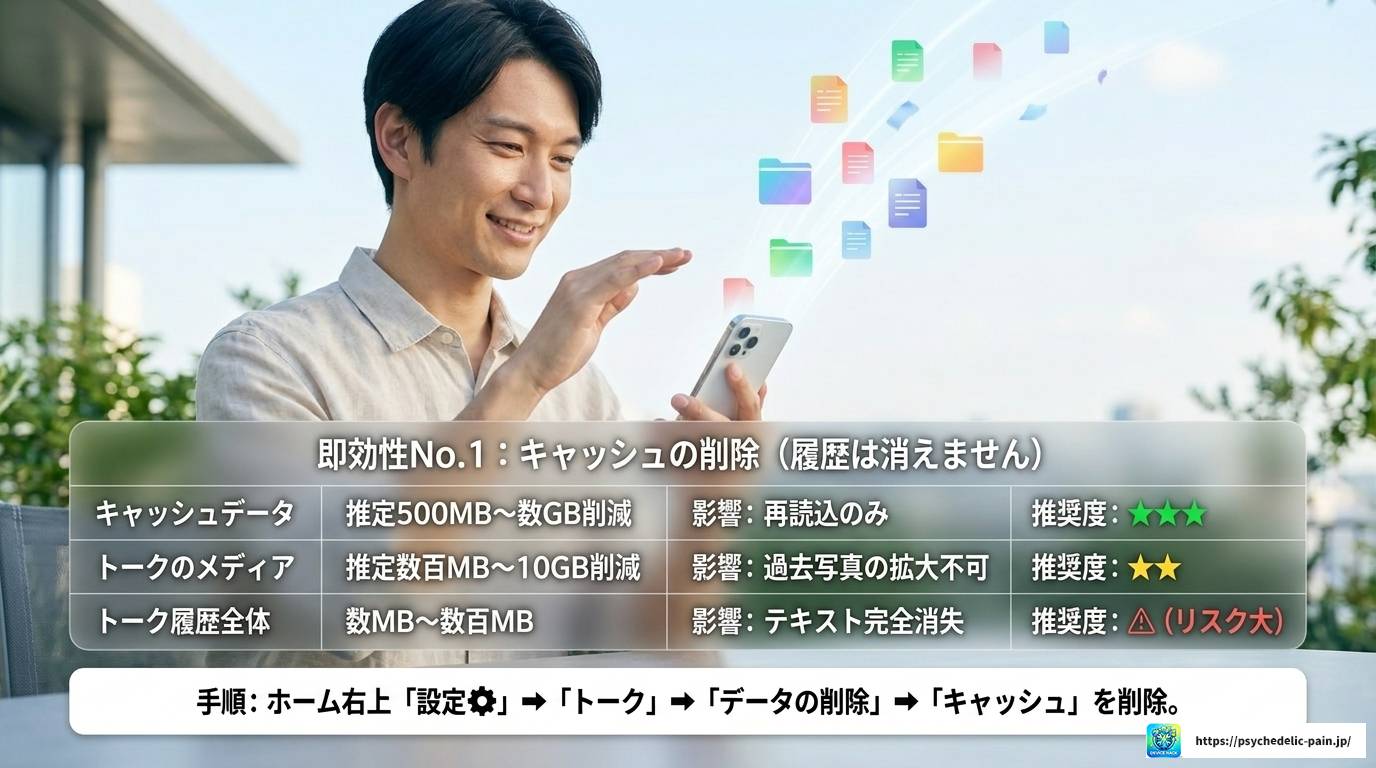
一番最初に試してほしいのが、LINEのキャッシュ削除です。キャッシュは一度表示したスタンプや画像を素早く再表示するための一時データなので、削除してもトーク履歴やアカウント情報は消えません。削減効果は500MBから数GBになることもあり、即効性が高い方法です。
LINEアプリの「ホーム」タブ右上にある歯車アイコン(設定)をタップします。設定一覧から「トーク」を選択し、「データの削除」へ進みます。「キャッシュ」の横にある「削除」ボタンをタップすれば完了です。
稀に削除ボタンが反応しない場合がありますが、端末の画面回転ロックを解除して横画面に切り替えると、UIがリフレッシュされて正常にボタンが押せるようになるケースが報告されています。試してみてください。
特定のグループや公式アカウントだけが大量のメディアを送信していて、そこだけ容量が肥大化している場合は、個別削除が効率的です。対象のトークルームを開いて、右上の三本線メニューから「その他」→「データの削除」を選択します。「写真」「動画」「ボイスメッセージ」「ファイル」と項目別に削除できるので、特に1ファイルあたりの容量が大きい動画を優先的に削除すると効果的です。
| 削除項目 | 推定削減量 | ユーザーへの影響 | 推奨度 |
|---|---|---|---|
| キャッシュデータ | 500MB〜数GB | 履歴は消えない・再読込が発生 | ★★★(非常に高い) |
| トークデータ(メディア) | 数百MB〜10GB | 過去の写真・動画の拡大表示不可 | ★★(保存後に実行) |
| 不要なスタンプ・着せかえ | 10MB〜100MB | 装飾要素が減少 | ★(効果は小) |
| トーク履歴全体 | 数MB〜数百MB | テキスト内容が完全消失 | △(リスク大) |
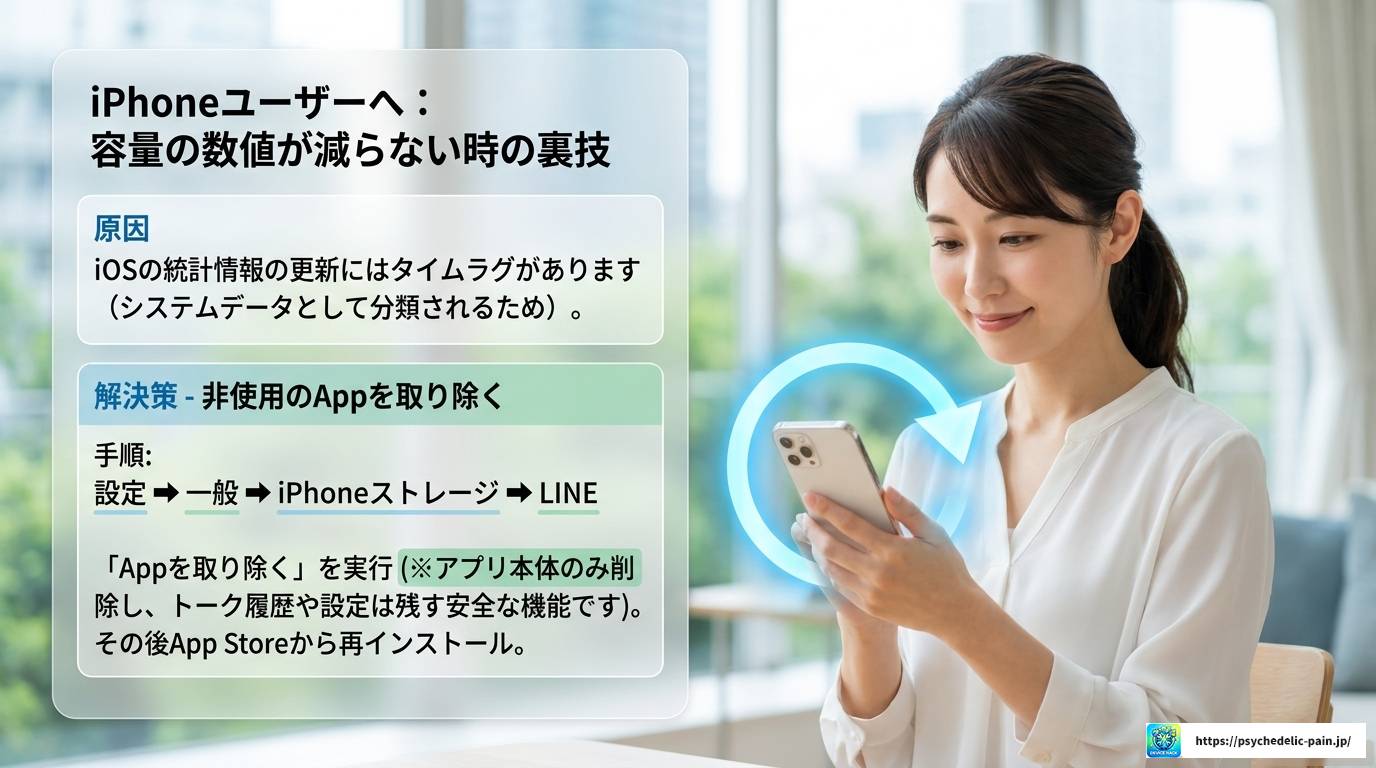
iPhoneでLINEのキャッシュを削除しても、「iPhoneストレージ」の画面上の数値が減らないという相談はかなり多いです。これはiOSがストレージの統計情報を更新するまでタイムラグがあることと、OSが管理する「システムデータ」としてLINEの一部データが分類されていることが原因です。数十分〜数時間待ってから確認してみると、ちゃんと減っていることが多いですよ。
LINEが容量不足で起動すらできない状況になった場合は、iOSの「非使用のAppを取り除く」機能を使うのが一つの手です。これはアプリ本体(プログラム部分)だけを削除して、トーク履歴や設定ファイルは残してくれる機能です。その後App Storeから再インストールすると、不要な一時ファイルを一掃しながら環境を復元できる可能性があります。
iPhoneの「非使用のAppを取り除く」機能は、設定 → 一般 → iPhoneストレージ → LINE から実行できます。アカウントデータは保持されるため、完全アンインストールよりも安全な方法です。
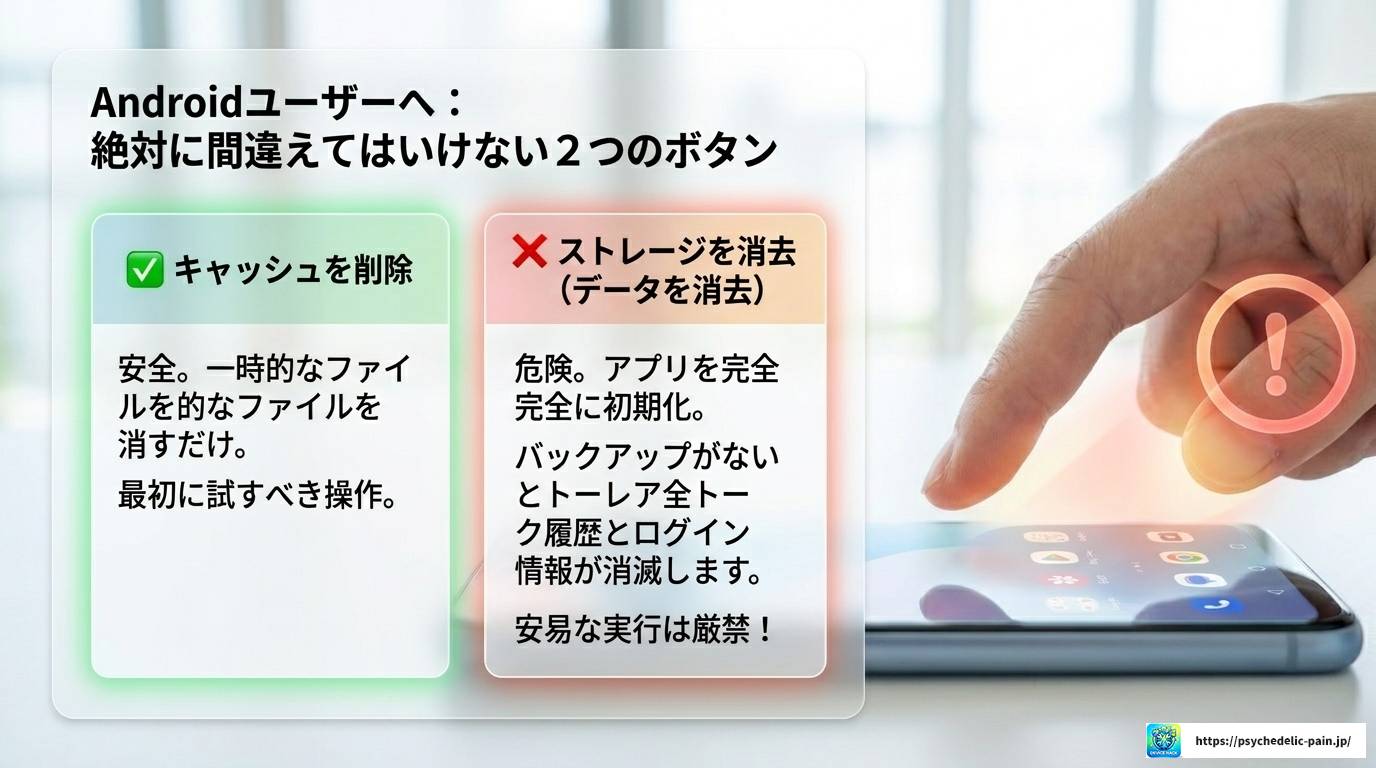
Android端末の設定画面には「キャッシュを削除」と「ストレージを消去(データを消去)」という2つの項目が並んでいますが、この2つは技術的にまったく別の処理です。
キャッシュを削除は一時的なファイルを消す安全な操作ですが、ストレージを消去はアプリを完全に初期化する操作で、ログイン情報やバックアップされていないトーク履歴がすべて消えます。アカウントの引き継ぎ設定が不十分な状態でこれを実行すると、LINEアカウントそのものへのアクセス権を失うリスクがあります。
「ストレージを消去」は、バックアップの確認や引き継ぎ設定を完全に済ませてから行う最終手段だと思ってください。
Android設定画面の「ストレージを消去(データを消去)」は絶対に安易に実行しないでください。バックアップなしで実行すると、トーク履歴やアカウント情報が完全に失われます。事前にGoogleドライブへのバックアップを必ず完了させてください。
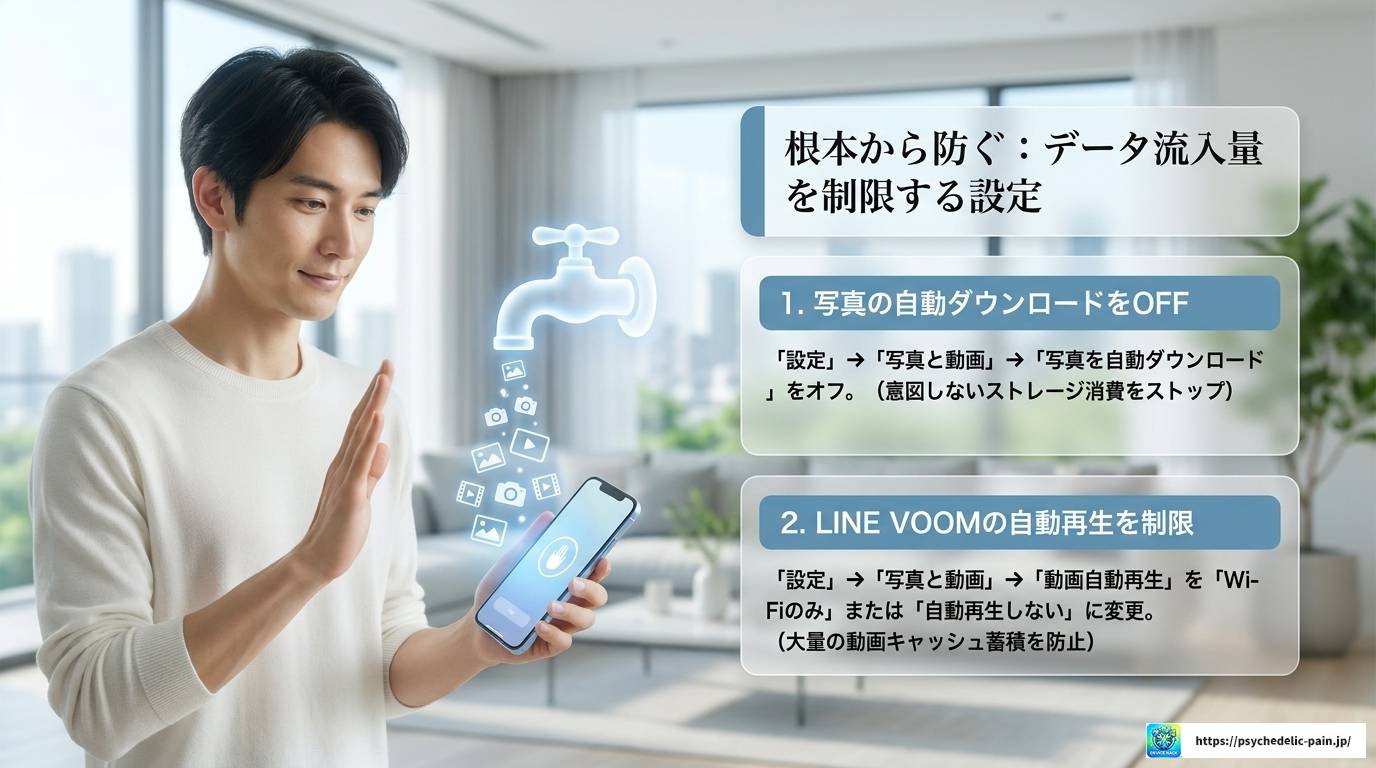
容量不足を根本から繰り返さないためには、自動で流入するデータの流量を制限する設定が有効です。
LINEの初期設定では、受信した写真が自動的に端末にダウンロードされます。これをオフにすることで、意図しないストレージ消費を防げます。設定方法は「設定」→「写真と動画」→「写真を自動ダウンロード」をオフにするだけです。必要な写真だけをタップして保存する運用に切り替えられます。
LINE内の動画プラットフォーム「VOOM」は、視聴のたびに大量のキャッシュを端末内に生成します。「設定」→「写真と動画」→「動画自動再生」を「Wi-Fiのみ」または「自動再生しない」に変更すると、モバイル通信量の節約にもなり、動画キャッシュの蓄積も抑えられます。メッセージ受信に必要な最低限の空き領域を守るためにも有効な設定です。
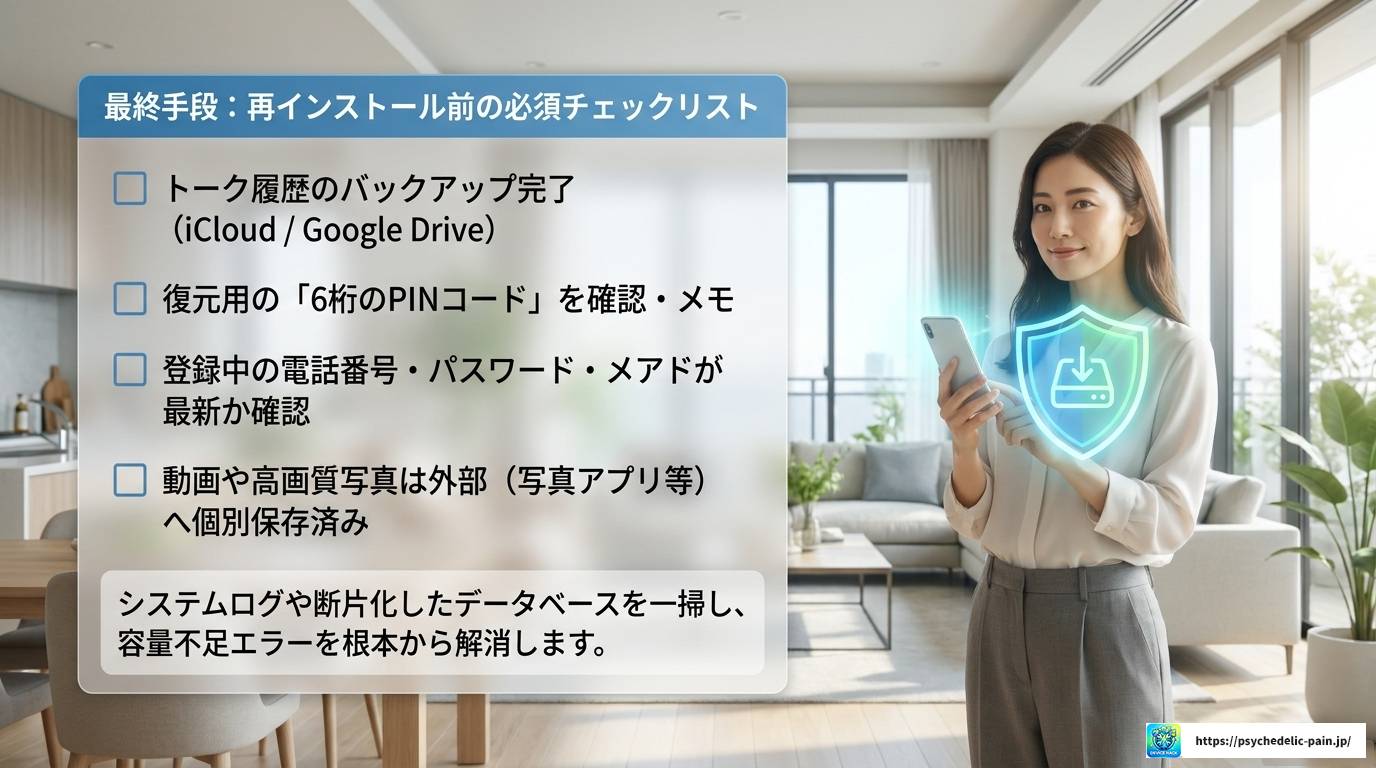
あらゆる手段を試しても容量不足が改善しない、あるいはアプリの動作が極端に重い場合は、再インストールが根本的な解決策になります。蓄積された不要なシステムログや断片化したデータベースファイルをリセットし、最適化された状態で再構築できます。
ただし、準備なしに実行するとデータ消失に繋がるため、以下のチェックリストを必ず確認してから進めてください。
再インストール前の必須チェックリスト
バックアップはテキスト主体であり、動画や高画質写真は復元されない場合があります。大切なメディアは事前に端末の「写真」アプリやGoogleフォト・iCloudへ保存しておくことが不可欠です。
まず上記のチェックリストをすべて完了させます。次にLINEアプリをアンインストールし、App Store(iPhone)またはGoogle Play(Android)から最新版をインストールします。登録済みの電話番号またはアカウント連携でログインし、バックアップからトーク履歴を復元して完了です。これにより、数GBに膨らんでいた「その他」や「システムデータ」が劇的に削減され、受信の遅延や容量不足エラーが根本から解消されるケースが多いです。
LINEの公式ヘルプセンターでは、トーク履歴のバックアップや引き継ぎ方法について詳しく解説されています。再インストール前に必ず確認しておくことをおすすめします。(参考:LINE公式ヘルプセンター)
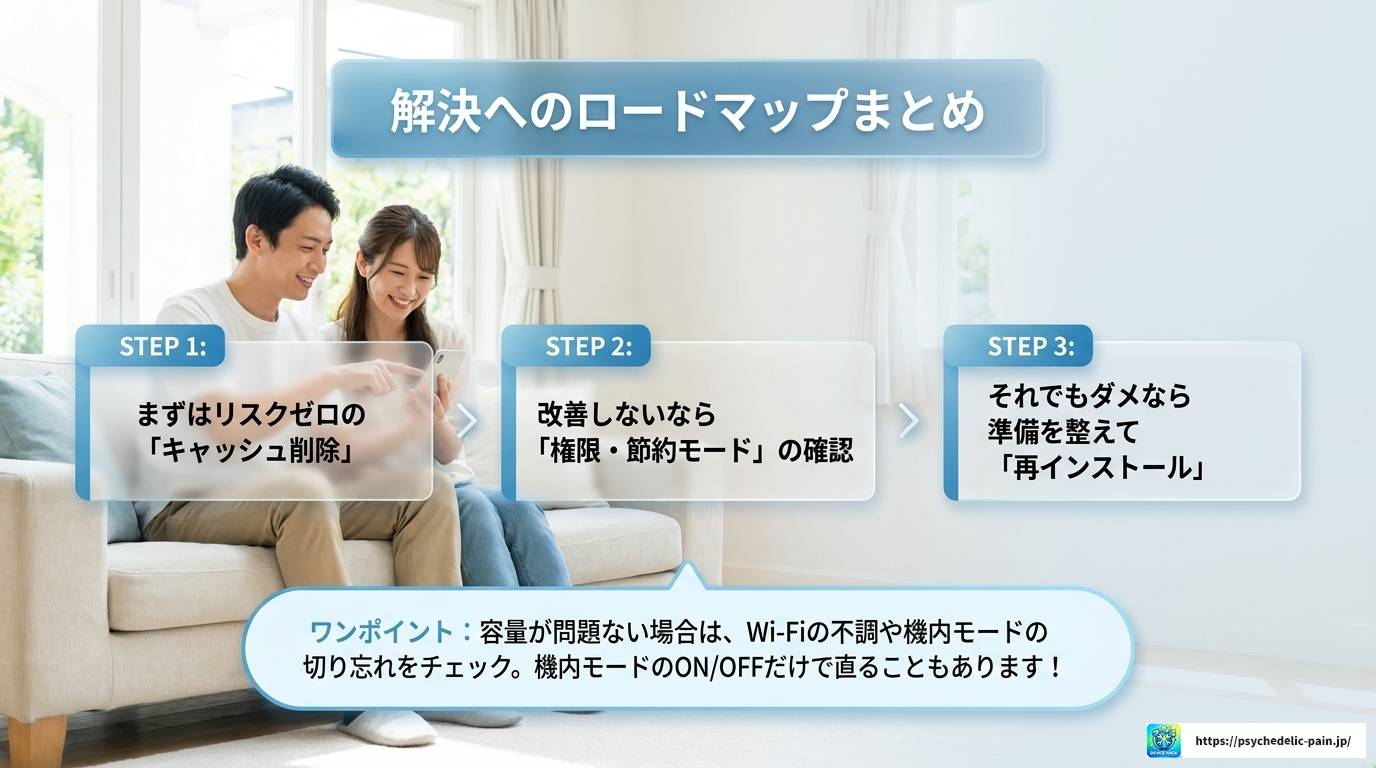
LINEで受信できないのは、容量不足だけが原因ではありません。ここまで解説してきた内容を振り返りながら、確認すべきポイントを整理しておきます。
まず、ストレージに空きがあるのに受信できない場合は、ストレージ権限の設定を確認しましょう。次に、データ節約モードや低データモードが有効になっていないか確認してください。Androidユーザーは電池の最適化でLINEが強制停止されていないかもチェックが必要です。
Wi-Fiの電波が弱い、または機内モードが切り忘れている、という単純なネットワーク問題のこともあります。機内モードをオン・オフするだけで接続がリフレッシュされて改善することも多いです。端末の日付と時刻が「自動設定」になっていない場合も受信が止まる原因になります。
LINEの容量やストレージに関する最新の仕様・設定方法は、アップデートによって変更される場合があります。正確な情報はLINE公式ヘルプセンターでご確認ください。また、端末固有の設定については各メーカーのサポートページや専門スタッフへの相談もご検討ください。
LINEで受信できないときに容量不足が疑われる場合、まず試すべきはリスクゼロのキャッシュ削除です。それでも改善しない場合は権限設定や通信設定を確認し、最終手段として事前準備をしっかり整えた上での再インストールへ進む、この段階的なアプローチが一番安全で確実な方法だと思っています。デジタルストレージを定期的に管理する習慣をつけておくと、今後こういったトラブルを未然に防ぎやすくなりますよ。