
パソコンのLINE通知オフにする方法を完全解説
yama333
デバイスハック

こんにちは。デバイスハック、運営者の「ハッキー」です。
LINEのフェイスIDをオフにする方法を調べているあなた、「設定を変えたのに勝手にオンになる」「設定項目がグレーアウトして解除できない」「iPadやPC版への影響が心配」といった悩みを抱えていませんか?フェイスIDのオフ設定は一見シンプルに見えますが、アプリ内の設定だけでなく、iOS側の権限やiOS 18以降のシステムロック機能など、複数のレイヤーが絡み合っているため、思ったように操作できないケースが意外と多いんですよね。
この記事では、LINEのフェイスIDをオフにする具体的な手順から、勝手にオンになる現象の原因、解除できないときのトラブルシューティング、パスコードを忘れたときのリスク、さらにAndroid版での生体認証管理の違いまで、幅広くまとめました。読み終わる頃には「なぜうまくいかなかったのか」がスッキリ理解できると思います。
「LINEのフェイスIDをオフにしたい」と思ったとき、実は操作すべき場所が一つとは限らないんです。アプリ内の設定、iOS本体の権限管理、さらにiOS 18以降のシステムロックと、複数のレイヤーが存在していて、どこを変えるかによって効果も変わってきます。まずはそれぞれの仕組みを理解した上で、自分の目的に合った設定を選んでいきましょう。

まず最も基本的な方法として、LINEアプリの中から直接フェイスIDをオフにする手順を確認しましょう。
LINEを起動したら、ホーム画面の右上にある歯車アイコン(設定)をタップします。メニューの中から「プライバシー管理」を選択すると、「パスコードロック」という項目が表示されます。
ここが重要なポイントなんですが、「フェイスIDでロックを解除」というオプションは、パスコードロックがオンになっているときだけ表示されるんですよね。つまり、フェイスIDの設定はパスコードロックの”子要素”という位置づけです。
【設定の階層をまとめると】
パスコードロック(オン)→「フェイスIDでロックを解除」が出現→このスイッチをオフにすると顔認証が止まり、代わりに4桁のパスコード入力が求められる
パスコードロック自体をオフにする→起動時の認証がすべてなくなる(フェイスIDもパスコードも不要)
つまり、フェイスIDだけをオフにしたい場合は「フェイスIDでロックを解除」のトグルをオフ、認証自体を一切なくしたい場合はパスコードロックそのものをオフにする、という使い分けが必要です。
目的に応じた操作をしないと「なんかまだ認証が求められる…」となってしまうので、この違いはしっかり押さえておきましょう。

LINEアプリ内の設定を変えても思うように動かないとき、iOS本体側の権限設定が原因になっていることがあります。
iPhoneの「設定」アプリを開いて、スクロールして「LINE」を選択します。「LINEにアクセスを許可」というリストの中に「Face ID」という項目があるので、そのスイッチをオフにしましょう。
この操作をすることで、LINEアプリ側がどんな設定になっていても、iPhoneの顔認証センサーへのアクセス自体が物理的に遮断されます。アプリ側でフェイスIDがオンになっていても、センサーが使えなければ顔認証は起動しません。
【豆知識】設定項目がグレーアウトする原因のひとつ
「LINEのフェイスID設定がグレーアウトして触れない」という声をよく聞きますが、これはOS側のアクセス許可がオフになっていて、アプリ側の設定と整合性が取れていない状態のことが多いです。iOS設定アプリ側のFace IDのスイッチを確認してみると解決するケースがあります。
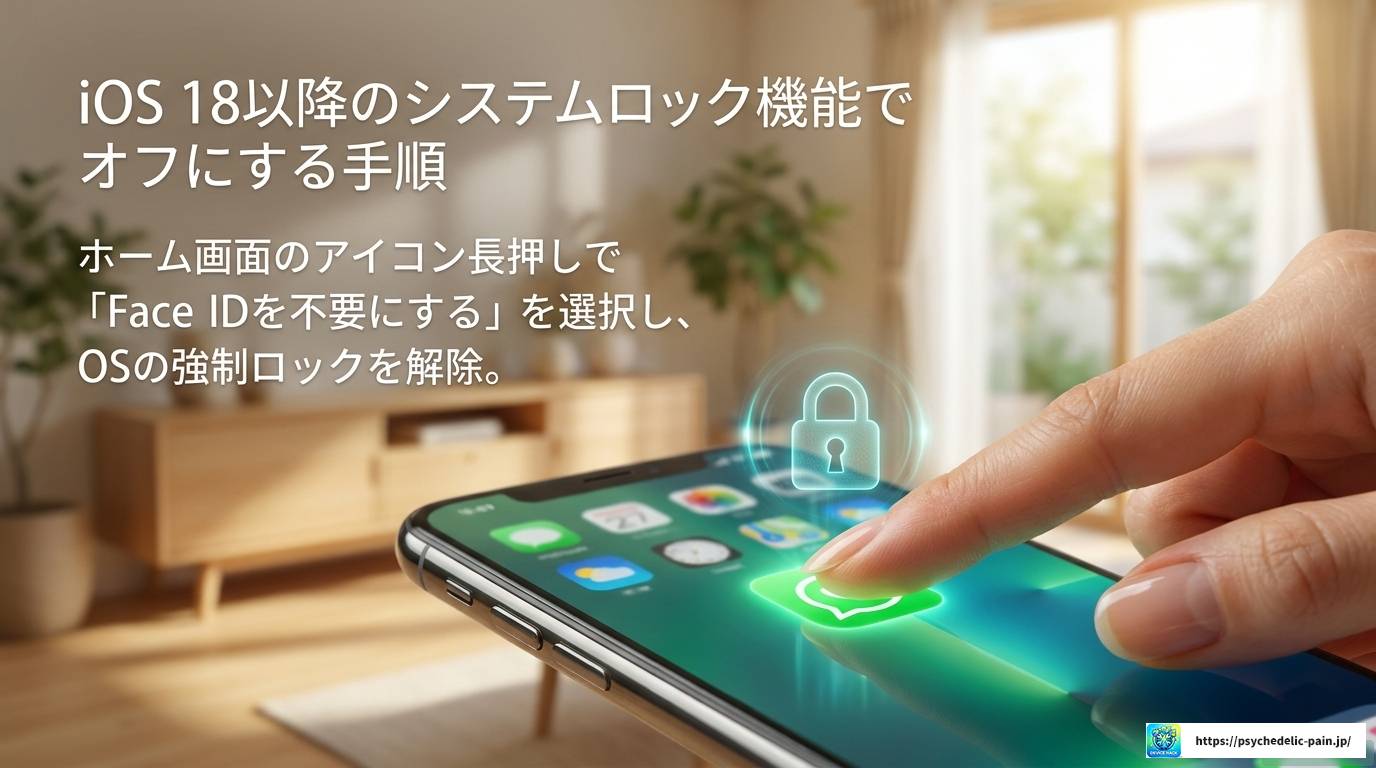
iOS 18から「アプリをロック/非表示にする」という新機能が登場しました。これはLINEアプリのアイコンを長押しすることで表示される選択肢で、OSレベルでアプリに認証を強制できる機能です。
この機能を使うと、LINEアプリ内のパスコードロックをオフにしていても、アプリを起動するたびにiPhone本体がフェイスIDを要求するという状態になります。
解除するには、ホーム画面のLINEアイコンを長押しして「Face IDを不要にする」を選択する必要があります。この手順を踏まずに「アプリ内の設定だけいじっても認証が消えない…」と悩んでいる方は、iOS 18のシステムロックが有効になっているのかもしれません。
【注意】iOS 18のアプリロックは通知も非表示にする
この機能はセキュリティ的には強力ですが、LINEの通知プレビューも非表示になります。メッセージが来てもロック画面に内容が表示されなくなるので、利便性とのトレードオフをよく考えた上で設定を選びましょう。
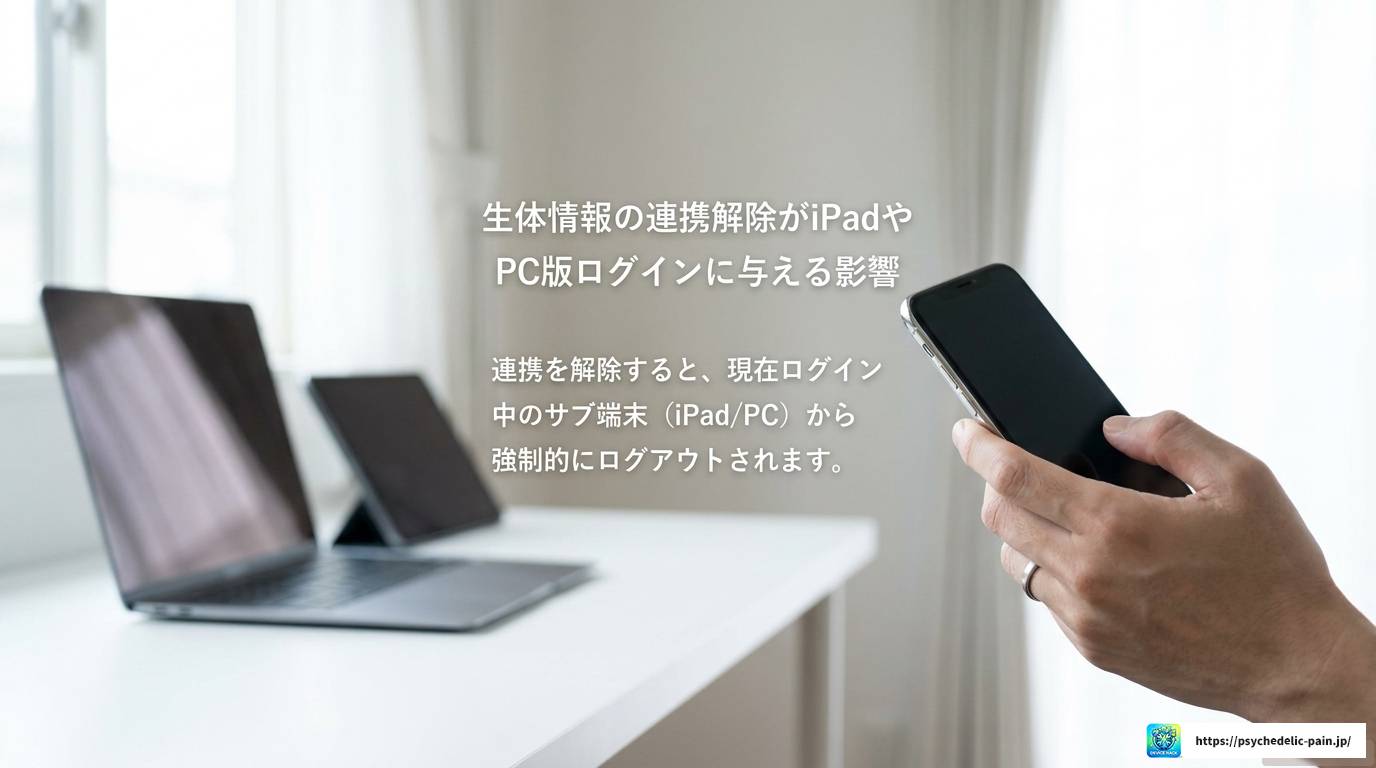
LINEには、スマートフォンの生体認証をiPadやWindows/MacのPC版ログインに使う「生体情報の連携」という機能もあります。これはアプリ起動時のフェイスIDとは別の設定です。
設定メニューの「アカウント」から「Face ID/Touch ID」または「生体情報の連携」という項目にアクセスして「解除する」を選ぶと、iPad版やPC版への連携ログインが使えなくなります。
さらに重要なのは、連携を解除すると現在ログイン中のサブ端末から強制的にログアウトされるという点です。iPad版のLINEを日常的に使っている場合は、再ログインが必要になりますので、メールアドレスとパスワードを事前に確認しておくことをおすすめします。
| 制御レベル | 設定項目 | 主な解除方法 | 適用範囲 |
|---|---|---|---|
| アプリ内(UI) | パスコードロック | LINE設定 > プライバシー管理 | アプリ起動時の全認証 |
| アプリ内(生体) | フェイスIDでロック解除 | LINE設定 > プライバシー管理 | 認証手段の切り替え(顔↔数字) |
| OS(権限) | フェイスIDのアクセス許可 | iOS設定 > LINE > Face ID | アプリによるセンサー利用の可否 |
| OS(システム) | アプリをロック/非表示 | アイコン長押し > フェイスIDを不要にする | iOS 18以降のシステム強制ロック |
| アカウント | 生体情報の連携 | LINE設定 > アカウント | PC/iPad等への連携ログイン |

「ちゃんとオフにしたはずなのに、また有効になってる…」という現象、実はよくある話なんですよね。これにはいくつかの原因が考えられます。
LINEでパスコードロックを新しく設定したり、パスコードを変更したりすると、デバイス側でFace IDが有効な場合、システムが自動的に生体認証との紐付けを試みることがあります。パスコードの変更作業が終わったら、プライバシー管理メニューをもう一度開いて、フェイスIDのトグルがオフになっているかを確認する習慣をつけておくといいですね。
LINEアプリやiOSがアップデートされると、セキュリティ設定がデフォルト状態に戻ることがあります。アップデート後は設定が変わっていないかを一度チェックしておくと安心です。
カメラが汚れていたり、保護フィルムが干渉していたりすると、OSがFace ID機能を一時的に無効にします。この状態ではLINEアプリ内の設定スイッチを操作しても「Face IDを設定してください」というエラーが出たり、項目自体が消えたりすることがあります。カメラ周辺を清掃して、iPhoneのロック解除がFace IDで正常にできるか確認してみてください。
トーク履歴やキャッシュが大量に蓄積されていると、設定変更の書き込みがタイムアウトして反映されないことがあります。アプリをマルチタスク画面からスワイプして終了させ、再起動してから設定を試みてみましょう。それでも改善しない場合はiPhone本体の再起動も効果的です。
生体情報の連携を解除する際はLINEのサーバーと通信する必要があるため、VPNがオンになっていたり、通信が不安定だったりすると処理が失敗することがあります。VPNをオフにして、安定したWi-Fiか安定したキャリア通信下で操作することをおすすめします。

フェイスIDをオフにすること自体は難しくないんですが、その前に知っておいてほしいことがいくつかあります。特にパスコードだけに頼る運用に切り替える場合、パスコードを忘れたときのリスクは想像以上に大きいんですよね。Android版の生体認証管理の違いも含めて、しっかり確認しておきましょう。

フェイスIDをオフにしてパスコードのみの管理に移行したとき、最大の落とし穴が「パスコードを忘れてしまう」ことです。
LINEのセキュリティ設計上、設定済みのパスコードを外部から照会したり強制解除したりする方法は一切存在しません。正しいパスコードを入力できなければ、アプリをアンインストールして再インストールするしかないんです。
この「再インストール」という操作が、データにとってかなり痛手になります。
| 項目 | 復旧の可否 | 復旧に必要な条件 |
|---|---|---|
| 友達リスト | 可 | 登録済みのメールアドレスとパスワードでログイン |
| トーク履歴 | 条件付きで可 | 事前にiCloud/Googleドライブへバックアップ済みであること |
| 購入済みスタンプ | 可 | スタンプショップの「マイスタンプ」から再ダウンロード |
| LINE Pay残高 | 可 | 本人確認済みの同一アカウントでログイン |
| Letter Sealingメッセージ | 困難 | 暗号鍵の不一致により一部メッセージが閲覧不可になるリスクあり |
| アルバム・ノート | 可 | サーバー側に保存されているためログイン後に自動同期 |
特に注意が必要なのがLetter Sealing(レターシーリング)という暗号化機能です。これはエンドツーエンド暗号化(E2EE)の仕組みで、メッセージの解読に必要な「鍵」をデバイス内にのみ保存します。再インストール後にバックアップを復元しても、暗号鍵が以前のものと一致しないと「メッセージが表示できません」というエラーが出ることがあります。
バックアップは、LINE公式が推奨するクラウドバックアップ機能を使って定期的に取得しておくことを強くおすすめします。なお、バックアップや設定に関する最新の公式情報はLINE公式ヘルプセンターでご確認ください。
【重要】フェイスIDをオフにする前に必ずやること
①設定 > トーク > バックアップからトーク履歴をバックアップする
②設定 > アカウントから、メールアドレスとパスワードが正しく登録されているか確認する
③PC版やiPad版を使っている場合は、再ログインが必要になるか事前に確認しておく

「マスクをしているとフェイスIDが反応しない」「寝ている間に解除されそうで怖い」という理由でフェイスIDをオフにしたいと考えている方には、完全にオフにするよりも設定を調整する方法がおすすめです。
iPhoneの「設定」アプリから「Face IDとパスコード」を開くと、「Face IDを使用するには注視が必要」という設定があります。これをオンにすると、目を開けて画面をしっかり見ているときだけロックが解除されるようになります。
寝顔での不正解除を防ぎながら、フェイスIDの利便性は維持できるので、セキュリティと使いやすさのバランスが取れた設定と言えます。
【補足】注視設定が難しいケースもあります
視覚障害がある方やサングラスを常用している方には、注視設定が物理的に使いにくいことがあります。その場合は注視設定をオフにしつつ、パスコードをより複雑なもの(6桁以上)に変更するなど、補完的な対策を取ることが推奨されます。設定に関しては最終的にご自身の環境や状況に合わせて判断してください。

「LINEのフェイスIDをオフにしたい」というキーワードは主にiPhoneユーザー向けですが、Androidユーザーも似たような悩みを抱えていることがあります。ただし、Android版の管理は少し仕組みが異なります。
Android版のLINEで生体認証ロックを実現する方法は主に2系統あります。
Android 10以降で標準化された仕組みで、LINEのプライバシー管理から指紋認証や顔認証を設定できます。オフにするにはLINE内の設定から操作できますが、端末メーカーによってUIが若干異なる場合があります。
「Norton App Lock」や「FingerSecurity」などの外部アプリがLINEの起動に割り込んで独自の認証を要求しているケースがあります。この場合、LINEの設定を変えても意味がなく、外部アプリの管理画面からLINEへの保護を解除する必要があります。LINEの設定に項目が見当たらないときは、こういったアプリが入っていないか確認してみてください。
Android 15では「プライベートスペース」という機能が導入されました。iOS 18のアプリロック機能に似たもので、特定のアプリをシステム領域から隔離して管理できます。このスペース内にLINEを配置していると、LINEのパスコードロックをオフにしてもスペースを開く際にAndroidが認証を要求します。完全に認証をなくすには、プライベートスペースからLINEを通常の領域に移動させる必要があります。

会社から支給されたiPhoneや、学校から貸与された端末で「設定が変えられない」「スイッチが表示されない」という場合、それはMDM(モバイルデバイス管理)による構成プロファイルが適用されている可能性が高いです。
管理者は構成プロファイルを使って、パスコードの複雑さや生体認証の使用を強制できます。ユーザー側でいくら設定を変えようとしても、スイッチが操作できなかったり、変更後に自動的に元に戻ったりします。
このような環境下では、個人の操作で解決することはできません。会社や学校のIT管理部門に問い合わせてポリシーの変更を依頼するのが唯一の手段です。勝手に管理プロファイルを削除しようとすると、端末管理上の問題になる可能性があるので注意してください。

ここまでの内容を踏まえて、LINEのフェイスIDをオフにする前に確認しておくべきことを整理します。これを守っておけば、設定後に「しまった!」となるリスクをグッと減らせます。
| ステップ | アクション | 目的 |
|---|---|---|
| 1. バックアップ | 設定 > トーク > バックアップ | 万が一のパスコード忘却に備える |
| 2. アカウント確認 | 設定 > アカウント | メールアドレスとパスワードの登録を確認 |
| 3. 設定変更 | 設定 > プライバシー管理 | パスコードロックとフェイスIDのトグルを操作 |
| 4. OS権限の確認 | iOS設定 > LINE | センサーアクセスの権限とOS側ロックの有無を確認 |
| 5. サブ端末の確認 | PC版/iPad版 | ログイン状態の維持が必要か確認 |
LINEのフェイスIDをオフにすることは、利便性向上や特定の問題解消のために有効な選択肢ですが、同時にセキュリティレベルが変化するという側面もあります。自分のライフスタイルや端末の使い方に合わせて、最適な設定を選ぶことが大切です。
設定に迷った場合や解決できないトラブルが続く場合は、LINE公式サポートに問い合わせることも検討してみてください。最終的な設定の判断はご自身の責任のもとで行ってください。
【まとめ】LINEのフェイスIDをオフにする方法は複数のレイヤーがある
・アプリ起動時の顔認証だけをオフにしたい → LINEのプライバシー管理でフェイスIDのトグルをオフ
・認証自体をすべてなくしたい → パスコードロックそのものをオフ
・センサーへのアクセス自体を止めたい → iOS設定 > LINE > Face IDをオフ
・iOS 18のシステムロックを解除したい → アイコン長押し >「Face IDを不要にする」
・iPad/PC版の連携ログインも止めたい → アカウント設定から生体情報の連携を解除