ダイソーのプリンターケーブルを徹底解説!種類と選び方
yama333
デバイスハック

※本記事にはアフィリエイト広告が含まれます。
こんにちは。デバイスハック、運営者のハッキーです。
「非通知でビデオ通話ってできるの?」「身元を知られずに相手とビデオ通話したい」そんな疑問を抱えてこの記事にたどり着いた方も多いんじゃないかと思います。
プライバシーを守りたい、迷惑電話やストーカー被害を防ぎたい、あるいは匿名のまま気軽にコミュニケーションを取りたいなど、非通知でのビデオ通話を求める理由はさまざまですよね。
この記事では、非通知ビデオ通話の基本的な仕組みから、実際に使えるアプリの紹介、設定方法、メリット・デメリット、そして着信した場合の対処法まで、幅広く解説していきます。
LINEやSkype、Zoom、Signal、Telegramといった主要アプリの匿名性や非通知設定の実態、非通知電話との違い、さらにはなりすましや詐欺といった悪用リスクへの注意点もしっかり触れますので、ぜひ最後まで読んでみてください。

まずは「非通知ビデオ通話とはそもそも何なのか」という基本から整理していきましょう。仕組みを理解した上で、実際にどのアプリが対応しているのかを具体的に見ていきます。主要なビデオ通話アプリの匿名性についても比較しているので、アプリ選びの参考にしてみてください。
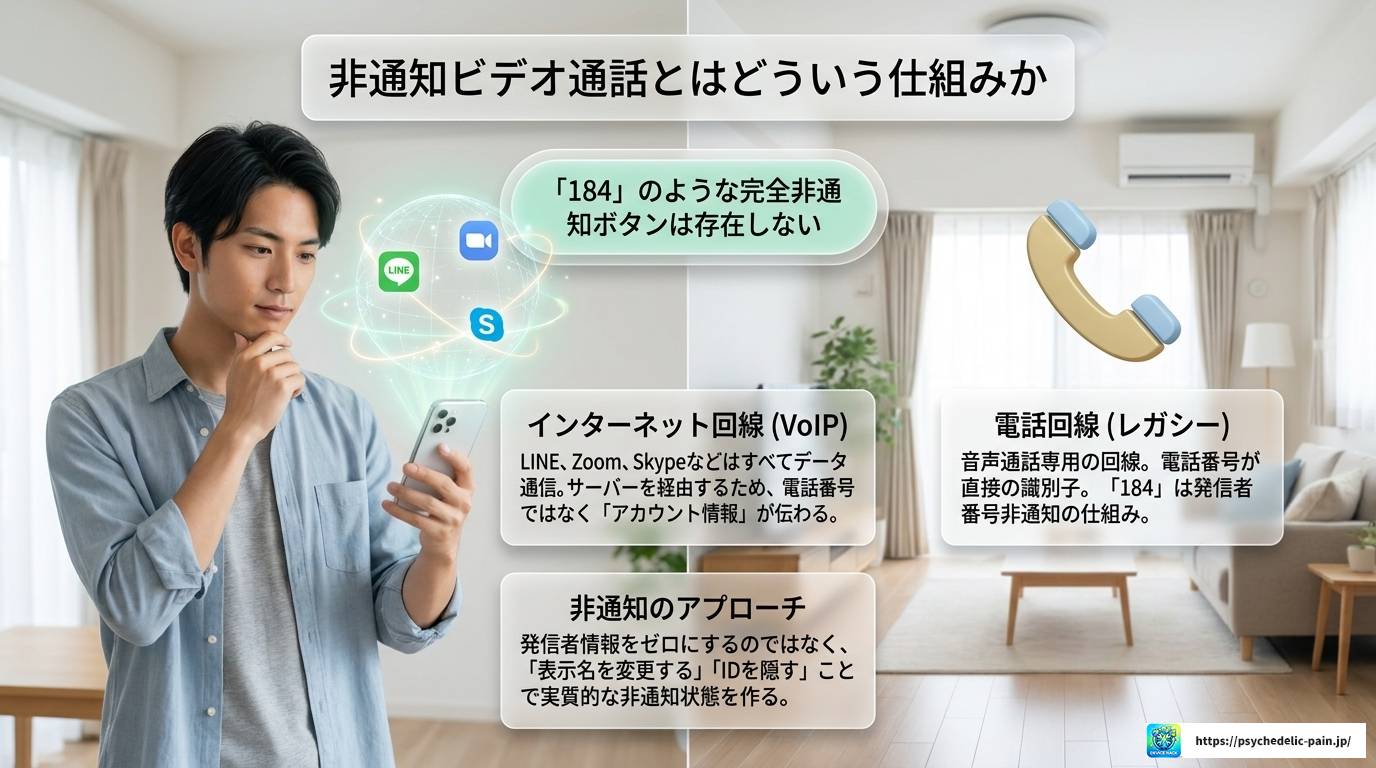
非通知ビデオ通話とは、簡単に言うと「自分の電話番号やアカウント情報を相手に知らせずにビデオ通話を行うこと」です。
通常のビデオ通話では、発信した際に自分のアカウント名や登録した電話番号が相手の画面に表示されます。これが「通知あり」の状態。非通知はこの情報を隠すか、最小限にとどめた状態でのコミュニケーションを指します。
ただし、ここで重要なポイントがあります。従来の固定電話や携帯電話の「184(非通知設定)」のような形で完全に発信者情報をゼロにできる機能は、多くのビデオ通話アプリでは標準搭載されていません。
ビデオ通話アプリはインターネット回線(VoIP)を使って通信するため、キャリアの非通知機能とは仕組みが根本的に異なります。アプリによっては「表示名を変更する」「IDを非表示にする」「匿名アカウントで発信する」といった形で、実質的な非通知に近い状態を作り出すことが可能です。
【豆知識】VoIPとは?
VoIP(Voice over Internet Protocol)とは、インターネット回線を使って音声や映像を送受信する技術のことです。LINEやZoom、Skypeなどのビデオ通話アプリはすべてこの技術を使っています。
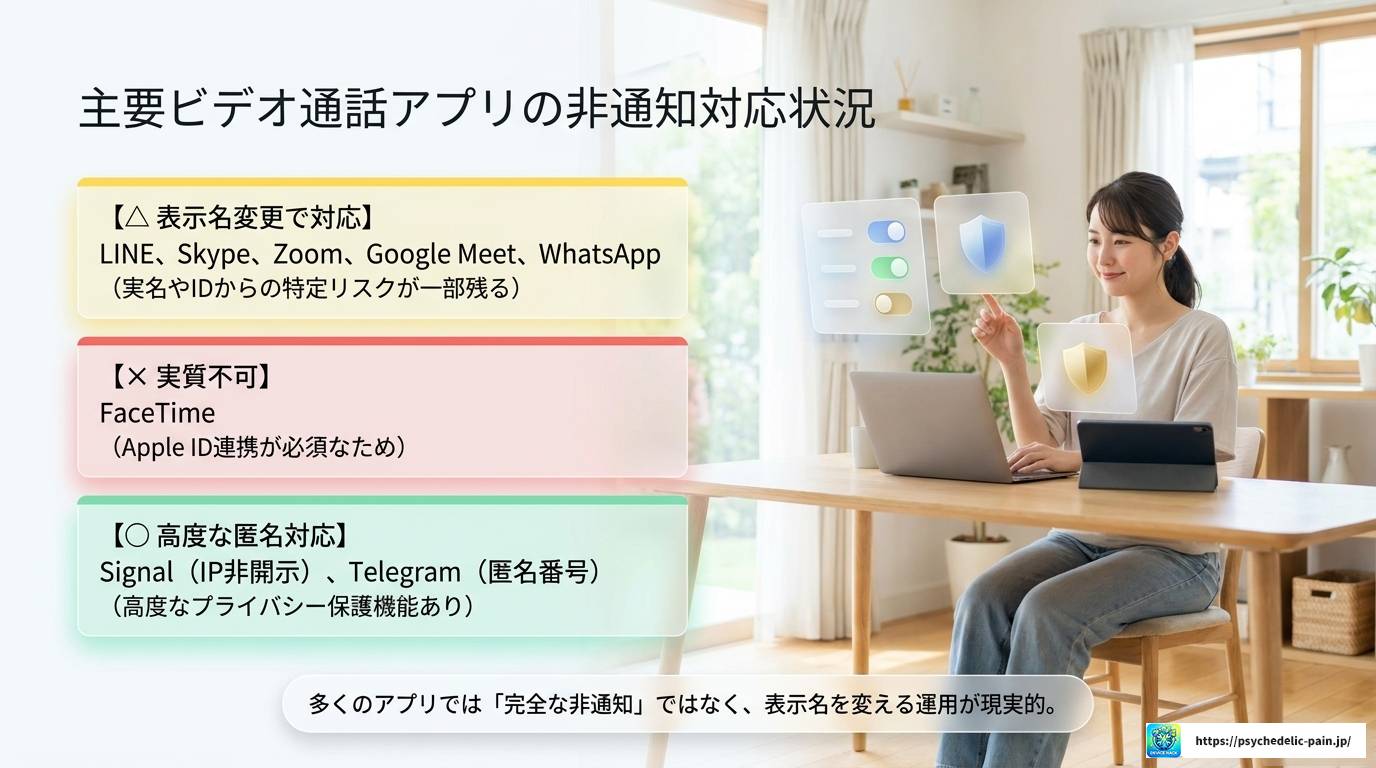
ここでは、よく使われるビデオ通話アプリが、どの程度「非通知」に対応しているかを整理してみます。
| アプリ名 | 非通知(匿名)対応 | 補足・注意点 |
|---|---|---|
| LINE | △(表示名変更で対応) | 表示名を変更することで相手への表示を変えられるが、電話番号登録者には特定される可能性あり |
| Skype | △(表示名変更で対応) | Skype名(表示名)を匿名にすることは可能。ただしSkype IDは変更不可 |
| Zoom | △(表示名変更で対応) | 会議参加時の表示名は自由に変更可能。メールアドレスは非表示にできる |
| Google Meet | △(Googleアカウント依存) | Googleアカウントの表示名が相手に見える。匿名アカウントを使えば対応可能 |
| Signal | ○(IP非開示機能あり) | 通話時に相手にIPアドレスを開示しないオプションあり。プライバシー保護に強い |
| Telegram | ○(匿名番号対応) | 「Fragment」で匿名番号を取得し、電話番号を非表示にして利用可能 |
| FaceTime | ×(Apple ID必須) | Apple IDと連携しているため、実質的な非通知は難しい |
| △(表示名変更で対応) | プロフィール名の変更は可能だが、電話番号が基本的な識別子になる |
このように、完全な非通知に対応しているアプリはごく少数です。多くのアプリでは「表示名を変更する」という形で対応するのが現実的な方法になります。
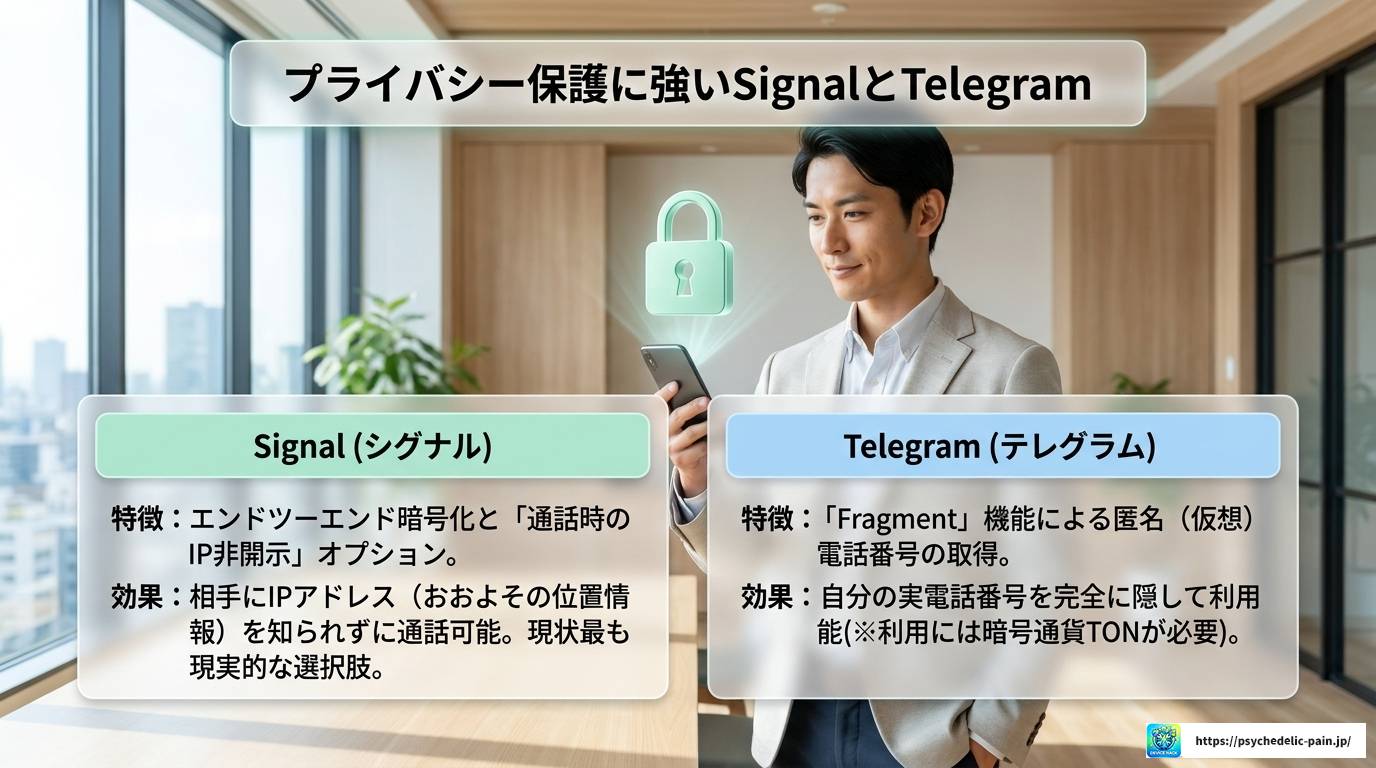
非通知ビデオ通話を本気で検討しているなら、SignalとTelegramは特に注目したいアプリです。
Signalはプライバシー保護を最優先に設計されたメッセージ・通話アプリです。エンドツーエンド暗号化が全ての通信に適用されており、通話内容が第三者に傍受されるリスクが非常に低いとされています。
公共Wi-Fiや海外から接続する場合は、通信経路を保護するVPNの利用も選択肢です。
※VPNで匿名性や安全性が完全に保証されるわけではありません。各サービスの規約と利用先のルールをご確認ください。
さらに注目すべきは「通話時のIP非開示オプション」。これを有効にすると、通話の際に相手に自分のIPアドレスが伝わらなくなります。IPアドレスからおおよその位置情報が特定されるリスクを防げるので、プライバシーを重視する方には非常に有効な機能です。
ただし、Signalの利用には電話番号の登録が必要な点は覚えておいてください。
Telegramは「Fragment」という仕組みを通じて、匿名の電話番号(仮想番号)を取得できます。これにより、実際の電話番号を公開せずにTelegramを利用することが可能になります。
ただしFragmentの利用にはTONという暗号通貨が必要なため、ハードルがやや高め。一般的な用途では、表示名を変更して使う程度の対応が現実的かなと思います。
プライバシー保護アプリを選ぶなら
完全な匿名性を求めるなら、IP非開示機能を持つSignalが現状最も現実的な選択肢です。ただし、いずれのアプリも「完全な匿名」ではないことを前提に利用してください。
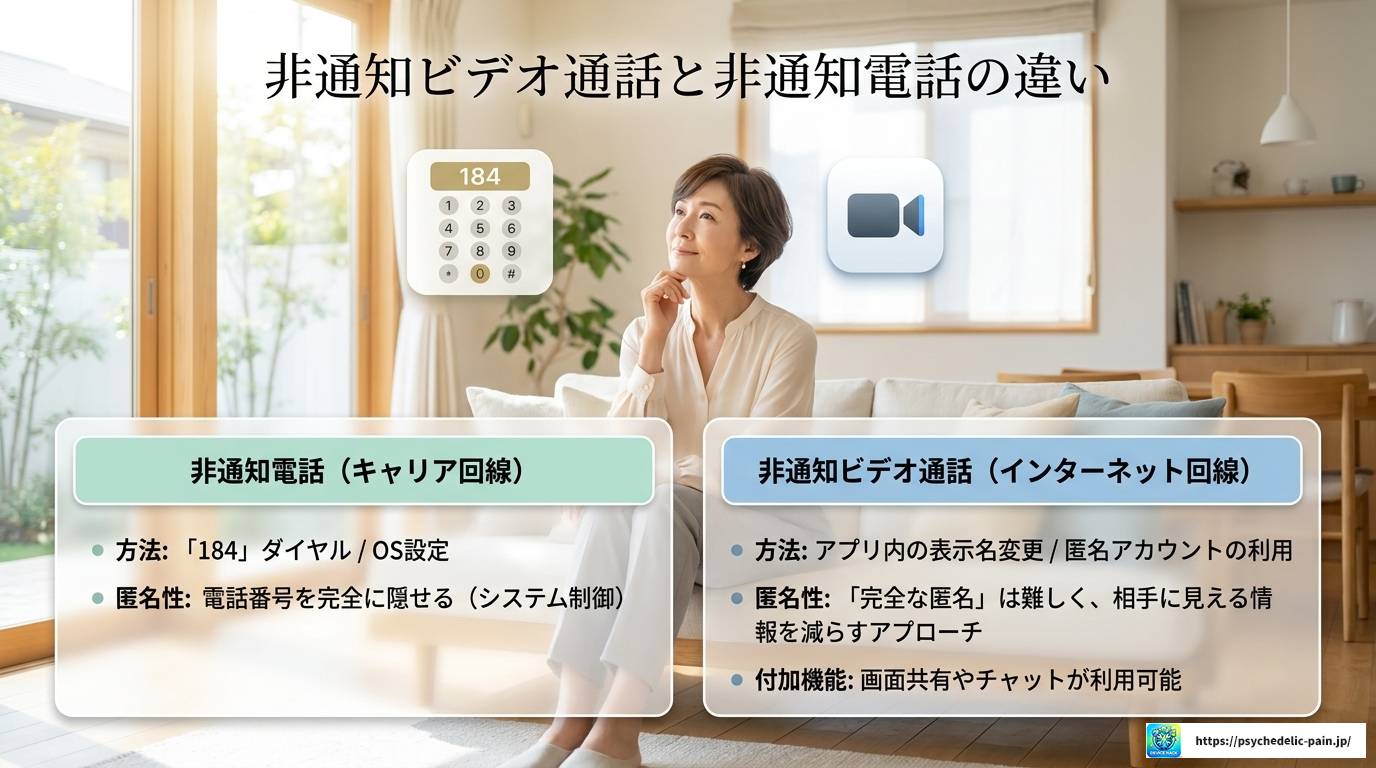
「非通知電話」と「非通知ビデオ通話」は似て非なるものです。混同している方も多いので、ここで整理しておきますね。
従来の非通知電話は、発信前に「184」をダイヤルするか、スマートフォンの設定で「発信者番号を通知しない」をONにすることで実現できます。この場合、相手の着信画面には「非通知」と表示され、電話番号は完全に隠れます。
一方、ビデオ通話アプリにおける非通知は、アプリ上の表示名やアカウント情報を隠すというアプローチが主流です。キャリアが管理する電話の仕組みとは根本的に異なり、アプリ側のサーバーを経由する通信であるため、電話の「184」に相当するシンプルな非通知機能がそのまま使えるわけではありません。
| 比較項目 | 非通知電話 | 非通知ビデオ通話 |
|---|---|---|
| 通信手段 | キャリア回線(音声のみ) | インターネット回線(音声+映像) |
| 非通知の方法 | 「184」ダイヤルまたはOS設定 | 表示名変更・匿名アカウント等 |
| 完全な匿名性 | 番号は隠せる | 完全な匿名は難しい |
| 付加機能 | なし | 画面共有・チャット等あり |
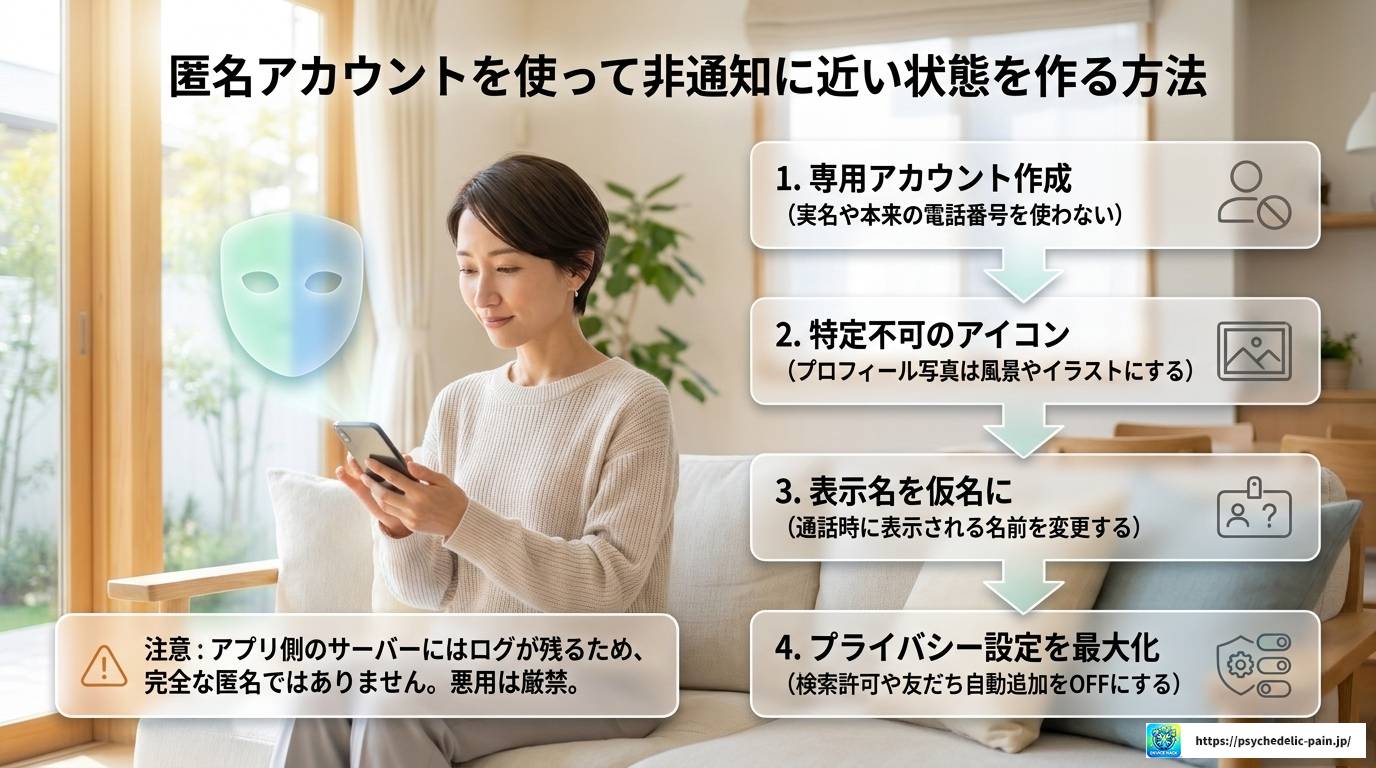
「完全な非通知機能がないなら、どうすればいいの?」という声に応えるとすると、現実的な方法として匿名アカウントを作成して利用するというアプローチがあります。
具体的な手順のイメージとしては以下のような流れです。
ただし、これはあくまで「相手に見える情報を減らす」手段であり、アプリ運営側のサーバーには通信ログが残る場合があります。完全な匿名性を保証するものではない点は理解しておいてください。
【注意】匿名アカウントの悪用は厳禁
匿名アカウントを使った嫌がらせ・詐欺・なりすましは、法的な問題に発展する可能性があります。プライバシー保護を目的とした正当な利用に限定してください。

非通知ビデオ通話の基本が理解できたところで、次は具体的な設定方法と、利用時に知っておきたい注意点についてお伝えします。メリット・デメリットの整理から、着信時の対処法まで、実際に使う上で欠かせない情報をまとめました。
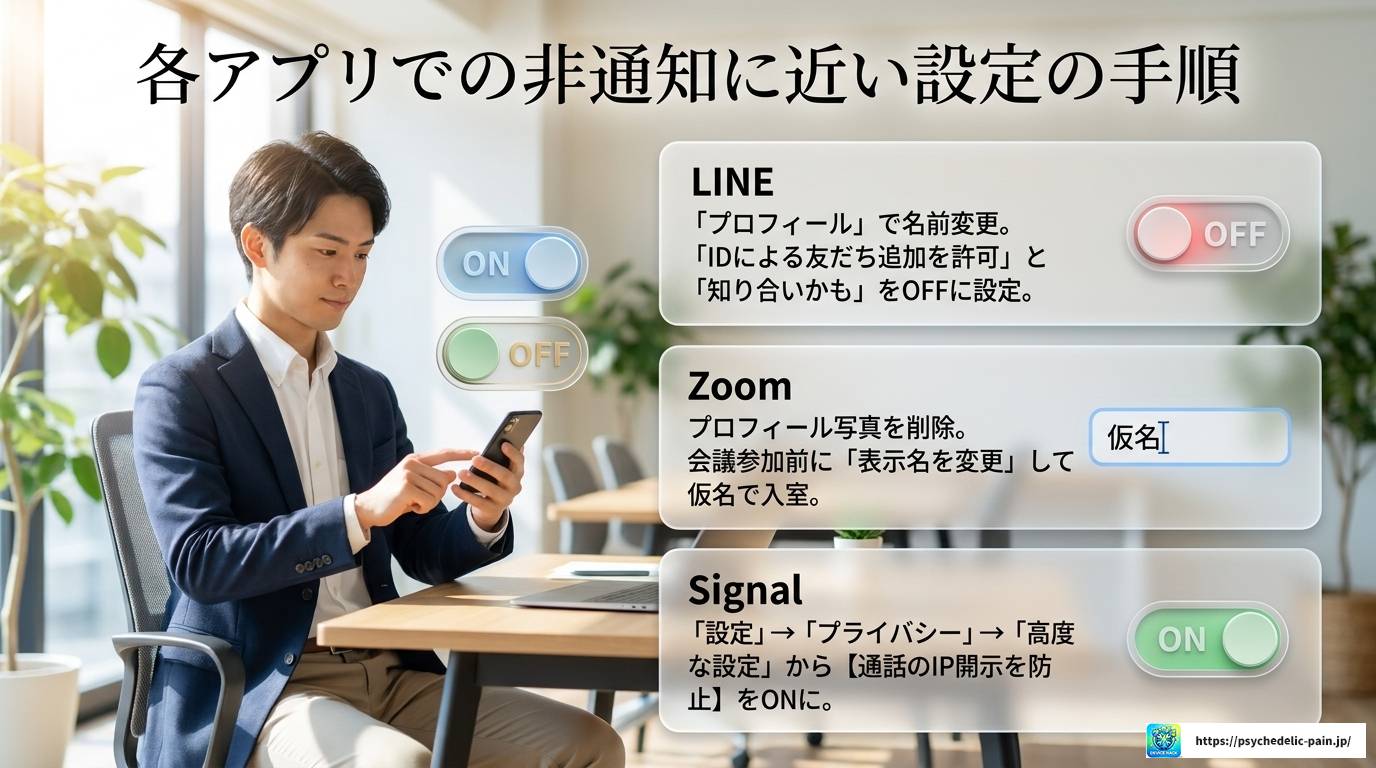
「実際にどうやって設定するの?」という方向けに、代表的なアプリの設定方法をご紹介します。
LINEでは完全な非通知機能はありませんが、表示名の変更でプライバシーを守ることができます。
これにより、相手への表示名を変え、IDからの特定を防ぐことができます。ただし、相手が電話番号でLINEを登録していた場合は、連絡先から特定される可能性が残ります。
Zoomは会議の参加時に表示名を自由に変更できるのが特徴です。
Zoomは元々ビジネス用途で使われることが多く、メールアドレスは相手に通常表示されません。表示名を変えるだけでも十分なプライバシー確保につながります。
プライバシーを重視する場合は、利用端末数や対応地域を確認してVPNを比較してください。
※VPNで匿名性や安全性が完全に保証されるわけではありません。各サービスの規約と利用先のルールをご確認ください。
Signalでは通話時のIP開示を防ぐ設定が可能です。
この設定をONにすることで、通話時に相手がIPアドレスを取得できなくなります。ただし、通話品質がやや低下する場合があるため、その点は許容した上で使ってみてください。
【補足】アプリのバージョンによって設定画面の表示が異なる場合があります。最新の正確な手順は各アプリの公式サポートページをご確認ください。
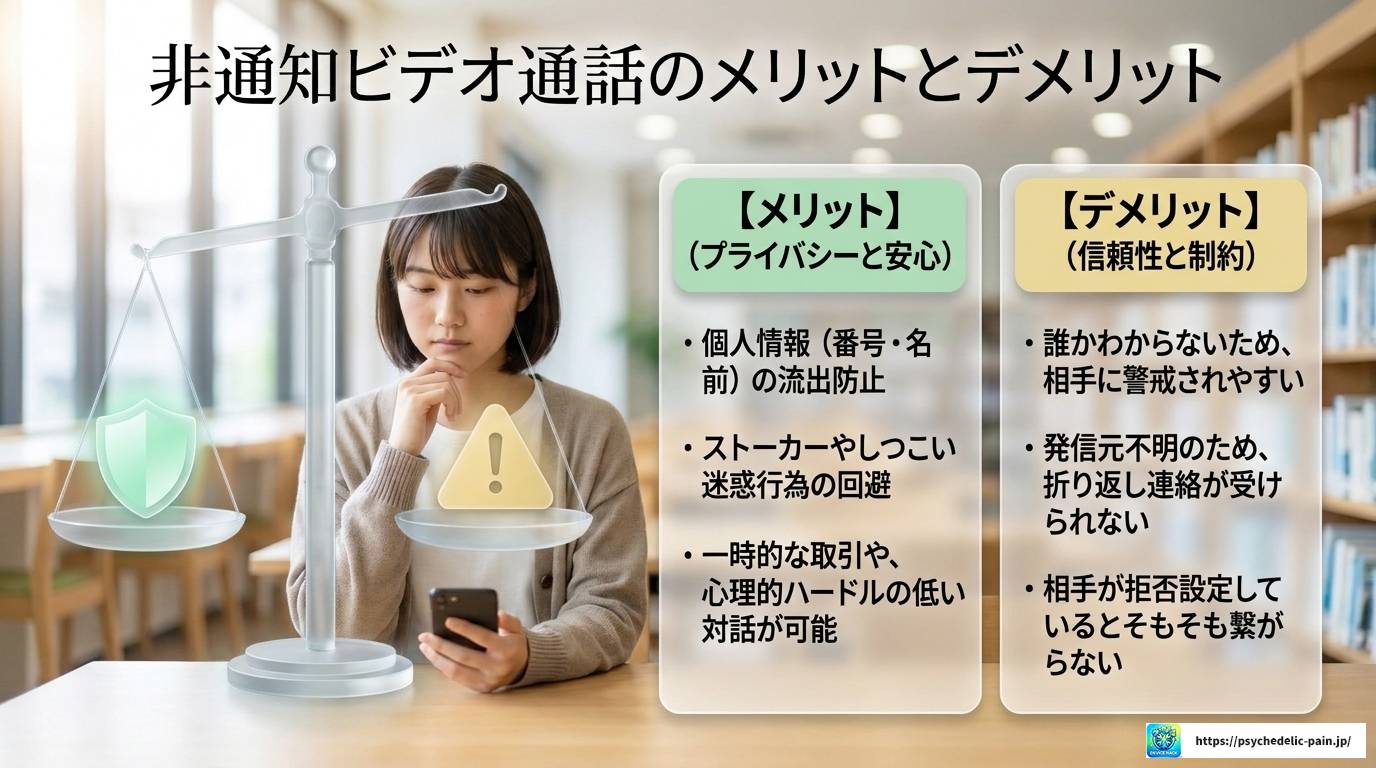
非通知ビデオ通話には、活用するメリットがある一方で、無視できないデメリットも存在します。両方をしっかり把握しておくことが大切です。
メリット・デメリットのまとめ
プライバシー保護という目的は正当ですが、相手側の視点も忘れずに。非通知からの着信は不審に思われることが多いため、必要な場面に限って活用するのが賢い使い方です。
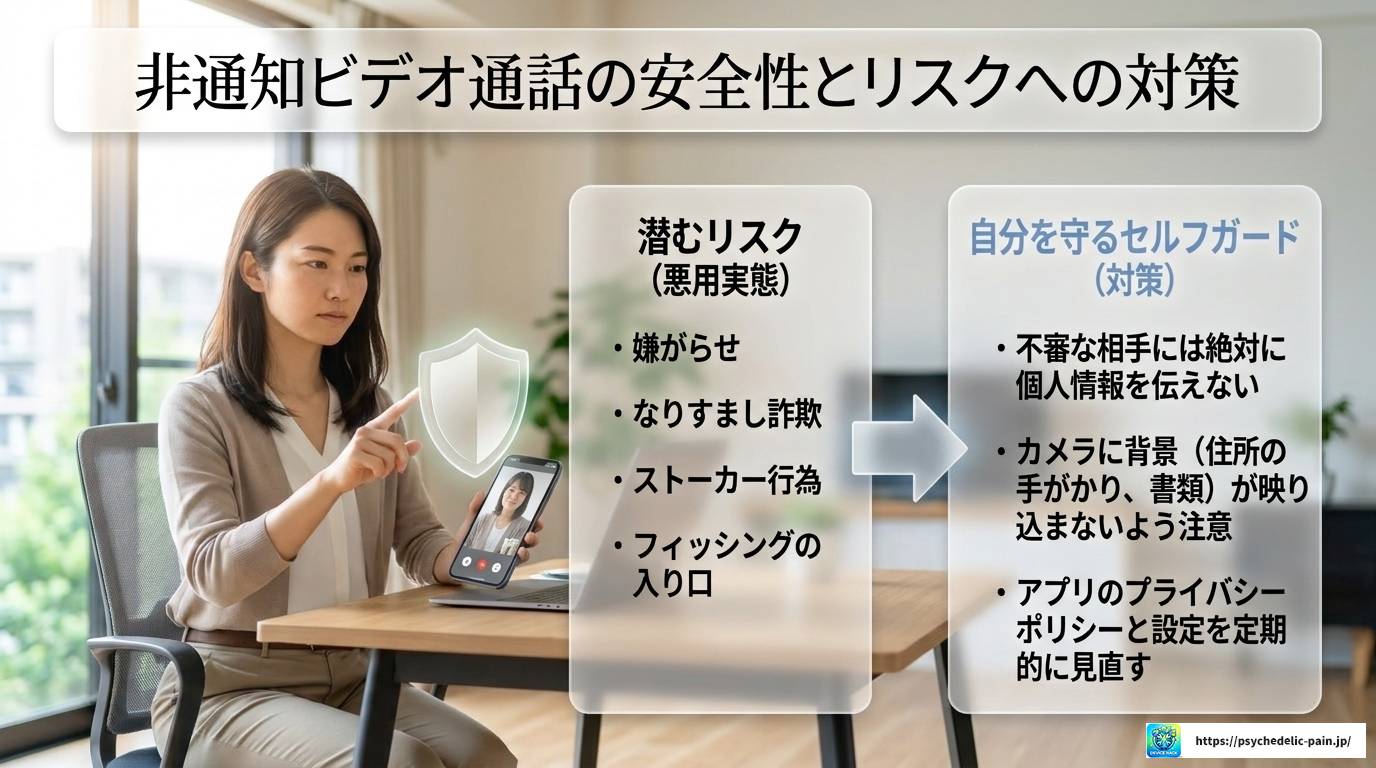
非通知ビデオ通話には、利用者側にも受信者側にも一定のリスクが伴います。安全に使うための知識を持っておくことが重要です。
残念ながら、非通知設定を利用した悪質な行為は実際に起きています。代表的なものとしては以下が挙げられます。
非通知設定自体は違法ではありませんが、その使い方によってはストーカー規制法・不正アクセス禁止法・詐欺罪などの法的問題に発展する可能性があります。くれぐれも正当な目的での利用に限ってください。
非通知ビデオ通話を安全に使うために、以下の点を意識しておきましょう。
なお、総務省の「国民のための情報セキュリティサイト」では、インターネット上のプライバシー保護について詳しく解説されています。気になる方はあわせて参照してみてください。(出典:総務省 「国民のための情報セキュリティサイト」)
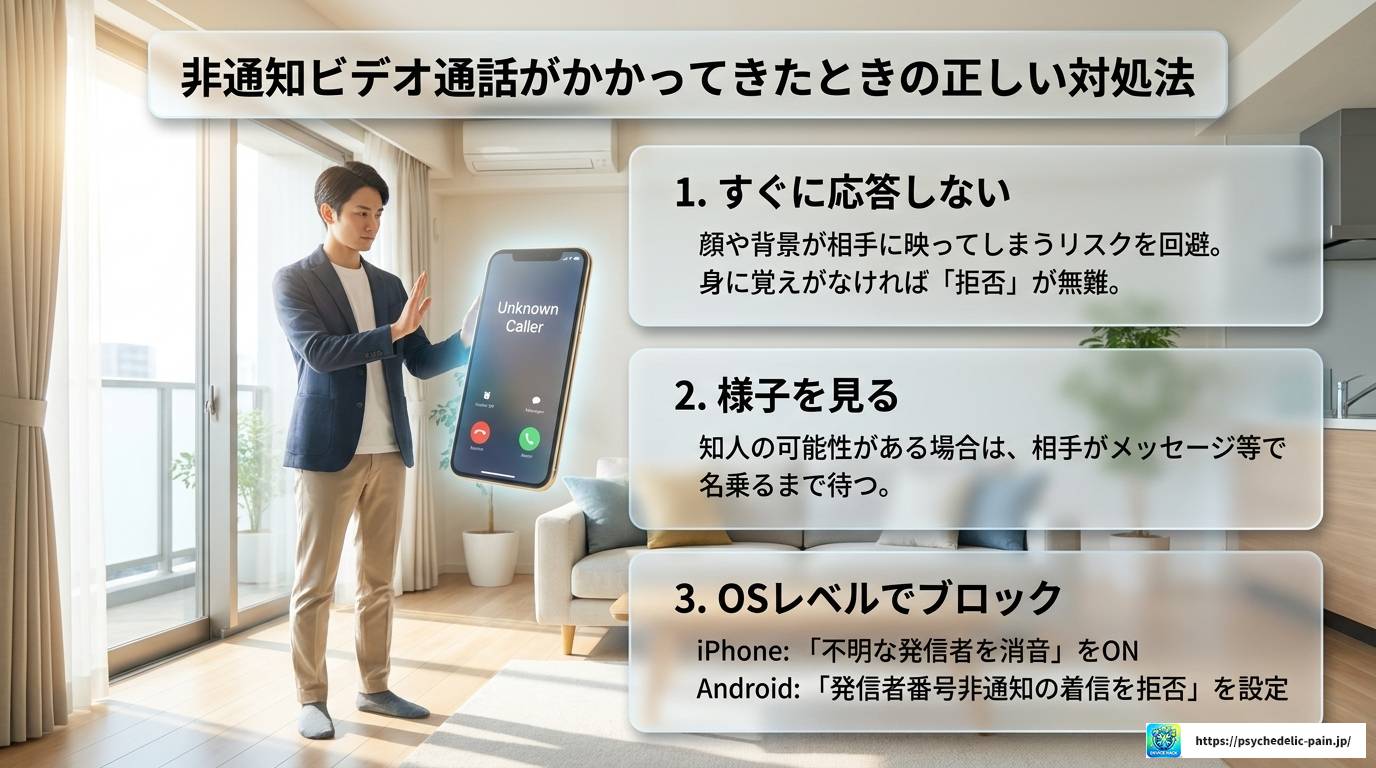
今度は受け取る側の話です。突然、非通知の着信表示でビデオ通話がかかってきたら、どう対応すればいいでしょうか。
基本的には「知らない相手からの非通知着信はすぐに応じない」というスタンスが安全です。具体的な対応は以下の3パターンです。
iPhoneでは「設定」→「電話」→「不明な発信者を消音」をONにすることで、連絡先に登録されていない番号からの着信を自動的に消音にできます。
Androidでは機種によって異なりますが、「電話アプリ」→「設定」→「発信者番号非通知の着信を拒否」といった設定が用意されている場合があります。
【注意】非通知着信への安易な対応は危険
非通知のビデオ通話に応じると、こちらの顔や周囲の環境が相手に映ってしまいます。個人情報保護の観点から、身に覚えのない非通知着信には応じないことを強くおすすめします。
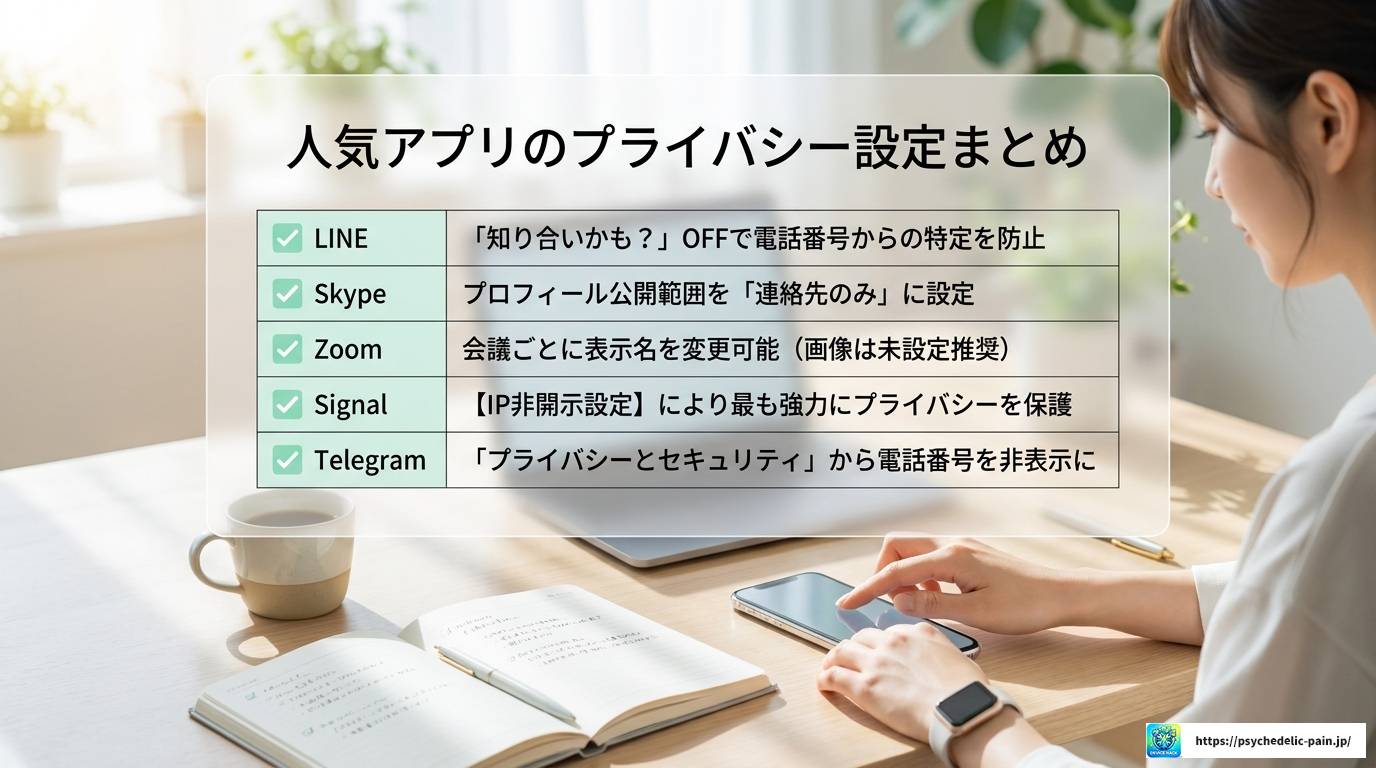
ここでは各アプリの主要なプライバシー設定項目を一覧で整理しておきます。どのアプリを使っているかに関わらず、基本的な設定は一度見直しておくといいですよ。
通信の安全性を補う方法としてVPNがありますが、用途と規約を確認したうえで利用しましょう。
※VPNで匿名性や安全性が完全に保証されるわけではありません。各サービスの規約と利用先のルールをご確認ください。
| アプリ名 | 主なプライバシー設定 | ポイント |
|---|---|---|
| LINE | 友だち追加の許可設定、ID検索のOFF/ON | 「知り合いかも?」機能をOFFにすることで番号からの特定を防げる |
| Skype | プロフィールの公開範囲設定 | 「連絡先のみ」に設定することで検索からの特定を防げる |
| Zoom | 表示名の変更、プロフィール写真の非設定 | 会議ごとに表示名を変えられるのが強み |
| Signal | IP非開示、既読通知OFF、画面セキュリティ | プライバシー設定が最も充実している |
| Telegram | 電話番号の非表示、ラストオンラインの非表示 | 「設定」→「プライバシーとセキュリティ」から細かく管理できる |
各アプリで細かい設定が異なるため、最新の正確な手順については各アプリの公式サポートページを必ず確認するようにしてください。
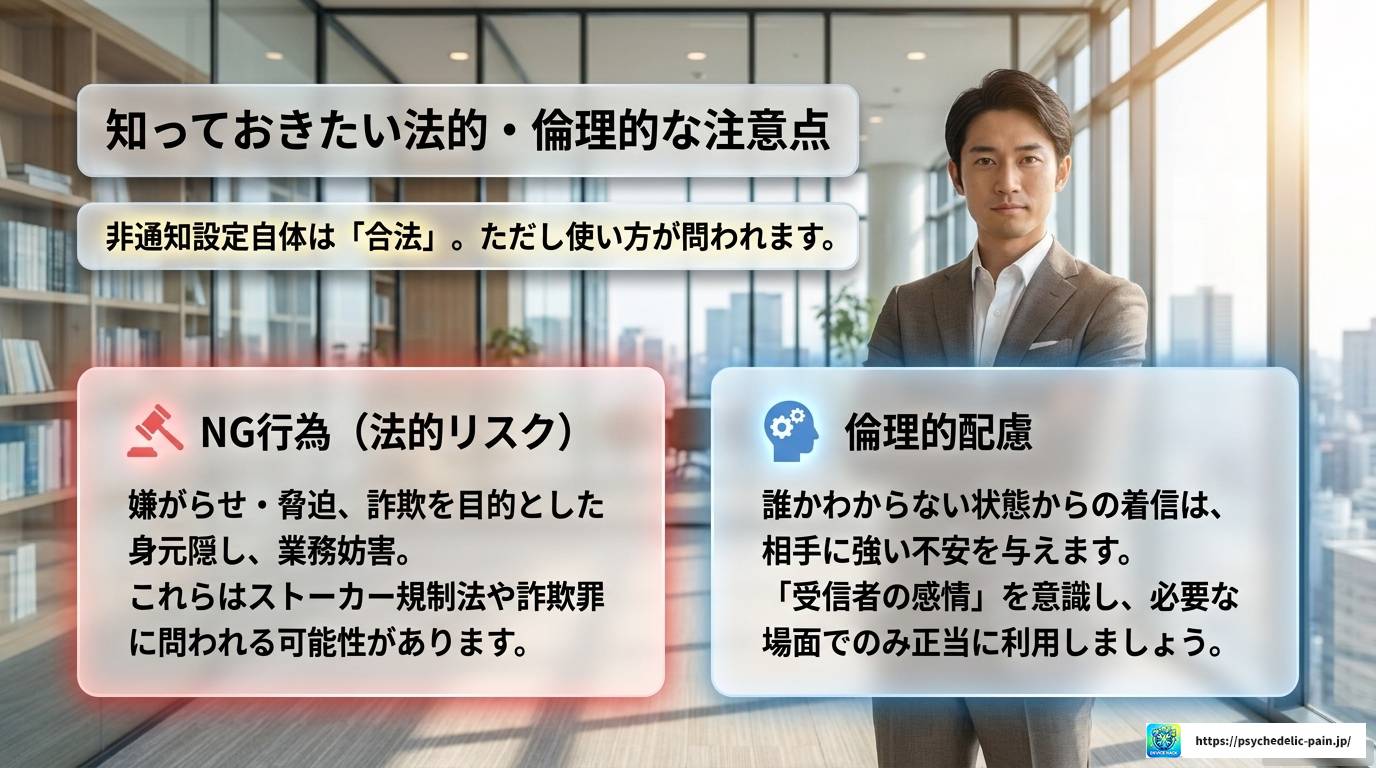
非通知ビデオ通話は、使い方次第で非常に便利なプライバシー保護の手段になります。一方で、使い方を誤ると法的なリスクを招く可能性もあります。
まず前提として、非通知設定自体は合法です。自分のプライバシーを守るために使うことは問題ありません。
ただし、以下のような用途での使用は法律に抵触する可能性があります。
倫理的な観点でも、相手が誰かわからない状態でのビデオ通話は、受ける側に大きな不安や不快感を与えることがあるという点を意識しておいてほしいと思います。
法律や利用規約に関する詳細な解釈については、弁護士などの専門家にご相談されることをおすすめします。
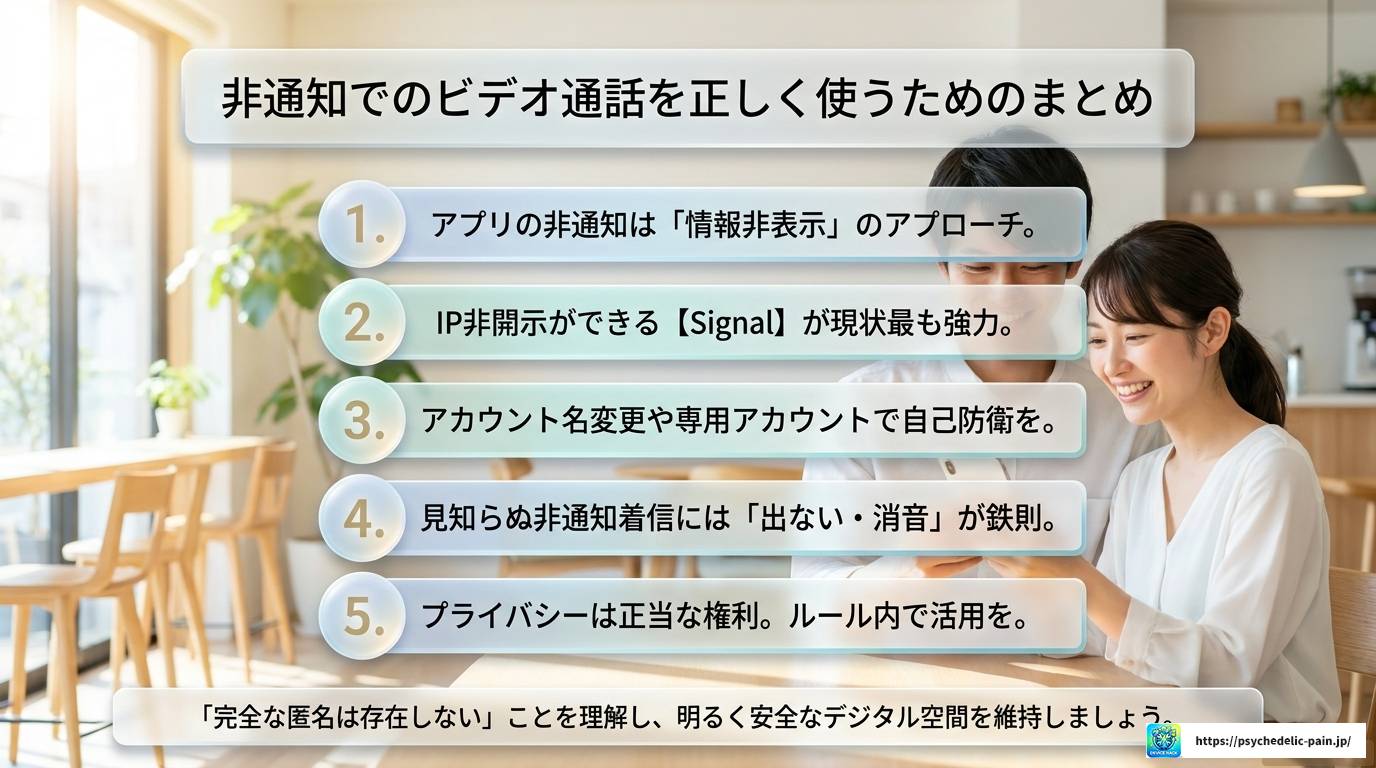
今回は、非通知ビデオ通話の仕組みから、対応アプリの比較、設定方法、メリット・デメリット、着信時の対応まで、幅広くお伝えしてきました。
改めてポイントを整理しておきます。
非通知でのビデオ通話は、正しく理解して使えばプライバシー保護の有効な手段になります。ただし「完全な匿名は存在しない」という認識を持ち、アプリのプライバシーポリシーをしっかり確認した上で活用してみてください。
正確な法的解釈や利用環境の詳細については、各アプリの公式サイトや、必要であれば専門家にご相談ください。この記事が、非通知ビデオ通話について理解を深める一助になれば嬉しいです。
【関連情報】スマートフォンのセキュリティ設定や通話アプリの使い方についても、デバイスハック内で詳しく解説しています。あわせてご覧ください。