スマホのキーボード背景をアプリなしで変える方法を徹底解説!
※本記事にはアフィリエイト広告が含まれます。
こんにちは。デバイスハック運営者の「ハッキー」です。
スマホをいじっていて、ふと「このキーボード、味気ないな」と感じたことはありませんか。毎日何十回、何百回とタップする場所だからこそ、キーボードの背景くらい自分好みにしたいと思うのは自然なことだと思います。
そこで気になるのが、キーボードの背景の変え方をアプリなしで実現できるかどうかですよね。新しいアプリをインストールするのはちょっと面倒だし、容量も気になる。できることなら、今使っているスマホの標準機能だけでサクッと変えたいというのが本音だと思います。
ただ、実際に調べてみると、iPhoneとAndroidで事情がかなり違うんですよね。Gboardが入っているかどうか、Simejiのようなアプリを使うべきかどうか、さらにはフルアクセス許可の安全性についてなど、疑問はどんどん広がっていくものです。
この記事では、そんなモヤモヤを一つずつ解消できるように、iPhone・Android両方の実態と、アプリを使う場合の安全な選択肢まで、私なりに分かりやすくまとめてみました。最後まで読んでいただければ、あなたのスマホに合った方法がきっと見つかるかなと思います。
- iPhoneとAndroidでキーボード背景の変更可否がどう違うか
- アプリなしでできるGboardやATOKでの具体的な設定手順
- Simejiなど外部アプリを使う際の安全性と代替アプリの選び方
- フルアクセス許可や横画面表示など、よくあるつまずきポイントの対処法
キーボードの背景をアプリなしで変える方法【iPhone/Android別】
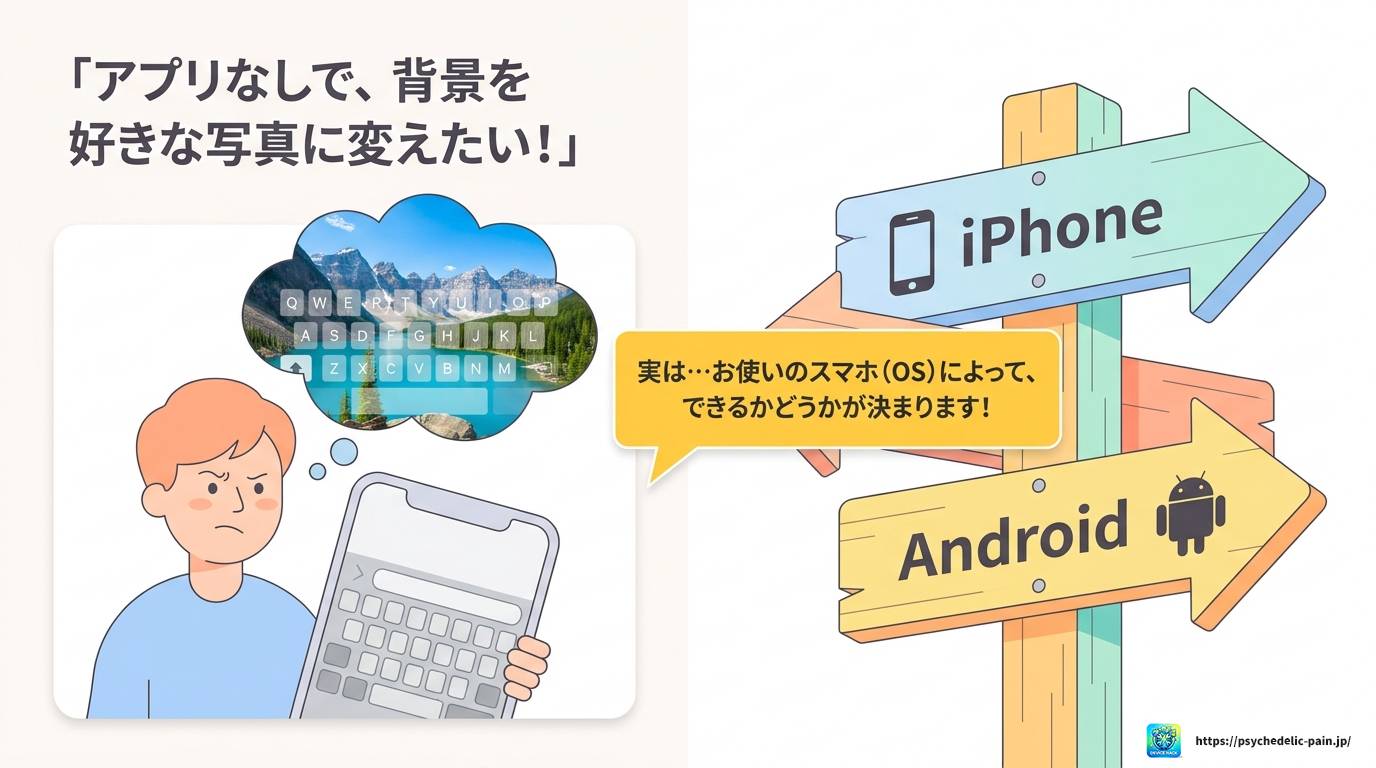
まず気になるのは、そもそもアプリなしでキーボードの背景を変えられるのかという根本的な部分ですよね。ここではOSごとの違いをはっきりさせつつ、Androidで実際に使える設定手順まで一気に紹介していきます。
キーボードの背景はアプリなしで変更できるのか
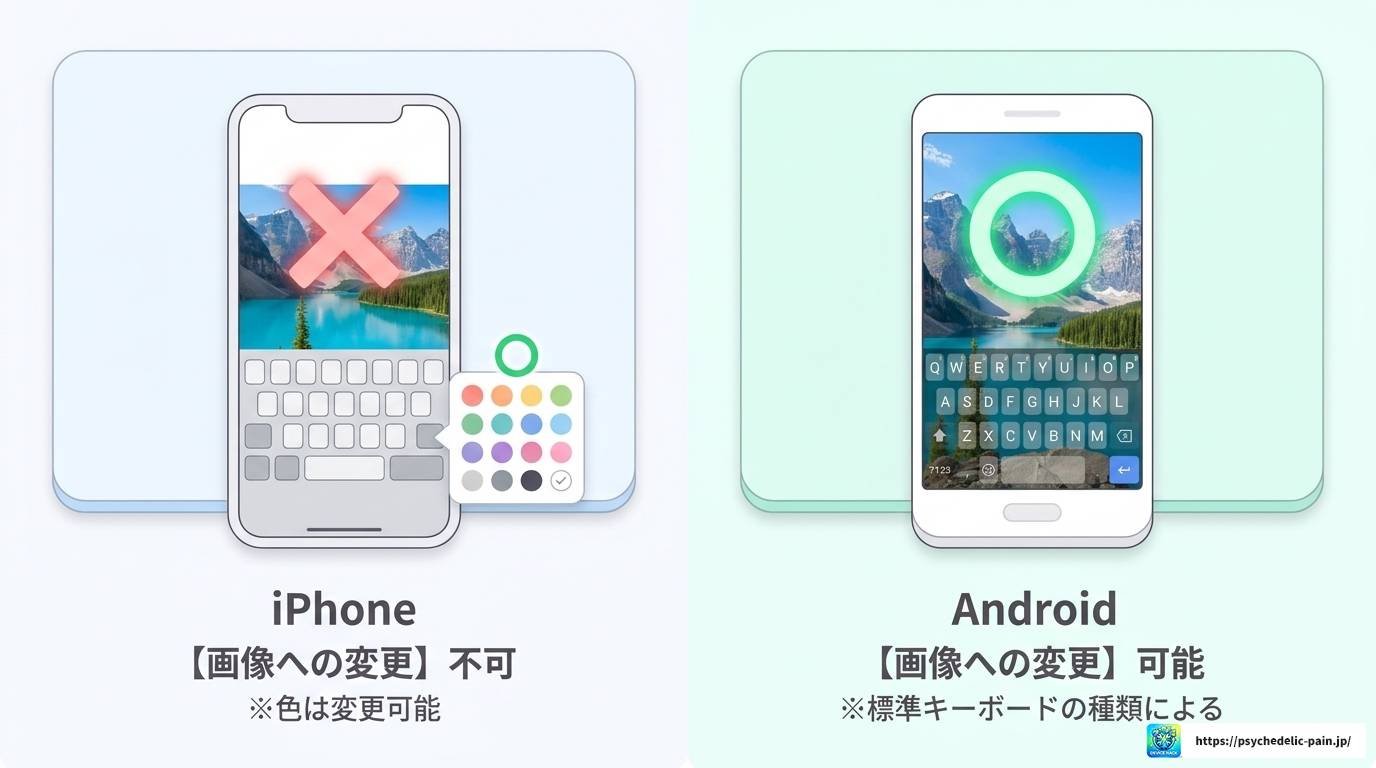
結論から言うと、これはお使いのスマホがiPhoneかAndroidかによって答えが変わります。さらにAndroidの場合は、機種に標準搭載されているキーボードの種類によっても左右されるので、ちょっとややこしいんですよね。
私が調べた範囲では、iPhoneの標準キーボードには背景に画像を設定する機能がそもそも存在しません。Apple純正のキーボードはシンプルさを重視した作りになっていて、色を変えることはできても、写真を貼り付けるような機能はないんです。
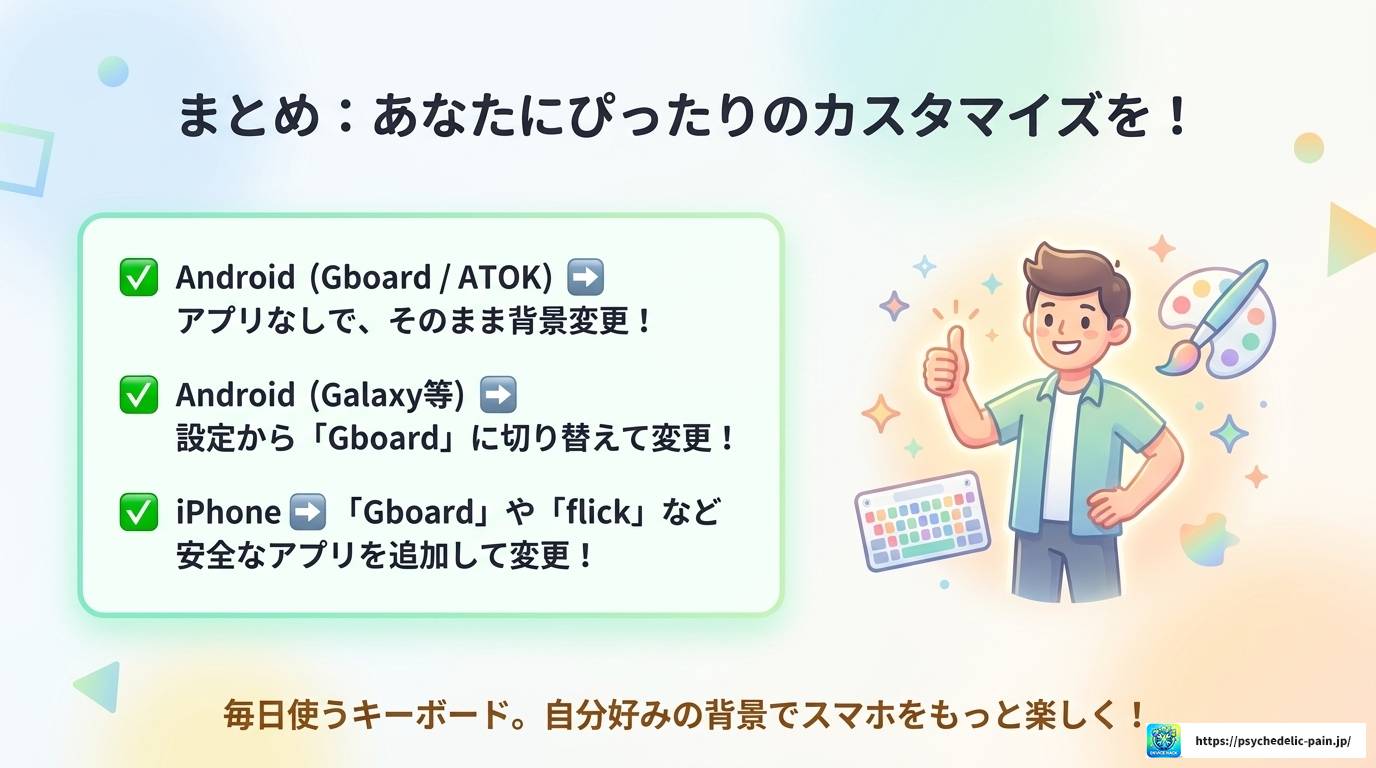
一方でAndroidは事情が違います。多くの機種に最初から入っているGboardなどのキーボードには、背景変更の機能がしっかり用意されています。つまりAndroidなら新しいアプリを追加せずに、標準機能だけで背景を好きな画像に変えられる可能性が高いということですね。
ポイントまとめ
・iPhone:アプリなしでは画像背景の設定は不可(色変更は可能)
・Android:標準キーボードの種類によってはアプリなしで背景変更が可能
Androidはアプリなしで背景変更ができる
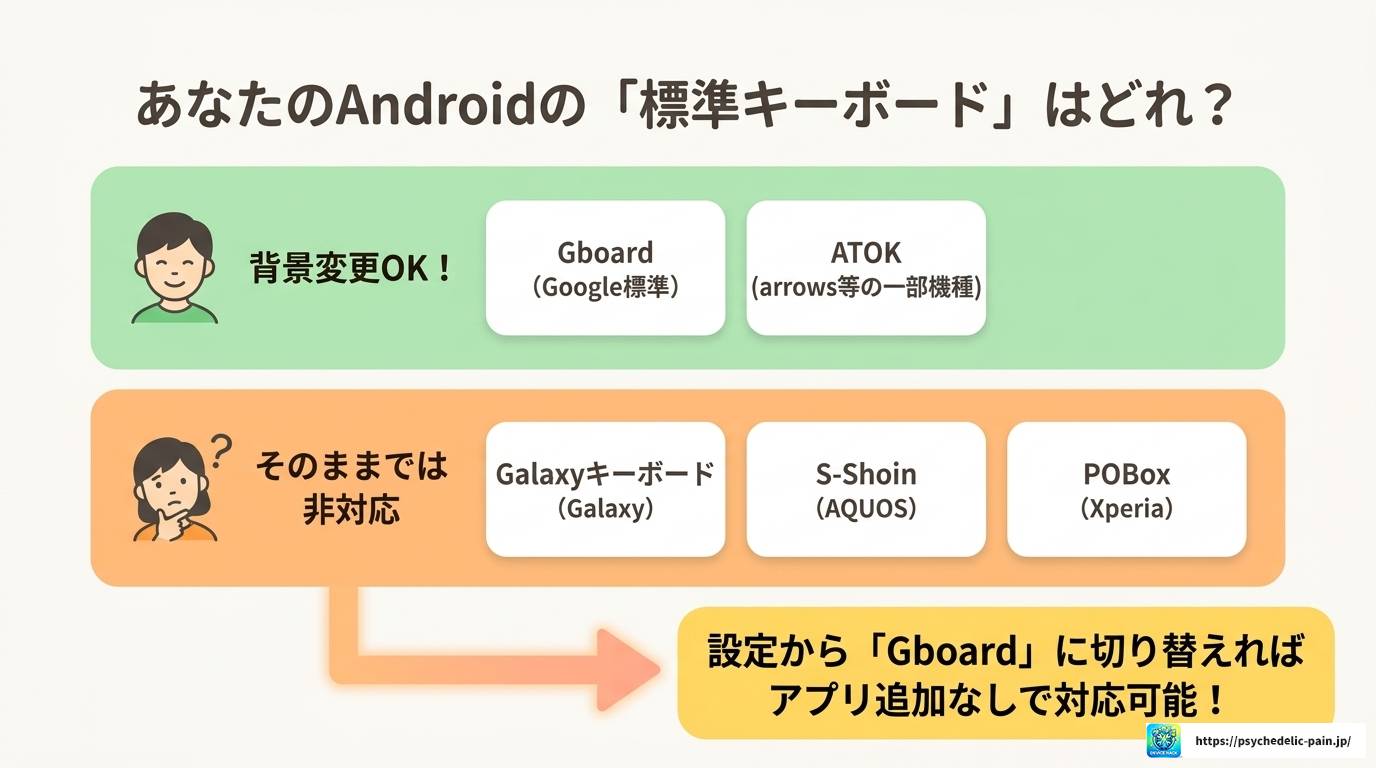
Androidスマホの多くには、Google製のキーボード「Gboard」が最初から搭載されています。加えて、arrowsシリーズなどの一部機種には「ATOK」が標準で入っていることもあります。これらのキーボードには背景をカスタマイズする機能がもともと備わっているので、わざわざアプリストアからダウンロードしなくても設定を進められるんですね。
私自身、これを知ったときは「え、こんなに簡単にできるの」と少し驚きました。設定画面をちょっと触るだけで、お気に入りの写真がキーボードの背景になるのは、思っている以上にテンションが上がるものです。
ただし後述するように、Galaxyキーボードなど一部のキーボードは背景変更に対応していないので、まずは自分のスマホにどのキーボードが入っているか確認するところから始めるのがおすすめです。
毎日使う端末を傷や落下から守りたい場合は、機種に合うスマホケースを選ぶことも大切です。

※対応機種、素材、色、在庫は商品ごとに異なります。購入前に公式ページでご確認ください。
Gboardでの背景変更手順
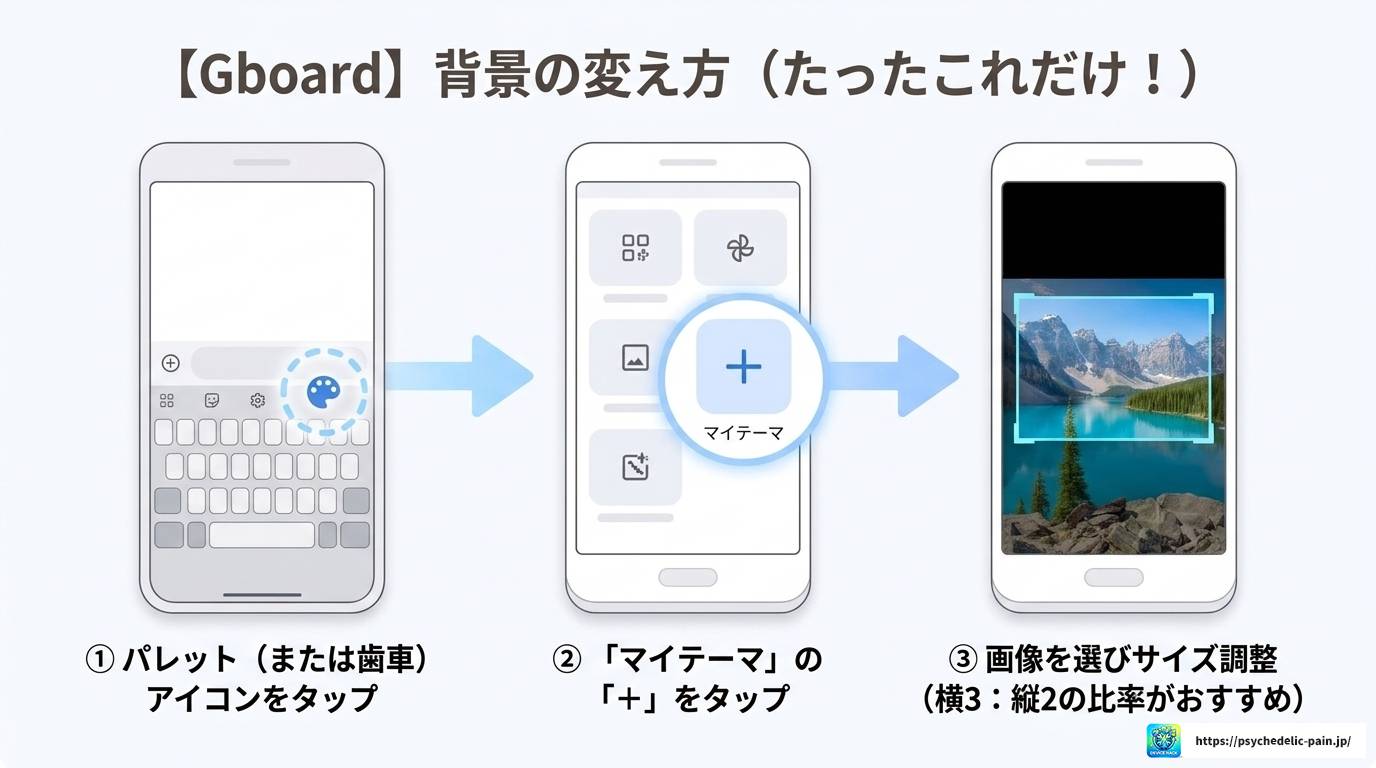
ここからは具体的な設定手順を見ていきましょう。まずは利用者数の多いGboardからです。難しい操作は特にないので、一つずつ進めていけば数分で完了すると思います。
Gboardでの設定の流れ
①メモ帳やLINEなど、文字入力欄をタップしてキーボードを表示する
②キーボード上部の「パレット(絵の具)アイコン」をタップ(見当たらない場合は「設定(歯車)アイコン」→「テーマ」から進む)
③好きな写真を使いたいなら「マイテーマ」の「+」をタップ、単色でよければ用意されたカラーテーマから選択
④端末内の画像を選び、キーボードの枠に合わせてサイズを調整(横3:縦2程度の比率が収まりやすい)
⑤「次へ」で明るさを調整し「完了」、キーの枠線の有無を選んで「適用」で設定完了
元の状態に戻したくなった場合は、テーマ選択画面で「システムのテーマ」を選べば、いつでもデフォルトに戻せます。試しにいろいろな画像を設定してみて、しっくりくるものを探すのも楽しい作業だと思いますよ。
ATOKでの背景変更手順
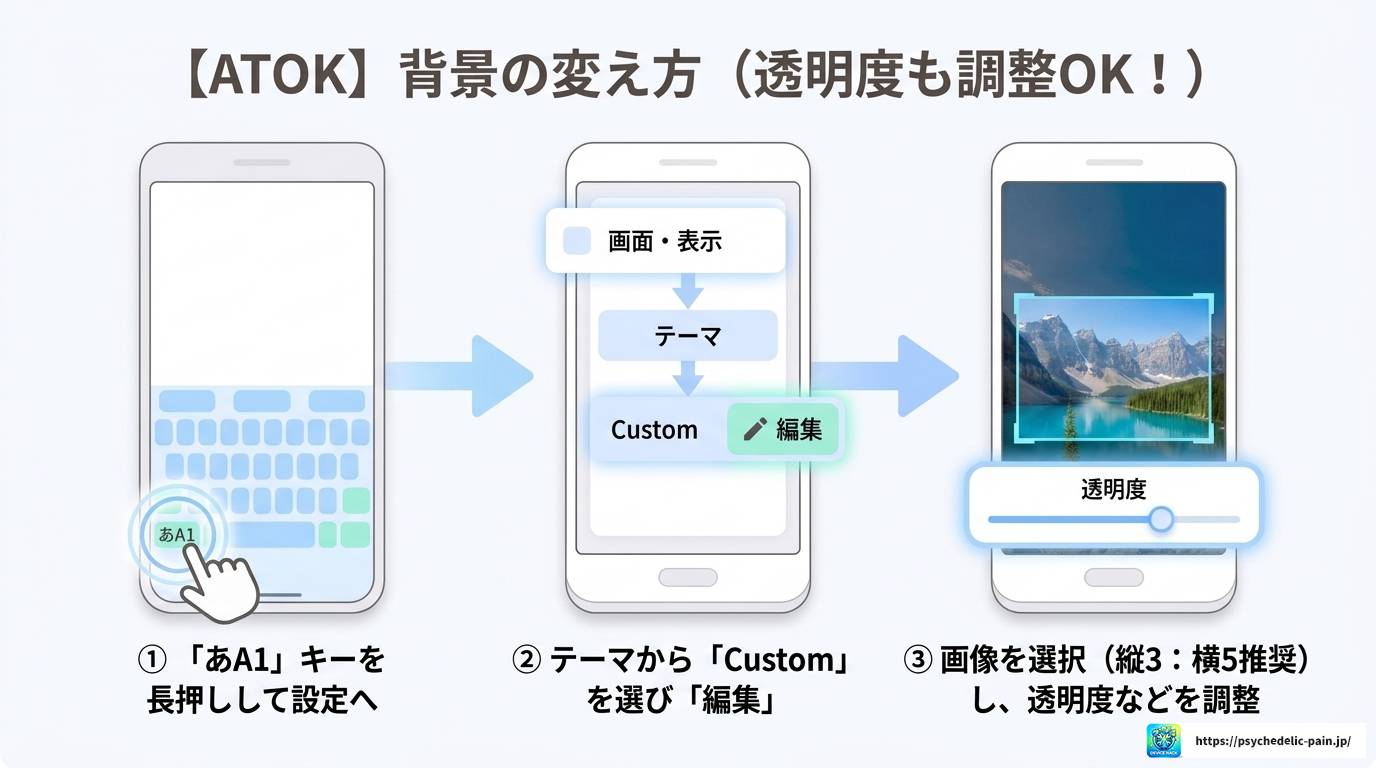
arrowsなど一部機種に標準搭載されているATOKでも、アプリを追加することなく背景を変更できます。Gboardとは操作の流れが少し違うので、こちらも簡単にまとめておきますね。
ATOKでの設定の流れ
①文字入力画面で「あA1」キーを長押しし「ATOK設定」へ
②「画面・表示」→「テーマ」の順にタップ
③テーマ一覧を右にスワイプし「Custom1」または「Custom2」を選んで「編集」
④背景画像部分をタップし、好きな画像を選択(縦3:横5程度の比率がおすすめ)
⑤画像の切り抜きやフィルターを設定して「OK」、文字色やキーの透明度を調整し「保存」→最終確認で「OK」
ATOKはカスタマイズの自由度が意外と高くて、文字色やキーの透明度まで細かく調整できるのが特徴です。手間はGboardより少し多めですが、その分こだわりを反映しやすいかなと思います。
背景変更に対応していない標準キーボード
ここで一つ注意しておきたいのが、すべてのAndroid標準キーボードが背景変更に対応しているわけではないという点です。以下のキーボードがデフォルトになっている場合、残念ながらアプリを追加しない状態での背景変更はできません。
| キーボード名 | 主な搭載機種 | 背景変更対応 |
|---|---|---|
| Galaxyキーボード | Galaxyシリーズ | 非対応(Gboardに切り替えれば対応可) |
| S-Shoin | AQUOSシリーズなど | 非対応(Gboardに切り替えれば対応可) |
| POBox | Xperiaシリーズなど | 非対応(Gboardに切り替えれば対応可) |
これらの機種でも、設定の「システム」や「一般管理」から「画面キーボード」を確認し、Gboardがすでにインストールされていれば、切り替えるだけでアプリを追加せずに背景変更が可能になります。まずは自分のスマホに何が入っているか、一度確認してみることをおすすめします。
iPhoneはアプリなしでできることとできないこと

先ほども触れた通り、iPhoneの標準キーボードは背景画像の設定には対応していません。ただ、まったく何もできないわけではなく、雰囲気を変える手段がいくつか残されています。
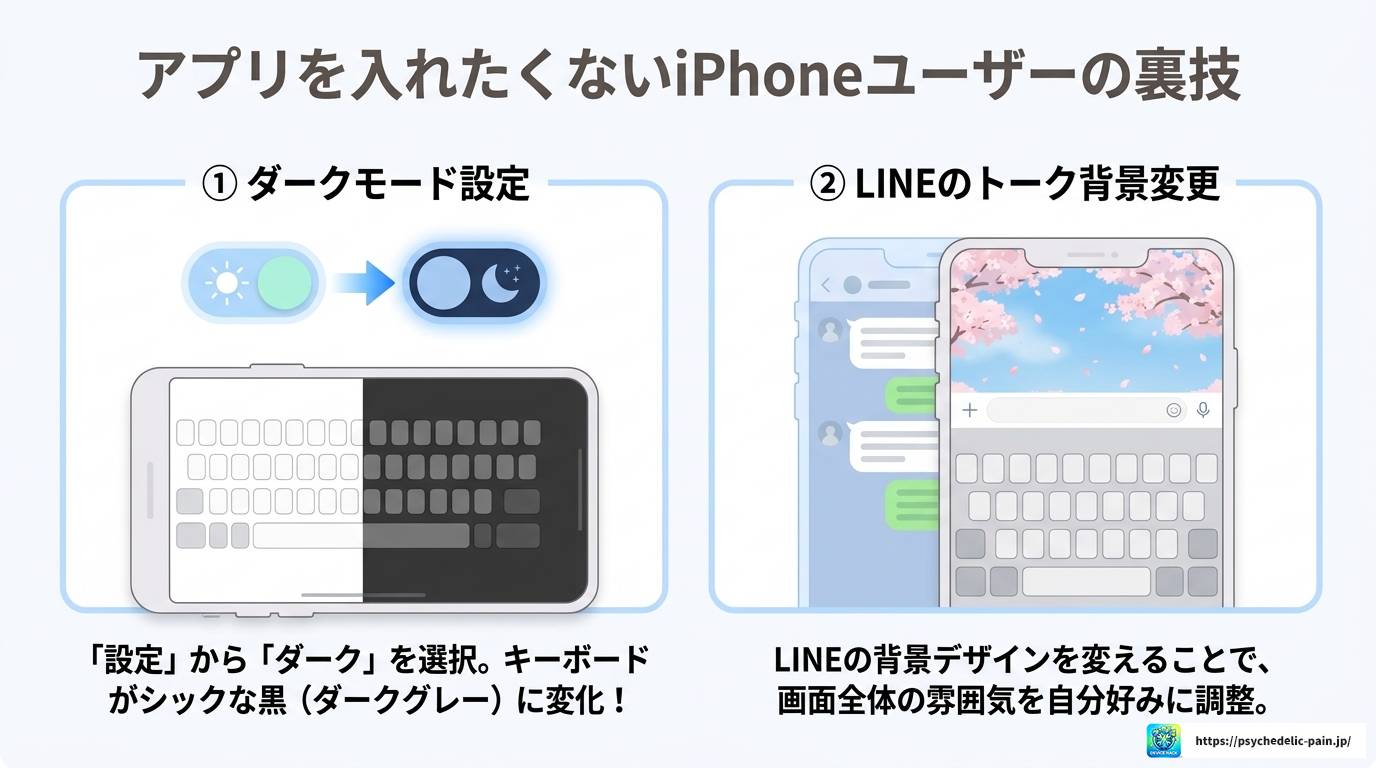
ダークモードでキーボードの色を黒に変える
iPhone全体の表示を「ダークモード」にすると、キーボードの色がデフォルトの白から、シックな黒(ダークグレー)に変わります。手順は「設定」→「画面表示と明るさ」→外観モードで「ダーク」を選択、これだけです。画像は使えませんが、雰囲気をガラッと変えられるので、まずはここから試してみるのもありだと思います。
LINEのトーク背景を変えて印象を調整する
キーボード自体は変わりませんが、LINEアプリの「トークルーム設定」から「背景デザイン」を変更すると、トーク画面全体の雰囲気が変わり、キーボードを開いたときの印象も間接的に和らげることができます。直接的な解決策ではないものの、手軽にできる工夫の一つとして覚えておくと良いかなと思います。
操作性を損なわず端末を保護するには、機種名とケースの対応状況を必ず確認してください。
※対応機種、素材、色、在庫は商品ごとに異なります。購入前に公式ページでご確認ください。
正確な設定項目や表示は、OSのバージョンによって変わることがあるので、最新の情報は必ずApple公式サポートでも確認しておくと安心です(出典:Apple公式サポート「iPhoneのキーボード設定について」https://support.apple.com/ja-jp/guide/iphone/iph14b529b7a/ios)。
アプリを使ってキーボード背景を変える方法とおすすめアプリ
iPhoneで画像背景を設定したい場合や、Androidでも標準キーボードが背景変更に非対応だった場合は、どうしても外部アプリの力を借りることになります。ここからは、アプリ選びで気になるポイントと、安全に使うためのコツをまとめていきますね。
Simejiは危険性や広告の多さが心配
キーボードの着せ替えアプリといえば「Simeji」を思い浮かべる人も多いと思います。ただ、実際に使っているユーザーの声を見てみると、いくつか気になる点も挙がっているんですよね。
Simejiに関してよく聞く懸念点
・フルアクセス許可を求められる際の警告表示から、セキュリティ面に不安を感じる人がいる
・無料で使える反面、アプリ内やキーボード周辺に広告が表示され、誤タップしてしまうことがある
・横画面にすると背景画像が消えて真っ白になってしまう仕様がある
もちろん、これらは「必ず危険」ということを意味するわけではありません。ただ、こうした声があるのは事実なので、気になる方は他の選択肢も比較してから決めるのが良いかなと思います。
Simeji以外のおすすめキーボードアプリ
Simeji以外にも、キーボードの背景を変えられる安全性の高いアプリはいくつかあります。私が調べた中で特に評判が良かったものを紹介しますね。
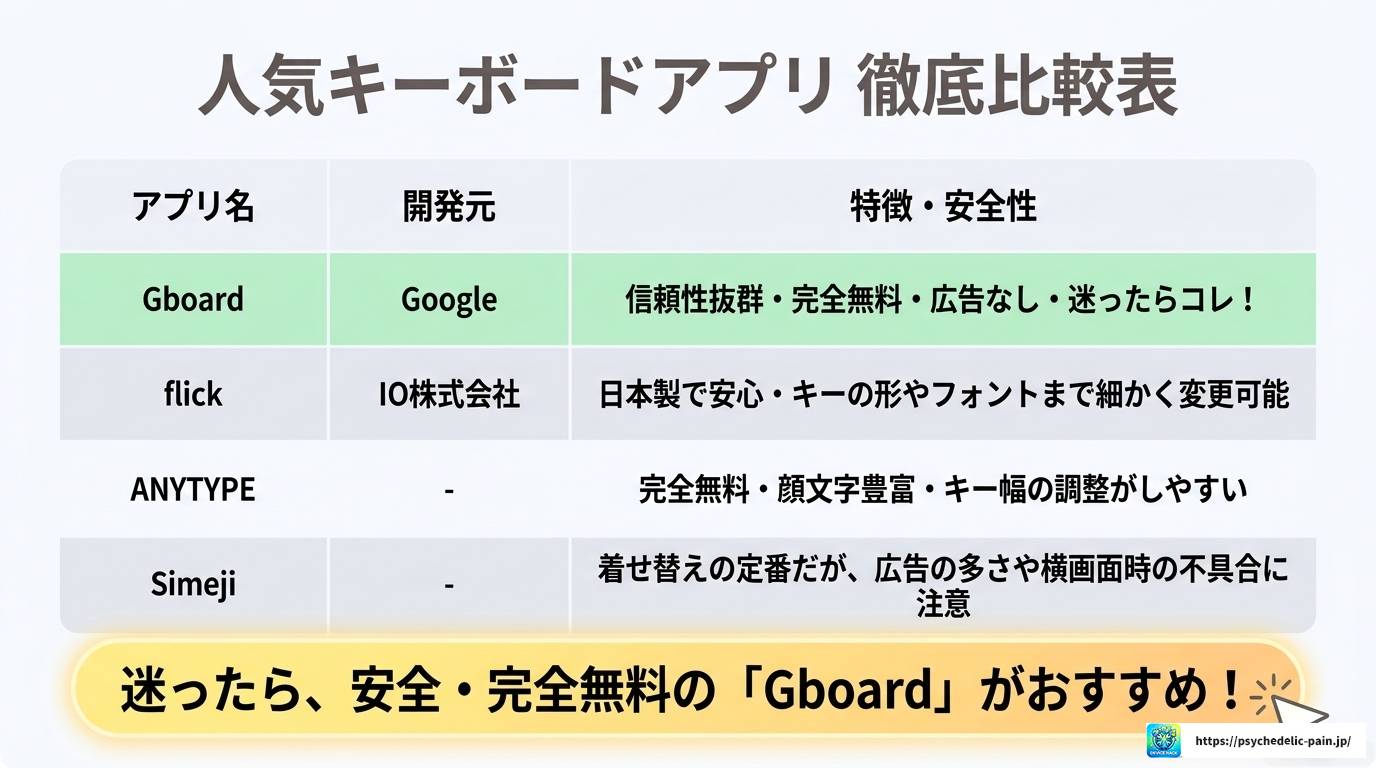
| アプリ名 | 開発元 | 特徴 |
|---|---|---|
| Gboard | 信頼性が高く完全無料、広告表示もなし。iPhone・Android両対応 | |
| flick | IO株式会社 | 日本製で安心感あり、キーの形やフォントまで細かくカスタマイズ可能 |
| ANYTYPE | – | 完全無料、顔文字や絵文字が豊富でキー幅の調整もしやすい |
GboardはGoogleが開発しているだけあって、セキュリティ面での安心感は群を抜いていると思います。自分の好きな写真を背景に設定でき、明るさやキーの枠線も細かく調整できるので、迷ったらまずこれを試してみるのが無難かなと感じます。
flickは旧「みんなの顔文字キーボード」というアプリで、日本の会社が開発しているという安心感がありますね。自分の画像や動画を背景にできるだけでなく、他のユーザーが投稿したきせかえテーマを検索して使えるのも面白いポイントです。
端末の使い勝手と保護を両立したい方は、素材や形状の異なるケースを比較できます。
※対応機種、素材、色、在庫は商品ごとに異なります。購入前に公式ページでご確認ください。
ANYTYPEは完全無料でシンプルに使いたい人向け。かわいい顔文字や絵文字が豊富で、キーボードの幅や高さの調整もしやすく、使い勝手の面でも評価が高いようです。
アプリ導入時のフルアクセス許可の注意点
どのアプリを使う場合も、背景画像やカスタムテーマを適用するには「フルアクセスを許可」する必要があります。ここで不安になる方も多いと思うので、少し詳しく触れておきますね。
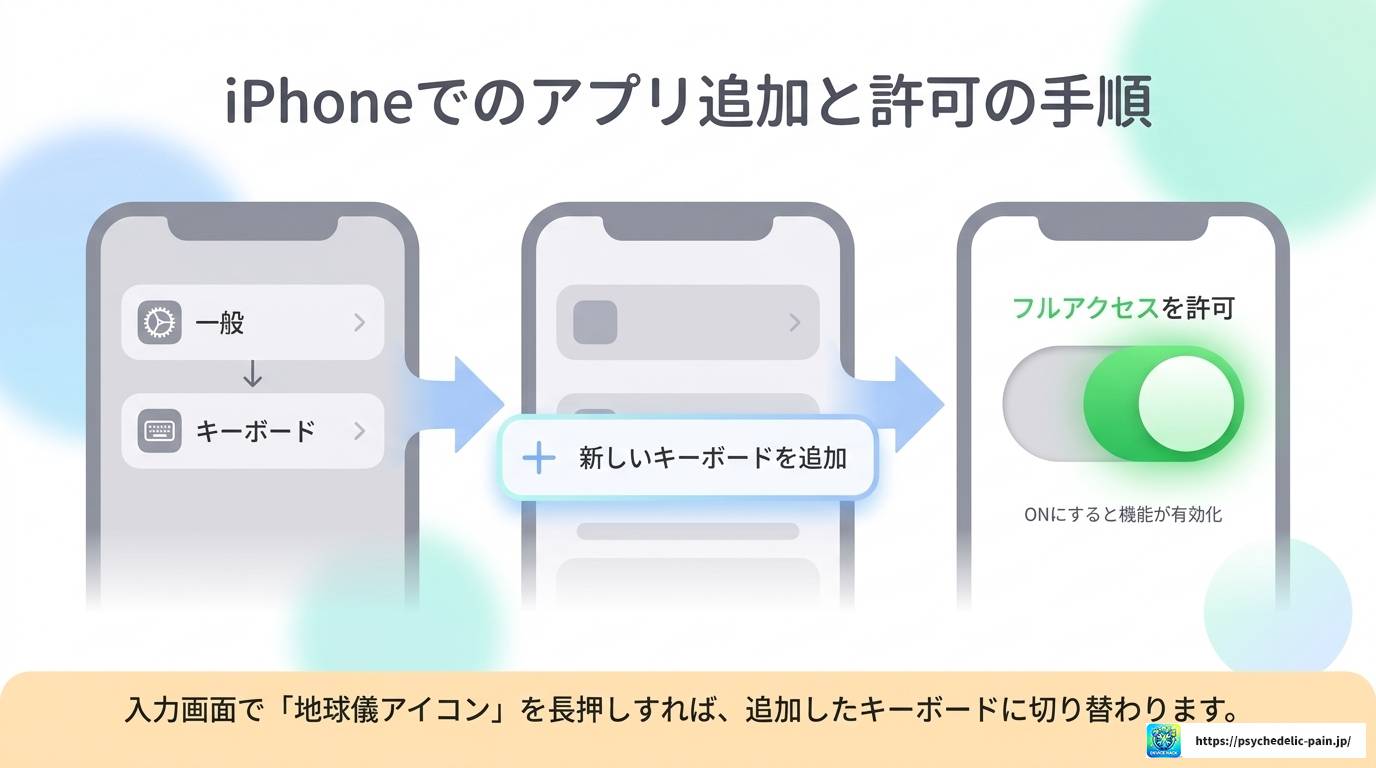
iPhoneでの設定手順
①App Storeから使いたいアプリ(Gboard、flickなど)をインストール
②「設定」→「一般」→「キーボード」→「キーボード」の順にタップ
③「新しいキーボードを追加」からインストールしたアプリを選択
④追加されたキーボードをタップし「フルアクセスを許可」をオンにする
⑤文字入力画面で「地球儀アイコン」を長押しし、追加したキーボードに切り替える
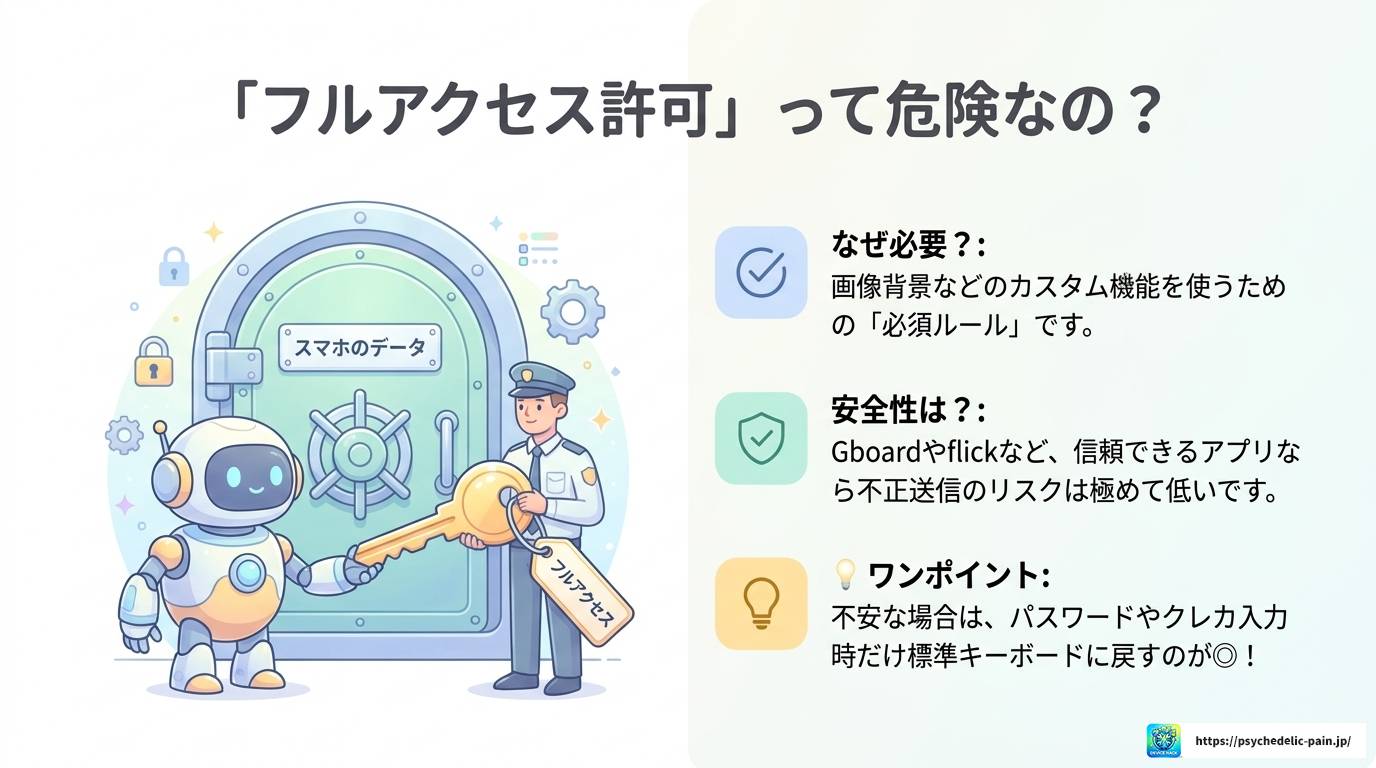
フルアクセス許可は本当に安全なのか
これはOSの仕様上、画像背景などのカスタム機能を使うために必須の設定になっています。GoogleのGboardや日本製のflickのような、信頼できる開発元のアプリであれば、入力内容が不正に送信されるリスクは極めて低いと考えられます。
とはいえ、100%の保証というものは存在しません。どうしても不安な場合は、クレジットカード番号やパスワードなど機密性の高い情報を入力する場面だけ、一時的にOS標準のキーボードに切り替えるという使い方をおすすめします。フルアクセスの仕組みについて、より詳しく知りたい方はGoogleの公式ヘルプも参考になると思います(出典:Google Gboardヘルプセンターhttps://support.google.com/gboard)。
キーボードカスタマイズに関するよくある質問
ここまでの内容と合わせて、よく聞かれる疑問についてもまとめて答えておきますね。
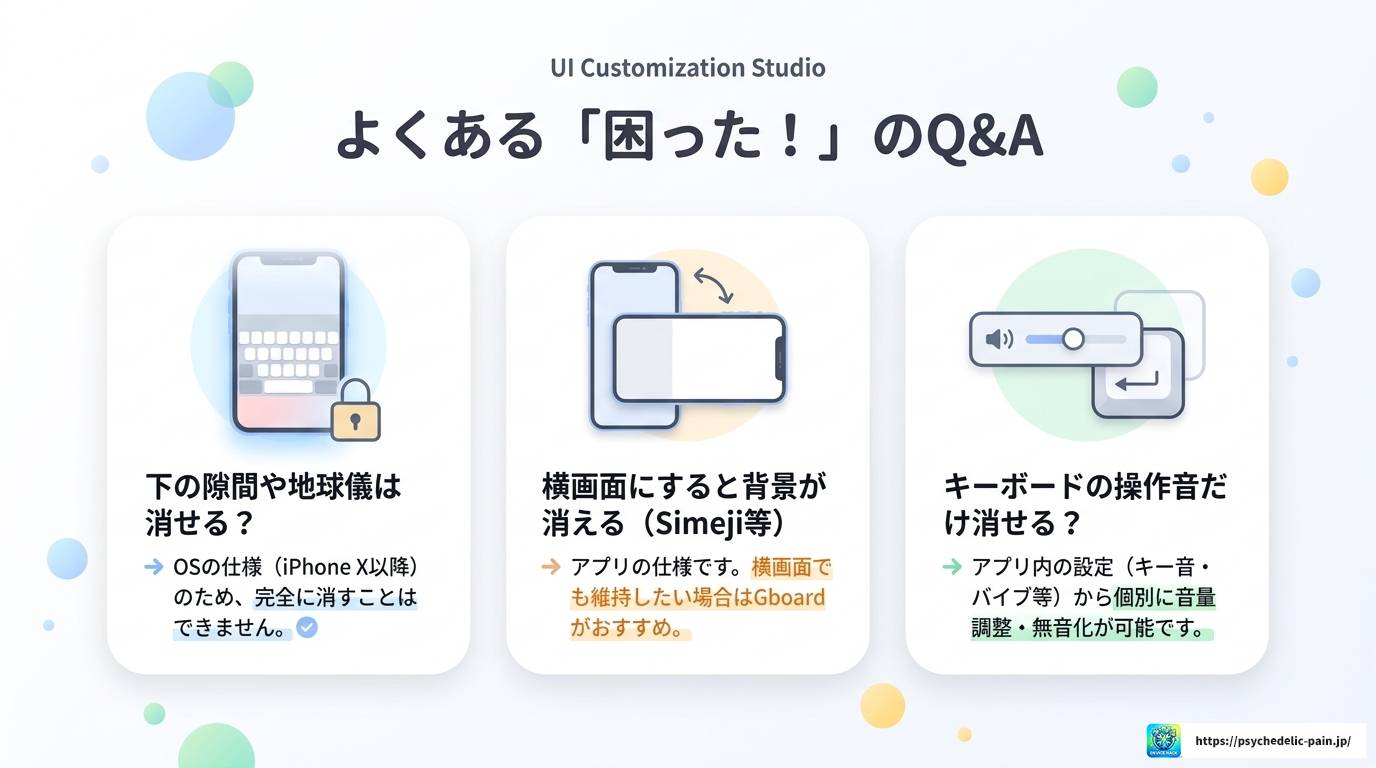
キーボード下部の隙間や地球儀アイコンは消せる?
iPhone X以降のホームボタンがないモデルでは、誤入力防止やシステム仕様の都合で、キーボード下部に一定のスペースが強制的に設けられています。残念ながら、標準機能や通常のアプリでこの空間を完全に消すことはできません。一部のサードパーティ製アプリでは、その部分の色を背景画像に馴染ませて目立たなくする工夫がされているものもあります。
Simejiで横画面にすると背景が真っ白になるのはなぜ?
これはアプリの仕様、あるいはOSとの互換性による制限が原因です。多くの着せ替えキーボードアプリは縦画面での表示を前提に作られていて、横画面に切り替わるとシンプルなデフォルト表示に自動で戻る仕組みになっています。横画面でも背景を維持したい場合は、Gboardなど横画面カスタムに対応したアプリを試してみると良いと思います。
キーボードの操作音だけ小さくできる?
スマホ本体の音量とは別に、キーボードアプリ単体の操作音を調整できることが多いです。例えばSimejiの場合、アプリ内設定やキーボード上部メニューから「キー音・バイブ」の項目を開き、音量スライダーを下げれば、本体音量はそのままにキーボード音だけを小さく、あるいは無音にできます。
