メール誤送信でクビになる?法的リスクと正しい対処法
yama333
デバイスハック
※本記事にはアフィリエイト広告が含まれます。
こんにちは。デバイスハック、運営者のハッキーです。
削除したはずのメールがまた戻ってきている…そんな経験、ありませんか?何度消しても受信トレイに舞い戻ってくるメール、正直かなりストレスですよね。あるいは逆に、大事なメールを誤って削除してしまって、どうにか復活させたいと焦っている方もいるかもしれません。
実はこの「メールを削除しても復活する」という現象には、iPhoneのアーカイブ設定の問題、GmailのIMAP設定の不備、OutlookのWindowsアップデートによるバグ、ドコモメールのプロファイル破損など、プラットフォームごとに異なる具体的な原因があります。原因さえ分かれば、解決策はちゃんとあるんです。
また、誤削除してしまった側のお悩み、つまり消えたメールをなんとか復元・復活させたいという場合についても、GmailやOutlook、iCloud、Yahoo!メール、ドコモメールそれぞれのゴミ箱の保持期間や復元方法、さらには復元ソフトを使った対処法まで、この記事で丸ごとカバーしています。
同期の仕組みから設定の直し方、データリカバリーの最終手段まで、ひとつひとつ整理してお伝えしますね。ぜひ最後まで読んでみてください。
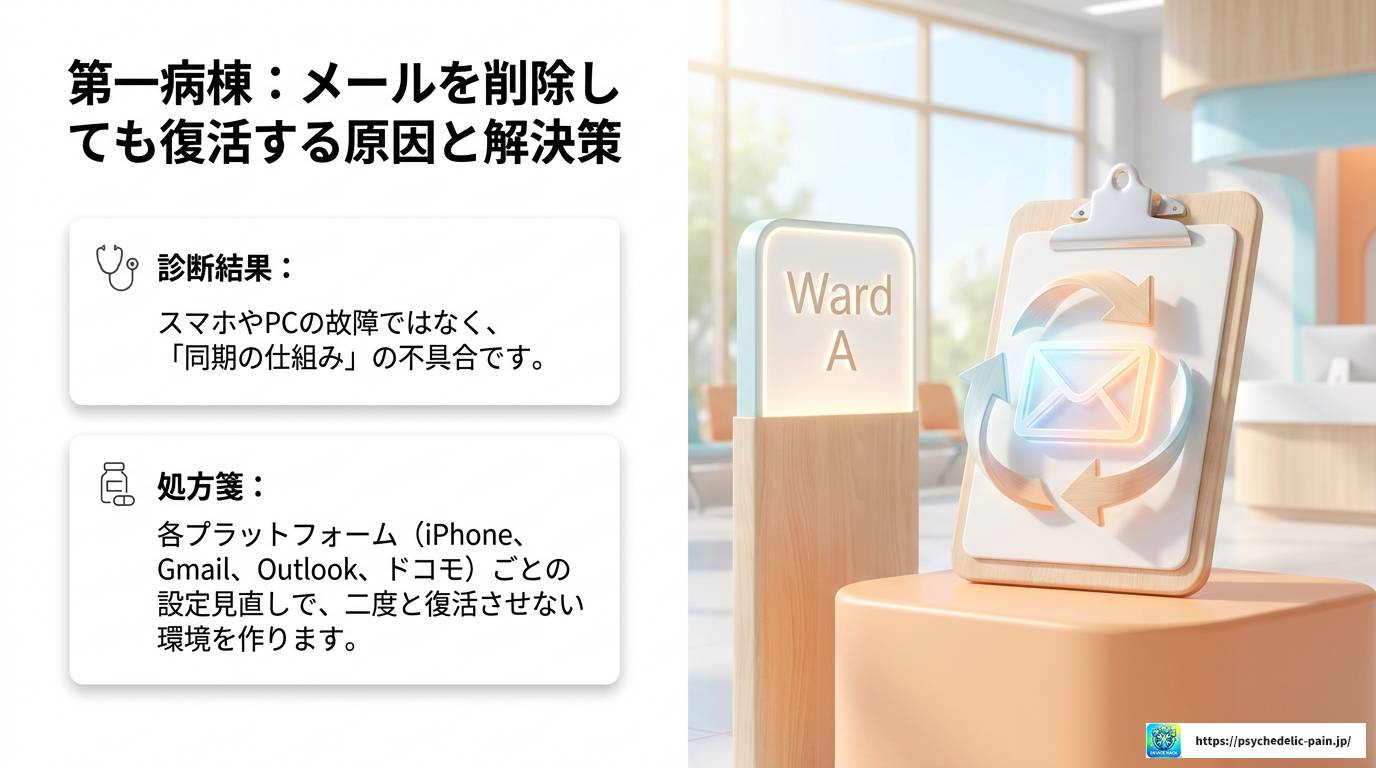
削除したのにまた戻ってくる……この現象、実はスマホやPCの不具合ではなく、メールの同期の仕組みが原因であることがほとんどです。このセクションでは、なぜメールが復活するのか技術的な背景を解説しつつ、iPhone・Gmail・Outlook・ドコモメールそれぞれで「二度と復活させない」ための設定方法を具体的に紹介します。
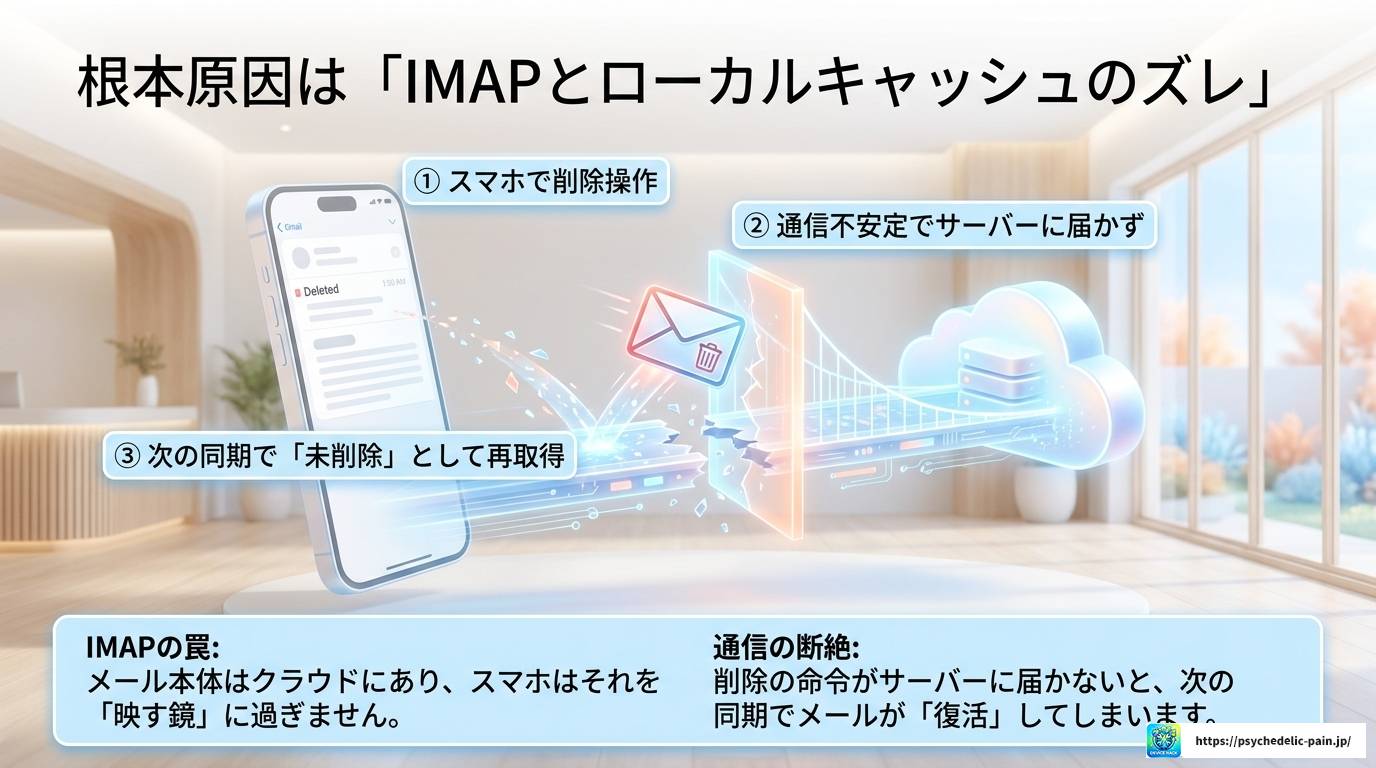
現代のメールサービスのほとんどはIMAP(Internet Message Access Protocol)という方式で動いています。メールの実体データはクラウドのサーバー上に置かれていて、スマホやPCのアプリはそれを映し出しているに過ぎません。
ユーザーがアプリ上でメールを削除すると、アプリはサーバーに「このメールに削除フラグ(\Deleted)を立てて」という命令を送ります。ところが、このやり取りの最中に通信が不安定だったり、サーバーが混雑していたりすると、命令がサーバーまで届かずに終わってしまうことがあるんです。
その状態で次回の同期が走ると、サーバー側は「このメールはまだ削除されていない」と判断して、端末に再ダウンロードします。これが「消したはずのメールが戻ってくる」現象の正体です。
ポイント:削除操作がサーバーに届いていないと、次の同期時に「未削除」として再取得されます。Wi-Fi環境が不安定なときに削除操作をすると、この問題が起きやすいです。
この問題を解消するには、各プラットフォームの同期設定を見直し、アプリとサーバー間の接続をリセットする必要があります。以下で、主要なプラットフォームごとに具体的な対処法を見ていきましょう。
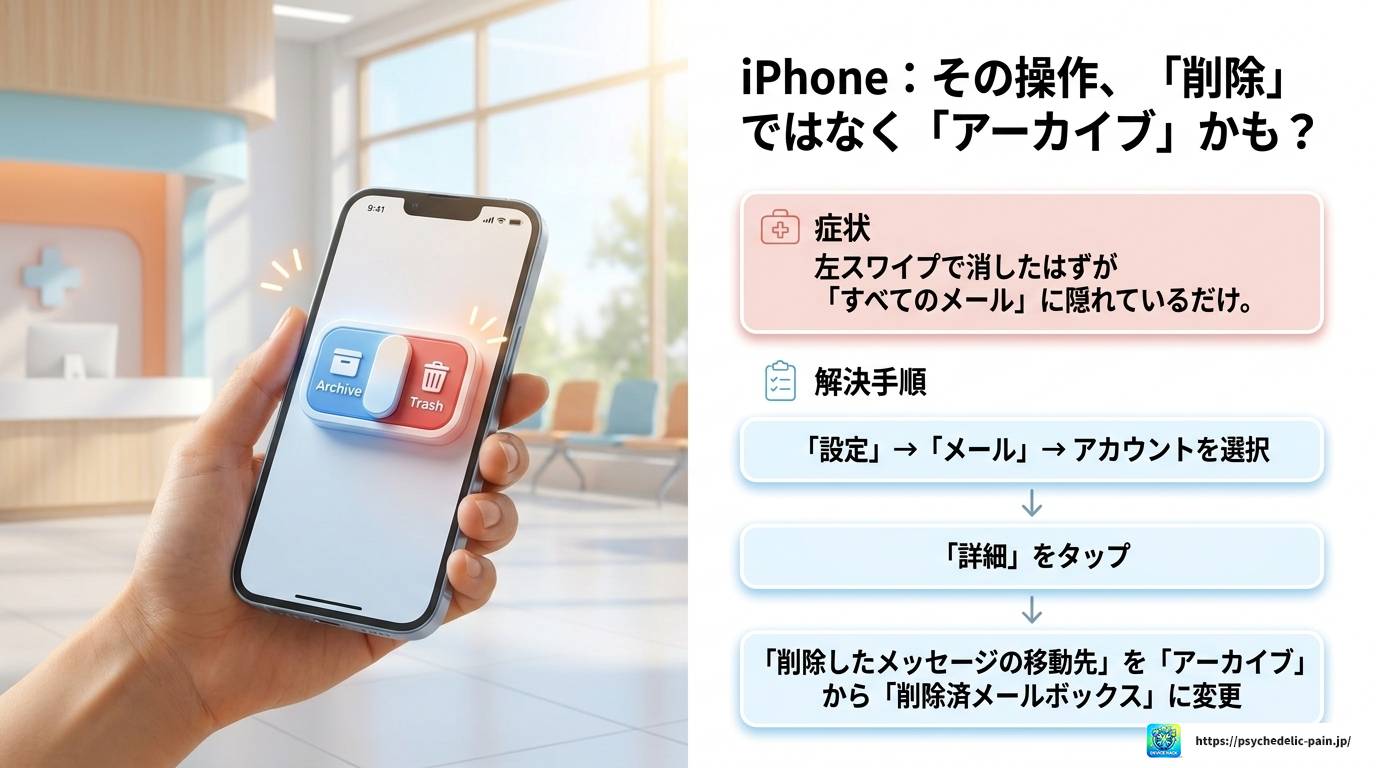
iPhoneでメールを削除しても復活する場合、実は「削除」ではなく「アーカイブ」されているだけ、というケースがかなり多いです。
AppleはデフォルトでGmailなど一部のプロバイダを登録すると、左スワイプ操作の動作を「ゴミ箱へ移動」ではなく「アーカイブ」に設定しています。アーカイブされたメールは受信トレイからは消えますが、「すべてのメール」フォルダに移動しているだけで、完全には削除されていません。検索結果に引っかかったり、特定のフォルダを開くと再登場するわけです。
これを直すには、iOSの設定を変更する必要があります。
端末の「設定」アプリを開き、「メール」(またはiOSのバージョンによっては「パスワードとアカウント」)へ進みます。次に対象のメールアカウントを選択し、「アカウント」→「詳細」の順にタップします。
「削除したメッセージの移動先」という項目を探し、「アーカイブメールボックス」から「削除済メールボックス」に変更してください。これだけで、スワイプ操作が正しく「削除」として機能するようになります。
注意:この設定を変えると、誤って削除したときに「アーカイブ」という保険が使えなくなります。大事なメールは削除前にフォルダ整理などをしてから操作するようにしましょう。
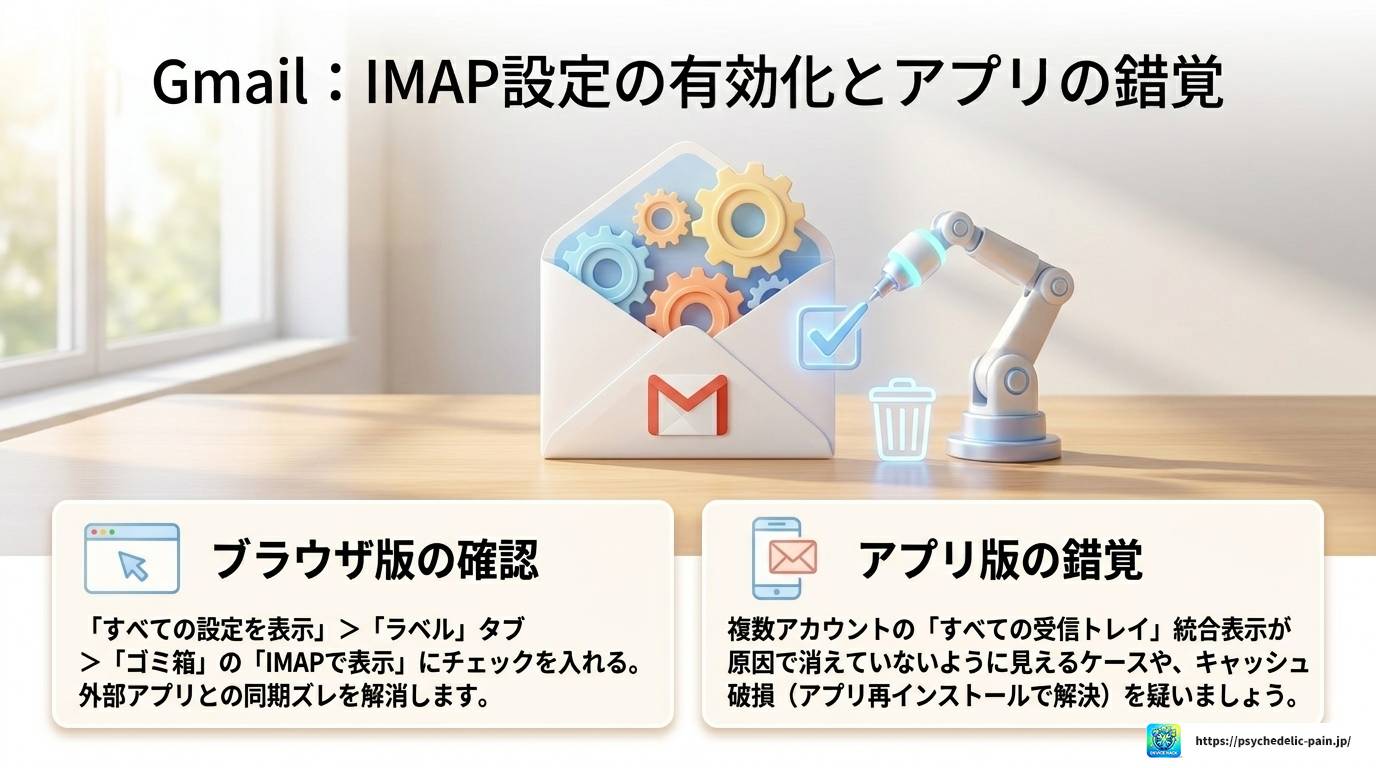
Gmailでもメールがくりかえしていわゆる「ゾンビ復活」をする現象が報告されています。原因の多くはブラウザ版GmailのIMAP設定の問題です。
具体的には、Gmailのゴミ箱フォルダが外部メールクライアント(iPhoneの標準メールアプリなど)と同期されていない状態になっていることが原因です。外部アプリで削除してもGmailのサーバーのゴミ箱に反映されず、結果として何度も再受信してしまいます。
ブラウザからGmailにログインし、右上の歯車アイコンから「すべての設定を表示」を選択します。「ラベル」タブを開くと、各フォルダの「IMAPで表示」チェックボックスが並んでいます。「ゴミ箱」の「IMAPで表示」にチェックが入っているか確認し、入っていなければ有効化してください。
また、GmailアプリでGmailと他社プロバイダのメールを「すべての受信トレイ」として統合表示している場合、他社プロバイダのメールを削除してもGmail側の受信トレイには残る、という見かけ上の「復活」が起きることもあります。この場合は統合表示の設定を見直すか、プロバイダごとに別々に管理するのがおすすめです。
さらに、何年も前の古いプロモーションメールがゾンビ化してくり返し復活するような場合は、Gmailアプリのキャッシュデータが破損している可能性が高いです。この場合は思い切ってGmailアプリをいったん完全削除し、端末を再起動してから再インストール&再セットアップをすると、ローカルのデータベースがクリーンに再構築されてすっきりします。
データの変換や復元が必要な場合は、元ファイルを残し、対応条件を確認して専用ソフトを利用してください。
※処理結果はファイル状態や利用環境によって異なります。購入前に公式の対応条件をご確認ください。
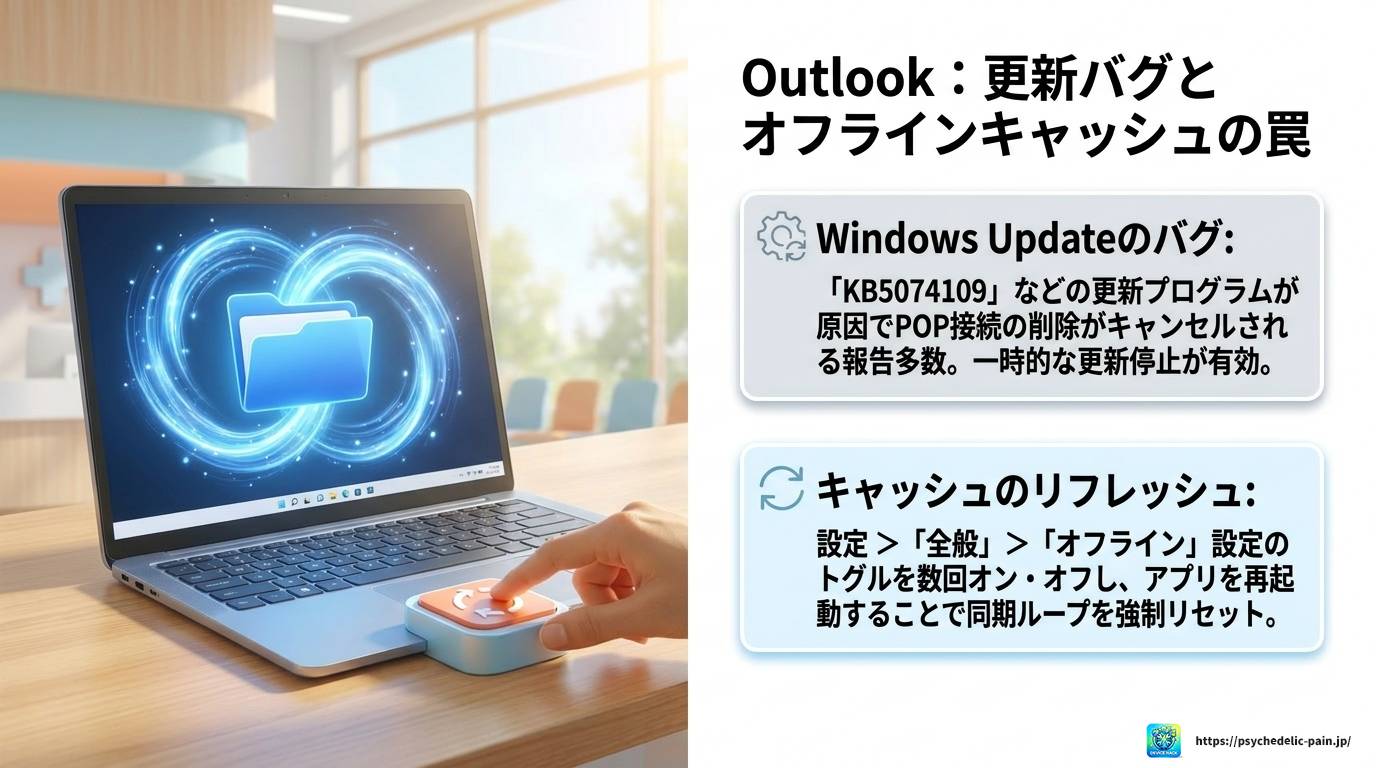
Microsoft Outlookでもメールの復活現象は広く報告されています。特定のWindowsアップデートが引き起こすバグとして認知されているケースも多く、対処法も少し特殊です。
「KB5074109」などの特定のWindows更新プログラムが適用された環境で、従来のOutlookをPOP接続で使っているユーザーから「削除してもキャンセルされて戻ってくる」という報告が多数ありました。この場合は、暫定的に該当の更新プログラムをアンインストールし、修正パッチが提供されるまで更新を一時停止するのが有効な対策とされています。
また、新しいOutlookアプリでは、オフライン作業用のキャッシュ機能が悪さをしているケースがあります。
Outlookアプリの設定から「全般」→「オフライン」と進み、「オフライン時のメール、予定表、連絡先を有効にします」というトグルスイッチを数回オン・オフに切り替えた後、アプリを再起動してみてください。これでサーバーとの同期プロセスが強制的にリフレッシュされ、ループ状態から抜け出せることが確認されています。
ポイント:Outlookの復活問題はWindowsアップデートが原因のことも多いです。「最近アップデートしてからおかしくなった」という場合は、更新履歴を確認してみましょう。
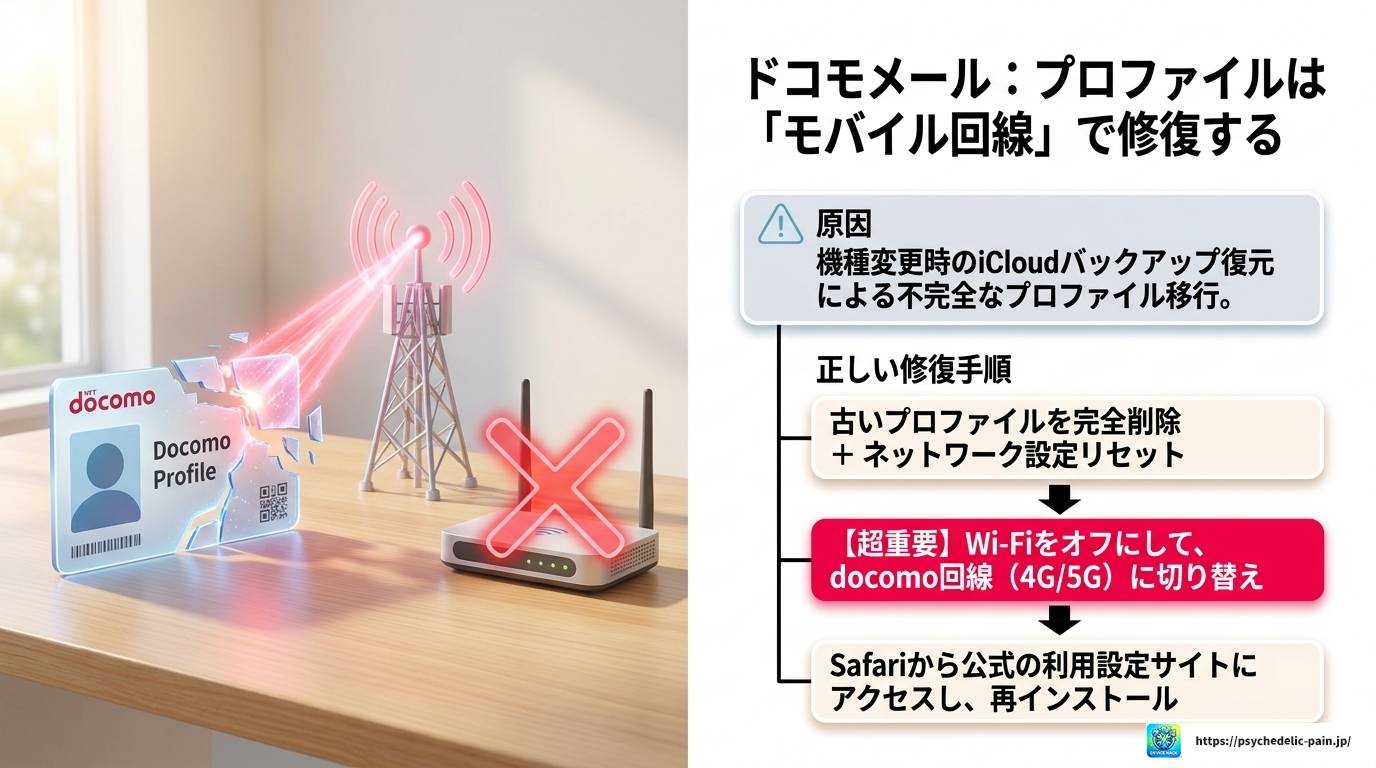
ドコモメールをiPhoneで使っている場合、「削除しても元に戻る」「そもそも受信できない」「メールが消せない」という不安定な挙動は、iOSの構成プロファイルの不備が原因であることがほとんどです。
特に機種変更直後に多いのが、iCloudバックアップからデータを復元して「設定完了」と思い込んでしまうケースです。バックアップ経由でプロファイルが不完全な状態で移行されると、認証エラーや同期不良が起きやすくなります。
まず端末の設定メニューから古いdocomoプロファイルを完全に削除します。次にネットワーク設定をリセットし、Wi-FiやVPNを無効化した状態にします。
ここが重要なポイントです。必ずdocomo回線(モバイルデータ通信)を使った状態でSafariブラウザから公式の利用設定サイトにアクセスし、正しいプロファイルを再ダウンロード・インストールしてください。この「回線認証を通した再インストール」を経ることで、初めてサーバーとの正常なIMAP通信が確立され、削除操作がきちんと反映されるようになります。
なお、ドコモの公式サポートページで最新の設定手順を確認することをおすすめします。設定内容はiOSのバージョンやサービス仕様の変更で変わることがあるため、NTTドコモ公式サポート(iPhoneでのご利用設定)で最新情報をご確認ください。
今度は逆のパターン、つまり誤って消してしまった大事なメールを「なんとか復元・復活させたい」場合の対処法を解説します。プラットフォームによってデータの保持期間や復元手段が全然違うので、まずは落ち着いて自分の状況を把握することが大切です。
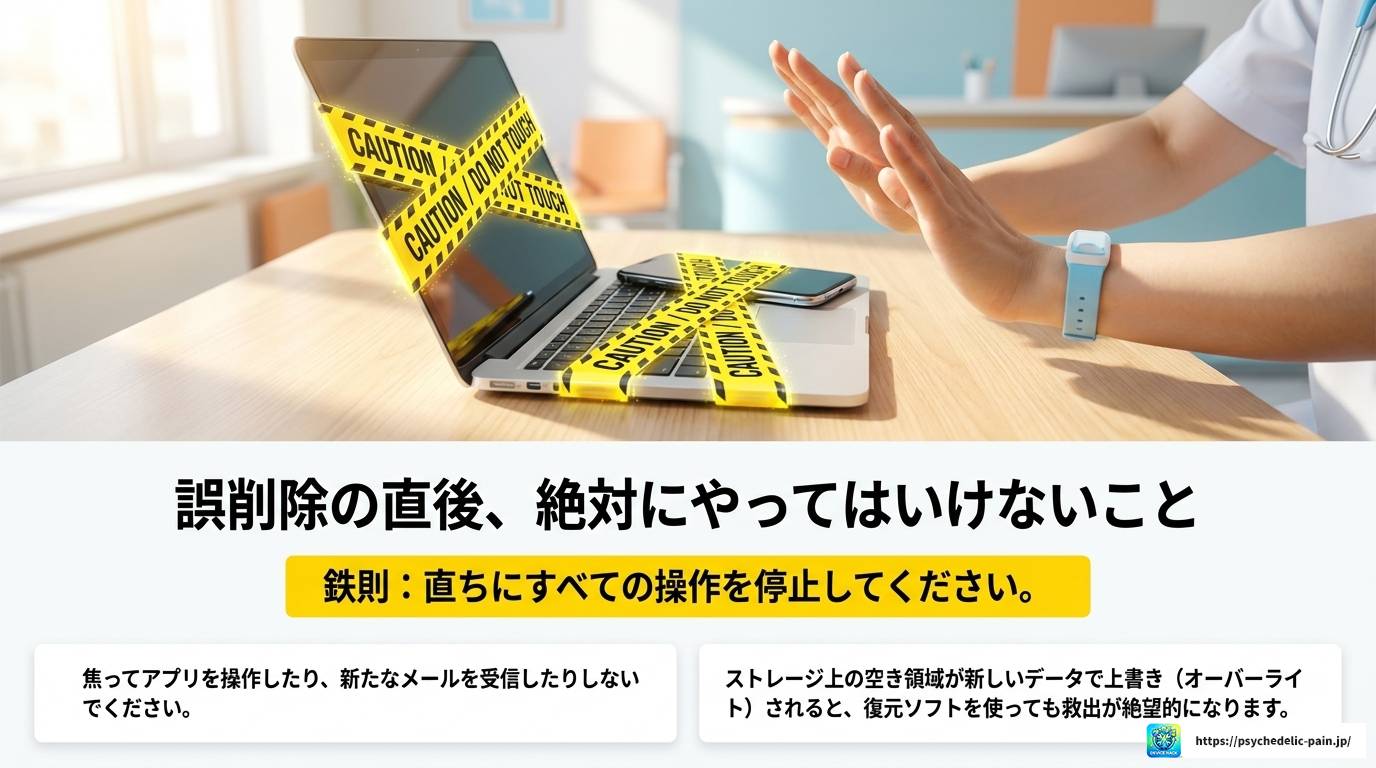
メールを誤って削除してしまったと気づいた瞬間、焦ってアプリをいじりまくるのは絶対にやめてください。これが一番やってはいけないことです。
新たな送受信操作や他のメールの整理・削除を行うと、ストレージ上の空き領域(削除されたメールが存在していたセクター)が新しいデータで上書き(オーバーライト)されるリスクが一気に高まります。上書きが起きると、後述する復元ソフトを使っても救出は極めて難しくなります。
鉄則:誤削除に気づいたら、まず操作を止めること。焦りは禁物です。冷静に各プラットフォームのゴミ箱・保持期間を確認しましょう。
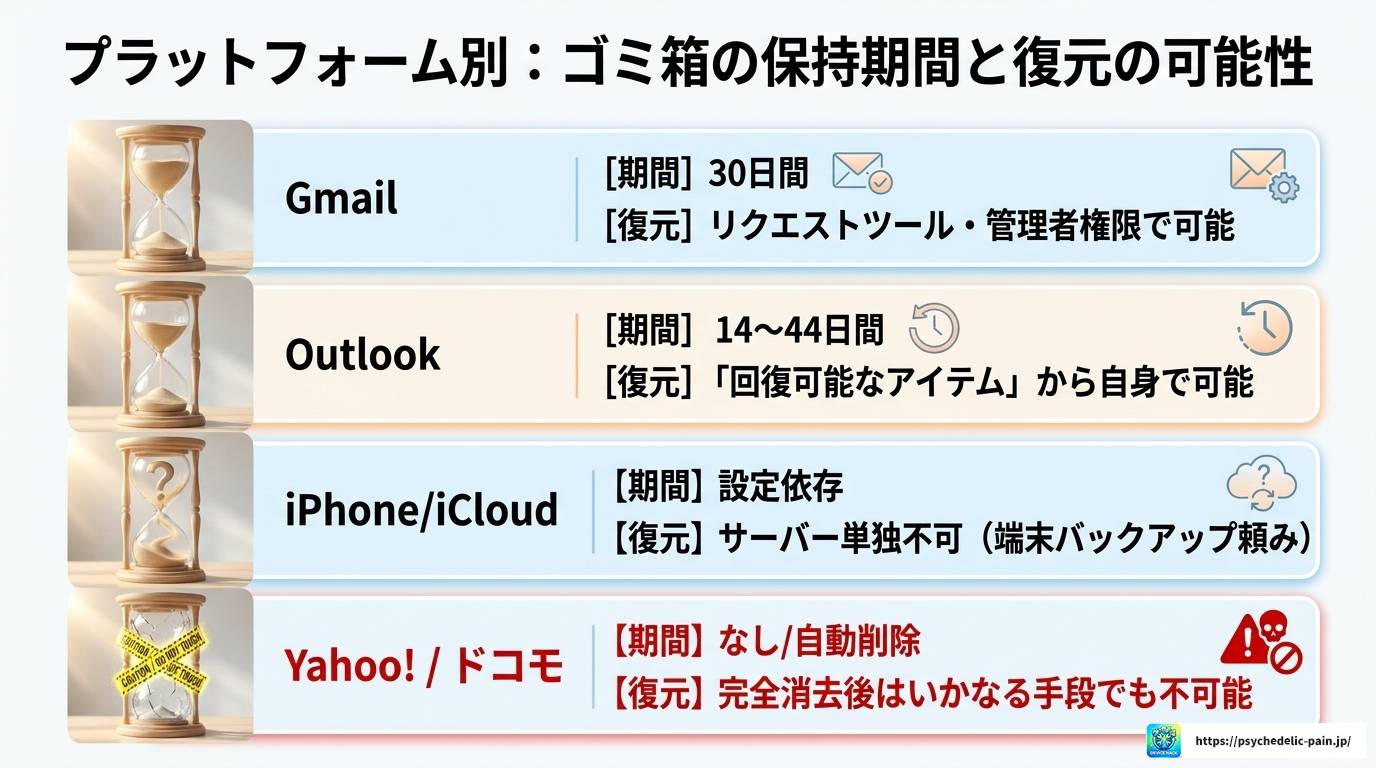
主要なメールサービスのゴミ箱保持期間と復元方法をまとめました。自分が使っているサービスの仕様を確認してみてください。
| プラットフォーム | ゴミ箱の基本保持期間 | 完全削除後の復元可能性 |
|---|---|---|
| Gmail | 30日間 | 一般ユーザーは「復元リクエストツール」を試行可能(保証なし)。Google Workspace管理者は25日以内なら管理コンソールから復元可能。Vault導入組織は永続的に記録保持・抽出が可能。 |
| Microsoft Outlook | 30日間 | 「削除済みアイテム」を空にした後も「回復可能なアイテム」領域に14〜44日間データが保持される。ユーザー自身で復元操作が可能。 |
| iPhone / iCloud | ユーザー設定に依存(即時〜1ヶ月後など) | ゴミ箱から削除後はサーバー単独での復元は不可。iCloudまたはiTunesバックアップがあれば、端末を初期化してロールバックで復元できる可能性あり。 |
| Yahoo!メール | サーバー負荷に応じてシステムが随時自動削除 | ゴミ箱を自ら空にした後、またはシステム自動削除後は完全消去。復元は一切不可能。 |
| ドコモメール | 容量超過時に古い順から自動削除 | クラウド同期から消えた後は復元不可。SDカードやPCへのローカルバックアップがある場合のみ手動インポートが可能。 |
このように、Yahoo!メールやドコモメールは一度完全削除されると復元手段がほぼありません。一方でGmailとOutlookは比較的救済措置が充実しています。
ファイル操作を効率化したい方は、対応形式とOSを確認したうえで専用ツールを比較できます。
※処理結果はファイル状態や利用環境によって異なります。購入前に公式の対応条件をご確認ください。
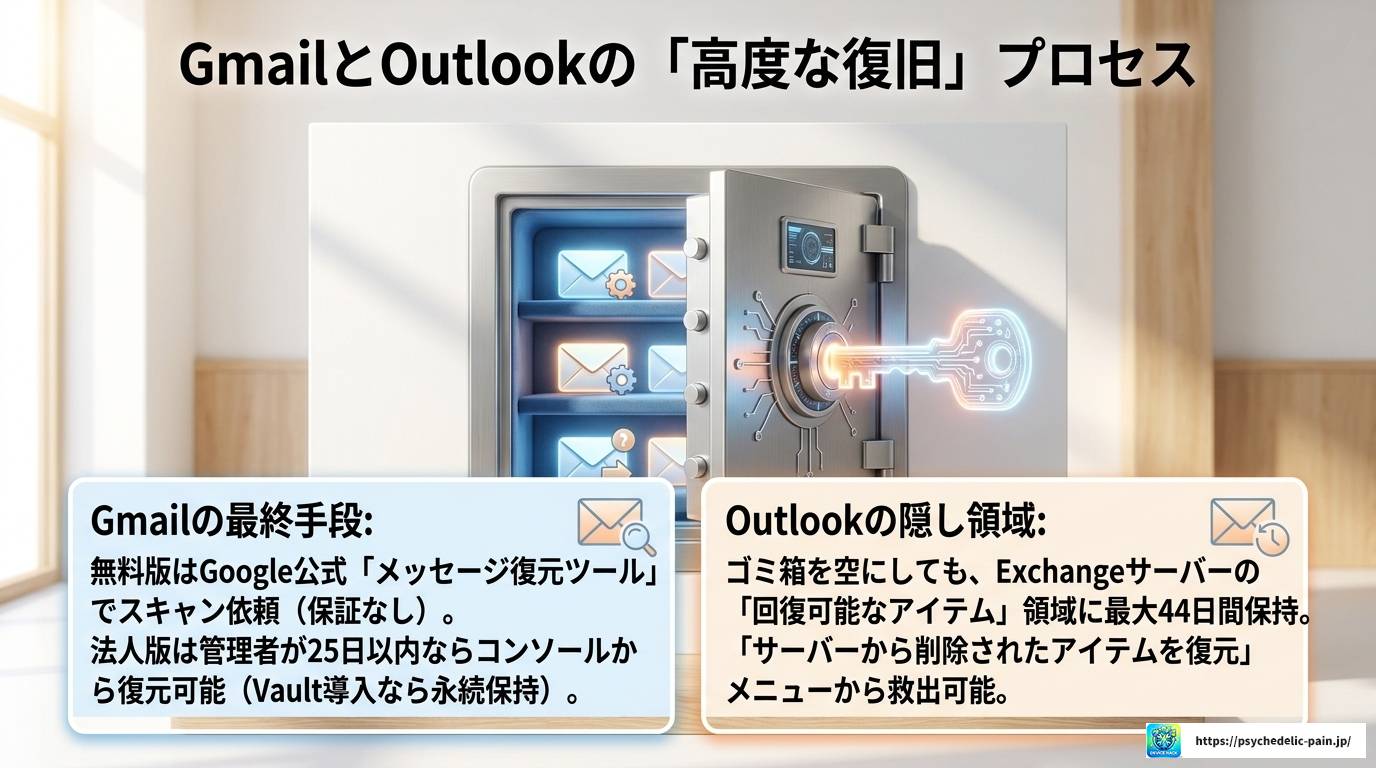
ビジネスやプライベートで広く使われているGmailとOutlookには、一般的なWebメールと比べて多層的なデータ保全の仕組みがあります。
無料のGmailアカウントでゴミ箱を空にしてしまった場合、Google公式の「Gmail メッセージの復元ツール」にアクセスし、システムに対してスキャンと復元のリクエストを送ることができます。ただし、復元できる保証はなく、あくまで「最後の希望」として試す感じです。
一方、法人向けのGoogle Workspace環境では、管理者がディレクトリから対象ユーザーのアカウントを選択し、「データを復元」オプションを使って過去25日以内のデータを直接受信トレイに戻す権限を持っています。さらにGoogle Vaultを導入している組織なら、ユーザーが故意に削除しようとしてもデータは改ざん不可能な状態でバックグラウンドに維持されます。
Outlookには「回復可能なアイテム」という特殊な隠し領域があります。「削除済みアイテム」フォルダを空にした後でも、Exchangeサーバーに接続されているアカウントであれば、ホームタブのメニューから「サーバーから削除されたアイテムを復元」(または「このフォルダーから削除されたアイテムを回復する」)を選択することで、隠し領域に退避しているメールの一覧を呼び出し、元の場所に戻すことができます。
この領域には通常14日間、最大44日間データが保持されるとされているため、気づいたら早めに操作することが大切です。
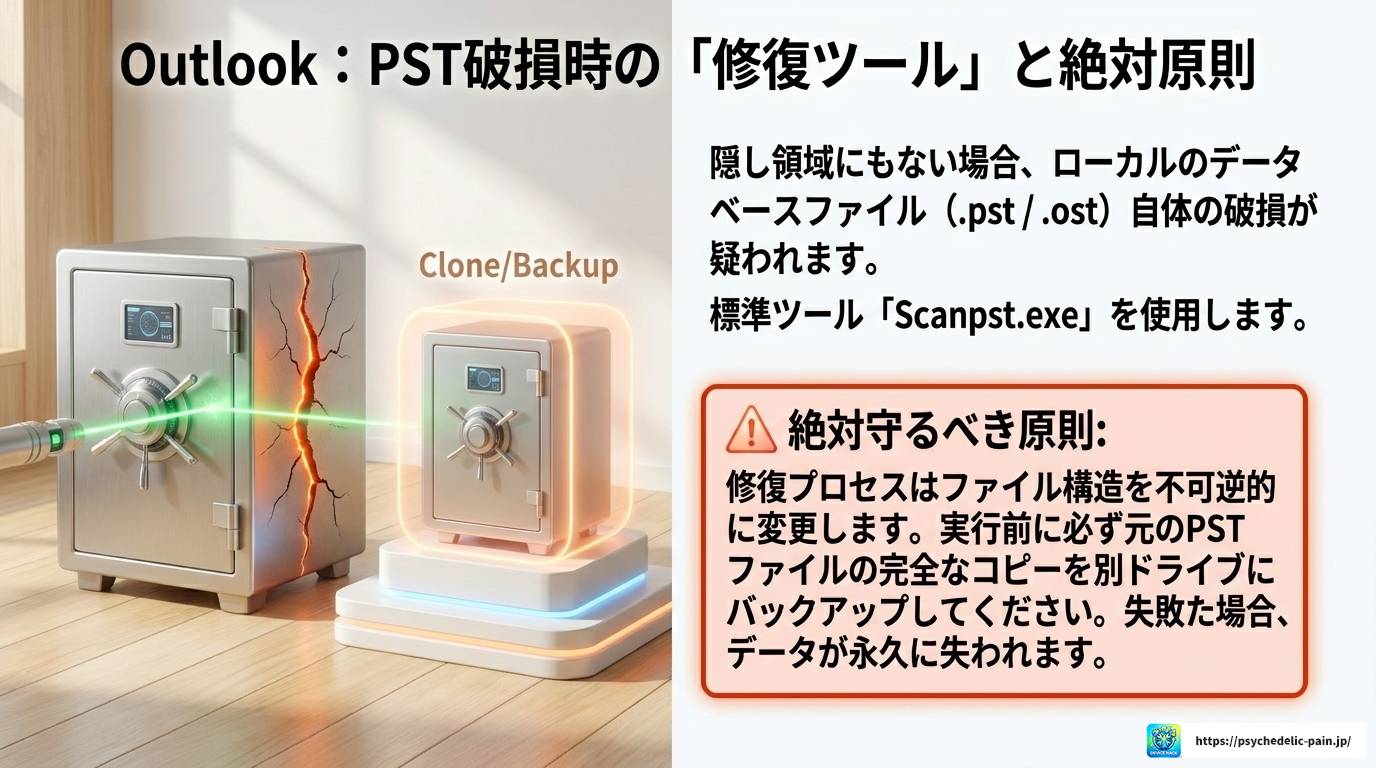
Outlookでメールが消えていて、「回復可能なアイテム」にも存在しない場合は、ローカルに保存されているデータベースファイル(.pstまたは.ost)そのものが破損している可能性があります。
この場合はMicrosoftが標準で提供している「受信トレイ修復ツール(Scanpst.exe)」を使います。
まずOutlookアプリを完全に終了させます。次にエクスプローラーでシステムドライブの深層(例:C:\Program Files (x86)\Microsoft Office\root\Office16 など)にあるScanpst.exeを直接起動します。
修復対象のデータファイルを指定してスキャンを開始しますが、ここで絶対に守るべき原則があります。修復作業を実行する前に、必ず元のPSTファイルの完全なコピーを別のドライブにバックアップしておくことです。
修復プロセス自体がファイル構造に不可逆的な変更を加えるため、万が一ツールがファイルの再構築に失敗した場合、バックアップがなければデータは永久に失われます。必ずコピーを取ってから実行してください。
要注意:Scanpst.exeを実行する前のバックアップは絶対条件です。バックアップなしで修復を試みてうまくいかなかった場合、データの救出は非常に困難になります。
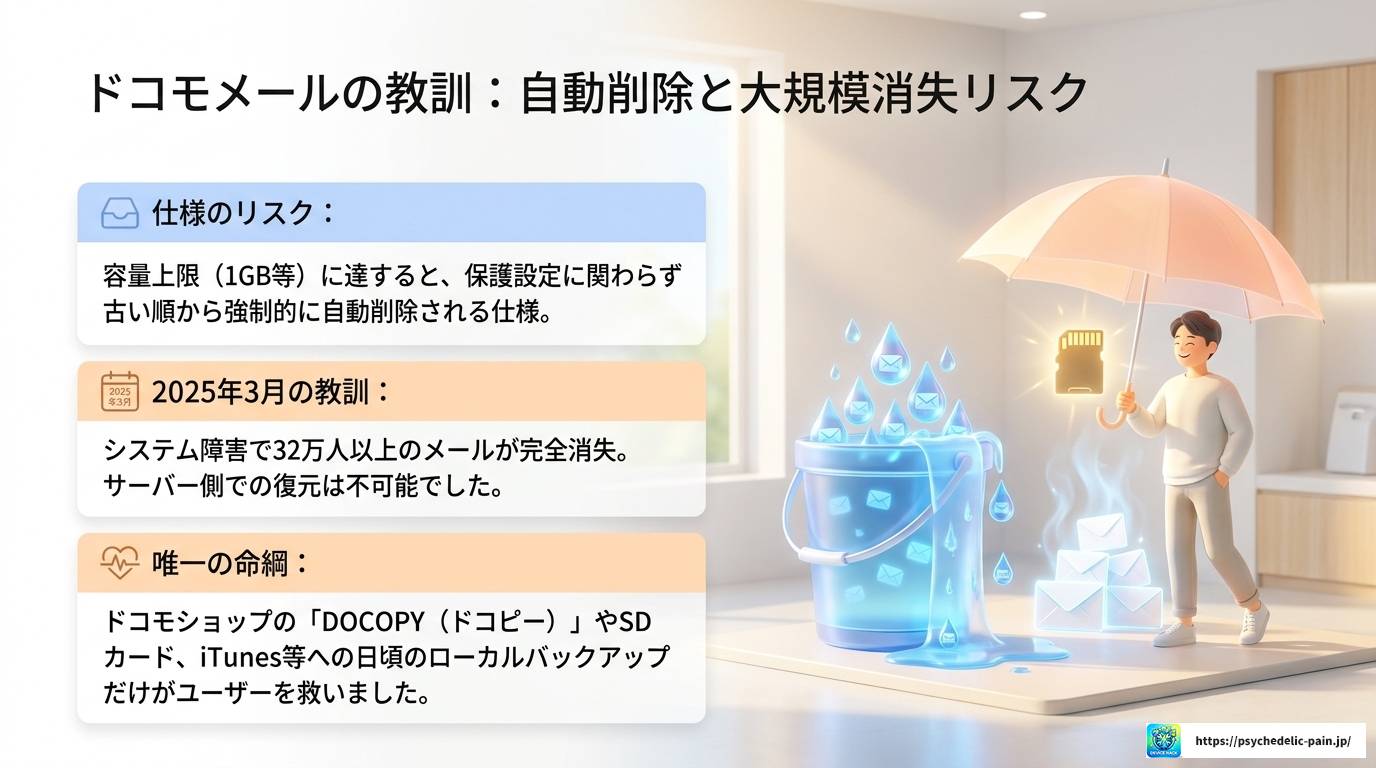
ドコモメールにはキャリアメール特有のリスクがあります。クラウドサーバーの容量上限(1GBまたは指定件数)に達すると、未読かどうかに関わらず古いメールから順次強制的に自動削除される仕様があるんです。
容量に余裕があっても、サイズの大きい添付ファイルを含むメールを受信した瞬間に閾値を超えて、気づかないうちに過去の重要なやり取りが間引かれるリスクが常に存在しています。
さらに、2025年3月22日にドコモメールのデータベースシステムで実際にプログラム障害が発生しています。ユーザーが「保護」設定をしていたにもかかわらず、過去のメールが一部フォルダから完全削除される事態が起き、32万5764人ものユーザーが被害を受けました。システム側による復元作業も技術的に不可能と結論づけられており、このような事態でユーザーを救ったのは、日頃からドコモショップの「DOCOPY(ドコピー)」端末やSDカード、iTunes等を使って個別に取得していたローカルバックアップだけでした。
豆知識:ドコピーはドコモショップに設置されているデータコピー機です。スマホのデータを簡単にバックアップできるので、定期的に利用する習慣をつけておくといいかもしれません。
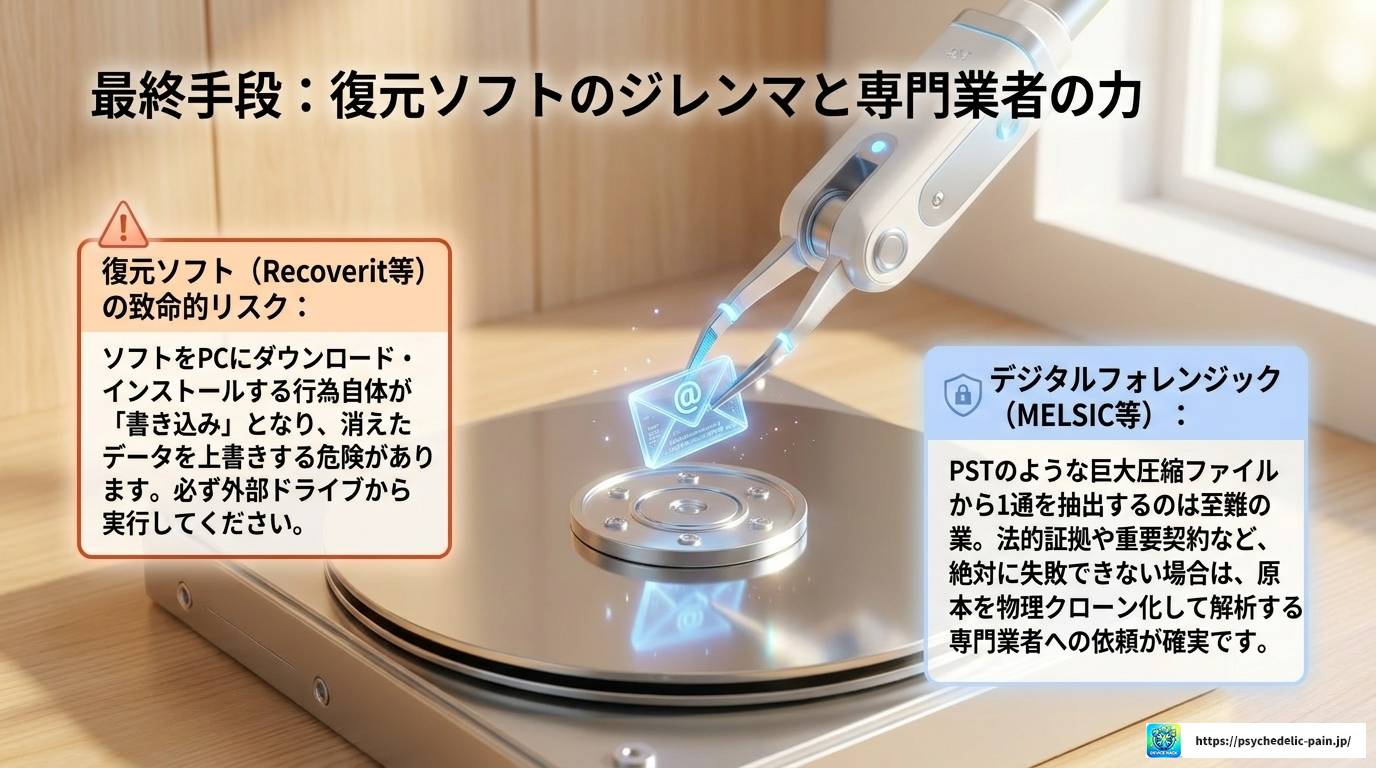
クラウドにもバックアップにもデータが存在しないという絶望的な状況でも、物理的なストレージデバイスからデータをサルベージできる可能性が残っています。ただし、ここには大きなジレンマがあります。
大切なデータを扱う前にバックアップを取り、目的に合うソフトか公式情報で確認しましょう。
※処理結果はファイル状態や利用環境によって異なります。購入前に公式の対応条件をご確認ください。
「Recoverit」などの市販データ復元ソフトは、OSのファイルシステム上で「削除済み」としてインデックス情報だけが消去され、物理的なデータはまだセクター上に残っている状態(非割り当て領域)をディープスキャンして、元のファイル形式で再構築する技術を使っています。ローカルに保存されていたMBOXファイルや添付ファイルの痕跡を救出できる可能性があります。
しかし、ここに致命的なジレンマがあります。復元ソフトをインターネットからダウンロードしてシステムドライブにインストールする行為そのものが、ストレージへの「書き込み」を発生させるんです。その書き込み先が偶然にも削除されたメールデータが眠っているセクターだった場合、データが完全に上書きされてしまいます。
このリスクを避けるためには、復元ソフトを対象とは異なる外部ドライブやUSBメモリ等にインストールし、そこからスキャンを実行するという専門的な運用が強く求められます。
OutlookのPSTファイルは、複数のメール・予定表・連絡先を一つの巨大なファイルに圧縮して格納する特殊な仕様を持っています。ファイル全体の中からたった1通の削除されたメールを市販の汎用復元ソフトで抽出するのは、技術的に極めて困難です。
ビジネス上の契約に関わる重要なメールや、法的紛争における証拠能力を持つデータを取り戻す必要がある場合は、「MELSIC」などのデジタルフォレンジック専門業者への依頼を検討することをおすすめします。
専門業者は対象ストレージの物理的なクローンをまず作成し、原本を保全したうえで独自の解析アルゴリズムを使って圧縮データベースファイルの深部をスキャンします。市販ソフトでは検出不可能な断片化したメールデータであっても、入金管理やビジネスのやり取りの履歴として完全に復元できる可能性があります。
補足:費用や技術的な判断が絡む場合は、専門業者に事前に相談した上で進めることをおすすめします。最終的な判断は専門家のアドバイスをもとに行ってください。
「メールが削除しても復活する」という同期トラブルと、「消した大事なメールを取り戻したい」というデータ喪失トラブル、どちらも共通しているのはメールシステムの仕組みへの理解不足とバックアップ体制の不備が被害を拡大させているという点です。
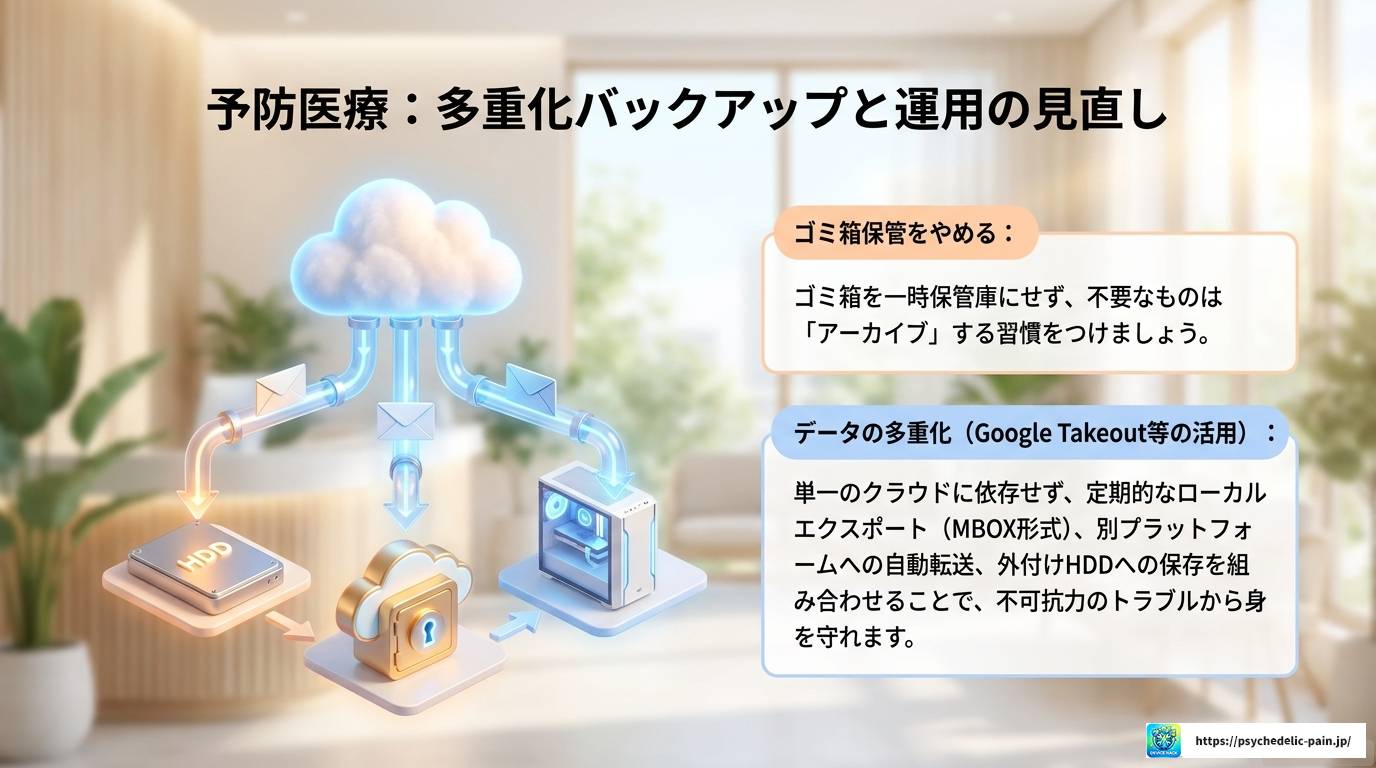
まず改めたいのが、ゴミ箱を「一時的な保管庫」として使う習慣です。システムによる自動削除のリスクに常に晒されるため、即座にやめるべきです。
不要ではあるが将来的に検索する可能性があるメールには、削除ではなく一貫して「アーカイブ」機能を使うことで、容量の限界に達しない限り安全にデータが保持される環境を作れます。
また、単一のクラウドサービスへの過度な依存から脱却し、以下のような多重化を図ることが重要です。
Gmailのメールを定期的にバックアップする方法については、Googleの公式機能である「Google Takeout(Googleデータのエクスポート)」を使うと、メールデータをMBOX形式で一括ダウンロードできます。無料で使えるので、定期的に活用することをおすすめします。
どんなに優れたクラウドサービスでも、システム障害や運用ミスのリスクはゼロではありません。データの多重化こそが、不可抗力のトラブルから大切な情報を守る最も堅牢な戦略です。
なお、ここで紹介した設定手順や復元方法はあくまで一般的な目安です。OSやアプリのバージョン、契約プランによって異なる場合がありますので、正確な情報は各サービスの公式サポートページをご確認ください。データ消失に関わる重要な判断は、必要に応じて専門家にご相談されることをおすすめします。
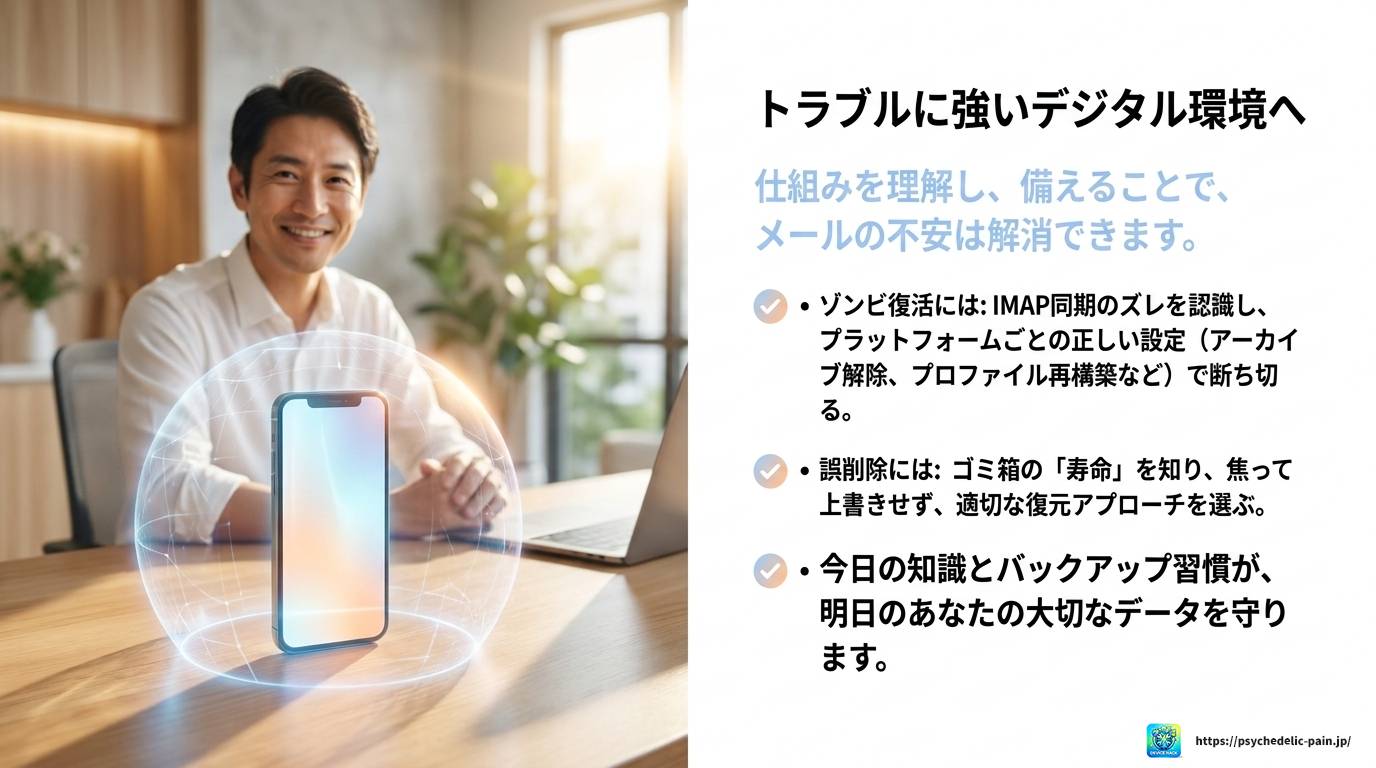
メールを削除しても復活するという現象は、大きく分けて「同期の不整合による意図しない復活」と「誤削除したメールを意図的に復活させたい」という二つのシチュエーションがあります。
前者については、IMAPプロトコルとローカルキャッシュのズレが根本原因であることが多く、iPhoneのアーカイブ設定変更、GmailのIMAPゴミ箱設定の有効化、OutlookのオフラインキャッシュのリセットやWindowsアップデートの見直し、ドコモメールのプロファイル再インストールといった、プラットフォームごとの具体的な対処で解決できます。
後者については、GmailとOutlookは比較的救済措置が充実していますが、Yahoo!メールやドコモメールは一度完全削除されると復元がほぼ不可能です。ゴミ箱の保持期間内に気づけるかどうかが命運を分けます。
どちらのトラブルに対しても、日頃からのバックアップ習慣と各サービスの仕様を正しく理解しておくことが、最大の予防策になります。ぜひ今日から設定を見直してみてください。
デバイスのトラブルや設定に関する関連情報は、当サイト「デバイスハック」でも随時発信しています。また、具体的な機種やサービスに関するご質問は、各メーカーや通信キャリアの公式サポートにご相談いただくことをおすすめします。