SSDは通電しないとデータが消える?原因と対策を解説
yama333
デバイスハック
※本記事にはアフィリエイト広告が含まれます。
こんにちは。デバイスハック、運営者のハッキーです。
「このHDD、もう何年使ってるんだろう…そろそろ壊れないかな」って、ふと不安になること、ありませんか?HDDの寿命って、なんとなく気になるけど、具体的に何時間使ったらアウトなのか、電源を入れた回数って関係あるのか、正直よくわからないですよね。
今回の記事では、HDDの寿命と稼働時間・電源投入回数の関係をわかりやすく解説します。合わせて、HDDの寿命を示すS.M.A.R.T.の読み方、故障の前兆サイン、電源の入れっぱなしはどうなのか、SSDとの寿命比較、そして寿命を延ばすための具体的な方法まで、まるっとまとめてご紹介します。
データが突然消えてから後悔しないために、ぜひ最後まで読んでみてください。
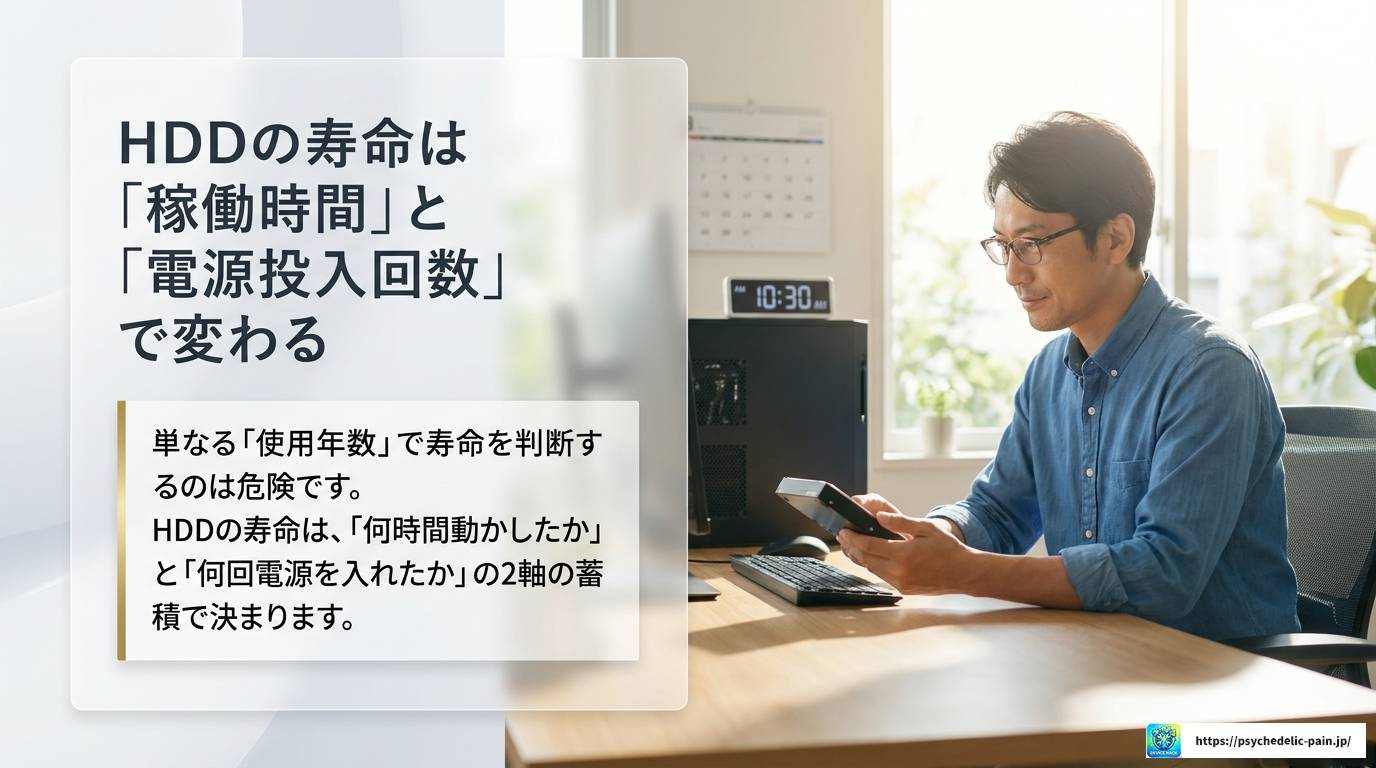
HDDの寿命を考えるとき、多くの人が「何年使えるか」しか気にしないんですよね。でも実際には、「何時間動かしたか」と「何回電源を入れたか」の2軸で考えるのが正確です。このセクションでは、それぞれの要因がどう寿命に影響するのか、具体的に見ていきます。
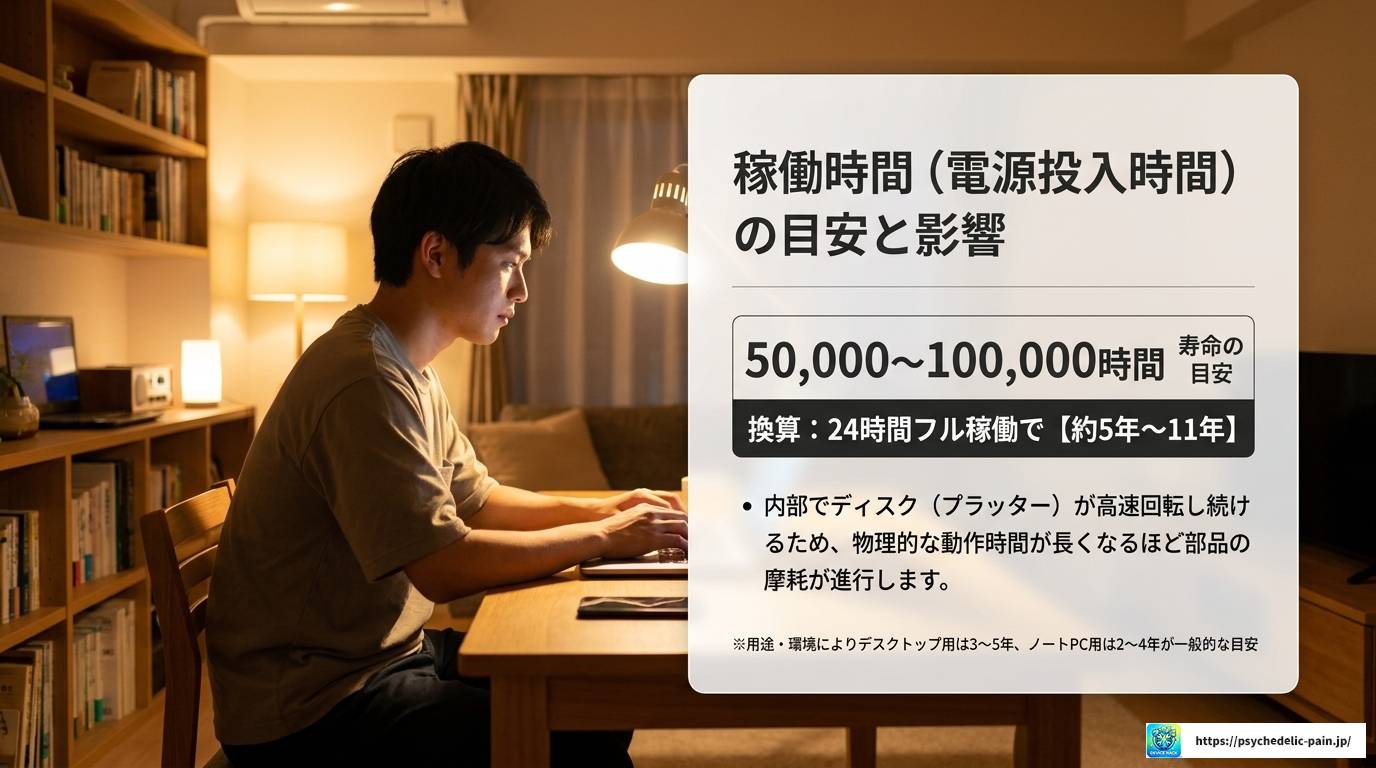
HDDの内部では、プラッター(磁気ディスク)が高速で回転し続け、ヘッドがデータを読み書きしています。この物理的な動作が続く限り、少しずつ部品は摩耗していきます。
一般的にHDDの寿命として言われているのは、50,000時間〜100,000時間程度です。24時間365日フル稼働で計算すると、約5年〜11年以上になる計算ですね。ただしこれはあくまで目安であり、個体差や使用環境によって大きく変わります。
【補足】稼働時間の目安(あくまで一般的な参考値)
・デスクトップ向けHDD:3〜5年程度
・ノートPC向けHDD:2〜4年程度
・NAS・サーバー向けHDD:5〜7年程度
これらはあくまでも一般的な目安です。使い方や環境によって前後します。
また、高負荷な状態が続く場合、つまり大量データの読み書きを頻繁に行っているような状況では、同じ時間でも摩耗の進行が早くなります。サーバー用HDDが耐久設計になっているのはそのためです。
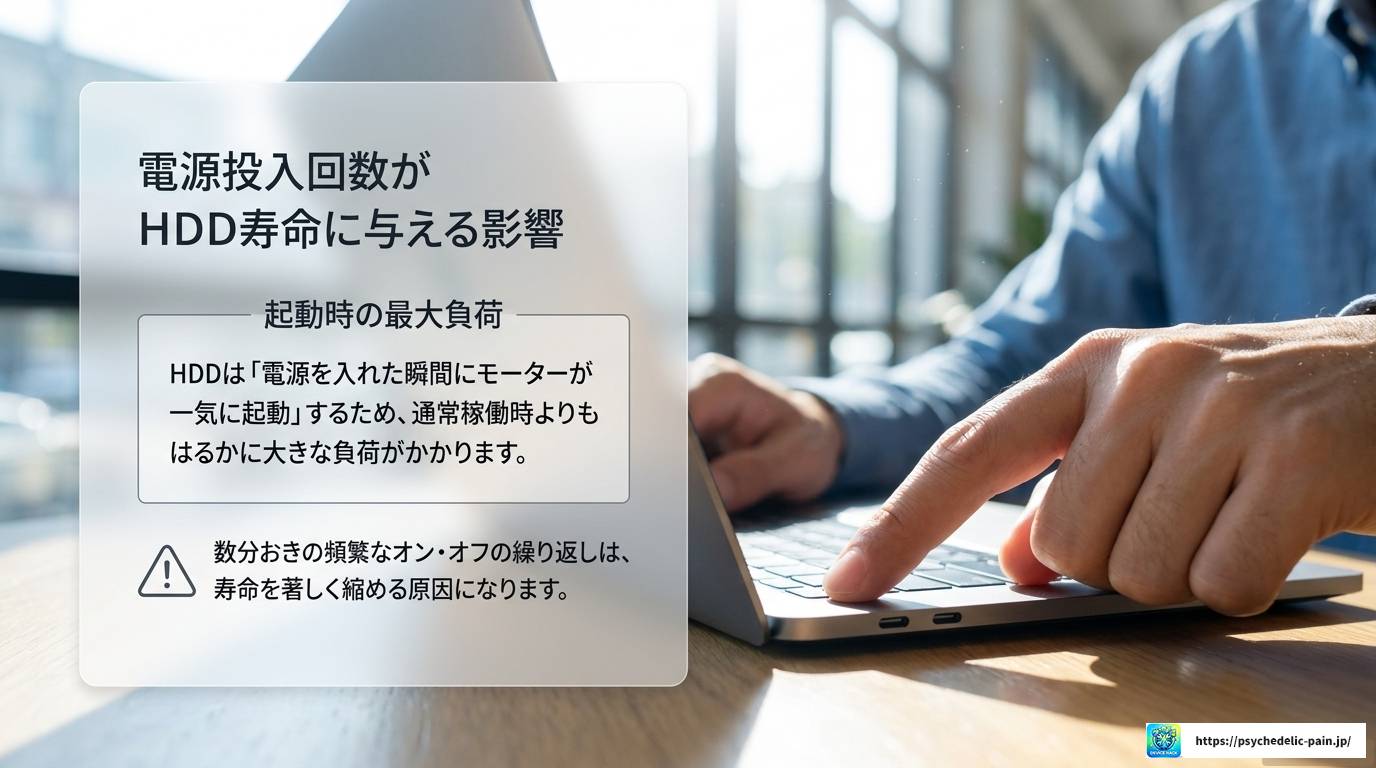
「電源のオン・オフの回数って関係あるの?」と思う方も多いんですが、これが意外と重要なんです。
HDDは電源を入れた瞬間に、モーターが一気に起動してプラッターを回転させ、ヘッドが初期位置から動き始めます。この起動時の一瞬に、通常稼働よりも大きな負荷がかかります。頻繁に電源のオン・オフを繰り返すと、それだけ起動時の負荷が蓄積していくわけです。
電源投入回数の具体的な上限については、メーカーの仕様書に記載されていることもありますが、一般的には数万回から数十万回程度と言われています。ただし、これも製品によって異なるため、あくまで参考値として捉えてください。
注意:短時間での頻繁なオン・オフは避けよう
数分おきに電源をオン・オフするような使い方は、HDDに不必要な負担をかけます。長時間使わない場合はスリープモードを活用するのがベターです。
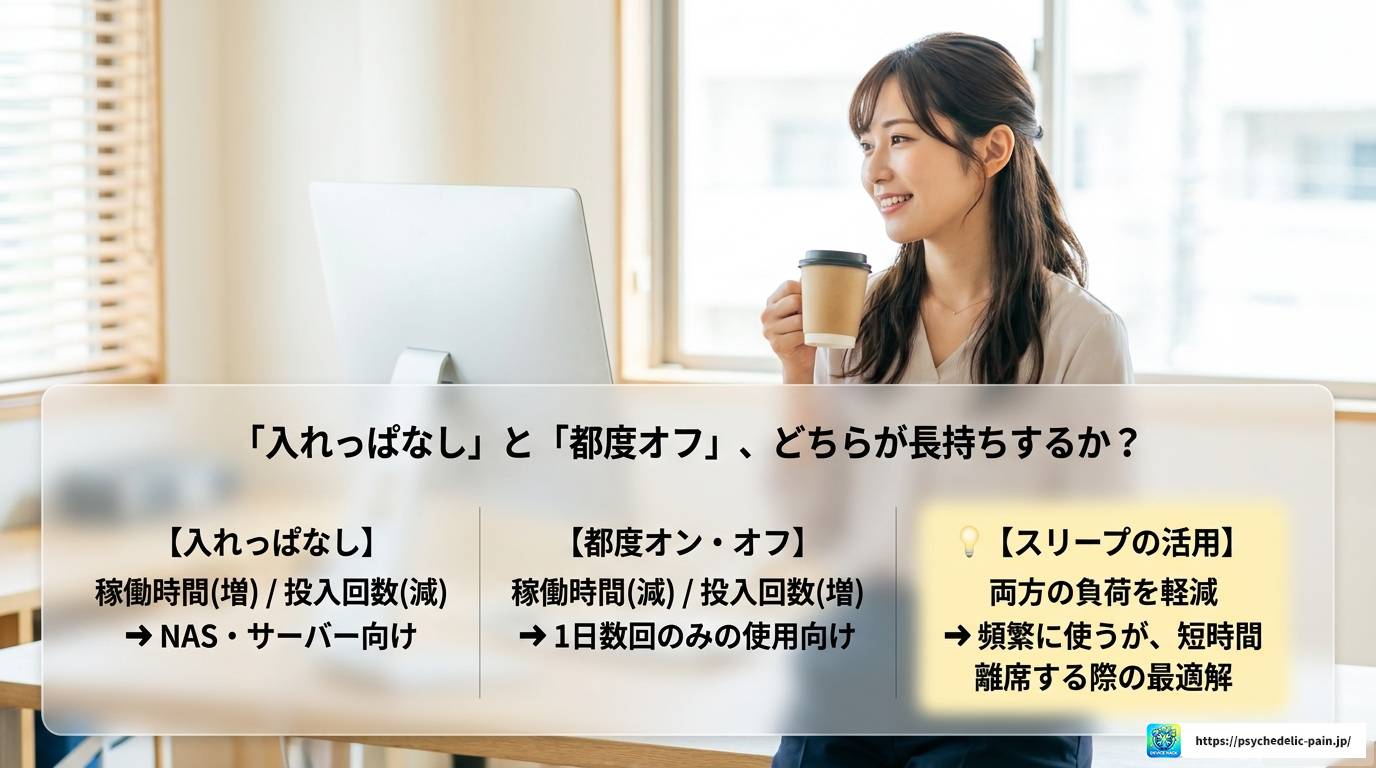
「電源は入れっぱなしのほうがいいの?それとも使い終わったら切るべき?」という疑問、よく見かけます。結論から言うと、どちらが正解とは一概には言えません。
電源を入れっぱなしにすると、稼働時間は増えます。一方、使うたびに電源をオン・オフすると、投入回数が増えます。それぞれに異なる種類の負荷がかかるため、使い方のバランスが大切です。
| 使い方 | 稼働時間への影響 | 電源投入回数への影響 | 推奨シーン |
|---|---|---|---|
| 入れっぱなし | 増える | 少ない | NAS・サーバーなど常時稼働が前提の環境 |
| 都度オン・オフ | 少ない | 増える | 1日数回程度の使用(デスクトップPC等) |
| スリープ活用 | やや増える | 抑えられる | 頻繁に使う・でも長時間使わない場合 |
一般的な家庭用PCであれば、短時間しか使わない場合はスリープを活用し、長時間使わないときはシャットダウンするというバランスがおすすめです。
不要になったパソコンを処分するときは、データ消去と適切な回収方法を確認する必要があります。
※回収対象、料金、データ消去方法は条件により異なります。申込み前に公式ページでご確認ください。
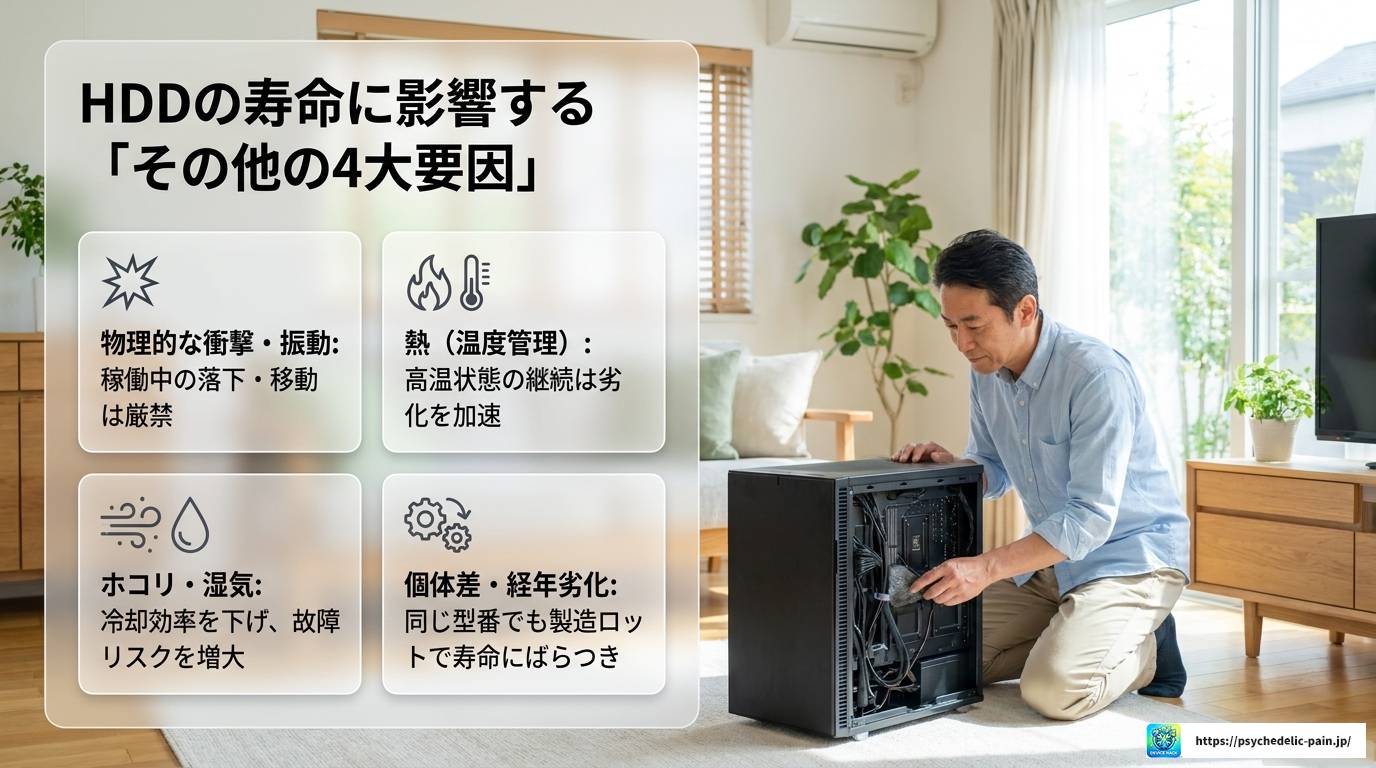
稼働時間と電源投入回数以外にも、HDDの寿命を左右する要因はいくつかあります。これらも合わせて把握しておくと、より的確な対策が取れますよ。
HDDは精密な機械部品の塊です。落下や強い振動は、内部のプラッターやヘッドを物理的に破損させる可能性があります。特にノートPCは持ち運ぶ機会が多いため、稼働中の移動は厳禁です。
HDDは動作中に熱を発します。適切に冷却されないまま高温状態が続くと、内部部品の劣化が加速します。PCケース内のエアフローが悪かったり、ホコリが溜まっていたりすると、熱がこもりやすくなるので要注意です。
どんな電子部品にも寿命があります。同じ型番のHDDでも、製造ロットや個体差によって寿命にばらつきが出ることもあります。「同じHDDを2台買ったのに、一方が早く壊れた」というケースは珍しくありません。
湿度が高い環境やホコリの多い場所での使用は、HDDの故障リスクを高めます。PC内部を定期的に掃除することも、立派な寿命対策のひとつです。
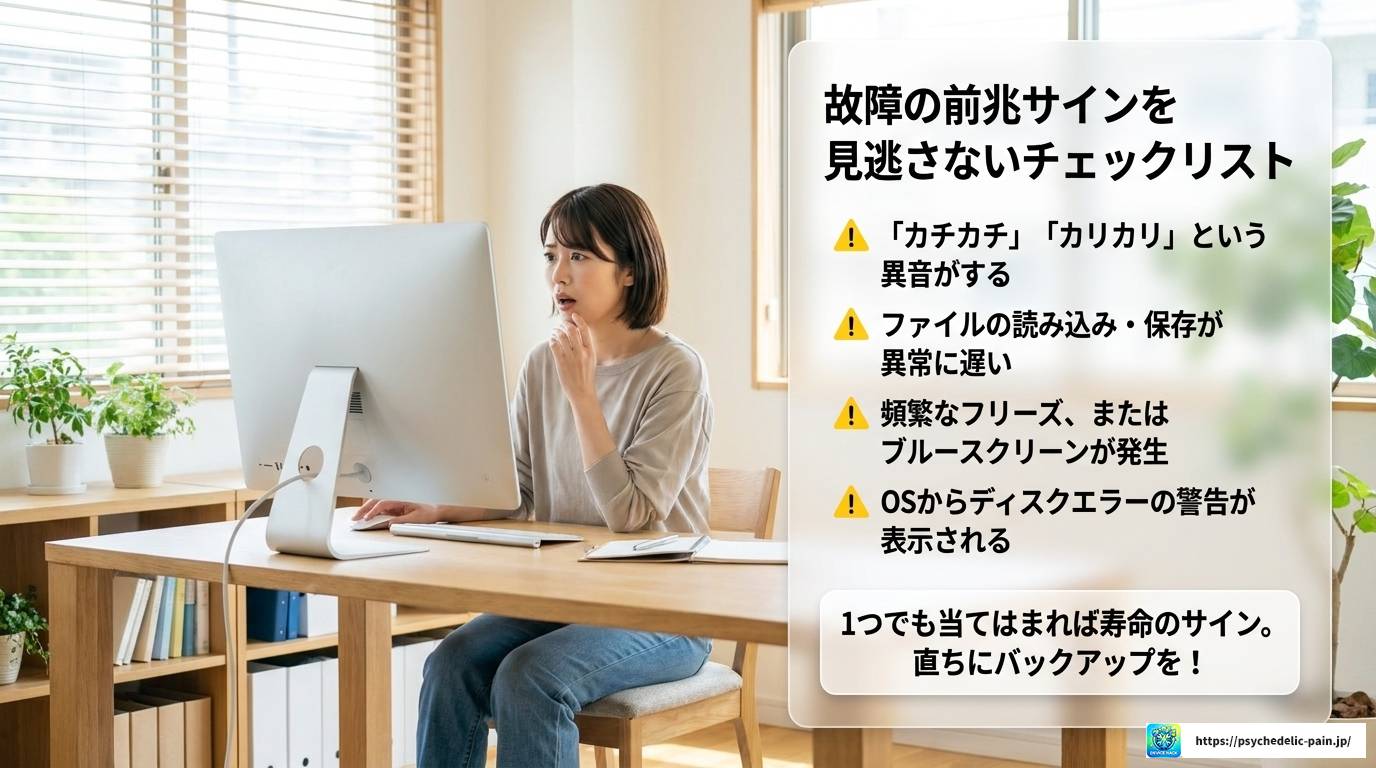
HDDが壊れる前には、何らかのサインが出ることが多いです。早めに気づければ、データを救出できる可能性が高まります。以下のような兆候が出たら、すぐにバックアップを取ることを強くおすすめします。
HDDの故障前兆サイン一覧
・「カリカリ」「カチカチ」「ジー」などの異音がする
・ファイルの読み込みや保存が異常に遅くなった
・アクセスしていないのにアクセスランプが点滅する
・PCが頻繁にフリーズする、またはブルースクリーンが出る
・特定のファイルが開けない・削除できない
・OSからディスクエラーの警告が表示される
・PCが起動しなくなった
買い替え後の端末は放置せず、データを消去したうえで認定事業者の回収を利用すると安心です。
※回収対象、料金、データ消去方法は条件により異なります。申込み前に公式ページでご確認ください。
これらのサインは1つでも出たら要注意。複数重なっているなら、HDDの寿命が近い可能性が高いです。すぐにデータをバックアップし、HDD交換を検討しましょう。
原因がわかったら、次は対策です。HDDの寿命をできるだけ延ばすために、今日から実践できる方法をひとつずつ解説していきます。難しいことはないので、安心してください。
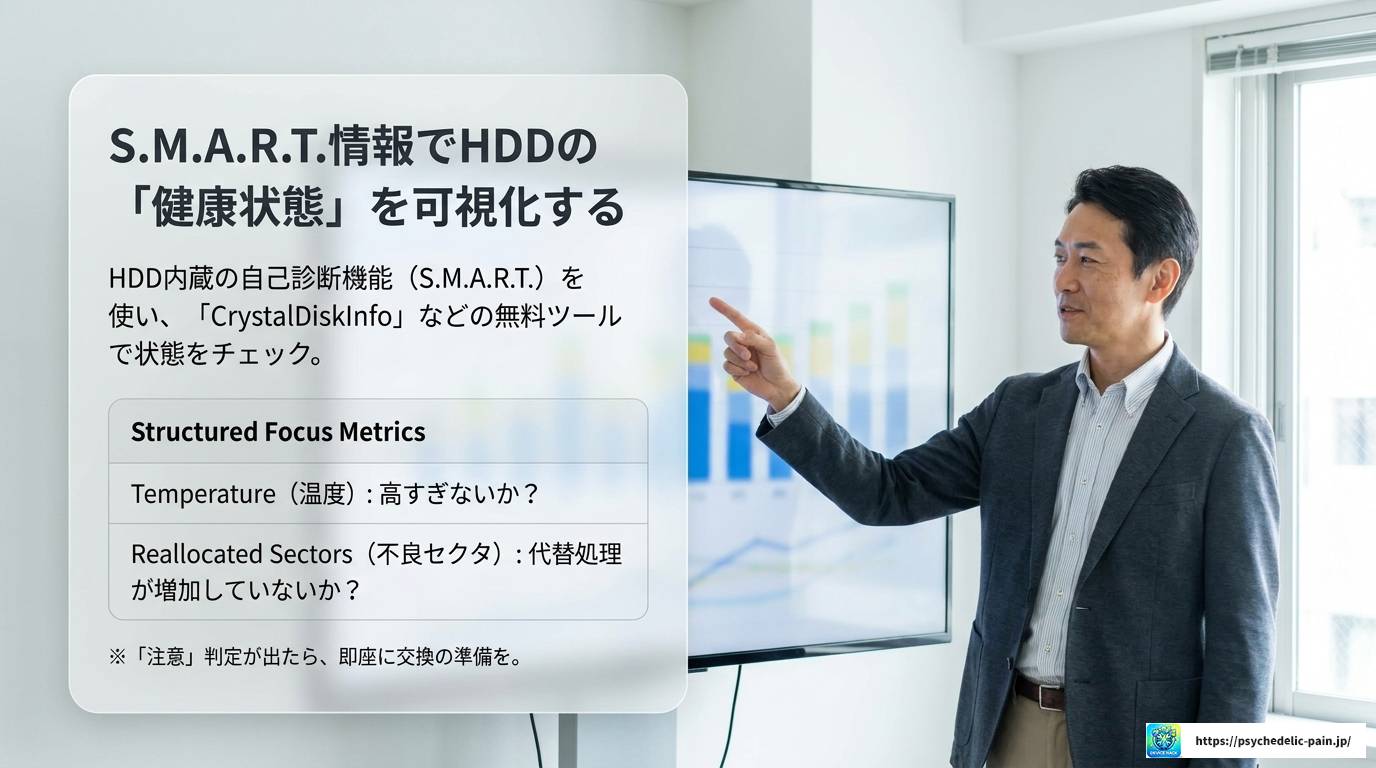
HDDには「S.M.A.R.T.(Self-Monitoring, Analysis and Reporting Technology)」という自己診断機能が搭載されています。これを使えば、HDDの現在の健康状態をある程度把握することができます。
S.M.A.R.T.情報には、以下のような項目が含まれています。
| 項目名 | 内容・確認ポイント |
|---|---|
| Power On Hours | 電源が入っていた累計時間。これがHDDの稼働時間にあたる |
| Power Cycle Count | 電源投入回数の累計。多いほど起動負荷が蓄積している |
| Reallocated Sectors Count | 不良セクタの代替処理回数。増加している場合は要注意 |
| Current Pending Sector Count | 読み取り待ちの不安定なセクタ数。増加傾向なら危険信号 |
| Temperature | 現在のHDDの温度。高すぎる場合は冷却対策が必要 |
S.M.A.R.T.情報は、「CrystalDiskInfo」などの無料ツールで簡単に確認できます。特に「不良セクタ(Reallocated Sectors Count)」や「温度(Temperature)」の値は定期的にチェックするのがおすすめです。
ポイント:CrystalDiskInfoの見方
起動すると各HDDの健康状態が「正常」「注意」「異常」のいずれかで表示されます。「注意」以上が出ていたら、早めのバックアップと交換を検討してください。
S.M.A.R.T.はあくまで参考指標であり、「正常」と表示されていても突然壊れるケースもあります。過信は禁物ですが、定期チェックの習慣をつけるだけでリスクをかなり減らせますよ。
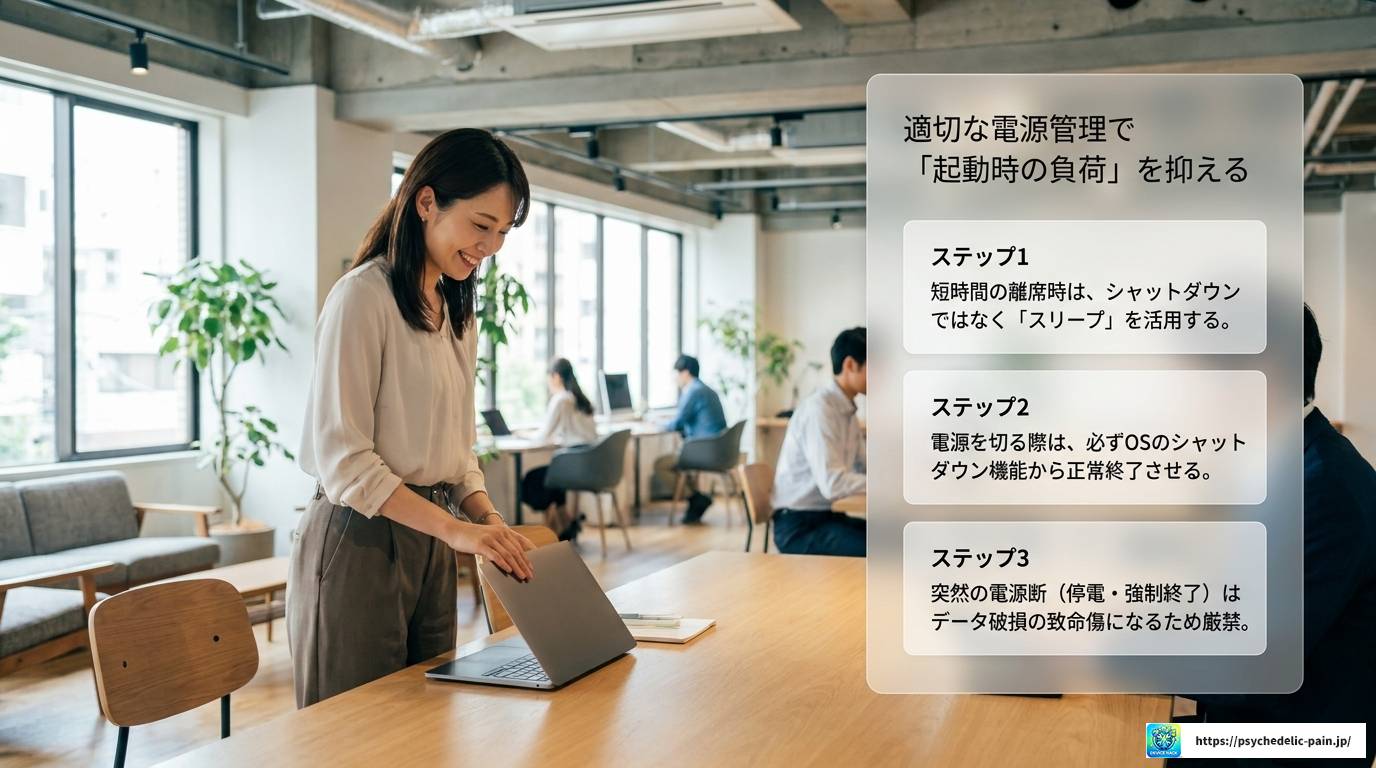
電源投入回数を無駄に増やさないためには、日常的な電源管理の工夫が大切です。
まず、短時間での頻繁なオン・オフは避けるのが基本。少し席を離れる程度なら、シャットダウンよりもスリープモードの活用がおすすめです。Windowsであれば「電源オプション」でスリープまでの時間を設定できます。
また、電源を切る際は必ずOSのシャットダウン機能を使って正常に終了させてください。突然の電源断(停電やコンセントの抜き差しなど)は、データの破損やHDDのダメージにつながります。ノートPCの場合はUPS(無停電電源装置)の導入も選択肢のひとつです。
処分方法に迷う場合は、対象品目やデータ消去方法を公式ページで確認してください。
※回収対象、料金、データ消去方法は条件により異なります。申込み前に公式ページでご確認ください。
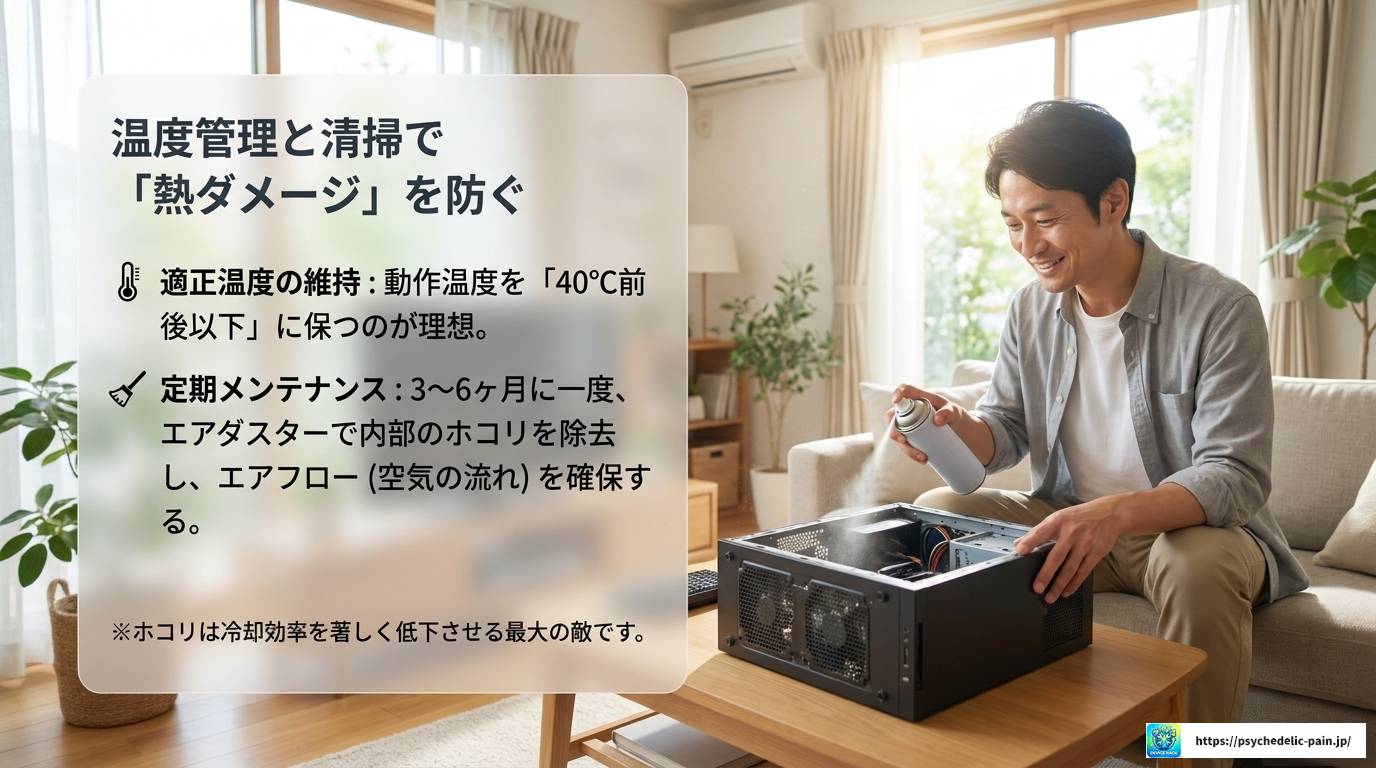
熱はHDDの大敵です。動作温度が高い状態が続くと、内部の部品劣化が加速します。一般的にHDDの適正動作温度は0℃〜60℃程度とされていますが、できれば40℃前後以下を維持するのが理想的です。
温度管理のために実践できることをまとめると、以下のとおりです。
ホコリは冷却効率を著しく下げます。3〜6ヶ月に一度は内部清掃をする習慣をつけるだけで、HDDの寿命が大きく変わることもありますよ。
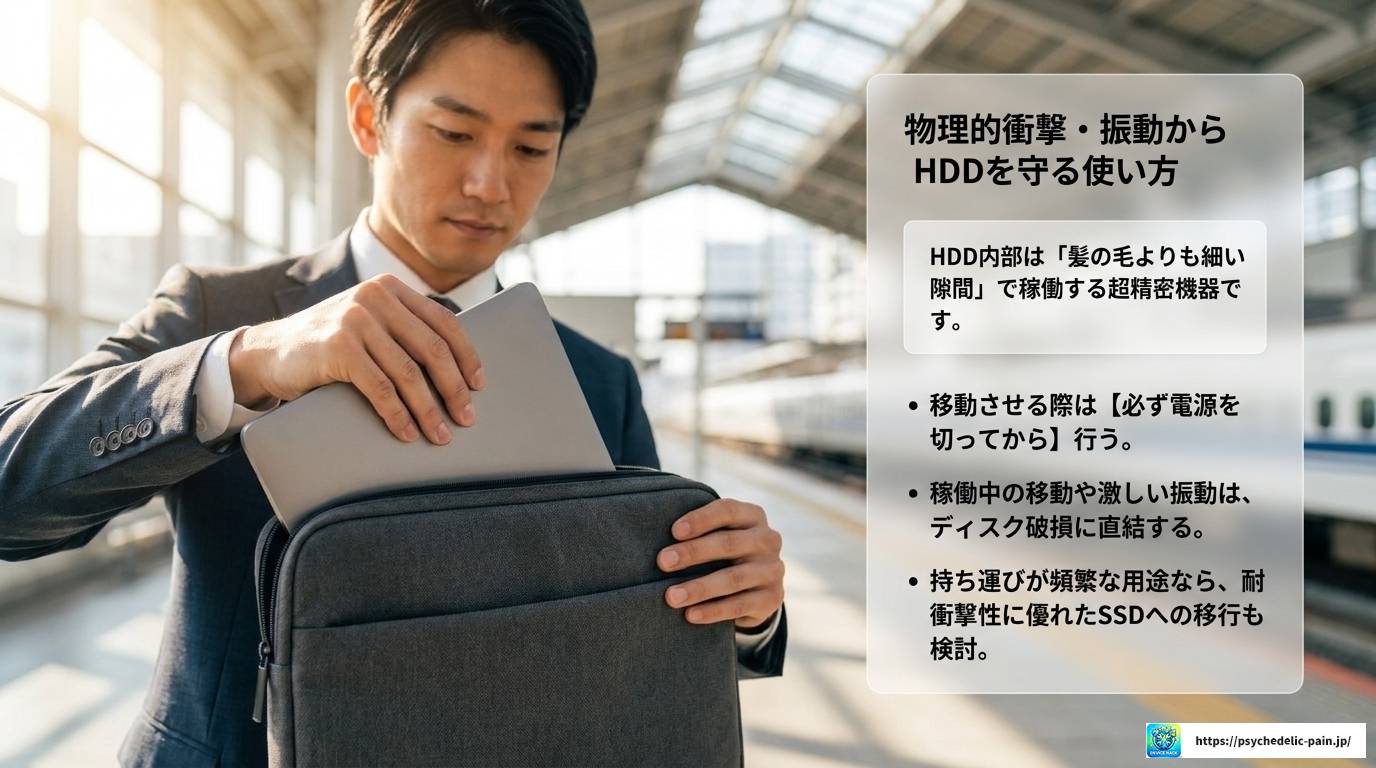
HDDは非常に繊細な精密機器です。内部では、髪の毛よりも細い隙間でヘッドがプラッターの上を動いています。そのため、わずかな衝撃でも大きなダメージになる可能性があります。
特に気をつけたいのは以下の点です。
外付けHDDはとくに持ち運ぶ機会が多い分、リスクも高いです。頻繁に持ち歩くなら、衝撃に強いSSD型の外付けストレージへの切り替えも検討する価値があります。
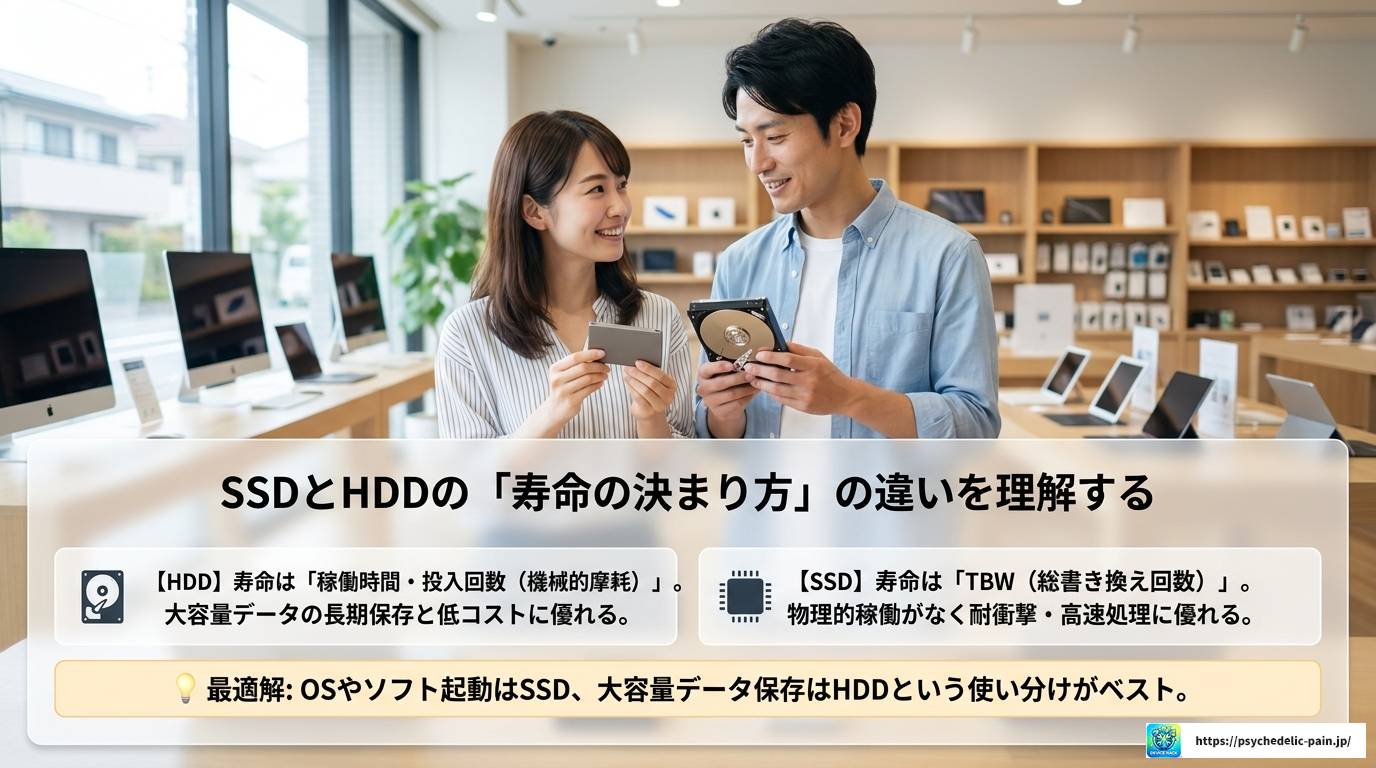
近年、HDDに代わってSSDが主流になってきました。SSDとHDDでは、寿命の考え方が根本的に異なります。
HDDは機械的な部品の摩耗が寿命に直結するのに対して、SSDはNANDフラッシュメモリの「書き換え回数」が寿命を左右します。SSDには「TBW(Terabytes Written)」という、製品ごとに保証された総書き込み容量の目安が設定されています。
| 比較項目 | HDD | SSD |
|---|---|---|
| 寿命の決まり方 | 稼働時間・電源投入回数・機械的摩耗 | 書き換え回数(TBW) |
| 衝撃への強さ | 弱い(機械部品あり) | 強い(可動部なし) |
| 読み書き速度 | 遅め | 速い |
| 価格(容量あたり) | 安い | やや高め |
| 大容量データ保存 | 向いている | コスト面でやや不利 |
一般的な使い方であれば、SSDの書き換え回数が寿命に達する前に、PCそのものが古くなるケースがほとんどです。ただし、SSDも永遠ではないので、バックアップの重要性はHDDと変わりません。
また、HDDは大容量データの長期保存や、コストを抑えたバックアップ用途に向いています。OSや頻繁に使うソフトはSSD、データ保存にはHDDという使い分けが、現時点では費用対効果に優れた選択と言えます。
補足:SSDの寿命に関する詳細はメーカー公式を確認しよう
SSDのTBW(総書き込み容量の目安)はメーカーや製品によって異なります。Western DigitalやSeagateなど、各メーカーの公式サイトで確認できます。
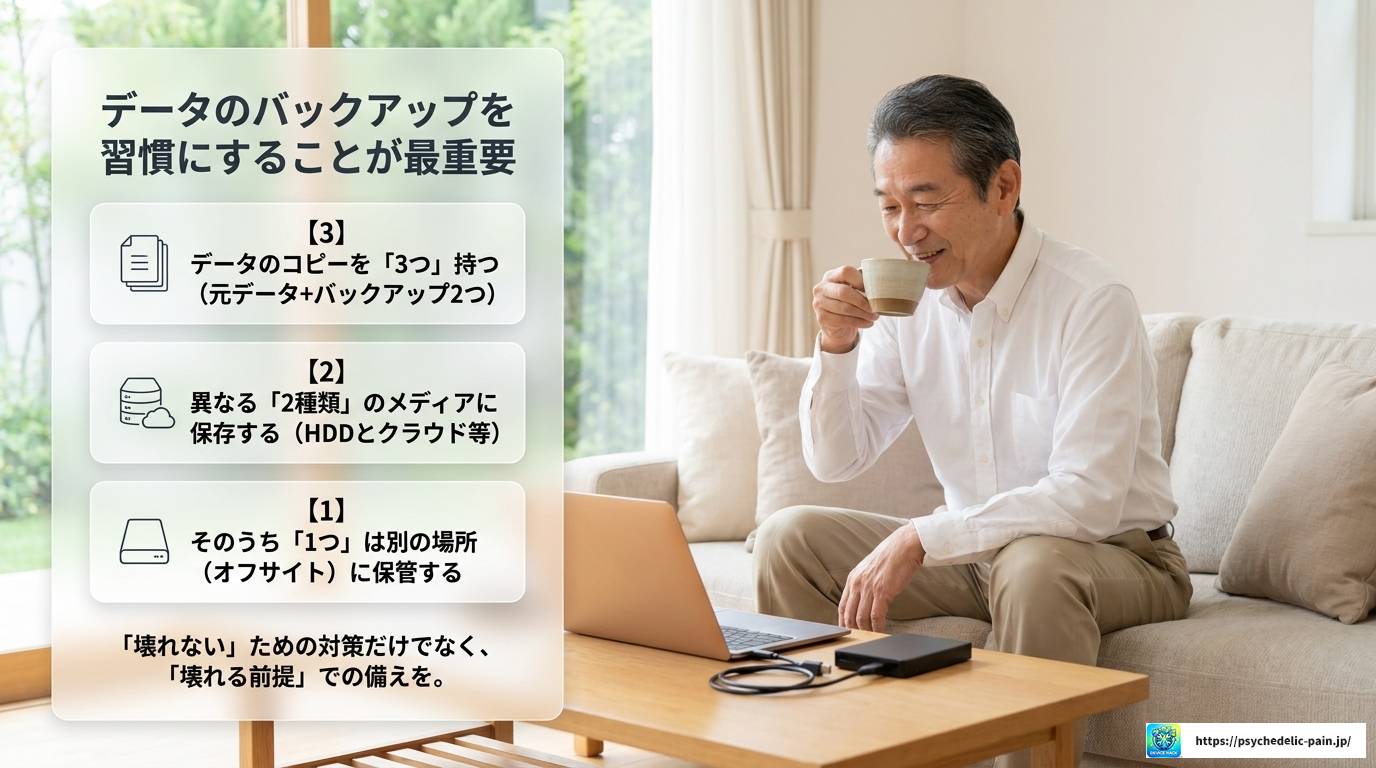
HDDの寿命対策として、最も効果的かつ確実なのは「データのバックアップ」です。どんなに丁寧に使っていても、HDDは突然壊れることがあります。バックアップがなければ、大切なデータは戻ってきません。
バックアップの基本として「3-2-1ルール」という考え方があります。