
LINEサブプロフィールがバレる原因と完全対策まとめ
yama333
デバイスハック

こんにちは。デバイスハック、運営者の「ハッキー」です。
LINEのアイコンに「999+」と表示されたまま消えない、そんな状況に困っていませんか?既読にしたはずなのにバッジが消えない、正確な未読数が全然わからない、一体どこから手をつければいいのかわからない…そんな悩みを抱えている方は、実はかなり多いんです。LINEの通知が999以上の表示になってしまう原因は、単純にメッセージを読んでいないだけじゃなくて、不在着信やLINE VOOMのリアクション、オープンチャットの通知バーストなど、複数の要素が絡み合っていることがほとんどです。
この記事では、LINEの通知が999以上の表示になるメカニズムをわかりやすく解説しつつ、iPhoneとAndroid別の一括既読のやり方、消えないゴースト通知の原因と対処法、さらに再発を防ぐための設定まで、まるっとお伝えしていきます。「また999+になってしまった…」を繰り返さないために、ぜひ最後まで読んでみてください。

「999+」という数字がアイコンに出続けると、なんとなく焦りを感じますよね。でもそもそも、なぜこの表示になるのか、ちゃんと理解できている人は意外と少ないかもしれません。まずはこの「999+」が出る根本的な理由から整理していきましょう。原因がわかれば、対処もずっとスムーズになりますよ。

LINEの通知バッジは、iOSとAndroidで根本的に動作が異なっています。まずそこを知っておくと、「なんで自分のスマホだけこうなるの?」という疑問が解消されやすいです。
iPhoneの場合は、LINEアプリ側がOSの通知センターに「表示する数値」を渡して、それをiOSが赤丸バッジとして描画する仕組みです。1,000件を超えても「999+」という形でキャップされて表示されます。アイコンの視認性とデザインバランスから、この上限が設けられているんですね。
Androidの場合は少し複雑で、デフォルトの設定では数値を表示しない「通知ドット(点)」だけが出る仕様になっています。ただし、GalaxyやXiaomiなどメーカー独自のランチャーを使っている機種では、「99+」や「999+」といった件数付きバッジが表示されることもあります。
| プラットフォーム | 表示形式 | 999以上の挙動 |
|---|---|---|
| iPhone(iOS) | 赤丸バッジ(数値あり) | 999+で表示がキャップされる |
| Android(標準) | 通知ドット(数値なし) | 件数は表示されない |
| Android(カスタムUI) | 件数付きバッジ | 99+または999+で表示 |
| PC版(Windows/Mac) | トークリスト内の件数 | 正確な件数が確認可能 |
ちなみに、PC版のLINEではトークリストに正確な件数が表示されるので、「本当は何件未読があるのか」を正確に知りたいときはPCで確認するのが一番手っ取り早いです。
LINE Worksというビジネス版では、閾値がさらに低い「99+」に設定されているケースがあります。ビジネスシーンでは100件以上の未読が「例外的な過負荷状態」として扱われるため、詳細な数値より「未対応がある」という事実を強調する設計思想があるからだと考えられています。

LINEの通知が999以上の表示になる大きな原因のひとつが、オープンチャットです。数百〜数千人規模の参加者がいるオープンチャットは、ほんの数時間放置しただけで未読数が爆発的に増えます。
しかもやっかいなのが、オープンチャットの通知を「オフ」にしていても、バッジの件数にカウントされてしまう場合があるという点です。「通知音は鳴らないのにバッジだけが増え続ける」という状況になりがちで、これが「999+」を永続させる一因になっています。
オープンチャットを複数参加している方は、まずそちらの未読を確認するか、後述する一括既読の手順で一気に片付けることをおすすめします。
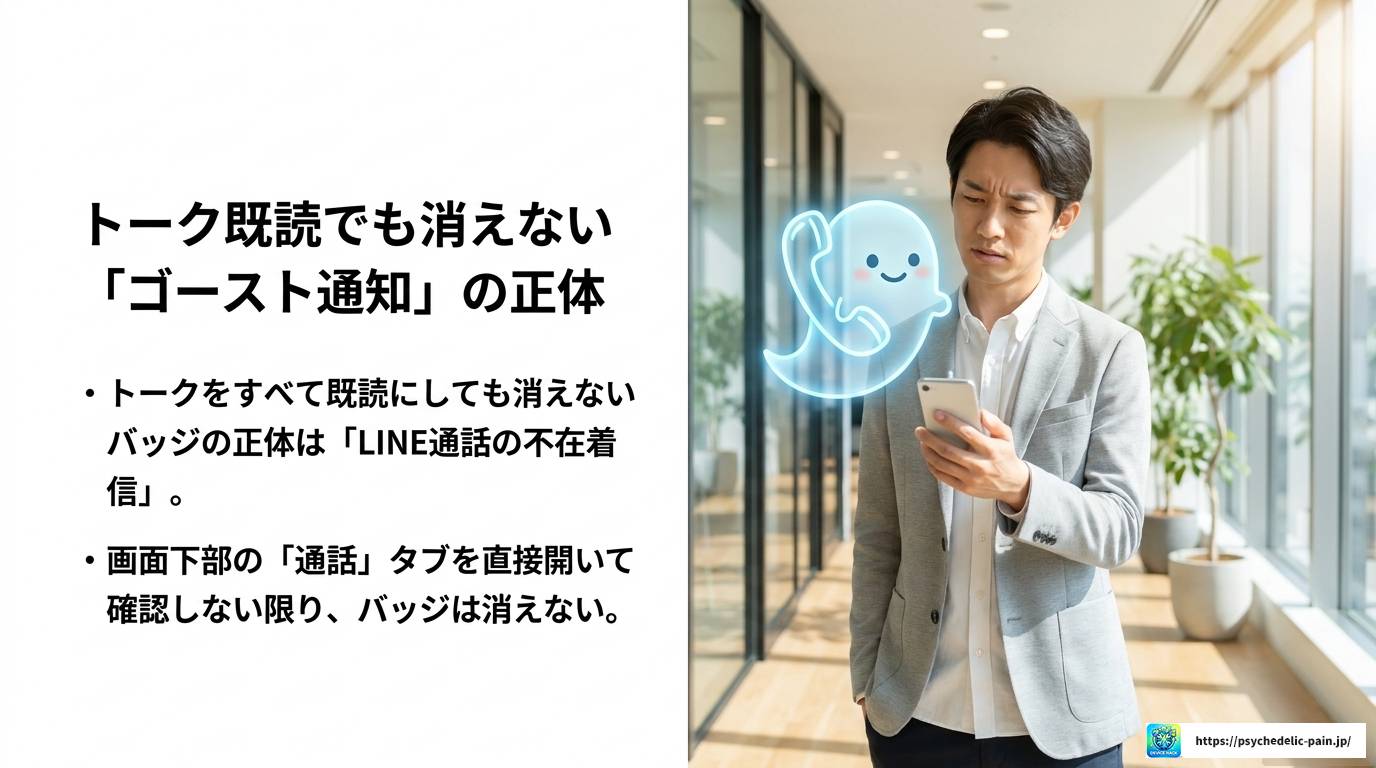
「全部のトークルームを開いて既読にしたのに、バッジが消えない…」という現象は、多くの場合LINE通話の不在着信が原因です。これはかなり見落としやすいポイントなんですよね。
LINEのバッジはテキストメッセージだけでなく、以下のような要素もカウント対象になっています。
特に通話タブを画面下部に表示している方は、「通話」タブを直接開いて赤色の不在着信マークを確認する必要があります。トークルームの中に「不在着信」のログが表示されていても、OS側の通知キャッシュとアプリ内の既読ステータスがズレていると、バッジが消えないケースがあるんです。
注意:「全部読んだはずなのに消えない」場合は、通話タブとLINE VOOMタブを必ず確認してください。メッセージ以外の通知がバッジに含まれているケースが非常に多いです。

旧タイムライン機能から進化した「LINE VOOM」に関連する通知は、トークのメッセージ未読とは別個に管理されているのですが、アプリアイコンのバッジ数には合算される仕様になっています。これも知らないと混乱する原因のひとつです。
自分がLINE VOOMに投稿した内容に「いいね」やコメントが集中している場合、それだけでバッジの数値がどんどん増えていきます。フォロー中のアカウントの新規投稿もカウント対象になるので、VOOMをよく使う方は要注意です。
Androidをお使いの場合は、「設定」→「通知」→「LINE VOOM通知」から「通知ドットの表示」をオフにすることで、メッセージ以外の通知によるバッジ点灯を抑制することができます。iPhoneの場合は、VOOM関連の通知自体をオフにする設定を検討してみてください。

原因がわかったところで、実際に「999+」を消すための具体的な操作方法と、再発を防ぐ設定を紹介していきます。デバイス別に手順が違うので、自分の環境に合った箇所をチェックしてみてください。一括既読機能をうまく使えば、数万件の未読もサクッとリセットできますよ。

iPhoneでLINEの未読を一括既読にする方法は、アプリのバージョンによって操作パスが若干変わっていますが、基本的な流れは以下のとおりです。
ポイント:バージョンアップ後に「編集」ボタンの場所が変わっていることがあります。見つからない場合は画面右上の「+」ボタンから操作できることが多いので、試してみてください。最新情報はLINEの公式サイトでも確認できます。
この操作を行うと、バックグラウンドでサーバーとの同期処理が走り、すべてのトークルームの未読ステータスがリセットされます。ただし、通話の不在着信やVOOM通知は別途確認が必要な場合があります。

Android版の一括既読は、メニューからシンプルにアクセスできます。
Android版も操作自体はシンプルなのですが、デバイスや機種によってメニューの表示場所が微妙に異なる場合があるので、見当たらない場合は画面上部のオプションボタンを探してみてください。

PC版(Windows/Mac)のLINEは、モバイル版にはない「フォルダ別の一括既読」機能が使えます。これが本当に便利で、公式アカウントのお知らせだけをまとめて既読にしたり、オープンチャットだけを一括処理したりできます。
| 操作対象 | 実行方法 | 適用範囲 |
|---|---|---|
| 全体の一括既読 | 「すべて」タブを右クリック → 「すべて既読にする」 | 全トーク |
| フォルダ別既読 | 「公式アカウント」等を右クリック → 「すべて既読にする」 | 選択カテゴリのみ |
| 特定リストの整理 | 並び替えボタン → 「すべて既読にする」 | 並び替え後の全件 |
大量の未読を一気に整理したいときは、スマホよりもPC版から操作するほうが圧倒的に効率的です。特に公式アカウントの通知が大量に溜まっている方は、PC版でフォルダ別に処理することを強くおすすめします。

一括既読を実行したのに「999+」が消えない場合、アプリのメモリ不整合やサーバーとの通信同期エラーが疑われます。以下の手順を順番に試してみてください。
機内モードをオンにして数秒待ち、その後オフにします。これによってIPアドレスの再取得とセッションの再確立が行われ、止まっていた同期処理が再開されることがあります。シンプルですが、意外と効果的な方法です。
不安定な公衆Wi-Fiを使っている場合、モバイルデータ通信に切り替えることでサーバーへの応答が正常に送信されるようになることがあります。通信環境を変えるだけで解決するケースも少なくないです。
長期間使い続けることで溜まったキャッシュが、通知管理プロセスの動作を遅延させることがあります。キャッシュの削除はトーク履歴のテキストデータは消えません。一時的に生成された画像やスクリプトファイルが消えるだけなので、安心して試せます。Androidでは「設定」→「アプリ」→「LINE」→「キャッシュを削除」から操作できます。
上記を試しても解決しない場合は、LINEアプリを一度削除して再インストールする方法があります。ただし、再インストール前には必ずトーク履歴のバックアップを行ってください。バックアップを取らずに削除すると、ローカルに保存されているトーク履歴が失われることがあります。
注意:アプリの再インストールは最終手段です。事前にLINEの公式バックアップ機能を使って、トーク履歴をしっかり保存しておいてから実施してください。

「999+」を一時的に消すだけでなく、再発を防ぐ根本的な設定として「トークフォルダー機能」の活用がおすすめです。
LINEの「LINEラボ」から有効にできるこの機能を使うと、トークルームが「友だち」「グループ」「公式アカウント」「オープンチャット」に自動分類されます。これにより、「999+」の内訳がすぐにわかるようになるんです。
この2つが瞬時に判断できるようになるのは、管理の質を大きく変えてくれます。公式アカウントやオープンチャットの通知を「オフ」に設定しつつフォルダーを活用すれば、バッジにカウントされる数値を最小限に抑えられます。

個別のトークルームに対して設定できる「非表示」「ピン留め」「ミュートメッセージ」も、未読管理を楽にする便利な機能です。
メッセージを削除せずにトーク一覧から消せる機能です。新着メッセージが届けば自動的に再表示されるので、利便性を損なわずにリストをすっきり保てます。しばらく使っていないグループトークや、確認済みの公式アカウントなどに使うと効果的です。
重要な連絡先を一覧の最上部に固定できます。他の未読が1,000件を超えていても、優先すべき相手が常に視界に入るので、大切なメッセージを見落とすリスクが減ります。家族や仕事の重要な連絡先をピン留めしておくのがおすすめです。
自分がメッセージを送る側として活用できる機能で、「通知なしで送る」を選ぶことで相手の端末で通知音を鳴らさずにメッセージを届けられます。深夜や早朝の連絡で相手の「999+」ストレスを不必要に加速させないためのエチケットとして、覚えておいて損はないかなと思います。
ポイント:非表示・ピン留め・ミュートを組み合わせることで、大量の未読が発生しにくい状態をキープできます。特にオープンチャットや公式アカウントは非表示+通知オフがおすすめの組み合わせです。

ここまで紹介してきた内容を踏まえて、LINEの通知が999以上の表示にならないようにするための設定を最後にまとめておきます。
根本的な解決のために、以下のポイントを押さえておきましょう。
通知の管理って「全部ちゃんと読まなきゃ」というプレッシャーになりがちですが、大切なのは重要な情報を見落とさないことであって、全件の数値をゼロにすることではないと思っています。
一括既読機能を使って定期的に情報をリセットしながら、フォルダーやピン留めで優先順位を整理していく。そういうアプローチが、デジタルの通知疲れを防ぐ一番の近道かなと感じています。
なお、LINEのアップデートによって操作手順や画面デザインが変わることもあります。最新の正確な情報については、LINEの公式ガイド(LINE みんなの使い方ガイド)をご確認いただくことをおすすめします。
この記事が、LINEの通知管理でお困りの方の参考になれば嬉しいです。他にもスマホやアプリに関する気になることがあれば、デバイスハックの他の記事も覗いてみてください。