ChromeでYouTubeが固まる原因と2026年版解決策まとめ
こんにちは。デバイスハック、運営者の「ハッキー」です。
ChromeでYouTubeを見ていると、動画が突然固まる、音は出るのに映像だけ止まる、スキップしたら無限にぐるぐるバッファリングが続く…そんな経験、ありませんか?私もYouTubeが固まるたびに「またか」とため息をついていた時期がありました。再起動しても直らない、キャッシュを消してもまた起きる、そんな繰り返しにうんざりしている方も多いんじゃないかなと思います。
Chromeでの動画再生が止まる問題は、実は単純な「接続が遅い」だけが原因ではなく、ブラウザのメモリ管理、ハードウェアアクセラレーション、広告ブロック拡張機能との相性、さらにはYouTube側のサーバー障害まで、複数の要因が絡み合っていることがほとんどです。2026年現在はManifest V3への移行やサーバーサイドの広告埋め込み技術の普及もあって、以前とは違うタイプのトラブルが増えてきています。
この記事では、ChromeとYouTubeが固まる・止まる・バッファリングが終わらないといった症状ごとに原因を整理して、今すぐ試せる具体的な対処法をまとめています。パソコンでの設定変更からネットワークの見直し、拡張機能の扱いまで幅広くカバーしていますので、ぜひ最後まで読んでみてください。
- ChromeでYouTubeが固まる主な原因と仕組みを理解できる
- ハードウェアアクセラレーションやキャッシュなど設定面の解決策がわかる
- 広告ブロック拡張機能が再生に与える影響と対処法がわかる
- ネットワークやYouTube側の障害など外部要因への対応方法がわかる
ChromeでYouTubeが固まる原因を徹底解説
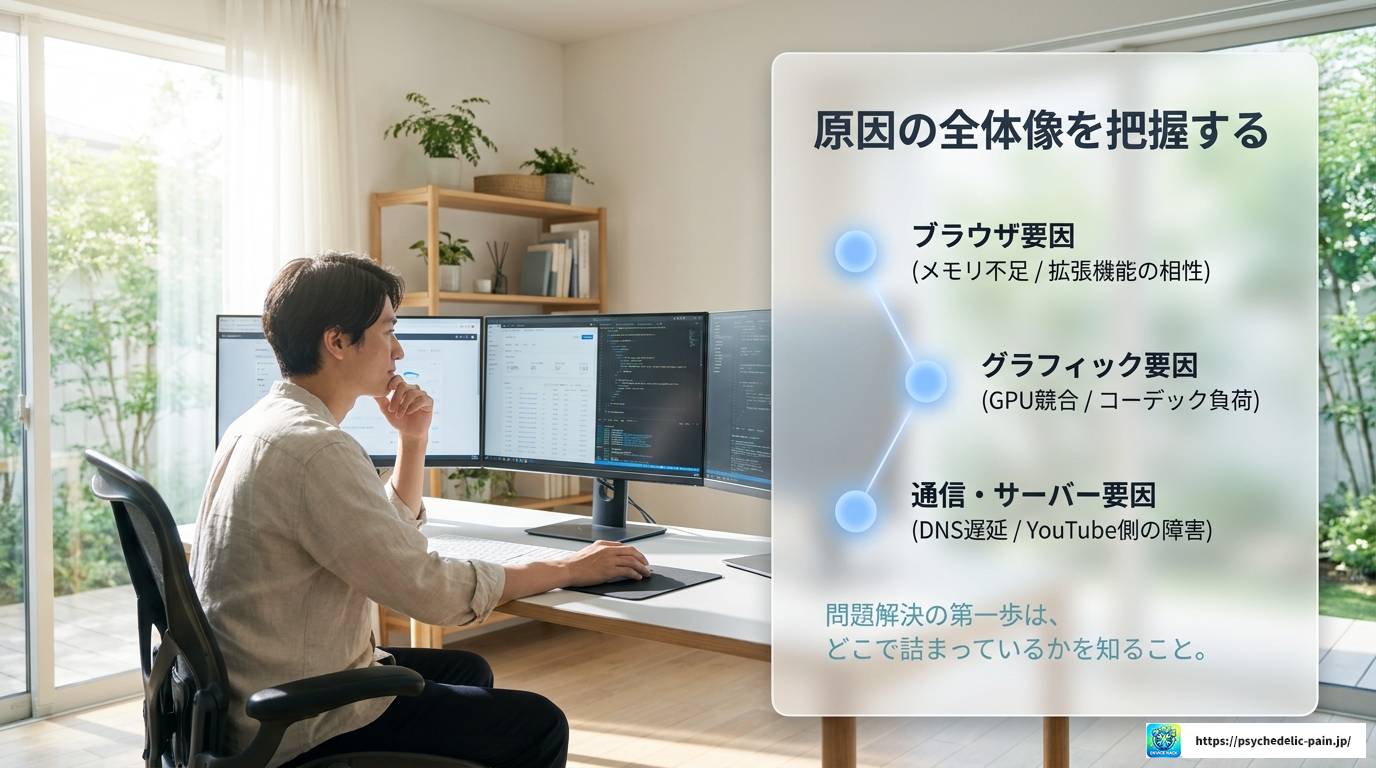
「なんで急に止まるんだろう?」と思ったとき、原因がわからないままだと対処のしようがないですよね。ChromeでYouTubeが固まる現象には、大きく分けてブラウザ側の問題、グラフィック処理の問題、そしてネットワーク側の問題があります。それぞれの仕組みを知っておくと、自分の状況に合った解決策を選びやすくなりますよ。
メモリ不足とキャッシュの劣化が引き起こす動画フリーズ
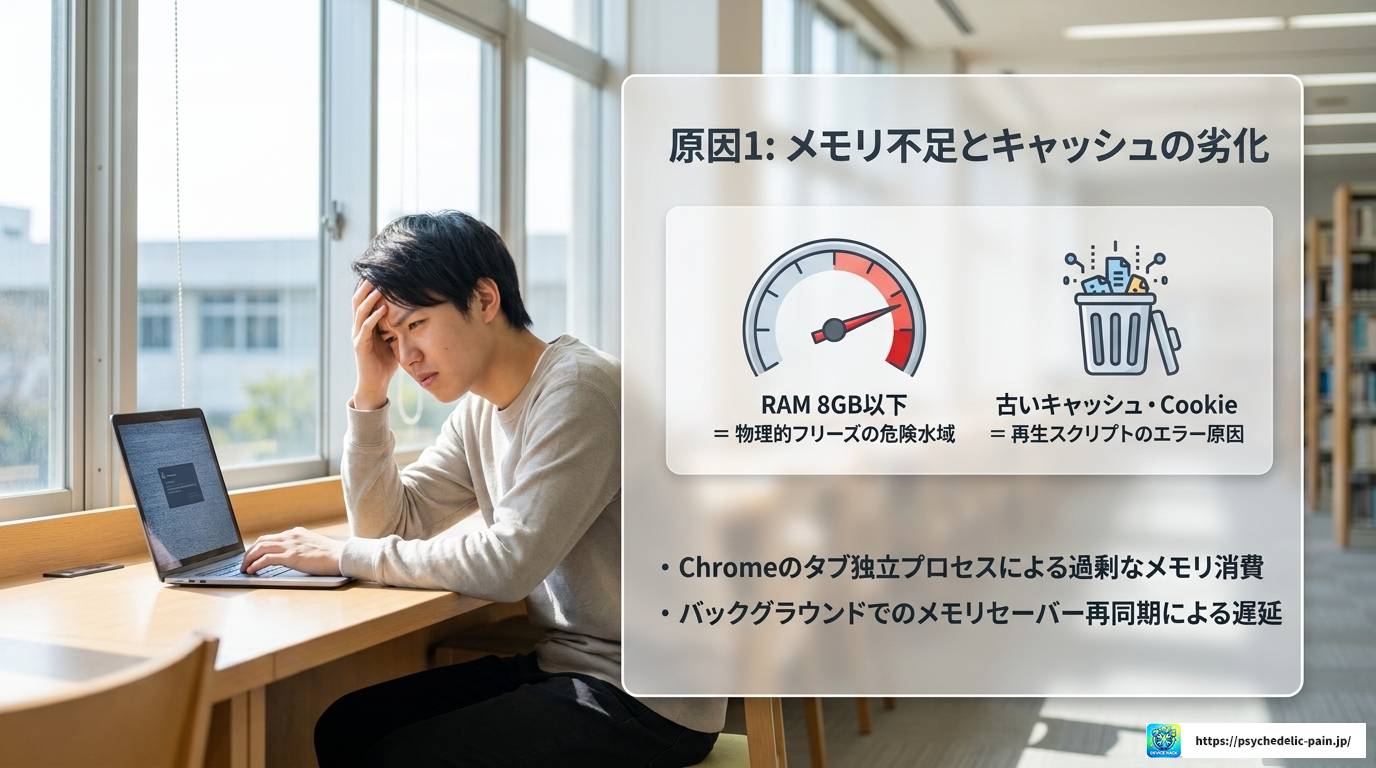
Chromeはタブや拡張機能をそれぞれ独立したプロセスとして動かす設計になっています。これ自体は安定性のための工夫なんですが、YouTubeのような大容量の動画バッファを必要とするサービスを使うと、メモリの消費がかなり激しくなります。
特にRAMが8GB以下のPCだと、ブラウザのキャッシュが膨らんでディスクへの読み書きと競合し始めて、マウスカーソルすら動かないような物理的なフリーズが起きることがあります。「YouTubeを見ていたらPC全体が固まった」という経験がある方は、まずメモリ不足を疑ってみてください。
また、Chromeにはバックグラウンドのタブのメモリを自動解放する「メモリセーバー」機能がありますが、これが仇になることもあります。YouTube視聴中に他のタブから戻ってきたとき、動画データの再同期が間に合わずフリーズする、というパターンです。
キャッシュの劣化について補足
YouTubeのプレイヤーは頻繁にアップデートされています。古いキャッシュデータや壊れたCookieが残っていると、プレイヤーのスクリプトがエラーを吐いて止まることがあります。「特定の動画だけ固まる」「音は出るが映像だけ止まる」という症状はこれが原因のことが多いです。
対処法としてはまず、Chromeのキャッシュをクリアすることが有効です。設定から「閲覧履歴データの削除」を開いて、期間を「全期間」に設定し、「キャッシュされた画像とファイル」にチェックを入れて削除してください。あわせてCookieも削除すると、より効果的なことがあります。
ハードウェアアクセラレーションとGPU競合の問題
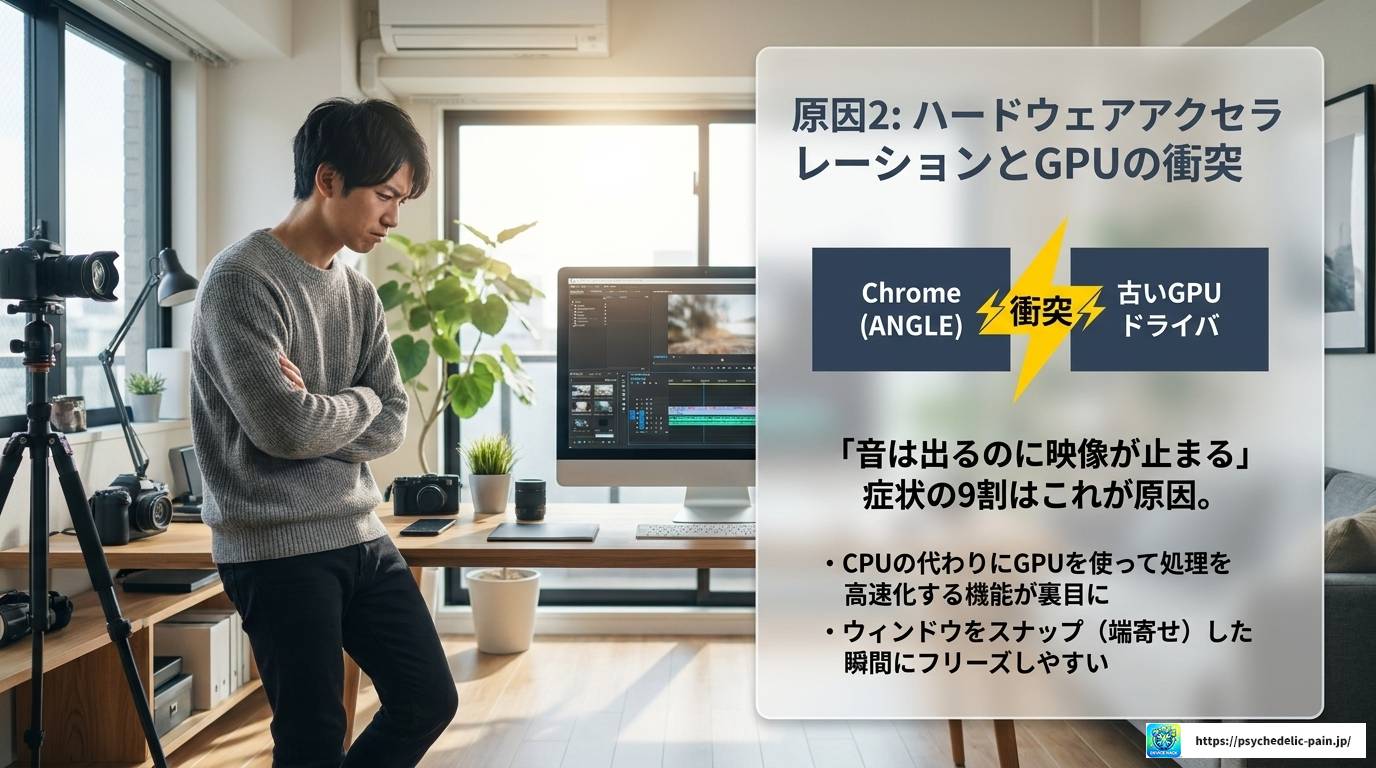
「音は出てるのに映像だけ止まる」という症状は、ほぼハードウェアアクセラレーション絡みの問題だと思っていいかなと思います。ハードウェアアクセラレーションとは、動画のデコードや描画をCPUではなくGPUに担わせることで処理を速くする機能です。通常は便利な機能なんですが、グラフィックボードのドライバとの相性問題で映像の描画がハングアップすることがあります。
ChromeにはANGLE(Almost Native Graphics Layer Engine)というグラフィック命令の変換レイヤーがあって、これが特定のNVIDIAやAMDのGPUと衝突することが報告されています。特にウィンドウをスナップ(画面の端に寄せて整列)させたタイミングでフリーズしやすいという声も多いです。
ハードウェアアクセラレーションをオフにする手順
① Chromeのアドレスバーに chrome://settings/system と入力
② 「グラフィックアクセラレーションが使用可能な場合は使用する」のトグルをオフ
③ Chromeを再起動して動画を再生してみる
これで症状が改善するようなら、GPUとの相性が原因だったと判断できます。もう少し詳しく調整したい場合は、chrome://flags/#use-angle にアクセスして、ANGLEのバックエンドを「D3D11」や「OpenGL」に変更してみると、相性問題を回避できることがあります。ただしこれはかなり上級者向けの操作なので、まずはシンプルにアクセラレーションをオフにするところから試してみてください。
グラフィックドライバ自体が古いまま放置されているケースも多いです。NVIDIA・AMD・Intel、それぞれのメーカー公式サイトから最新ドライバを適用することも、根本的な解決につながります。
VP9やAV1コーデックのデコード負荷による停止
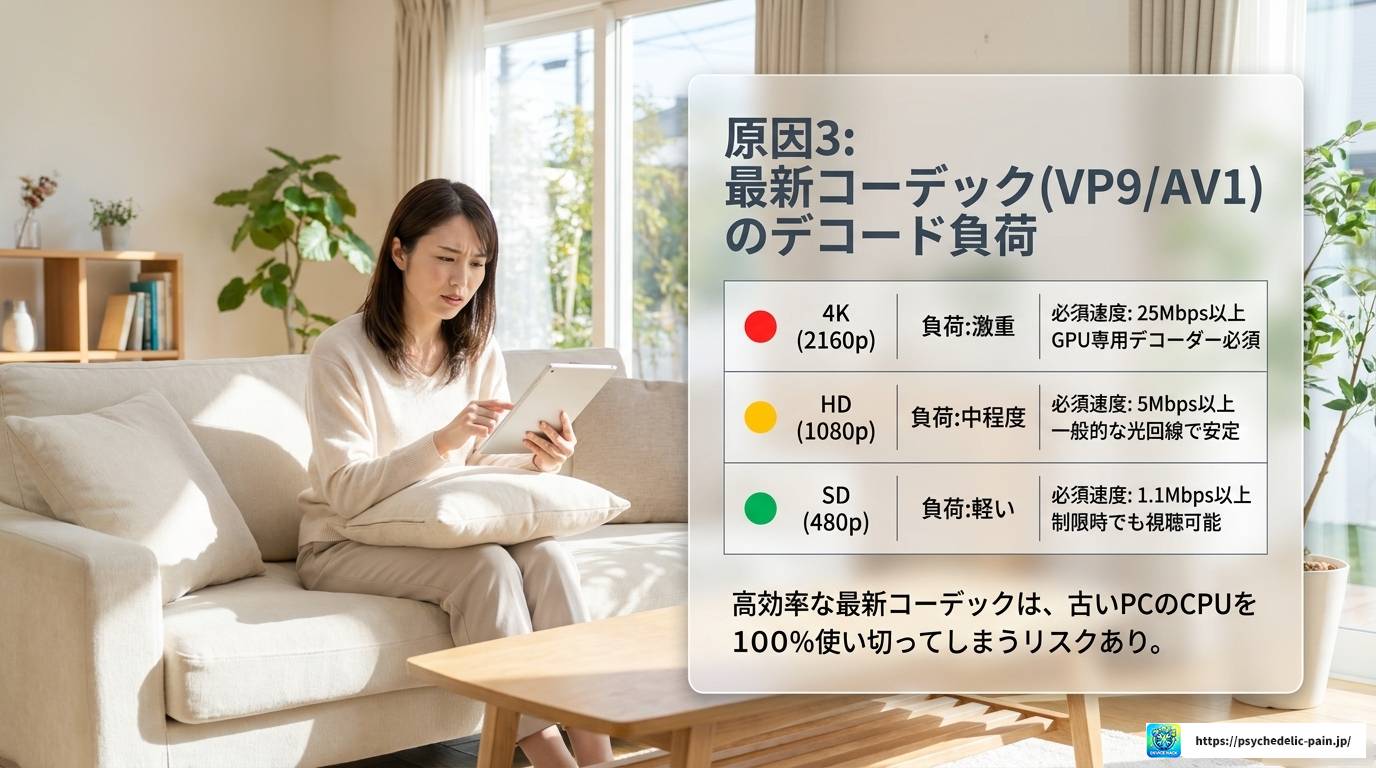
YouTubeはデータ効率を高めるためにVP9やAV1という高効率コーデックを使って動画を配信しています。これらをデコードするには相応の処理能力が必要で、GPUに専用のデコーダーが搭載されていない古いデバイスや、ドライバが未対応の環境では、CPU使用率が100%に張り付いてブラウザ全体が応答しなくなることがあります。
特に4K・60fpsの動画を再生しようとしたときにフリーズするなら、コーデックの負荷が原因の可能性が高いです。解像度を1080pや720pに落とすだけで安定することもあるので、まずは試してみてください。
| 解像度 | 推奨される安定速度 | 補足 |
|---|---|---|
| 4K(2160p) | 25Mbps以上 | ハードウェアデコード必須レベル |
| HD(1080p) | 5Mbps以上 | 一般的な光回線で安定 |
| SD(480p) | 1.1Mbps以上 | モバイル回線制限時でも視聴可能 |
Firefoxユーザーや別ブラウザを試せる環境があれば、「enhanced-h264ify」という拡張機能を使って負荷の軽いH.264コーデックを強制的に使わせる方法もあります。これはPixel 10などの最新デバイスでも有効だとコミュニティで報告されており、「最新コーデックが必ずしも安定しているわけではない」という好例です。
広告ブロック拡張機能とManifest V3の相性問題
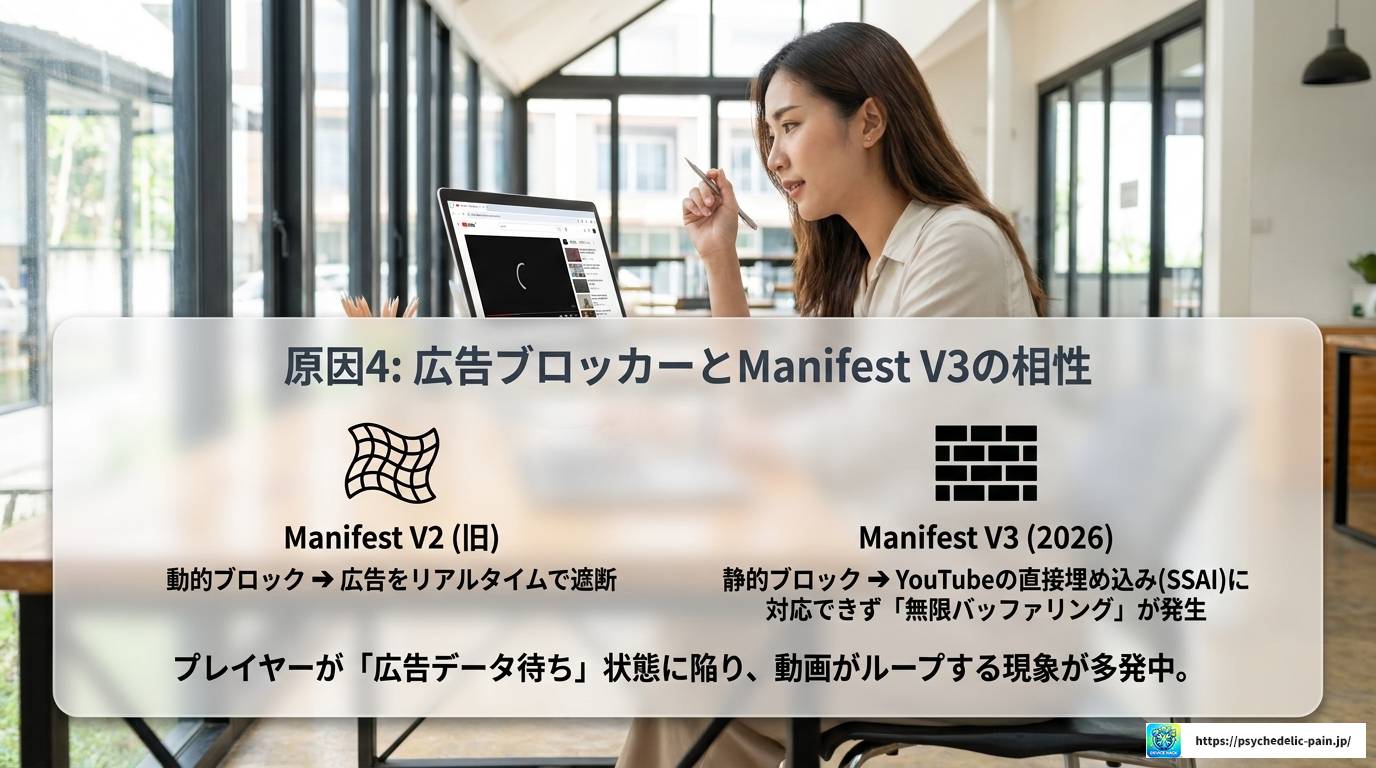
広告ブロッカーを入れているとYouTubeが固まる、というのは2025〜2026年にかけてかなり多く報告されている問題です。その背景にあるのが、ChromeのManifest V3(MV3)への完全移行です。
MV3では、拡張機能がネットワークリクエストをリアルタイムで監視・遮断する方式から、事前に登録したルールリストに基づいてブロックする方式に変わりました。これにより、YouTubeが使っているSSAI(サーバーサイド・アドインサーション)という技術、つまり広告を動画ストリームに直接埋め込む手法に対して、従来の広告ブロッカーが対応しきれなくなっています。
| 技術要素 | Manifest V2(旧) | Manifest V3(2026年) |
|---|---|---|
| API方式 | webRequest(動的) | declarativeNetRequest(静的) |
| 広告検知の柔軟性 | 高い | 低下している |
| SSAI対応 | リアルタイム遮断可能 | 困難(プレイヤー破損リスクあり) |
不完全な広告ブロックが行われると、プレイヤーが「広告を再生しようとしているのにデータが来ない」という待機状態になり、無限バッファリングが発生します。また、タイムスタンプの整合性が崩れて、広告終了後に動画が最初に戻る、といった不具合も出やすくなっています。
まず試してほしいのは、広告ブロック拡張機能をすべて一時的に無効化して、動画が正常に再生されるか確認することです。改善するようなら、MV3に対応した「uBlock Origin Lite」や「AdGuard MV3版」といった最新規格の拡張機能に乗り換えることを検討してみてください。
注意:古いuBlock Originはどうなる?
従来の「uBlock Origin(MV2版)」はChromeでの動作が段階的に制限されつつあります。Chromeでの使用継続が難しくなった場合は、FirefoxへのブラウザをMovieしてuBlock OriginのMV2版を使い続けるという選択肢もあります。最新の対応状況はuBlock Origin公式GitHubでご確認ください。
ネットワーク環境・DNS設定が原因の場合
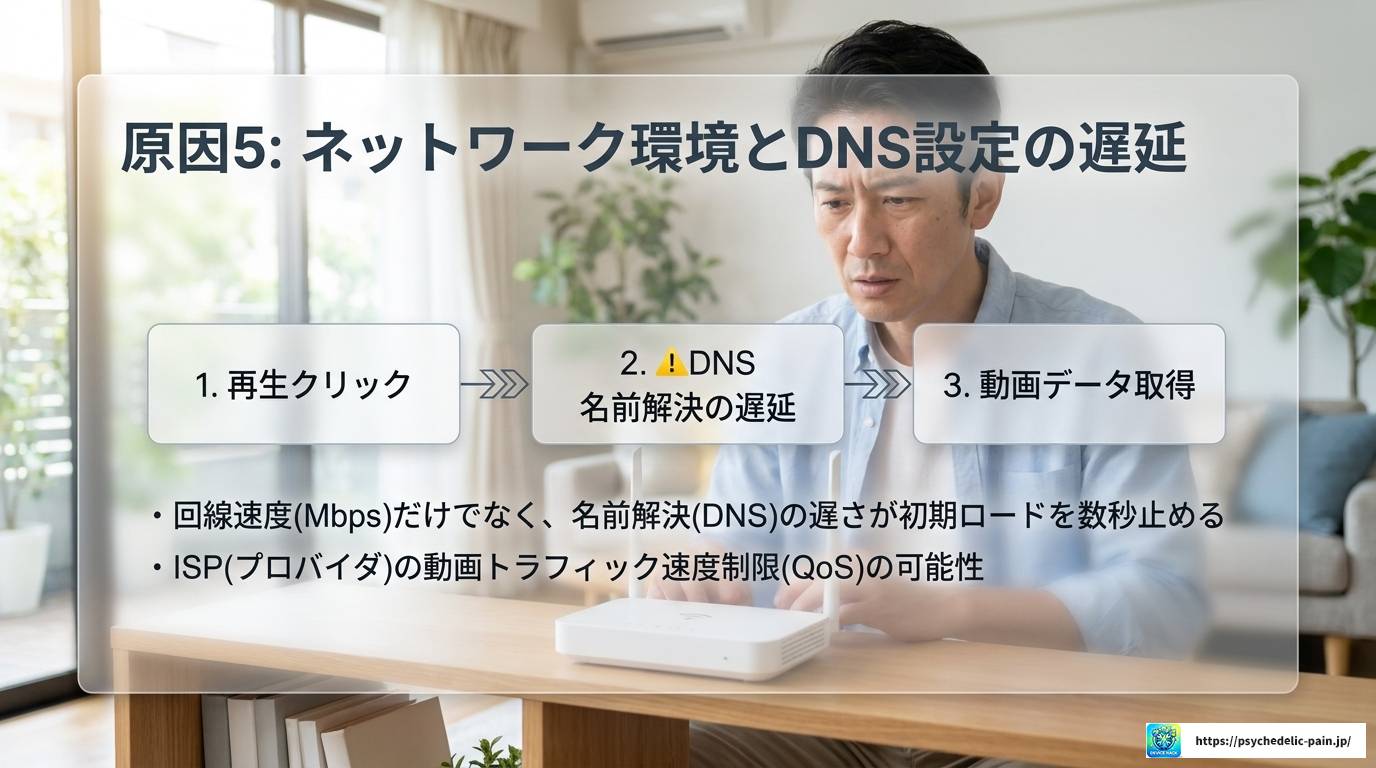
動画の再生に必要な通信速度を安定して確保できていない場合も、バッファリングによる停止が頻発します。特に4Kを視聴しようとしていて回線速度が25Mbps未満の場合は、まず解像度を下げてみることが先決です。
また、ISP(インターネットサービスプロバイダー)が動画トラフィックに速度制限(QoS)をかけているケースや、ルーターのメモリが足りなくて詰まっているケースも「定期的に止まる」原因になりえます。ルーターの再起動を試してみるのも手です。
意外と見落とされがちなのがDNS設定です。名前解決が遅いと、動画のメタデータ取得や広告リクエストが滞って、再生開始直後に数秒固まるといった症状が出ます。GoogleのパブリックDNS(8.8.8.8)やCloudflare(1.1.1.1)に切り替えることで、初期読み込みの遅延が改善するケースがあります。
DNS設定の変更は自己責任で
DNSの設定変更はネットワーク全体に影響します。設定方法はOSやルーターによって異なるため、変更前に必ずバックアップや元の設定をメモしておくことをおすすめします。不安な場合はISPや専門家にご相談ください。
YouTube側のサーバー障害・アップデート起因の不具合
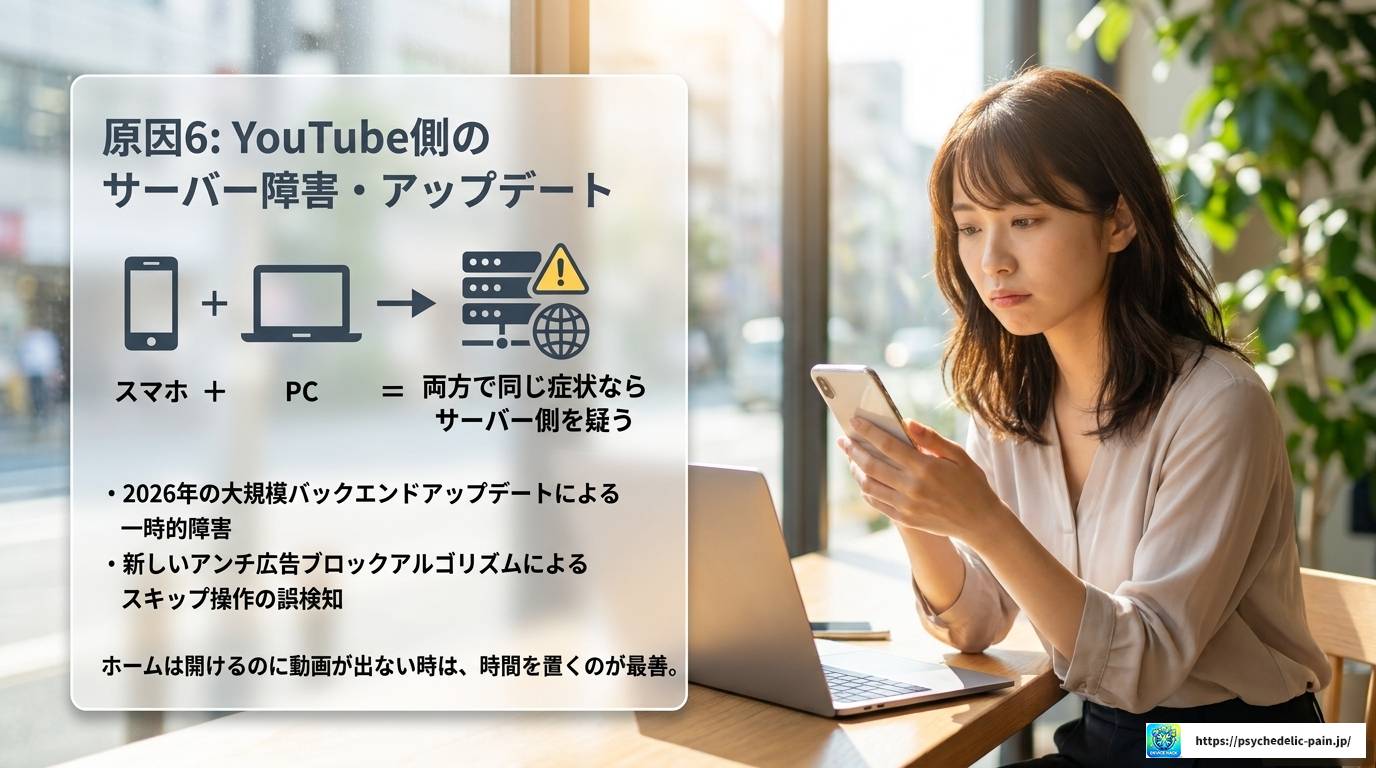
2026年4月、YouTubeは大規模なバックエンドアップデートを実施し、世界中でさまざまな再生トラブルが報告されました。ホームページは開けるのに動画のレコメンデーションが表示されない、再生直後に「問題が発生しました」と出る、といった障害はユーザー側の設定では対処できません。
また、最新のAndroid版YouTubeアプリやChromeブラウザで「広告をスキップした後に動画が数分先まで勝手にスキップされる」「再生が止まったままになる」という事象も確認されています。これはYouTubeの新しいアンチ広告ブロックアルゴリズムが、通常のスキップ操作を誤検知している可能性があります。
こういったサーバー側の問題かどうかを判断するには、YouTube公式サイトにアクセスしてみたり、別のデバイスやブラウザで同じ動画を試してみるのが手っ取り早いです。全デバイスで同じ症状が出る場合は、YouTube側の障害の可能性が高いので、しばらく待つしかないことも多いです。
ChromeのYouTubeが固まるときの具体的な解決策
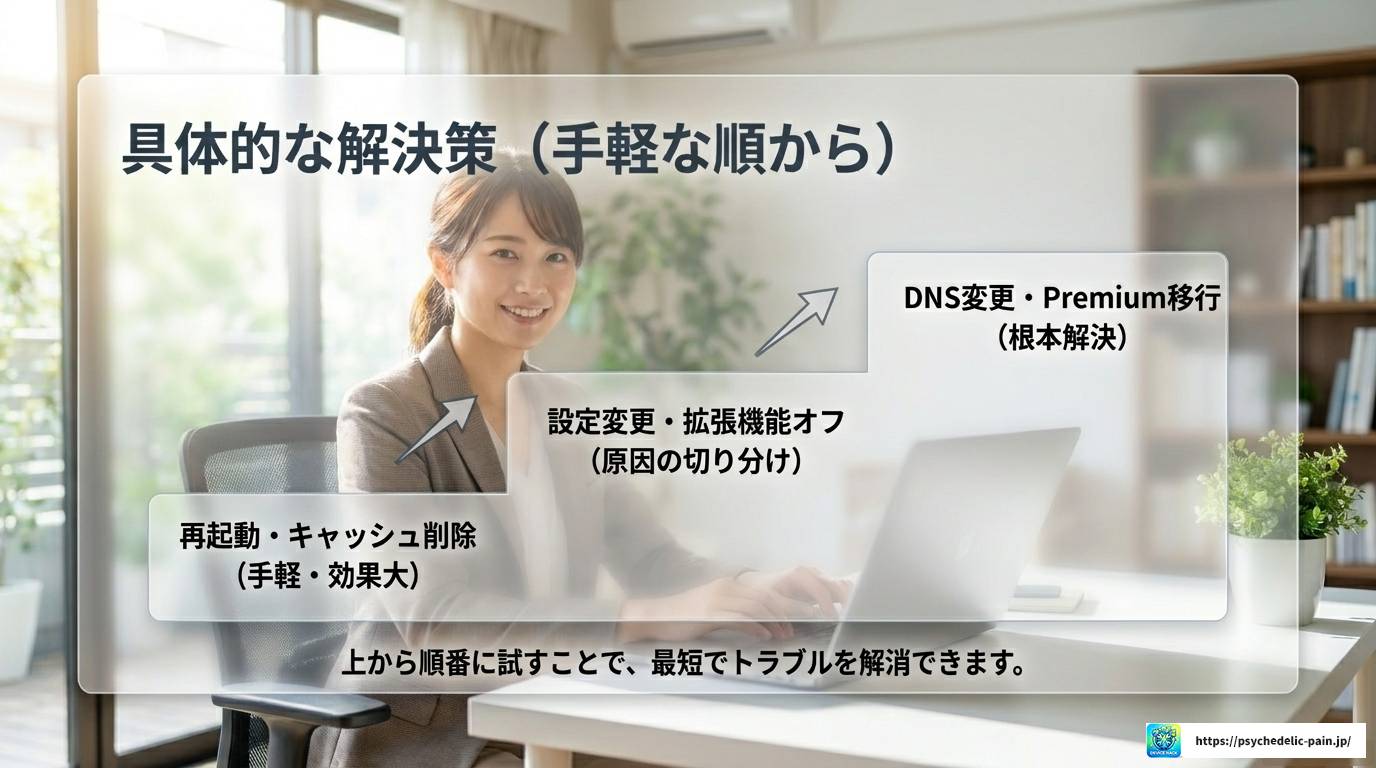
原因がいくつかわかったところで、ここからは実際に試せる解決策を順番にまとめていきます。「どれから試せばいいかわからない」という方は、上から順番に試していくのがおすすめです。難易度が低い順に並べているので、まずは手軽なものから始めてみてください。
Chromeの再起動とPC再起動で解消する方法
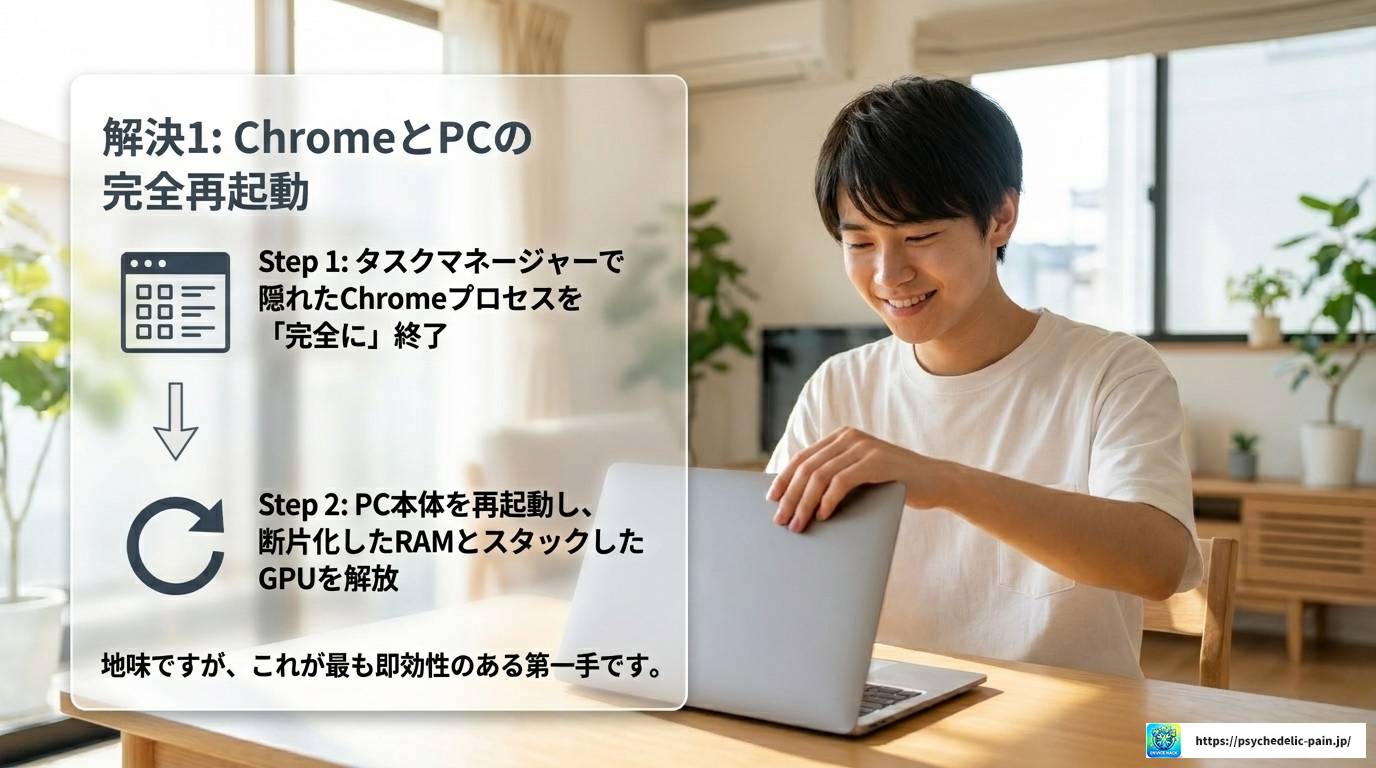
地味に見えますが、これが一番効果的なこともよくあります。Chromeを長時間起動したまま使い続けると、メモリが断片化してスタックしたプロセスが溜まっていきます。まずはChromeを完全に閉じて再起動、それでもダメならPCごと再起動してみてください。
「Chromeを閉じた」つもりでも、タスクバーのシステムトレイにChromeのプロセスが常駐していることがあります。Windowsなら「タスクマネージャー」でChromeのプロセスが残っていないか確認して、完全に終了させてから再起動してください。
PCを再起動することで、断片化したRAMが解放され、スタックしていたGPUプロセスもリセットされます。シンプルですが、この一手で解決するケースは意外と多いです。
キャッシュ削除と拡張機能の無効化で改善する手順
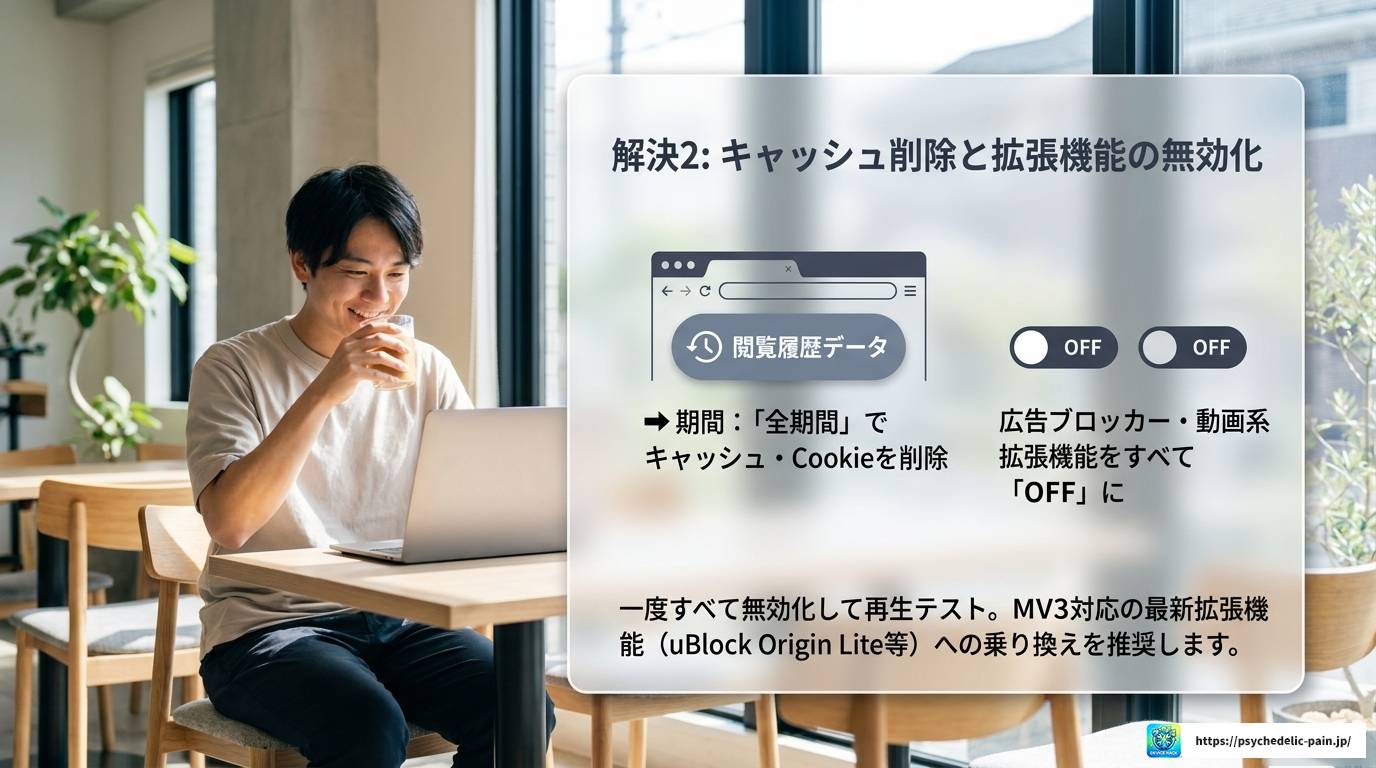
再起動でも直らない場合は、キャッシュの削除を試してみましょう。手順は以下のとおりです。
Chromeのキャッシュ削除手順
① Chromeのアドレスバーに chrome://settings/clearBrowserData と入力
② 「詳細設定」タブを選択
③ 期間を「全期間」に変更
④「キャッシュされた画像とファイル」と「Cookieと他のサイトデータ」にチェック
⑤「データを削除」をクリック
次に拡張機能の影響を切り分けます。chrome://extensions を開いて、広告ブロッカーや動画ダウンロード系、スクリーンショット系など怪しそうな拡張機能を一時的にすべて無効化して、YouTubeを再生してみてください。
改善するようなら、拡張機能を一つずつ有効化しながら原因を特定していきます。広告ブロッカーが原因だった場合は、前のセクションで触れたようにMV3対応の新しい拡張機能への乗り換えを検討してみてください。
ハードウェアアクセラレーションのオフと画質を下げる設定
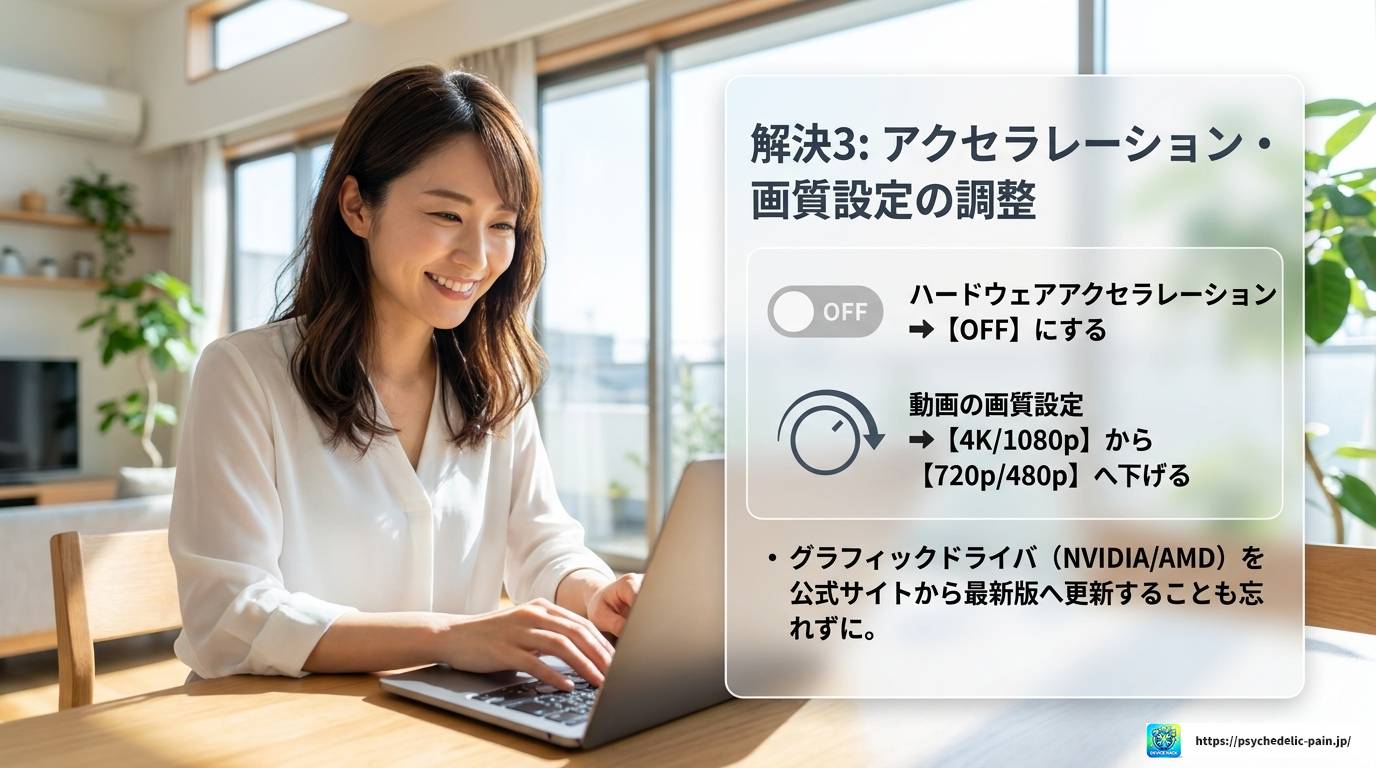
「音は出るが映像だけ止まる」症状が続く場合は、ハードウェアアクセラレーションを無効化してみましょう。前述の手順でオフにしたあと、Chromeを再起動して再度YouTube動画を再生してみてください。
あわせて、YouTube側でも画質の設定を下げることを試してみてください。動画プレイヤー右下の歯車アイコンから「画質」を選んで、「480p」や「360p」に変更してみます。それで安定するようなら、高解像度動画のデコード負荷が原因だったと判断できます。
グラフィックドライバの更新も忘れずに。NVIDIAならNVIDIA公式ドライバダウンロードページから最新ドライバを確認・適用できます。古いドライバが残ったままだと、いくらChrome側で設定を変えても根本解決にならないことがあります。(出典:NVIDIA公式サイト)
Chromeのパフォーマンス設定とメモリセーバーの活用
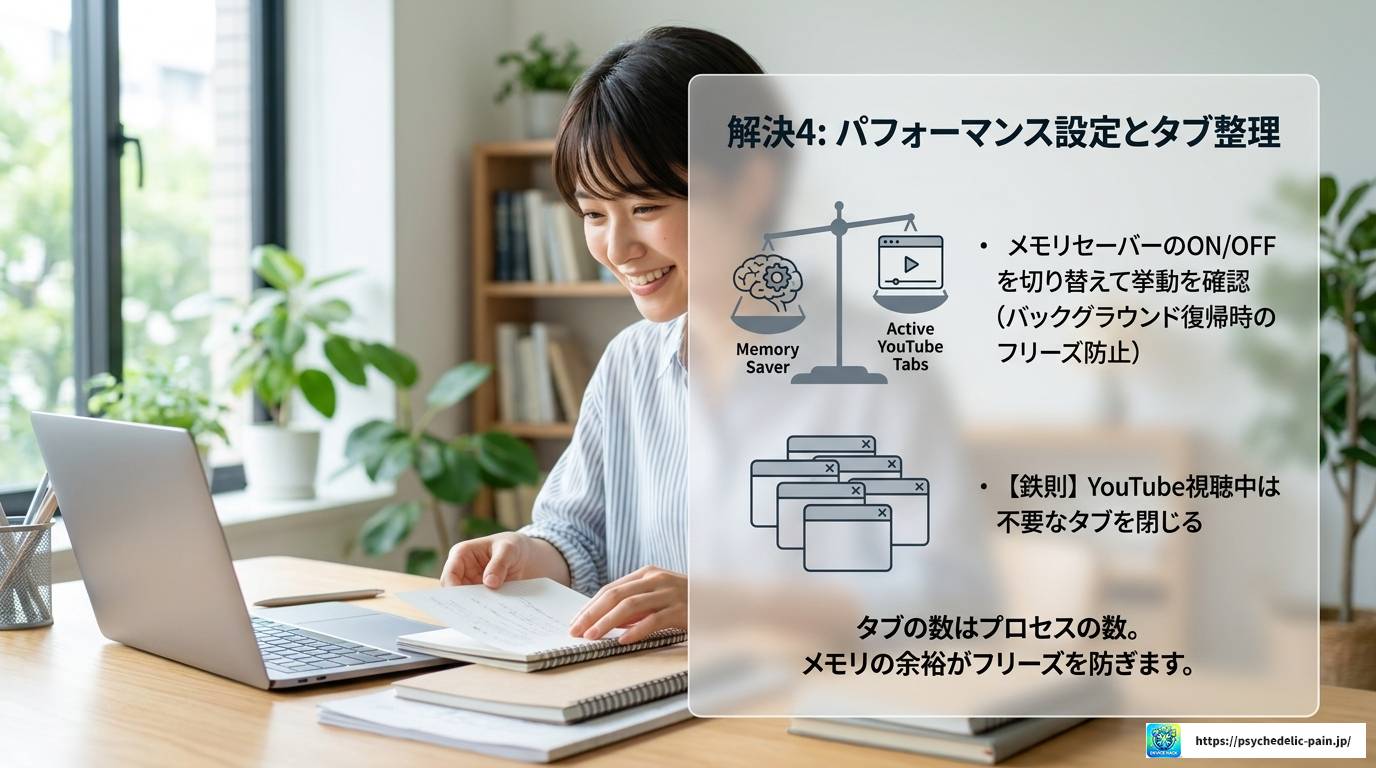
Chromeには「パフォーマンス」設定があり、ここでメモリセーバーやエナジーセーバーのオン・オフが切り替えられます。chrome://settings/performance から確認できます。
メモリセーバーは基本的には便利な機能ですが、YouTubeを視聴中に他のタブを切り替えたときに不具合が出るなら、一度オフにして様子を見るのも手です。逆にメモリが不足気味の環境では、YouTubeのタブだけを開いてほかを閉じるか、メモリセーバーをオンにしてYouTubeタブをアクティブに保つ使い方が有効です。
タブの数も影響します
Chromeは開いているタブの数だけプロセスを立ち上げます。YouTube視聴中は不要なタブをできるだけ閉じておくだけで、メモリの余裕が生まれてフリーズしにくくなることがあります。
DNS変更やYouTube Premiumでの根本的な対処法
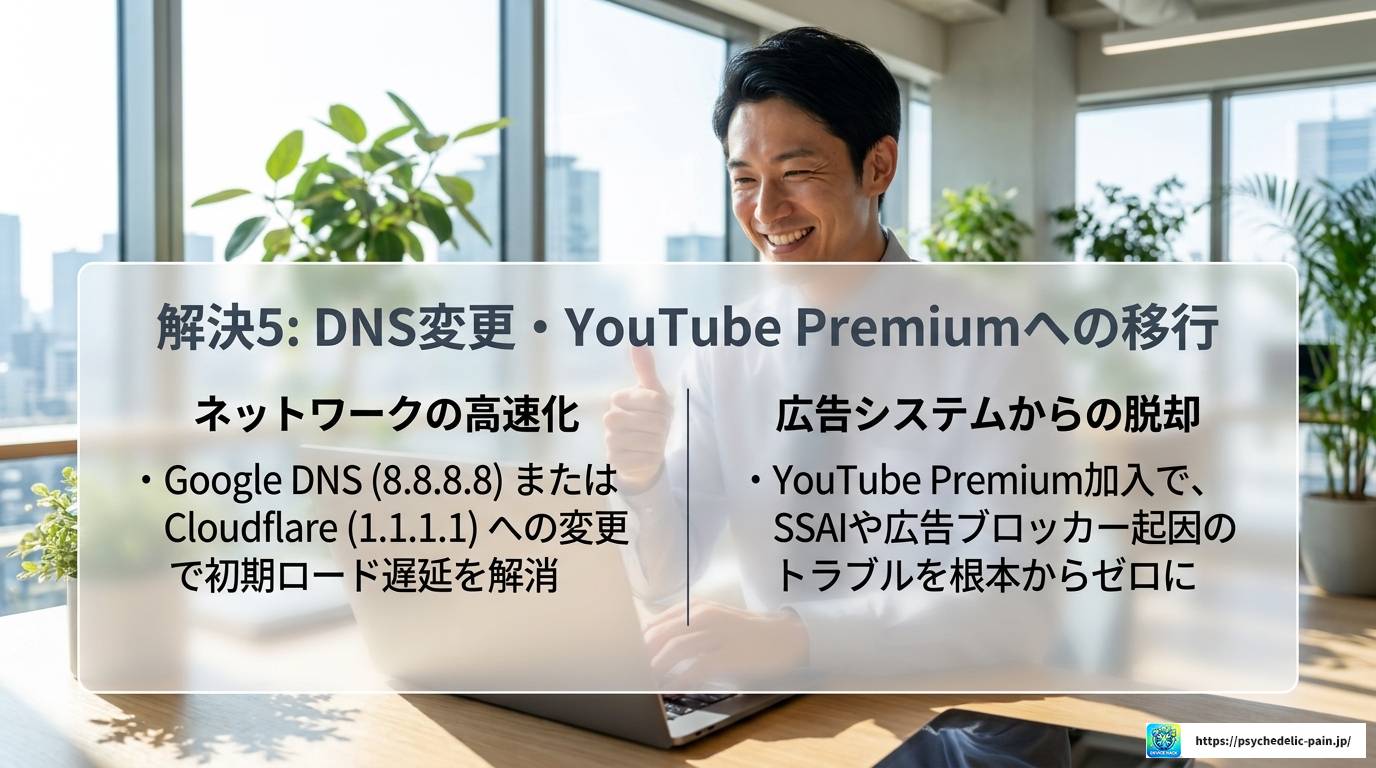
ここまで試しても改善しない場合、少し踏み込んだ対処が必要かもしれません。
DNSを高速なものに変更する
お使いのPCのDNS設定を、GoogleのパブリックDNS(8.8.8.8 / 8.8.4.4)やCloudflare(1.1.1.1 / 1.0.0.1)に変更することで、YouTubeの読み込みやメタデータ取得の遅延が改善されることがあります。WindowsならネットワークアダプターのIPv4設定から変更できます。設定方法は環境によって異なるため、不明な場合はお使いのOSのサポートページや専門家にご相談ください。
YouTube Premiumへの移行を検討する
広告配信ロジックに起因するフリーズを根本から解決したいなら、YouTube Premiumへの加入が最も確実な対策です。広告自体がなくなるため、広告ブロッカーとの競合や、SSAI技術による不具合が原因の場合はすべて解消されます。費用はかかりますが、毎日使うサービスなら検討する価値はあるかなと思います。正確な料金はYouTube Premium公式ページでご確認ください。
別ブラウザを試してみる
ChromeでのYouTube再生がどうしても安定しない場合、FirefoxやEdgeなど別のブラウザを試してみることも有効な選択肢です。Firefoxでは「enhanced-h264ify」拡張機能を使ってコーデックをH.264に固定することで、コーデック起因のフリーズを回避できるという報告が多数あります。
ChromeのYouTubeが固まる問題を総まとめ
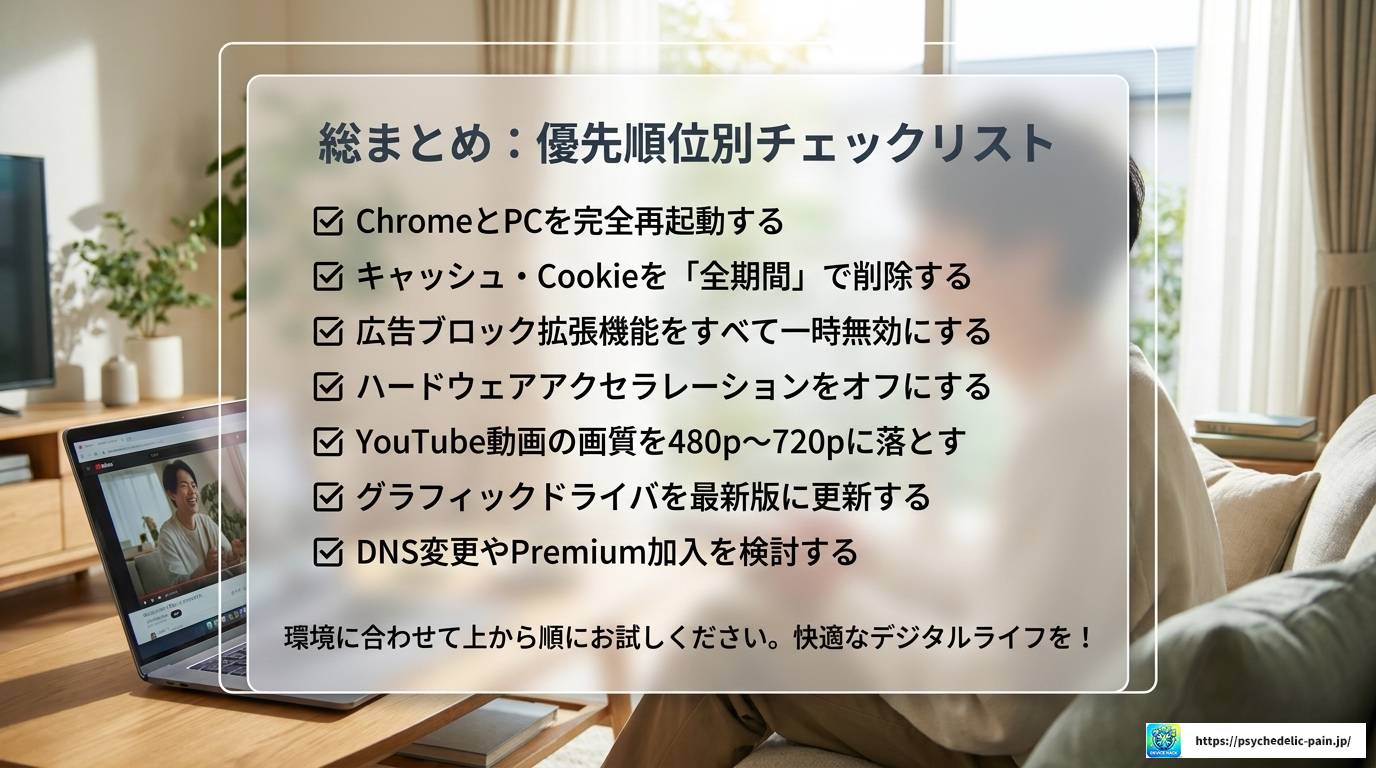
ChromeでYouTubeが固まる問題は、一言で原因を特定できるものではなく、メモリ・GPU・広告ブロッカー・ネットワーク・YouTube側のサーバーなど、さまざまな要因が絡んでいることがほとんどです。
まずは「再起動→キャッシュ削除→拡張機能の無効化→ハードウェアアクセラレーションのオフ」という順番で試していくのが、一番手間が少なくて効果的なアプローチだと思います。それでも直らない場合は、ドライバの更新やDNS変更、コーデック設定の変更といった、もう一歩踏み込んだ対処を検討してみてください。
2026年現在のChromeとYouTubeが固まる問題は、MV3移行やSSAI技術の普及という時代背景が大きく影響しています。単純な「接続が悪い」とは性質が変わってきているので、古い情報の解決策が効かなくなってきているケースも増えています。この記事でご紹介した情報はあくまで一般的な対処法の目安であり、環境によって効果は異なります。深刻な症状や繰り返す場合は、PCメーカーや専門のサポートにご相談いただくことをおすすめします。
解決策のおさらい:優先順位別チェックリスト
✅ ChormeとPCを再起動する
✅ Chromeのキャッシュ・Cookieを全期間で削除する
✅ 広告ブロック拡張機能をすべて一時無効化して確認する
✅ ハードウェアアクセラレーションをオフにする
✅ YouTube動画の画質を480p〜720pに落とす
✅ グラフィックドライバを最新版に更新する
✅ DNSをGoogle(8.8.8.8)やCloudflare(1.1.1.1)に変更する
✅ MV3対応の広告ブロッカーに切り替えるかYouTube Premiumを検討する
この記事の情報が少しでも役に立てたなら嬉しいです。最終的な設定変更や専門的な判断については、必要に応じて専門家やメーカーサポートにご相談ください。デバイスハックでは、こういったデジタルデバイスやブラウザ周りのトラブル情報を継続的に発信しています。ぜひまたのぞいてみてください。