LINEフェイスID解除できない原因と今すぐ試せる解決策
yama333
デバイスハック

こんにちは。デバイスハック、運営者の「ハッキー」です。
LINEでメッセージを送ったのに、赤いビックリマークが表示されて送れない…そんな経験、ありませんか?既読もつかないし、相手にブロックされたのかな?と不安になる気持ち、すごくわかります。でも実際には、LINEで送れないビックリマークが出る原因のほとんどは、ブロックとはまったく別の話なんですよね。ネットワークの問題だったり、アプリのキャッシュだったり、写真や動画のファイルサイズだったりと、意外と身近なところに原因が隠れていることが多いです。
この記事では、LINEでビックリマークが出て送れないときの原因を体系的に整理して、iPhoneとAndroidそれぞれの具体的な対処法まで丁寧に解説していきます。特定の相手にだけ送れない、画像や動画だけ送れない、グループで送れないといったケース別の原因分析や、再送方法・削除方法まで網羅しているので、ぜひ最後まで読んでみてください。

まずは「そもそもビックリマークって何を意味しているの?」という基本的なところから整理しておきましょう。原因がはっきりしないまま対処しても解決しないことが多いので、仕組みを理解しておくと後の作業がスムーズになりますよ。

LINEのトーク画面でメッセージの横に赤い「!」が表示されているとき、それは送信処理がシステムによって断念された状態を意味しています。メッセージを送信しようとすると、データはまずあなたのデバイスからLINEのサーバーへアップロードされるんですが、その途中で通信が途絶えたり、サーバー側から拒否応答が返ってきたりすると、このビックリマークが表示される仕組みです。
ここで多くの人が気にするのが「ブロックされているんじゃないか」という点ですよね。でも、ブロックされた場合はビックリマークは出ません。ブロックされているときは、送信側では正常に送れたように見えて、単に既読がつかないという状態になります。ビックリマークが出るのはあくまで通信上のエラーであり、対人関係上の問題とは別の話です。
LINEの送信状態アイコンの意味まとめ
| アイコン | 状態 | ユーザーの対応 |
|---|---|---|
| ↗(斜め矢印) | 送信プロセス継続中 | 通信回復を待つ |
| 円状の矢印 | 自動再送が作動中 | タップして再送または削除 |
| 赤い! | 送信エラー確定・処理停止 | 手動での再送操作が必須 |
斜め矢印の段階では、通信環境が改善されれば自動的に送信が完了する可能性があります。しかし一定時間が経過してパケットの欠損が閾値を超えると、赤いビックリマークへと変化して手動のリトライを求める仕様になっています。つまり、ビックリマークが出た時点で「アプリ側が送信をあきらめた状態」だということです。
LINEで送れないビックリマークが出る原因として、最も多いのがネットワーク接続の不安定さです。電波が弱い場所、建物の地下、移動中の電車内などでは、電波の回折や減衰が起きやすく、メッセージのヘッダー情報すら送れない状況になることがあります。
厄介なのが「パケ詰まり」という状態です。スマホの画面上では電波が立っているように見えているのに、実際にはパケットロスが頻発していて、LINEのプロトコルがタイムアウトを判定してしまうケース。見た目ではつながっているのにビックリマークが出るのは、こういう状況が多いです。
また、公共の無料Wi-Fiを使っているときも要注意です。接続自体は完了していても、キャプティブポータルのログインが済んでいない場合、インターネットへの出口がない状態になります。この状態でLINEを使うと、送信のたびにビックリマークが並ぶ結果になることがあります。カフェや駅などのフリーWi-Fiを使っている場合は、まずブラウザで何かのサイトを開いてみて、認証画面が出ないか確認してみてください。
さらにマクロな要因として、通信キャリアの帯域制限(いわゆるギガ死)も見逃せません。月間データ容量を超えて速度制限がかかっている状態だと、テキストは送れても画像や動画がタイムアウトで失敗しやすくなります。年末年始の挨拶が集中する時間帯や、大規模イベント時にはLINEのサーバー自体が処理限界に達して、ユーザー側に問題がなくてもビックリマークが出ることもあります。

テキストは送れるのに写真や動画だけビックリマークが出る、というケースではファイルサイズやフォーマットの問題が疑われます。LINEには送信できるデータ容量に制限があり、これを超えるとアップロード中にエラーが発生します。
| メディアの種類 | 推奨制限値 | 送信失敗の主な原因 |
|---|---|---|
| 写真・画像 | 1枚あたり3MB未満 | 高画質設定・大量一括送信 |
| 動画 | 10MB未満・5分以内 | 長時間動画・高ビットレート |
| ファイル形式 | JPEG・PNG・MP4など | HEIC形式の変換エラー |
特にiPhoneユーザーが気をつけたいのがHEIC形式の画像です。iPhoneのカメラはデフォルトでHEICという高効率フォーマットで撮影しますが、送信時にJPEGへの変換が適切に行われなかった場合や、古いOSを使っている端末との間で不整合が生じることがあります。このHEIC問題が原因でビックリマークが出ているケースは意外と多いです。
また、端末のストレージ空き容量が極端に少ない場合も、アプリが送信前のデータをバッファリングできなくなって処理が中断されます。撮影直後の高解像度写真を送ろうとしたときに特に起きやすいので、定期的にストレージの整理をしておくことをおすすめします。目安として、空き容量は1GB以上確保しておくと安心です。

ハードウェアやネットワークが正常でも、ソフトウェア的な設定の不備が送信を阻むことがあります。LINEは頻繁にアップデートを行っていて、古いバージョンのままだとサーバー側が要求するセキュリティ要件を満たせず、通信が拒絶されることがあります。特にOSをアップデートした直後にLINEが古いバージョンのままだと、APIの呼び出しエラーが発生してビックリマークが表示されやすくなります。
もう一つ意外と見落としがちなのがアプリの権限設定です。現代のスマートフォンはアプリごとにアクセス権限を制限する設計になっているので、LINEが写真やストレージにアクセスできていないと、画像を選択しようとした時点でエラーになります。
権限設定が不足していると起きる問題
写真・ストレージのアクセスが「なし」や「選択した写真のみ」になっていると、ギャラリーからファイルを読み込めず送信時にエラーが発生します。iPhoneの場合は「設定 → LINE → 写真 → フルアクセス」に変更してください。Androidは「設定 → アプリ → LINE → 権限 → 写真と動画 → 許可」の順で確認を。

すべての相手ではなく、特定の1人にだけビックリマークが出るケースは、受信側の設定に起因していることが多いです。相手が「メッセージ受信拒否」を設定していて、かつお互いに友だちとして相互登録されていない場合、メッセージがサーバー側でブロックされて送信エラーとして返ってきます。また、相手がアカウントを削除していたり、機種変更の引き継ぎに失敗して古いトークルームが「メンバーがいません」状態になっている場合も、宛先不明としてビックリマークが出ます。
グループトークでビックリマークが出る場合は、自分の「参加状態」を確認してください。グループに招待されているけど参加を承諾していない段階では発信権限がないので、入力しても送信できません。また、他のメンバーに退会させられた直後は、同期のラグで入力は可能なのに送信はできないという矛盾した状況が起きることもあります。
補足:LINEの運営側によるアカウント制限について
短時間でのスタンプ連投、見知らぬ多数のユーザーへの同一内容の一斉送信などがあると、スパムと判定されて送信機能が一時的に凍結されることがあります。この場合、トーク画面では入力できますが送信したメッセージが即座にビックリマークになります。通常は24時間程度で自動解除されます。

原因が把握できたら、次は実際の解決手順です。シンプルなものから順番に試していくのが鉄則。焦っていきなり再インストールしてトーク履歴を消してしまった…なんてことにならないよう、段階を踏んで確認していきましょう。
ビックリマークが表示されたメッセージは、タップするか長押しすることで「再送」または「削除」のメニューが表示されます。まず再送を試してみて、それでもダメな場合は通信環境を見直すというのが基本の流れです。
コントロールセンターから機内モードを一度オンにして、数秒待ってからオフにします。これによって最寄りの基地局との接続が再確立されるので、パケ詰まりやモバイル回線の一時的な不具合が解消されることが多いです。一番手軽で効果的な方法の一つなので、まず試してみてください。
接続中のWi-Fiが不安定な場合は、一旦Wi-Fiをオフにしてモバイル回線(4G/5G)に切り替えてみましょう。逆にモバイル回線が弱い環境なら、信頼できるWi-Fiに接続し直すのも有効です。切り替え後にブラウザでニュースサイトなどを開いてみて、データが流れているか確認するのがおすすめです。
マルチタスク画面からLINEを上にスワイプして完全に終了させてから、再度起動します。ソフトウェアの一時的な不具合はこれでリセットされることが多いです。さらに、スマートフォン本体も電源を落として30秒ほど置いてから再起動すると、メモリが解放されてシステムの安定性が回復します。
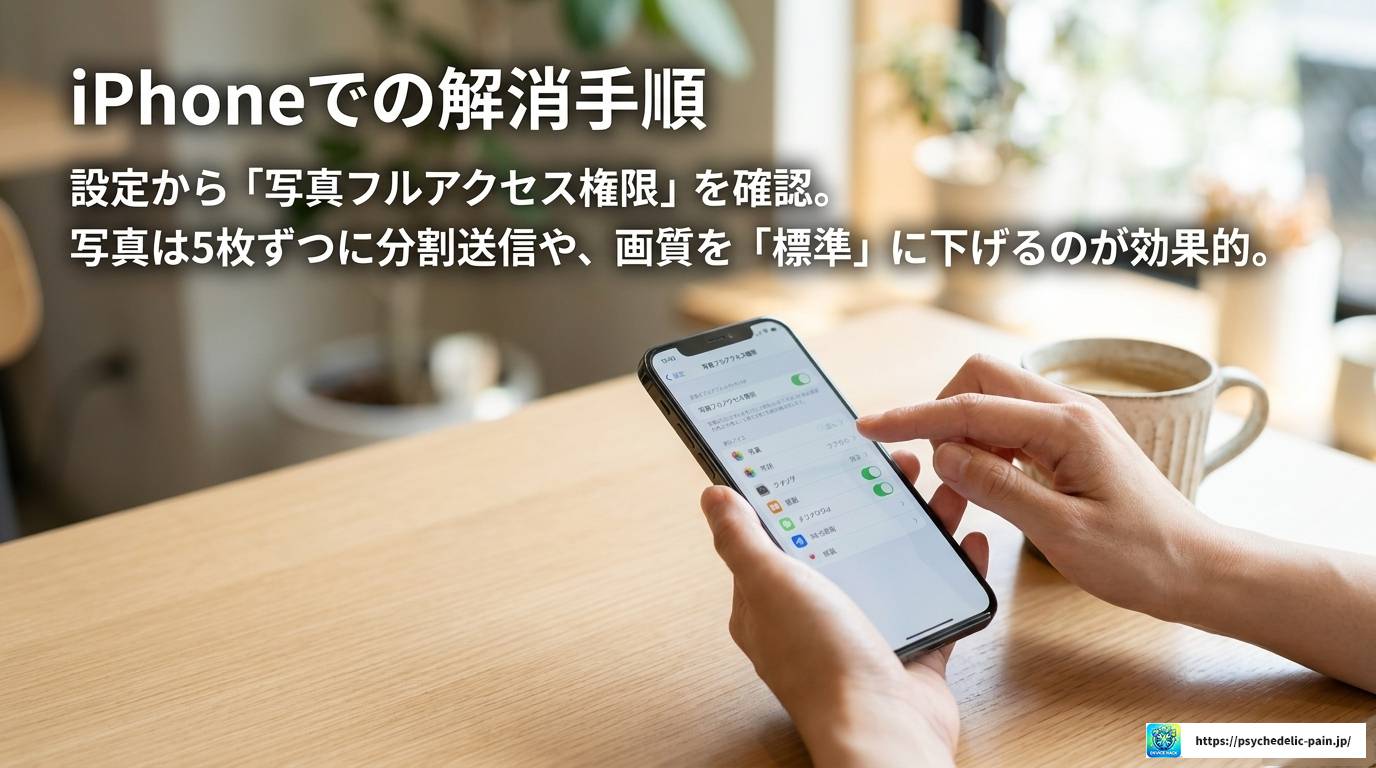
iPhoneでLINEのビックリマークが解消しない場合、以下の手順でメンテナンスを行ってみてください。
iPhone向けの対処手順
| 操作項目 | 手順 | 期待される効果 |
|---|---|---|
| キャッシュ削除 | LINEの設定 → トーク → データの削除 → キャッシュを削除 | アプリ動作の軽量化 |
| 写真権限の確認 | 設定アプリ → LINE → 写真 → フルアクセスを選択 | 画像送信エラーの解消 |
| アプリの更新 | App Storeで最新版を確認・インストール | プロトコルの最適化 |
| 強制再起動 | 音量上→音量下→サイドボタン長押し | フリーズや深刻な通信不具合の解消 |
特に写真や動画のビックリマークが多い場合は、LINEの設定から「写真と動画」を選択して、送信する写真の画質を「標準」に変更してみてください。高画質設定のままだとファイルサイズが大きくなりすぎて送信失敗しやすくなります。また、HEIC形式の写真が問題の場合は、一度「ファイル」アプリに保存するかスクリーンショットを撮ることでJPEGとして保存し直し、その画像を送信する方法が有効です。
大量の写真を一度に送ろうとしている場合は、5枚ずつ程度に分けて送信するだけで解決することもあります。通信負荷を分散させるという意味で、シンプルですが効果的な方法です。
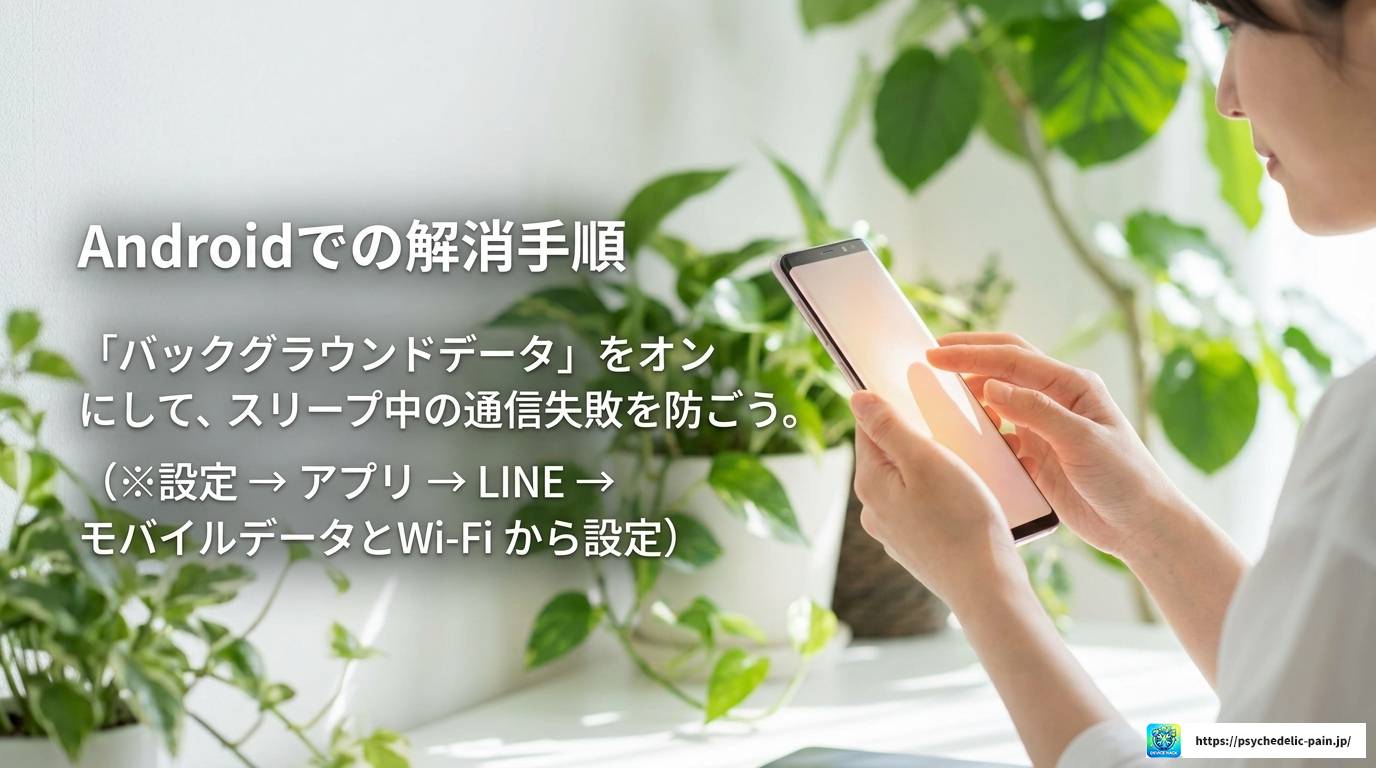
Android版LINEでは、OS側の「設定」アプリとLINE内の「設定」を使い分けて対処していく必要があります。以下の手順を参考にしてみてください。
Android向けの対処手順
| 操作項目 | 手順 | 期待される効果 |
|---|---|---|
| 一時ファイルの削除 | LINEの設定 → トーク → トークルームの一時ファイルを削除 | 個別トークの読み込み改善 |
| 権限の許可 | 設定アプリ → アプリ → LINE → 権限 → 写真と動画 → 許可 | メディアアクセス不全の解消 |
| バックグラウンド通信 | 設定アプリ → アプリ → LINE → モバイルデータとWi-Fi → バックグラウンドデータをオン | スリープ中の送信失敗を防止 |
| アプリの更新 | Google Playで最新版を確認・インストール | プロトコルの最適化 |
Androidの場合、バックグラウンドデータの制限が原因でビックリマークが出ているケースも意外と多いです。スリープ中にLINEの通信が止まっていると、再度アプリを開いたときに未送信のメッセージにビックリマークが表示されることがあるので、バックグラウンドデータはオンにしておくのが安心です。
なお、LINEの最新情報や公式のサポート情報については、LINE公式ヘルプセンター(出典:LINE株式会社)で確認することをおすすめします。アプリの仕様は随時更新されるため、最新の公式情報が最も正確です。
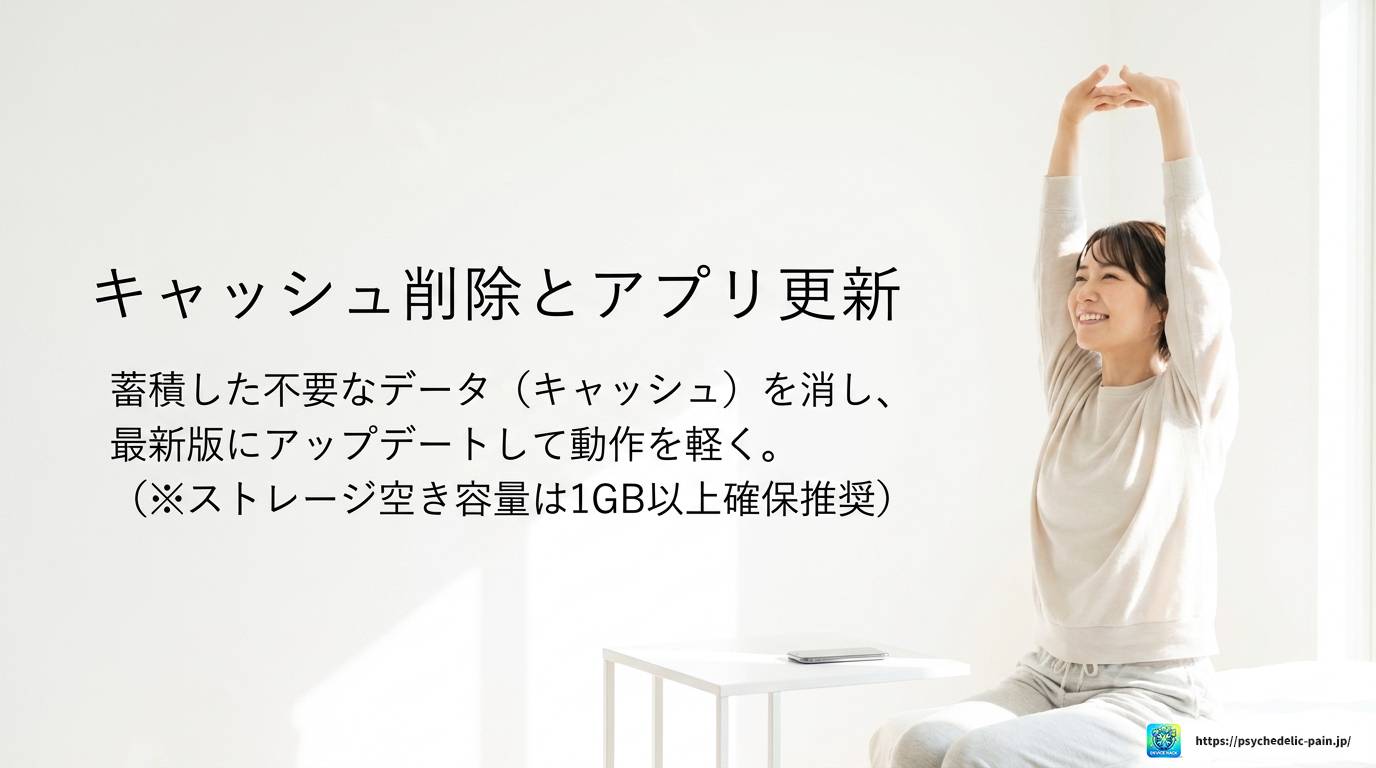
キャッシュは再表示を高速化するためのデータで、アプリの動作を軽くしてくれる存在なんですが、長期間使い続けると数ギガバイト単位で蓄積されることがあります。これがアプリのメモリスケジューリングを阻害して、通信スタックの安定性を損なう原因になることも。定期的に削除することで、ビックリマークが出るような予期せぬ動作が改善されるケースがあります。
キャッシュ削除の手順はシンプルで、LINEの設定画面から「トーク」→「データの削除」と進み、「キャッシュ」にチェックを入れて削除するだけです。トーク履歴は削除されませんので安心してください。
アプリの更新については、App StoreまたはGoogle Playを開いて「アップデート」の項目にLINEが表示されていれば、すぐに更新を適用してください。古いバージョンのまま使い続けると、サーバー側のセキュリティ要件を満たせなくなって通信が拒絶される可能性があります。
ストレージの空き容量について
スマートフォンのストレージ空き容量が極端に少ないと、送信前のデータをバッファリングできなくなって処理が中断されます。不要な写真やアプリを整理して、空き容量を1GB以上確保しておくのが目安です。定期的に整理する習慣をつけておくと、ビックリマークが出るリスクを下げられます。

あらゆる手段を試してもビックリマークが解消しない場合、アプリのコアファイルが破損している可能性があります。この場合はLINEアプリのアンインストールと再インストールが最も確実な解決策になりますが、必ず事前にトーク履歴のバックアップを取ってください。
アンインストールを実行すると、これまでのトーク履歴はすべて消失します。バックアップが完了していない状態でアプリを削除することは、過去のコミュニケーション記録をすべて失うことを意味するので、この点は本当に慎重に判断してほしいと思います。
LINEの設定 → トーク → トークのバックアップ → 今すぐバックアップ、の順で操作します。バックアップ先はiCloudです。事前にiCloudの空き容量が十分あるか確認しておいてください。
LINEの設定 → トーク → トークのバックアップ・復元 → Googleドライブにバックアップ、の順で操作します。バックアップ先はGoogleドライブになります。
バックアップが完了したら、アプリをアンインストールして再インストールします。再インストール後は電話番号認証でアカウントを引き継ぎ、バックアップからトーク履歴を復元することで、以前の状態を維持したまま送信機能を正常化できます。
再インストール時の注意点
トーク履歴のバックアップは、機種変更時やアプリの再インストール前に必須の作業です。バックアップを取らずにアプリを削除した場合、過去のトーク履歴は復元できません。また、LINEのバックアップ・復元に関する正確な手順は随時変更される可能性があるため、最終的な判断はLINE公式ヘルプセンターの最新情報を必ずご確認ください。

LINEで送れないビックリマークが出る原因と解決策を整理してきましたが、いかがでしたか?改めてポイントをまとめると、ビックリマークはブロックとは無関係で、通信エラーが確定したことを示すサインです。原因は大きく分けて「ネットワーク」「ファイルサイズ・形式」「アプリ設定・バージョン」「受信側・サーバー側の問題」の4つで、それぞれに対応した解決策があります。
まず機内モードのトグルや再起動といった基本操作を試して、それでも解消しなければキャッシュ削除・アプリ更新・権限設定の見直しへ進む、という順番で対処するのが効率的です。写真や動画が送れない場合は画質設定を下げるか分割送信を試してみてください。最終手段として再インストールが必要な場合は、必ずバックアップを先に取ることを忘れずに。
予防策としては、LINEアプリを常に最新版にアップデートしておくこと、定期的にキャッシュを削除すること、ストレージの空き容量を確保しておくことの3点が特に重要です。これだけでLINEで送れないビックリマークが出るリスクをかなり下げることができます。普段から少し意識しておくだけで、いざというときの余計なストレスを避けられますよ。
LINEのサーバー障害を確認する方法
もし特定の相手だけでなく、すべての友だちへのメッセージにビックリマークが出ている場合は、LINEのサービス全体で障害が起きている可能性があります。LINEの公式X(旧Twitter)アカウントや、リアルタイムで障害情報が集まるSNSを確認して、復旧を待つのが最も合理的な対処法です。この場合、ユーザー側でできることは何もありません。
なお、この記事の内容はあくまで一般的な情報提供を目的としており、LINEのアプリ仕様は随時変更される可能性があります。最新の正確な情報についてはLINE公式ヘルプセンター(LINE株式会社)をご確認ください。端末固有の問題が疑われる場合は、各スマートフォンメーカーや通信キャリアのサポートへご相談されることをおすすめします。