SSDは通電しないとデータが消える?原因と対策を解説
yama333
デバイスハック
こんにちは。デバイスハック、運営者の「ハッキー」です。
SSDへの換装やディスクの乗り換えを考えているとき、「クローンソフトって有料と無料どっちがいいの?」「有料を使ったのに起動しないってどういうこと?」という疑問を持つ方、かなり多いと思います。SSDクローンソフトの有料版を選ぶべき理由、無料版との違い、おすすめソフトの比較、そしてクローン後に起動しないときの対処法まで、この記事では一通り解説していきます。
クローン失敗、認識しない、ブートしないといったトラブルは、実はソフトの問題だけじゃないことも多くて、ちょっとした設定や手順の違いで防げるケースがほとんどです。この記事を読めば、SSDクローンソフトの有料版選びから実際の作業手順、万が一のトラブル対処まで、ひと通り理解できるかなと思います。ぜひ最後まで読んでみてください。
「無料でいいじゃん」と思う気持ち、すごくわかります。でも実際にSSDクローンの現場で何が起きているかを知ると、有料版を選ぶ理由がはっきり見えてきます。このセクションでは、有料と無料の本質的な違いと、ユーザーが有料版を選ぶ背景をまとめていきます。
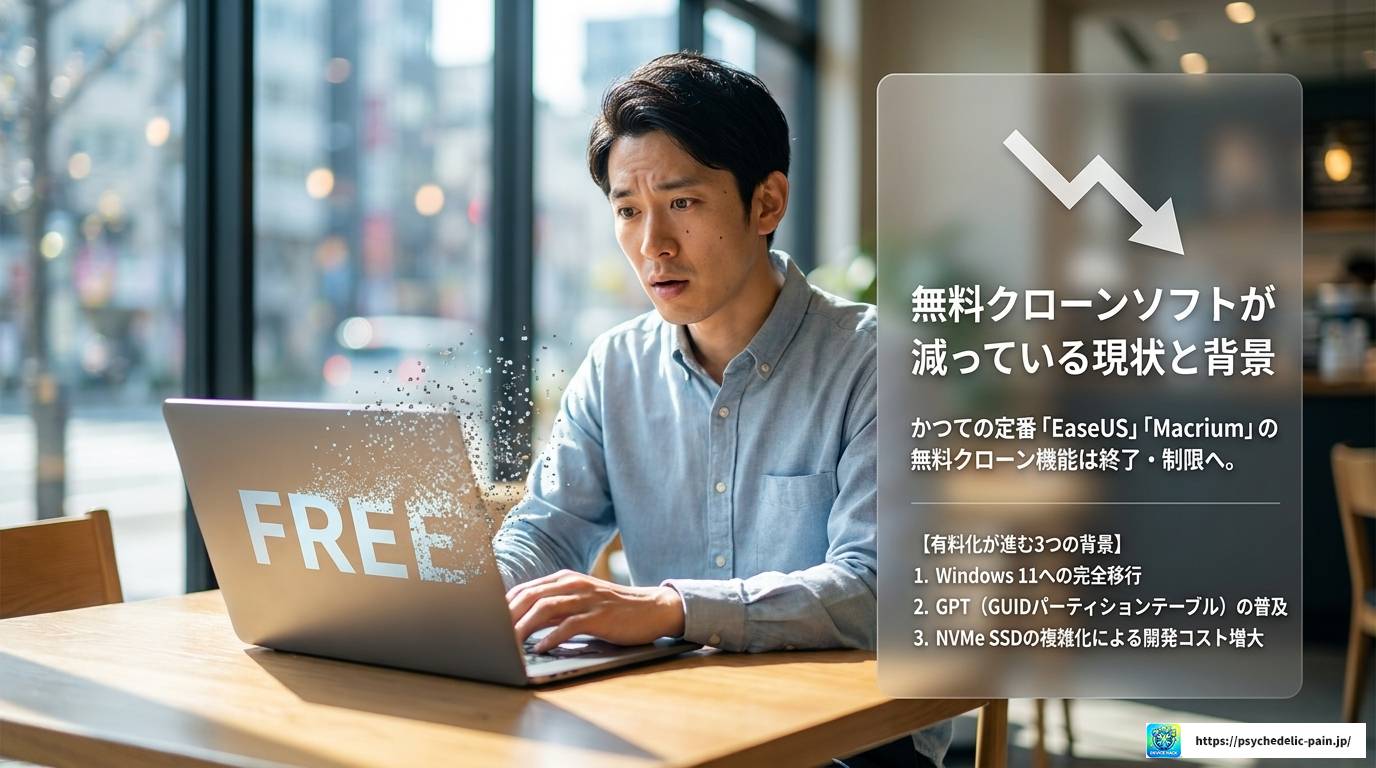
かつては「EaseUS Todo Backup Free」や「Macrium Reflect Free」など、クローン機能が使える無料ソフトがいくつも存在していました。ところが最近、この状況が大きく変わっています。
EaseUS Todo Backup Freeは、バージョン12以降からクローン機能が無料版では使えなくなりました。Macrium ReflectもFree Editionのサポートを終了し、現在は30日間のトライアル版へと移行しています。つまり、「昔は無料で使えたから今も使えるはず」という認識は、すでに古くなっているんですね。
無料クローンソフトが減っている背景には、Windows 10・11への完全移行、GPT(GUIDパーティションテーブル)の普及、NVMe SSDの複雑化といった技術的な変化があります。これらに対応するための開発コストが増加しているため、開発元が有料化へとシフトしているのが現状です。
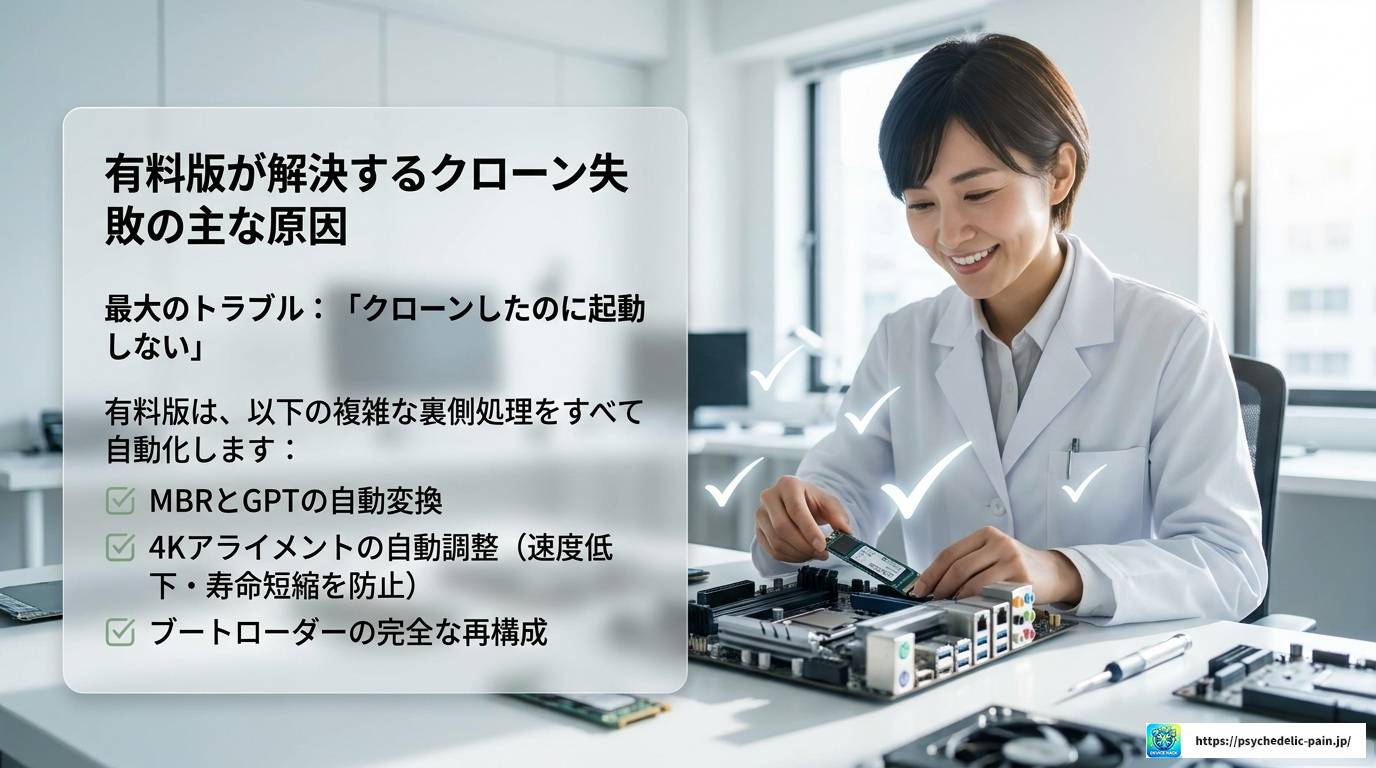
SSDクローンで一番多いトラブルは「クローンしたのに起動しない」です。これ、無料ソフトや古いツールを使ったときに特に多く発生します。原因として挙げられるのが以下のような技術的な問題です。
有料のSSDクローンソフトは、こうした複雑な処理を自動化してくれます。ユーザーが意識しなくてもソフトが裏側で正しく処理してくれるので、「とにかく確実に換装したい」という人には有料版が向いているわけです。
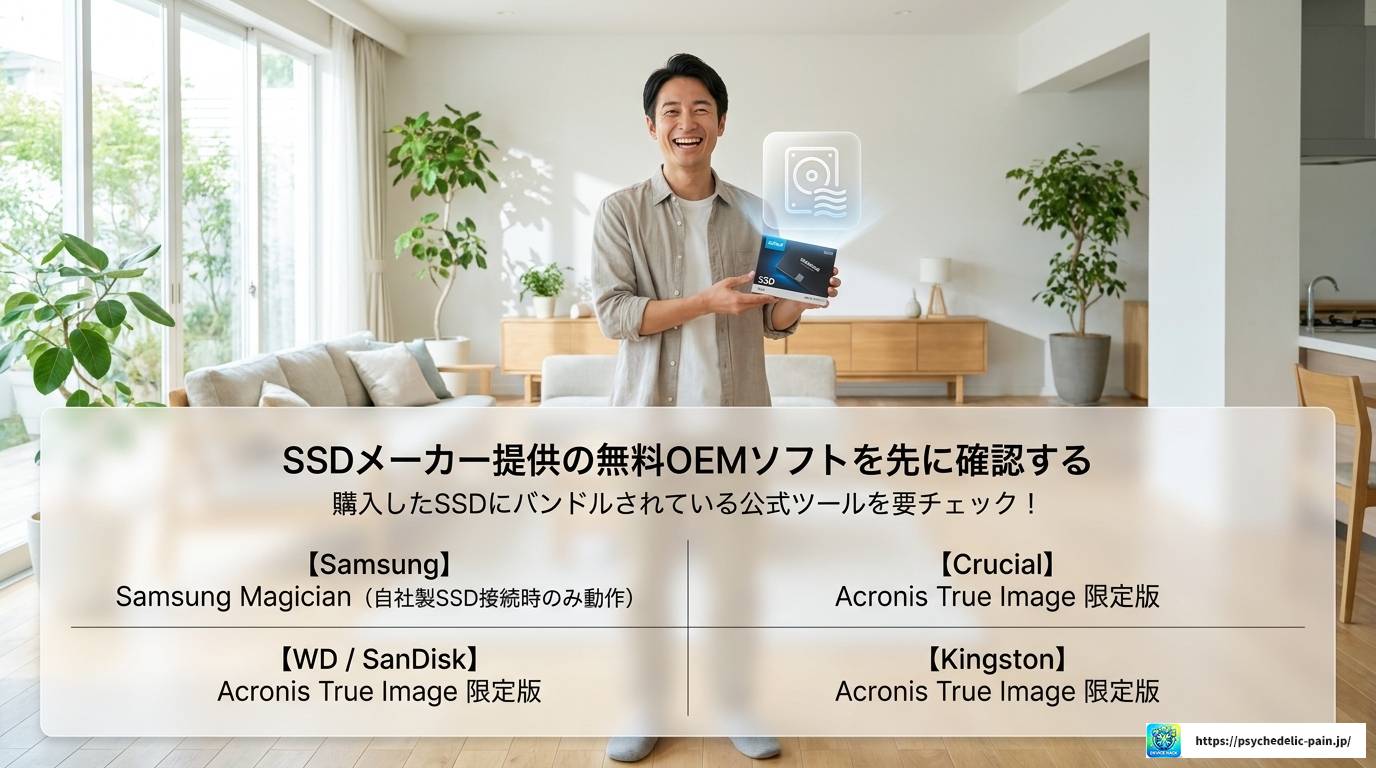
有料版を買う前に、まず確認してほしいのが「購入したSSDにバンドルされているソフト」の存在です。これ、意外と知らない人が多いんですが、主要メーカーが公式ツールを無償提供しているケースがあります。
| SSDメーカー | 提供ソフト | 特徴・制限 |
|---|---|---|
| Samsung | Samsung Magician | Samsung製SSDへの移行に最適化。自社製品接続時のみ動作 |
| Crucial | Acronis True Image(限定版) | Crucial製SSD接続時のみ動作。クローン能力は有料版と同等 |
| Western Digital / SanDisk | Acronis True Image(限定版) | WD・SanDisk製SSD接続時のみ動作 |
| Kingston | Acronis True Image(限定版) | Kingston製SSD接続時のみ動作 |
これらのOEMソフトは、対象メーカーのSSDがPCに接続されているときだけ動作する制限はありますが、機能そのものは有料版とほぼ同等のクローン能力を持っています。該当SSDを購入したなら、まずこちらを試してみるのがおすすめです。
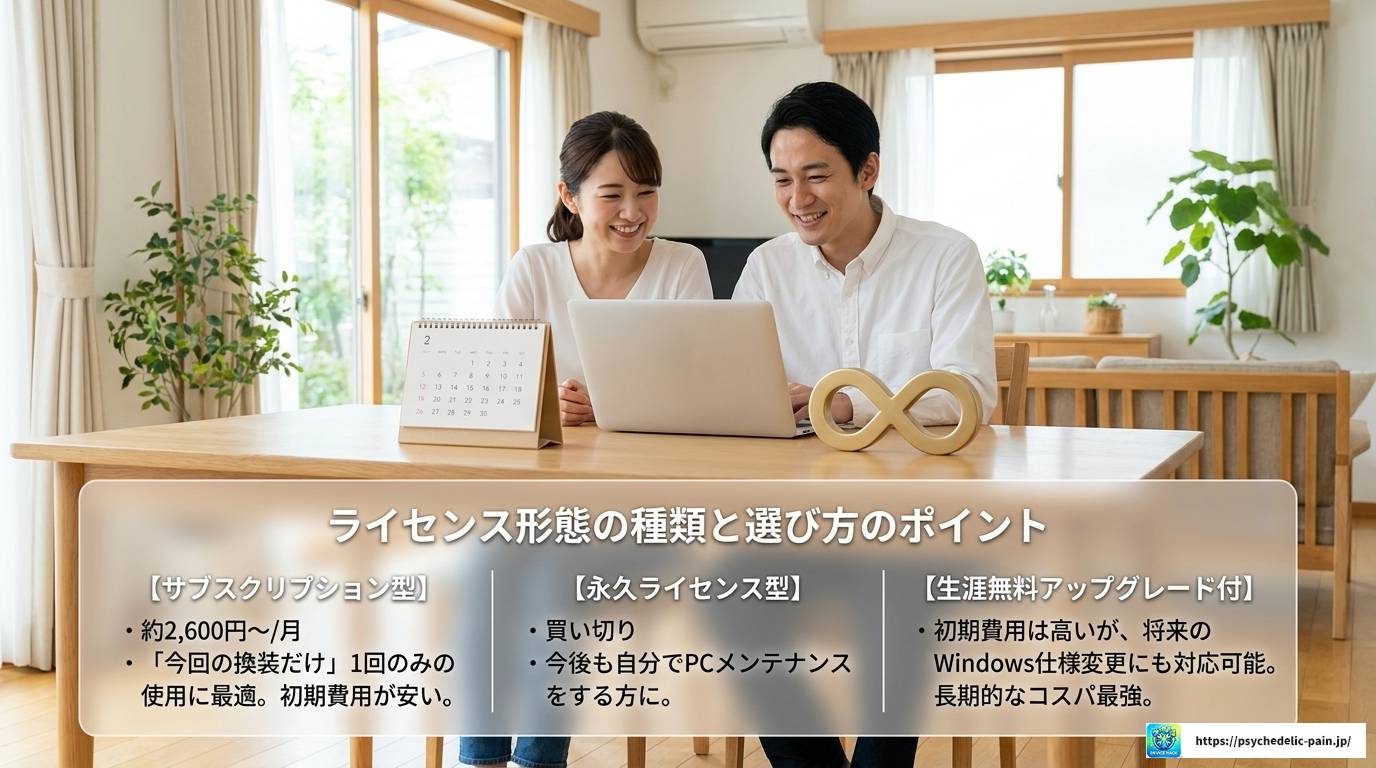
有料SSDクローンソフトには、大きく分けて「サブスクリプション型」と「永久ライセンス型」の2種類があります。どちらが合うかは、使い方によって変わります。
| ライセンス形態 | メリット | デメリット | 代表ソフト |
|---|---|---|---|
| サブスクリプション(月・年) | 初期費用が安く、常に最新版が使える | 支払いを止めると機能が停止する | Acronis、4DDiG |
| 永久ライセンス(買い切り) | 一度の支払いで長期間使える | メジャーアップデートで追加費用の場合あり | EaseUS、AOMEI |
| 生涯無料アップグレード付 | 将来のWindowsにも追加費用なしで対応できる可能性 | 初期費用が最も高額 | AOMEI、EaseUS |
「今回の換装だけできればいい」という方なら、月額プラン(約2,600円前後)が経済的です。「今後も自分でPCメンテナンスしていきたい」という方には、生涯アップグレード付きの永久ライセンスが長い目で見てコスパが高いと思います。
ここからは、実際に市場で評価されている有料SSDクローンソフトを具体的に比較していきます。また、クローン作業で失敗しないための技術的な知識と、万が一トラブルが起きたときの対処法も合わせて解説します。
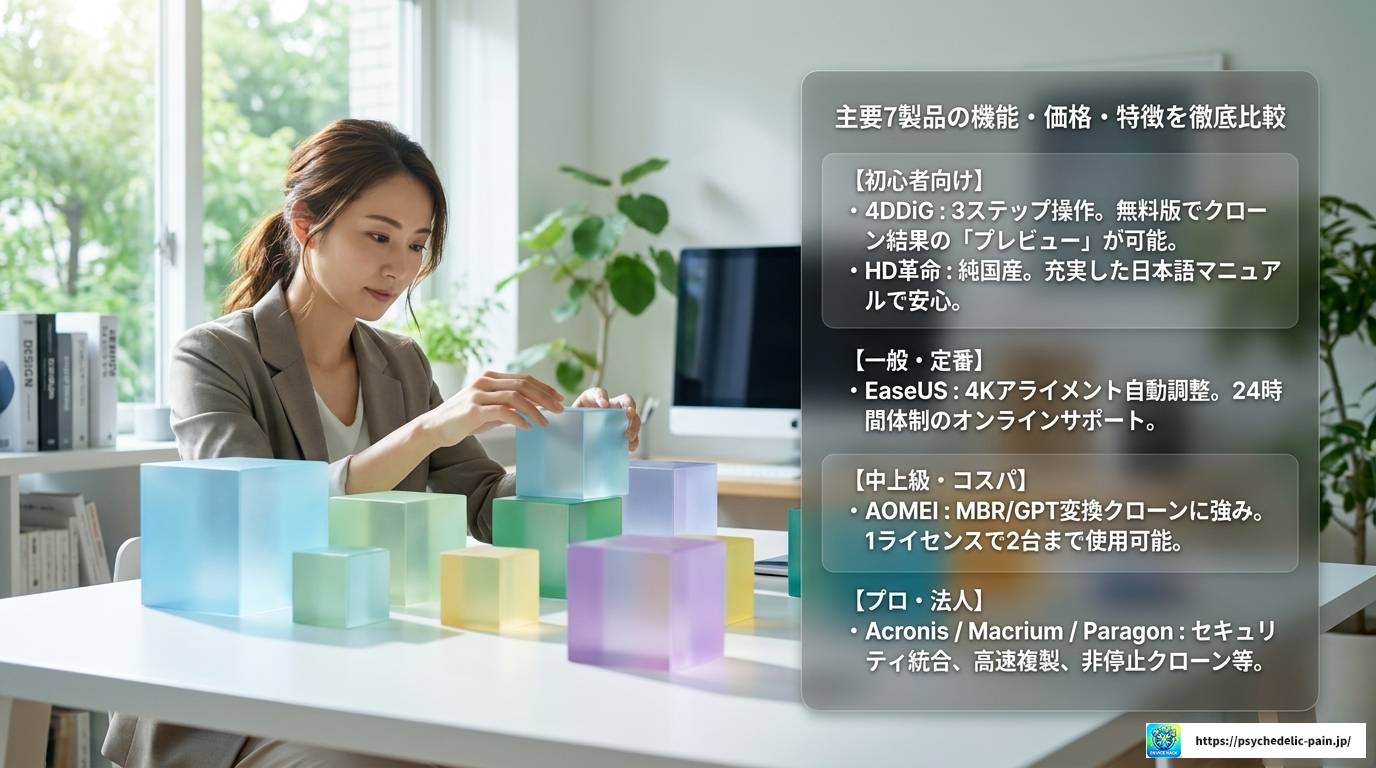
市場にはさまざまな有料SSDクローンソフトが存在しますが、ターゲットとするユーザー層や得意なシナリオはそれぞれ異なります。以下の比較表を参考にしてください。
| ソフト名 | ターゲット層 | ライセンス価格(目安) | 主な強み |
|---|---|---|---|
| 4DDiG Partition Manager | 初心者 | 月間:2,580円 / 永久:9,780円 | 3ステップのシンプル操作、クローンプレビュー機能 |
| EaseUS Todo Backup Home | 一般ユーザー | 月間:2,629円 / 永久:10,549円 | 4Kアライメント自動調整、24時間サポート |
| AOMEI Backupper Pro | 中上級者 | 年間:5,808円 / 永久:10,208円 | MBR/GPT変換クローン、2台まで使えるライセンス |
| Acronis Cyber Protect | ビジネス・セキュリティ重視 | 年間:5,580円〜 | ウイルス対策統合、世界的なOEM実績 |
| HD革命/CopyDrive Ver.8 | 国内初心者 | 通常版:約3,455円 | 純国産、充実した日本語マニュアル |
| Macrium Reflect Home | プロフェッショナル | 約10,000円(永続) | Rapid Delta Cloningによる高速複製 |
| Paragon Hard Disk Manager | エンタープライズ | 7,980円 | 仮想ディスク対応、VSSによる非停止クローン |
※価格はあくまで一般的な目安です。最新の価格や詳細な機能については、各公式サイトをご確認ください。
4DDiG Partition Managerは、「PC操作に自信はないけど、SSD換装は自分でやってみたい」という層に向けた設計がされています。ソースディスクとターゲットディスクを選ぶだけで、OSのブート情報、システム予約パーティション、隠しパーティションを含むすべてを自動で再構成してくれます。
特に注目したいのが、無料版でも「クローン後のプレビュー」が確認できる点です。実際にどんなパーティション構成になるかを見てから購入できるので、「買ってから失敗した…」という不安を減らせます。ターゲットディスクがソースより小容量でも、使用済みデータが収まる範囲なら自動でパーティションを縮小してくれる「インテリジェント・クローニング」も搭載されています。
EaseUSはクローンソフトの中でも認知度が高く、Homeエディションは有料化された現在でも高いシェアを誇っています。有料版の大きなメリットは、クローン速度の向上と「4Kアライメント」の自動調整です。
SSDはHDDとセクタサイズが異なるため、アライメントがずれると書き込み速度の低下やSSDの寿命短縮につながります。EaseUSはこの調整を自動でやってくれるので、クローン後のパフォーマンスを最大限に引き出せます。24時間体制のオンラインサポートもあるので、失敗したときの安心感は他と比べてもかなり高いですね。
AOMEIの最大の強みは、パーティションスタイルの変換能力です。古いPCのMBR形式HDDから最新のGPT形式SSDへクローンする際、ブートモード(BIOS/UEFI)の不一致が問題になることがありますが、AOMEI Backupper Professionalはクローンと同時にパーティションスタイルを変換し、適切なブート情報を書き込むことができます。
1ライセンスで2台まで使える「Professional 無期限版」が約10,000円で提供されており、家庭内の複数台PCを管理したい人にとってはかなりコスパが高いと思います。コマンドラインからの操作にも対応しているので、IT管理者などの専門職にも評価されています。
かつて「Acronis True Image」として知られたこの製品は、現在はクローン機能にサイバーセキュリティ機能を統合した形で進化しています。CrucialやWestern Digitalといった世界トップクラスのSSDメーカーに公式ツールとして採用されており、その信頼性は業界標準と言えるレベルです。
サブスクリプション型が中心ですが、クラウドバックアップ機能と統合されているため、ディスク換装だけでなくランサムウェア攻撃やOSクラッシュからの復旧まで一貫してカバーできる点が他にはない強みです。
アーク情報システムが提供する国産ソフトで、海外製ソフトの日本語訳に不安を感じる方には特に向いています。画面構成がシンプルで、操作マニュアルも詳細に記述されているため、初心者が陥りやすい「クローンとコピーの混同」などのミスを防ぐ工夫が随所に見られます。
ユーザーレビューには「クローン後に起動しない」というケースも報告されていますが、日本国内のサポート体制が整っているため、メールや電話で解決策を模索できる点は大きなアドバンテージです。
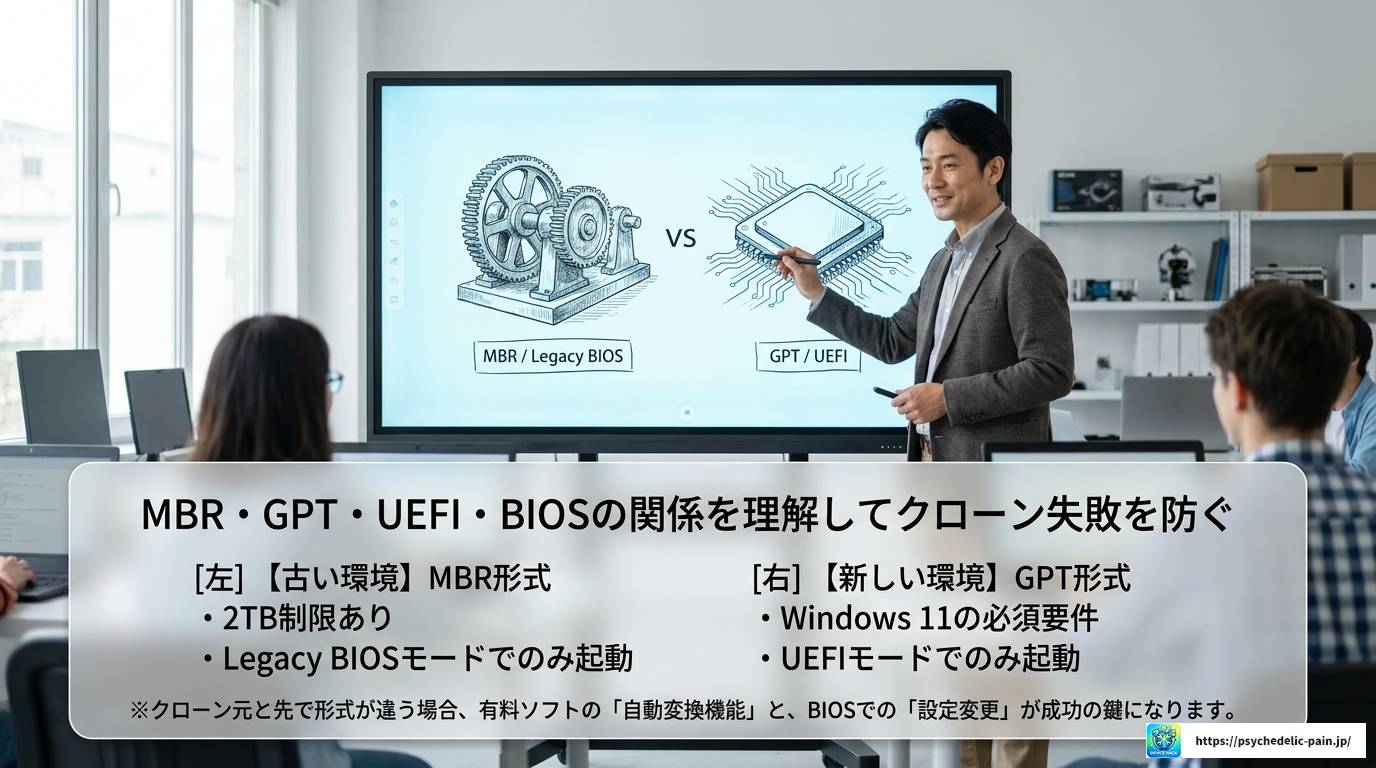
SSDクローンの成否を分けるのは、ソフトのUIの良し悪しだけじゃなく、パーティションスタイルとブートモードの整合性です。ここが理解できていると、トラブルが起きても冷静に対処できるようになります。
| 特性 | MBR | GPT |
|---|---|---|
| 最大ディスク容量 | 2TBまで | 無制限(理論上8ZB) |
| 最大パーティション数 | 4(主パーティション) | 128 |
| ブートモード | Legacy BIOS | UEFI |
| OS互換性 | Windows XP以前の古いOSも対応 | Windows Vista以降、Windows 11に最適 |
| 冗長性 | なし(破損に弱い) | あり(バックアップパーティションテーブルを保持) |
クローン作業でソースがMBR・ターゲットがGPT(またはその逆)の場合、有料ソフトは自動でブートローダーを書き換えます。ただし、これが正しく機能しないと「黒い画面にカーソルが点滅するだけ」の状態になります。Windows 11ではセキュアブートとUEFI(GPT)が必須要件なので、古いPCからWindows 11環境へクローンするときには、MBR/GPT変換機能を持つ有料ソフトが実質的に必須です。
クローン後のSSDをPCに取り付けたとき、BIOS設定画面でブートモードを確認・修正することが必要な場合があります。GPT形式でクローンしたSSDはUEFIモードでないと起動せず、MBR形式のSSDはLegacy(CSM)モードでないと認識されません。
有料ソフトはこの設定変更を促すメッセージを表示しますが、最終的な設定はユーザー自身がマザーボードのBIOSメニューで行う必要があります。PC起動時にF2やDeleteキーを連打してBIOSに入り、「Boot」セクションで設定を確認してください。
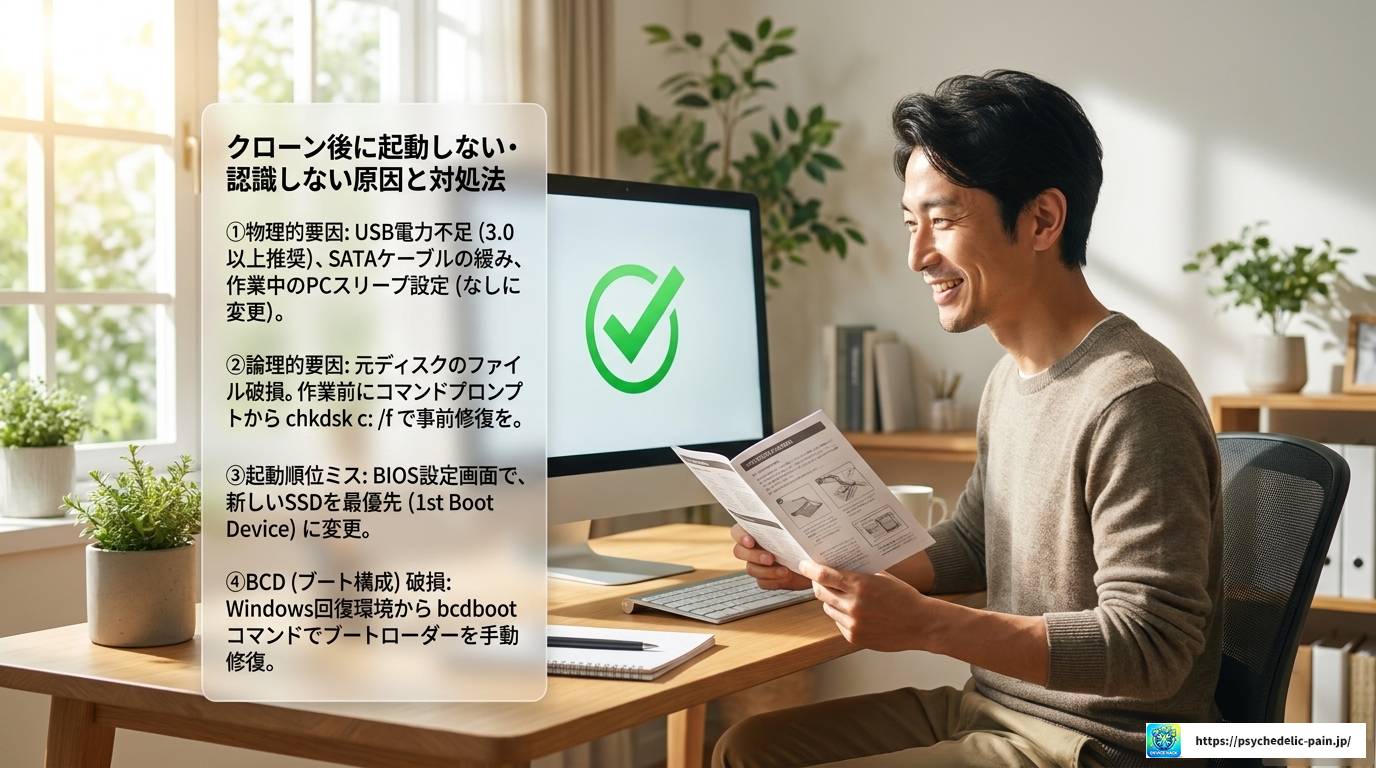
「有料ソフトを使ったのに起動しない…」というトラブルには、ソフト以外の要因が絡んでいることが多いです。原因ごとに対処法をまとめます。
クローン作業中のエラーの多くは、USBケーブルの接触不良、電力不足、スリープモードの作動によって引き起こされています。
クローン元のディスクに論理的なエラー(ファイルシステムの破損)や物理的なエラー(不良セクタ)があると、クローンソフトがエラーで止まるか、破損したデータをそのままコピーしてしまいます。
クローン前の鉄則:コマンドプロンプトを管理者権限で開き、chkdsk c: /f を実行してファイルシステムのエラーを修復しておきましょう。これだけで防げるトラブルがかなり多いです。
ソースディスクに不良セクタがある場合は、通常の「スマートクローン(使用領域のみ)」ではなく、有料版に搭載されている「セクタバイセクタ(全領域コピー)」モードを使うことでエラーを回避できる場合があります。ただし、これは最終手段として覚えておいてください。
クローンが完了して新しいSSDを装着しても、BIOSが古いHDDを優先的に探しに行くと起動に失敗します。BIOS設定の「Boot」セクションで、新しいSSDを第1位(1st Boot Device)に変更してください。
初回の起動確認時は、古いHDDを物理的に取り外しておくと、どちらから起動しようとしているかの混乱がなくなるのでおすすめです。
クローン自体は成功しているのにWindowsが自分の起動場所を見失っているケースでは、コマンドプロンプトによる手動修復が必要になります。
bcdbootコマンドによる修復
Windowsのインストールメディアを使って回復環境を起動し、コマンドプロンプトで以下を実行します。
bcdboot c:\windows /l ja-JP
このコマンドで新しいブートファイルが生成され、ブートローダーが再構成されます。MBR形式の場合は、システムパーティションが「Active」に設定されているかもdiskpartコマンドで確認してください。
Windowsの回復環境や修復ツールについての詳細は、Microsoft公式サポートページ(Windows ヘルプとラーニング)でも確認できます。(出典:Microsoft公式サポート)
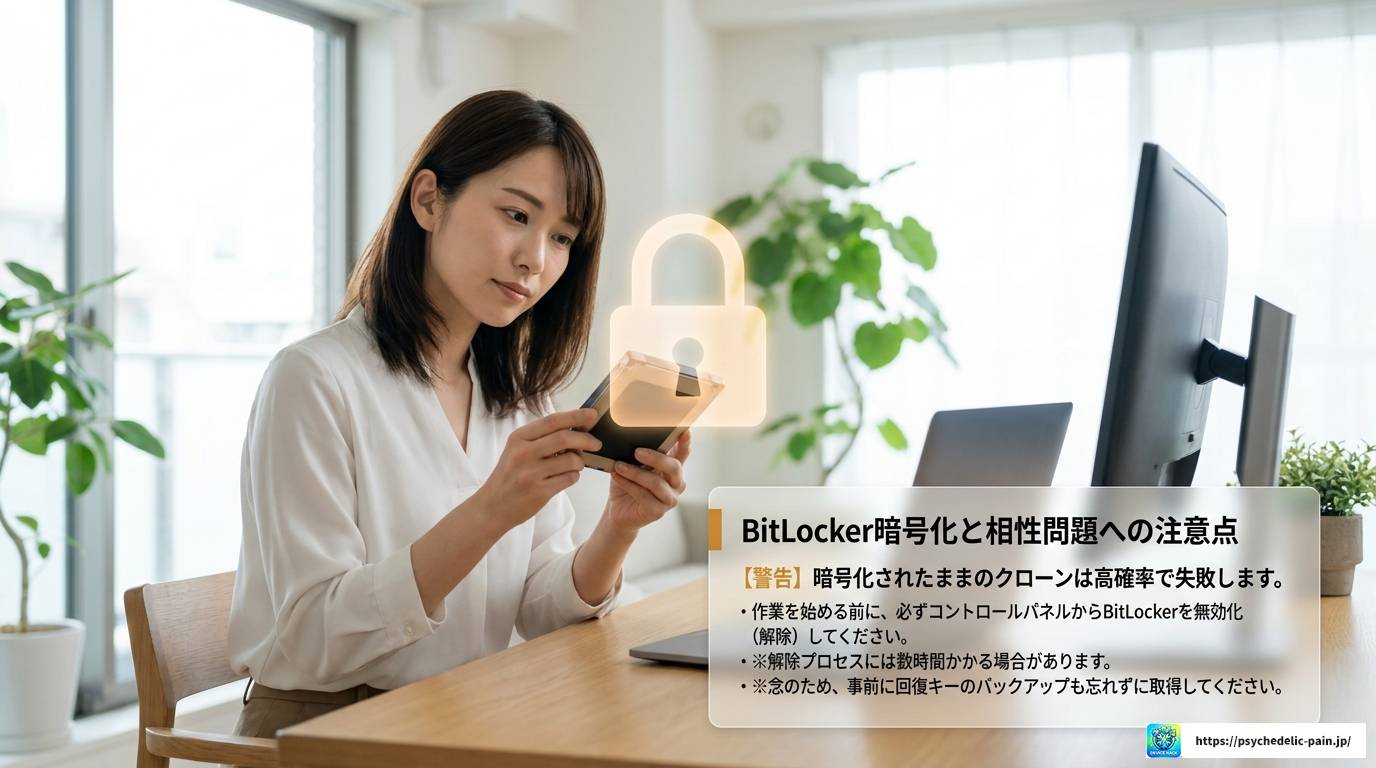
有料ソフトを使っても失敗するケースのひとつに、BitLockerで暗号化されたドライブのクローンがあります。BitLockerが有効なままクローンすると、クローン先でデータが読み取れなくなることがあります。
有料ソフトの多くは暗号化を検知して警告を出してくれますが、その警告を無視して進めると失敗は避けられません。クローン前にBitLockerを無効化(解除)してから作業を始めるのが基本です。コントロールパネル→BitLockerドライブ暗号化→「BitLockerを無効にする」から解除できます。
BitLockerの解除には数時間かかる場合があります。解除が完了してからクローン作業を開始するようにしてください。また、解除キー(回復キー)はあらかじめ控えておくことをおすすめします。
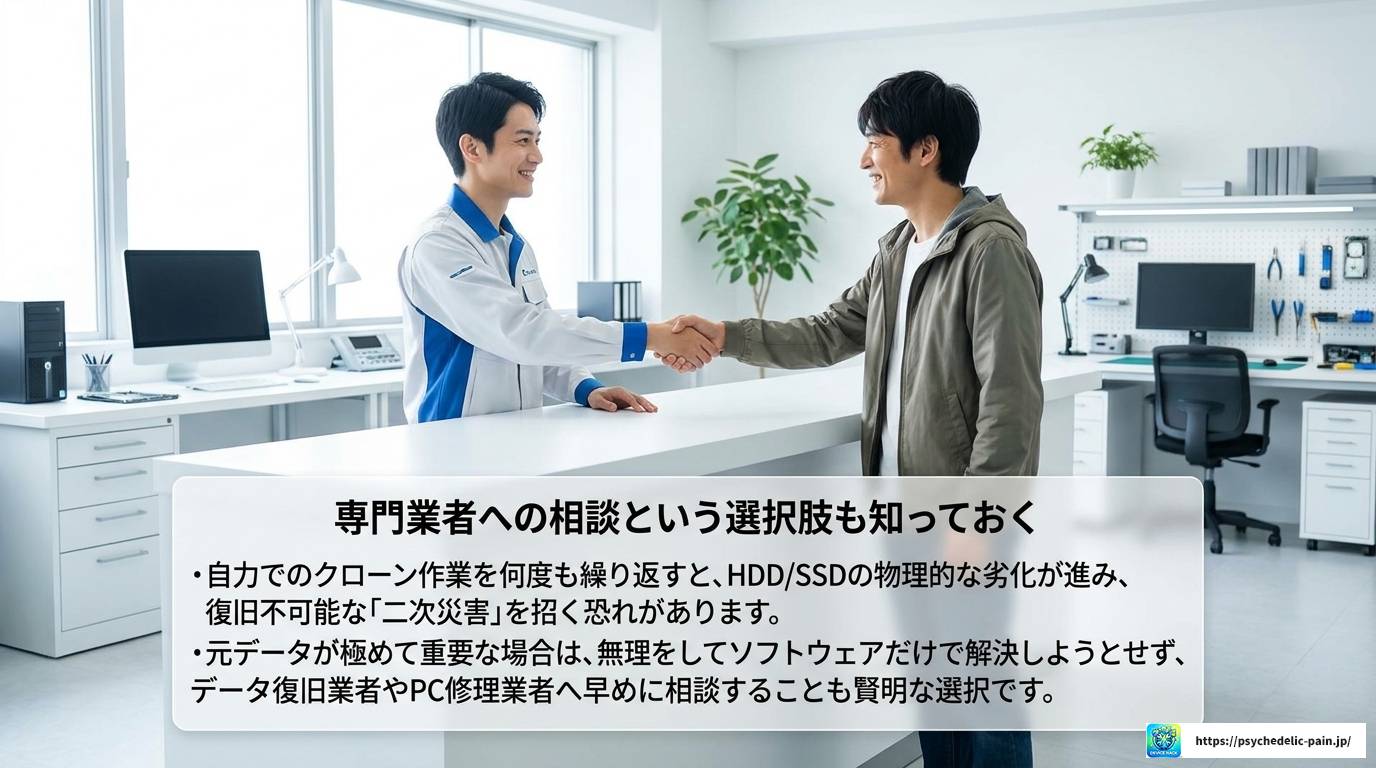
自力でのクローンが何度も失敗し、元ディスクのデータが消失しそうなリスクを感じたら、ソフトウェアだけで解決しようとするのは危険なことがあります。
作業を繰り返すことでHDD・SSDの物理的な劣化が進み、最悪の場合は専門業者でも復旧不可能になる「二次災害」が起きるケースもあります。データが重要な場合は、早めにデータ復旧業者やPC修理業者に相談することも、立派な選択肢のひとつです。最終的な判断は、状況に応じて専門家にご相談されることをおすすめします。
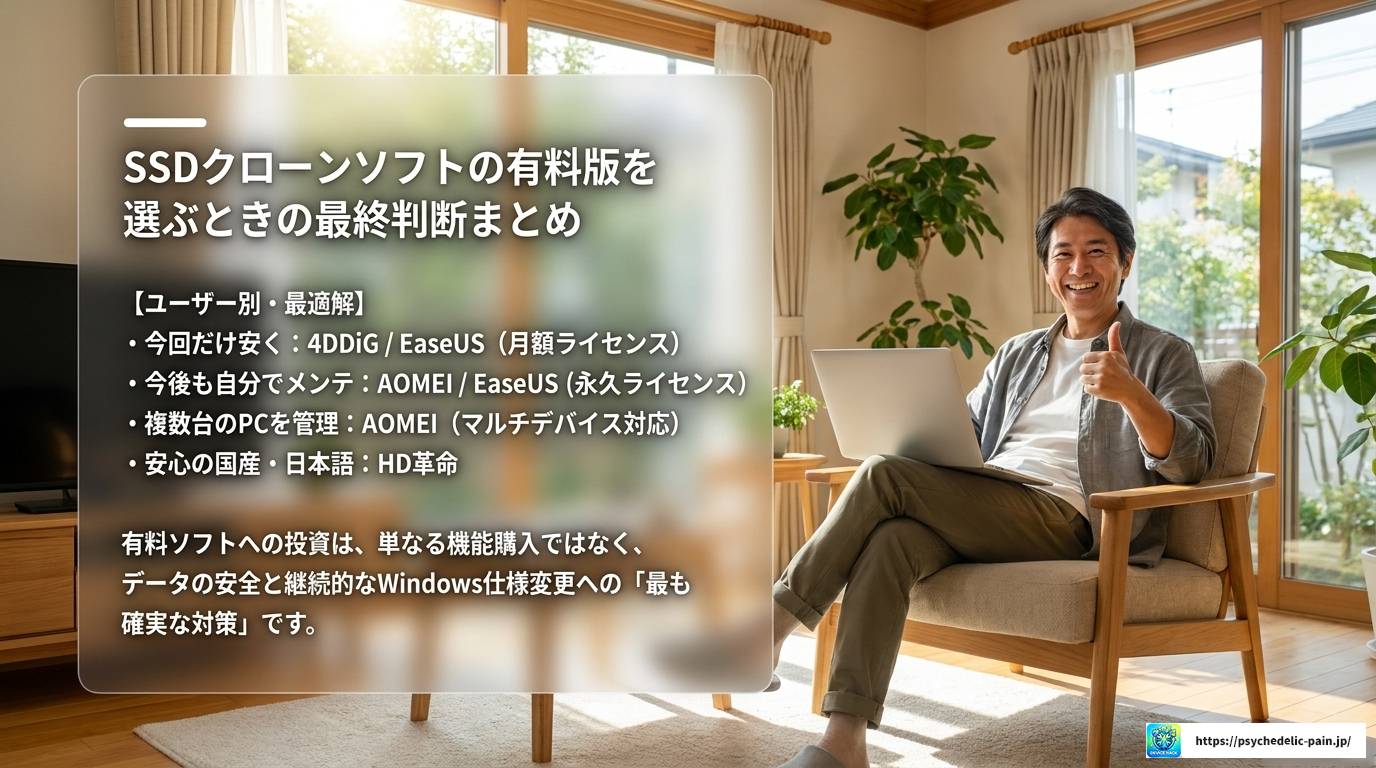
ここまで読んでいただいた内容を踏まえて、SSDクローンソフトの有料版選びのポイントを最後に整理しておきます。
ユーザー別おすすめの選び方
NVMe SSDの高速化(PCIe Gen5)やWindows 11のセキュリティ要件はこれからもさらに厳格化していく見込みです。古いフリーソフトやアップデートが止まったツールを使い続けることは、データの完全性を脅かすリスクがあります。有料ソフトを選ぶことは、単に機能を使うためだけでなく、継続的なWindowsの仕様変更への対応と技術サポートへの投資でもあると私は思っています。
各ソフトの価格・機能の最新情報は必ず公式サイトでご確認ください。また、大切なデータを扱う作業になるので、作業前には必ず重要ファイルのバックアップを取っておくことを強くおすすめします。少しでも参考になれば嬉しいです。