
LINEプレミアムバックアップの解約方法を徹底解説
yama333
デバイスハック

※本記事にはアフィリエイト広告が含まれます。
こんにちは。デバイスハック、運営者の「ハッキー」です。
パソコンでLINEを使っていると、作業中に通知がポンポン飛んできて集中力がぶった切られる…という経験、みなさんもありますよね。LINEの通知をオフにしたいのに設定場所がわからない、全通知オフにしたら重要な連絡まで見逃しそうで怖い、スマホへの通知と連動していて思ったとおりに制御できない、といった悩みを持っている方はかなり多いかなと思います。この記事では、パソコンのLINE通知オフに関する設定方法を、Windows・MacそれぞれのOS側の対応まで含めて丸ごと解説していきます。通知音だけ消したい、メッセージ内容だけ非表示にしたい、特定のトークだけミュートしたい、といったピンポイントなニーズにも対応できる内容にしていますので、ぜひ最後まで読んでみてください。
通話の着信許可の設定や、スマホ版との同期の仕組みについても触れているので、「設定したはずなのに通知が来る」というトラブルを抱えている方にも役立つ情報が見つかるはずです。

まずはパソコン版LINEのアプリ内でできる通知設定を、場面ごとに整理していきます。「全部まとめて止めたい」「特定の相手だけ静かにしたい」など、目的によって使うべき設定が変わってくるので、自分のニーズに合った方法を見つけてみてください。
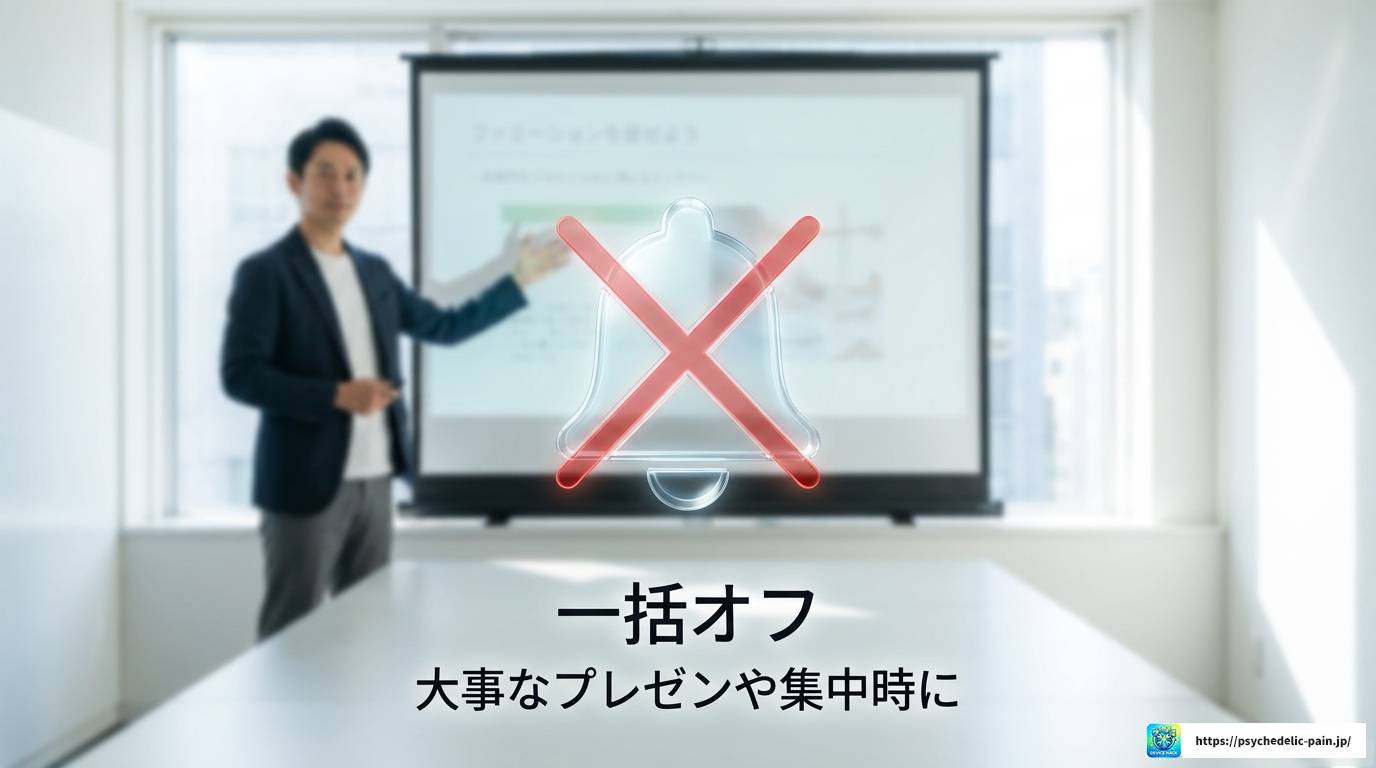
急ぎのプレゼンや集中して作業したいときに、LINEの通知を一気に全部止めたい場面ってありますよね。そういうときに使えるのが、アプリ全体への一括通知オフ機能です。
操作は、PC版LINEの画面左下にある三点リーダー(「…」)のメニューボタンをクリックして、「設定」→「通知」の順に進みます。そこにある「通知をオン」のトグルをオフにするだけで、すべてのトーク・グループ・公式アカウントからの通知がまとめて止まります。
ポイント:この操作は「すべての通知をオフ」にする最も手軽な方法です。重要な会議やプレゼンの直前にサッと使えるので、覚えておくと便利ですよ。
ただし、全体をオフにするとすべての通知が届かなくなるため、作業が終わったらオンに戻すのを忘れずに。設定を変えたまま放置して重要な連絡を逃す、というのが一番よくあるパターンなので注意が必要です。

全通知をオフにするほどではないけれど、特定の友だちやグループからの通知だけ止めたい、という場面も多いかなと思います。そんなときは、トークルームごとの個別ミュート設定が便利です。
方法はシンプルで、ミュートしたいトークルームを開いた状態で、画面上部に表示されているスピーカーマーク(ベルマーク)をクリックするだけ。これで、そのトークルームからの通知だけがオフになります。
相手には「通知をオフにした」という事実は一切通知されないため、気兼ねなく使えます。グループの話題が一時的に盛り上がっていて通知が連発されるときなど、ピンポイントで使うのにとても向いている機能です。
補足:グループLINEでは特に、大人数でのやり取りが続いて通知が爆発的に増えるケースがあります。全体をオフにするより、そのグループだけをミュートするほうが後々便利なことが多いです。

音楽を聴きながら作業しているとき、図書館やカフェでPCを使っているとき、「音は出さないけど通知の存在は知りたい」という場面も多いですよね。そういうときは、通知音だけをオフにする設定が使えます。
設定メニューの「通知」タブの中に「サウンド」のチェックボックスがあります。ここのチェックを外すと、LINEのアプリから鳴る通知音だけを無音にしつつ、ポップアップ表示や通知バッジはそのまま残すことができます。
PCのシステム音量には影響しないので、BGMや動画の音声はそのまま維持できます。「ビープ音は消したいけど画面上の通知は欲しい」という方にはかなりおすすめの設定です。

オフィスや公共の場所でPCを使っているとき、画面にメッセージの内容がポップアップで表示されてしまうのはプライバシー的に怖いですよね。内容が見られてしまうリスクを防ぐために使えるのが、ポップアップのメッセージ内容を非表示にする設定です。
必要な性能や端子を整理したうえでパソコンを選び直す場合は、整備済みPCも比較対象になります。
※在庫、価格、保証、搭載OSや仕様は変わる場合があります。購入前に公式ページでご確認ください。
設定メニューの「通知」タブの中にある「ポップアップでメッセージ内容を表示」という項目のチェックを外すと、ポップアップが表示されても本文は見えなくなり、「新着メッセージがあります」といった抽象的な情報だけが表示されるようになります。
注意:内容非表示にしても、誰からメッセージが来たかという「送信者名」は表示される場合があります。送信者名まで隠したい場合は、通知そのものをオフにする必要があります。
仕事の合間にプライベートな連絡が届いても、周囲の人に内容を見られる心配がなくなるので、職場でPCを使うことが多い方には特に役立つ設定かなと思います。

トークの通知はオフにしたのに、いきなり大音量で着信音が鳴り響いた…という経験をした方もいるかもしれません。実は、PC版LINEではトークの通知と通話の着信許可は別々に管理されているんです。
通話の着信を止めるには、設定メニューの「通話」タブに進み、「通話の着信許可」のチェックを外す必要があります。この設定をオフにすると、着信があったときにはトークルームに「着信許可がOFFになっているため応答できません」というログが残るので、後から確認することができます。
注意:この設定はスマートフォン版のLINEと同期される場合があります。PCでの作業が終わったら、設定を元に戻すことをお忘れなく。
アプリ側の設定だけでなく、WindowsやMacのOS側からも通知の挙動を細かくコントロールできます。アプリの設定をオンにしていてもOS側でブロックされていると通知は届かないし、逆にアプリをオフにしてもOS側の設定が残っていると中途半端な状態になることもあります。両方の設定を合わせて理解しておくことが大切です。
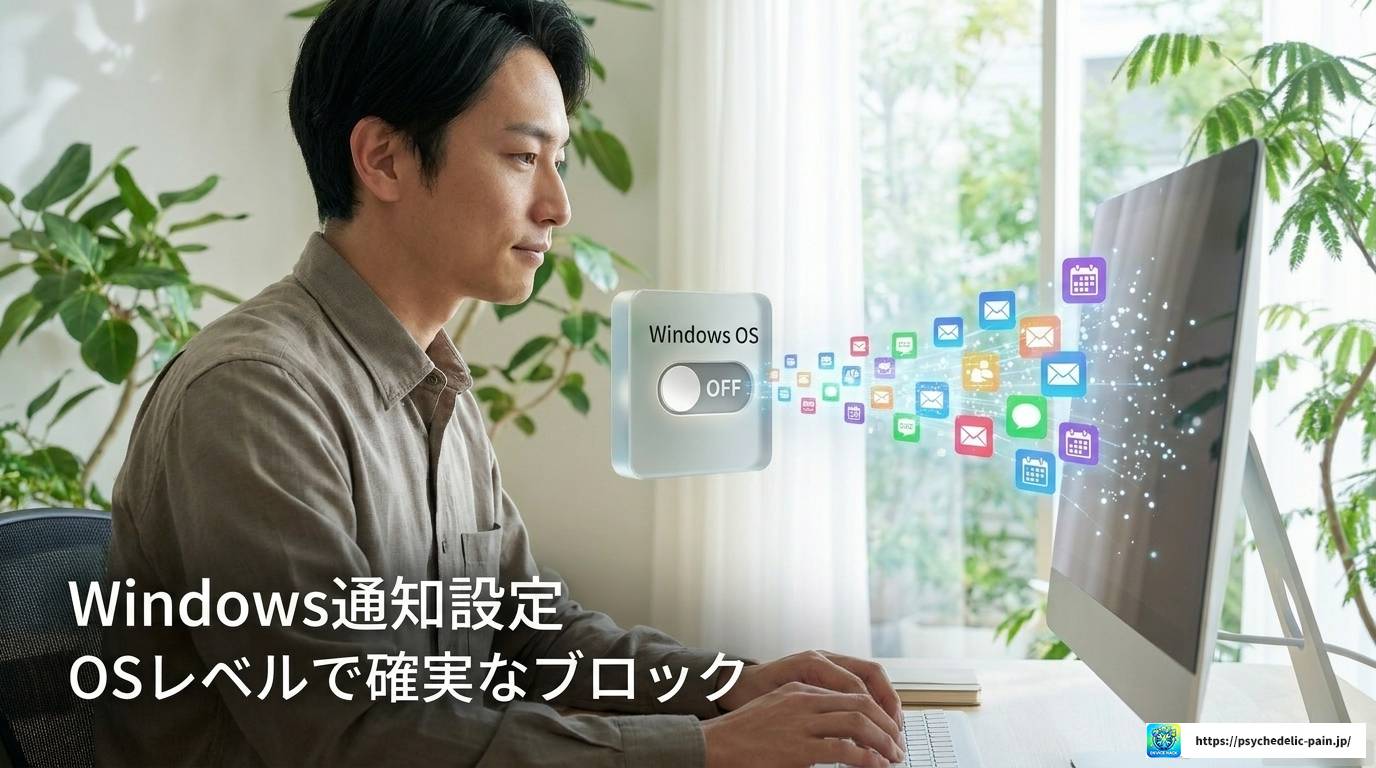
Windows 10・11では、OSレベルでアプリごとの通知権限を細かく設定できます。「設定」→「システム」→「通知」と進むと、インストールされているアプリの一覧が表示され、LINEを個別に選択して通知のオン・オフを切り替えることが可能です。
さらに細かく設定すると、以下のような項目をコントロールできます。
| 設定項目 | 内容 | おすすめシーン |
|---|---|---|
| 通知バナーの表示 | 画面右下に出るポップアップをオン・オフ | 集中作業中に視覚的な邪魔をなくしたいとき |
| 通知センターでの履歴 | 通知センター内に通知を残すかどうか | 後で確認したいけど今は見たくないとき |
| ロック画面への通知表示 | 離席中の画面への通知表示のオン・オフ | 共有PCや開放的なオフィス環境でのプライバシー確保 |
| 通知音の再生 | LINEの通知音をOS側からオン・オフ | アプリ設定に関わらず音を止めたいとき |
アプリ側でLINEの通知をオンにしていても、OS側でLINEの通知権限をオフにしていると物理的に通知は届きません。逆に言えば、「設定したのに通知が来ない」というトラブルの原因がOS側にある場合もあるので、両方の設定を確認することが大事です。

Windows 11には「フォーカスセッション」という機能があって、これがかなり便利です。タスクバーの時計をクリックして開くクイック設定パネルから起動できて、設定した時間だけ「応答不可」モードが自動的に適用されます。
作業環境をまとめて見直したい方は、用途に合うパソコンの仕様と価格を比較してみてください。
※在庫、価格、保証、搭載OSや仕様は変わる場合があります。購入前に公式ページでご確認ください。
フォーカスセッション中は、LINEを含むすべてのアプリからのバナー通知・タスクバーの点滅・アプリアイコンのバッジ表示が一時停止されます。タイマーが終われば自動的に通知が再開されるので、「止めたまま忘れる」リスクがありません。
ポモドーロ・テクニック(25分作業→5分休憩を繰り返す方法)と組み合わせると、集中と休憩のメリハリがついてかなり作業効率が上がりますよ。
ポイント:フォーカスセッションは通知を「通知センターに蓄積はするけどバナーは出さない」という動作をします。セッション終了後にまとめて確認できるので、重要な連絡を見逃す心配も少ないです。

Mac版LINEの通知は、「システム設定」→「通知」からLINEを選択することで、通知の見た目や挙動を細かく設定できます。macOSでは通知スタイルを「なし」「バナー」「通知パネル(アラート)」の3種類から選択できます。
それぞれの違いはこんな感じです。
| 通知スタイル | 挙動 | 向いている使い方 |
|---|---|---|
| なし | 一切表示されない | 完全に通知を止めたいとき |
| バナー | 数秒で自動的に消える | 邪魔にならない程度に通知を受け取りたいとき |
| 通知パネル(アラート) | 操作するまで残り続ける | 重要な連絡を見逃したくないとき |
また、Mac版LINE特有の設定として、「全画面表示の場合は通知をオフ」という項目があります。動画を全画面で見ているときや、スライドを全画面表示で作っているときに通知が割り込んでこなくなるので、地味に便利な設定です。
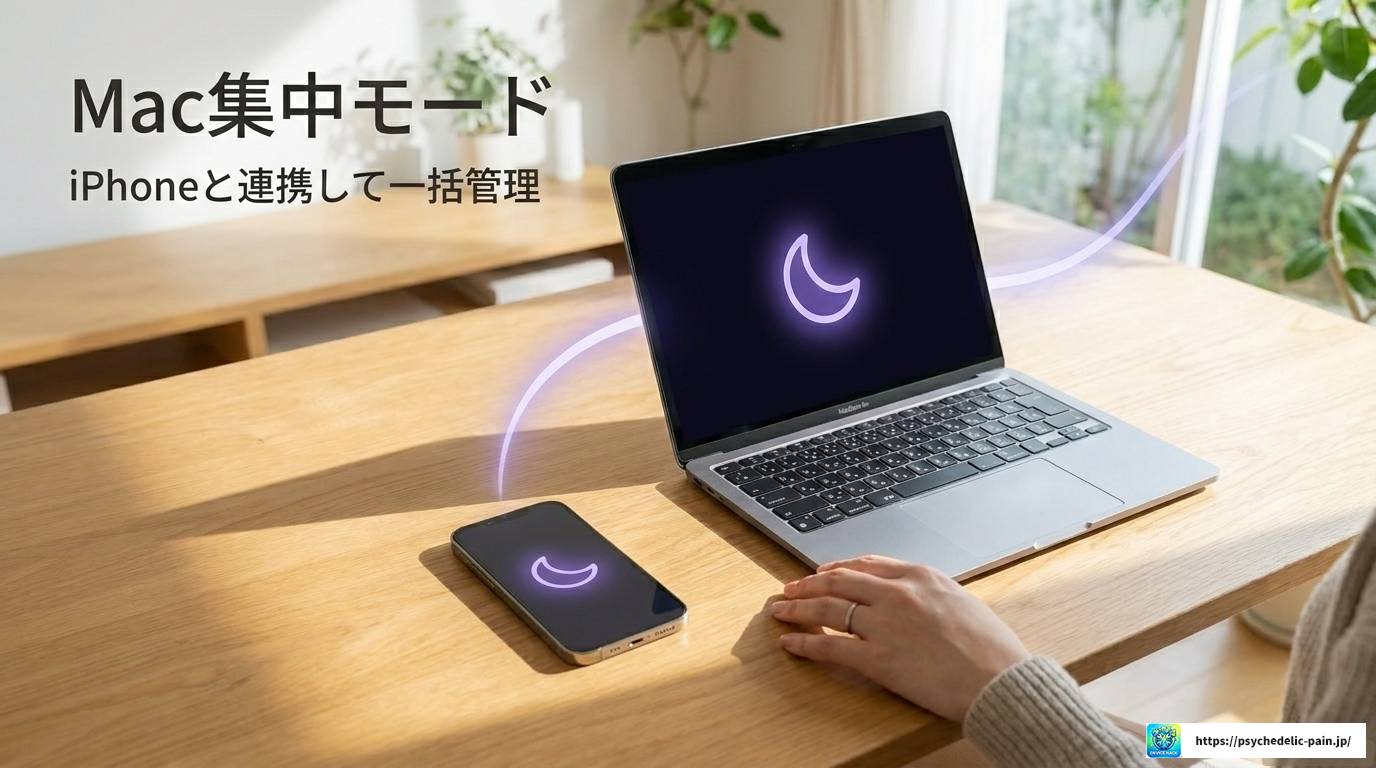
macOSの「集中モード」はiPhoneやiPadと同期されるのが大きな特徴です。Macで「仕事モード」の集中モードをオンにすると、同じApple IDでサインインしているiPhoneやiPadでも自動的にLINEの通知が抑制されます。
デバイスをまたいで一括で通知を制御できるのは、Appleエコシステムを使っているユーザーにとってかなり強力なメリットです。
集中モードのスケジュール機能を使えば、毎日特定の時間帯(例えば午前9時〜12時は「仕事モード」など)を自動で設定することもできます。毎回手動でオンにする手間が省けるので、習慣化しやすいです。
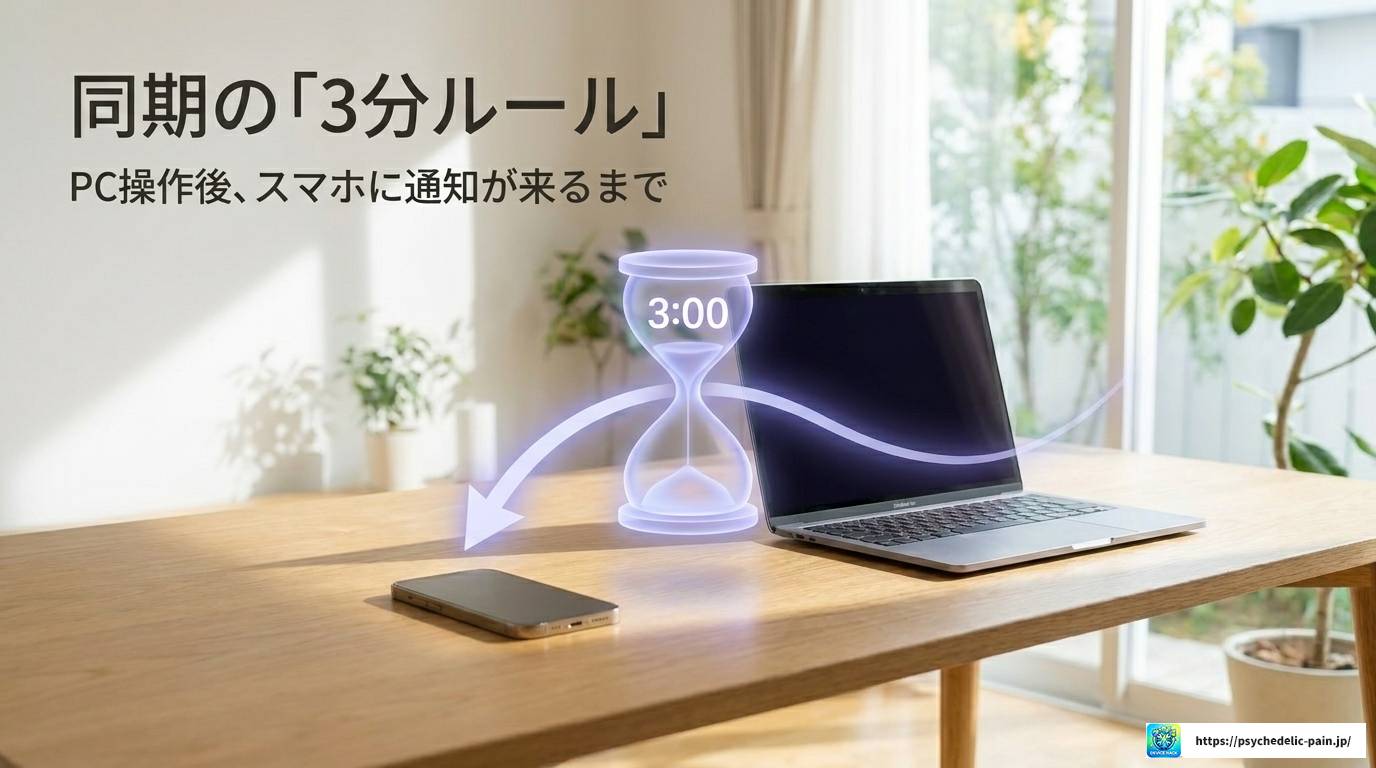
PC版LINEには「PC版を使用している場合はスマートフォン版への通知をオフにする」という同期機能があります。PCでLINEを操作しているとシステムが判断している間は、スマートフォンへのプッシュ通知が自動的に止まります。
この仕組みは便利な反面、少し複雑な挙動をすることもあります。
PCの操作を止めてからスマートフォンへの通知が再開されるまでに、一般的に「3分程度」の判定期間があるとされています。PCのLINEがアクティブな状態(特定のトークルームを開いたまま)になっていると、メッセージが届いた瞬間にPC側で既読と判定されて、スマホには通知が届かないケースもあります。
「スマホに通知が来なかった」というトラブルの多くは、この仕組みが原因になっていることが多いです。即時性を重視する場合は、この同期設定をオフにして、常に両方のデバイスで通知を受け取る設定にすることも選択肢のひとつです。
補足:LINE公式ヘルプでは、PC版とスマホ版の通知連動の仕様について詳しく説明されています。設定の正確な仕様はLINE公式ヘルプセンター(PC版LINE)でご確認ください。
不調が続き修理費が高くなる場合は、保証付きのパソコンへ買い替える選択肢もあります。
※在庫、価格、保証、搭載OSや仕様は変わる場合があります。購入前に公式ページでご確認ください。

「設定をオフにしたはずなのに通知が来る」「逆にオンにしているのに来ない」というトラブルは、複数の設定が絡み合っていることが原因になりがちです。よくある原因と対処法をまとめておきます。
PC版LINEのバージョンが古いと、設定画面での変更がアプリ内部に正しく反映されないことがあります。アプリを最新バージョンにアップデートするのが基本的な対処法です。Microsoft StoreまたはLINE公式サイトから最新版を確認してみてください。
Windowsの「省電力モード」やMacの「低電力モード」が有効になっていると、バックグラウンドでのプッシュ通信が制限されて、通知の挙動が不安定になることがあります。電源設定を見直してみると改善するケースがあります。
送信者側が「ミュートメッセージ」という機能を使って送信した場合、受信者側の設定に関わらず通知音やポップアップが発生しません。これはシステムの仕様で、受信者側では制御できません。また「キーワード通知」が設定されている場合は、全体をオフにしていても特定の単語に反応して通知が届くことがあります。
注意:キーワード通知の設定はスマホ版LINEから確認・変更できます。意図せず設定していた場合は確認してみてください。

パソコンのLINE通知オフには、アプリ内の設定からOSレベルの制御まで、さまざまな方法があることがわかってもらえたかなと思います。大事なのは、「通知を全部止める」か「全部受け取る」かの二択ではなく、自分の状況に合わせて細かく使い分けること。
改めて、設定の選択肢を整理しておきます。
| やりたいこと | 使う設定 | 設定場所 |
|---|---|---|
| 全通知を今すぐ止めたい | 通知をオフ(一括) | LINEアプリ設定→通知 |
| 特定の相手だけ静かにしたい | トークルームのミュート | トークルーム内スピーカーマーク |
| 音だけ消したい | サウンドのチェックを外す | LINEアプリ設定→通知→サウンド |
| 内容を他人に見せたくない | メッセージ内容表示をオフ | LINEアプリ設定→通知 |
| 着信音を止めたい | 通話の着信許可をオフ | LINEアプリ設定→通話 |
| 集中作業中だけ止めたい(Windows) | フォーカスセッション・応答不可モード | Windowsシステム設定→通知 |
| MacとiPhoneをまとめて制御したい | 集中モード(Focus) | Macシステム設定→集中モード |
通知に振り回される状態から脱して、自分のペースで情報を確認できる環境を作ることが、長時間のPC作業でストレスをためないための大切なポイントです。
設定の詳細や最新の仕様については、LINE公式ヘルプセンター(PC版LINE)で必ず最新情報をご確認ください。また、デバイスの設定に関するより詳しい疑問は、各OSのサポートページや専門家にご相談されることをおすすめします。この記事がみなさんの快適なデジタルライフの一助になれば嬉しいです。