プリンターUSBケーブルは100均で買える?代替入手法も解説
yama333
デバイスハック
こんにちは。デバイスハック、運営者の「ハッキー」です。
「プリンターケーブルをダイソーで買えるの?」「どの種類を選べばいいの?」と気になって検索してみた方、けっこう多いんじゃないかなと思います。急にプリンターが使えなくなって、ケーブルが原因だと気づいたとき、わざわざ家電量販店まで走るのって地味に面倒ですよね。そこで頭に浮かぶのがダイソーというわけで、私もまったく同じ経験があります。
この記事では、ダイソーで買えるプリンターケーブルの種類や価格、USB Type-CやiPhoneとの接続方法、キヤノン・エプソンなど主要メーカーとの互換性まで、気になるポイントをまるごと解説していきます。「ダイソーのケーブルで本当に使えるの?」という不安も含めて、しっかりお答えできる内容にしたので、ぜひ最後まで読んでみてください。
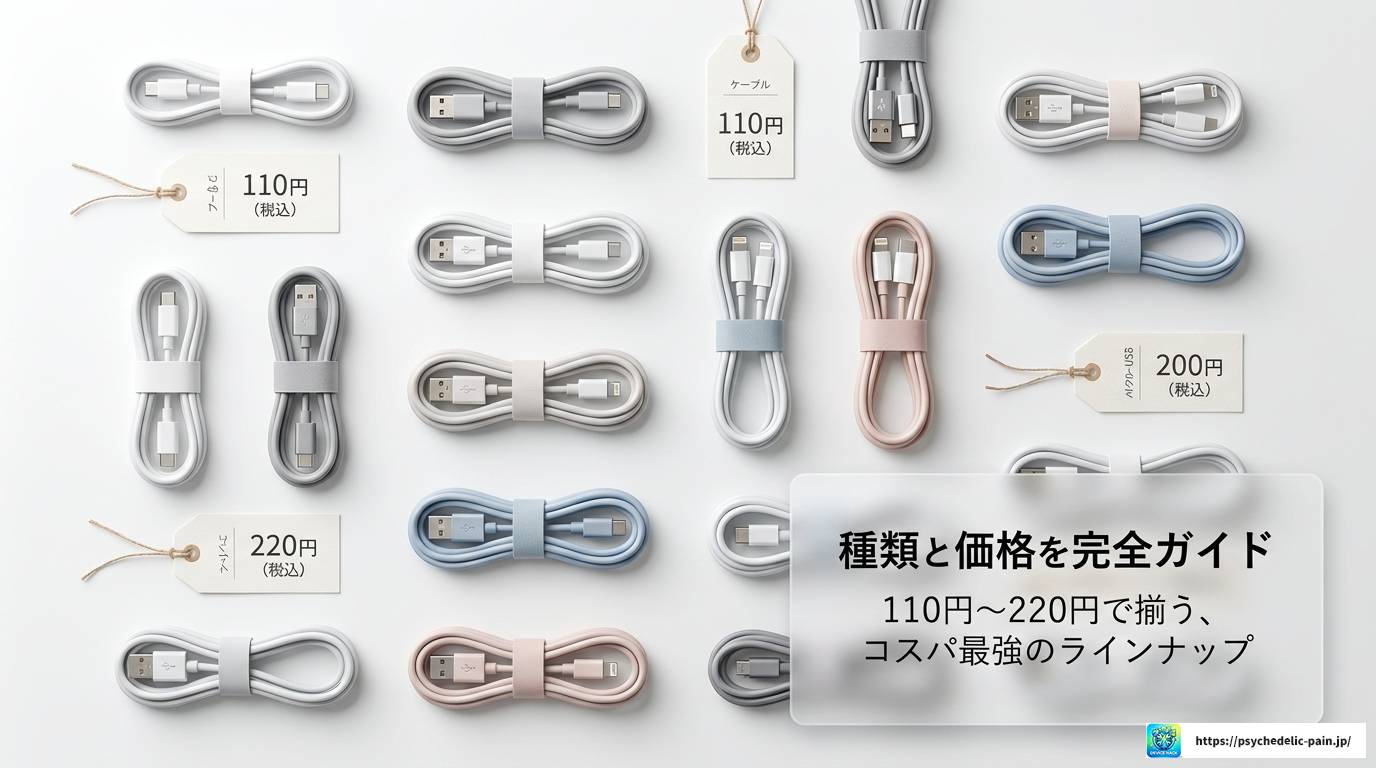
ダイソーのプリンターケーブルと一口に言っても、実はいくつかの種類があります。「とりあえず安いやつを買えばいい」と思ってお店に行くと、端子の形が違って使えなかった……なんてことになりかねません。ここでは、ダイソーで取り扱われている主なケーブルの種類と価格を整理しておきます。
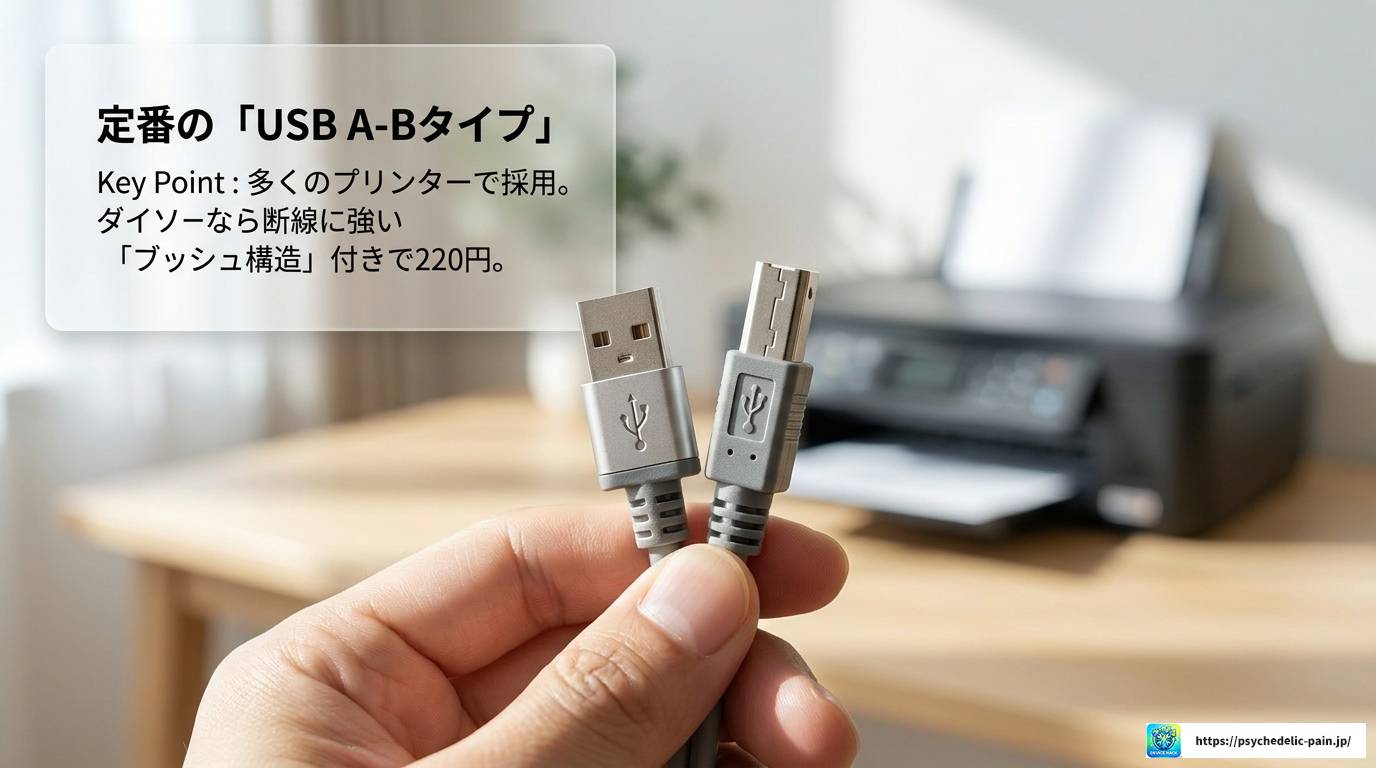
家庭用・オフィス用のプリンターに最もよく使われているのが、USB A-Bタイプのケーブルです。パソコン側に挿す「USB Type-A(平べったい長方形)」と、プリンター側に挿す「USB Type-B(ほぼ正方形に近い台形)」の2種類のコネクタが両端に付いているケーブルのことですね。
エプソンのColorioシリーズやキヤノンのPIXUSシリーズなど、多くの一般向けプリンターがこの形式を採用しています。なので「プリンターケーブルが必要」と言われたら、まずはこのA-Bタイプを探すのが正解です。
ダイソーでは、このUSB A-Bケーブルが「充電・転送ケーブル(A―B、1m、2.4A、ブッシュタイプ)」として販売されています。
| 項目 | 仕様詳細 |
|---|---|
| 製品名 | 充電・転送ケーブル(A―B、1m、2.4A、ブッシュタイプ) |
| 通信規格 | USB 2.0準拠(最大480Mbps) |
| 最大許容電流 | 2.4A |
| ケーブル長 | 約110cm |
| 筐体素材 | 塩化ビニル樹脂(PVC) |
| 価格(目安) | 単体約220円、6個セット税込1,320円 |
注目したいのが「ブッシュタイプ」という構造です。コネクタの根元部分にゴム状の補強パーツが付いていて、ケーブルが急角度で曲がったときの断線リスクを抑えてくれます。プリンターは壁際や棚の奥に設置することが多いので、この構造はじわじわと効いてくるポイントです。
ポイント:ブッシュ構造がケーブルの寿命を延ばす
プリンターの設置環境では、ケーブルが折れ曲がったまま使われることが多いです。ブッシュ(根元の補強部品)があるだけで、内部の断線リスクが大幅に下がります。220円でこの構造が付いているのはコスパが高いですね。
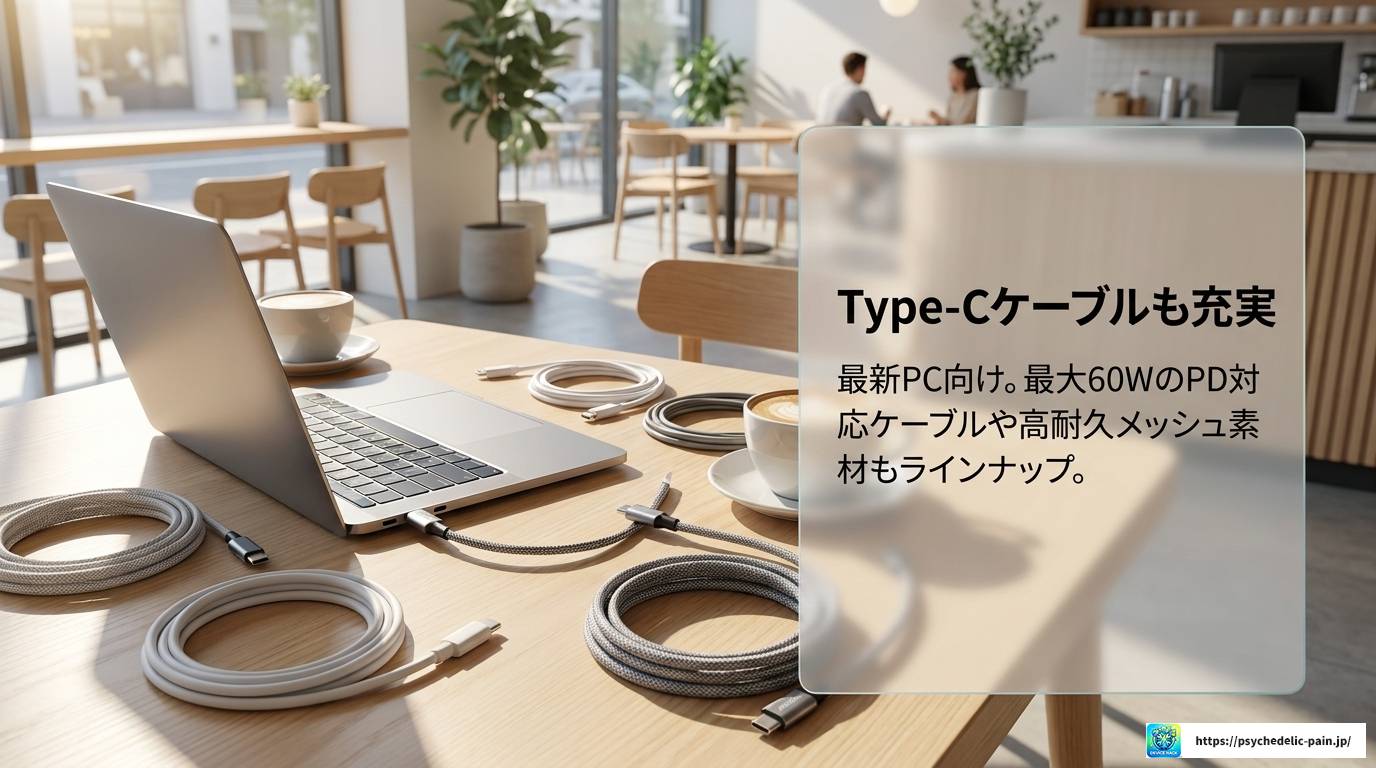
最近のノートPCや薄型モデルでは、従来のType-Aポートに代わってUSB Type-Cポートが搭載されているケースが増えています。ダイソーもこの流れにしっかり対応していて、Type-C関連のケーブルが複数ラインナップされています。
| 商品名 | 端子形状 | 長さ | 価格(税込) | 主な特徴 |
|---|---|---|---|---|
| Type-Cケーブル 3m | Type-A to C | 300cm | 220円 | アルミ合金プラグ、長距離接続に対応 |
| 充電・転送ケーブル | Type-A to C | 110cm | 110円 | 3A対応、カラーバリエーション豊富 |
| メッシュケーブル | Type-A to C | 110cm | 110円 | ナイロンメッシュ、アルミ合金、高耐久 |
| PD対応ケーブル | Type-C to C | 100cm | 220円 | 最大60W(20V/3A)対応、USB PD準拠 |
特に注目したいのが、PD(Power Delivery)対応のType-C to Cケーブルです。最大60W(20V/3A)の給電が可能で、モバイルプリンターを使いながらデータ転送するような用途にも耐えられるスペックです。
「220円でそんなの大丈夫なの?」と思う気持ち、わかります。ただ、USB規格という国際標準に準拠している以上、基本的な動作に支障が出る可能性は低いです。素材にもアルミ合金やナイロンメッシュが使われていて、放熱性や耐久性にも一定の配慮がされています。
補足:シリコン素材ケーブルという選択肢もあり
ダイソーのType-Cケーブルにはシリコン素材を使ったモデルもあります。柔軟性が非常に高く、プリンターが棚の奥に置かれていてケーブルの取り回しが難しい環境でも、ポートに無理な力がかかりにくいのが利点です。
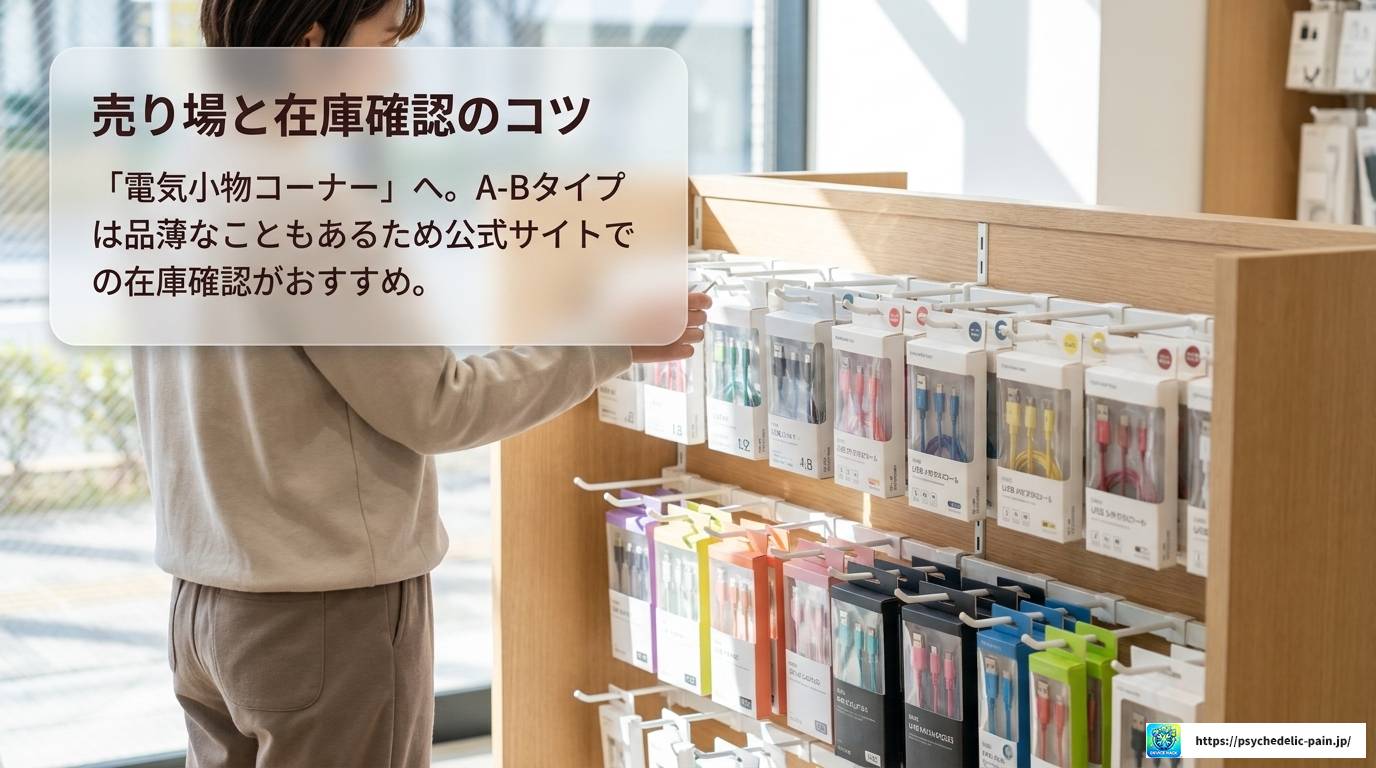
ダイソーでプリンターケーブルを探すときは、「電気小物コーナー」「PCサプライコーナー」を目指してください。店舗によって配置は異なりますが、USBケーブルやスマホアクセサリがまとまったコーナーに並んでいることがほとんどです。
在庫は店舗によってかなり差があるので、急いでいるときはダイソーの公式サイトで事前に在庫確認をしておくのがおすすめです。
注意:USB A-Bタイプは在庫が少ない場合も
スマホ向けのType-AやType-Cケーブルに比べて、プリンター専用のA-Bタイプは陳列数が少ない店舗もあります。大型店舗か、事前に在庫を確認してから行くことをおすすめします。最新の在庫状況はダイソー公式サイトでご確認ください。
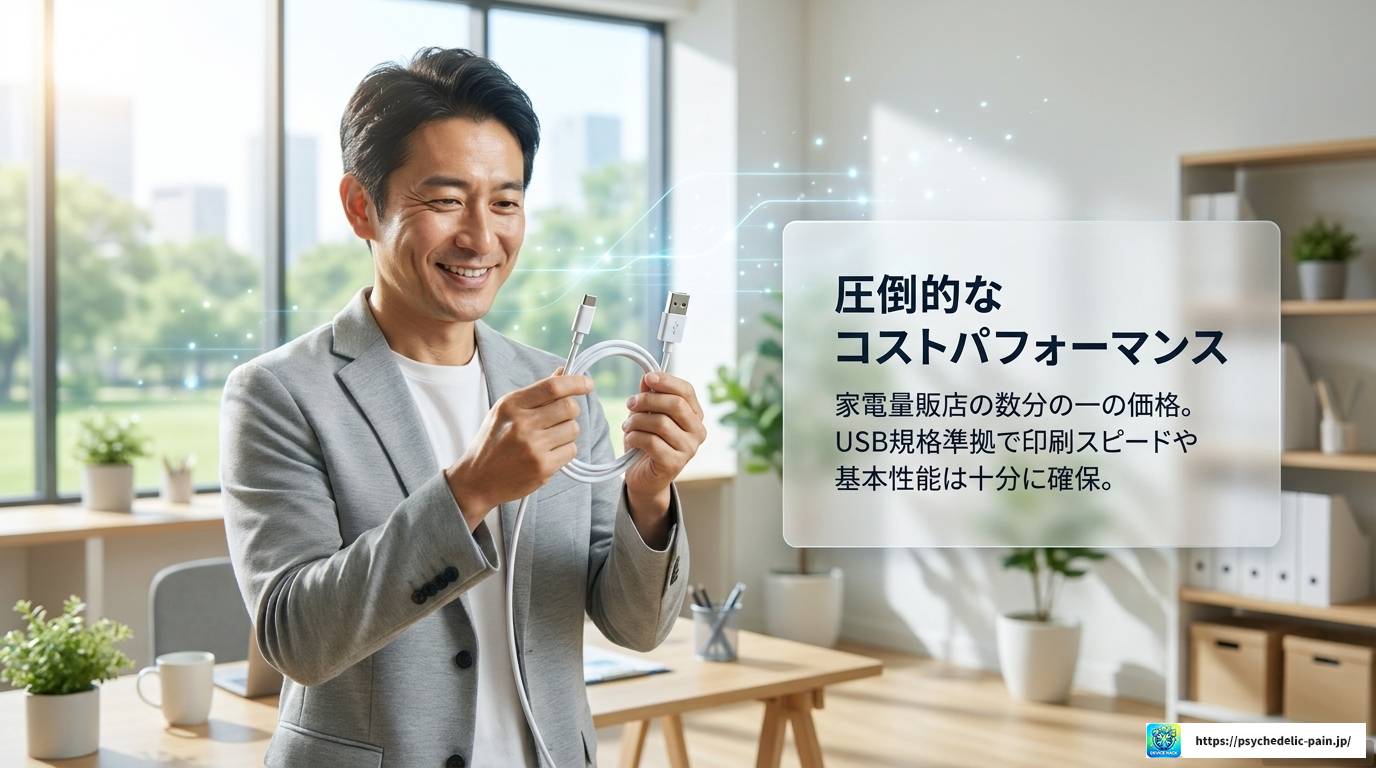
家電量販店でUSB A-Bケーブルを買うと、安くても500〜800円程度が相場です。高品質なモデルになると1,500円を超えることもあります。それに対してダイソーは220円。この価格差はかなり大きいですよね。
「安いから品質が悪い」と一概には言えないのがポイントで、USB規格に準拠している限り、データ転送の基本性能は確保されています。USB 2.0の最大速度480Mbpsというのは、通常の印刷データを送るには十分すぎるスペックです。
ダイソーが低価格を実現できる理由は、製造拠点の最適化と大量一括調達によるものです。銅やアルミ合金、PVC樹脂などの原材料をまとめて仕入れることで、1本あたりの製造コストを極限まで下げています。品質と価格のバランスを考えると、「予備ケーブルとして常備しておく」という使い方にも非常に向いています。
また、法人向けや教育機関向けに6本セットでの販売もあり(税込1,320円)、SOHO(小規模オフィス・在宅オフィス)環境での予備確保にも使われています。
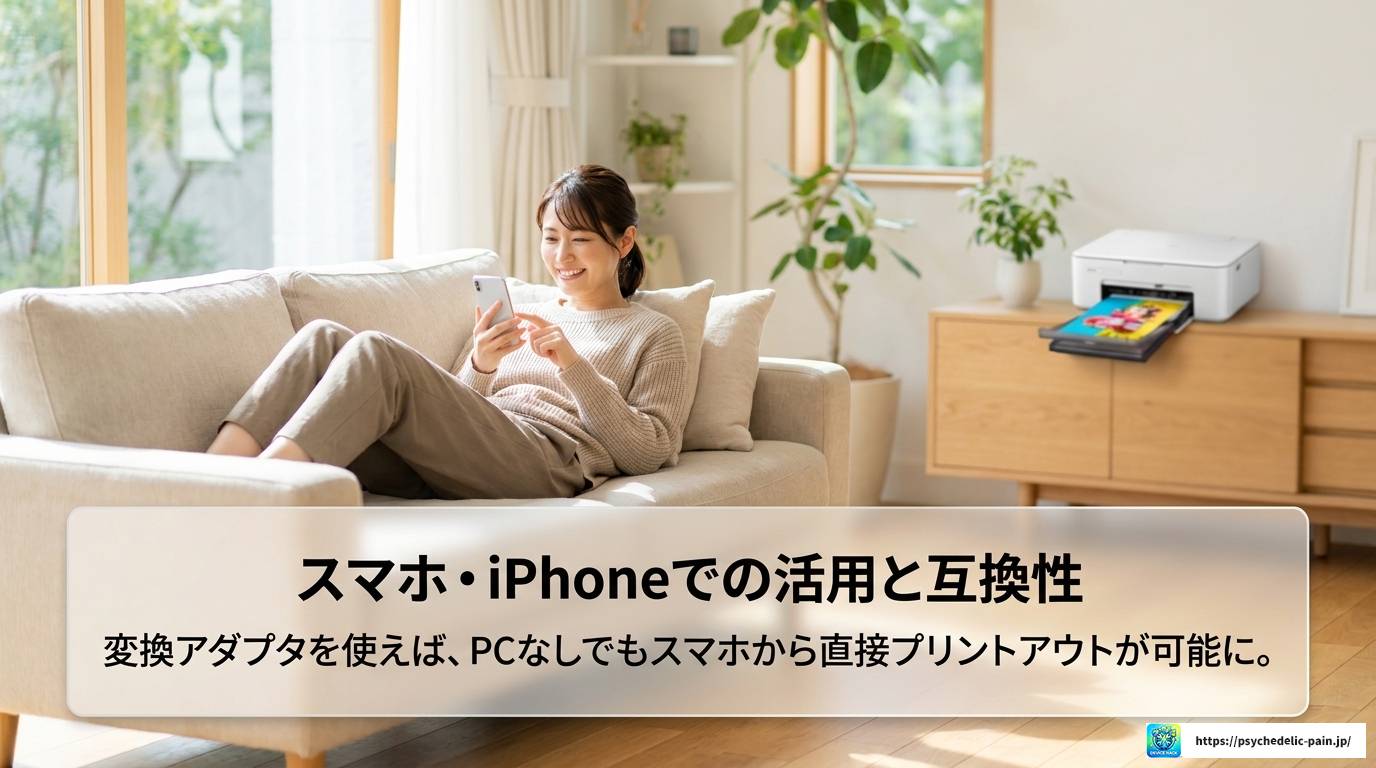
「PCじゃなくてスマホから印刷したい」「iPhoneをプリンターに直接つなぎたい」という場面、テレワークやモバイルプリントが当たり前になった今、けっこう多いと思います。ここでは、ダイソーで揃えられる変換アダプタを活用した接続方法と、主要メーカーとの互換性について詳しく見ていきます。
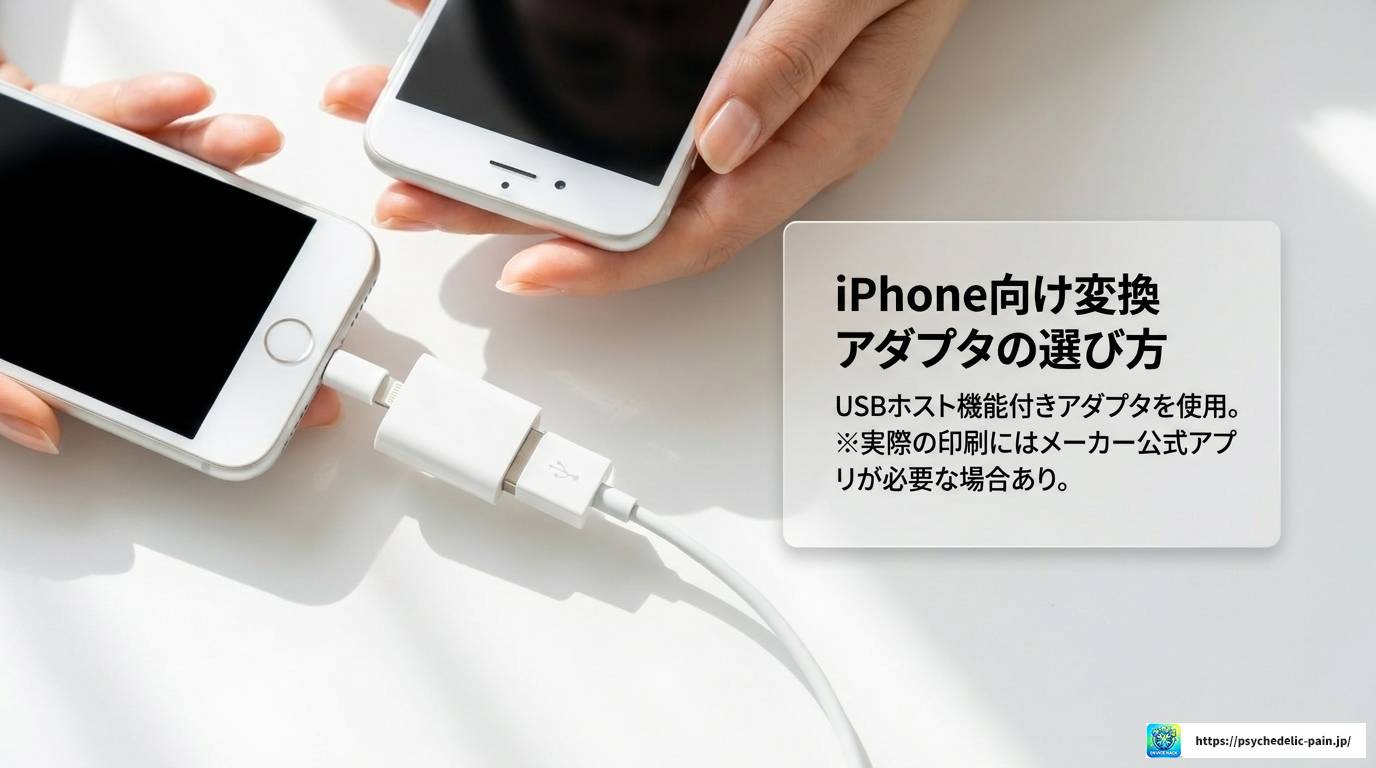
iPhoneにはLightning端子(または最新モデルではType-C端子)が付いていますが、プリンターのUSB A-Bポートとは形状が異なります。そのため、直接つなぐことはできません。
ここで必要になるのがUSBホスト機能付きの変換アダプタです。iPhoneをホストデバイスとして機能させることで、プリンターとの通信ライン(D+/D-)を確立できます。ダイソーでは主にUSBメモリの認識を目的とした変換アダプタが販売されていますが、技術的にはプリンターとの接続にも応用できる場合があります。
Lightningから変換する場合、アダプタを経由して接続できるのは確かですが、実際に印刷ができるかはプリンター側のアプリや設定に依存します。iPhoneからの有線プリント出力には、メーカー公式アプリ(Canonならプリンターメーカー提供のアプリ等)を使う必要があることが多いです。物理接続だけで自動的に印刷できるわけではない点には注意が必要です。
注意:有線接続後もアプリが必要なケースあり
iPhoneやAndroidスマホからプリンターへ有線接続する場合、物理ケーブルをつなぐだけでは動作しないことがあります。メーカー公式のプリントアプリや、OTG(USB On-The-Go)機能への対応状況によって異なるため、事前にお使いのプリンターの仕様をメーカー公式サイトで確認することをおすすめします。
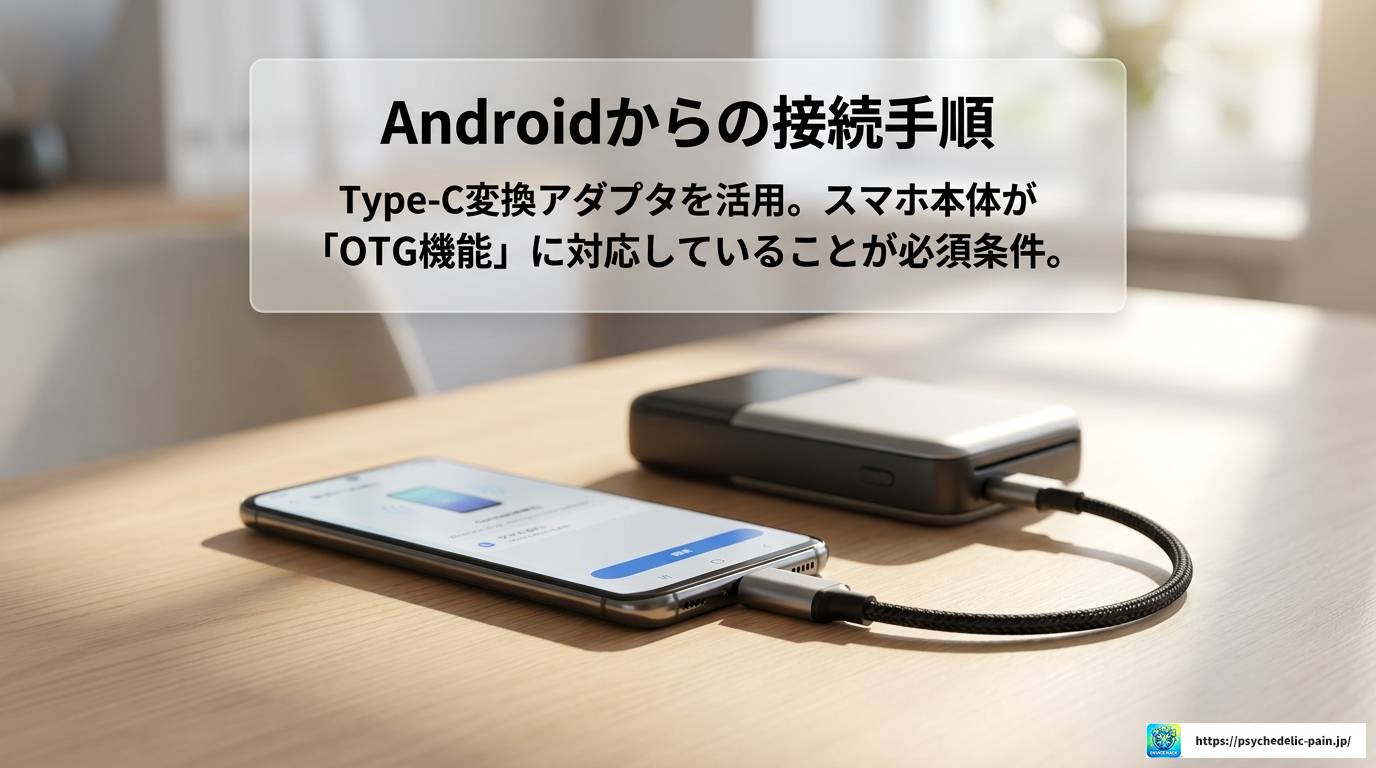
AndroidスマホでType-C端子が付いているモデルの場合、対応する変換ケーブルや変換アダプタを使えば接続できる可能性があります。ダイソーにはType-C to Type-AやType-C to Type-Bへの変換アダプタも一部取り扱いがあります。
ただし、スマホがUSB OTG(On-The-Go)に対応していることが前提条件です。OTGとは、スマホをホストデバイスとして機能させる技術で、これが有効になっていないとプリンターを認識できません。
Android端末のOTG対応状況は、機種ごとに異なります。設定メニューの「USB設定」や「接続設定」から確認できる場合が多いですが、機種によってはそもそもOTGに非対応なこともあります。「OTG checker」などの無料アプリで確認するのが手っ取り早い方法です。
補足:PD対応ケーブルで印刷中の電池切れを防ぐ
スマホからモバイルプリンターへ印刷する際に気になるのが、バッテリーの消耗です。ダイソーの60W対応PD(Power Delivery)ケーブルを使えば、充電しながらデータ転送ができるので、印刷途中でバッテリー切れになるリスクを大幅に減らせます。
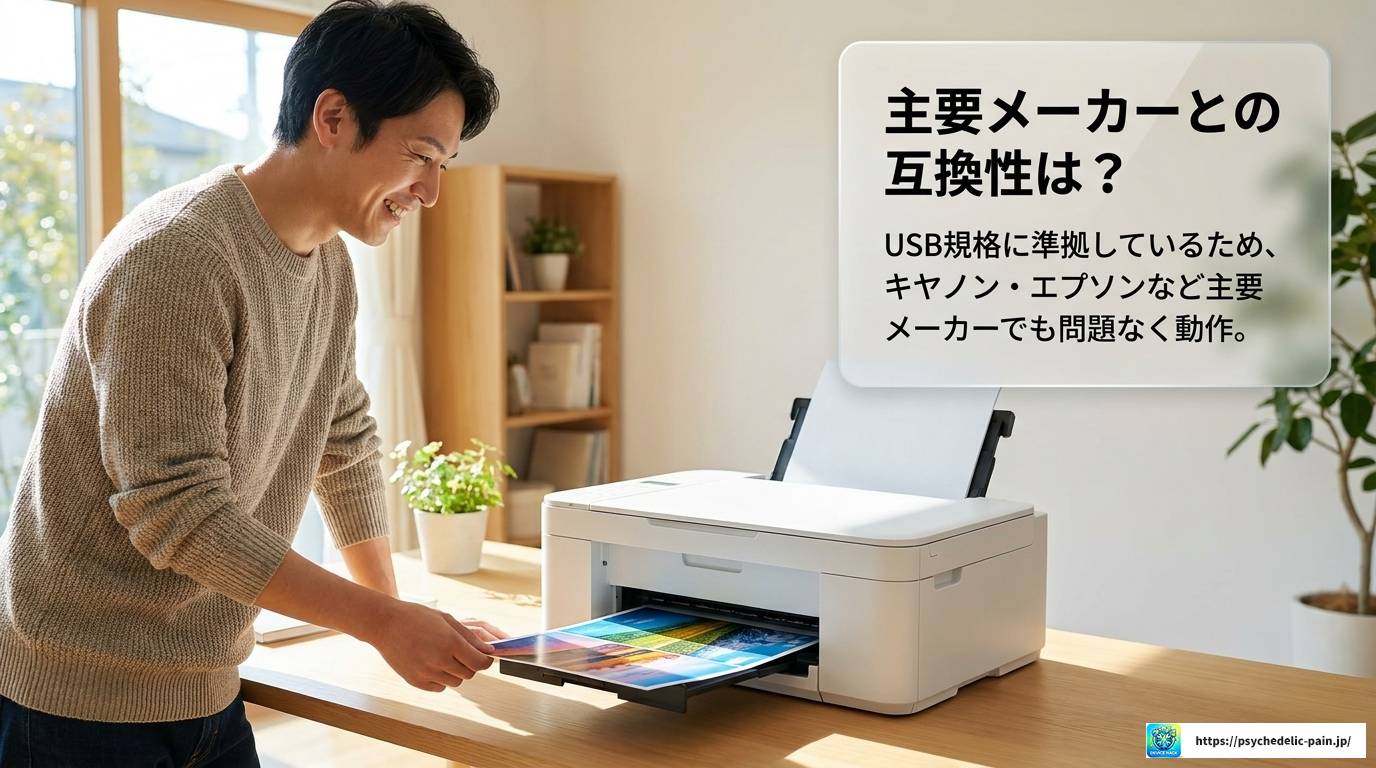
ダイソーのケーブルを使うとき、一番気になるのが「ちゃんと動くの?」という点ですよね。結論から言うと、USB規格に準拠しているケーブルである以上、基本的にはメーカー非依存で動作します。
キヤノンのPIXUSシリーズやエプソンのColorioシリーズなど、家庭向けに広く普及しているプリンターの多くがUSB 2.0 A-B規格を採用しており、ダイソーのケーブルでの接続・印刷成功例は非常に多いです。
USB規格は国際標準化されているため、特定メーカーが「ベンダーロックイン(特定ブランドのケーブルしか使えない)」を設けることは基本的にありません。つまり、端子形状さえ合っていれば動くというのが実態です。
ポイント:規格準拠なら互換性の心配はほぼ不要
USB 2.0はIEEE(米国電気電子学会)が定める国際規格です。規格に準拠しているケーブルである以上、キヤノン・エプソン・ブラザーなど主要メーカーのプリンターで使える可能性は非常に高いです。心配な方はメーカー公式サポートページもあわせてご確認ください。(参考:USB Implementers Forum 公式ドキュメント)
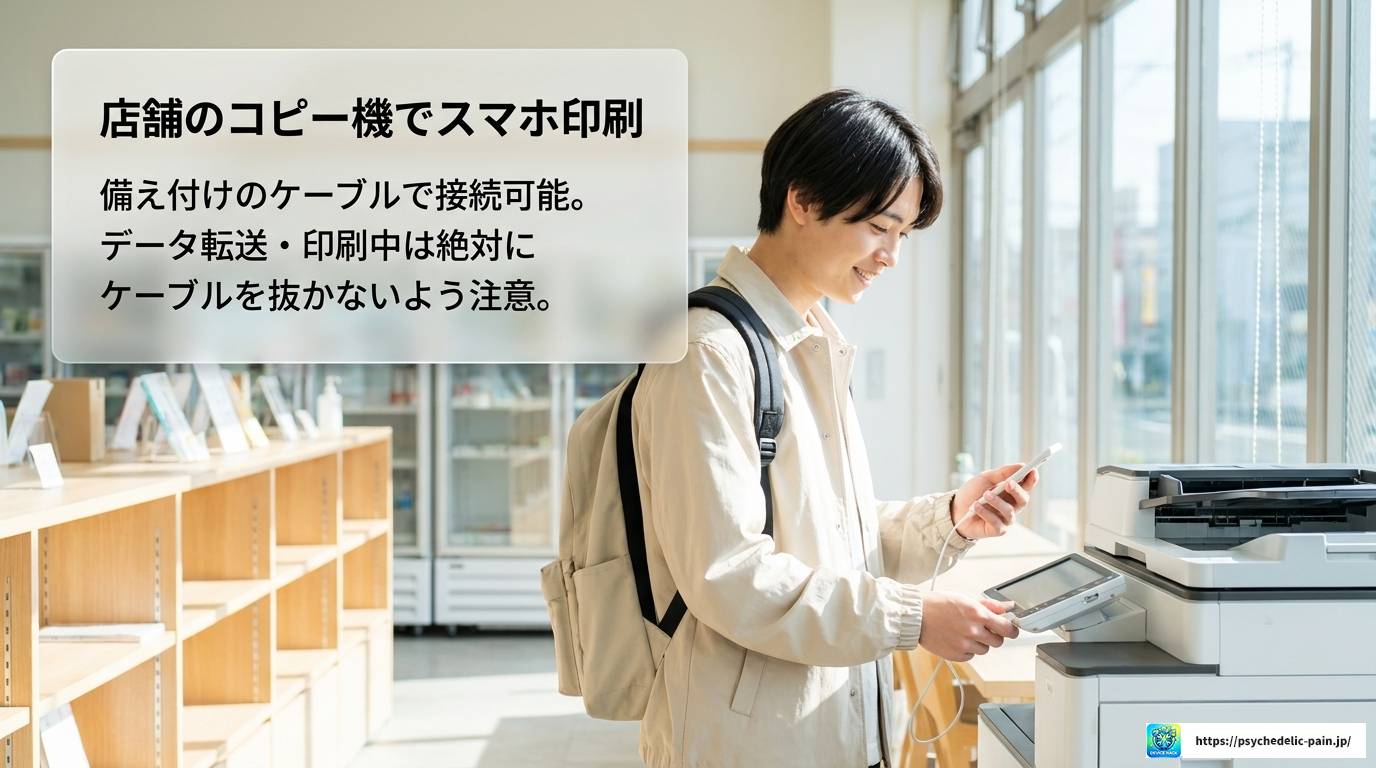
ダイソーの店舗内にあるマルチコピー機では、持参したスマホやUSBメモリから印刷ができます。店舗側で用意されたケーブルを使って接続する形式で、操作もシンプルです。
基本的な流れは次のとおりです。
印刷中は「ケーブルを抜かないでください」という警告が表示されます。これは静電気や物理的な振動によるデータ転送の中断を防ぐための重要な案内です。印刷が完了するまではケーブルを抜かないようにしましょう。
補足:写真データは読み込み時間がかかることも
スマホからコピー機へ写真データを送る際は、ファイルのパース(解析・読み込み)処理が行われます。高解像度の写真や複数枚のデータを一度に送ると、読み込みに少し時間がかかることがあります。ケーブルの通信品質がこの速度に直結するので、断線しかけたケーブルは使わないようにしてください。
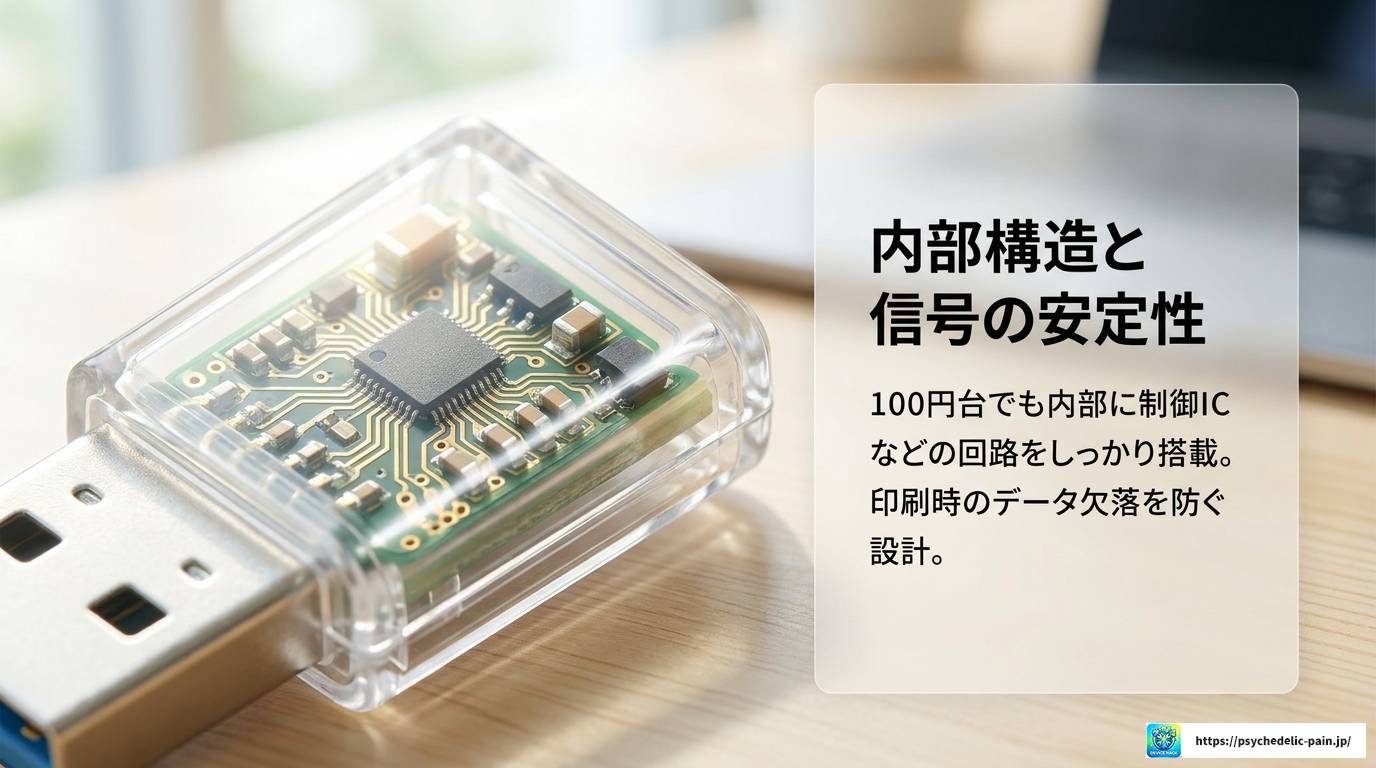
ダイソーの変換アダプタは外見こそシンプルですが、内部には意外と複雑な回路が実装されていることがあります。特にUSB-HDMI変換などの高機能タイプでは、制御IC・SDRAMバッファ・SPI Flash(ファームウェア格納用の不揮発性メモリ)・電源管理回路といったコンポーネントが基板上に搭載されています。
これらの回路がUSB 2.0の通信ライン(5V・D+・D-・GND)を正確にコントロールし、安定した信号伝送を実現します。プリンターへのデータ転送においては、この信号変換の安定性が印刷データの欠落やタイムアウトエラーを防ぐ上でとても重要です。
「100円のアダプタでそんな高度なことができるの?」と思うかもしれませんが、製造コストの低減と回路の小型化が進んだ現代では、こうした構成もコスト的に実現できるようになっています。
ここまで紹介してきた内容を踏まえて、ダイソーのプリンターケーブルを選ぶ際に気をつけておきたいポイントを整理しておきます。
価格が110円〜220円という点を考えると、これらの点を理解した上で選べば、十分に実用的な選択肢だと思います。「とりあえず今日中に印刷しないといけない」という緊急時には、ダイソーで揃えるのはかなりアリな選択です。
なお、費用・安全性・技術的な詳細については、各メーカーの公式サポートページや最新の製品情報をご確認いただくことをおすすめします。最終的な機器の組み合わせや接続方法については、メーカーのサポートに相談するのが確実です。
ダイソーのプリンターケーブルは、正しい端子形状を選べば主要メーカーとの互換性も高く、コストパフォーマンスに優れた選択肢です。この記事が、ケーブル選びで迷っている方の参考になれば嬉しいです。