Windowsオーディオデバイスグラフアイソレーションの負荷を解消する全手順

※本記事にはアフィリエイト広告が含まれます。
こんにちは。デバイスハック、運営者の「ハッキー」です。
パソコンを使っていて、タスクマネージャーを開いたら「Windowsオーディオデバイスグラフアイソレーション(audiodg.exe)」がCPUをやたら食っていて、「これって何?ウイルス?」と焦った経験はありませんか?私も最初はまったく同じ状況で、何が起きているのかさっぱりわからなくて困りました。audiodg.exeの高負荷、メモリリーク、音量が突然爆音になる、待機中なのにCPU使用率が下がらないといった症状に悩んでいる方は意外と多くて、しかも原因がドライバーの不整合だったり、オーディオ拡張機能の設定だったり、Waves MaxxAudioやRealtek Audio Consoleといったメーカー製ソフトウェアだったりと、多岐にわたるんですよね。
この記事では、Windowsオーディオデバイスグラフアイソレーションとは何か、そしてCPU使用率やメモリ消費が異常に高くなる原因と、具体的な解決方法をまるっと解説していきます。ビット深度やサンプリングレートの最適化、オーディオ拡張機能の無効化手順、マルウェアとの見分け方まで、実際に役立つ情報をできる限りわかりやすくまとめましたので、ぜひ最後まで読んでみてください。
- Windowsオーディオデバイスグラフアイソレーション(audiodg.exe)の正体と役割
- CPU高負荷・メモリリークが起こる具体的な原因とメカニズム
- オーディオ拡張機能の無効化やビット深度変更などの具体的な解決手順
- マルウェアとの見分け方とシステム全体の健全性確認方法
Windowsオーディオデバイスグラフアイソレーションとは何か
まずは「そもそもこのプロセスって何なの?」という基本的な疑問を解消しておきましょう。正体がわかれば、むやみに怖がる必要はないとわかるはずです。このセクションでは、audiodg.exeのアーキテクチャと、Windowsのオーディオシステム全体の中でどんな役割を担っているかを解説します。
audiodg.exeのプロセスの役割と配置場所
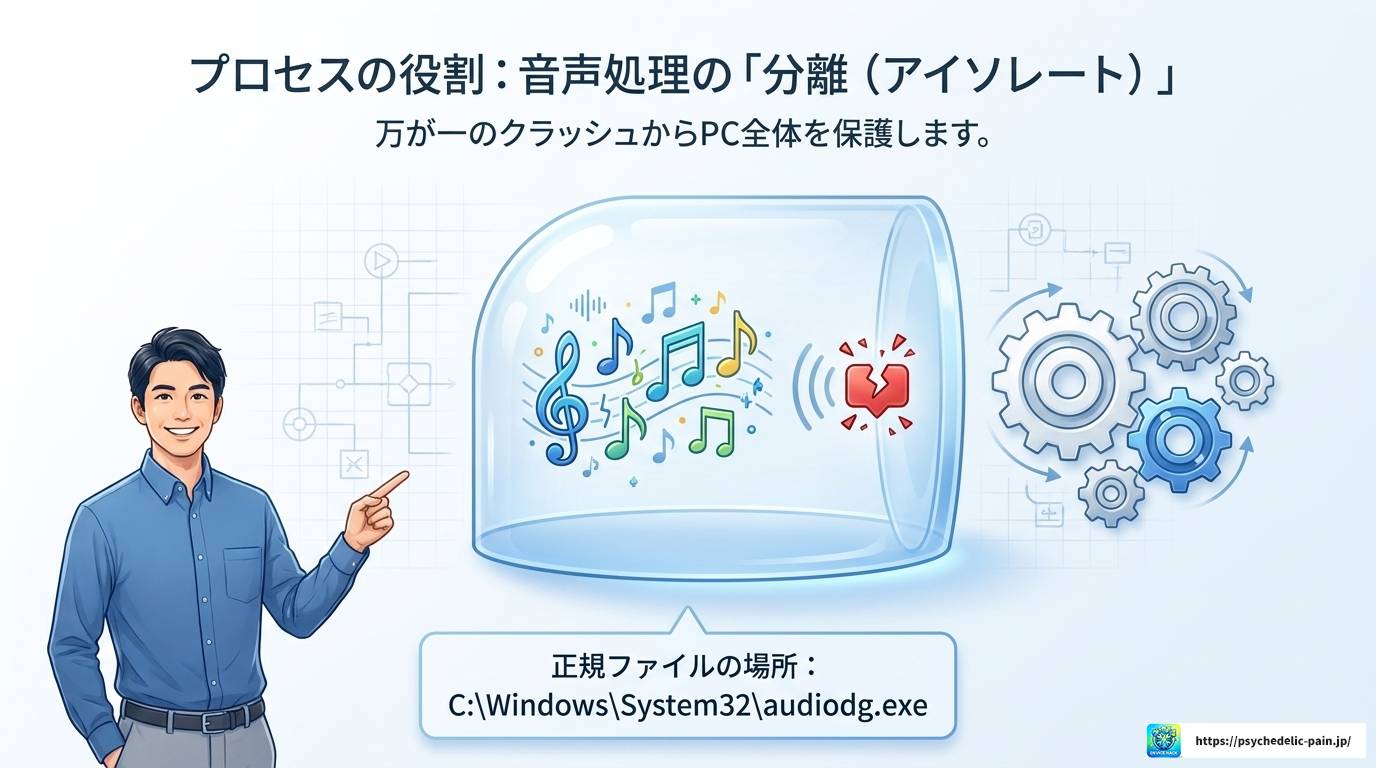
「Windowsオーディオデバイスグラフアイソレーション」というのは、プロセス名でいうとaudiodg.exeのことです。このプロセスは、Windowsのオーディオエンジンをホストし、デジタル信号処理(DSP)やサードパーティ製のオーディオ効果を、他のシステムコンポーネントから分離(アイソレート)して実行するために設計されています。
正規ファイルの場所は以下のパスに固定されています。
正規ファイルパス:
%systemroot%\System32\audiodg.exe
(通常はC:\Windows\System32\audiodg.exe)
このファイルはMicrosoftによってデジタル署名されており、Windows OSの一部として正規に組み込まれているものです。「ウイルスかも?」と思ったときは、まずこのパスを確認するのが第一歩になります。
audiodg.exeが「アイソレーション(隔離)」という名前を持っているのには明確な理由があります。サードパーティ製のドライバーやオーディオエフェクト(APO:Audio Processing Objects)が万が一クラッシュしても、OSのカーネルや他の重要なシステムサービスに影響を与えないように、あえて分離された空間で動かしているんです。つまり、ブルースクリーンのリスクを下げるための設計ということですね。
オーディオ処理の流れとWindows Audioサービスとの関係
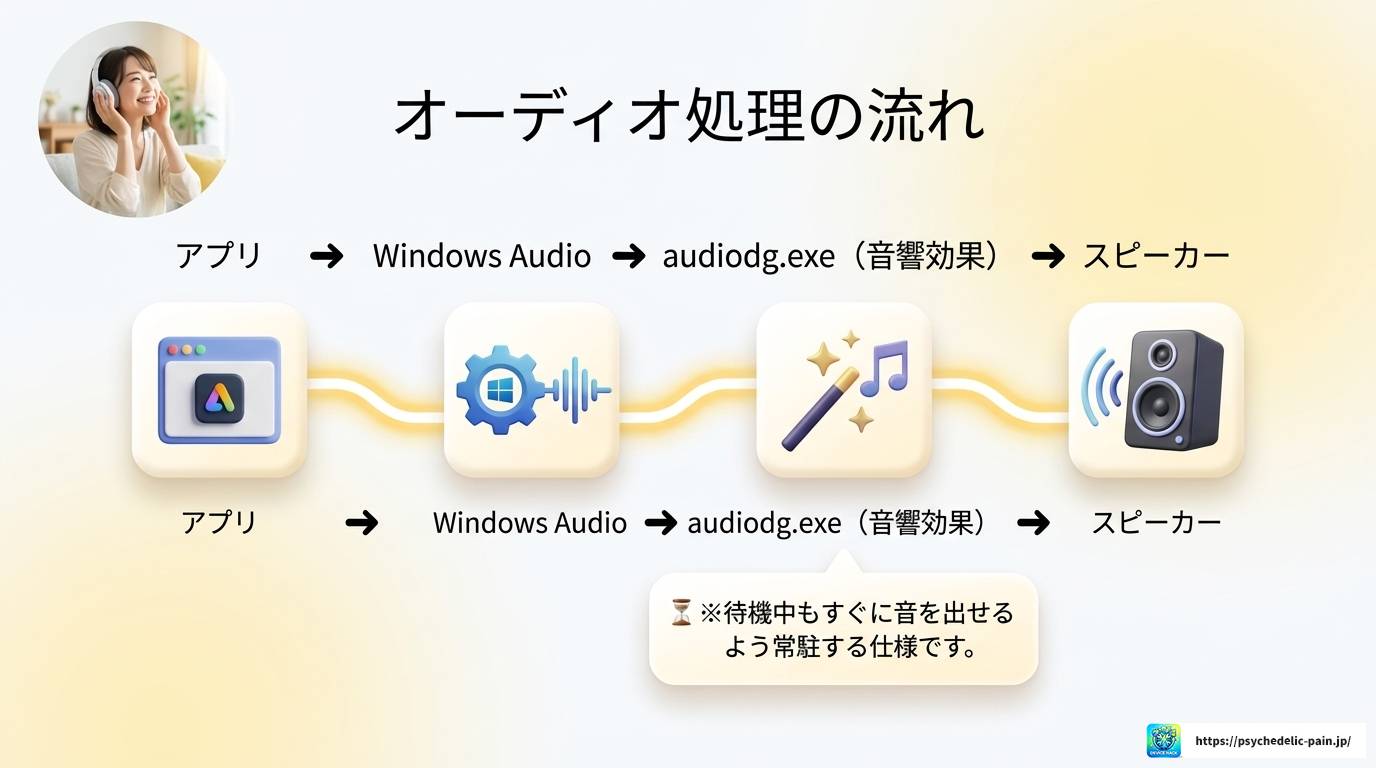
audiodg.exeは単独で動いているわけではなく、「Windows Audio」サービス(svchost.exe経由で動作)と密接に連携しています。音声が再生される際の流れはざっくりこうなっています。
- アプリケーション(ブラウザ、音楽プレーヤーなど)がデジタル音声データを送出
- Windows Audioサービスがデータを受け取る
- audiodg.exeがイコライザー・リバーブ・ラウドネス等化などの音響効果を適用
- 処理済みデータがハードウェアドライバーへ転送されてスピーカーから音が出る
注目すべき点は、音声を再生していない待機状態でも、audiodg.exeはメモリ上に常駐していることです。「なんで音楽聴いてないのにプロセスが起動してるんだろう」と思う方もいると思いますが、これは即座に処理を開始できるようにするための仕様なので正常な挙動です。
通話品質は設定だけでなく、イヤホンやマイクとの相性にも左右されます。機器を見直す場合は専門店の製品を比較できます。

※対応機種、接続方式、在庫、価格は製品ごとに異なります。購入前に公式ページでご確認ください。
| プロセス名 | 実行パス | 主な役割 |
|---|---|---|
| audiodg.exe | System32フォルダ | デジタル信号処理・APOのホスティング |
| svchost.exe (Audio) | System32フォルダ | Windows Audioサービスの管理 |
| 各種ドライバー | 構成により異なる | ハードウェアへの最終的なデータ転送 |
ウイルス・マルウェアとの見分け方
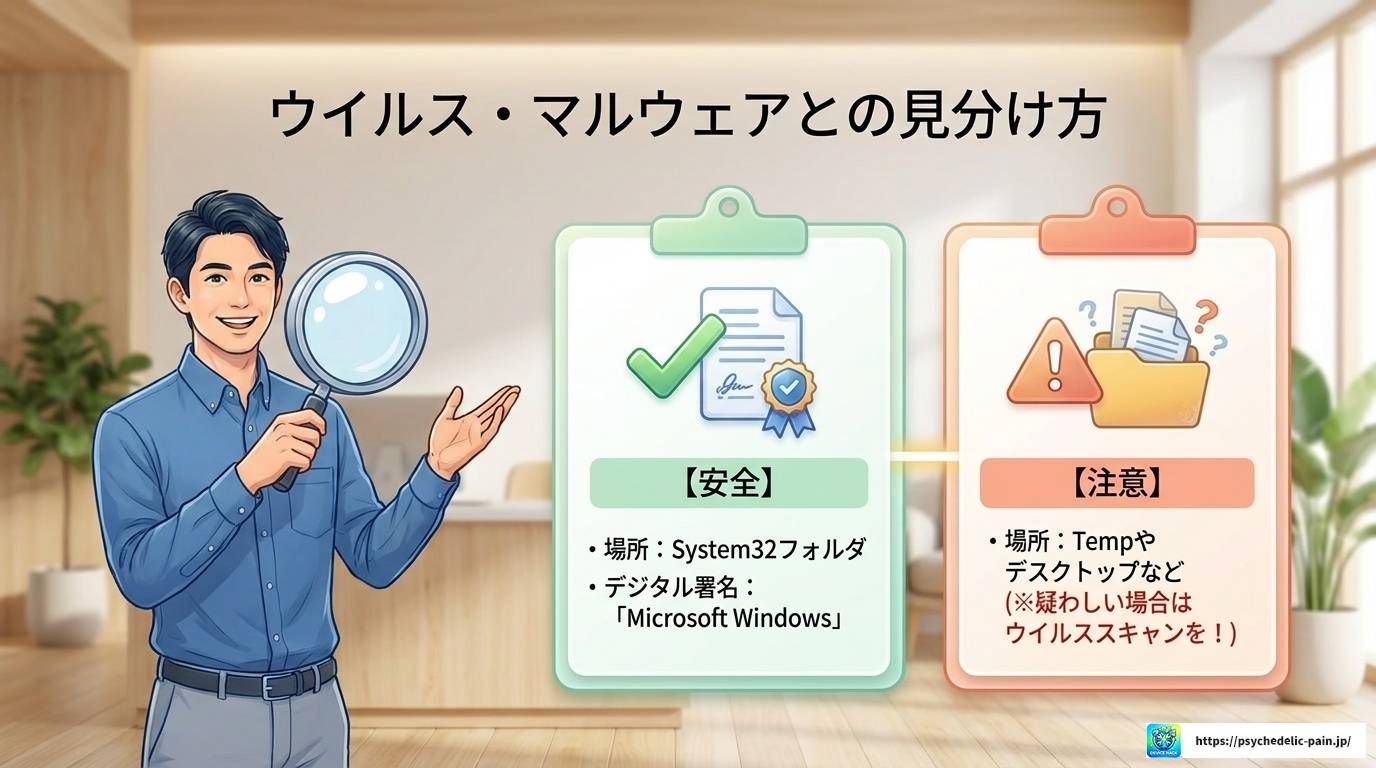
audiodg.exeという名前を模倣したマルウェアが存在する可能性もゼロではありません。正規プロセスかどうかを確認する手順は以下の通りです。
デジタル署名の確認手順
- タスクマネージャーで「audiodg.exe」を右クリック →「ファイルの場所を開く」を選択
- 表示された実行ファイルを右クリック →「プロパティ」を開く
- 「デジタル署名」タブを確認し、署名者が「Microsoft Windows」であることを確認
- 詳細ボタンを押し、「このデジタル署名は有効です」と表示されることを確認
注意:ファイルの場所がSystem32以外のフォルダ(例:Temp、Desktopなど)になっている場合は、マルウェアの可能性が高いです。その場合はウイルス対策ソフトでのスキャンを強くおすすめします。
デジタル署名が正しくMicrosoftになっていれば、そのプロセスは正規のWindowsコンポーネントです。過度に心配せず、パフォーマンスの最適化に集中しましょう。
CPU・メモリ負荷の正常値と異常値の目安
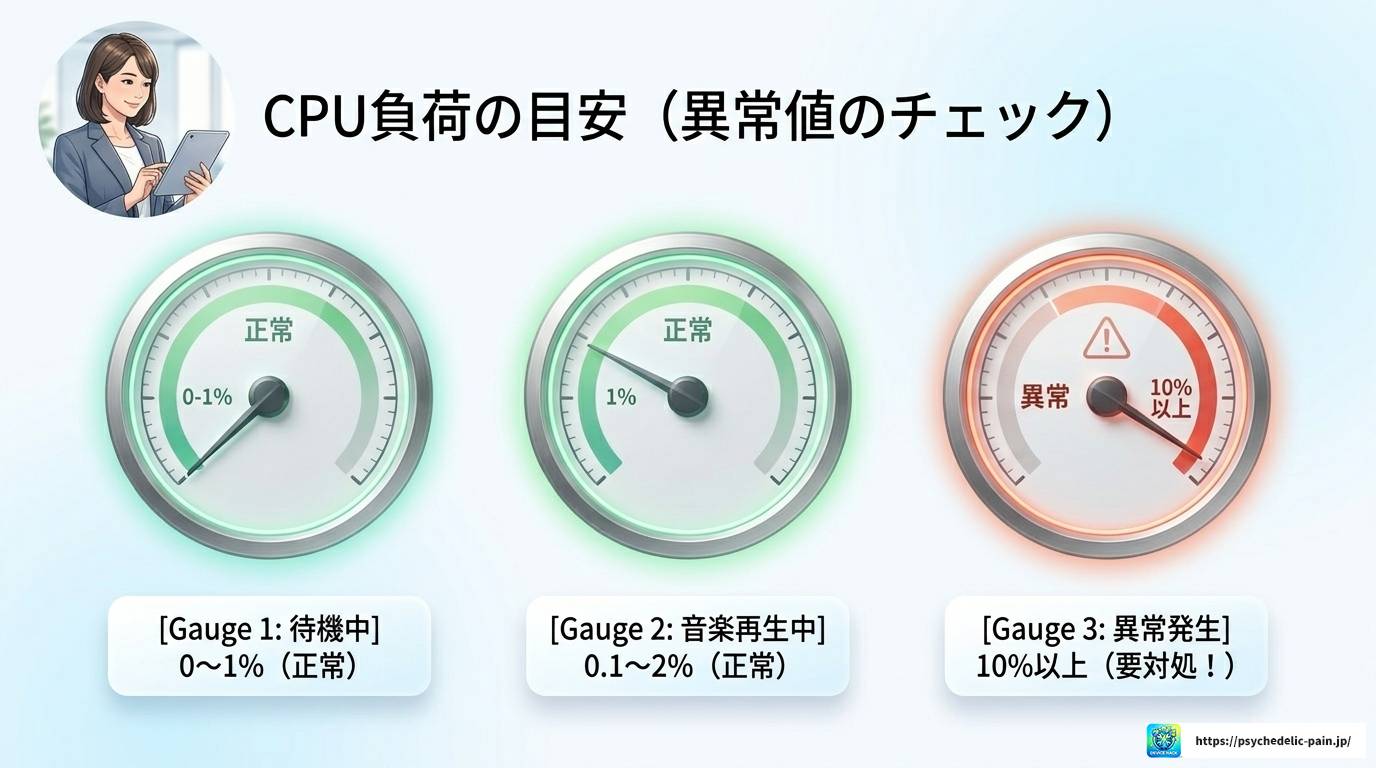
「どのくらいの負荷なら正常なの?」という基準は把握しておくと判断しやすいです。あくまで一般的な目安としてですが、以下のような数値が参考になります。
| 状況 | CPU使用率の目安 | 判断 |
|---|---|---|
| 音声再生なし(待機中) | 0〜1%程度 | 正常 |
| 音楽再生中 | 0.1〜2%程度 | 正常 |
| 再生中に10%以上 | 10〜30%以上 | 要調査・要対処 |
| 待機中に常時3〜7%以上 | 3〜7%以上 | 設定やドライバーに問題あり |
この目安を超える状態が続いているなら、次のセクションで紹介する原因と対策を参考にしてみてください。なお、数値はデバイスの構成やOS環境によって異なるため、あくまで参考値として捉えてください。
Windowsオーディオデバイスグラフアイソレーションの高負荷を解消する全手順

ここからが本番です。audiodg.exeのCPU使用率やメモリ消費が高い場合の原因と、具体的な解決策を順番に解説していきます。症状に合わせて試してみてください。設定変更の前に、念のためシステムの復元ポイントを作成しておくと安心です。
オーディオ拡張機能を無効にする設定手順
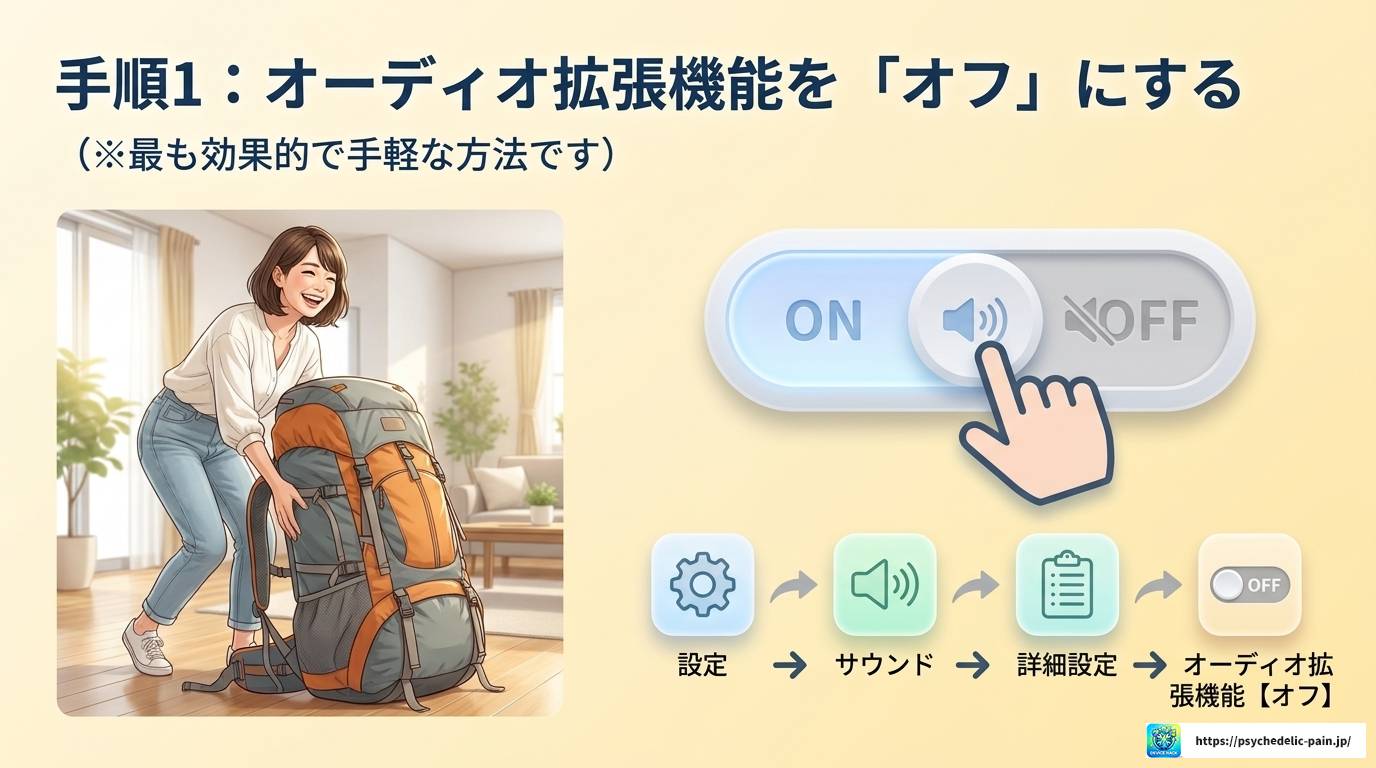
audiodg.exeの高負荷問題で、最も効果的かつ手軽な対処法が「オーディオ拡張機能の無効化」です。Windowsには標準で「音の明瞭化」「ラウドネス等化」「低音強調」などのエフェクト機能が搭載されていますが、これらがリアルタイムで演算し続けることがCPU負荷の主因になっていることが多いです。
Windows 11の場合
- 「スタート」→「設定」→「システム」→「サウンド」を開く
- 「出力」セクションから使用中のオーディオデバイスを選択
- 詳細ページをスクロールして「詳細設定」セクションを探す
- 「オーディオ拡張機能」のドロップダウンメニューから「オフ」を選択
Windows 10・コントロールパネル経由の場合
- 「コントロールパネル」→「ハードウェアとサウンド」→「サウンド」を開く
- 「再生」タブで既定のデバイスを右クリック →「プロパティ」を開く
- 「拡張(Enhancements)」タブが表示されている場合:「すべての拡張機能を無効にする」にチェック
- タブがない場合は「詳細設定」タブ →「信号の拡張機能」→「オーディオ機能拡張を有効にする」のチェックを外す
- 「OK」をクリックして適用
補足:入力デバイス(マイク)側の拡張機能が原因になっているケースもあります。「サウンド」設定の「録音」タブを開き、使用中のマイクのプロパティから「詳細」タブまたは「拡張」タブで「オーディオ拡張機能を有効にする」のチェックを外してみましょう。
ノイズや聞き取りにくさが続くときは、用途に合うイヤホンを選び直すのも一つの方法です。
※対応機種、接続方式、在庫、価格は製品ごとに異なります。購入前に公式ページでご確認ください。
この設定変更だけで、多くの環境でCPU使用率が劇的に改善されたという報告が多いです。まずここから試してみることを強くおすすめします。
ビット深度とサンプリングレートを最適化する方法
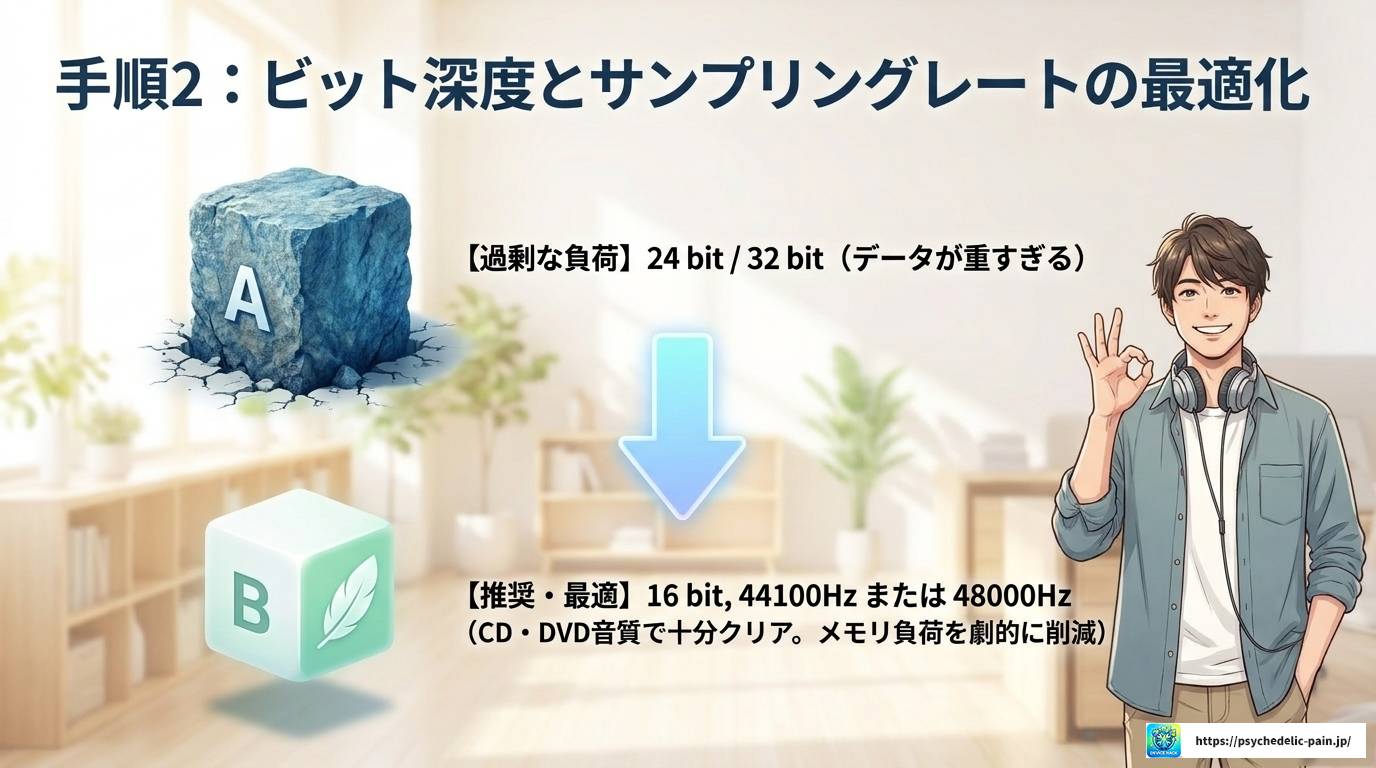
audiodg.exeが処理するデータの「密度」を下げることも、CPU・メモリへの負担を減らす有効な方法です。設定の変更は「サウンドのプロパティ」から行えます。
ビット深度の違いと処理負荷の関係
| ビット深度 | 量子化ステップ数 | ダイナミックレンジ | 主な用途 |
|---|---|---|---|
| 16 bit | 65,536段階 | 約96 dB | CD音質・一般的な音楽視聴 |
| 24 bit | 16,777,216段階 | 約144 dB | プロの制作・映画音声・ハイレゾ |
| 32 bit | 4,294,967,296段階 | 約192 dB | 高度な編集・理論値追求 |
24bit設定は16bitと比べて約256倍の解像度を持ちますが、人間の耳で16bitと24bitを聴き分けることは極めて困難です。一般的な音楽視聴やゲーム用途であれば、16bitで十分な音質が得られます。
特定のRealtek製USB 2.0オーディオインターフェースやヘッドセットで24bit設定にしている場合、メモリリークや「音量が突然爆音になる」という深刻な不具合が発生することが報告されています。これはドライバーレベルのバッファ管理に問題があることが原因と考えられています。
推奨設定と変更手順
CPU・メモリ負荷を下げるための推奨設定:
・16ビット、44100Hz(CD音質)
・または16ビット、48000Hz(DVD音質)
設定の変更手順は以下の通りです。
- 「コントロールパネル」→「サウンド」を開く
- 「再生」タブで使用中のデバイスを右クリック →「プロパティ」
- 「詳細設定」タブの「既定の形式」で「16ビット、44100Hz」または「16ビット、48000Hz」を選択
- 「OK」をクリックして適用
実際の測定例では、拡張機能の無効化とドライバー更新を組み合わせることで、メモリのワーキングセットが初期状態の約24,652KBから最終的に約9,000KB程度まで削減できた事例もあります。ただし、これはあくまで特定の環境での一例であり、すべての環境で同じ結果が出るわけではありません。
ドライバーとBIOSのアップデートで根本解決する

設定変更だけで解決しない場合は、ドライバーやBIOSのバージョンが古いことが根本原因になっているかもしれません。特にRealtek製チップを搭載したマザーボードを使っている場合は、ドライバーとOSのバージョンの不整合が処理の遅延や異常負荷を引き起こすことがあります。
オーディオドライバーの完全再インストール手順
- 「デバイスマネージャー」を開く(Windowsキー+X →「デバイスマネージャー」)
- 「サウンド、ビデオ、およびゲームコントローラー」を展開
- 使用中のオーディオデバイスを右クリック →「デバイスのアンインストール」
- 「このデバイスのドライバーを削除しようとしています」にチェックを入れてアンインストール
- PC再起動後、マザーボードメーカーまたはPCメーカーの公式サイトから最新ドライバーをダウンロードしてインストール
補足:Microsoftは、Windowsオーディオシステムに関する公式ドキュメントをMicrosoft Learnで公開しています。ドライバーの仕組みや開発者向けの情報は、Microsoft公式ドキュメント「Windowsオーディオデバイス」で確認できます。(出典:Microsoft Learn)
BIOSのアップデートについて
マザーボードのBIOS(UEFI)が古い場合、ハードウェアレベルの割り込み処理に悪影響が出て、audiodg.exeの待機時負荷が増大することがあります。BIOSのアップデートは電源管理やハードウェア間の調整を最適化し、間接的にオーディオパフォーマンスを改善する可能性があります。
ただし、BIOSのアップデートは失敗するとPCが起動不能になるリスクがあるため、手順を十分に確認してから実施してください。不安な場合はメーカーサポートや専門家への相談をおすすめします。
Waves MaxxAudioとRealtek Audio Consoleの設定を見直す
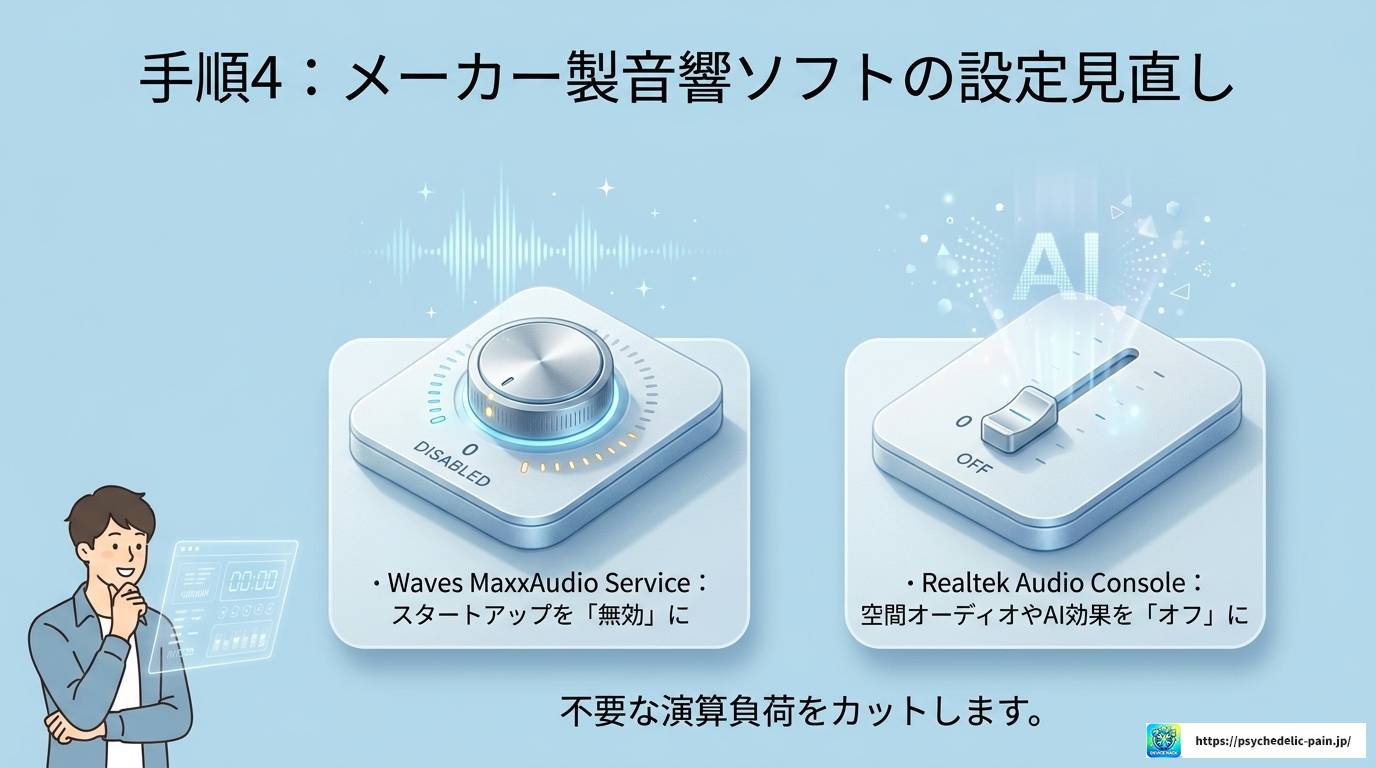
メーカー製の音響管理ソフトウェアがaudiodg.exeの高負荷を引き起こしているケースも非常に多いです。特に以下の2つは要注意です。
音質・装着感・マイク性能を重視する方は、専門店で条件を絞って比較してみてください。
※対応機種、接続方式、在庫、価格は製品ごとに異なります。購入前に公式ページでご確認ください。
Waves MaxxAudio Service Applicationの停止方法
Dellなどのメーカー製PCで採用されている「Waves MaxxAudio」は、audiodg.exeを通じて高度な処理を行うため、CPU負荷の原因になることがあります。
- Windowsキー+Rで「ファイル名を指定して実行」を開く
- 「services.msc」と入力してEnter
- 「Waves MaxxAudio Service Application」を探してダブルクリック
- 「スタートアップの種類」を「無効」に変更 →「停止」→「OK」
注意:このサービスを無効にすると、Waves MaxxAudioが提供する音響エフェクトが利用できなくなります。音質への影響を確認しながら判断してください。
Realtek Audio Consoleの設定見直し
Realtek Audio Consoleがインストールされている場合は、以下の設定を確認してみましょう。
- アプリ内「詳細設定」から「AIオーディオ効果」「ノイズ抑制」などの付加機能をオフにする
- 空間オーディオ(立体音響)の設定:タスクバーのスピーカーアイコンを右クリック →「Spatial Audio(立体音響)」をオフにする
空間オーディオは臨場感のある音を楽しめる一方で、audiodg.exeに追加の演算負荷をかけます。ゲームや映画鑑賞以外では無効にしておくのが賢明かもしれません。
通信アプリとの競合・音量の自動変更を防ぐ設定
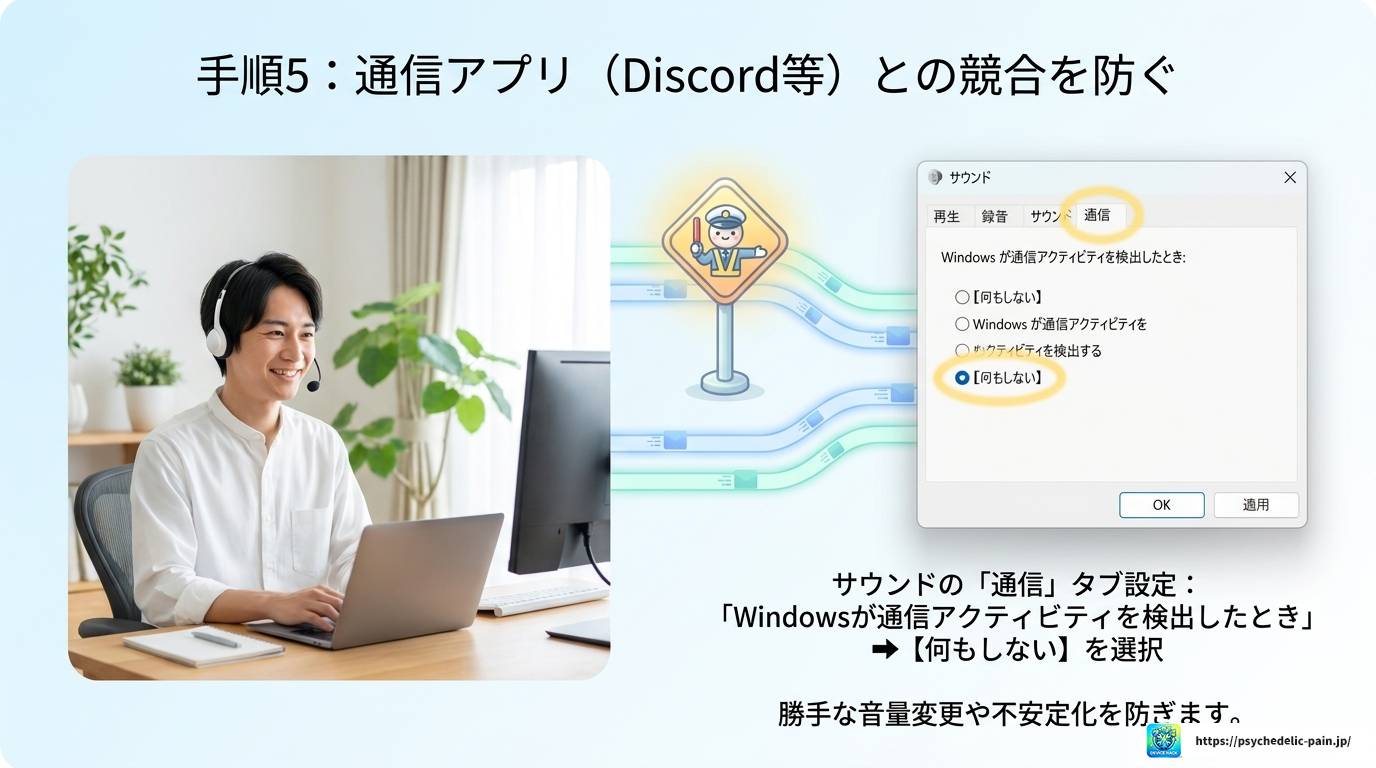
DiscordやTeamsなどのボイスチャット・会議アプリを使用中に、他のアプリの音量が勝手に下がったり、audiodg.exeの挙動が不安定になることがあります。これはWindowsの「通信アクティビティ検出」機能が原因です。
設定変更手順
- 「コントロールパネル」→「サウンド」を開く
- 「通信」タブをクリック
- 「Windowsが通信アクティビティを検出したとき」の選択肢から「何もしない」を選択
- 「OK」をクリックして適用
この設定により、不要な音量減衰の演算が抑制され、audiodg.exeの安定化につながります。Discordなどのアプリ独自の設定でも、ノイズ抑制やエコーキャンセルをオフにすることで、さらに負荷を下げられる可能性があります。
SFC・DISMでシステムファイルの整合性を確認する
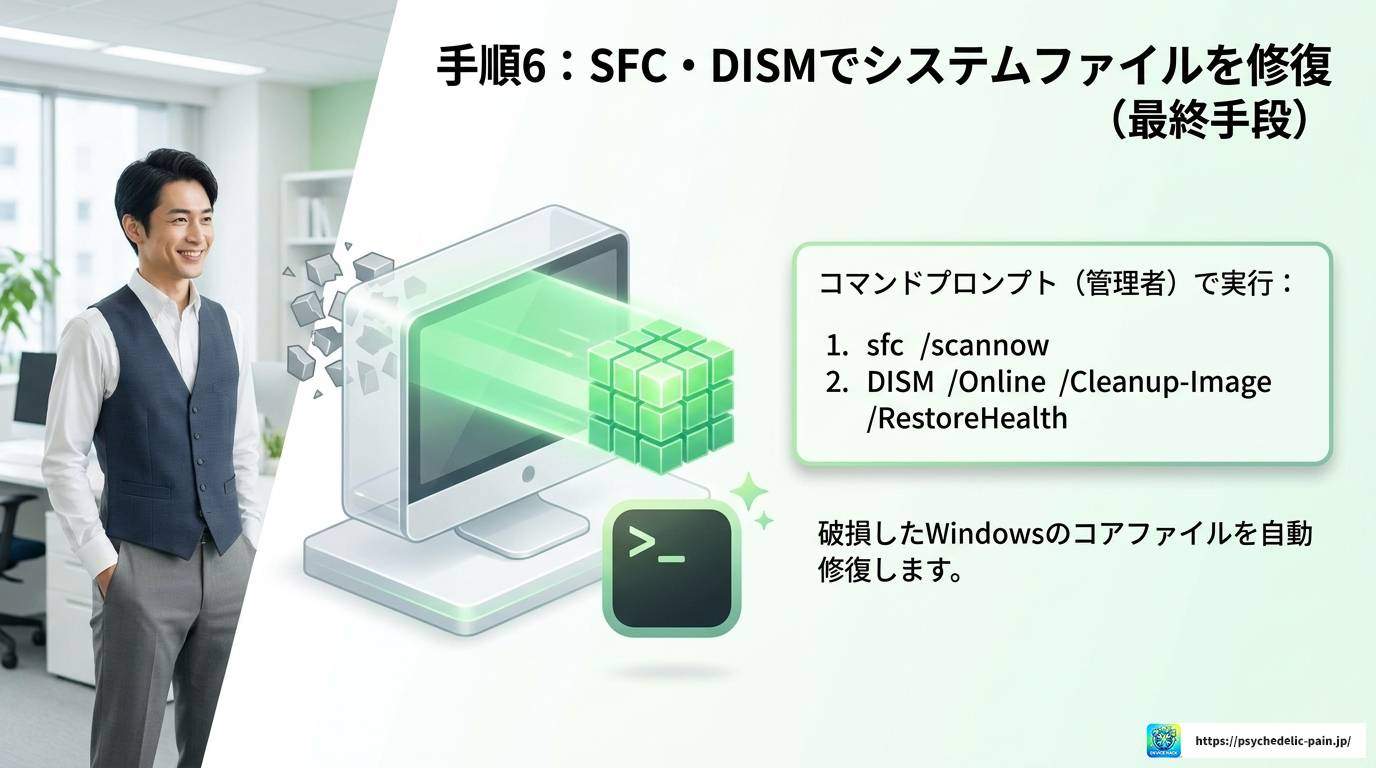
Windows Updateの失敗や何らかの原因でシステムファイルが破損している場合、audiodg.exeが不安定な動作をすることがあります。こういう時は、Windowsに内蔵されている診断・修復ツールを使ってみましょう。
SFCスキャンの実行手順
- スタートメニューで「cmd」と検索 → コマンドプロンプトを「管理者として実行」
- 以下のコマンドを入力してEnter:
sfc /scannow - スキャン完了まで待機(数分かかる場合があります)
- 問題が見つかった場合は自動修復されます
DISMコマンドの実行手順
SFCスキャンで修復できない場合は、DISMコマンドも試してみましょう。
- 管理者権限のコマンドプロンプトで以下を入力:
DISM /Online /Cleanup-Image /RestoreHealth - 完了後にPCを再起動し、SFCスキャンを再実行する