メルカリで文字入力がおかしい時の原因と対処法まとめ

※本記事にはアフィリエイト広告が含まれます。
こんにちは。デバイスハック、運営者のハッキーです。
メルカリでコメントを送ろうとしたら、濁点が打てない……変換が全然出てこない……文字を入力したら一瞬で確定されてしまう……そんな経験、ありませんか?
メルカリの文字入力がおかしいと感じた瞬間って、かなりイライラしますよね。取引中の相手に返信したいのに、まともに文字が打てないとなると焦りも出てきます。
この記事では、メルカリで文字入力がおかしくなる原因から、今すぐ試せる具体的な対処法まで、できるだけわかりやすくまとめました。濁点が入力できない、予測変換が出ない、キーボードの動作がおかしい、取引メッセージが重すぎて文字が追いつかないといったトラブルにお悩みの方にも、しっかり対応しています。
「アプリを再起動しても直らない」「Android・iPhoneどっちの話?」「キーボードを変えたほうがいいの?」といった疑問にも答えていますので、ぜひ最後まで読んでみてください。
- メルカリで文字入力がおかしくなる主な症状と原因
- キーボードアプリの変更など、根本的な解決策
- キャッシュクリアや再インストールなどの基本対処法
- 文字入力以外の関連トラブル(重さ・エラーなど)への対応策
メルカリの文字入力がおかしい時に確認したい症状と原因
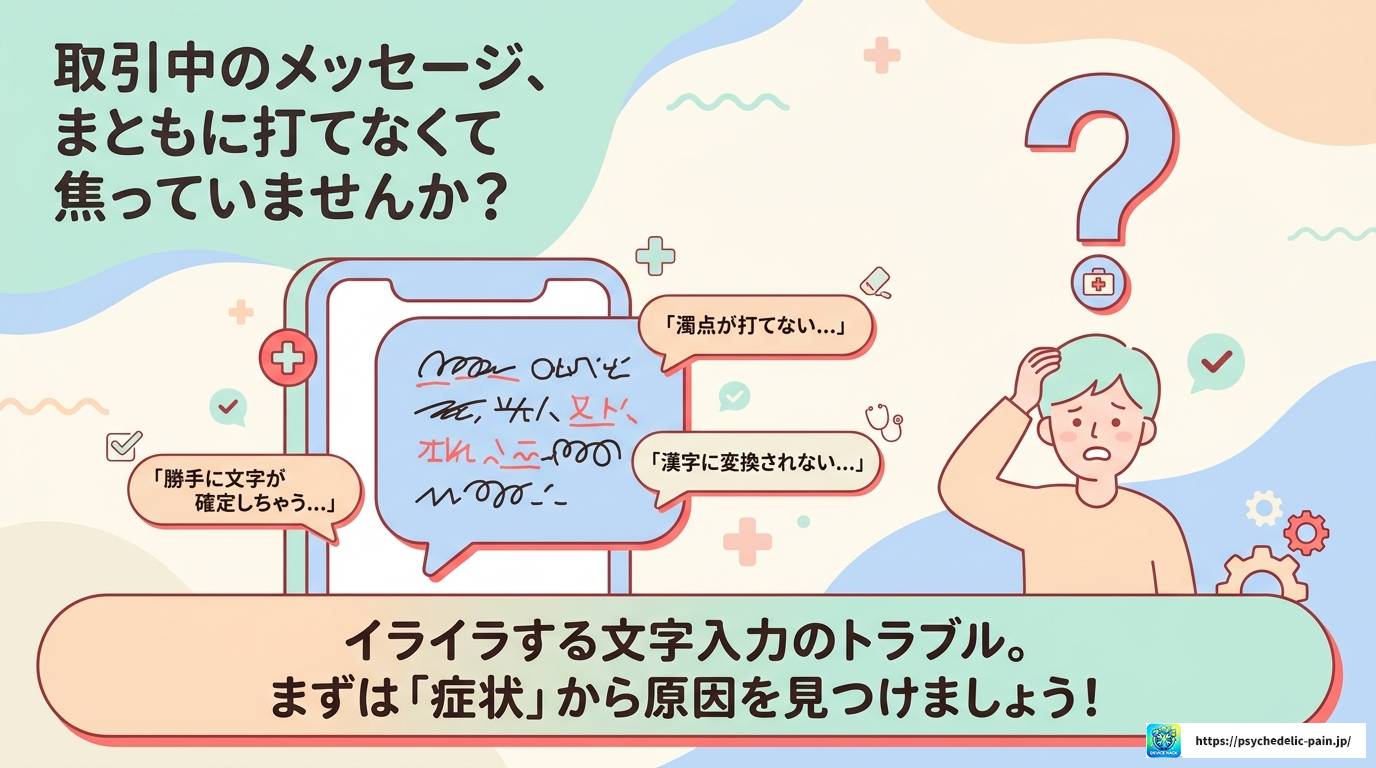
まずは「どんな症状が出ているか」を整理してみましょう。症状によって原因が異なるので、自分のケースに近いものを確認しておくと、対処法もスムーズに見つかります。
よくある症状:濁点・変換・入力確定のバグ
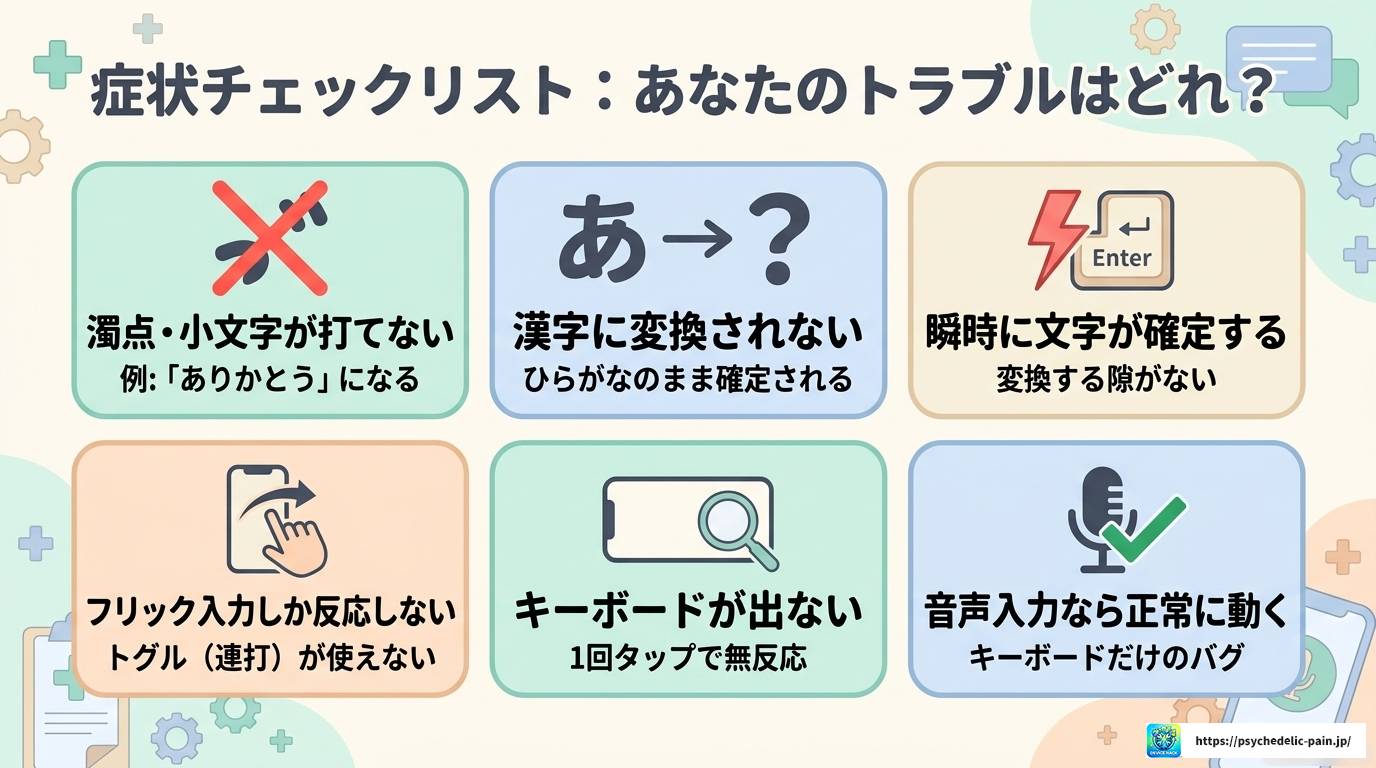
メルカリで報告されている文字入力のトラブルには、いくつかパターンがあります。代表的なものをまとめておきます。
濁点や小文字が入力できない
「ありがとうございます」と打とうとしているのに「ありかとうこさいます」のようになってしまう、というのはかなりよく見かける症状です。
濁点(゛)や半濁点(゜)、小文字(ぁ・ぃ・ぅなど)が正しく反映されないケースで、特にAndroid端末の古いキーボードアプリを使っているユーザーに多い傾向があります。
予測変換・文字変換が機能しない
ひらがなを打っても漢字やカタカナへの変換候補が一切出てこず、そのままひらがなで確定されてしまう状態です。
取引メッセージを送るたびに、ひらがなだらけの文章になってしまうのは地味にストレスですよね。これもキーボードアプリとメルカリアプリの互換性の問題が絡んでいることが多いです。
入力した文字が瞬時に確定してしまう
Enterキーが常に押されているような状態になって、文字を打った瞬間に変換なしで確定されてしまうバグも報告されています。
意図しないタイミングで送信・確定が起きてしまうので、誤字だらけのメッセージになってしまったという声もよく見かけます。
フリック入力しか反応しない(トグル入力が使えない)
設定上はフリック入力とトグル入力(ケータイ入力)の両方をオンにしているのに、フリックしか機能しない、というトラブルも存在します。
トグル入力で濁点を追加しようとしてもうまく切り替わらず、入力が詰まってしまうんですよね。
キーボードが表示されない・ダブルタップしないと出てこない
入力エリアを1回タップしてもキーボードが出てこず、ダブルタップしてようやく表示される、というケースも。
これは特にiOS端末でまれに発生する現象で、アプリの一時的なバグやOSの相性が影響していることが多いです。
音声入力は正常に動く
おもしろいことに、キーボードでのタイピングはバグっているのに、音声入力は正常に動くというケースもあります。これはキーボードアプリ側の問題であることを示しているケースが多く、キーボードを変えることで解決する可能性が高いです。
【まとめ:症状チェックリスト】
- 濁点・小文字が正しく入力されない
- ひらがなから漢字への変換ができない
- 文字が変換なしで瞬時に確定される
- フリック入力しか反応しない
- キーボードが1タップで表示されない
- 音声入力は正常に動く
原因①:古いキーボードアプリとの互換性切れ
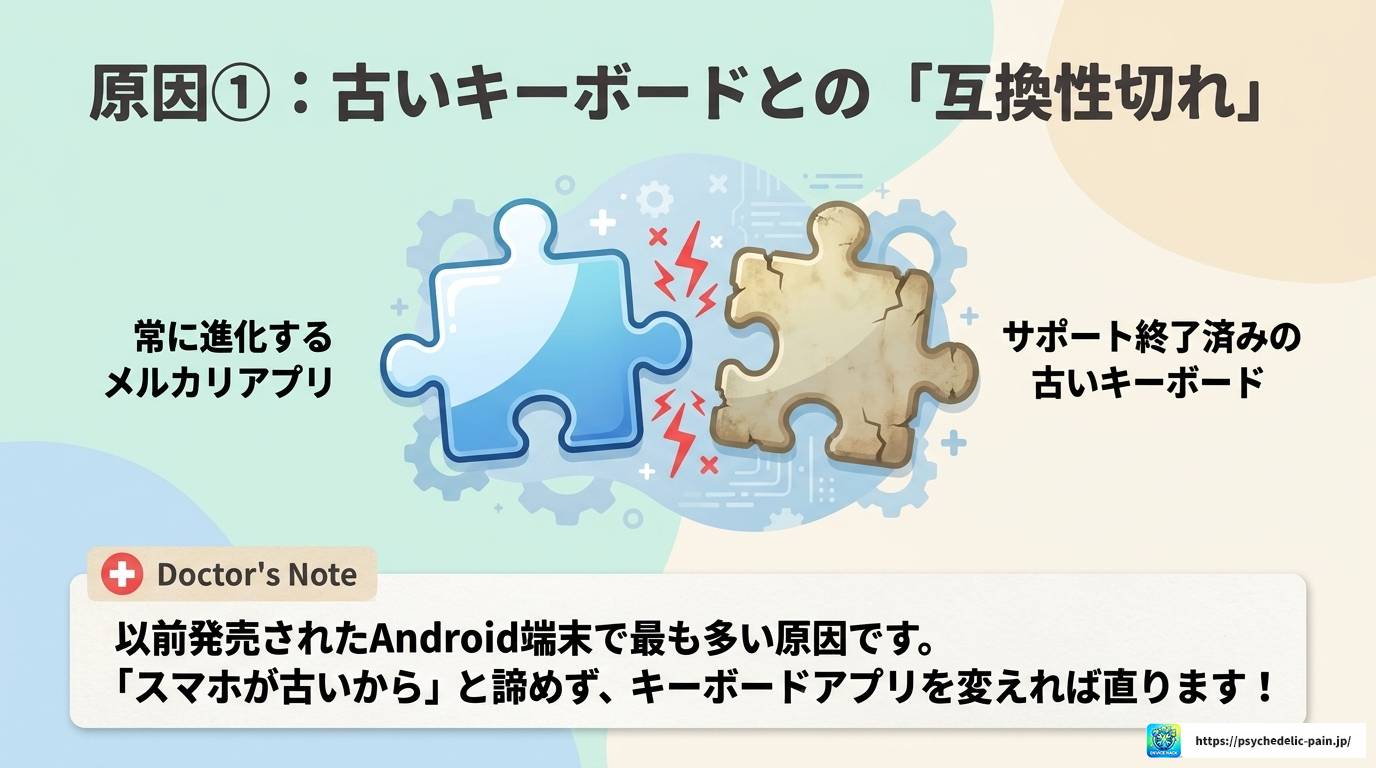
メルカリで文字入力がおかしくなる原因として、最も多いのがこれです。
特に2019年頃までに発売されたAndroid端末(Xperiaなど)に標準搭載されていた「POBox Plus」などのキーボードアプリは、すでにメーカー側のサポートが終了しています。
メルカリアプリはアップデートを繰り返して最新仕様になっていく一方で、古いキーボードシステムとの互換性が失われていき、結果として文字変換や濁点入力にバグが発生するようになるんです。
ヤフオクやX(旧Twitter)など他のアプリでも同様の不具合が起きている場合は、ほぼこのケースと考えていいかなと思います。
【注意】「スマホが古いから仕方ない」と諦めないでください。キーボードアプリを最新のものに切り替えるだけで解決するケースがほとんどです。端末自体を買い替える必要はありません。
原因②:メルカリアプリ側のシステムバグ
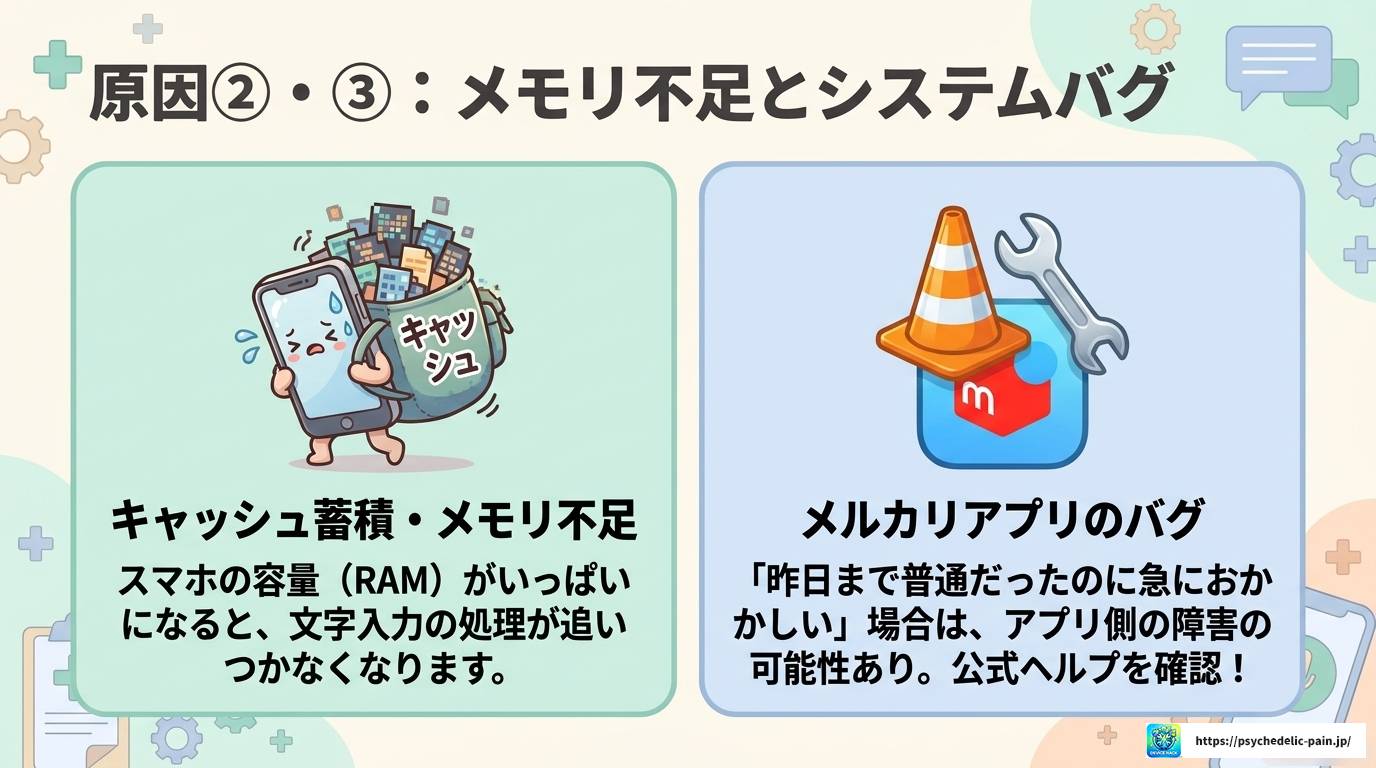
メルカリ側でシステムアップデートが行われた直後に、特定のOSバージョンや端末で文字入力が正常に動かなくなるバグが発生することもあります。
過去には、一部のAndroid端末で正常に文字入力ができない事象が発生し、メルカリ公式から復旧のアナウンスが出された事例もありました。
ここで紹介した操作は端末やOSによって表示が異なります。対応機種への買い替えも検討している場合は、中古スマホの選択肢も比較できます。

※価格、在庫、保証内容、対応機種は変更される場合があります。購入前に公式ページで最新情報をご確認ください。
「昨日まで普通に使えていたのに、今日急に打てなくなった」という場合は、このケースを疑ってみてください。メルカリの公式ヘルプページや公式Xアカウントで障害情報が出ていないか確認するのが早いです。
原因③:キャッシュ蓄積・メモリ不足
スマホのRAM(メモリ)が不足していたり、メルカリアプリ内にキャッシュが大量に溜まっていたりすると、キーボードの動作や文字変換の処理が追いつかなくなります。
入力してから画面に表示されるまでに数秒かかる、なんてことが起きている場合はこのパターンが多いです。特に取引メッセージのやり取りが長くなった画面は重くなりやすいので、注意が必要です。
メルカリで文字入力がおかしい時の具体的な対処法
原因がわかったところで、次は実際の対処法を見ていきましょう。試しやすいものから順番に並べているので、上から順番に試してみてください。
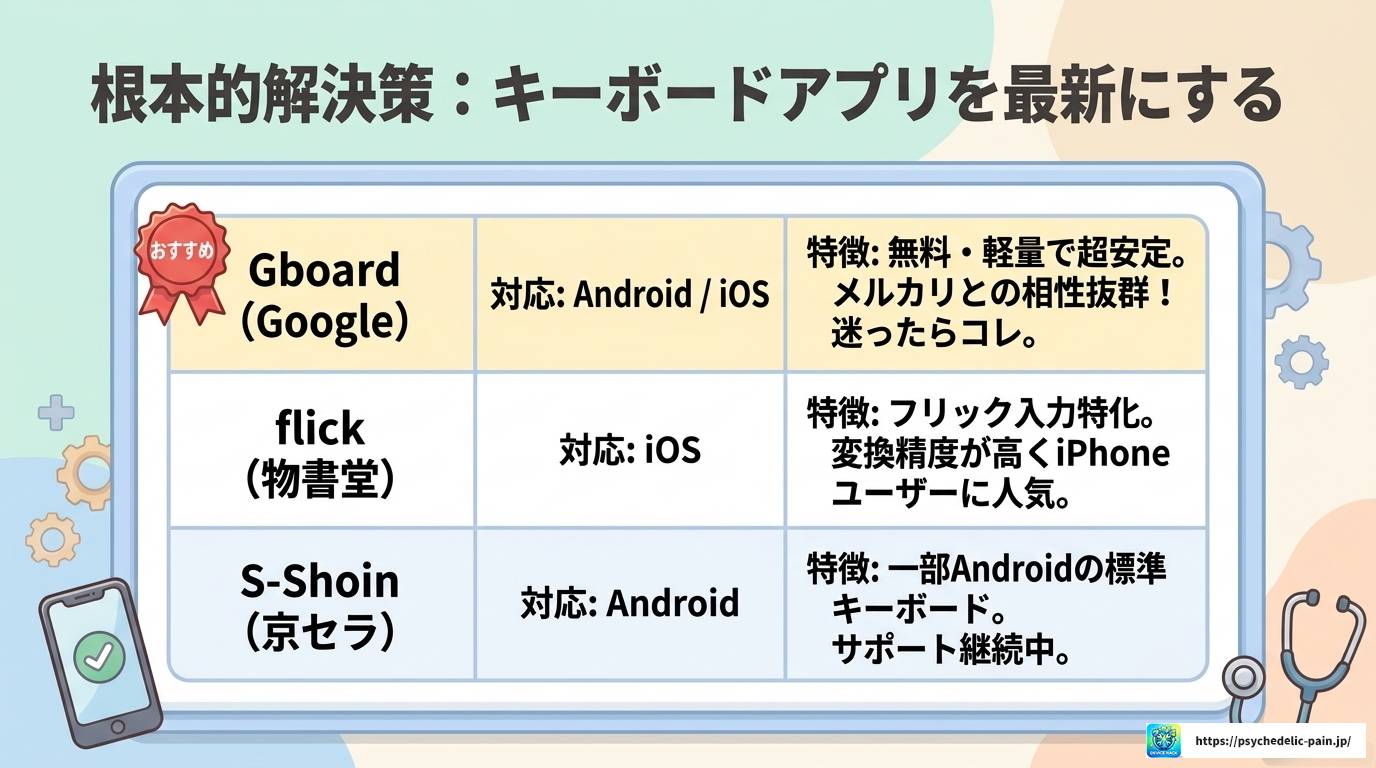
キーボードアプリをGboardなど最新のものに変更する
これが最も効果的な解決策です。古いキーボードアプリが原因の場合は、これだけで一発解決することが多いです。
おすすめのキーボードアプリ
| アプリ名 | 提供元 | 対応OS | 特徴 |
|---|---|---|---|
| Gboard | Android / iOS | 無料・軽量・安定性が高く、多くの端末で動作確認済み。メルカリとの相性も良好 | |
| flick | 物書堂 | iOS | フリック入力に特化した人気アプリ。変換精度が高くiPhoneユーザーに人気 |
| S-Shoin | 京セラ | Android | 一部のAndroid端末向けに提供されている標準キーボード。サポート継続中 |
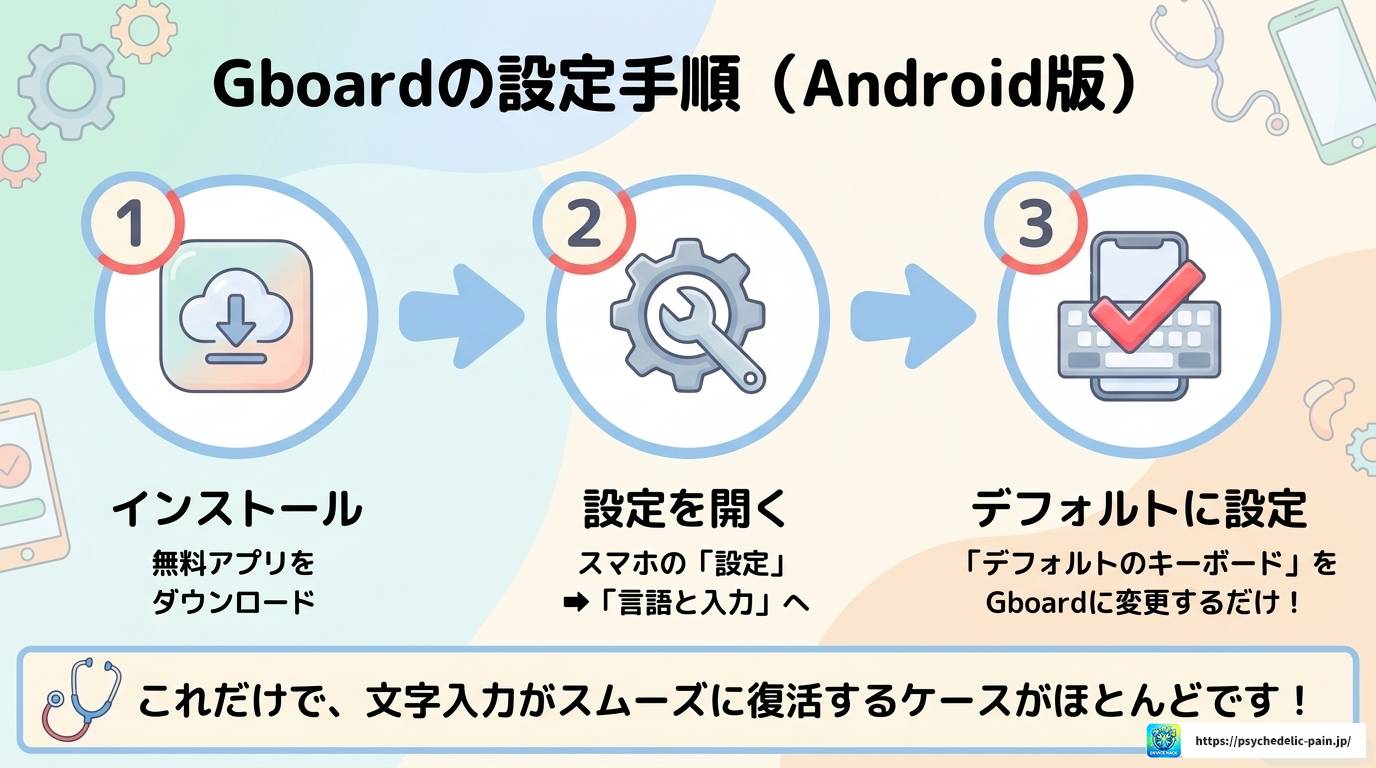
Gboardの設定手順(Android)
Gboardは無料で、Google Playストアからインストールできます。インストール後、以下の手順でデフォルトキーボードに設定してください。
- スマホの「設定」アプリを開く
- 「一般管理」または「システム」→「言語と入力」を開く
- 「デフォルトのキーボード」をタップ
- 「Gboard」を選択する
これだけでOKです。設定後にメルカリを開いて、文字入力がスムーズになっているか確認してみてください。
【ポイント】Gboardはメルカリだけでなく、他のSNSやアプリでも安定して動くため、古いキーボードアプリから乗り換えるなら一番おすすめです。インストールは無料なので、まずここから試してみてください。
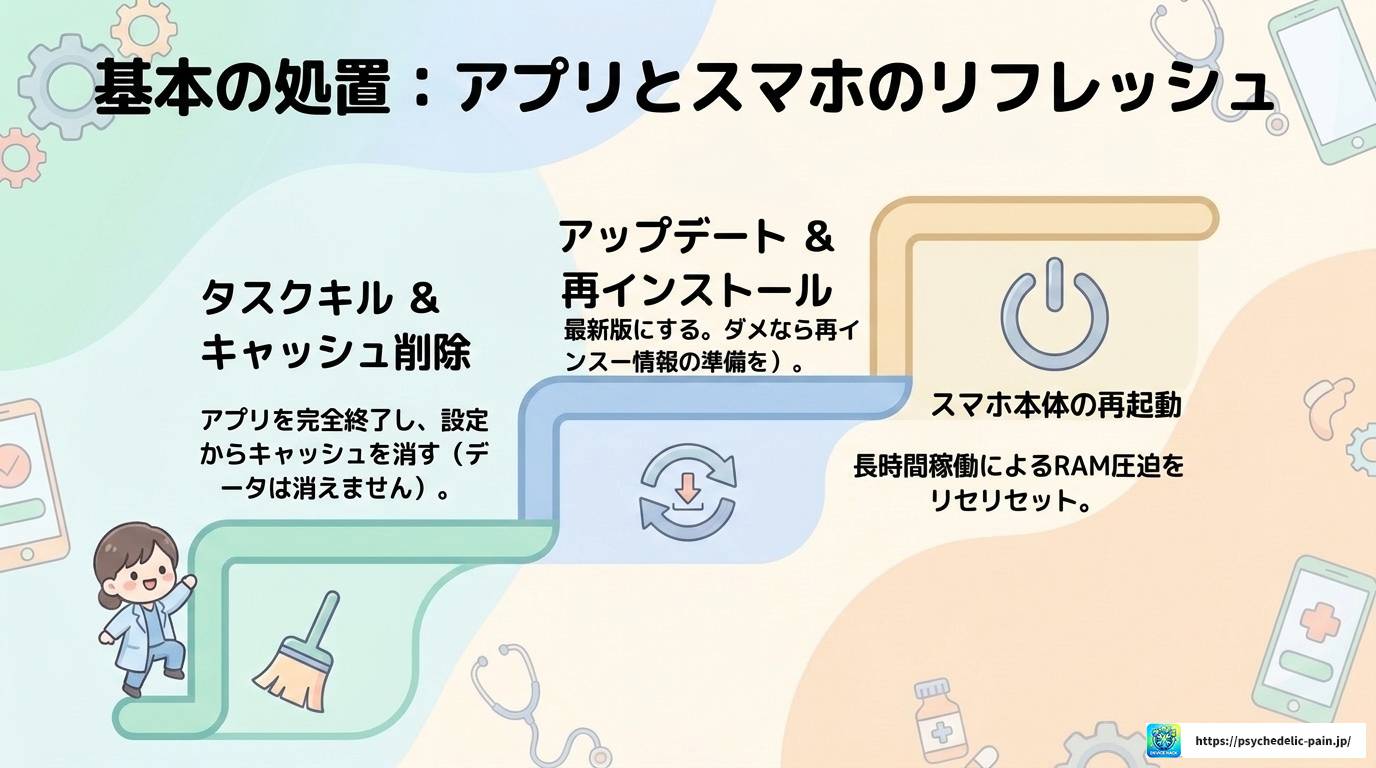
アプリの再起動とキャッシュクリアを行う
キーボードを変えるほどではない一時的なバグやメモリ不足が原因の場合は、アプリのリフレッシュが有効です。
アプリのタスクキル(完全終了)
スマホの「履歴ボタン」や「ホームジェスチャー」から起動中アプリ一覧を開き、メルカリアプリをスワイプして完全に終了させましょう。その後、再度メルカリを起動します。
アプリを快適に使うには、OSの対応状況や端末の空き容量も大切です。現在の端末が古い場合は、買い替え候補を確認しておくと安心です。
※価格、在庫、保証内容、対応機種は変更される場合があります。購入前に公式ページで最新情報をご確認ください。
キャッシュの削除(Android)
- 「設定」→「アプリ」または「アプリ管理」を開く
- 一覧から「メルカリ」を探してタップ
- 「ストレージ」→「キャッシュを削除」をタップ
iOSの場合はアプリ単体でのキャッシュ削除が難しいため、後述の「再インストール」を試してみてください。
【補足】キャッシュを削除してもアカウントのログイン情報や購入・出品データは消えません。安心して実行してください。
メルカリアプリのアップデート・再インストール
アプリのバージョンが古いと、新しいOSとの互換性が失われてバグが起きやすくなります。まずはApp StoreまたはGoogle Playストアを開いて、メルカリアプリに更新がないか確認しましょう。
アップデートしても改善しない場合は、一度アンインストールして再インストールするのが効果的です。
【注意】再インストール後は再度ログインが必要になります。メールアドレスとパスワード(またはSNS連携情報)を手元に用意してから作業してください。出品中の商品や購入履歴はサーバー側に保存されているため、消えることはありません。
スマホ本体を再起動する
シンプルですが、意外と効果的なのがスマホ本体の再起動です。
長時間使い続けているとRAMが圧迫されてきて、アプリの動作が重くなったりキーボードの挙動がおかしくなったりすることがあります。電源を一度完全に切って、再起動するだけで解消されるケースも多いです。
「とりあえず何か試したい」というときは、まずこれから始めてみてもいいかもしれません。
音声入力・コピペ・Web版で緊急対応する
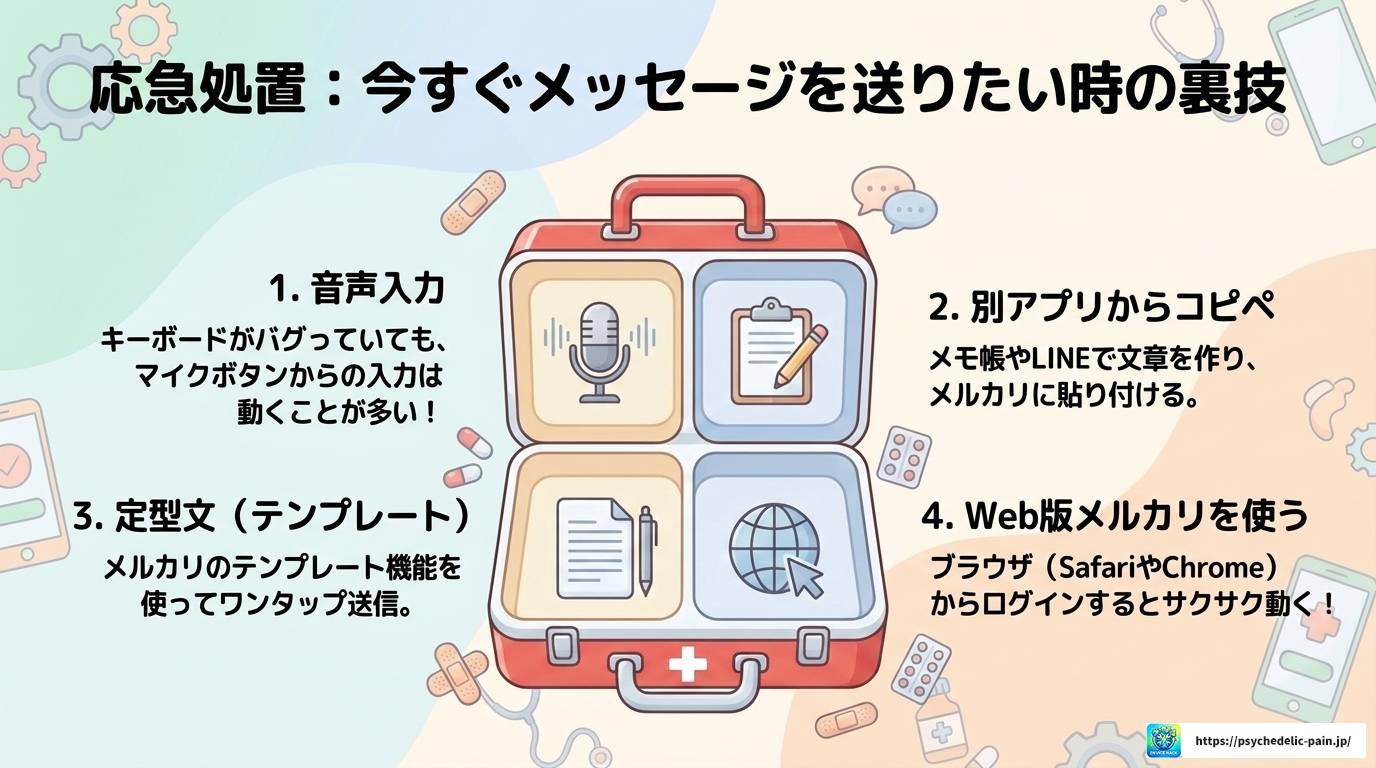
どうしてもキーボード入力が動かない場合の緊急対応策も知っておくと便利です。
音声入力を使う
メルカリの入力バーにあるマイクマークをタップすると音声入力が起動します。キーボード入力がバグっていても音声入力は正常に動くケースが多いので、急いでいるときはこちらを使いましょう。
「ゆっくり・はっきり」話すことで認識精度が上がります。
別アプリで入力してコピペする
メモ帳アプリやLINEのノートなど、文字入力が正常に動いている別アプリで文章を作成してから、コピー&ペーストでメルカリの入力欄に貼り付ける方法です。
少し手間はかかりますが、確実に文章を送れるので緊急時には頼りになります。
メルカリのテンプレート(定型文)機能を使う
メルカリには取引メッセージ用のテンプレート機能が搭載されています。よく使う定型文を事前に登録しておけば、キーボードを使わずにメッセージを送ることができます。
Web版メルカリを使う
スマートフォンのブラウザ(SafariやChrome)またはパソコンから「Web版メルカリ(jp.mercari.com)」にアクセスしてログインすると、アプリとは別の環境で操作できます。
アプリ版で入力が重すぎる・バグっているという場合でも、Web版では遅延なくスムーズに入力できるケースが多いので、かなり有効な手段です。
【緊急対応まとめ】
- マイクマークから音声入力を使う
- 別アプリで文章を作ってコピペする
- メルカリのテンプレート機能を活用する
- ブラウザのWeb版メルカリでログインして操作する
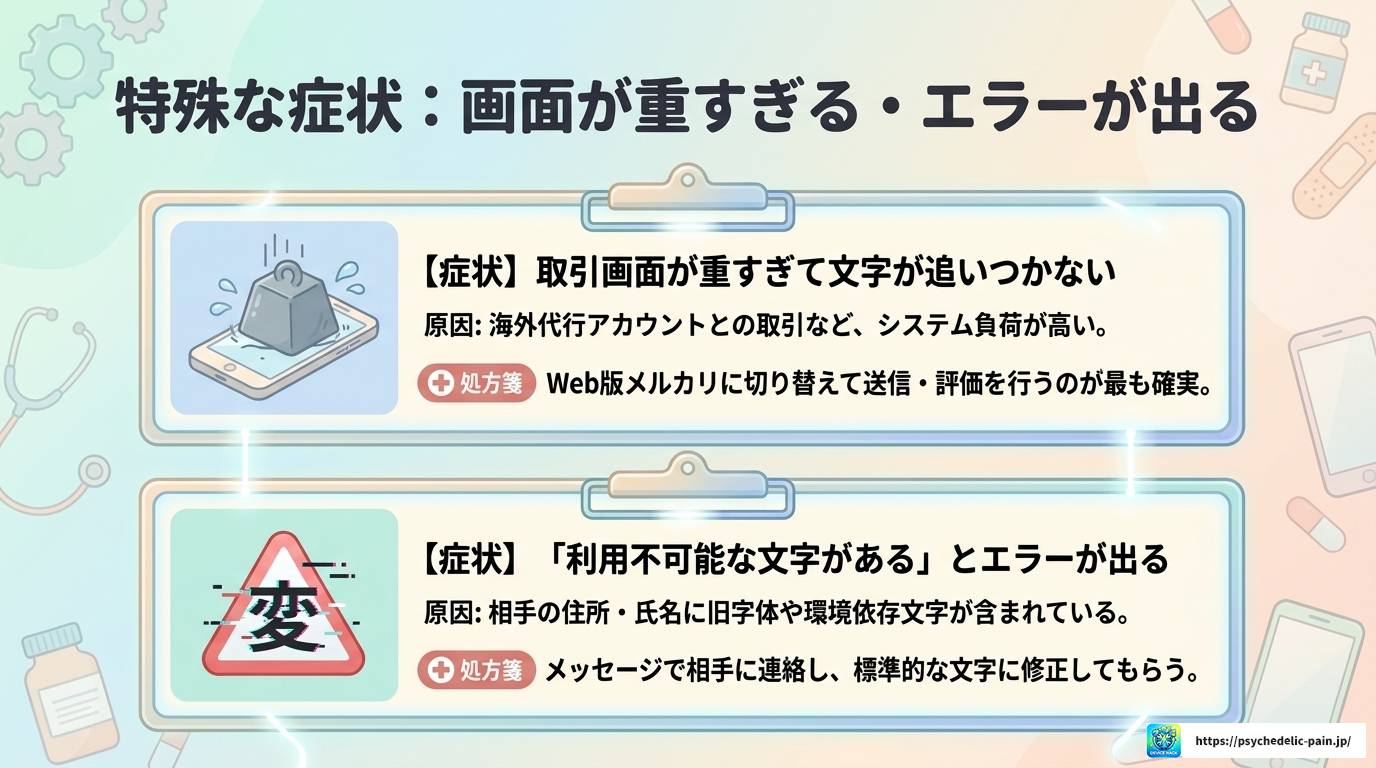
取引メッセージや評価画面が重すぎる場合の対策
取引メッセージのやり取りが長くなってきたタイミングで、画面が異常に重くなって文字が追いつかなくなる、という症状もよく聞きます。
特に海外発送代行などのアカウントとの取引画面や評価画面は、システム連携による読み込み負荷が高くなりやすく、文字入力が追いつかないほど重くなることがあります。
この場合の対策としては、以下が有効です。
- 商品説明文は画像を掲載する前の段階で先に記入しておく
- Web版メルカリに切り替えてメッセージ送信・評価を行う
- スマホを再起動してRAMを解放してから操作する
アプリ版でどうしても重い場合は、Web版への切り替えが最も手っ取り早いです。
エラーメッセージが出て入力・送信できない場合の対応
文字入力そのものは問題ないのに、送信時にエラーが出てしまうケースもあります。代表的なエラーと対応をまとめておきます。
「利用不可能な文字がある」エラー
ゆうゆうメルカリ便の発送QRコードを表示しようとした際などに出るエラーです。
購入者の登録住所や氏名に旧字体・環境依存文字・絵文字などが含まれているとシステムが受け付けられず、このエラーが出ます。
匿名配送であっても、取引メッセージを通じて購入者に連絡を取り、登録情報の特殊文字を常用漢字や標準的な文字に修正してもらう必要があります。
「不明のエラー」「利用制限中」が表示される
コメントや取引メッセージを送信しようとしたときにこのエラーが出る場合は、以下の原因が考えられます。
- Wi-Fi接続の不具合:Wi-Fiをオフにしてモバイルデータ通信に切り替えると解消されることがあります
- VPN接続中:VPNを無効にしてから試してください
- アカウントへの利用制限:メルカリ事務局からのメッセージを確認し、制限解除を待つか問い合わせをしてください
【注意】利用制限がかかっている場合は、時間をおいても自動では解除されないケースがあります。事務局からの個別メッセージを必ず確認し、指示に従って対応してください。
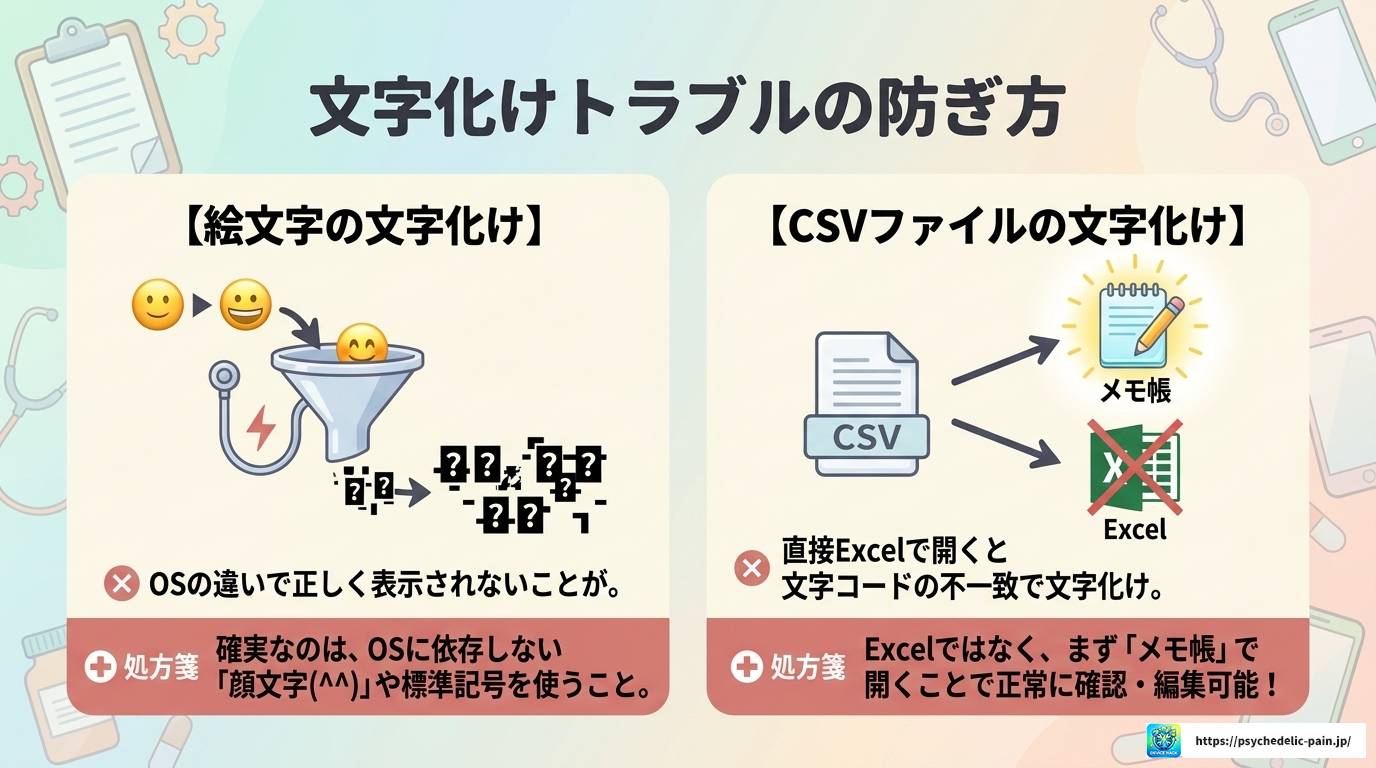
絵文字・特殊文字の文字化けを防ぐ方法
商品説明や取引メッセージに絵文字や特殊文字を入れると、相手の端末環境(iOSとAndroidの違いなど)によって文字化けして正しく表示されないことがあります。
設定を見直しても改善しない場合は、端末自体の世代や対応状況も確認しましょう。費用を抑えたい方には中古端末という選択肢もあります。
※価格、在庫、保証内容、対応機種は変更される場合があります。購入前に公式ページで最新情報をご確認ください。
これはOSごとの絵文字規格の違いが原因なので、メルカリアプリ側では完全に防げない部分でもあります。
誤解やトラブルを防ぐために、なるべく絵文字の使用は避け、OS非依存の「顔文字(例:(^^))」や標準的な記号を使うのがおすすめです。
CSVファイルの文字化け対策(メルカリShops利用者向け)
メルカリShopsで商品情報や売上データのCSVをダウンロードすると、日本語が文字化けしてしまうことがあります。
これはWindows環境(Shift-JIS)とメルカリShopsのCSV出力形式(UTF-8)の文字コードの不一致が原因です。
解決方法はシンプルで、ダウンロードしたCSVファイルをExcelで直接開くのではなく、以下の手順で開いてください。
- CSVファイルを右クリック
- 「プログラムから開く」→「メモ帳」を選択
- そのまま内容を確認・編集できます
Excelで編集したい場合は、メモ帳で開いた後に「名前をつけて保存」でShift-JIS形式に変換してから開き直すと、文字化けせずに利用できます。
【補足】Macの場合は文字コードの違いによる文字化けが起きにくいですが、WindowsとMacの間でCSVを共有する場合は注意が必要です。
メルカリで文字入力がおかしい時の対処法を総まとめ
ここまでいろいろな対処法をお伝えしてきましたが、最終的なまとめとして整理しておきます。
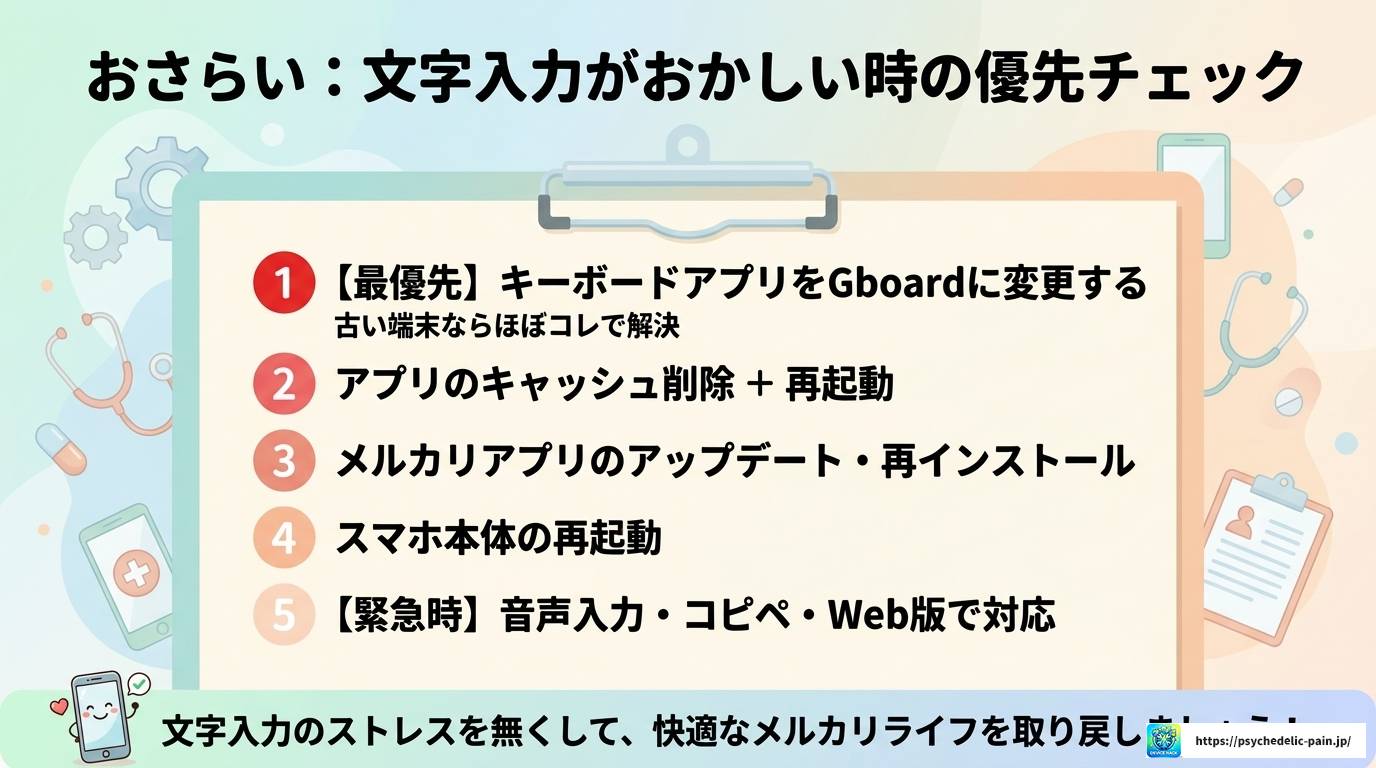
メルカリで文字入力がおかしいと感じたら、まずキーボードアプリが最新のものかどうかを確認するのが最優先です。古い端末を使っている方、特にPOBox Plusなどのサポート終了済みキーボードを使っている方は、Gboardなどに乗り換えるだけでほぼ解決します。
それでも解決しない場合は、以下の順番で試してみてください。
| 優先順位 | 対処法 | 効果・備考 |
|---|---|---|
| 1位 | キーボードアプリをGboardに変更 | 古いキーボードが原因の場合はほぼこれで解決する。最推奨 |
| 2位 | アプリのキャッシュ削除+再起動 | 一時的なバグ・メモリ不足に有効。まず試す価値あり |
| 3位 | メルカリアプリのアップデート・再インストール | アプリ自体のバグが原因の場合に有効 |
| 4位 | スマホ本体の再起動 | RAMの解放・システムリフレッシュに有効 |
| 5位 | 音声入力・コピペ・Web版で対応 | 根本解決ではないが緊急時に有効な回避策 |
いくつか試してみても改善しない場合や、メルカリ側のシステム障害が疑われる場合は、メルカリ公式ヘルプから問い合わせを行うか、公式のお知らせを確認してみてください。
また、スマートフォンやアプリの不具合に関する情報は状況によって変わる可能性があります。最新の対処法や障害情報については、メルカリ公式サイトや端末メーカーの公式サポートページをご確認ください。最終的な判断は、必要に応じて専門家(端末メーカーのサポートセンターなど)にご相談いただくことをおすすめします。
メルカリは使いこなすと本当に便利なプラットフォームなので、文字入力のトラブルごときで使うのをやめてしまうのはもったいないです。ぜひこの記事を参考に、快適なメルカリライフを取り戻してみてください。
