Androidの画面固定で写し絵!アプリなしでできる完全手順
yama333
デバイスハック
※本記事にはアフィリエイト広告が含まれます。
こんにちは。デバイスハック運営者の「ハッキー」です。
LINEで通話しているとき、周りの雑音が気になって相手に聞き取りにくいと言われた経験はありませんか。特にAndroidを使っていると、iPhoneのように声を分離という機能がパッと見つからず、どこを設定すればいいのか分からなくなりますよね。
今回は、line ノイズ キャンセ リング androidという検索でここに来てくれたあなたのために、Android端末でのノイズキャンセリングの仕組みや、Xperia、Galaxy、Google Pixel、OPPOといった機種ごとの設定方法、さらにLINEアプリ内の通話設定の見直し方まで、まとめて解説していきます。
風切り音や衣擦れ音、ハウリングといった具体的な雑音トラブルの対処法も含めて紹介するので、最後まで読んでもらえると、通話の悩みがかなり整理できるかなと思います。
まずは、Androidでline通話のノイズキャンセリングを使うときに知っておきたい基礎知識から整理していきます。iPhoneとの違いや、LINEアプリ自体の仕様、機種ごとの設定手順まで順番に見ていきましょう。
iPhoneを使っている人なら、通話中にコントロールセンターを開いて「声を分離」に切り替えるだけで、背景の雑音をシャットアウトできる機能があるのをご存じかもしれません。これはiOSの標準機能として、どの端末でも同じ操作で使えるのが特徴です。
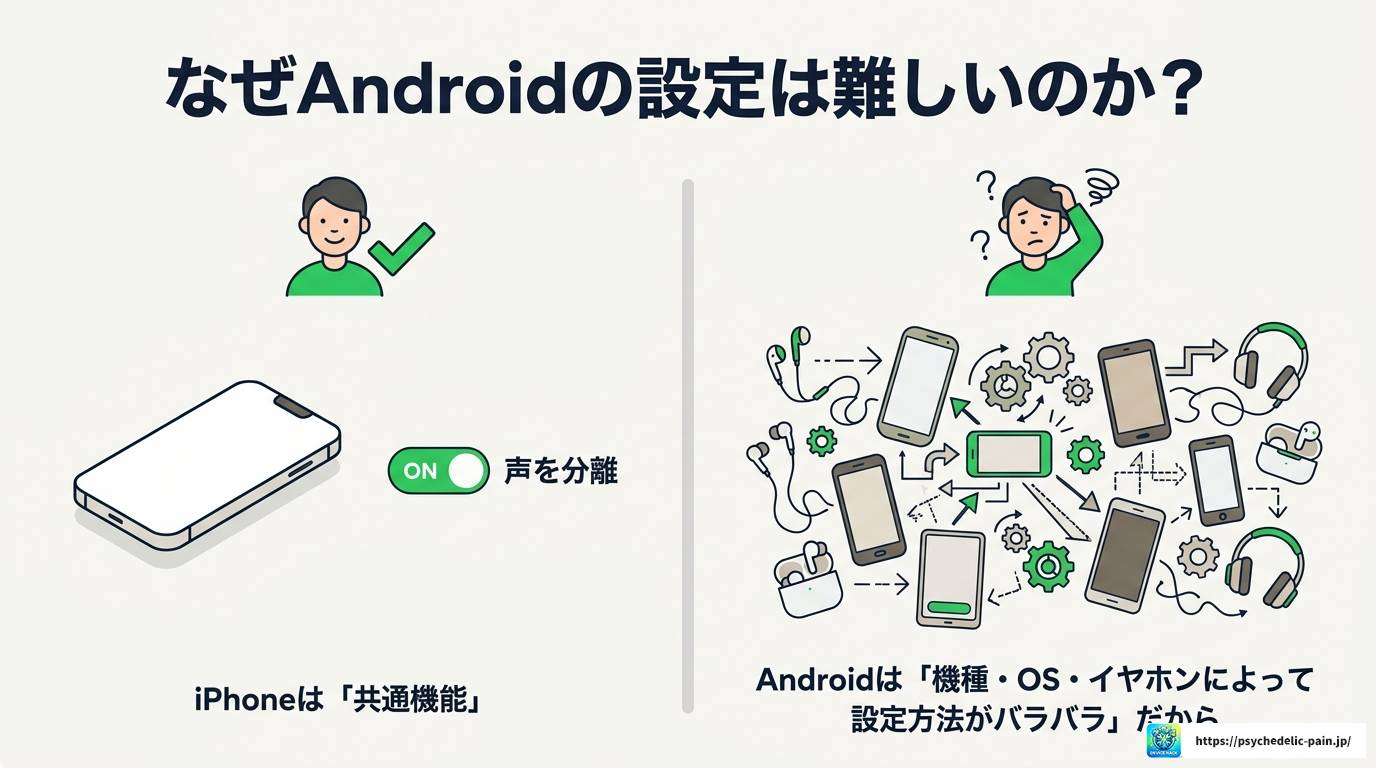
一方でAndroidには、これに相当する統一されたマイクモードが標準搭載されているわけではありません。Androidは端末メーカーやOSのバージョン、接続するオーディオアクセサリーによって、ノイズキャンセリングの実現方法がまったく異なるんですね。
これがAndroidユーザーにとって「設定がどこにあるのか分からない」と感じる一番の理由だと思います。同じAndroidという名前でも、XperiaとGalaxyでは操作画面も呼び方も違うので、まずはこの前提を理解しておくとスムーズです。
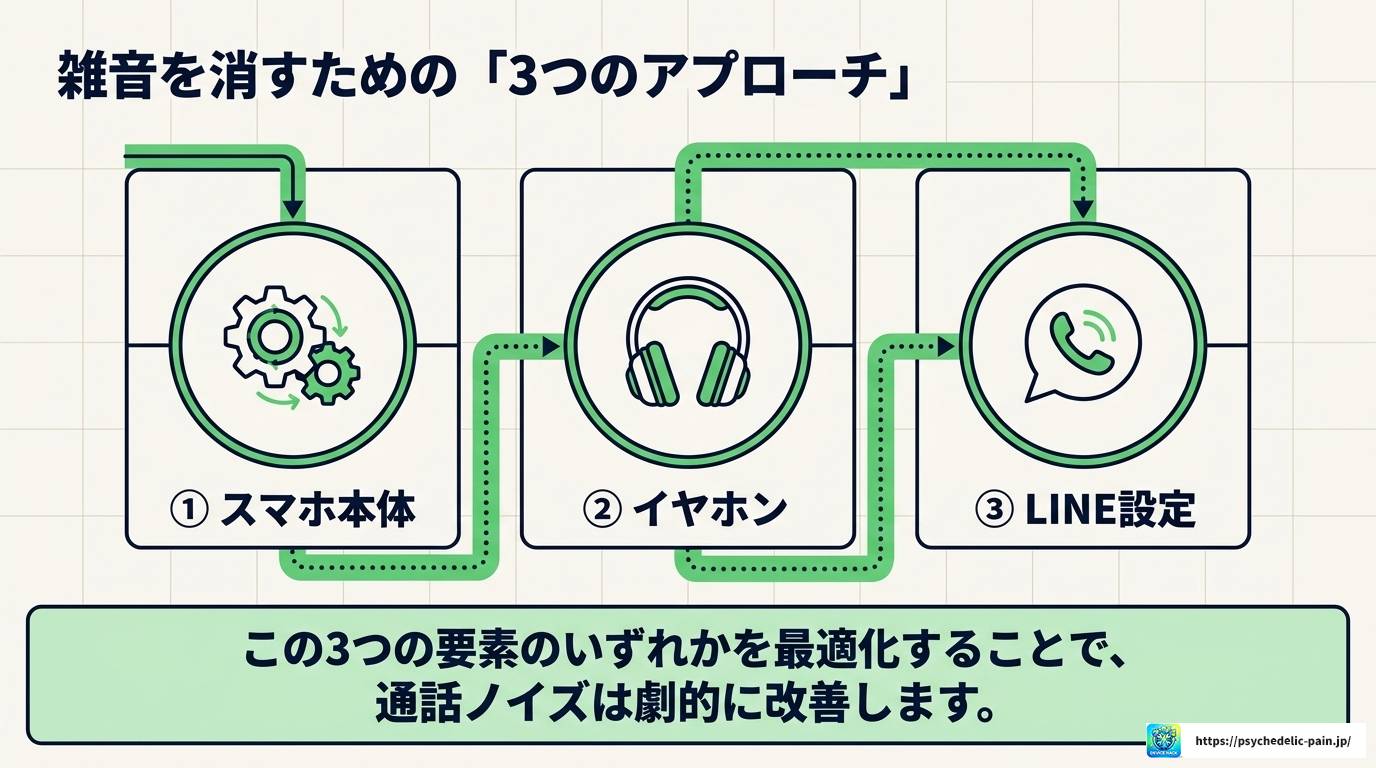
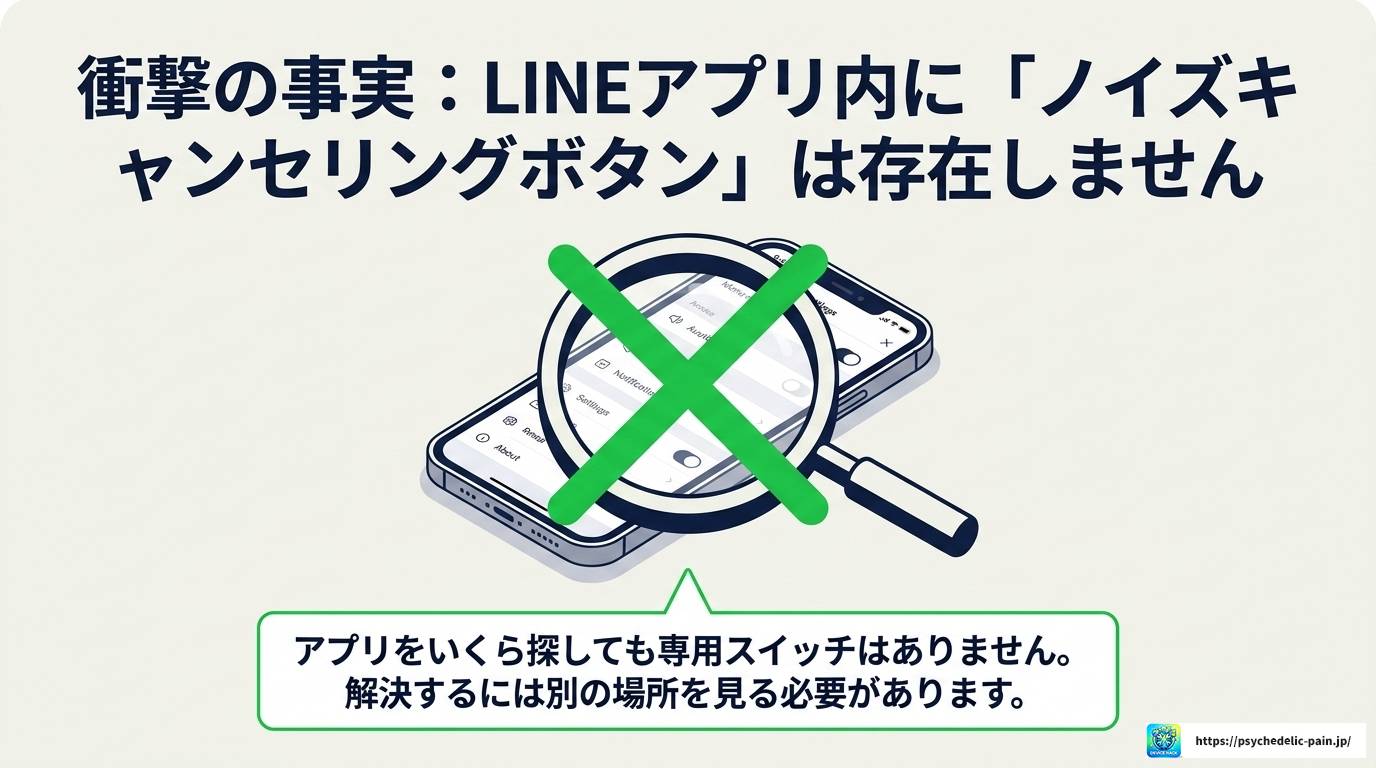
結論からお伝えすると、LINEアプリのAndroid版には、ノイズキャンセリングを直接オン・オフする専用スイッチは用意されていません。これは地味に見落とされがちなポイントで、LINEの設定画面を隅々まで探しても見つからないのは、そもそも存在しないからなんです。
そのため、Android端末でLINE通話の雑音を減らすには、次の3つのアプローチを組み合わせる必要があります。
雑音を減らすための3つのアプローチ
①Android端末本体のシステム設定(ノイズ抑制機能の有効化)
②ノイズキャンセリング対応イヤホン・ヘッドセットの活用
③LINEアプリ内の通話設定の最適化(オーディオモードの見直しなど)
この3つのどこに問題があるかを切り分けていくのが、雑音対策の基本的な流れになります。次の項目から、それぞれの具体的なやり方を見ていきましょう。
機種専用のアプリやメニューが見つからない場合でも、Androidの基本システム設定の中にノイズ抑制機能が隠れていることがあります。まずは以下の場所をチェックしてみてください。
「設定」から「音声通話」または「音とバイブ(サウンドとバイブ)」を開き、「ノイズ抑制機能」や「音声強化」といった項目がないか確認します。もし見つかれば、それを有効にするだけでかなり改善する場合があります。
メニューの階層が深くて見つけにくいときは、設定アプリ内の検索バーで「ノイズキャンセル」「ノイズ抑制」「音声補助」といったキーワードを直接入力して探すのが早いです。機種によって名称や配置がバラバラなので、地道に検索する方が結局は近道になることが多いですね。
ここで紹介した操作は端末やOSによって表示が異なります。対応機種への買い替えも検討している場合は、中古スマホの選択肢も比較できます。
※価格、在庫、保証内容、対応機種は変更される場合があります。購入前に公式ページで最新情報をご確認ください。
ここからは代表的な機種ごとの設定方法をまとめていきます。自分の端末に合った部分を確認してみてください。
Xperiaシリーズでは、対応する有線ヘッドセット(デジタルノイズキャンセリング対応)を使うことで、本体側からノイズキャンセリングを制御できます。Xperia Z2からXperia XZ1あたりのモデルが代表的です。
設定は「設定」>「音設定」>「オーディオアクセサリー」から対応ヘッドセットを選び、「サウンドエフェクト」>「ノイズキャンセル」でONにします。さらに「電車・バス」「航空機」「室内」といった利用シーンに合わせたモードを選べるのも特徴です。SO-41Bなど一部機種では、電話アプリの設定内「ユーザー補助機能」からノイズキャンセルをONにする形になっているので、こちらも確認してみてください。
Galaxyシリーズは本体に通話マイク用の独立したノイズキャンセル設定がない場合が多いですが、Galaxy Buds Pro、Galaxy Buds Live、Galaxy Buds2 Proなどの対応イヤホンを使うことで、強力なアクティブノイズキャンセリング(ANC)が利用できます。
「Galaxy Wearable」アプリを起動し、接続しているイヤホンを選んで「Active noise canceling」の項目をオンにするだけなので、比較的シンプルな操作かなと思います。
Pixelシリーズの一部モデルには、「クリアコーリング」という通話中の背景音を減らすAIノイズキャンセリング機能が搭載されています。専用イヤホンのPixel Budsと組み合わせると、さらに効果を高められます。
「Pixel Buds」アプリを開き、「Sound(音)」から「Active Noise Control」を「Noise cancellation」に設定してください。この機能の詳しい仕様や対応機種については、Google公式のサポートページで最新情報を確認するのが確実です(出典:Google Pixel ヘルプ「Clear Calling」https://support.google.com/pixelphone/answer/12081842)。
OPPOのスマートフォンも、OPPO Enco Air2 ProやEnco W51などの対応イヤホンを組み合わせることで設定が可能になります。専用アプリ「HeyMelody」を開き、接続中のイヤホンを選択して「ノイズキャンセリング」を有効にするという流れです。
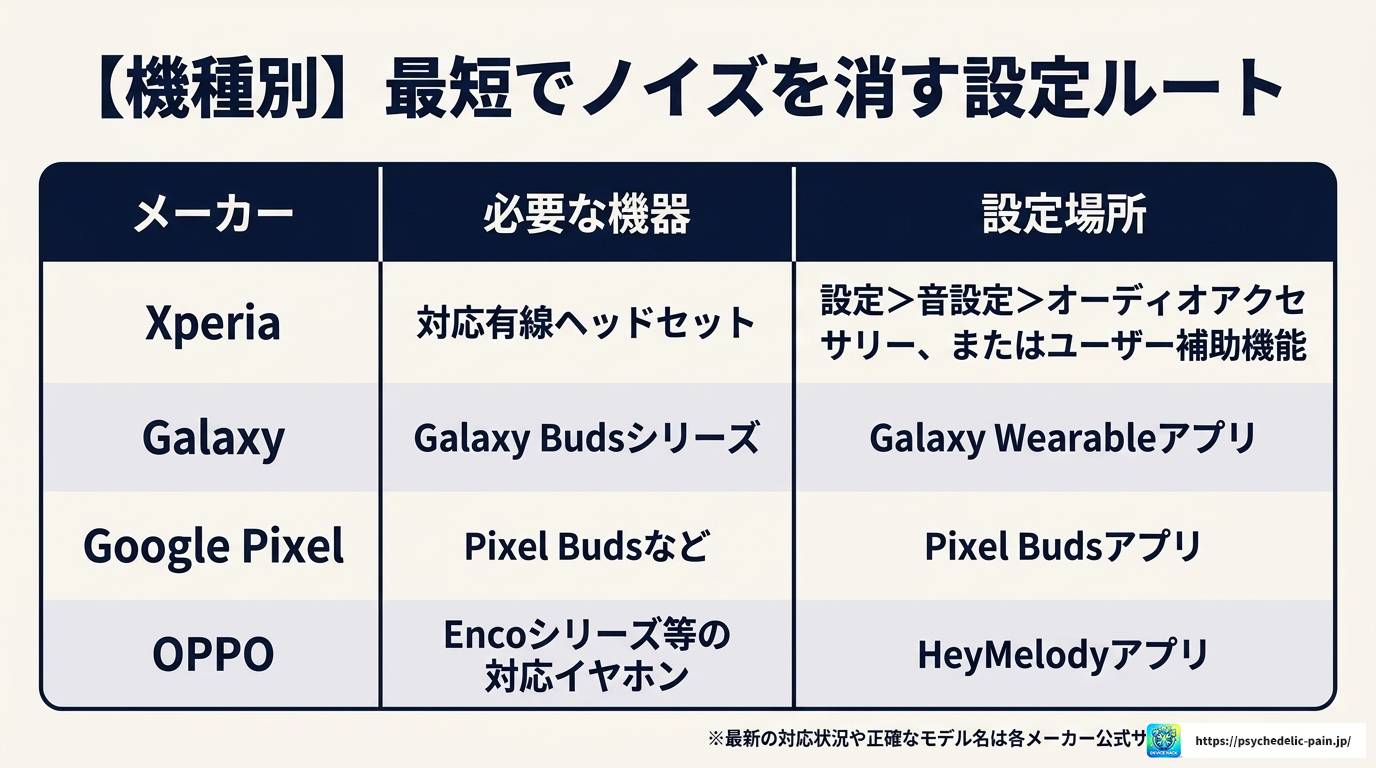
| メーカー | 必要な機器 | 設定場所 |
|---|---|---|
| Xperia | 対応有線ヘッドセット | 設定>音設定>オーディオアクセサリー、またはユーザー補助機能 |
| Galaxy | Galaxy Budsシリーズ | Galaxy Wearableアプリのイヤホン設定内 |
| Google Pixel | Pixel Budsなど(一部端末単体でも対応) | Pixel Budsアプリ、または設定>接続済みのデバイス |
| OPPO | Enco Air2 Proなど対応イヤホン | HeyMelodyアプリのイヤホン設定内 |
機種名や具体的なモデル番号は変更・生産終了になっていることもあるので、正確な対応状況は各メーカーの公式サイトで確認するのが安心です。
アプリを快適に使うには、OSの対応状況や端末の空き容量も大切です。現在の端末が古い場合は、買い替え候補を確認しておくと安心です。
※価格、在庫、保証内容、対応機種は変更される場合があります。購入前に公式ページで最新情報をご確認ください。
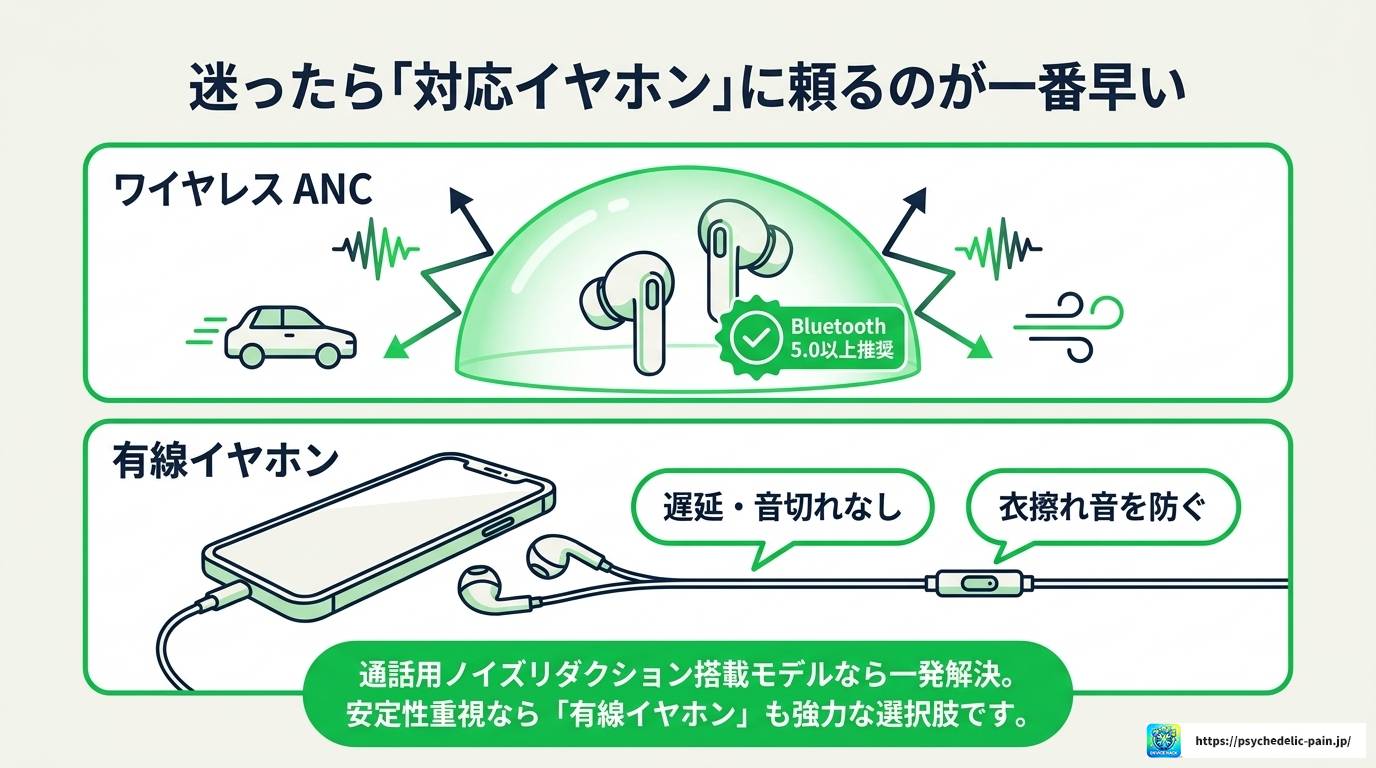
本体だけで完結する設定が見つからなかった場合でも、対応イヤホンを一つ用意するだけで解決するケースは意外と多いです。特にアクティブノイズキャンセリング(ANC)搭載モデルや、通話用ノイズリダクション(cVcノイズキャンセリング等)を搭載したマイク付き製品は、自分の声を強調しながら背景音を除去して相手に届けてくれます。
選ぶときのポイントとしては、Bluetooth 5.0以上に対応した接続安定性の高いモデルを選ぶことをおすすめします。古い規格だと音切れや遅延が起きやすく、結果的に雑音以上にストレスを感じることもあるので、ここは意外と重要なチェックポイントです。
有線イヤホンにもメリットがあります。電波干渉を受けないぶん音切れや遅延が起きにくく、マイクが口元近くに固定されるので衣擦れ音や手の摩擦音も防ぎやすいんですね。ワイヤレスにこだわらず、安定重視なら有線という選択肢も十分にありだと思います。
ここからは、端末本体の設定だけでなく、LINEアプリ内の細かい設定やマイク権限、物理的な雑音対策まで掘り込んでいきます。実際に「サーサー」という音や声の途切れが起きているときに、どこを見直せばいいのか一つずつチェックしていきましょう。
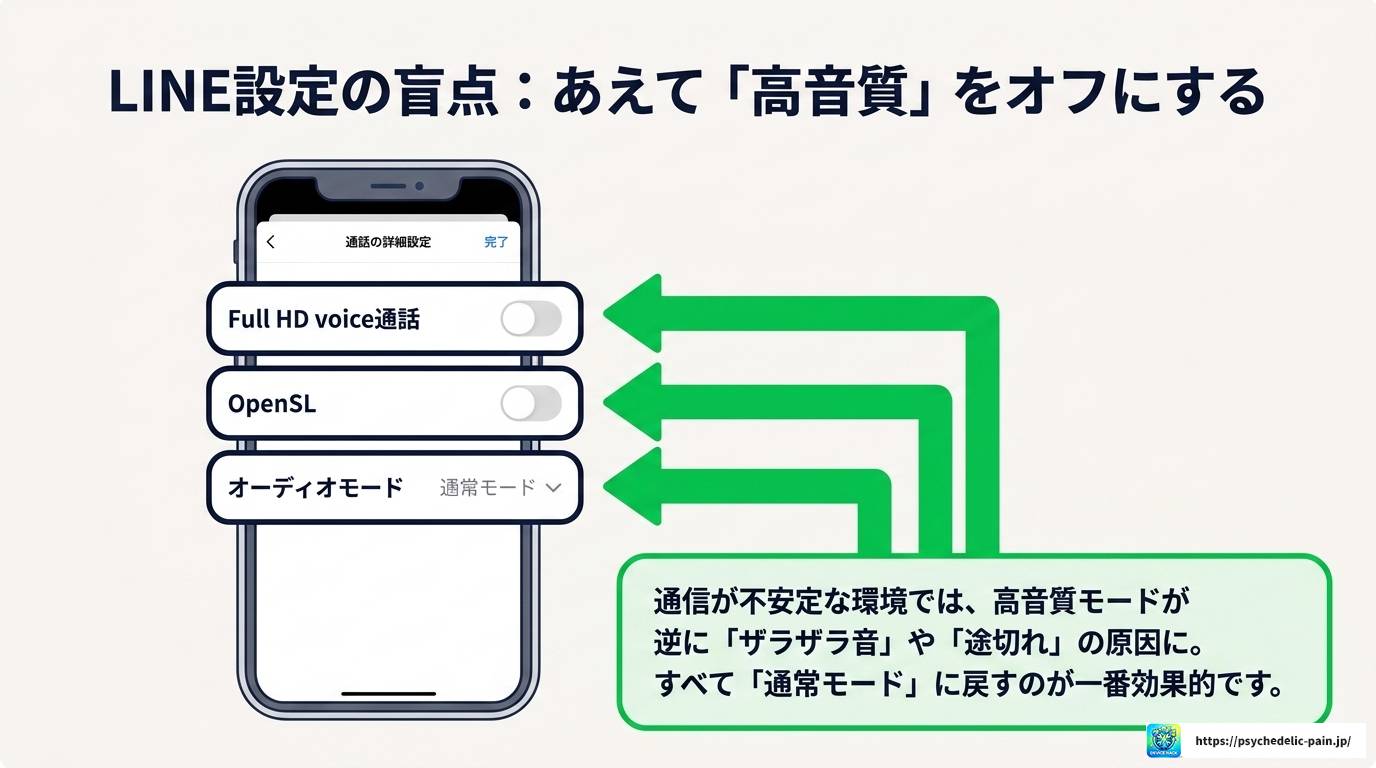
LINE通話で「ザラザラ音」や「音が途切れる」「声がこもる」といったトラブルは、LINE独自の通話品質向上モードが原因になっていることがよくあります。意外なんですが、高音質モードをオンにしていることが逆に不安定さを招いている場合もあるんです。
見直す手順は以下の通りです。
①LINEの「ホーム」タブから右上の設定(歯車アイコン)をタップ
②「通話」>「通話の詳細設定」を開く
③「Full HD voice通話」をオフにする(表示される端末のみ)
④「オーディオモード」を「通常モード」に設定する
⑤「OpenSL」をオフにする
これらをオフにして通常モードに戻すのが、実は一番効果的な対処法だったりします。高音質モードは環境が良ければ効果を発揮しますが、通信状況が不安定なときはむしろ雑音や途切れを悪化させる原因になりやすいので、まずはシンプルな設定に戻してみるのがいいかなと思います。
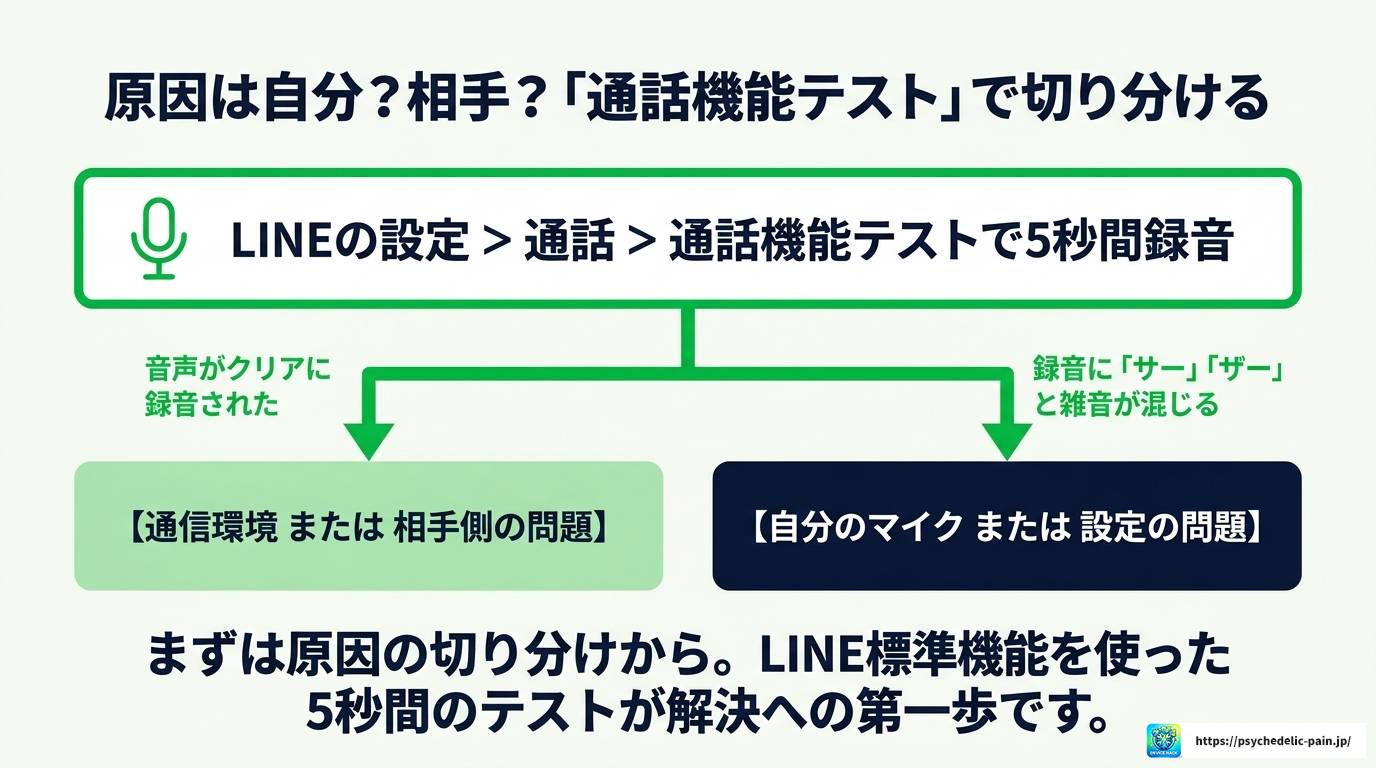
雑音の原因が自分側にあるのか、相手側の環境にあるのかを判断するために、LINEには通話機能テスト(マイクテスト)という機能が用意されています。
「設定」>「通話」>「通話の詳細設定」>「通話機能テスト」から、マイクアイコンをタップして約5秒間声を録音し、そのまま再生して確認します。「サー」「ザー」という背景雑音が入っていないか、声が途切れたり極端にこもっていないかをチェックしてみてください。
録音がクリアだった場合は、スマホ本体のマイクは正常なので、通信環境や相手側の環境が原因の可能性が高いです。逆にテストの時点で雑音が入るなら、マイク穴の物理的な詰まりやケースの干渉、マイクデバイス自体の不具合が疑われます。
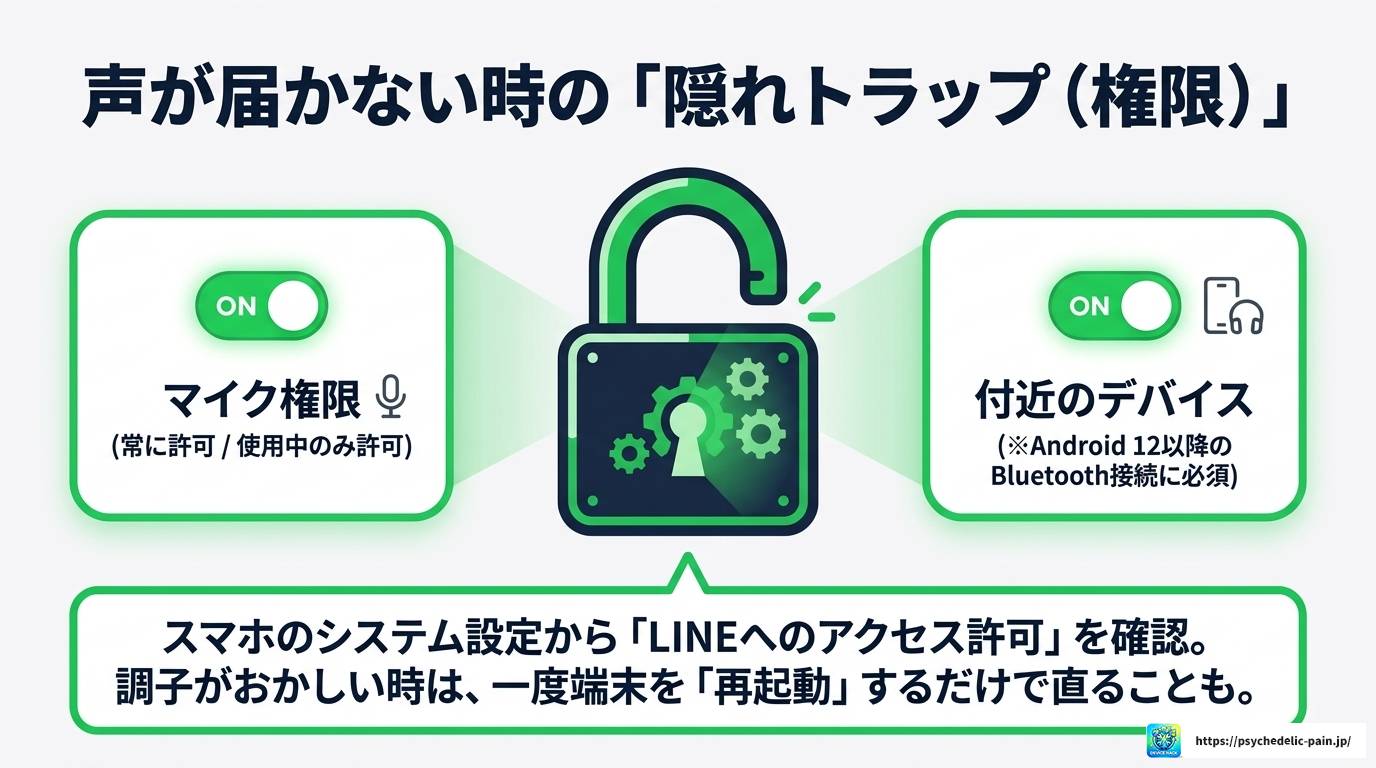
「相手に声が全く届かない」「マイクが機能していない」というトラブルの場合、AndroidのシステムでLINEに対するマイクのアクセス権限がオフになっている可能性があります。地味な確認項目ですが、意外とこれが原因というケースは少なくないです。
確認方法は、「設定」>「アプリ」>「アプリ管理」または「アプリ一覧」からLINEを選択し、「権限」または「許可」をタップします。「マイク」を選んで「アプリの使用中のみ許可」または「常に許可」にチェックが入っているか確認してください。同時に「電話」へのアクセス権限も許可されているかチェックしておくと安心です。
設定を見直しても改善しない場合は、端末自体の世代や対応状況も確認しましょう。費用を抑えたい方には中古端末という選択肢もあります。
※価格、在庫、保証内容、対応機種は変更される場合があります。購入前に公式ページで最新情報をご確認ください。
Bluetoothイヤホンやヘッドセットを接続しているのにマイクが認識されない、または音が途切れる場合は、Android 12以降で必要になる「付近のデバイス」へのアクセス権限が関係していることがあります。
「設定」>「アプリ」>「LINE」>「権限」を開き、「付近のデバイス」をタップして「許可する」を選択してください。これでも改善しない場合は、一度Bluetooth設定からペアリングを解除し、再ペアリングを試してみるのがおすすめです。
ちなみに、軽微なシステムエラーが原因でマイクがうまく動かないこともあります。電源ボタンの長押しで端末を再起動すればオーディオドライバがリセットされ、それだけで解決することも意外と多いです。マイクの許可設定項目自体が表示されないような深刻なケースでは、LINEアプリを一度アンインストールして再インストールすると、初回起動時のマイク権限プロンプトが正しく表示されるようになります。
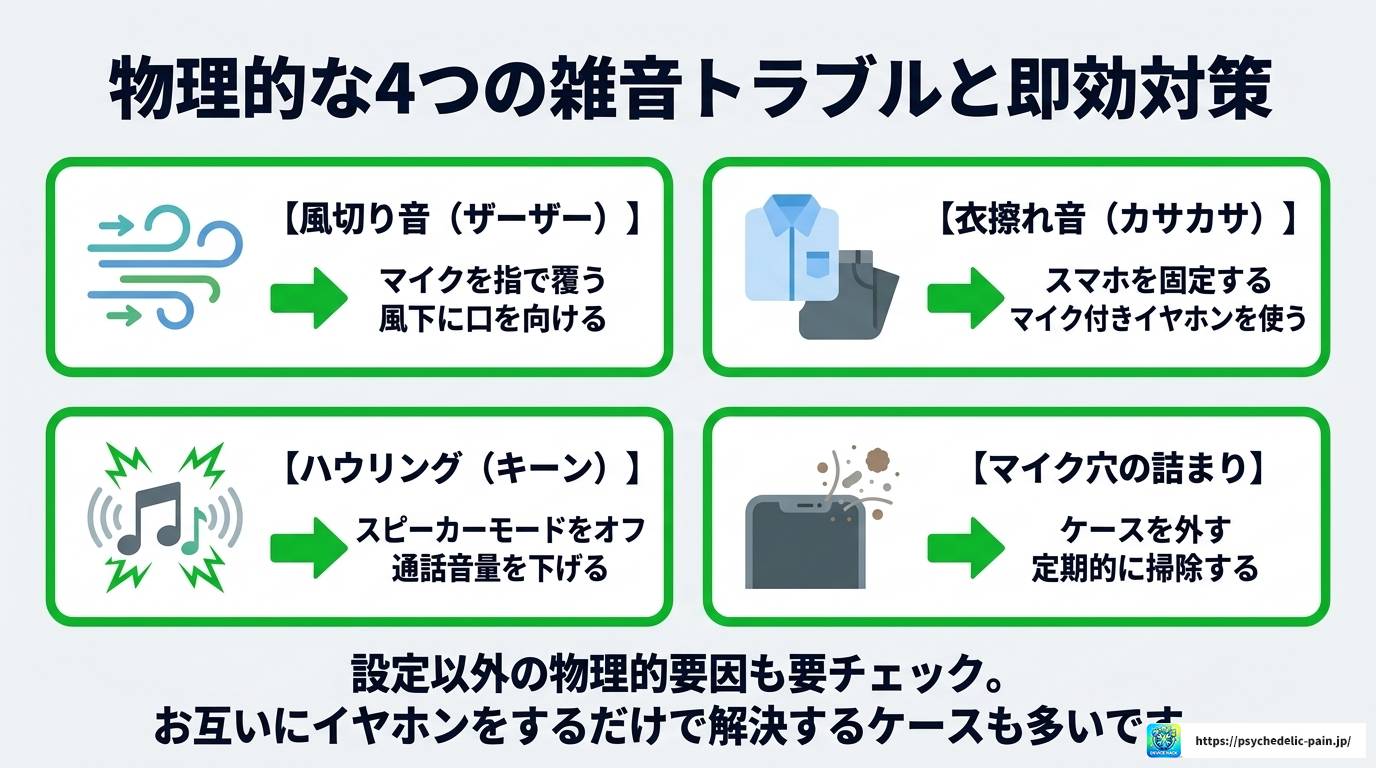
設定をいくら見直しても、物理的な要因による雑音は残ってしまうことがあります。ここでは代表的な雑音の種類と対処法を整理しておきます。
よくある雑音の種類と対処法
・風切り音(ザーザー):マイク部分を手で覆う、口元を風下に向ける
・衣擦れ音・カサカサ音:スマホを固定する、イヤホンマイクを使う
・ハウリング(キーン):通話音量を下げる、スピーカーモードをオフにする
・マイク穴の詰まり:ケースを外す、定期的に清掃する
特にハウリングは、自分または相手のスピーカーから出た音を、マイクが再度拾ってしまうことで発生します。お互いにイヤホンを装着するだけで完全に解決することが多いので、頻発する場合は一度試してみてください。
マイク穴の詰まりは見落としがちですが、スマホケースが穴を塞いでいたり、埃が詰まっていたりするだけで声がこもる原因になります。ケースを外した状態で通話テストを行い、改善するかどうか確認するのも一つの手です。
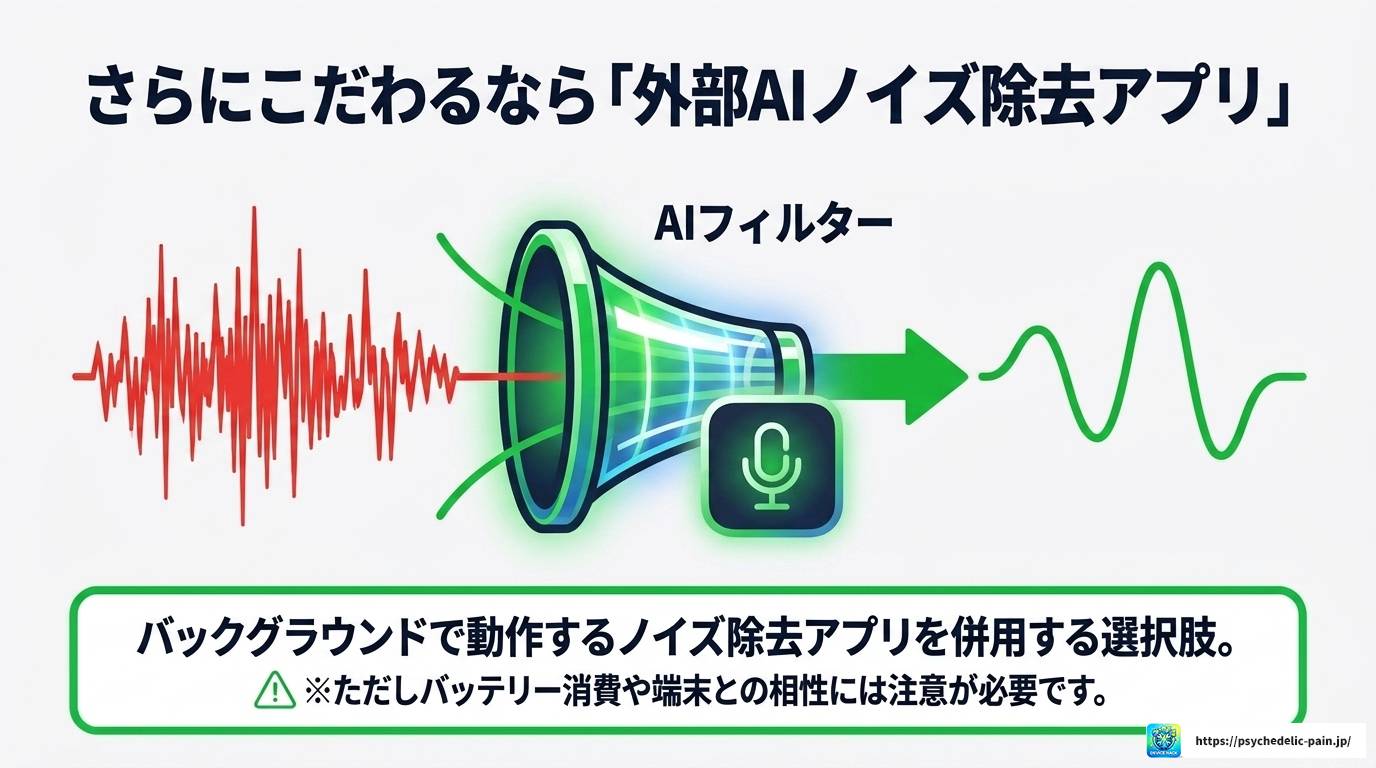
Android向けには、AIによる音声処理やノイズフィルターをバックグラウンドで動作させるアプリも存在します。PCとスマホ両対応の「Krisp」や、Android専用の軽量ノイズ除去アプリなどが代表的で、これらを併用することでLINE通話の音質を補助的に改善できる場合があります。
ただし、こうした外部アプリはOSのバージョンや端末との組み合わせによって効果に差が出ることもあるので、導入する際は最新のレビューや対応状況を確認しておくのが安心です。バックグラウンドで動作するアプリはバッテリー消費にも影響することがあるので、その点も踏まえて使うかどうか判断してもらえたらと思います。
ここまで、line ノイズ キャンセ リング androidという検索意図に沿って、AndroidでのノイズキャンセリングとLINE通話の音質改善について見てきました。
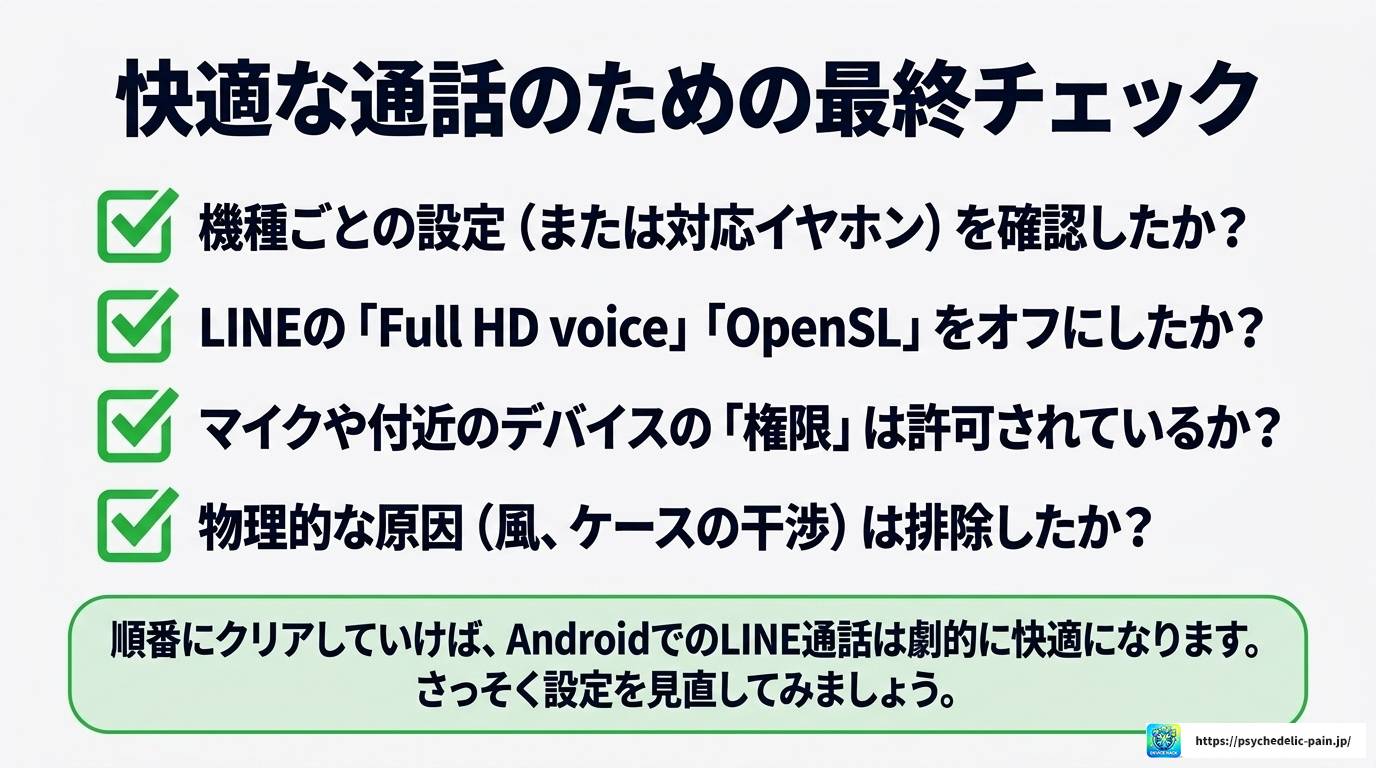
iPhoneのような統一されたマイクモードはAndroidにはなく、機種やイヤホンによって設定方法が異なるという前提を踏まえたうえで、まずは端末本体の設定を確認し、対応イヤホンがあれば活用する。そのうえでLINEアプリの通話詳細設定(オーディオモードやOpenSLのオフなど)を見直し、マイク権限や付近のデバイス権限もチェックする、という順序で対処していくのが効率的かなと思います。
物理的な雑音は意外と単純な原因で発生していることも多いので、風向きやスマホの固定方法、ケースの状態なども一度見直してみてください。それでも改善しない場合は、通信環境や相手側の端末の問題も考えられるので、必要に応じてキャリアや端末メーカーのサポートに相談するのも一つの方法です。
なお、本記事で紹介した設定項目や対応機種は端末のOSバージョンやアップデートによって変わることがあります。正確な情報は各メーカーの公式サイトを確認し、通話品質に関する深刻なトラブルが続く場合は専門のサポート窓口に相談することをおすすめします。