ワイヤレスイヤホンのバッテリーがすぐ切れる原因と対策
yama333
デバイスハック
※本記事にはアフィリエイト広告が含まれます。
こんにちは。デバイスハック、運営者の「ハッキー」です。
突然「アカウントで異常なアクティビティが検出されました」というメールが届いて、「これって本物?それとも詐欺?」と不安になっている方、すごく多いんじゃないかなと思います。Amazon・Google・Apple・Instagramなど、普段使っているサービスを装ったフィッシングメールは2025年から2026年にかけてさらに巧妙化していて、送信元アドレスやウクライナ・ミラノなど海外サーバーを経由した偽装ログイン試行の報告も増えています。本物か偽物かを見分けるポイント、フィッシング詐欺の最新手口、そして万が一情報を入力してしまった場合の対処法まで、この記事でしっかり整理していきますね。
「本物 見分け方」「公式サイト メッセージセンター」「送信元アドレス 確認」「パスワード変更できない」「二段階認証 突破」「警察 相談窓口」といった疑問をお持ちの方も、この記事を読めば一通りの答えが見つかるかなと思います。ぜひ最後まで読んでみてください。
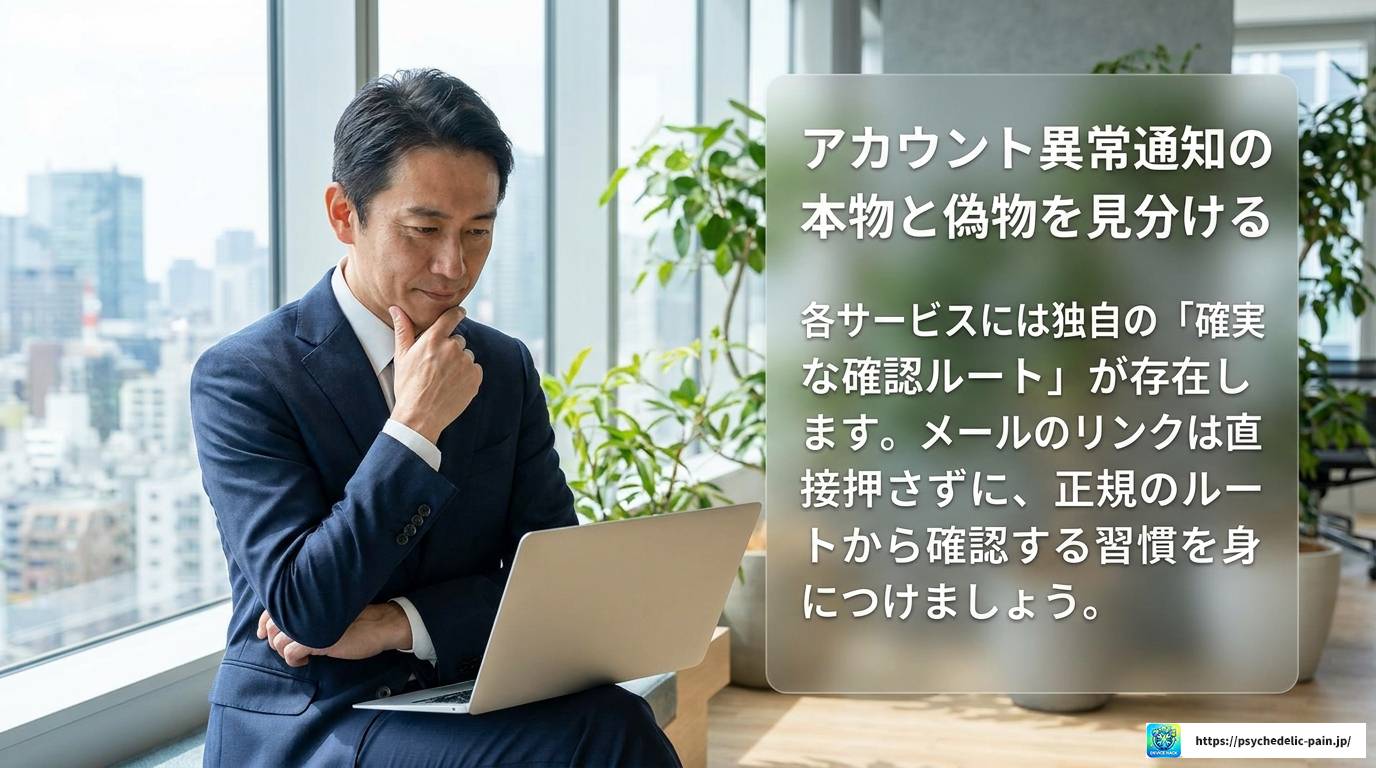
まず最初に押さえておきたいのが、届いたメールが「本物の通知なのか、フィッシング詐欺なのか」をどうやって判断するかという部分です。各サービスには正規の通知ルールがあり、それを知っておくだけで冷静に対処できるようになります。このセクションではサービスごとに具体的な判断基準をまとめました。
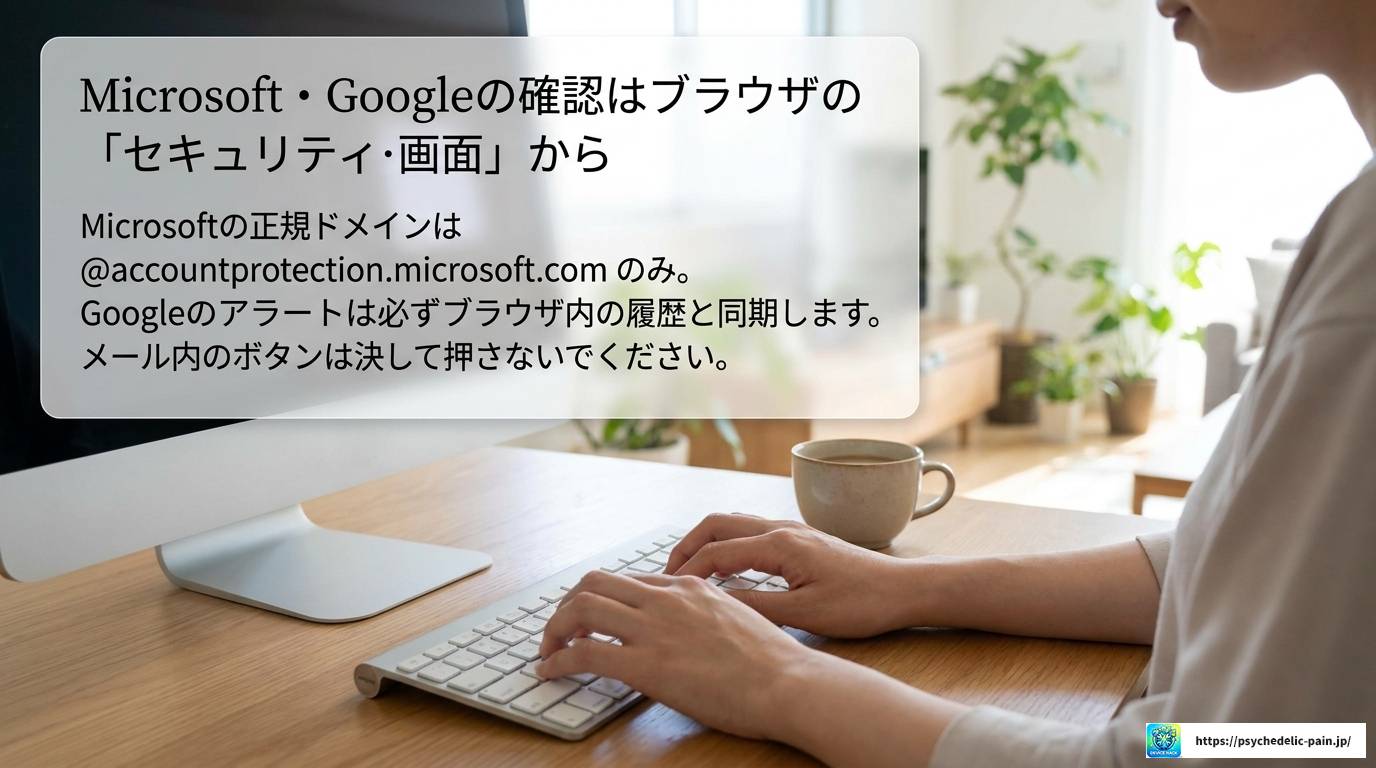
Microsoftからの正規のセキュリティアラートは、送信元アドレスがaccount-security-noreply@accountprotection.microsoft.comに限定されています。これ以外のアドレスから届いたものは、たとえ見た目がそっくりでも偽物と判断して問題ありません。
正規メールが届いた場合にやることは、メール内のリンクをクリックするのではなく、ブラウザで直接「Microsoftアカウントのセキュリティ基本ページ」を開いて「アクティビティの確認」を行うことです。自分ではない操作が見つかった場合にのみ「自分ではありません」と申告することで、アカウント保護プロセスが始まります。
Googleの場合も基本的な考え方は同じです。新しいデバイスからのログインやパスワード変更があると「重大なセキュリティアラート」という件名で通知が届きますが、Googleの正規通知はブラウザ上の「アカウント管理」→「セキュリティ」タブ内の履歴と必ず同期しています。メール内のボタンは押さずに、ブラウザから直接「最近のセキュリティ関連のアクティビティ」を確認するのが鉄則です。
注意:ドメインの視覚的偽装に要注意
Googleを装う偽メールでは、送信元アドレスの「o」を数字の「0」に、「l」を数字の「1」に置き換えるという手口がよく使われます。パッと見ただけでは判別しにくいので、送信元アドレスは必ず拡大して一文字ずつ確認する習慣をつけておきましょう。
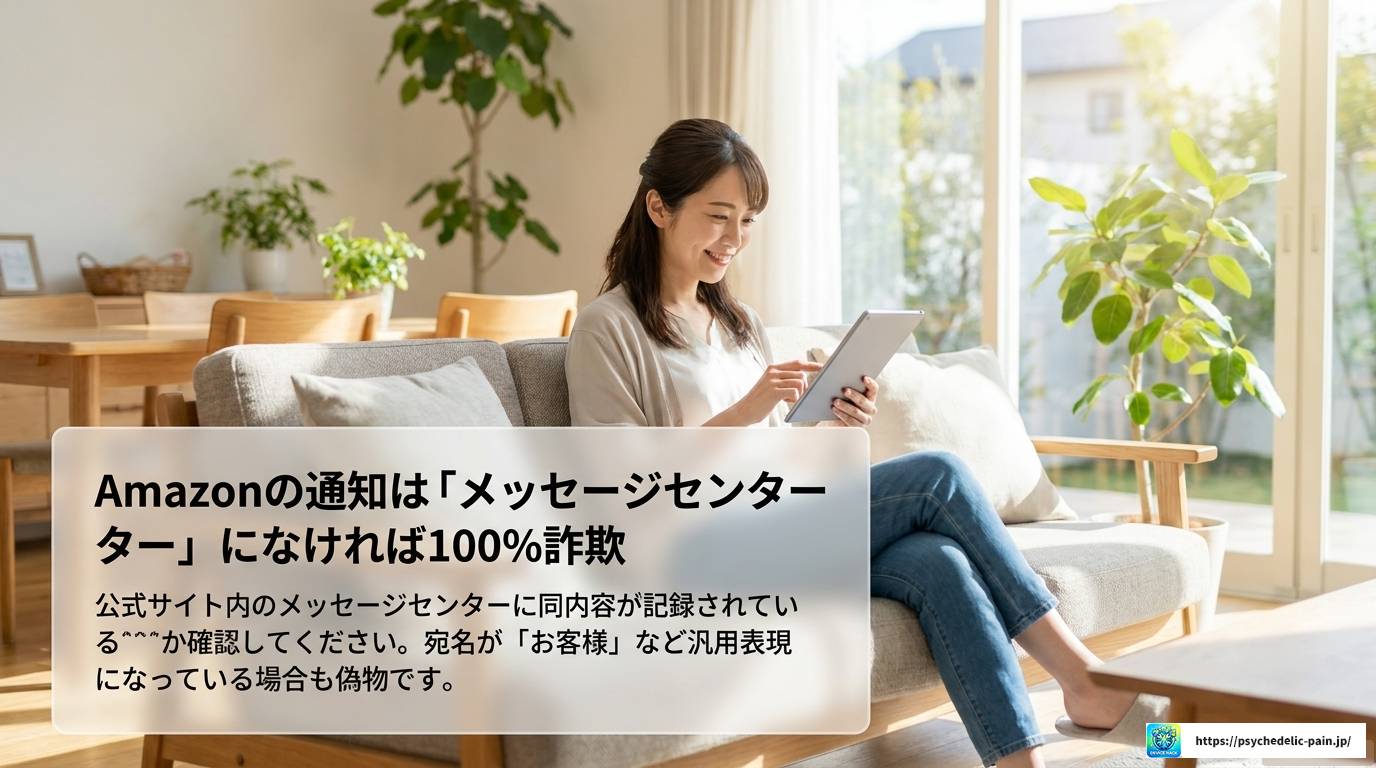
Amazonはフィッシング詐欺の標的として特に狙われやすいサービスです。Amazonからアカウントで異常なアクティビティが検出されたと通知が来た場合、最も確実な確認方法は公式サイト内の「メッセージセンター」を直接確認することです。
正規のAmazonメールであれば、必ずメッセージセンターに同じ内容が記録されています。メッセージセンターに記録がなければ、それは100%偽物です。
| 確認項目 | 正規メールの特徴 | 詐欺メールの兆候 |
|---|---|---|
| 送信元ドメイン | @amazon.co.jpを含む公式ドメイン | 表示名はAmazonだが実際のアドレスは無関係な文字列 |
| 宛名の形式 | 登録された個人の氏名が明記される | 「お客様」「メールアドレス様」など汎用的な表現 |
| リンク先URL | https://××.amazon.co.jp/で始まる | 短縮URLやドメイン名が僅かに異なる偽サイト |
| 内容の整合性 | メッセージセンターに同内容が記録されている | メッセージセンターに記録がなく不安を煽る内容 |
また、正規のAmazonメールは必ず登録されたあなたの氏名(フルネーム)で宛名が書かれています。「お客様」や「メールアドレス様」といった汎用表現になっている場合は、まず詐欺と考えて良いでしょう。
不審なリンクを開かないことが第一ですが、端末側の防御も重ねたい場合は、総合セキュリティソフトを併用する方法があります。
巧妙な詐欺も、ESETなら見抜く 軽くて強い、家族を守るセキュリティ

※ソフトだけで被害を完全に防げるわけではありません。公式サイトからの確認、パスキー、二要素認証などと併用してください。
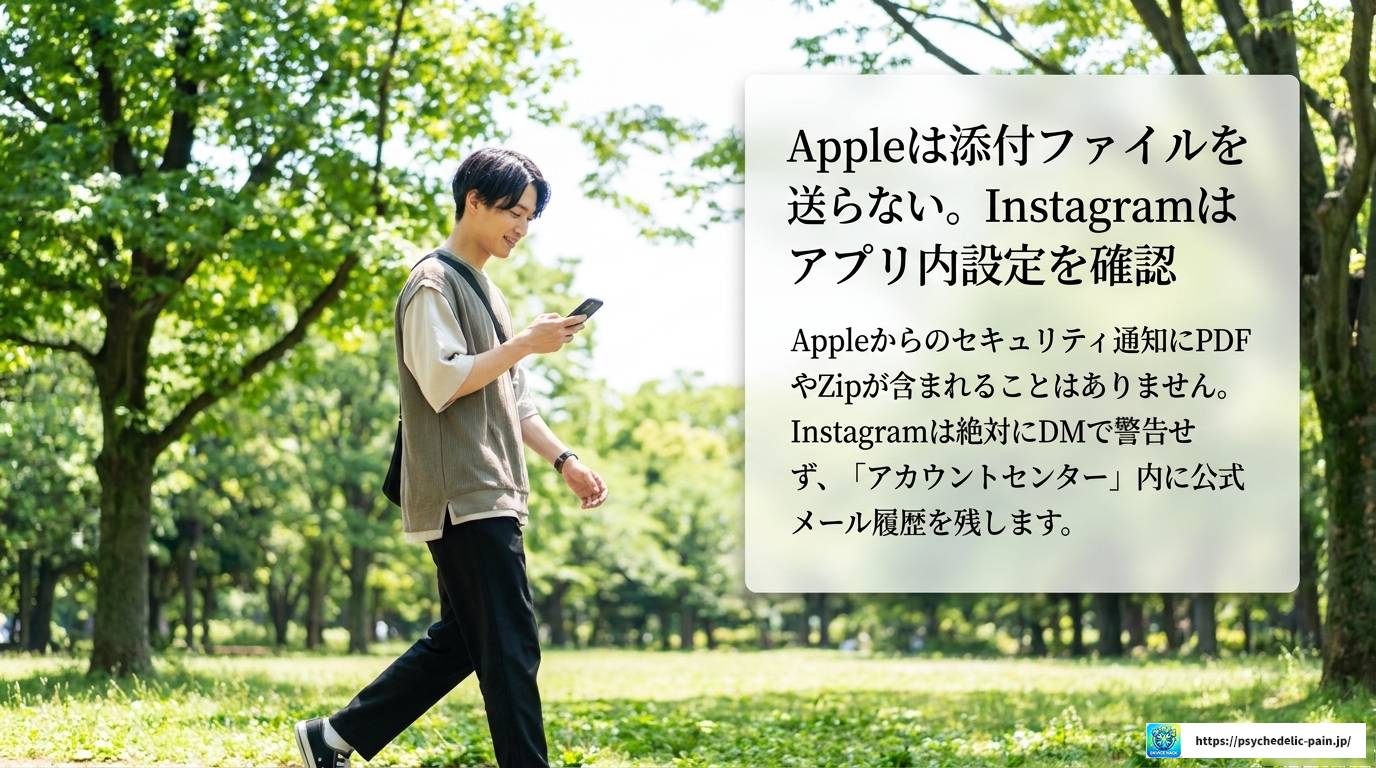
Appleからのセキュリティ通知には、Apple IDに紐付けられた正確な住所や名前が記載されているのが特徴です。そして非常に重要なポイントとして、Appleはメールの添付ファイルを通じてセキュリティの確認を求めることはありません。不審なPDFやZipファイルが添付されていたら、それは詐欺と断定して構いません。
iCloudのロゴを悪用して「サインインに失敗した」と称してパスワード入力を求めるリンクが含まれている場合も同様です。リンクは長押しして遷移先のURLをプレビューし、apple.comドメイン以外であれば絶対にアクセスしないでください。
Instagramの場合、最も信頼できる確認手段はアプリ内の設定画面です。
Instagramの正規メール確認手順
「設定とプライバシー」→「アカウントセンター」→「Instagramからのメール」の順に進むと、過去2週間以内にMeta社から送信されたすべての公式メールを確認できます。届いたメールがここに記録されていなければ偽物です。
また、InstagramがDM(ダイレクトメッセージ)を通じてセキュリティ通知を行ったり、パスワードを要求したりすることは絶対にありません。公式ドメインは@instagram.comまたは@meta.comのみです。たとえ青い認証バッジを模倣したプロフィール画像が使われていても、DMで連絡してくるアカウントは偽物です。
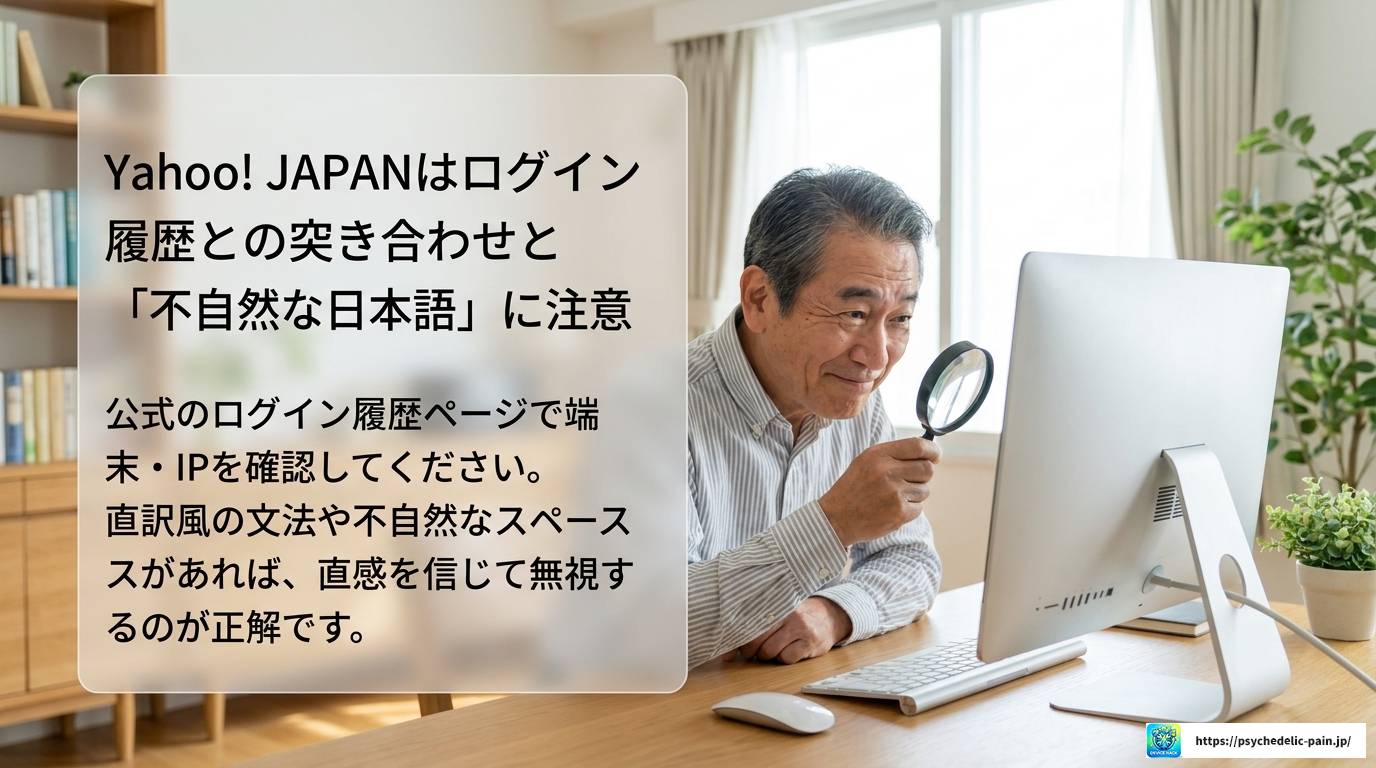
Yahoo! JAPANは、IDへのログインが成功した瞬間に「ログインアラート」という件名で通知を送る仕組みになっています。この通知には以下の情報が詳細に記載されています。
正規通知かどうかを確認するには、メール内の情報と、Yahoo! JAPANの登録情報ページにある「ログイン履歴」を突き合わせるのが最も確実な方法です。
詐欺メールの場合、日本語の文法が不自然だったり、ピリオドやスペースの使い方が直訳風になっていたりすることが多いです。読んでいて「なんか変だな」と感じたら、その直感は意外と正しいことが多いので、メール内のリンクは絶対に押さずに公式サイトから直接確認してください。
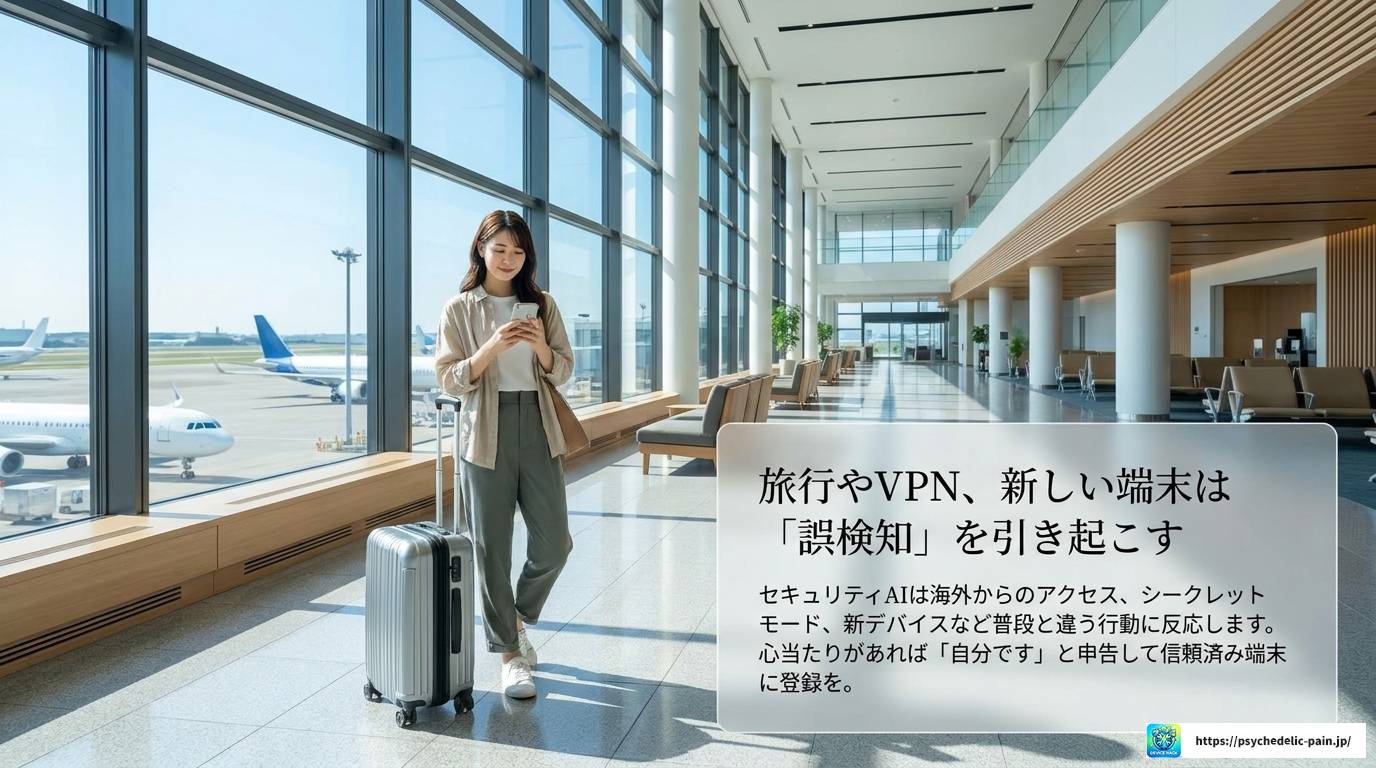
届いた通知が本物だったとしても、必ずしも不正アクセスとは限りません。アカウント保護AIは普段の行動パターンを学習しているため、以下のような変化があった場合には、正当なユーザーの操作でもアラートが発生することがあります。
アラートが誤検知になりやすいケース
これらに心当たりがある場合は、通知内の「これは自分です」を選択することで、そのデバイスが「信頼済みデバイス」として登録され、次回以降の不要な通知を減らせます。あわてて何もしなくていい、というケースも実はかなり多いんですよね。
次は、届いたメールが詐欺だった場合の話です。最新の詐欺手口を知っておくことと、万が一情報を入力してしまった場合にどう動けばいいかを整理しておくことが大切です。ここでは2025〜2026年の最新フィッシング手口から、被害に遭った後の具体的な対応手順まで解説します。
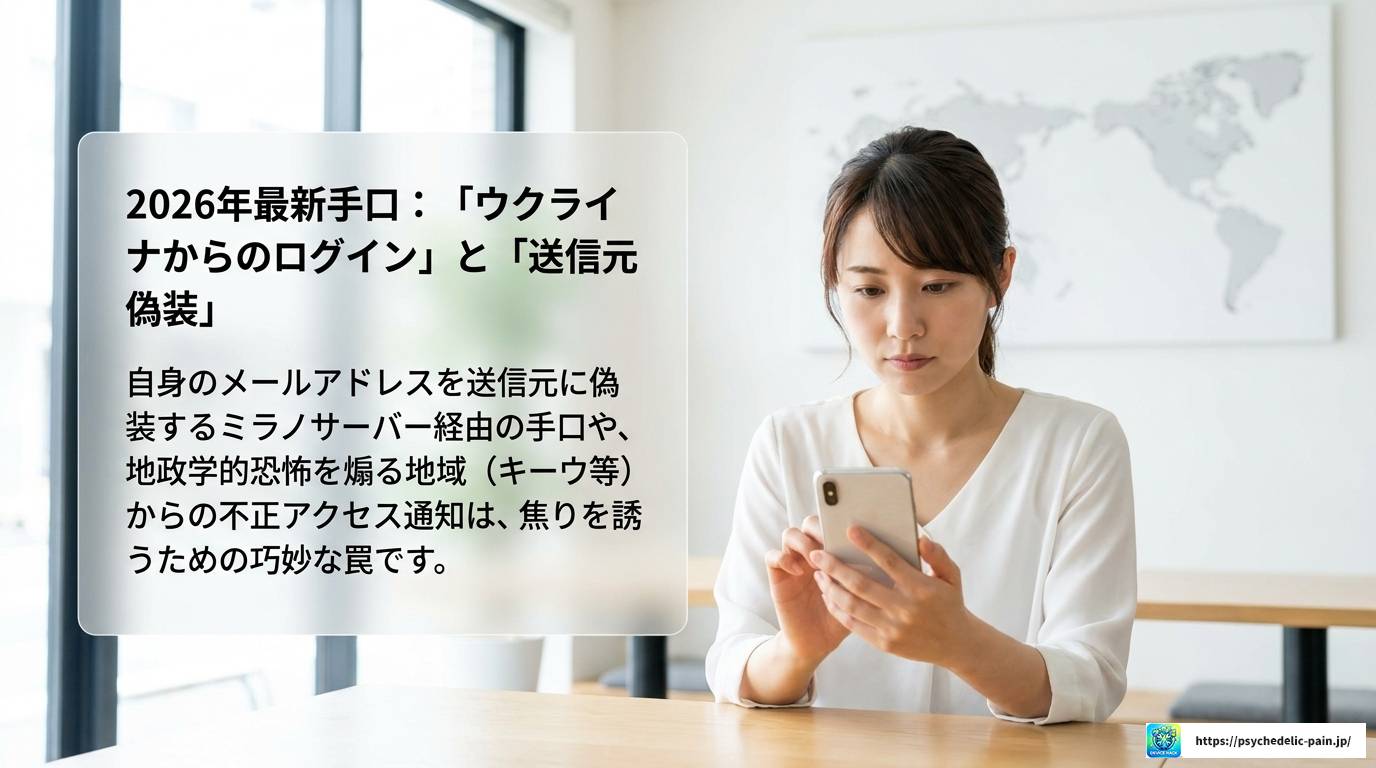
2026年現在のフィッシング詐欺は、もはや「なんとなく怪しいメール」という域をとっくに超えています。特に注目すべき手口をいくつか紹介します。
イタリア・ミラノに設置されたサーバーを経由し、送信元メールアドレスを受信者自身のアドレスに設定するという手口が報告されています。これを見た受信者は「自分のアカウントが既に乗っ取られている」という強いパニックに陥り、冷静な判断ができなくなるわけです。これは送信ドメインの設定を悪用した技術的な偽装で、メールの表示名が自分になっていても実際の送信元は全く別の場所です。
アカウント対策とあわせて端末全体の安全性も見直すなら、次のセキュリティ製品も選択肢になります。
巧妙な詐欺も、ESETなら見抜く 軽くて強い、家族を守るセキュリティ
※ソフトだけで被害を完全に防げるわけではありません。公式サイトからの確認、パスキー、二要素認証などと併用してください。
「ウクライナ・キーウ」「北朝鮮」など地政学的に警戒心の強い地域からのアクセスを装い、「重大な問題が検出されました、緊急ロックが必要です」という文面でユーザーを追い詰める手口も2026年に増えています。実際のIPアドレスとは全く関係ない地名が使われていることがほとんどです。
季節・社会イベントに乗じた詐欺にも要注意
JCBの「Oki Dokiポイント失効予告」(2026年1月〜)、令和8年国勢調査のオンライン回答を装ったもの(2026年4月〜)、SBI証券など金融機関の「登録再検証」を装ったもの(犯収法を悪用)なども報告されています。社会的なイベントのタイミングに合わせて詐欺メールが急増する傾向があるので、特に時期的に注意が必要です。
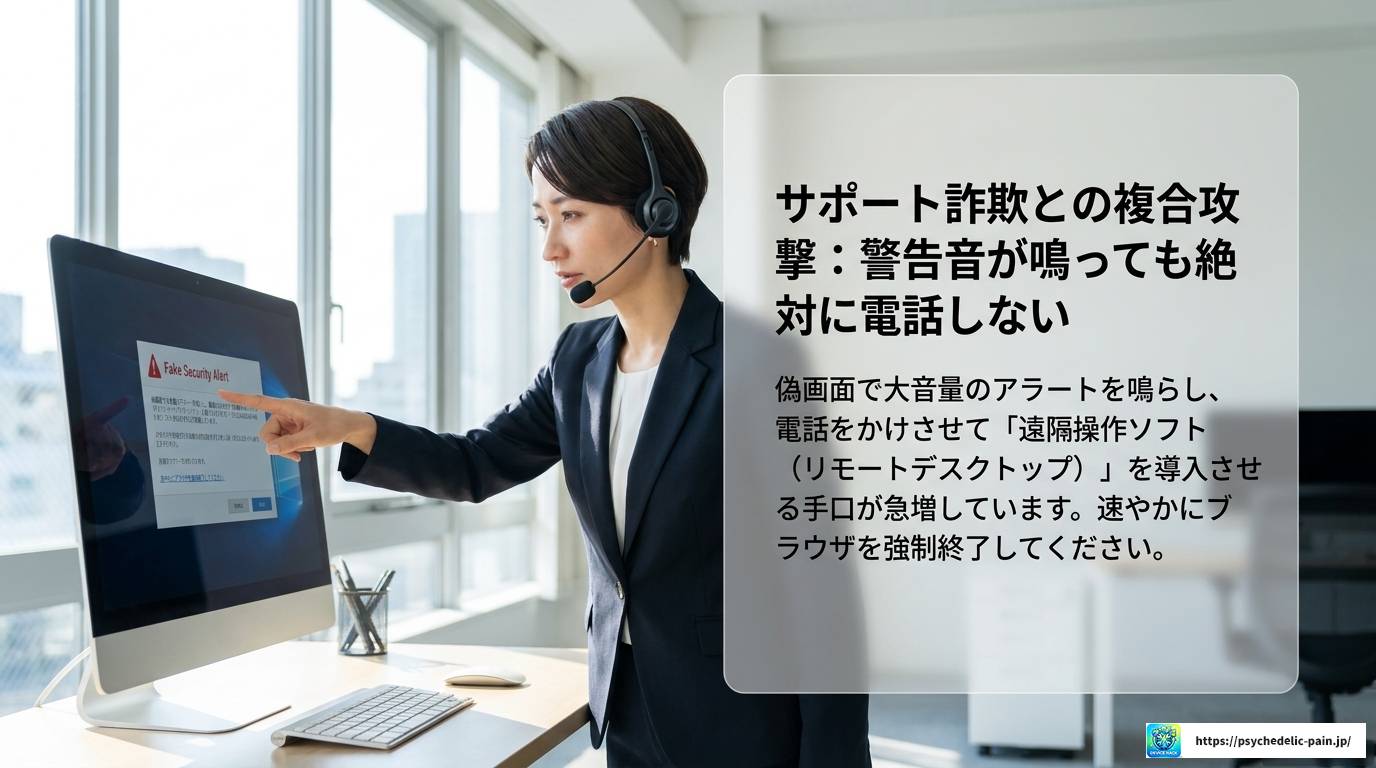
最近特に悪質なのが、フィッシングメールからサポート詐欺へと発展するパターンです。メールのリンク先が単なる偽のログイン画面ではなく、ブラウザ上で大音量のアラートを鳴らし「あなたのPCはウイルスに感染しています」という偽の警告を表示させるという流れです。
この手口の目的は、被害者を偽のサポート窓口に電話させ、遠隔操作ソフト(リモートデスクトップ)をインストールさせることにあります。一度インストールを許してしまうと、攻撃者は端末内の全データを盗み出すだけでなく、オンラインバンキングへのログインを目の前でやらせて資産を奪うという極めて悪質な手口に発展します。
突然ブラウザでアラートが鳴り始めたら、電話番号に絶対電話せず、ブラウザを強制終了してください。Windowsであればタスクマネージャー、Macであれば強制終了(Command+Option+Escape)で閉じるのが正解です。
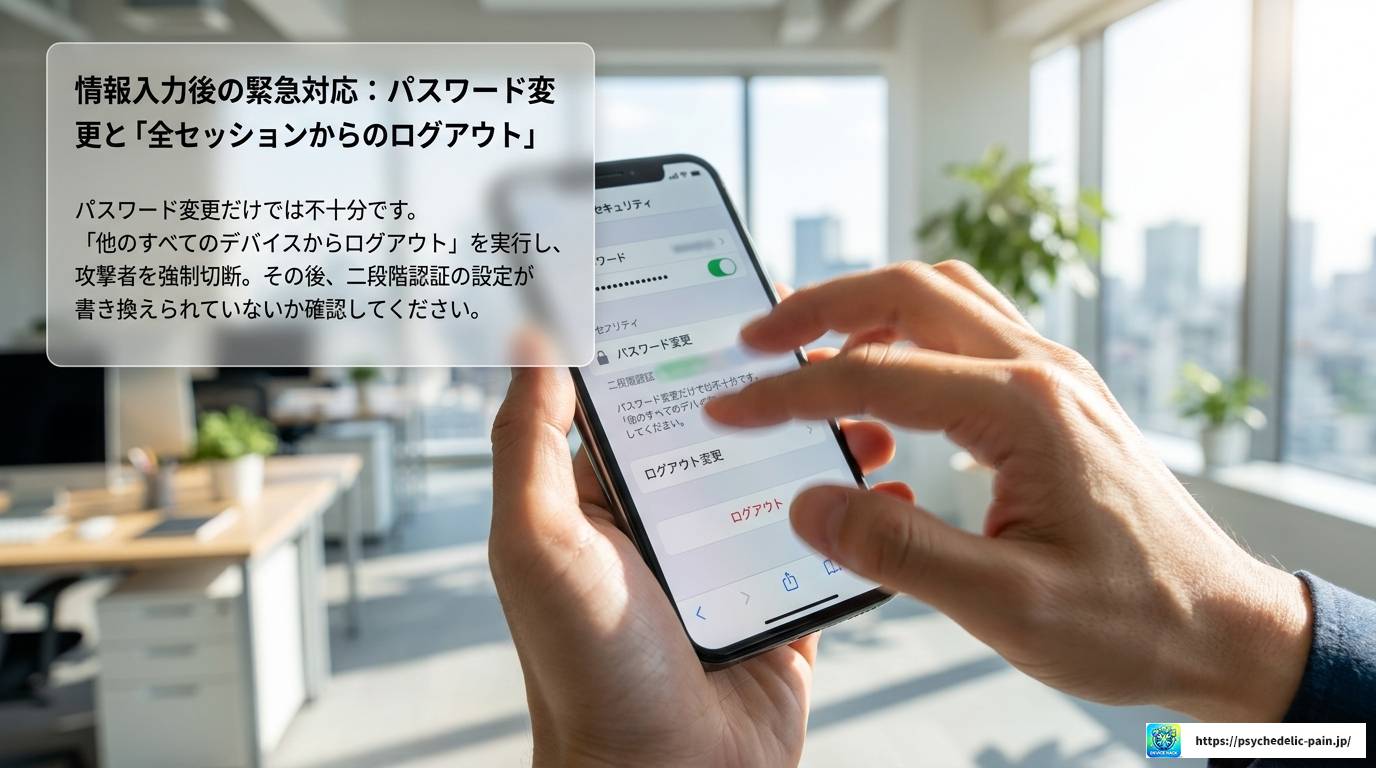
もし不審なリンクをクリックしてしまったり、偽サイトにパスワードや個人情報を入力してしまった場合は、以下の手順で一刻も早く対応してください。
ログインがまだ可能であれば、すぐに強力なパスワードへ変更してください。12文字以上で大文字・小文字・数字・記号を混在させたランダムな文字列が理想です。同じパスワードを他のサービスにも使い回していた場合は、そちらも合わせて変更が必要です。
ほぼ全てのプラットフォームには「他のすべてのデバイスからログアウトする」という機能が用意されています。この操作を実行することで、攻撃者が保持している有効なログインセッションを強制的に終了させることができます。パスワードを変更するだけでは、既にログイン済みのセッションはそのまま残ってしまうので、この操作は必ずセットで行ってください。
二要素認証をすでに有効にしている場合でも、認証用の電話番号やメールアドレスが攻撃者によって書き換えられていないかを確認してください。書き換えられていた場合は、サービスのサポートに連絡して本人確認を経てリセットする必要があります。
なお、フィッシング対策協議会では詐欺サイトの報告フォームを公開しており、被害情報を提供することで他のユーザーへの注意喚起にもつながります。詳しくはフィッシング対策協議会の公式サイトをご確認ください。(出典:フィッシング対策協議会)
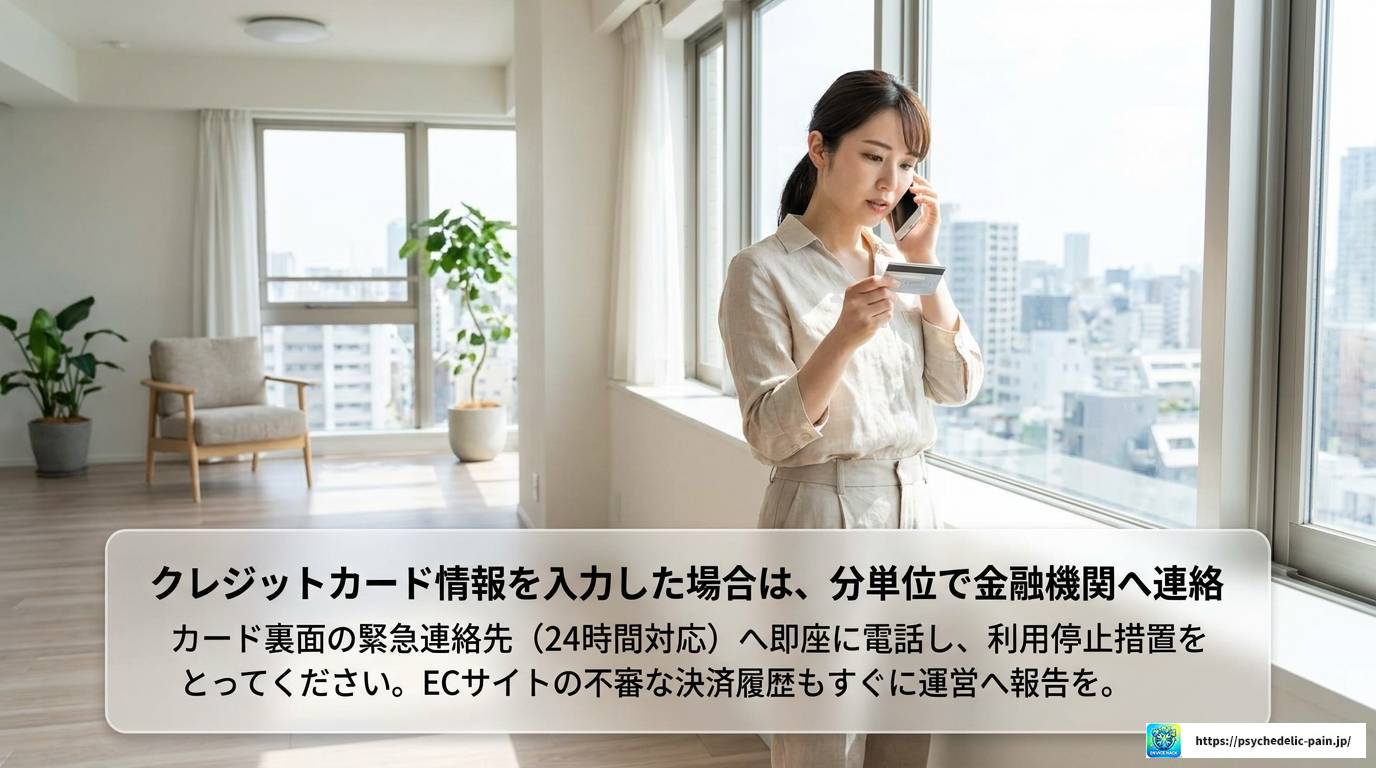
クレジットカード番号や暗証番号を入力してしまった場合は、「分単位」の迅速さで銀行やカード会社に連絡することが求められます。多くの金融機関は、フィッシング被害専用の24時間年中無休ダイヤルを設けており、電話一本で即時の利用停止措置を講じることができます。カードの裏面や明細書に記載されている緊急連絡先を今すぐスマホのメモに保存しておくことをおすすめします。
日常的な詐欺・ウイルス対策をまとめて強化したい方は、公式情報を確認して比較してみてください。
巧妙な詐欺も、ESETなら見抜く 軽くて強い、家族を守るセキュリティ
※ソフトだけで被害を完全に防げるわけではありません。公式サイトからの確認、パスキー、二要素認証などと併用してください。
メルカリなどのECプラットフォームでも、身に覚えのない決済履歴がないかを確認し、不審な動きがあればアプリ内の問い合わせフォームから即座に報告してください。
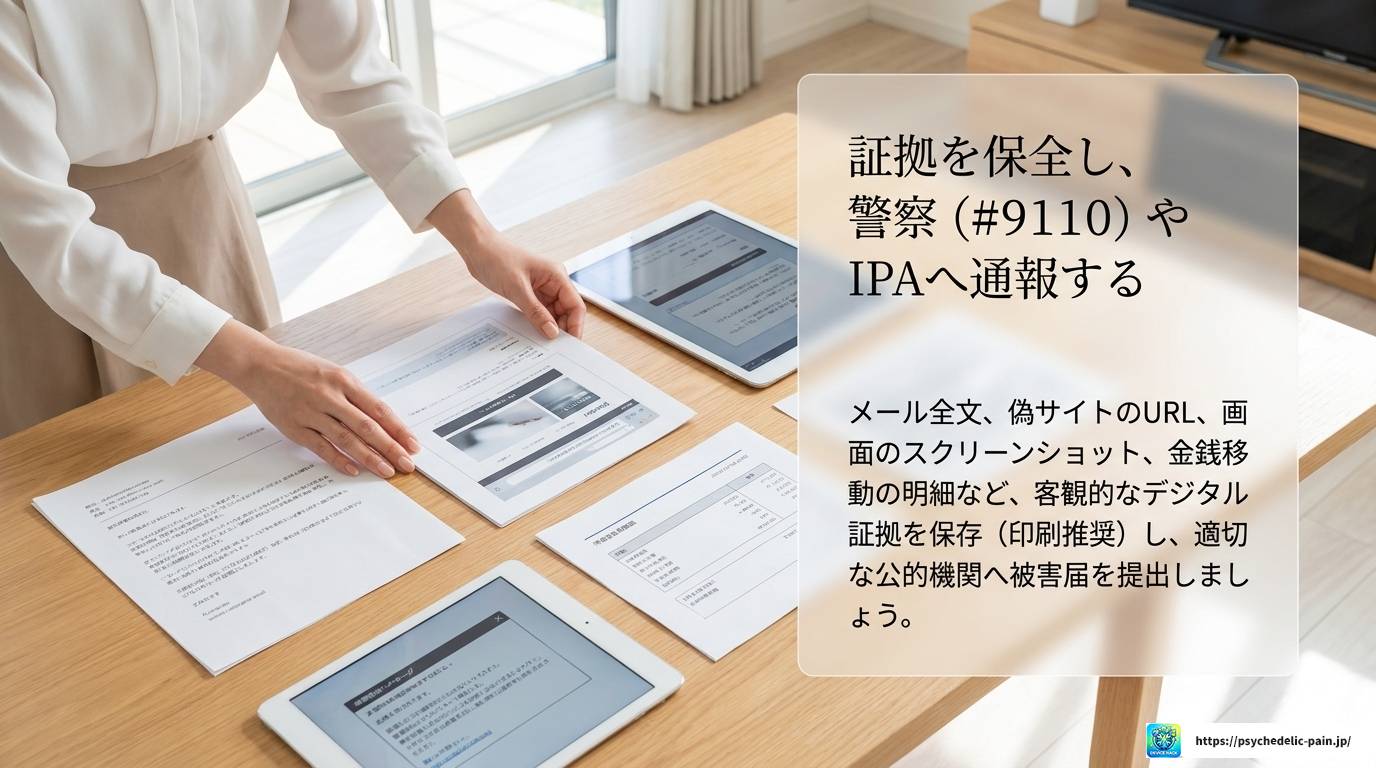
サイバー犯罪の被害は、個人の努力だけでは解決できないケースも多いです。適切な公的機関に相談することが、被害の拡大を防ぐだけでなく、社会全体の対策にもつながります。
| 相談先 | 連絡先・アクセス方法 | 役割と支援内容 |
|---|---|---|
| 警察相談専用電話 | #9110 | 金銭的被害が発生する前段階での相談・法的アドバイス |
| 都道府県警察 サイバー犯罪相談窓口 | 各警察署のサイバー犯罪対策課 | フィッシング詐欺の実被害に対する被害届の受理 |
| 消費者ホットライン | 188(いやや) | 地域の消費生活センターへ繋ぎ、不当な契約解除をサポート |
| IPA 安心相談窓口 | IPA公式サイト | ウイルス感染や技術的な乗っ取りへの復旧支援アドバイス |
| フィッシング対策協議会 | 公式サイト報告フォーム | 詐欺サイトの閉鎖を促す情報収集と一般への注意喚起 |
警察が捜査を開始するためには客観的な証拠が不可欠です。被害に気づいた瞬間に、以下の情報を必ず保存しておいてください。
デジタル証拠はできれば印刷もしておくことをおすすめします。画面の内容が後から変わってしまうことも考えられるので、保全は早ければ早いほど良いです。
最後に、今後アカウントで異常なアクティビティが検出されたようなメールに悩まされないための、恒久的な防御戦略についてまとめておきます。
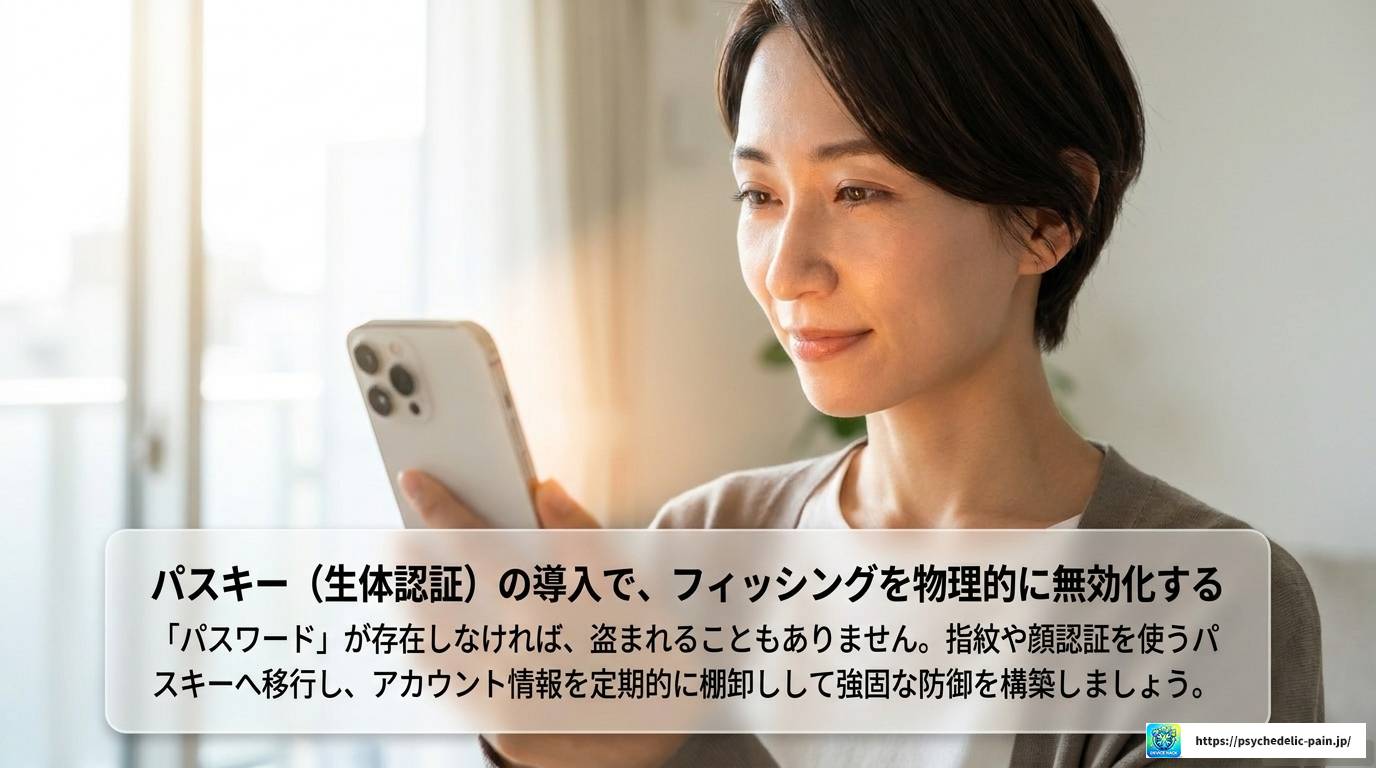
2025年から急速に普及しているパスキーは、デバイスに保存された秘密鍵と生体認証(指紋・顔認証)を組み合わせる認証方式です。パスワードという「盗まれる可能性のある情報」が存在しないため、フィッシングサイトにアクセスしたとしても、そもそも入力すべきパスワードがない。つまりフィッシング攻撃が物理的に成立しないわけです。GoogleやApple、Microsoftなど主要サービスで既に対応が進んでいるので、設定できるサービスから順番に切り替えていくことをおすすめします。
定期的にアカウントの「連絡用メールアドレス」や「電話番号」の登録状況を確認して、身に覚えのないアドレスや番号が追加されていないかチェックする習慣をつけましょう。攻撃者はアカウントに侵入すると、まず連絡先情報を書き換えてオーナーからアカウントを切り離そうとします。
ログインアラートが届いた際に「どのデバイスからのものか」を即座に判定できるよう、自身が所有するスマートフォンやPCに「私のiPhone 15」「自宅のMacBook」のような分かりやすい名前を設定しておくと、異常検知の精度が格段に上がります。知らないデバイス名が表示されたら、それが不正アクセスのサインです。
家族間でのセキュリティ対策も大切
「緊急の連絡があった場合の合言葉」を家族で決めておいたり、金銭的な要求があった場合には一度電話を切って知っている公式番号へ折り返す「折り返し確認」を徹底することも、2026年の個人向け対策として有効です。技術的な対策だけでなく、こうした運用ルールの整備も合わせて行うことをおすすめします。
アカウントで異常なアクティビティが検出されたと通知するメールへの対策は、「公式な確認経路を使う」というシンプルな原則と、「パスキーなどの新技術を積極的に取り入れる」という継続的な姿勢の組み合わせで、かなりの部分をカバーできます。不安になるのは仕方ないですが、ここで紹介した内容を頭に入れておけば、冷静に対処できるはずです。
なお、この記事で紹介した情報はあくまで一般的な目安です。具体的な被害への対処については、各サービスの公式サポートや、専門家・公的機関へのご相談を強くおすすめします。正確な情報は必ず各サービスの公式サイトでご確認ください。