Discordで日本語入力できない時の原因と解決策まとめ
yama333
デバイスハック
※本記事にはアフィリエイト広告が含まれます。
こんにちは。デバイスハック、運営者のハッキーです。
Discordのチャンネル名を設定しようとしたのに、日本語が入力できなくて困っている…そんな経験、ありませんか?せっかくサーバーを整理しようとしているのに、チャンネル名が英語のままになってしまったり、入力しても文字が出てこなかったりすると、本当にモヤモヤしますよね。
Discordのチャンネル名で日本語入力ができない問題は、IME(日本語入力システム)の設定の問題やDiscordクライアントの一時的な不具合、キャッシュの蓄積など、さまざまな原因が絡み合って起きることが多いです。チャンネル名の文字化けや、文字が変換されないといったトラブルも、同じ原因から引き起こされていることがほとんどです。
この記事では、Discordのチャンネル名で日本語入力ができない原因をわかりやすく整理しながら、今すぐ試せる具体的な解決策をひとつひとつ丁寧に解説していきます。Windows・macOS・ブラウザ版それぞれへの対応方法や、チャンネル名を変更する手順まで網羅しているので、きっとあなたの悩みも解決できるはずです。
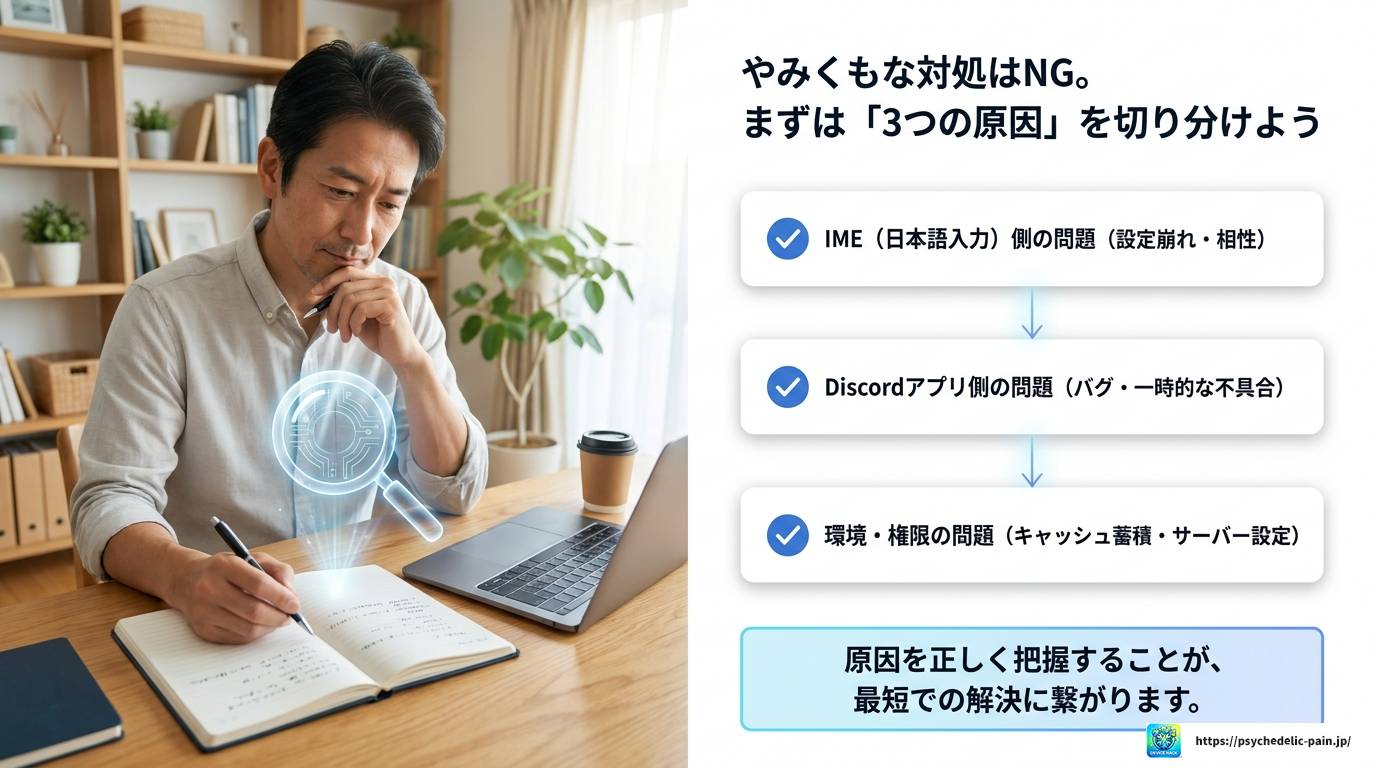
まずは「なぜ日本語が入力できないのか」を整理しておきましょう。原因をきちんと把握しておくことで、解決策を試す順番が見えてきます。やみくもに対処するよりも、原因に合ったアプローチをとるほうが断然スムーズに解決できます。
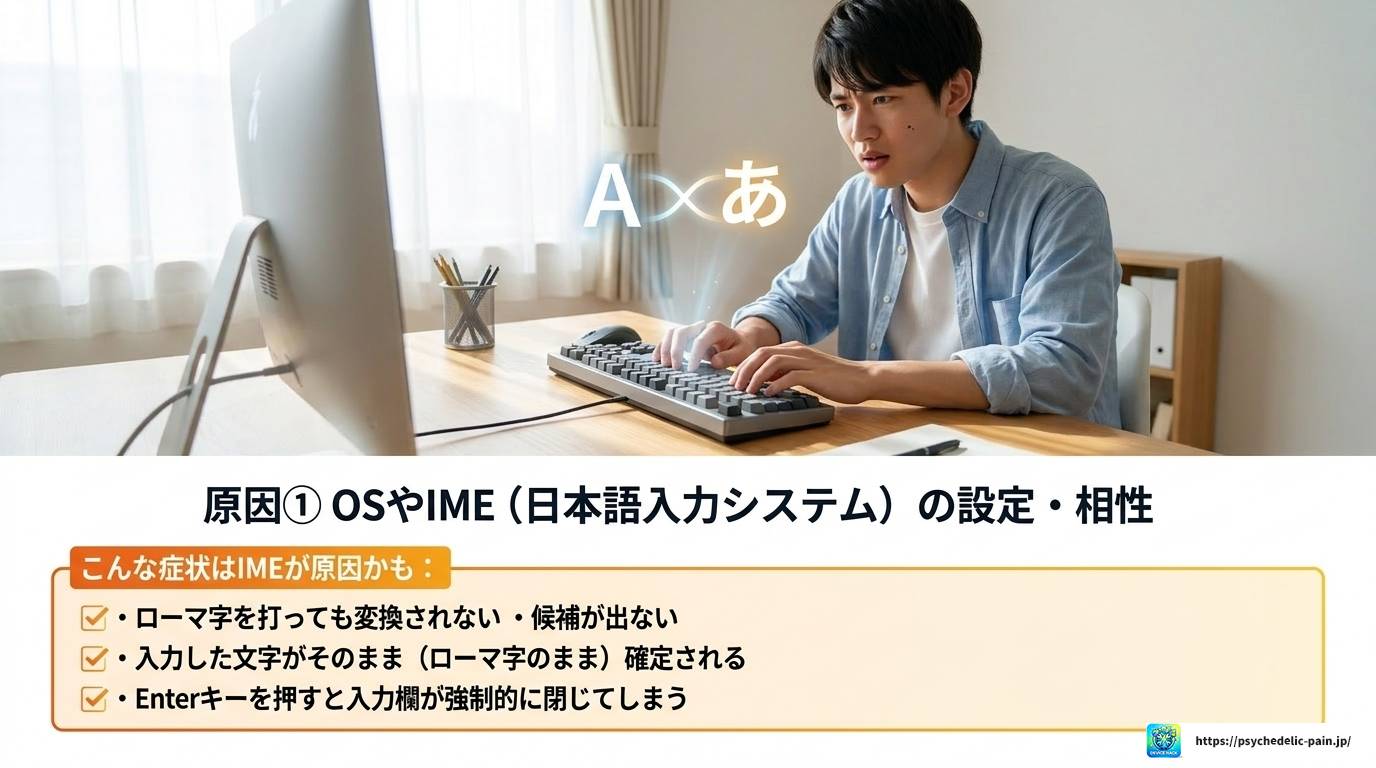
Discordのチャンネル名で日本語が入力できない場合、最も多い原因のひとつがIME(日本語入力システム)の設定や動作の問題です。
IMEとは、キーボードからローマ字を入力して日本語に変換するためのシステムのことで、Windowsでは「Microsoft IME」や「Google日本語入力」、macOSでは「日本語ライブ変換」などが代表的です。
Discordはアプリ内でテキスト入力を管理しているため、特定のIMEとの相性が悪い場合に、チャンネル名の入力欄で日本語変換が正常に動作しないことがあります。具体的には次のような症状が出ることがあります。
・ローマ字を打っても日本語に変換されない
・変換候補が表示されない
・入力した文字がそのまま確定されてしまう(ローマ字のまま)
・Enterキーを押すと入力欄が閉じてしまう
こうした症状はIME側の設定が崩れていたり、IMEとDiscordの間で競合が起きていたりすることで発生します。また、Windows Updateやアプリのアップデートをきっかけにして急に発生するケースも少なくありません。
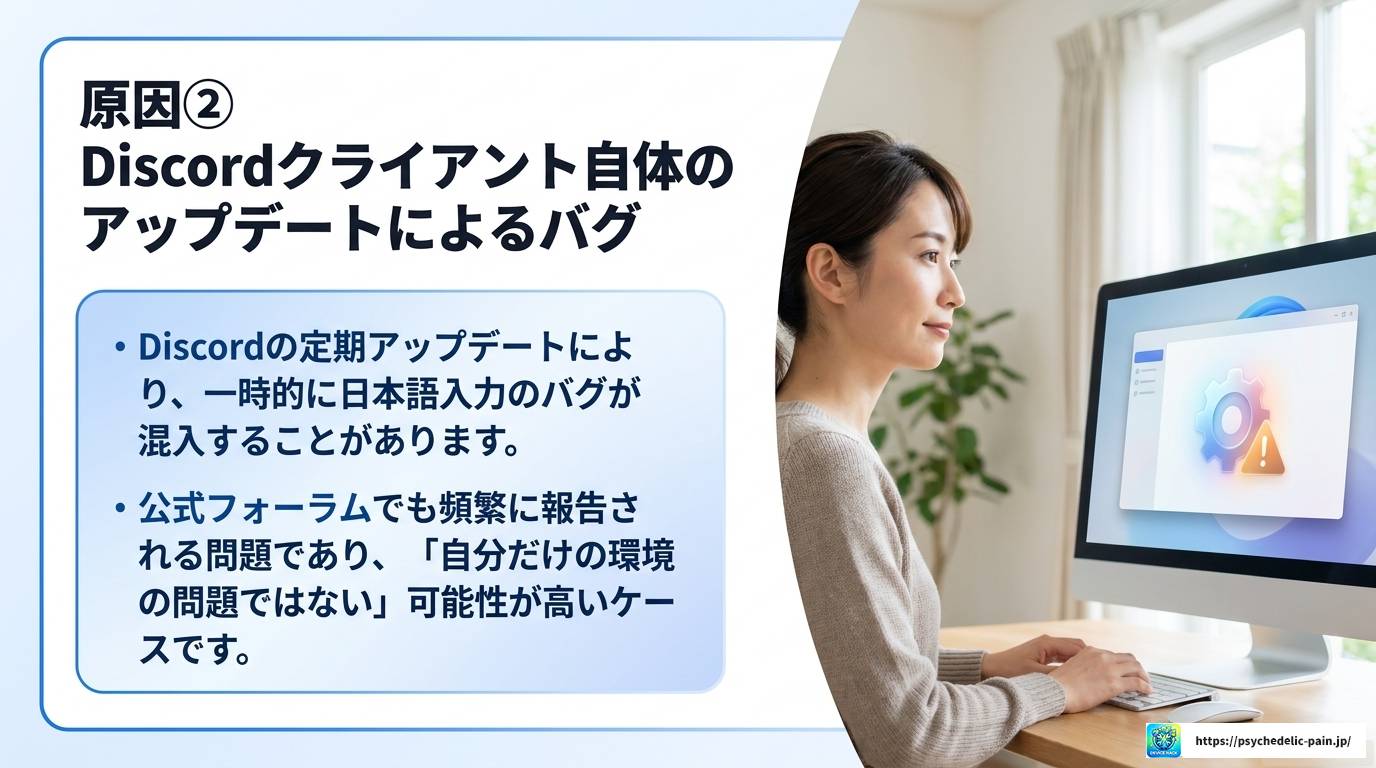
DiscordのデスクトップアプリやWebブラウザ版には、定期的にアップデートが配信されています。しかし、アップデートのタイミングや特定のバージョンで、一時的に日本語入力に関連するバグが混入することがあります。
このような場合、IMEの設定は正常であっても、Discordの入力処理側に問題があるため日本語が打てない、あるいは変換がうまくいかないという現象が起きます。
Discordの公式フォーラムやRedditなどのコミュニティでも、アップデート後に日本語入力が崩れたという報告が定期的に上がっており、これはDiscord側のバグである場合も多いです。そのため、自分の環境だけの問題ではない可能性もある、ということは覚えておくと気持ちが楽になりますよ。
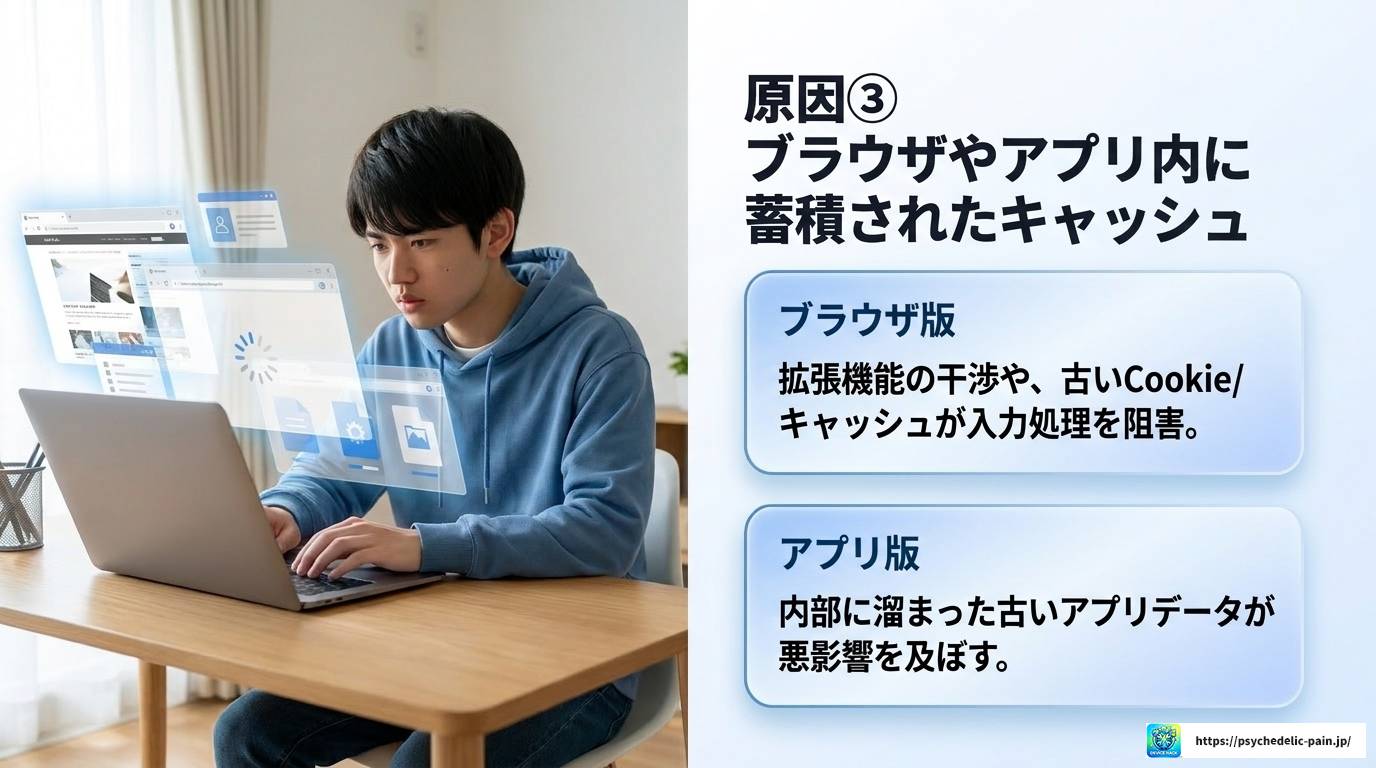
Discordをブラウザ版(Webブラウザ上)で利用している場合、ブラウザのキャッシュやCookieが原因で日本語入力がおかしくなることがあります。
長期間キャッシュが蓄積されると、アプリのデータが古い状態のまま動作し続け、入力処理に悪影響を及ぼすことがあります。特に、ChromeやEdgeなどのブラウザで拡張機能を多数入れている場合、それらが入力処理に干渉するケースもあります。
また、Discordのデスクトップアプリ版でも、アプリ内のキャッシュデータが問題を引き起こすことがあるため、キャッシュクリアは有効な対処法のひとつです。
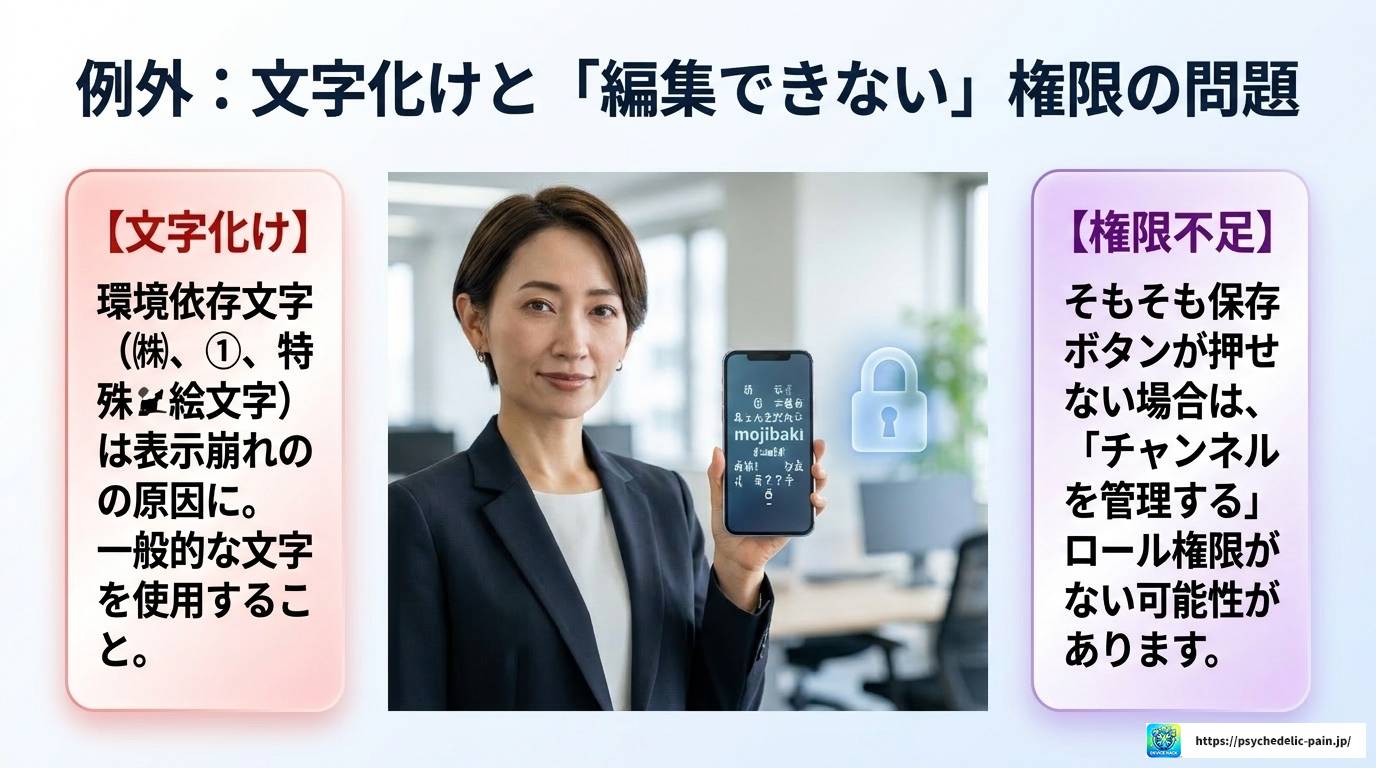
日本語が「入力できない」だけでなく、「入力できたけど文字化けしている」というトラブルも関連してよく見られます。
文字化けの原因としては、文字コードの互換性の問題が挙げられます。通常、Discordはユニコード(UTF-8)に対応しているため、日本語の表示自体に問題が出ることはほとんどありませんが、環境によっては特定の文字が正しく表示されないことがあります。
注意:チャンネル名に環境依存文字(㈱、①、機種依存の絵文字など)を使用すると、環境によって文字化けや表示崩れが起きることがあります。日本語チャンネル名を設定する際は、なるべく一般的なひらがな・カタカナ・漢字を使うようにしましょう。
チャンネル名の編集は、サーバー管理者または「チャンネルを管理する」権限を持つロールのメンバーでないとできません。
もし日本語入力以前に、そもそもチャンネル名の編集画面が開けない、あるいは保存ボタンが押せないという状況であれば、権限の問題かもしれません。この場合はIMEやアプリの設定ではなく、サーバー管理者に権限を確認してもらう必要があります。
また、特定のサーバーでのみ問題が起きている場合は、そのサーバーの設定や、あなたのロールに付与された権限が影響している可能性もゼロではありませんので、サーバー管理者に相談してみてください。
原因が整理できたところで、いよいよ具体的な解決策を見ていきましょう。試しやすい基本的な対処法から順番に紹介していくので、ひとつずつ確認しながら進めてみてください。ほとんどのケースは、この中のどれかで解決できますよ。
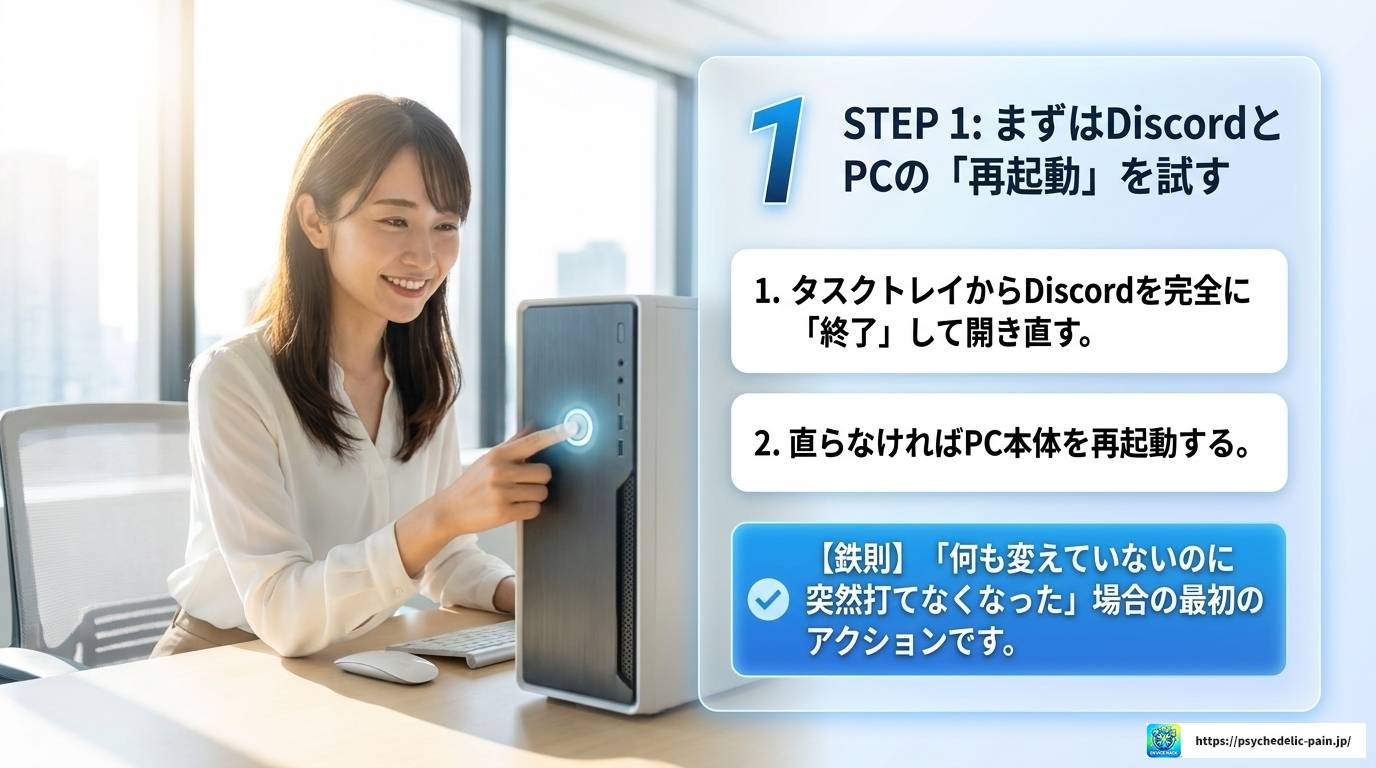
シンプルですが、これが最も効果的な対処法のひとつです。Discordのデスクトップアプリを一度完全に終了して、再度起動してみてください。タスクトレイに常駐している場合は、タスクトレイのアイコンを右クリックして「Discordを終了」を選ぶと完全に閉じられます。
それでも解決しない場合は、PCやMacそのものを再起動してみましょう。OSレベルで一時的な問題が発生している場合、再起動によってリセットされることが多いです。
必要な性能や端子を整理したうえでパソコンを選び直す場合は、整備済みPCも比較対象になります。
これまで中古パソコンを買ったことがない方に大人気【PC next】

※在庫、価格、保証、搭載OSや仕様は変わる場合があります。購入前に公式ページでご確認ください。
ポイント:再起動は「何も変えていないのに突然日本語が打てなくなった」という場合に特に有効です。まずここから始めるのが鉄則です。
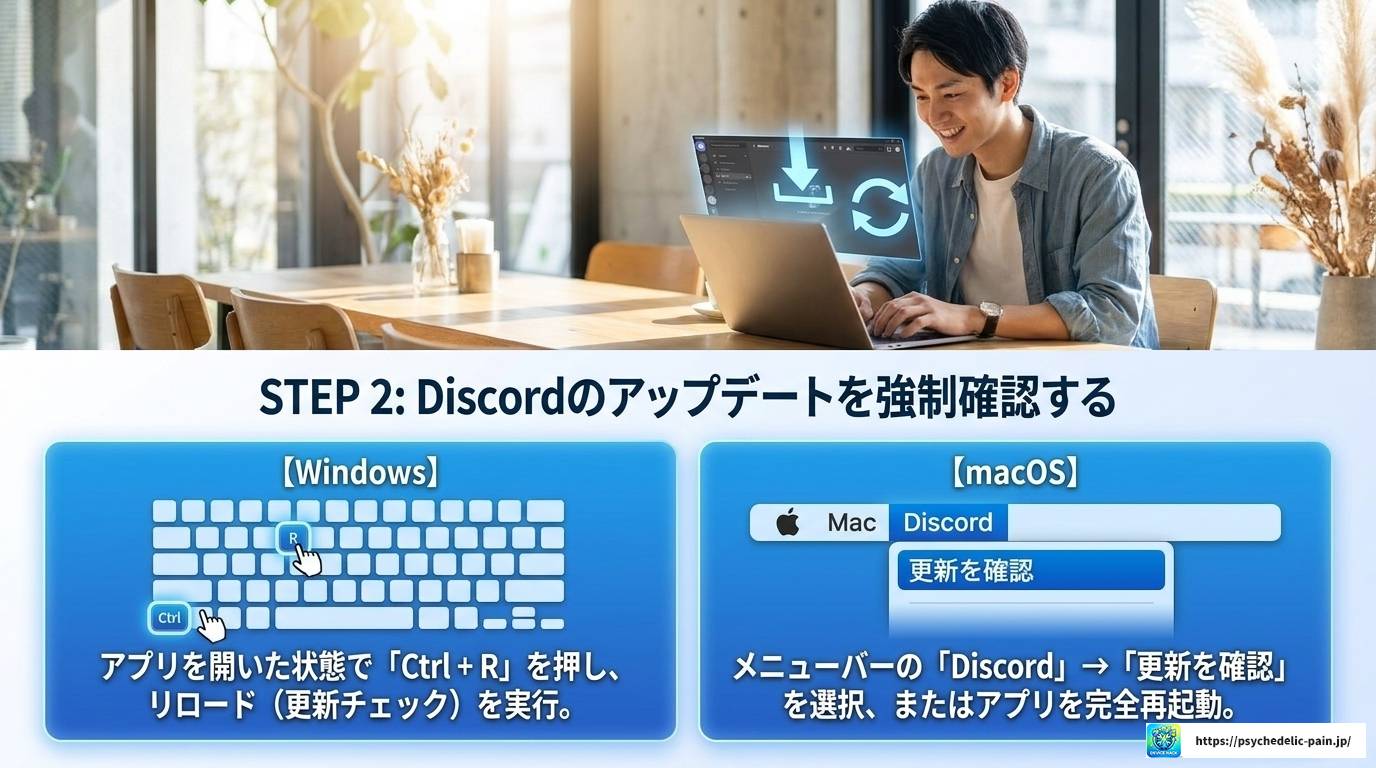
Discordのデスクトップアプリが古いバージョンのままになっていると、バグが修正されないまま動作し続けることがあります。アップデートの確認方法は簡単です。
Discordアプリを開いた状態で、キーボードの「Ctrl + R」を押すことで、アプリのリロード(更新チェック)ができます。更新がある場合は自動的にダウンロードされ、再起動後に適用されます。
Discordのメニューバーから「Discord」→「更新を確認」を選択してみてください。また、Discordは起動時に自動でアップデートを確認することが多いので、一度完全に閉じて再起動するだけで更新が適用されることもあります。
もしアップデートが配信されていれば、日本語入力に関するバグが修正されている可能性があります。アップデートは積極的に行うようにしましょう。
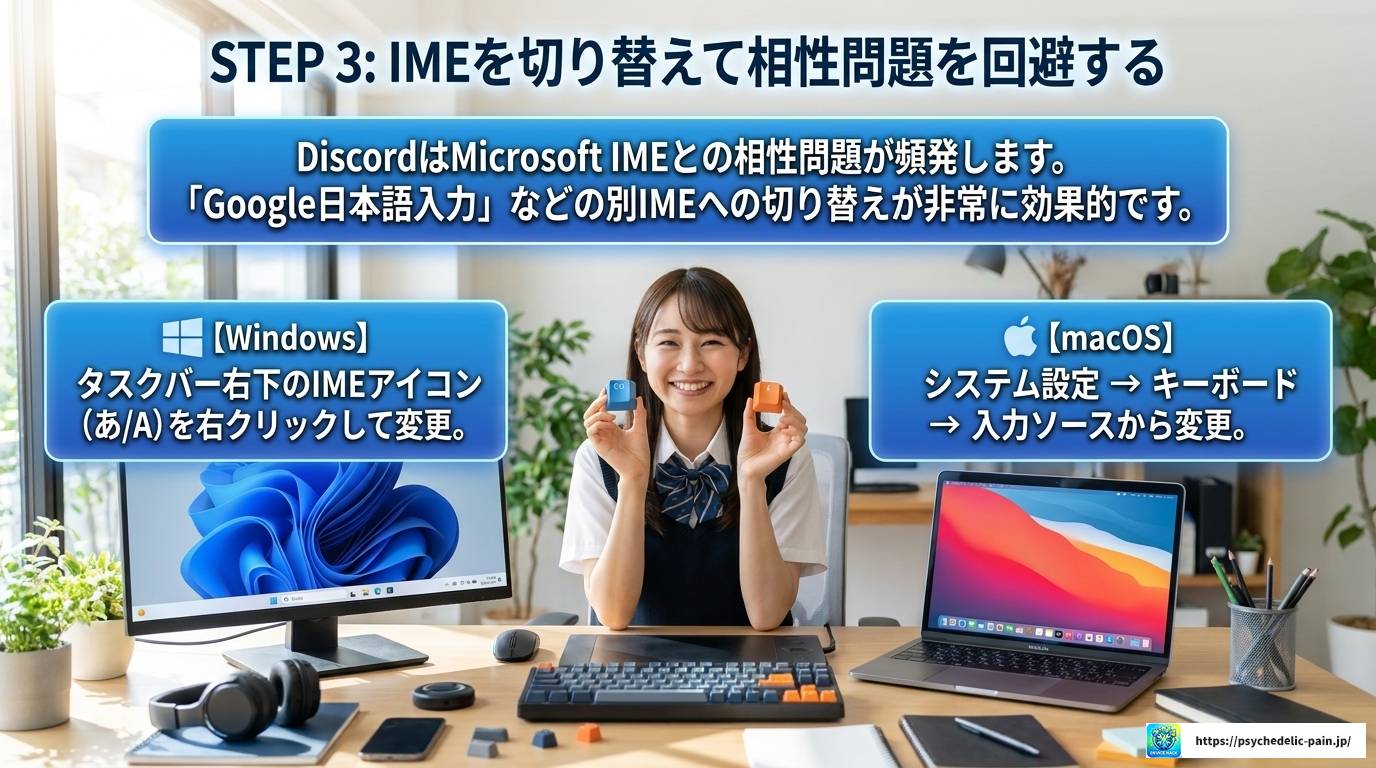
使用しているIMEをGoogle日本語入力や他のIMEに変更することで、問題が解消するケースはとても多いです。
Windowsの場合、タスクバーの右下にあるIME切り替えアイコン(「あ」や「A」と表示されている部分)を右クリックして、インストール済みの別のIMEに切り替えることができます。
Google日本語入力をインストールしていない場合は、Googleの公式サイトからダウンロードできます。インストール後、タスクバーのIMEアイコンから切り替えてみてください。
システム設定(または環境設定)→「キーボード」→「入力ソース」から、使用する日本語入力ソースを追加・変更できます。「日本語(かな入力)」と「日本語(ローマ字入力)」を切り替えてみるだけでも改善することがあります。
また、Discordでは以前から「Microsoft IMEとの相性問題」が報告されており、Google日本語入力への変更で解決するケースが多数確認されています。特にWindowsユーザーの方はまずここを試してみることをおすすめします。
補足:Google日本語入力は無料で利用でき、変換精度も高く使いやすいIMEです。DiscordだけでなくPCの日本語入力全体が快適になることが多いので、試してみる価値は十分あります。
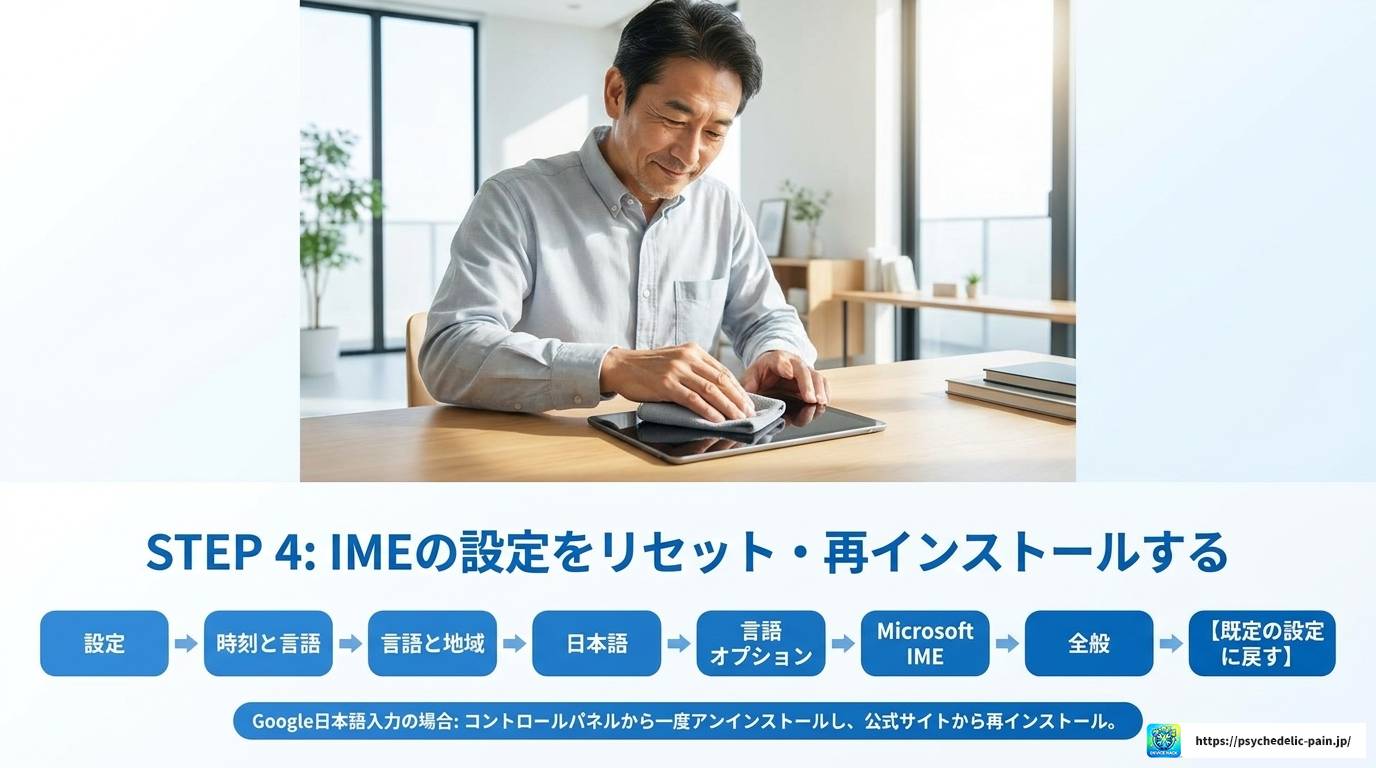
IMEを切り替えても解決しない場合、現在使用しているIMEの設定が破損している可能性があります。その場合はIMEの設定をリセットするか、再インストールを試みましょう。
「設定」→「時刻と言語」→「言語と地域」→「日本語」の右にある「…」→「言語オプション」→「Microsoft IME」の右の「…」→「詳細オプション」→「全般」→「既定の設定に戻す」からリセットができます。
Windows 11の場合、UIが若干異なる場合がありますが、「設定」の言語設定からIMEの詳細オプションを探すと辿り着けます。
作業環境をまとめて見直したい方は、用途に合うパソコンの仕様と価格を比較してみてください。
これまで中古パソコンを買ったことがない方に大人気【PC next】
※在庫、価格、保証、搭載OSや仕様は変わる場合があります。購入前に公式ページでご確認ください。
Microsoft IMEをアンインストールして再インストールする手順は少し複雑なため、Microsoftの公式サポートページを参照することをおすすめします。Google日本語入力の場合は、コントロールパネルの「プログラムと機能」からアンインストールし、再度Googleの公式サイトからダウンロード・インストールし直すだけです。
なお、IMEの設定変更に関する詳細な情報は、Microsoft公式サポートページでも確認できます。
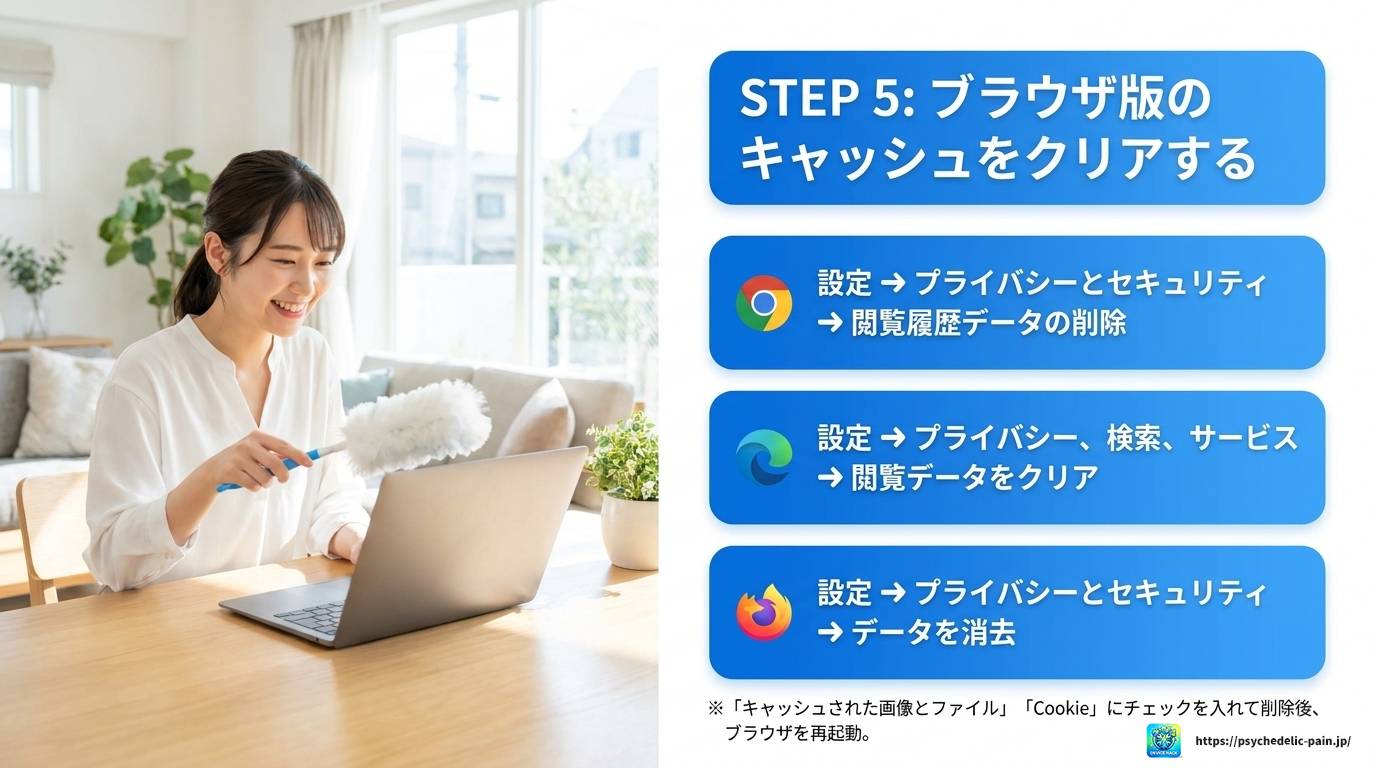
ブラウザ版Discordをご利用の場合、キャッシュやCookieの蓄積が原因で日本語入力に問題が起きることがあります。以下の手順でキャッシュをクリアしてみてください。
右上の「…(設定メニュー)」→「設定」→「プライバシーとセキュリティ」→「閲覧履歴データの削除」から、「キャッシュされた画像とファイル」と「Cookieと他のサイトデータ」にチェックを入れて削除します。
右上の「…」→「設定」→「プライバシー、検索、サービス」→「閲覧データをクリア」から同様に削除できます。
右上の「≡」→「設定」→「プライバシーとセキュリティ」→「Cookieとサイトデータ」→「データを消去」から削除します。
キャッシュクリア後はブラウザを再起動し、Discordにアクセスし直してみてください。これだけで日本語入力が正常に戻るケースも多いです。
| 対処法 | 対象環境 | 効果が出やすいケース | 難易度 |
|---|---|---|---|
| 再起動(Discord・PC) | 全環境 | 突然入力できなくなった場合や一時的な不具合 | ★☆☆☆☆ |
| Discordアップデート | デスクトップアプリ | バージョン更新後に問題が発生した場合 | ★☆☆☆☆ |
| IME切り替え | Windows・macOS | 特定のIMEとDiscordの相性問題 | ★★☆☆☆ |
| IME設定リセット | Windows・macOS | IMEの設定が破損している場合 | ★★★☆☆ |
| キャッシュクリア | ブラウザ版 | 長期間キャッシュが蓄積されている場合 | ★★☆☆☆ |
| Discordキャッシュ削除 | デスクトップアプリ | アプリデータが破損している場合 | ★★★☆☆ |
| ブラウザ版に切り替え | デスクトップアプリ | アプリ版のみで問題が発生している場合 | ★☆☆☆☆ |
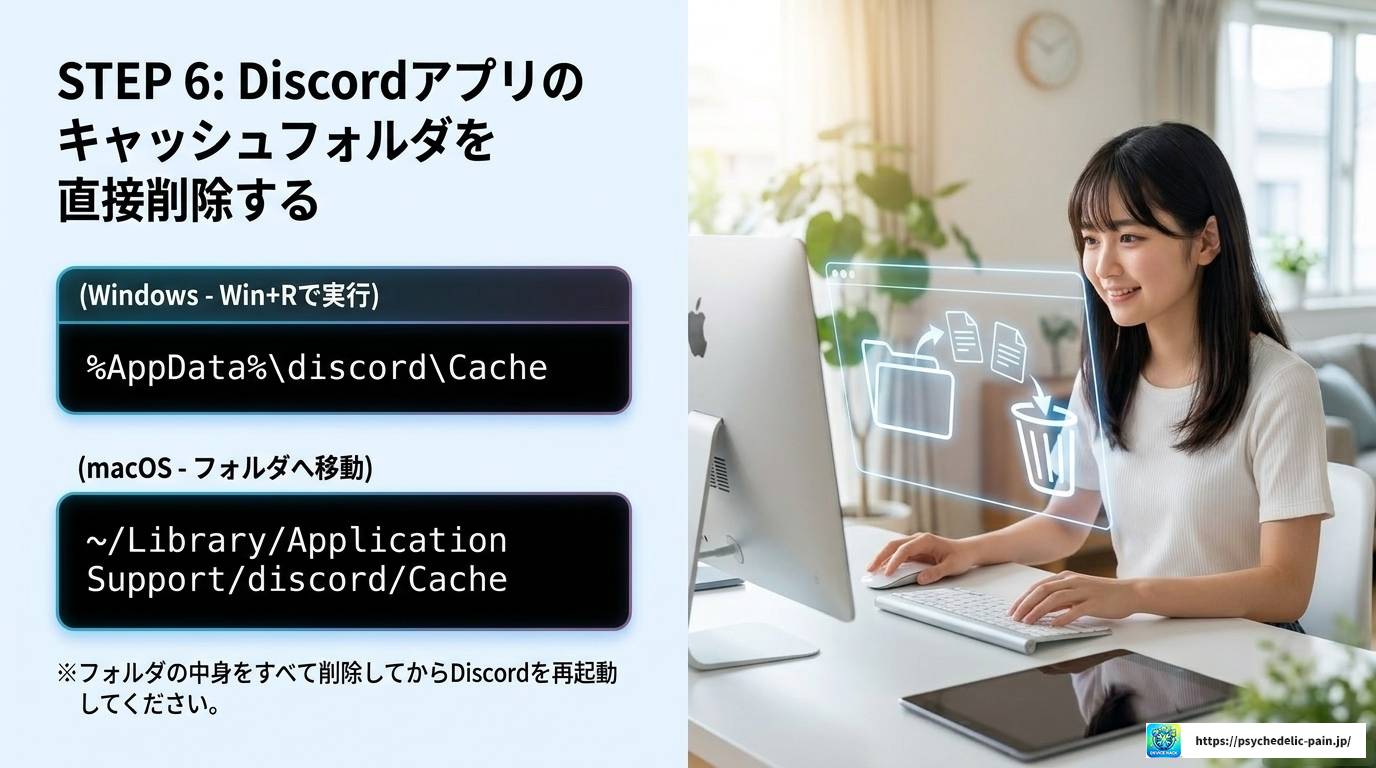
ブラウザではなくDiscordのデスクトップアプリで問題が起きている場合、Discordアプリ自体のキャッシュデータを削除することで解決することがあります。
キーボードで「Windowsキー + R」を押して「ファイル名を指定して実行」を開き、以下のパスを入力してEnterを押します。
不調が続き修理費が高くなる場合は、保証付きのパソコンへ買い替える選択肢もあります。
これまで中古パソコンを買ったことがない方に大人気【PC next】
※在庫、価格、保証、搭載OSや仕様は変わる場合があります。購入前に公式ページでご確認ください。
%AppData%\discord\Cache
開いたフォルダ内のファイルをすべて選択して削除してください。同様に「%AppData%\discord\Code Cache」「%AppData%\discord\GPUCache」の中身も削除しておくとより効果的です。
注意:Discordのキャッシュを削除してもログイン情報や設定データは消えませんが、念のためDiscordを完全に終了させた状態で行うことを推奨します。また、削除前に重要なデータがないかを確認することをお忘れなく。
Finderを開き、メニューバーの「移動」→「フォルダへ移動」から以下のパスを入力して移動します。
~/Library/Application Support/discord/Cache
同様にフォルダ内のファイルをすべて削除してから、Discordを再起動してみてください。

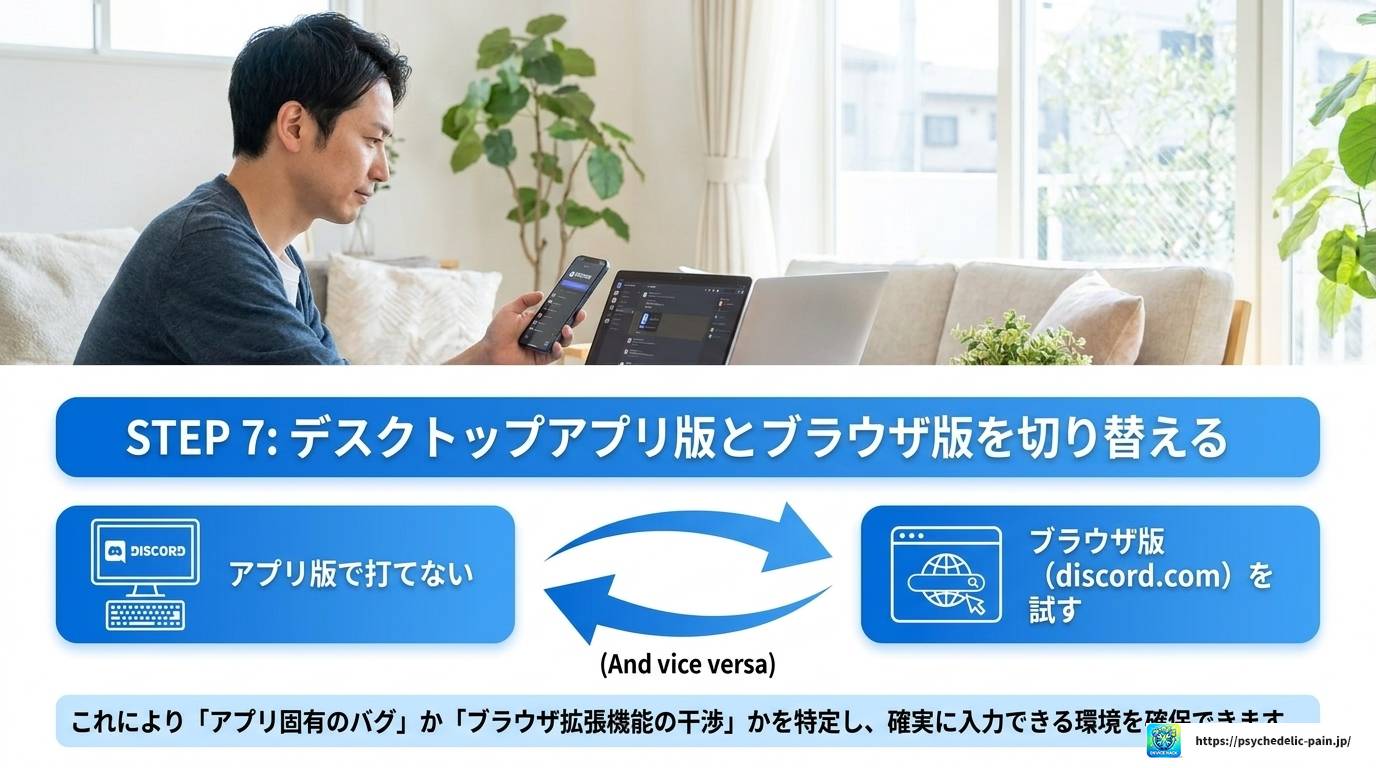
デスクトップアプリで日本語入力ができない場合は、一度ブラウザ版(discord.com)でチャンネル名の設定を試してみましょう。逆にブラウザ版で問題が起きているなら、デスクトップアプリを試してみるというアプローチが有効です。
この切り替えによって問題が解消するケースは実はかなり多くて、「デスクトップアプリに固有のバグ」や「ブラウザ拡張機能との干渉」が原因だとわかることがあります。
もしどちらか一方で正常に日本語入力できるのであれば、問題が特定のクライアント側にあることが確定するので、その後の対処法を絞りやすくなりますよ。
日本語入力が正常にできるようになったら、チャンネル名の変更方法もあわせて確認しておきましょう。
1. Discordを開き、目的のサーバーに移動します。
2. 変更したいチャンネル名の上にカーソルを当てると、右側に「歯車アイコン(チャンネルの編集)」が表示されます。
3. 歯車アイコンをクリックすると「チャンネルの編集」画面が開き、「チャンネル名」の入力欄が表示されます。
4. 入力欄に新しいチャンネル名(日本語)を入力し、「変更を保存する」ボタンをクリックすれば完了です。
Discordのチャンネル名には以下のような制約があることも知っておくと便利です。
・チャンネル名の最大文字数は100文字まで(ただし実用的には短めにする方が見やすい)
・テキストチャンネルの場合、英字は小文字に自動変換され、スペースはハイフン(-)に変換される
・ボイスチャンネルや、カテゴリ名については大文字・スペース使用可能
・日本語はテキストチャンネル・ボイスチャンネルともに使用可能
テキストチャンネルのチャンネル名は半角スペースが使えない仕様になっているため、「日本語入力ができていても意図した名前に見えない」という場合があります。たとえば「お知らせ チャンネル」と入力しても「お知らせ-チャンネル」と表示されます。これはDiscordの仕様なので、スペースの代わりにハイフンや中黒(・)を使うと良いですね。
最後に、Discordのチャンネル名で日本語入力ができない問題の原因と解決策を総まとめしておきます。
この問題は、主に以下の3つのどれかが原因であることがほとんどです。
① IME(日本語入力システム)の設定・相性問題
→ IMEの切り替え、設定リセット、再インストールで対処
② Discordクライアントの一時的な不具合・キャッシュの問題
→ 再起動、アップデート、キャッシュ削除で対処
③ ブラウザや環境固有の問題
→ キャッシュクリア、デスクトップアプリとブラウザ版の切り替えで対処
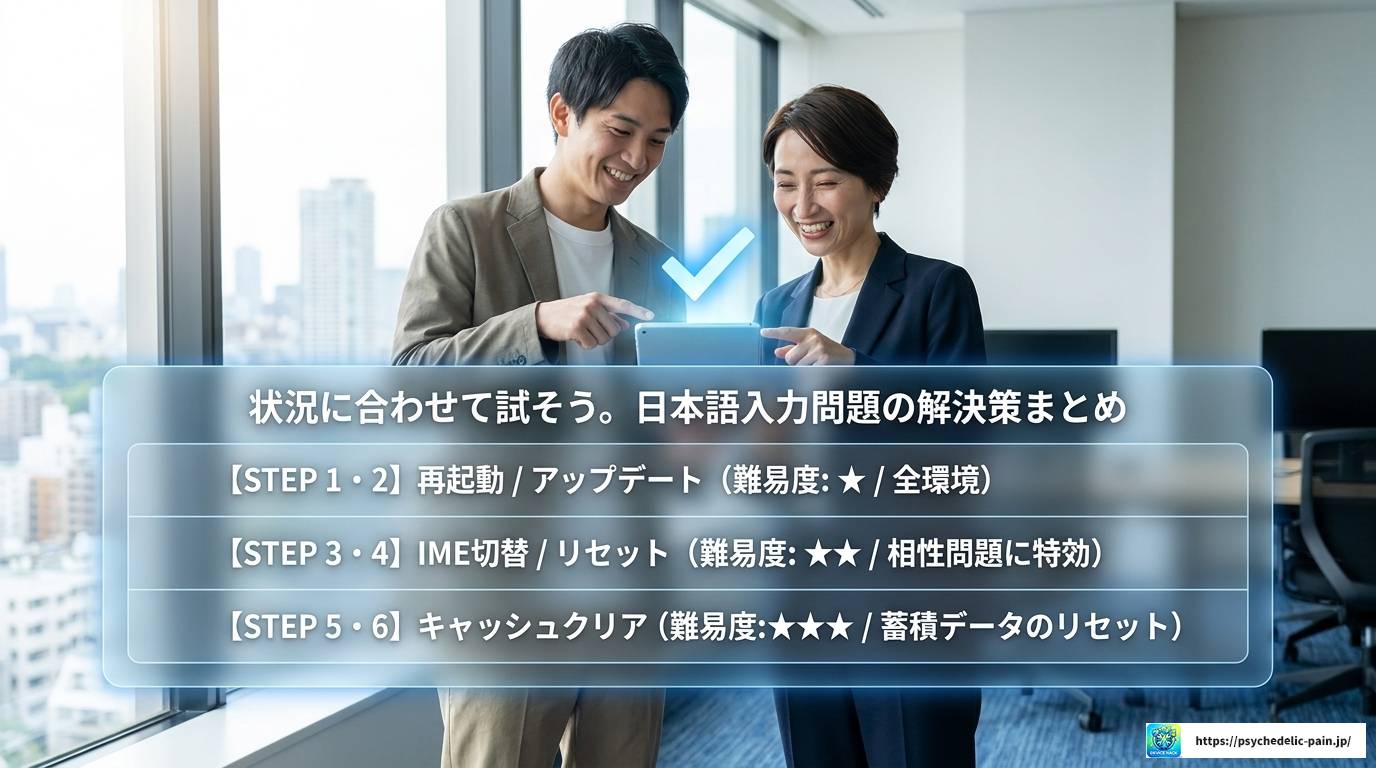
試す順番としては「再起動 → アップデート確認 → IME切り替え → キャッシュクリア → IMEリセット」の順でやっていくのが効率的です。難しい操作は一切なく、ほとんどの場合はこの流れの中で解決できます。
それでも解消しない場合は、Discordのサポート(Discord公式サポートページ)に問い合わせるか、サーバー管理者に状況を共有して一緒に確認してもらうことをおすすめします。
Discordのチャンネル名で日本語入力ができない問題でお困りの方が、この記事を通してスムーズに解決できることを願っています。もし試してみてうまくいったり、別の方法で解決できたりした場合は、ぜひ周りの人にも共有してあげてくださいね。
Discordに関する他のトラブル解決情報や使い方のTipsも、引き続きデバイスハックで発信していくので、ぜひまた遊びに来てください。それでは、快適なDiscordライフをお楽しみください!
