Androidセルランがおかしい理由を徹底解説!仕組みと真相
yama333
デバイスハック
こんにちは。デバイスハック、運営者のハッキーです。
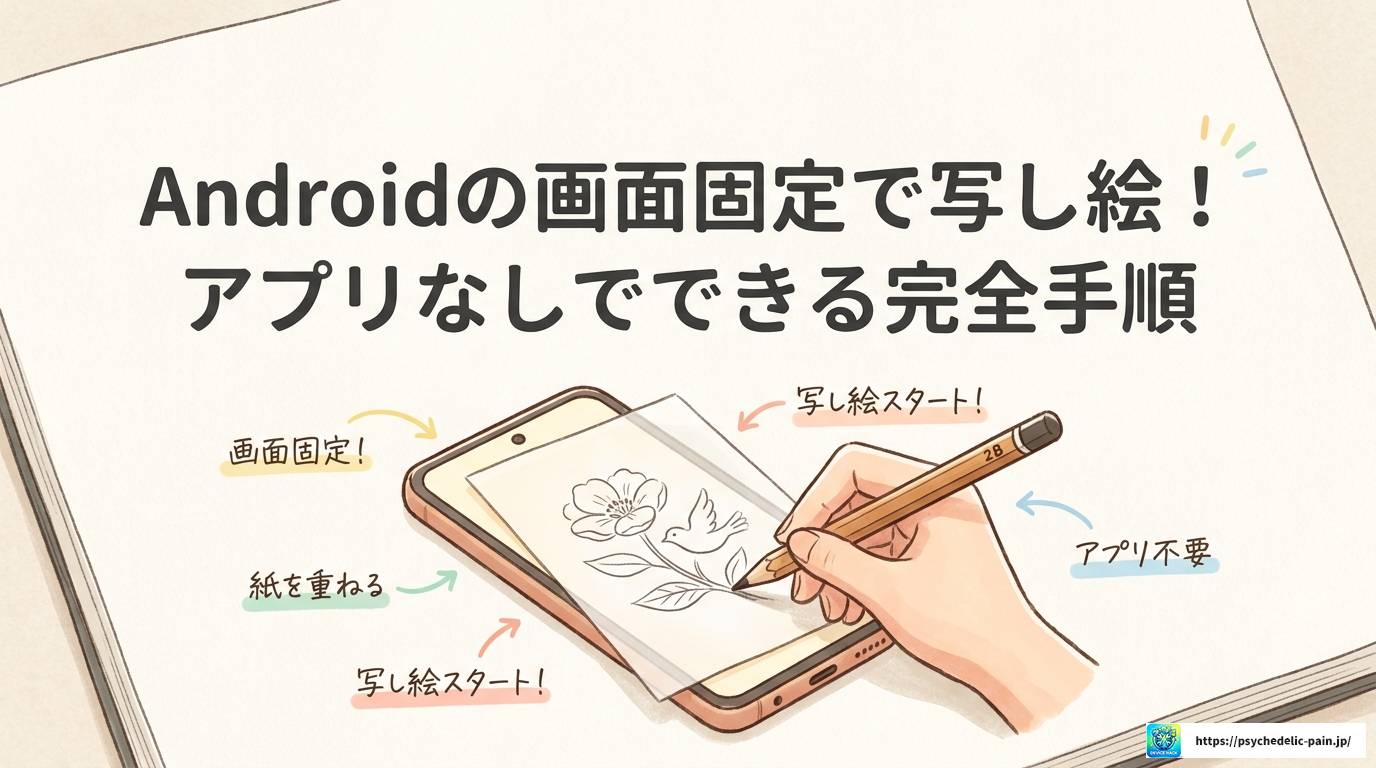
Androidのスマホやタブレットに表示した画像をそのままトレースしたい、でも余計なアプリはインストールしたくない……そんなときに役立つのが、Android標準搭載の画面固定(アプリ固定・画面のピン留め)機能です。
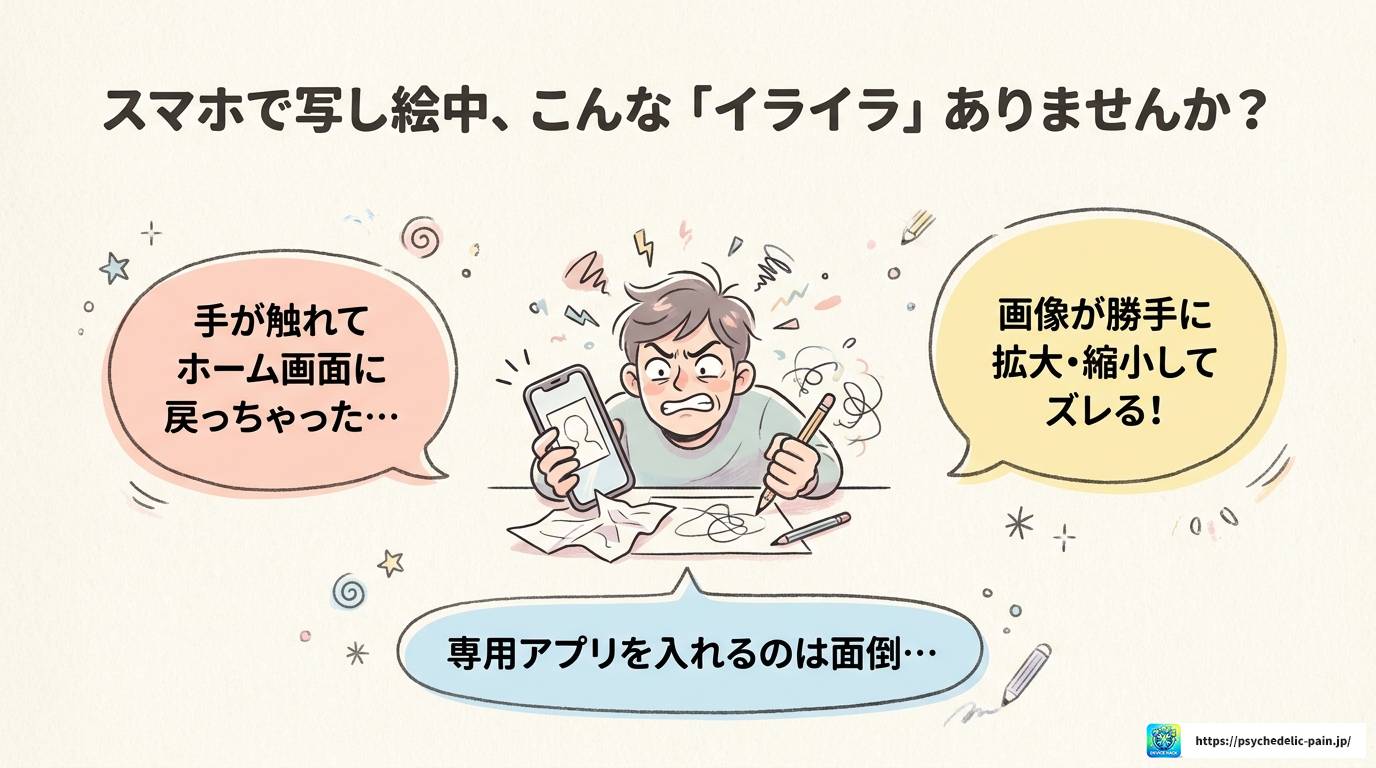
写し絵や線画トレースをしていると、作業中に手が画面に触れてホーム画面に戻ってしまったり、画像が拡大縮小してズレてしまったりと、地味にストレスがたまりますよね。実はAndroidにはアプリなしでも画面を固定できる機能が標準で備わっていて、設定さえしておけばこの悩みをかなり解消できます。
この記事では、Androidの画面固定を使って写し絵をアプリなしで行う具体的な手順を、設定の有効化から実際の操作、解除方法まで丁寧に解説します。あわせて、写し絵中に画面が暗くなる・タッチが誤反応するといったトラブル対策も紹介しますね。
Google Pixel、Samsung Galaxy、SHARP AQUOS、SONY Xperiaなど機種ごとの違いにも触れているので、お使いの端末に合わせて参考にしてみてください。
「アプリなしで本当に画面を固定できるの?」と疑問に思う方もいるかもしれません。ここではまず、Android標準機能の仕組みをしっかり理解しておきましょう。仕組みを知っておくと、写し絵の最中にトラブルが起きたときも慌てずに対処できますよ。
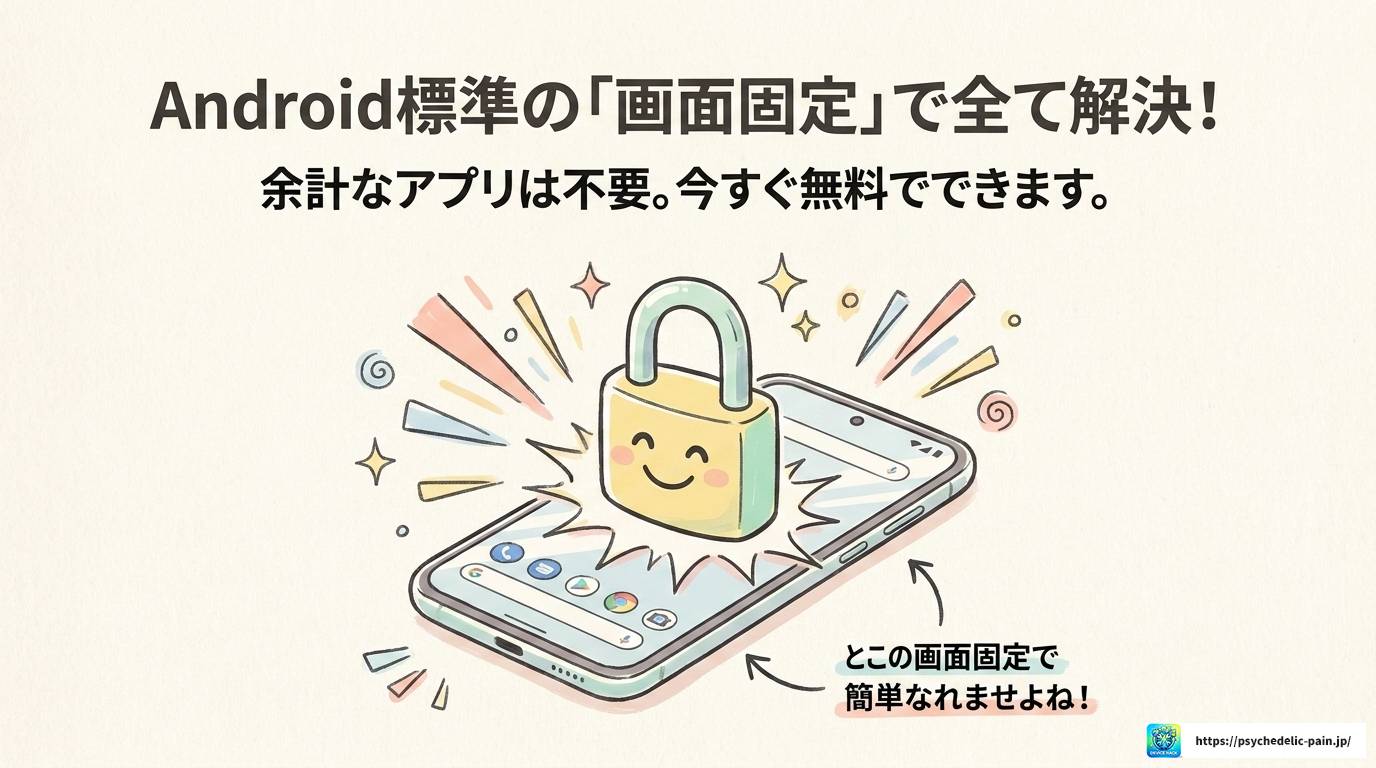
Androidには、OS標準機能として「アプリ固定(画面のピン留め / Screen Pinning)」という機能が搭載されています。これはもともと、スマホを他の人に一時的に貸すときに、特定のアプリだけを見せられるように設計されたセキュリティ機能です。
具体的には、現在表示しているアプリ(ギャラリーやGoogleフォトなど)を「固定」することで、以下の操作をすべてブロックできます。
つまり、写し絵中に誤って画面をスワイプしてしまっても、画像が表示されたアプリから離れることがなくなるわけです。新たにアプリをインストールする必要もゼロなので、ストレージの節約にもなりますね。
「アプリ固定」という名称はAndroidのバージョンや端末メーカーによって異なる場合があります。「画面のピン留め」「画面固定」「Screen Pinning」などと表記されていることもありますが、すべて同じ機能を指しています。
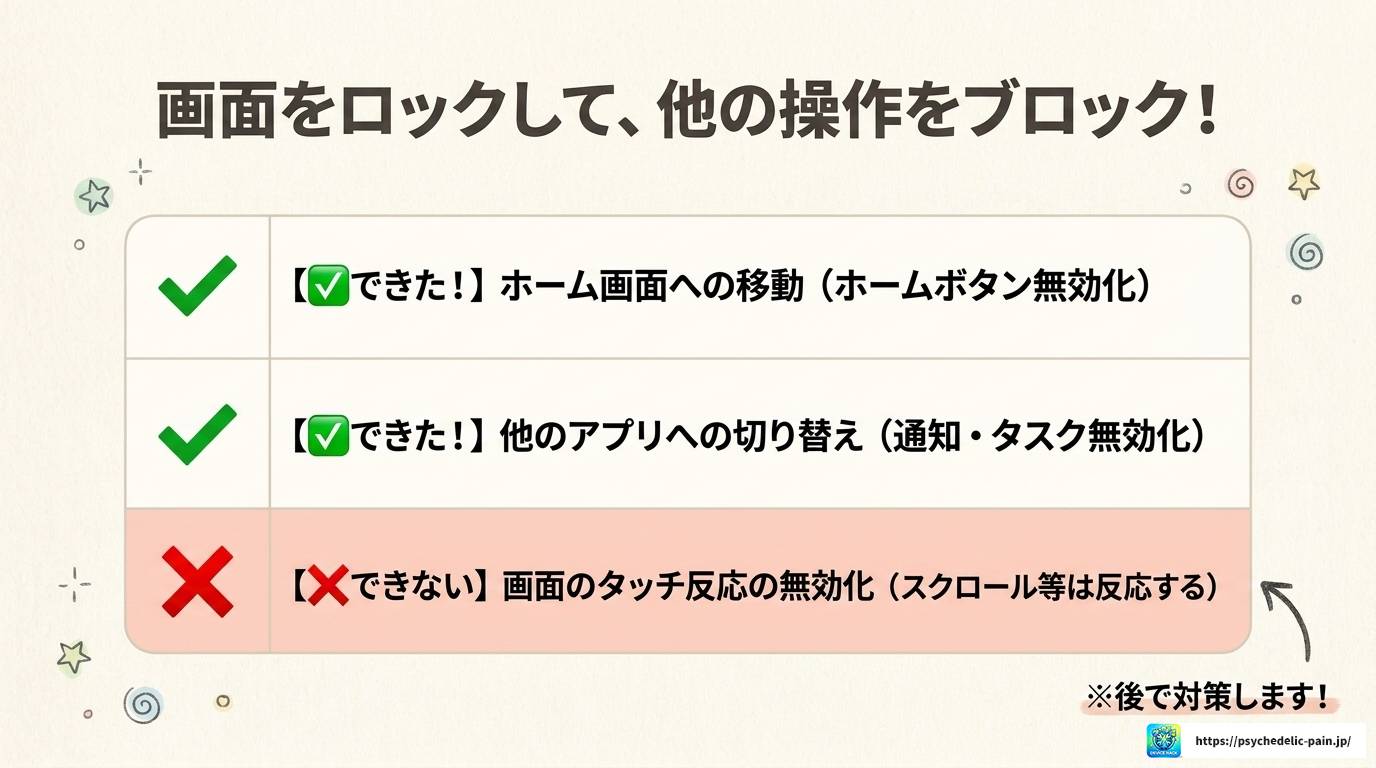
アプリ固定機能を正しく活用するために、できることとできないことを整理しておきましょう。ここを理解しておくだけで、写し絵の準備がグッとスムーズになります。
| 項目 | アプリ固定でできる? | 補足 |
|---|---|---|
| ホーム画面への移動をブロック | ✅ できる | 固定中はホームボタンを押しても反応しない |
| 他アプリへの切り替えをブロック | ✅ できる | タスクスイッチャーが使えなくなる |
| 通知パネルの展開をブロック | ✅ できる | ステータスバーのスワイプダウンが無効化 |
| 画面タッチ操作の完全無効化 | ❌ できない | アプリ内でのスクロール・拡大縮小は反応する |
| 画面消灯の防止 | ❌ できない | 別途スリープ時間の設定変更が必要 |
特に重要なのは、タッチ操作そのものを無効にする機能ではないという点です。写し絵中に紙の上から鉛筆でなぞっていると、静電気などで画面が拡大されたり、スクロールしてしまったりすることがあります。この問題への対処法については後半のセクションで詳しく解説しますね。
写し絵の用途でよく比較されるのが、iPhoneの「アクセスガイド」機能です。同じ「画面固定」でも、AndroidとiPhoneではできることに差があります。
iPhoneのアクセスガイドは、特定のアプリを固定するだけでなく、画面全体または特定エリアのタッチ操作を完全に無効化できるというOSレベルの機能を持っています。写し絵のトレース作業中に一切タッチ反応させたくない場合、iPhoneのほうが標準機能だけで完結しやすいのは正直なところです。
一方Androidは、OS標準機能として「画面表示を維持したままタッチだけをピンポイントで無効化する」という機能が備わっていません。そのため、アプリなしで対応するには物理的な工夫を組み合わせる必要があります。ただ、それも後ほど紹介する方法でしっかりカバーできるので、安心してください。
Androidの「アプリ固定」機能はAndroid 5.0(Lollipop)以降に搭載されています。現在流通しているほとんどのAndroid端末で利用可能です。お使いの端末のAndroidバージョンは「設定」→「デバイス情報」→「Androidバージョン」から確認できます。
せっかく画面固定の機能を使うなら、写し絵がしやすい環境を整えることも大事です。端末選びや設定次第で、トレースのしやすさがかなり変わりますよ。
画面サイズについては、スマートフォンよりもタブレット(10インチ前後)のほうが圧倒的に作業しやすいです。A4用紙程度のサイズに合わせてイラストを表示できるので、縮小率が小さくなり、細かい部分まで正確にトレースできます。
画面の明るさは最大輝度にすることが基本です。ただし、有機EL(OLED)ディスプレイを搭載した端末(近年のGalaxy、Pixel、Xperiaなど多数)は、最大輝度で同じ画像を長時間表示し続けると「焼き付き」のリスクがあります。これについても後半で対策を紹介します。
また、液晶(LCD)ディスプレイの端末は有機ELに比べて焼き付きリスクが低く、写し絵の用途では安心して明るくして使えるメリットがあります。古めのミドルレンジ端末が手元にあれば、むしろそちらを写し絵専用に使うのもひとつのアイデアかもしれません。
ここからは実際の操作手順を順を追って解説します。設定の有効化から写し絵中の快適化、固定解除まで、一連の流れをすべてカバーしていますよ。端末ごとの違いも補足しているので、お使いの機種に合わせて確認してみてください。
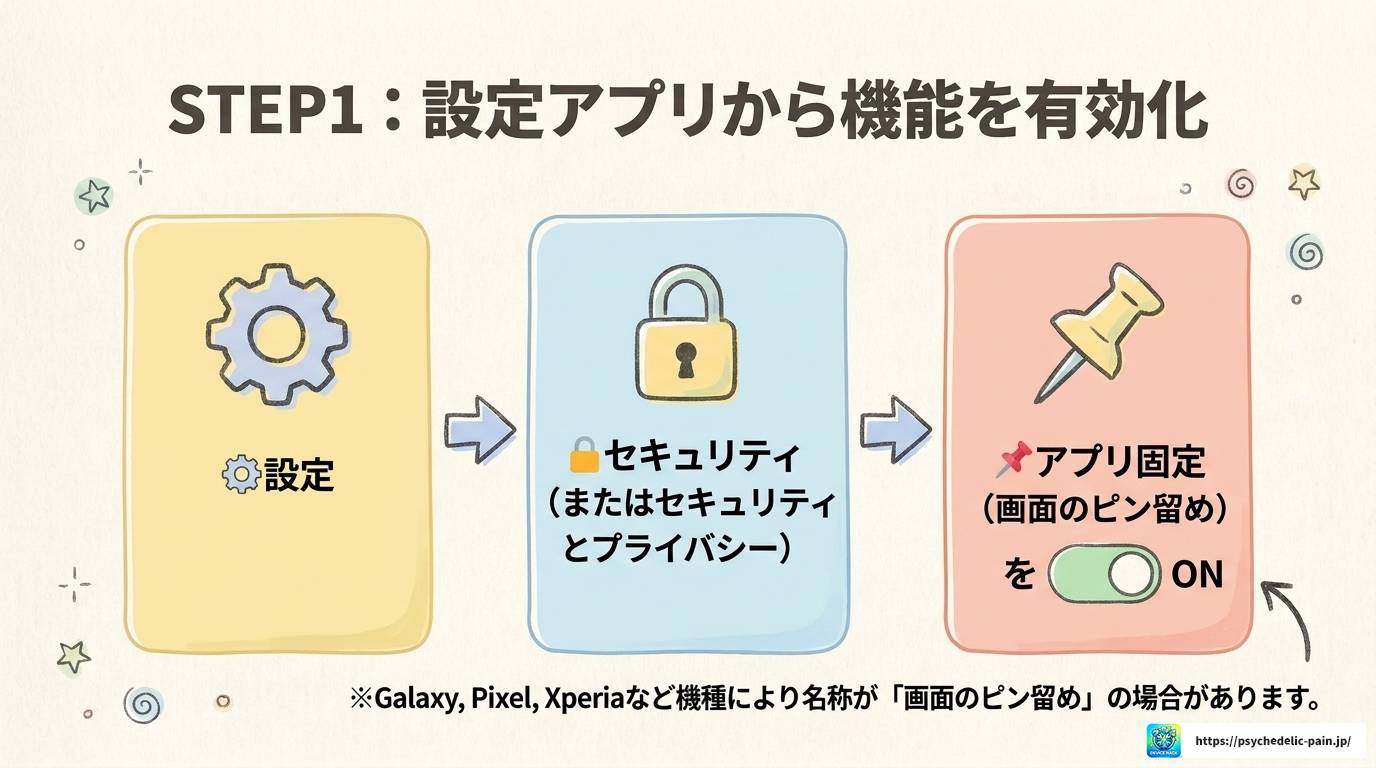
まず最初にやることは、端末の設定からアプリ固定機能を有効にすることです。この機能はデフォルトでオフになっていることが多いので、最初に一度だけ設定しておけばOKです。
設定項目の場所は機種によって多少異なります。以下に主要メーカー別の目安をまとめました。
| メーカー・端末 | 設定項目の場所(目安) |
|---|---|
| Google Pixel | 設定 → セキュリティ → 詳細設定 → アプリ固定 |
| Samsung Galaxy | 設定 → セキュリティおよびプライバシー → その他セキュリティ設定 → アプリ固定 |
| SHARP AQUOS | 設定 → セキュリティ → 画面のピン留め |
| SONY Xperia | 設定 → セキュリティ → アプリ固定 |
| OPPO / OnePlus | 設定 → セキュリティ → アプリ固定(ColorOSにより異なる) |
セキュリティ強化のひと手間:アプリ固定を有効にする際、「固定解除前にロック解除を要求する」というオプションがある場合はONにしておきましょう。これにより、固定解除操作をしてもすぐには解除されず、PINやパスワードの入力が必要になるので、誰かに勝手に解除されるリスクを防げます。
アプリ固定の設定が済んだら、次は写し絵に使いたい画像を表示します。ここで少し工夫しておくと、固定後の作業がぐっとやりやすくなりますよ。
おすすめの表示アプリは、Googleフォトやスマホ標準のギャラリーアプリです。これらは写真の拡大縮小がスムーズで、画面いっぱいに表示させやすいので使いやすいです。
画像を表示したら、以下の点を固定する前に整えておきましょう。
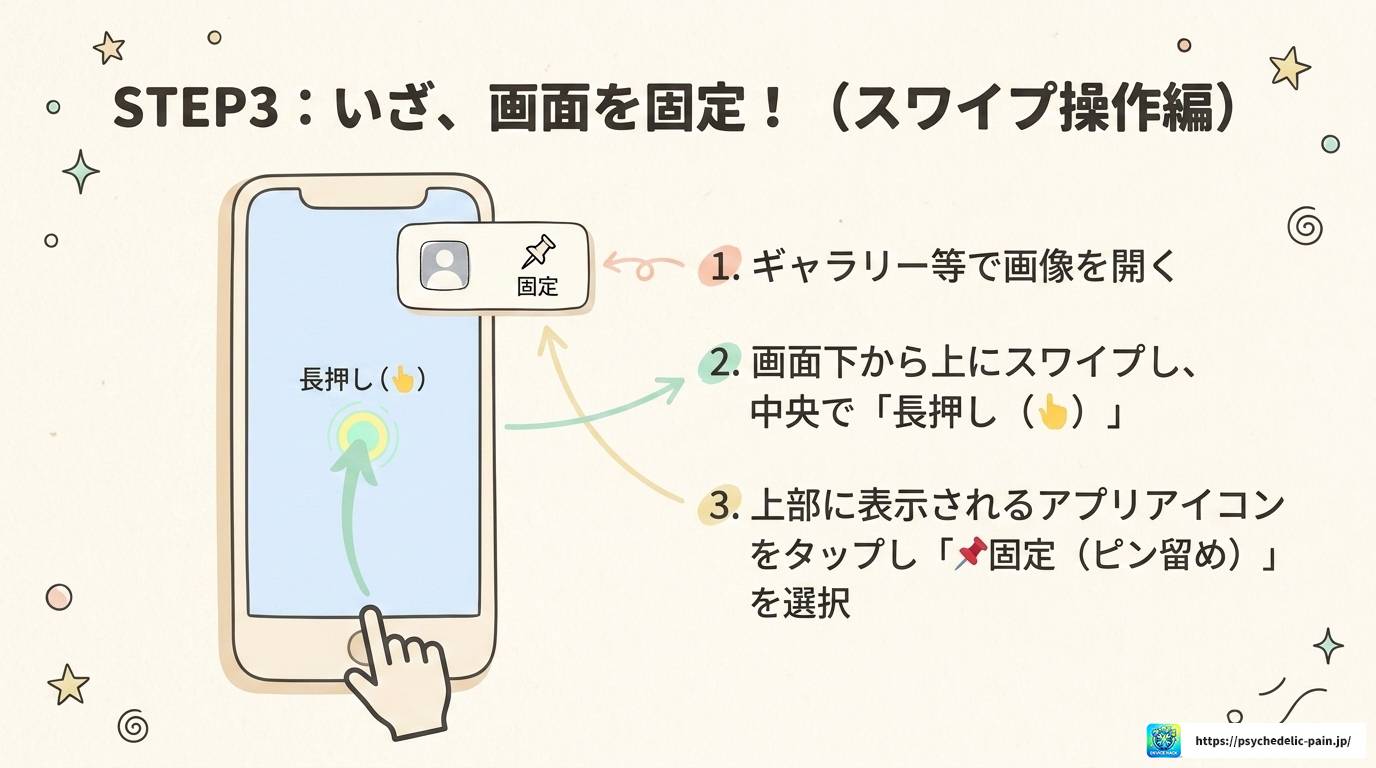
現在のAndroid端末の多くは「ジェスチャーナビゲーション」(画面下にボタンがなく、スワイプで操作するタイプ)を採用しています。Android 11以降を使っている方はこちらの手順で操作してください。
操作のコツ:スワイプ→長押しの動作は少しコツが要ります。下から上へスワイプしたあと、画面の中央あたりで指を止めてそのまま1〜2秒ほど長押しするイメージで操作してみてください。慣れるまで数回試してみると感覚がつかめますよ。
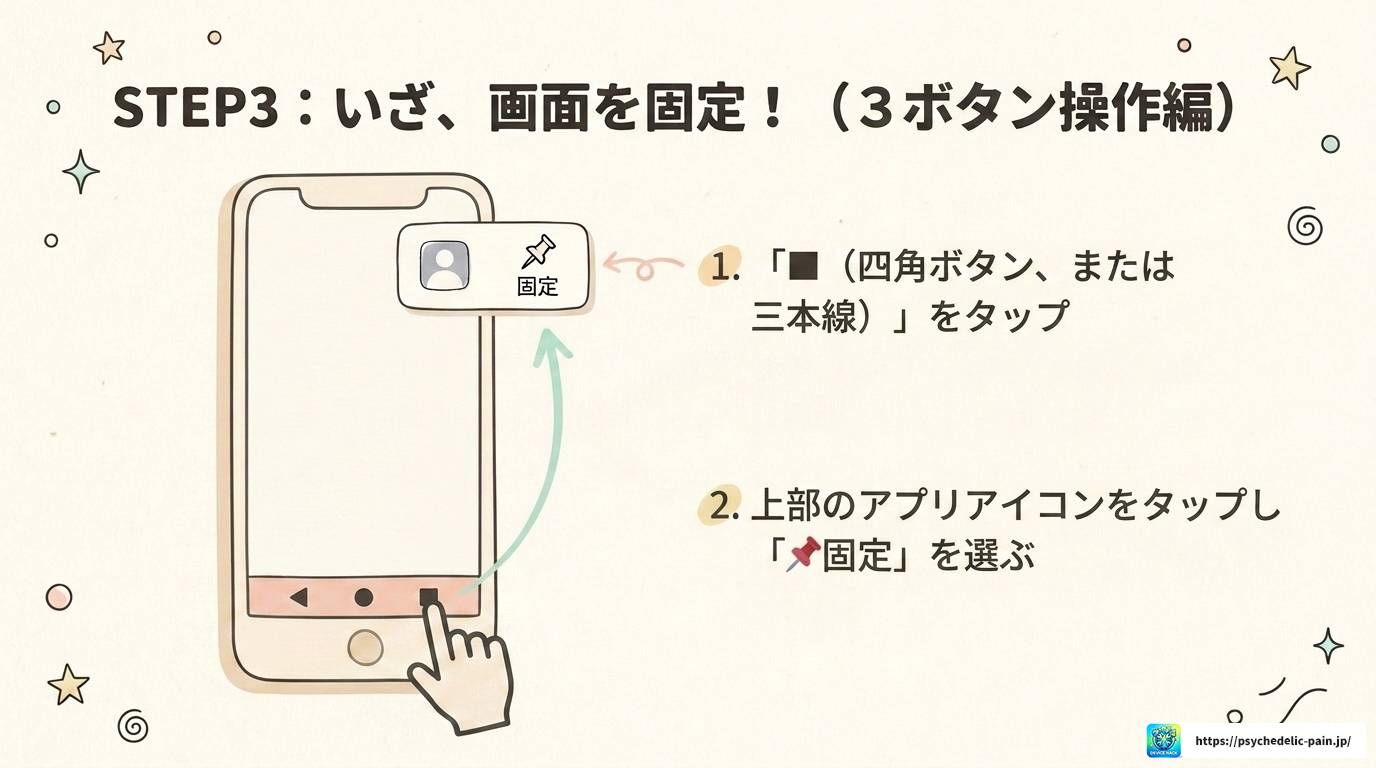
画面下部に「◀(戻る)」「●(ホーム)」「■(概要)」の3つのボタンが表示されている端末は、3ボタンナビゲーション方式です。こちらの手順で操作してください。
Android 8.1以前の端末の場合:「概要ボタン」をタップ後、固定したい画面を上にスワイプすると、画面の右下に「ピンのアイコン(画びょうのマーク)」が表示されます。そのアイコンをタップすることで固定できます。古めの端末をお使いの方はこちらの手順を試してみてください。
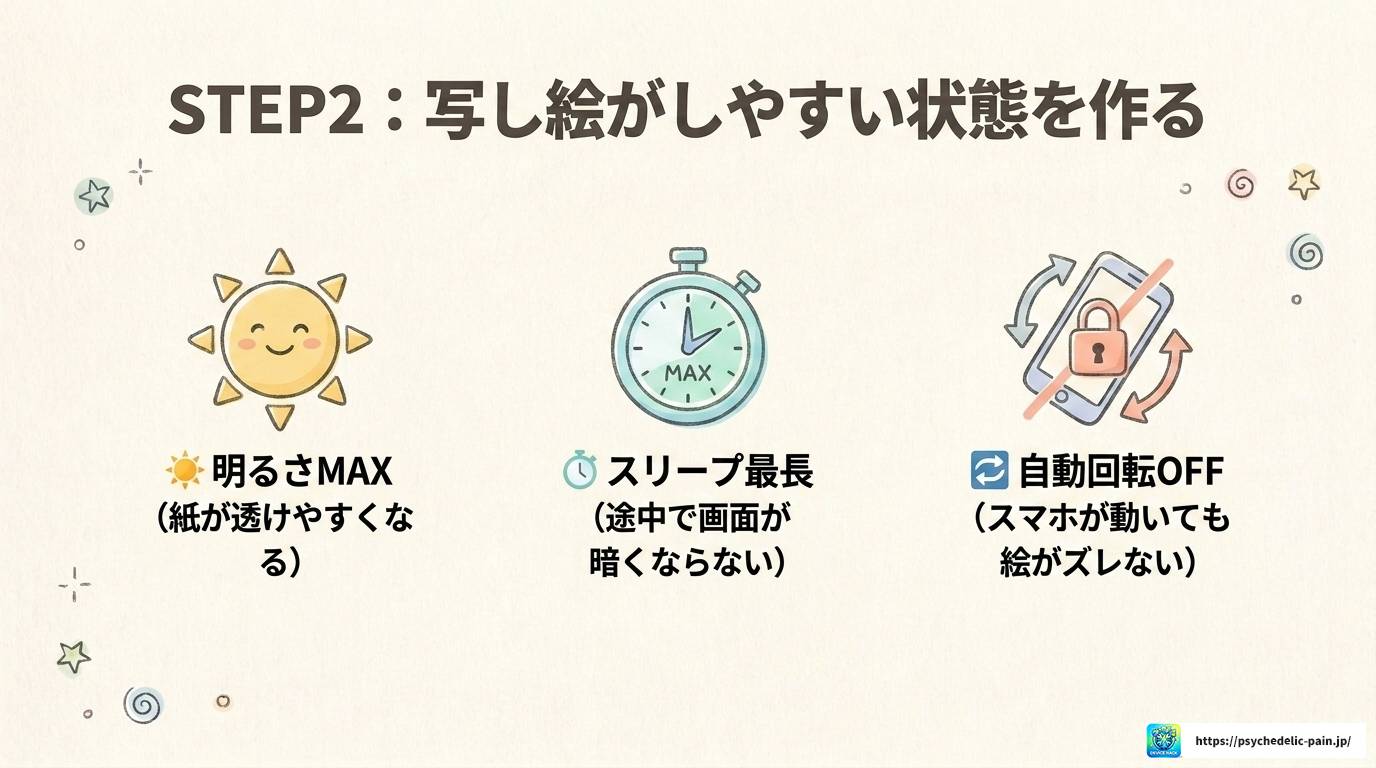
アプリ固定が完了したら、写し絵中に画面が消えたり回転したりしないよう、以下の3つの設定を必ず確認しておきましょう。これをやっておくかどうかで、作業中のストレスがかなり変わりますよ。
写し絵の途中で画面が暗くなって消えてしまうのは、かなり作業の邪魔になりますよね。スリープまでの時間を最長に設定しておきましょう。
設定手順:「設定」→「ディスプレイ(または画面表示)」→「画面消灯(スリープ)」→ 最長時間(機種によって10分・30分・「なし」など)を選択
紙を重ねたときに下の画像が透けて見えるかどうかは、画面の輝度に大きく左右されます。明るさは最大にしておくことをおすすめします。
設定手順:ステータスバーを下にスワイプ→明るさ調整バーを最大まで右にスライド。「明るさの自動調整」がONになっている場合は、一時的にOFFにしてください。
写し絵中にスマホの角度が変わって画面が回転してしまうと、せっかく位置を合わせた紙がずれてしまいます。自動回転はオフにして、希望する向きで固定しておきましょう。
設定手順:ステータスバーを下にスワイプ→クイック設定から「自動回転」をタップしてOFF(「縦向き固定」または「横向き固定」の状態にする)
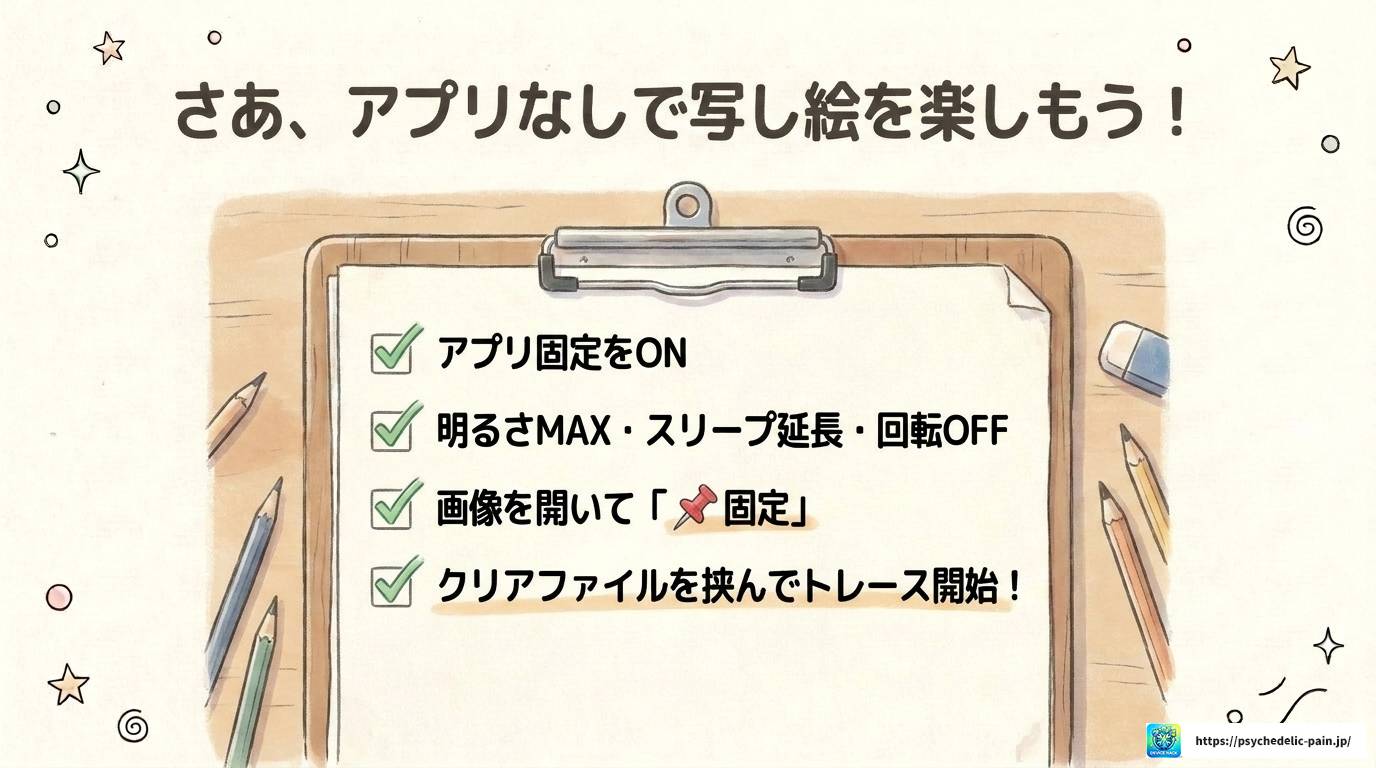
まとめてチェック!写し絵前に確認したい設定リスト
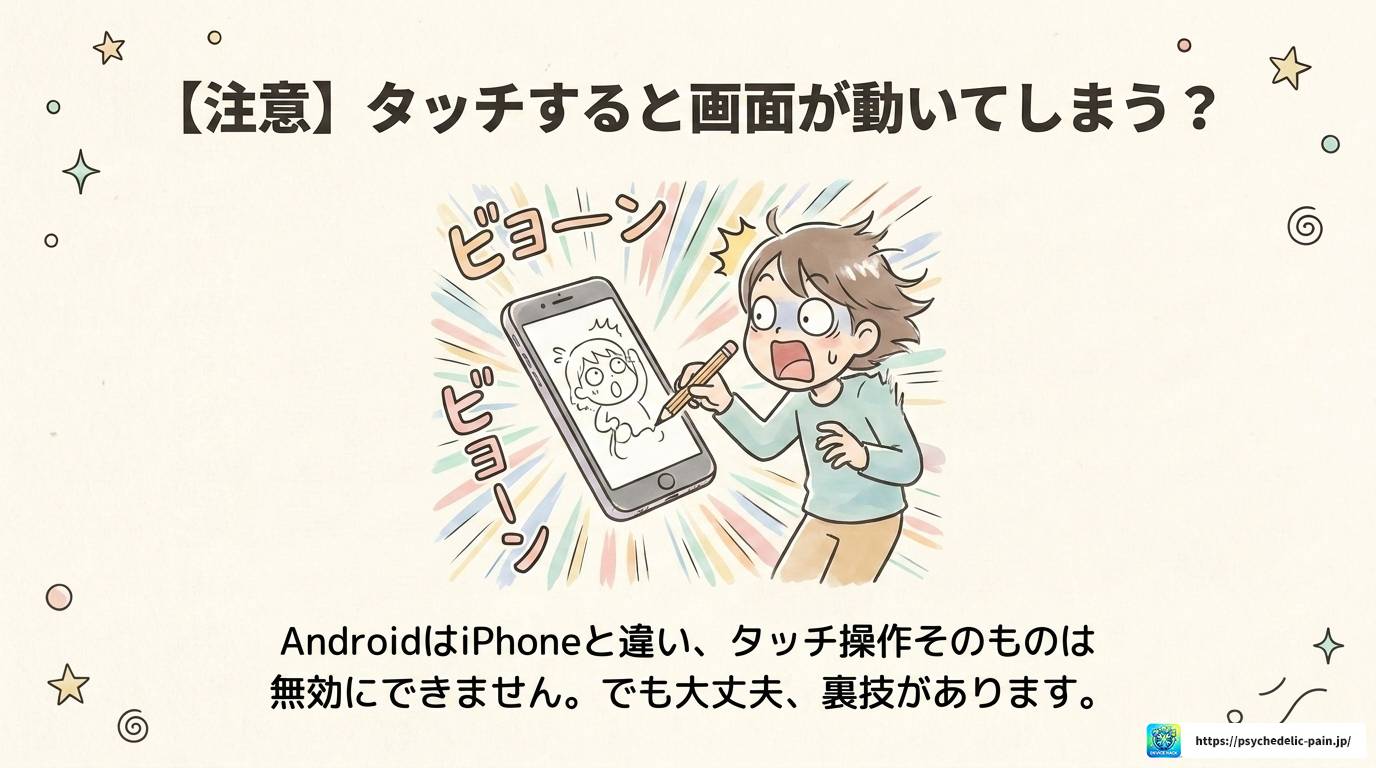
前述した通り、Androidのアプリ固定では「タッチ操作そのものを無効にする」ことはできません。紙の上から鉛筆でなぞる際に、静電気などで画面が拡大縮小・スクロールしてしまうことがあるんですよね。これを防ぐための物理的な対策を紹介します。
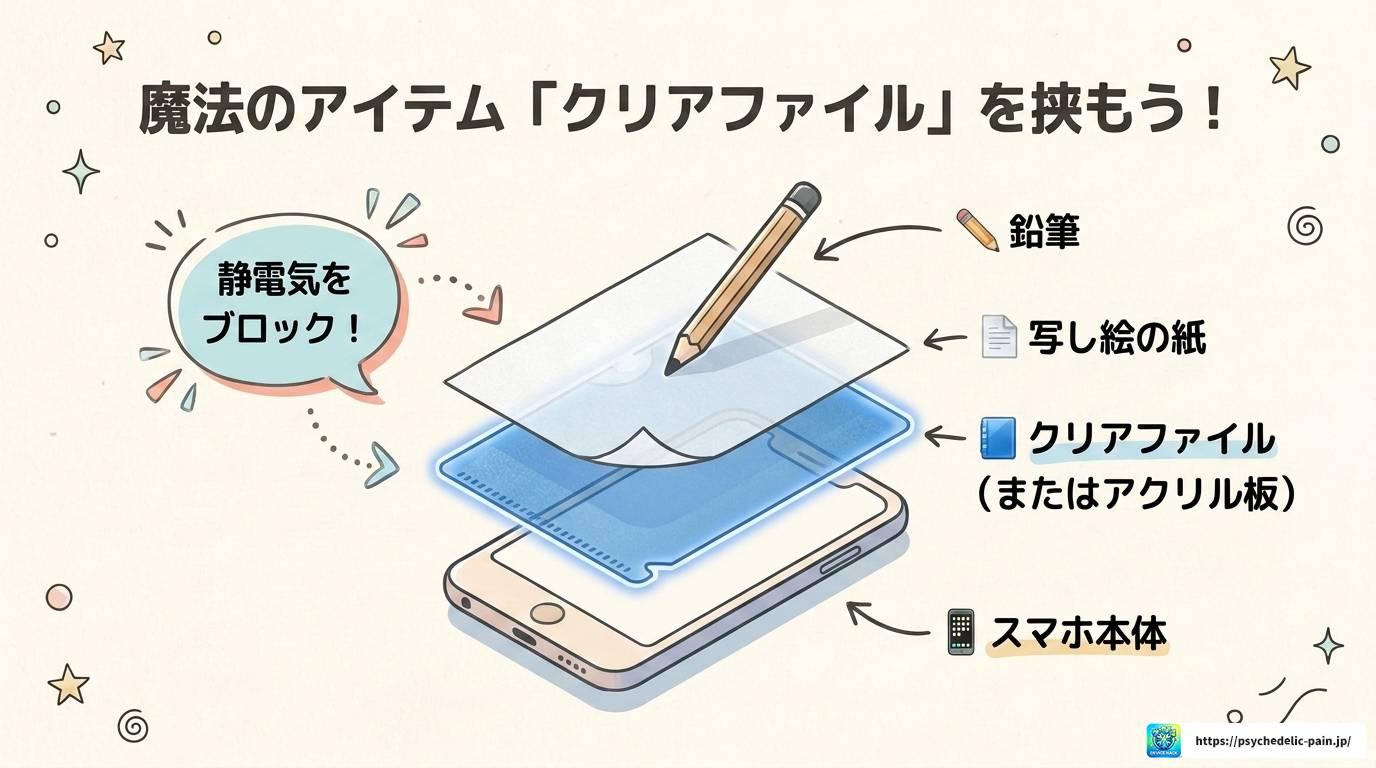
最も手軽で効果的な方法が、スマホ画面と紙の間に薄いプラスチックシートを1枚挟むことです。クリアファイルを1枚だけ切り取って使うのが手っ取り早いです。
タッチパネルは静電気の変化を感知して動作しているので、静電気を通しにくいプラスチック素材を挟むことで、画面への誤反応を物理的に軽減できます。完全にゼロにはなりませんが、かなり安定しますよ。
少し厚めのアクリル板(1〜2mm程度)をスマホの上に置き、その上に紙を重ねて描く方法です。アクリル板があることで、鉛筆の圧力が直接画面に伝わりにくくなり、タッチ誤反応の防止と画面への物理的なダメージ防止の両方に効果があります。
100円ショップやホームセンターで入手できる透明なプラスチック板(下敷きサイズ)でも代用できます。
一部のAndroid端末には、メーカー独自の機能として「タッチ操作を一時的に無効化する」機能が搭載されている場合があります。
過去のSHARP製端末などに搭載されていた「チャイルドロック」がその例です。お使いの端末の「アクセシビリティ」や「便利機能」「ユーティリティ」といった設定項目を一度確認してみることをおすすめします。標準機能でタッチを無効化できれば、アプリなしで完璧な環境が整いますね。
注意:タッチ無効化アプリについて
どうしても標準機能だけでは対処できない場合、「画面そのままロック」などのタッチ誤操作防止アプリを使う方法もあります。端末を振る・逆さまにするなどの操作でタッチのみをロックできる無料アプリが存在します。ただし、アプリのインストールを避けたいという当初の目的に反するため、まずは物理的な対策を試してみることをおすすめします。
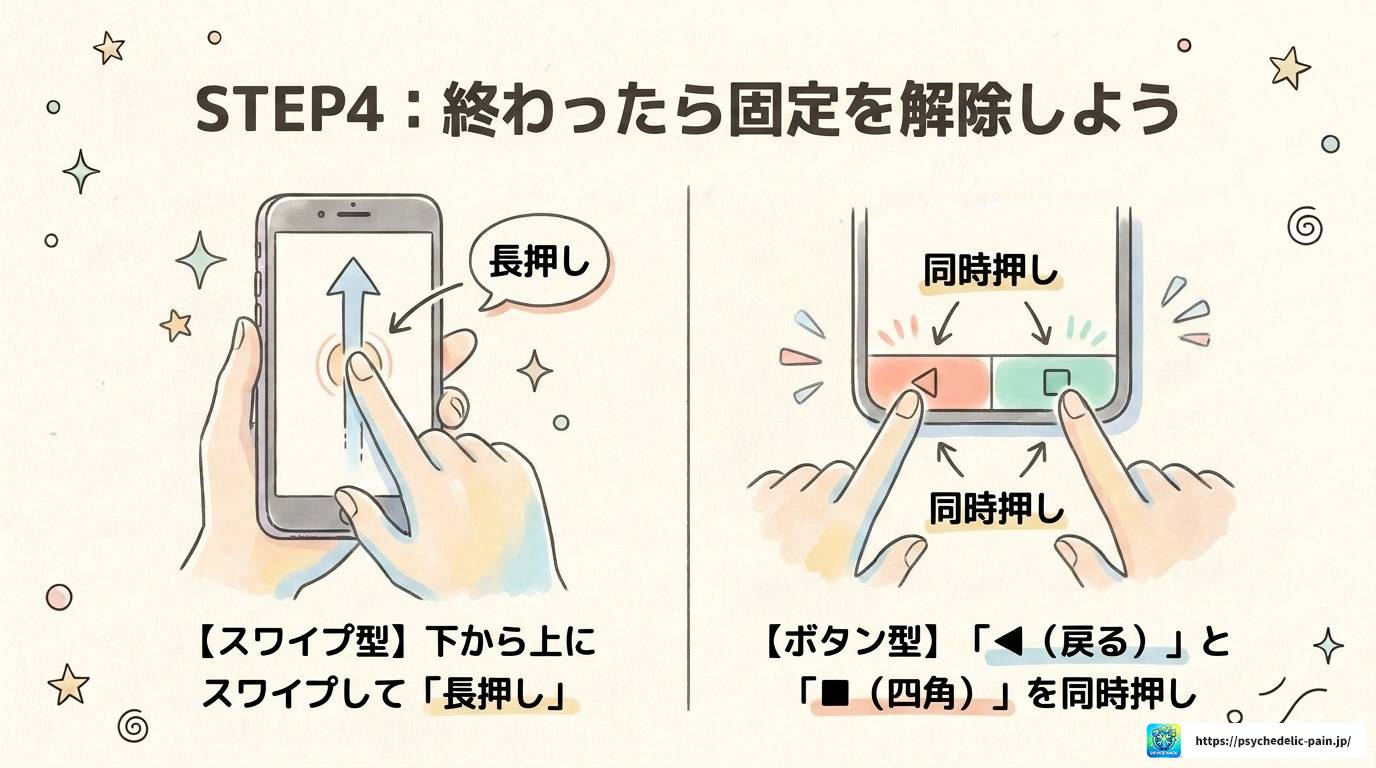
写し絵が終わったら、アプリ固定を解除する必要があります。解除方法はナビゲーションの種類によって異なります。間違えると解除できなくて焦ることもあるので、事前に確認しておきましょう。
| ナビゲーションの種類 | 解除操作 |
|---|---|
| ジェスチャーナビゲーション | 画面下部から上にスワイプしたまま長押し(1〜2秒) |
| 2ボタンナビゲーション | 「戻るボタン」と「ホームボタン」を同時に長押し |
| 3ボタンナビゲーション | 「戻る(◀)ボタン」と「概要(■)ボタン」を同時に長押し |
解除操作を行うと、設定でロック解除を要求するオプションをONにしている場合は、ロック画面が表示されます。PIN、パターン、またはパスワードを入力して通常の操作状態に戻してください。
解除できないときの確認ポイント:解除操作のタイミングや長押し時間が短すぎると反応しないことがあります。特にジェスチャーナビゲーションの場合は、スワイプした状態で2〜3秒しっかり長押ししてみてください。それでも解除できない場合は、電源ボタン長押しから端末を再起動することで強制的に解除できます。
写し絵は楽しい作業ですが、スマホへの負担を考えると無視できないリスクもあります。せっかくの端末を傷めないよう、以下の点に注意してください。
近年のAndroid端末の多くは有機ELディスプレイを搭載しています。Galaxy、Pixel、Xperiaなどのフラッグシップ機はほぼすべて有機ELです。
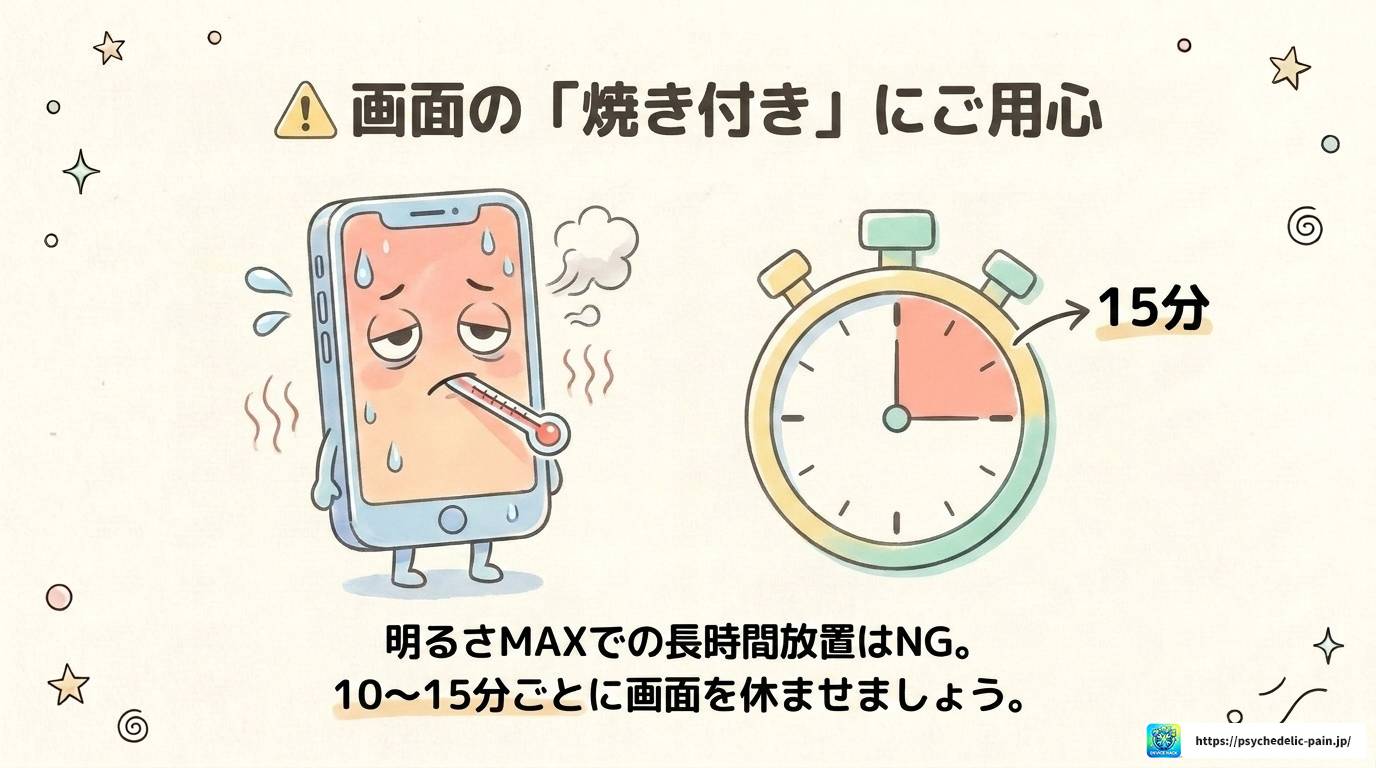
有機ELは最大輝度で同じ画像を長時間表示し続けると「焼き付き」が発生するリスクがあります。焼き付きとは、特定の画像の残像が画面から消えなくなる現象で、一度発生すると修理が必要になるケースもあります。
対策として、1回あたりの写し絵作業は10〜15分程度にとどめ、定期的に別の画面を表示させるか、画面をオフにしてディスプレイを休ませることをおすすめします。
「画面の明るさ最大」+「自動スリープオフ」の組み合わせは、バッテリーを急激に消費させます。また、長時間の高輝度表示はプロセッサとディスプレイの発熱を引き起こすことがあります。
充電しながらの作業は端末をさらに発熱させ、バッテリーの劣化を早める原因になるためできるだけ避けてください。写し絵が終わったら、スリープ時間と明るさを必ず元の省電力設定に戻すクセをつけておきましょう。
Androidのバッテリーに関する詳しい情報は、Google公式のAndroidバッテリーヘルプも参考になります。
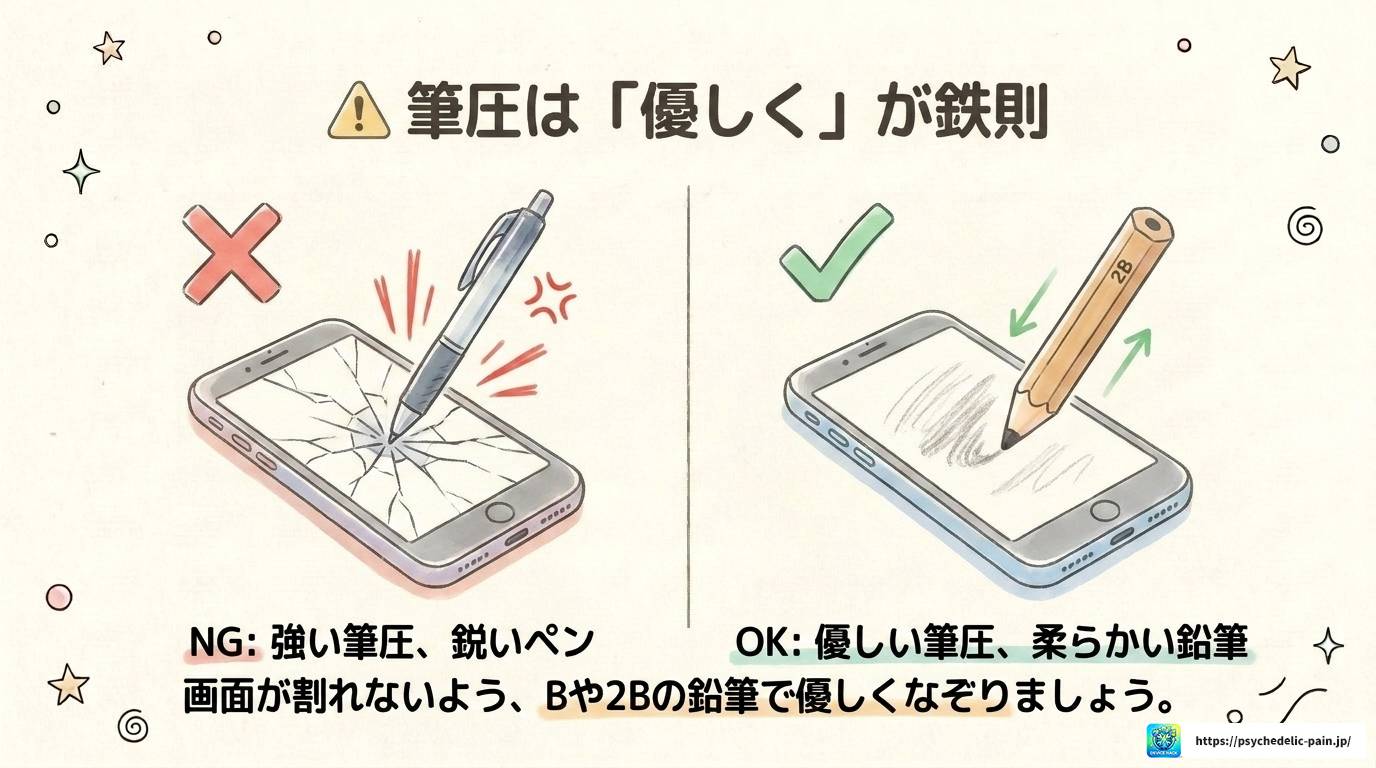
スマホの画面に直接紙を乗せ、鉛筆やボールペンで強く押し当てて描くと、ガラスや保護フィルムに傷がついたり、ディスプレイパネルが圧力で破損したりする恐れがあります。
筆圧は極力弱め、柔らかいBや2Bの鉛筆を使うことをおすすめします。また、前述した透明なアクリル板やクリアファイルをスマホの上に重ね、その上から紙を置いて描くと、画面への直接的な圧力を分散させることができます。
大切な端末を長く使うために
スマートフォンの画面修理は機種によって数万円かかることもあります。写し絵の作業は楽しみながらも、端末への負担を最小限にする工夫を心がけてください。「クリアファイル1枚挟むだけ」のような簡単な対策でも、積み重ねで端末への影響は大きく変わりますよ。
この記事では、Androidの画面固定機能を使ってアプリなしで写し絵をする方法を、設定から実際の手順、トラブル対策まで網羅的に解説しました。最後に要点を整理しておきますね。
アプリなしでAndroidの画面固定をして写し絵をするためのポイントまとめ
Androidの画面固定機能は、アプリなしで写し絵の誤操作を防ぐためにとても役立つ標準機能です。最初の設定さえ済ませてしまえば、次回からはすぐに使えるようになりますよ。
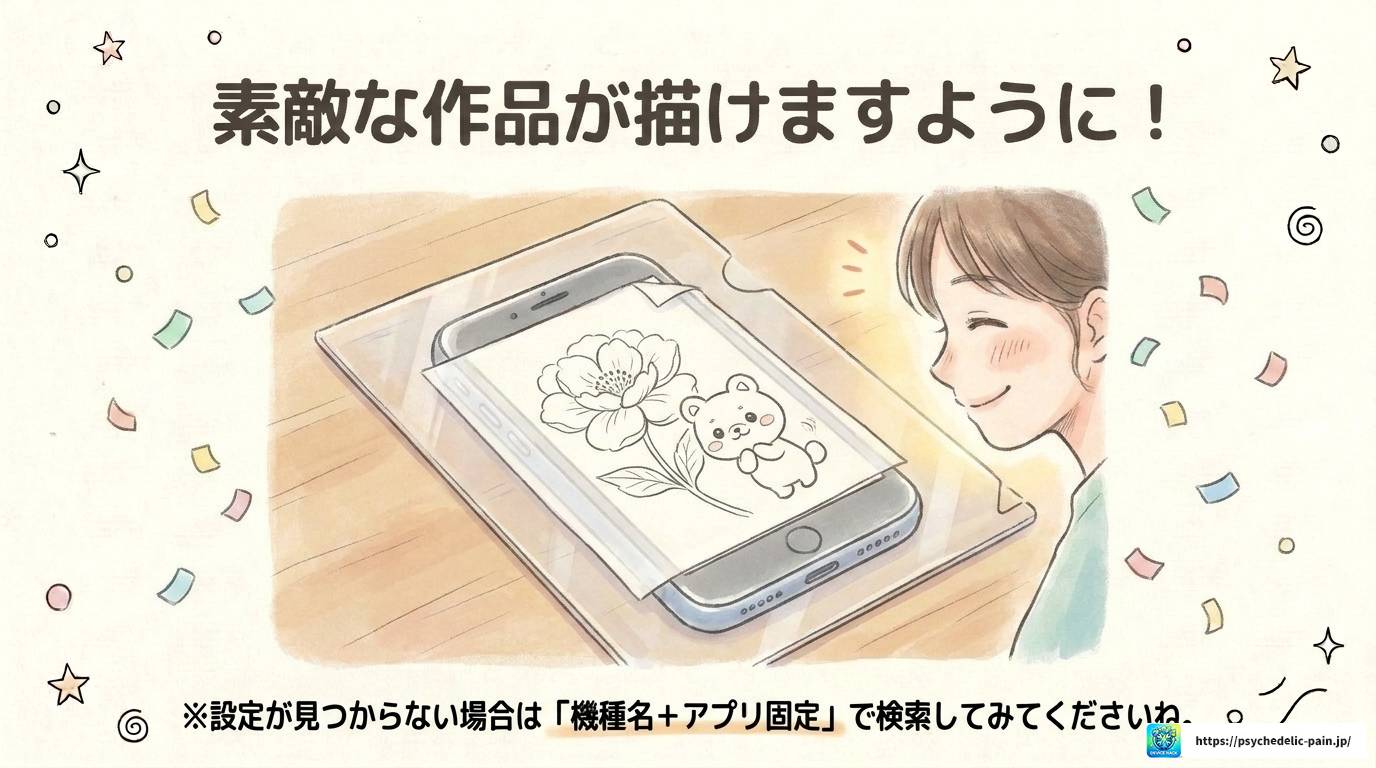
端末によって設定の場所や名称が若干異なることがあります。もし設定が見つからない場合は、端末メーカーの公式サポートページで機種名+「アプリ固定」「画面のピン留め」で検索してみてください。
また、Androidのセキュリティ機能についてより詳しく知りたい方は、Android公式のセキュリティ機能ドキュメント(出典:Android Open Source Project)も参考にしてみてください。
写し絵を楽しみながら、端末も大切に使っていきましょう。最後まで読んでいただきありがとうございました!
