TwitterからLINEへ誘導するのはなぜ?仕組みと危険を解説
yama333
デバイスハック
こんにちは。デバイスハック運営者の「ハッキー」です。
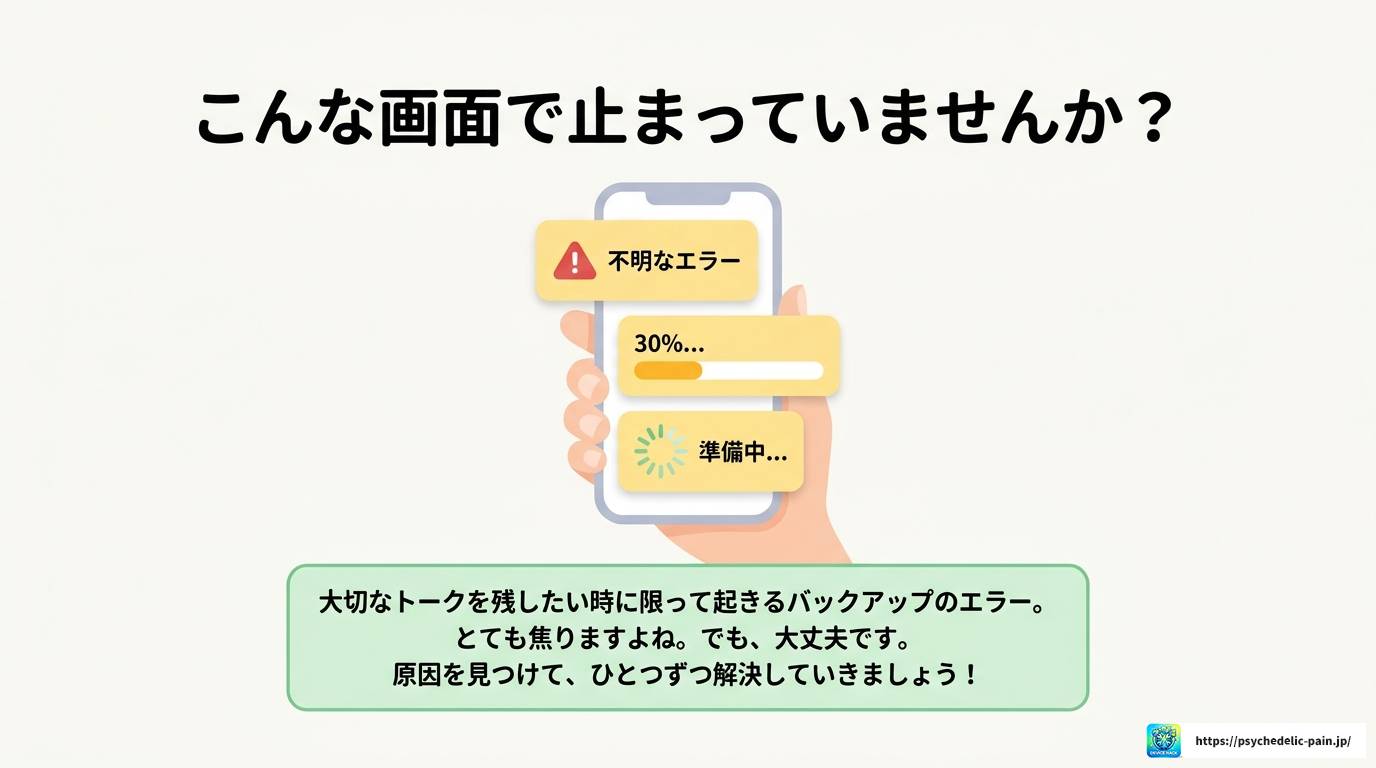
LINEのトーク履歴をバックアップしようとしたら、突然「不明なエラーが発生しました」と表示されて処理が止まってしまった。そんな経験をして、このページにたどり着いた方も多いんじゃないでしょうか。
機種変更を控えている時や、大事な会話をどうしても残しておきたい時に限って、こういうトラブルって起きますよね。正常に処理できませんでしたという表示や、進捗が30%や70%で止まったまま動かない、バックアップ準備中のまま固まってしまうなど、症状は人によってさまざまです。iCloudの容量不足やGoogleドライブの空き容量、通信環境の不安定さ、アプリやOSのバージョンなど、原因が一つに絞れないのがこのエラーの厄介なところかなと思います。
この記事では、LINEバックアップで不明なエラーが発生しましたというトラブルについて、考えられる原因から具体的な対処法まで、私なりに整理してお伝えしていきます。iPhoneとAndroidそれぞれの特有の解決策や、どうしても直らない場合の代替案までまとめていますので、順番に試してみてくださいね。
まずは、なぜこのようなエラーが表示されてしまうのか、考えられる原因を一つずつ見ていきましょう。原因を把握しておくと、この後の対処法もスムーズに試せるはずです。
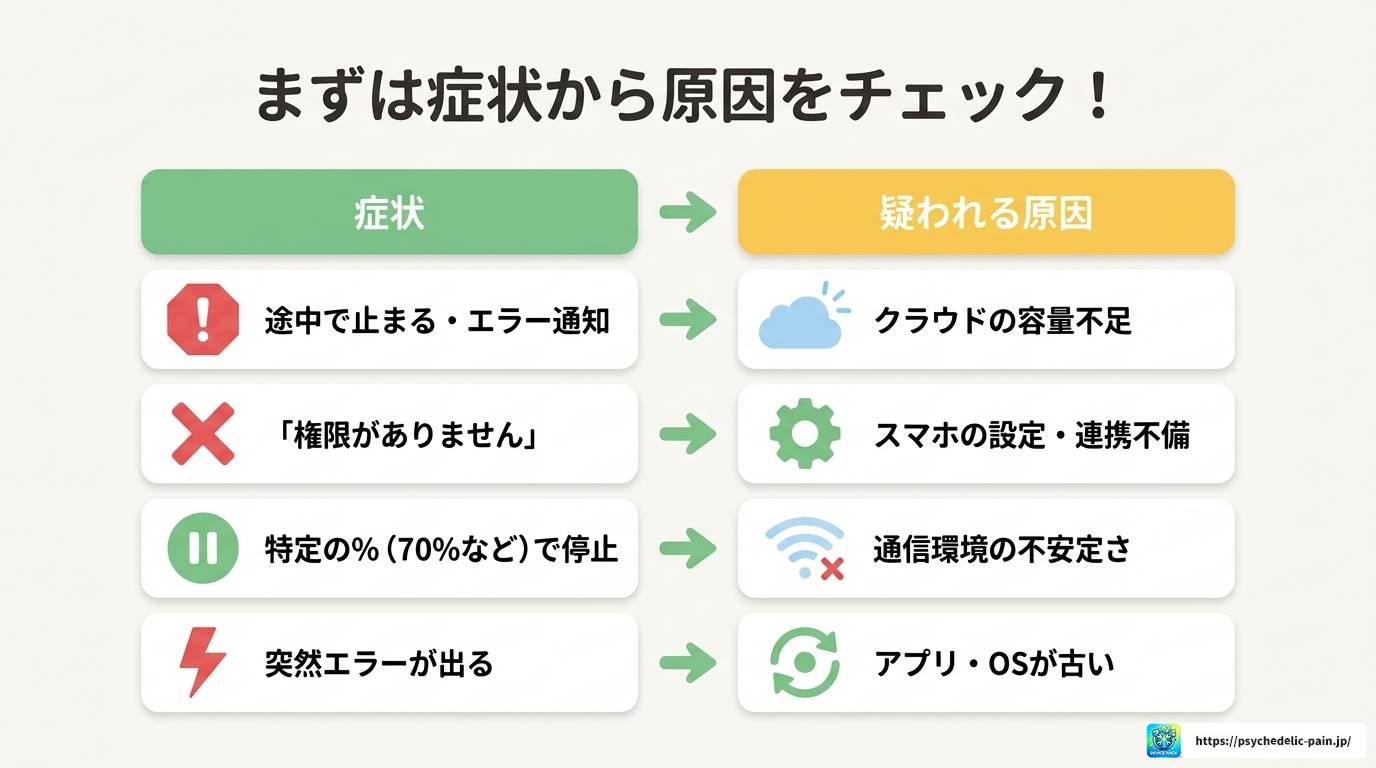
LINEのバックアップに関するエラーは、実はいくつかのパターンに分かれています。まず一番よく見かけるのが、バックアップの途中でポップアップが表示されて処理が強制終了してしまうパターンです。
それ以外にも、正常に処理できませんでしたや一時的なエラーが発生しましたといったメッセージが出るケース、進捗状況が30%や70%といった特定の数値で止まったまま1時間以上動かないケースも多く報告されています。
さらに、バックアップ準備中や読み込み中のまま画面が固まってしまう、あるいは今すぐバックアップをタップする前からすでにエラー表示が出ている、というパターンもあります。どの症状が出ているかによって、原因や対処法が微妙に変わってくるので、まずは自分の状況がどれに当てはまるか確認しておくと良いかなと思います。
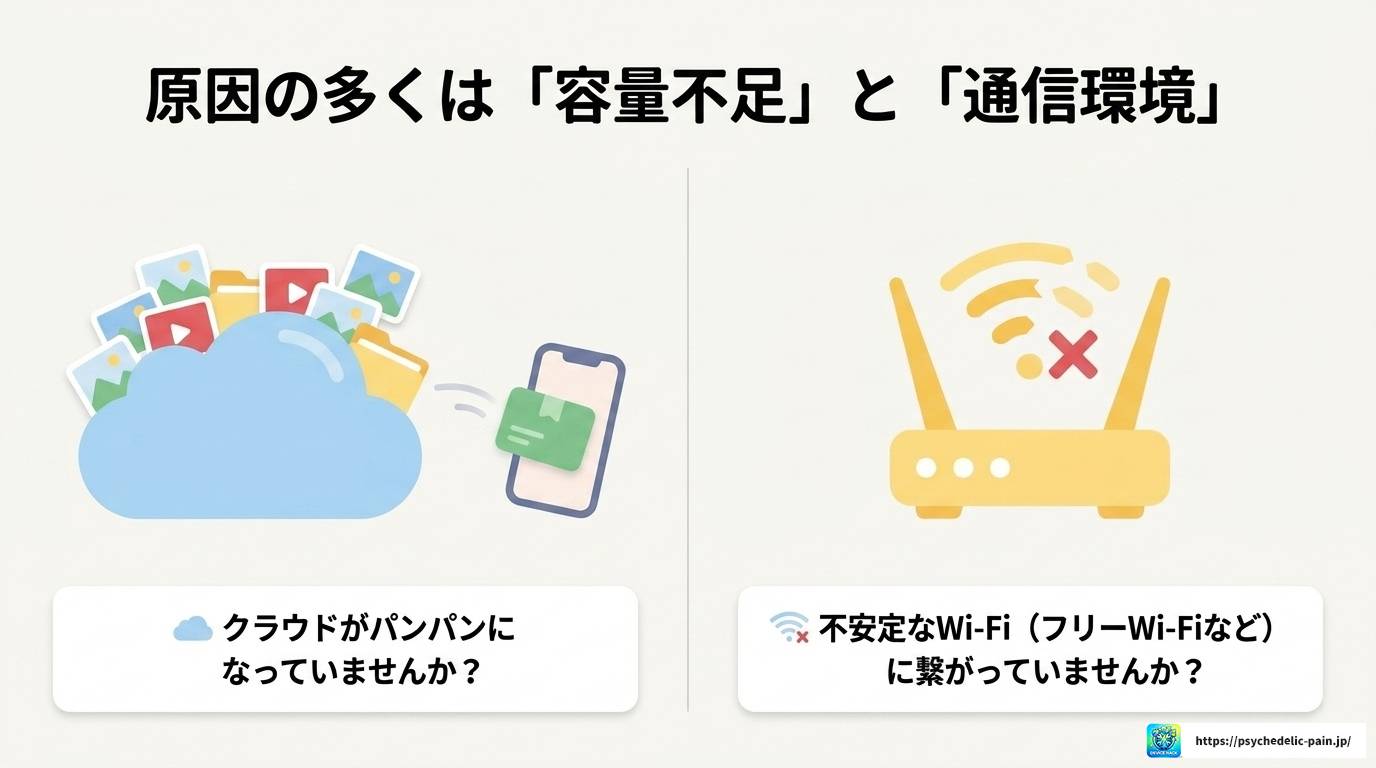
バックアップエラーの原因として、実はかなり多いのがこの容量不足です。iPhoneの場合、iCloudの無料プランは5GBしか用意されていません。写真や動画、ファイルのやり取りが多いアカウントだと、LINEのバックアップデータだけで4GBを超えてしまうことも珍しくないんですよね。
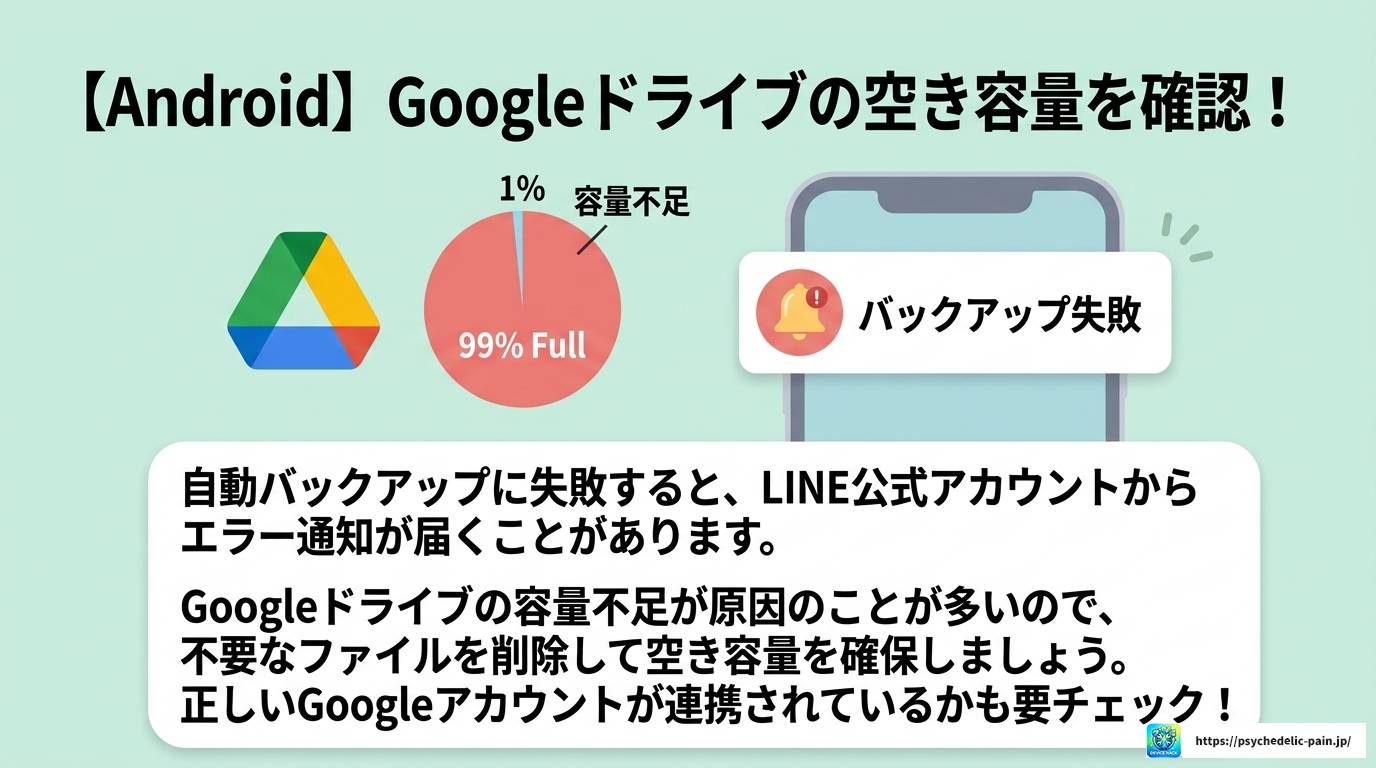
Androidの場合も同様で、Googleドライブの空き容量が不足していると、自動でも手動でもバックアップは失敗してしまいます。この場合はGoogleドライブの空き容量が不足していますといった通知が来ることが多いです。
加えて、スマートフォン本体のストレージが極端に少ない場合も注意が必要です。バックアップ処理では一時ファイルを端末内に作成する仕組みになっているため、本体の空き容量が足りていないとそれだけでエラーになってしまうことがあります。
容量不足は目に見えにくいトラブルの原因です。バックアップを試す前に、クラウドと端末本体、両方の空き容量を確認しておくことをおすすめします。
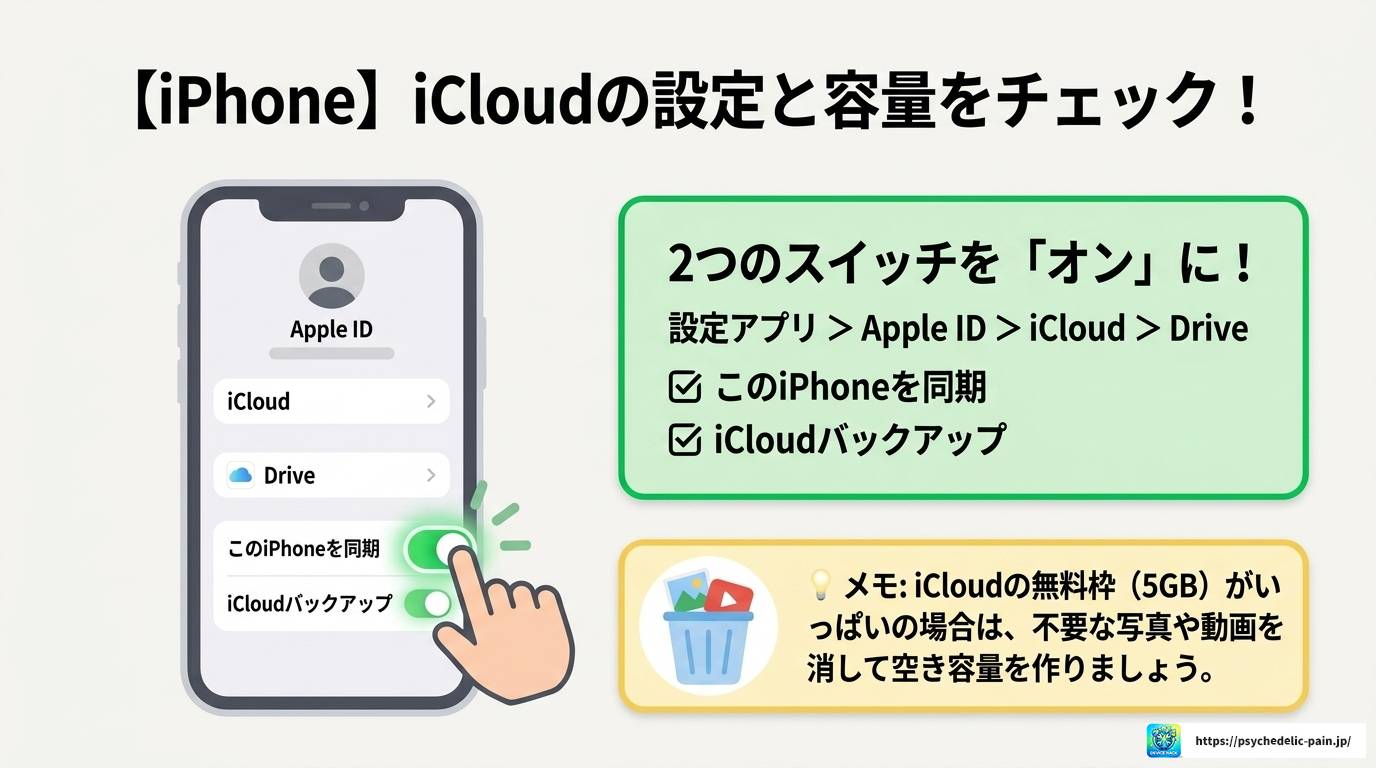
iPhoneでLINEのトークをバックアップするには、iCloud Driveとicloudバックアップ、この両方がオンになっている必要があります。片方だけオンになっていても、バックアップは正常に完了しないんですね。
意外とこの設定を見落としている方は多くて、以前は問題なくバックアップできていたのに、いつの間にか設定がオフになっていたというケースもあります。iOSのアップデート後に設定がリセットされることもあるので、久しぶりにバックアップを取る時は一度確認しておいた方が安心です。
また、Apple IDのサインイン状態に問題がある場合や、一時的に連携セッションが切れている場合も、クラウドにアクセスできずエラーにつながります。

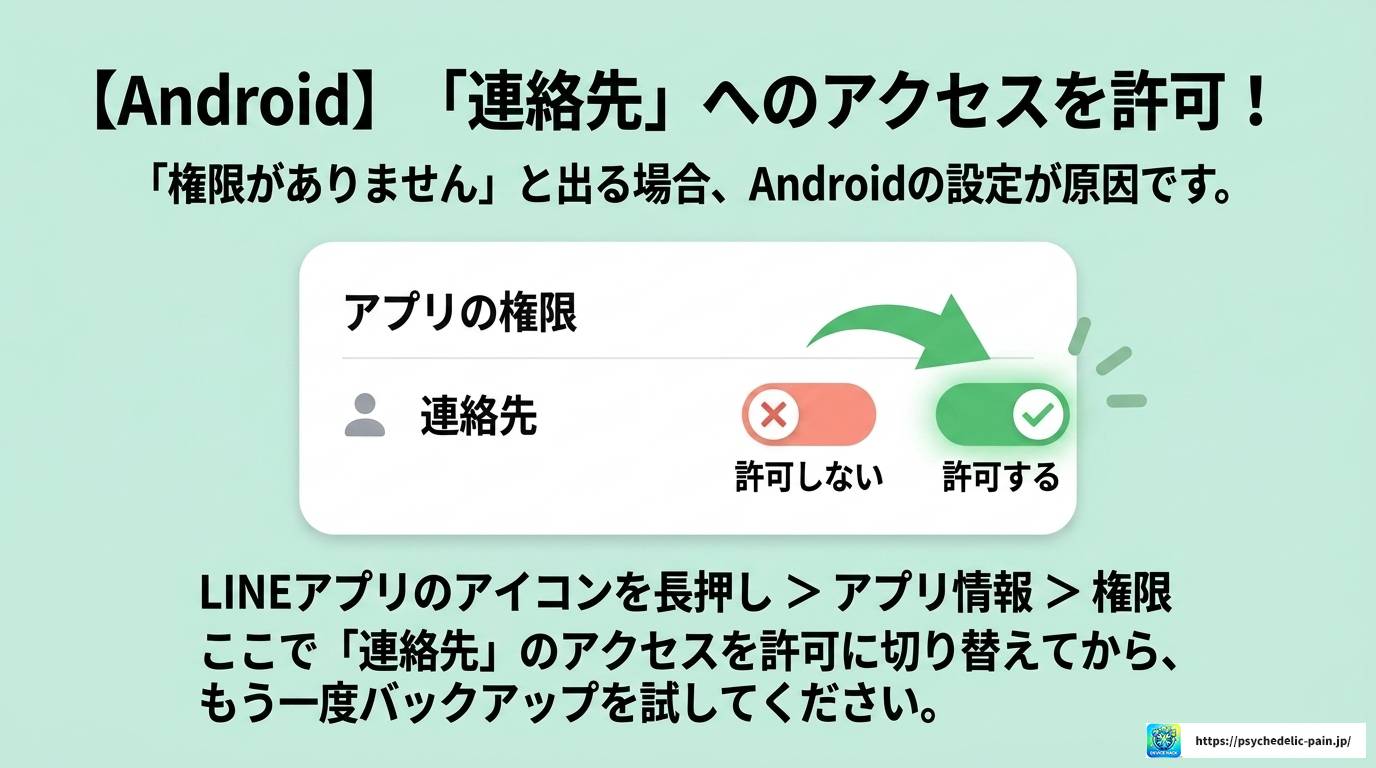
Android版のLINEでよく見られるのが、この機能を利用する権限がありませんという表示です。これは端末の設定でLINEアプリに対して連絡先へのアクセス権限が許可されていないことが原因になっています。
Androidはアプリごとに細かく権限を管理できる仕組みになっているので、意図せず権限がオフになっていたり、OSアップデートの際にリセットされてしまったりすることがあります。バックアップ機能自体は連絡先の権限とは直接関係なさそうに感じるかもしれませんが、LINEのシステム上、この権限が必要になる場面があるようです。
バックアップ中にWi-Fi回線が途切れたり、公共のフリーWi-Fiのような不安定なネットワークに接続していたりすると、データの送信が途中で止まってしまいエラーになりやすいです。
また、モバイルデータ通信で速度制限がかかっている場合も同様に失敗しやすくなります。バックアップはデータ量が大きくなりがちなので、安定した通信環境を確保することが思っている以上に大事だったりします。
LINEアプリのバージョンが古い、あるいはiOSやAndroid OSのバージョンが古いままだと、システムの不整合によってエラーが発生することがあります。
アプリの開発元は日々アップデートを重ねているので、古いバージョンのまま使い続けていると、新しいクラウド側の仕様と噛み合わなくなってしまうんですね。加えて、アプリ内に蓄積されたキャッシュデータの不整合や、一時的なメモリ不足といった軽微なバグが原因になっているケースもあります。
| 原因 | 主な症状 | 対応の方向性 |
|---|---|---|
| クラウド容量不足 | バックアップが途中で止まる、エラー通知が届く | 不要データの削除、プラン変更 |
| 設定・連携不備 | iCloud設定がオフ、権限エラーが表示される | 設定画面での見直し |
| 通信環境の不安定さ | 進捗が特定の数値で止まる | Wi-Fiや回線の切り替え |
| バージョンの古さ | 突発的なエラー表示 | アプリ・OSのアップデート |
ここからは、実際にエラーを解消するための具体的な対処法を紹介していきます。まずはiPhone・Android共通で試せる基本の対処法から、OSごとの特有の解決策、そしてどうしても直らない時の代替案まで、順番にお伝えしていきますね。
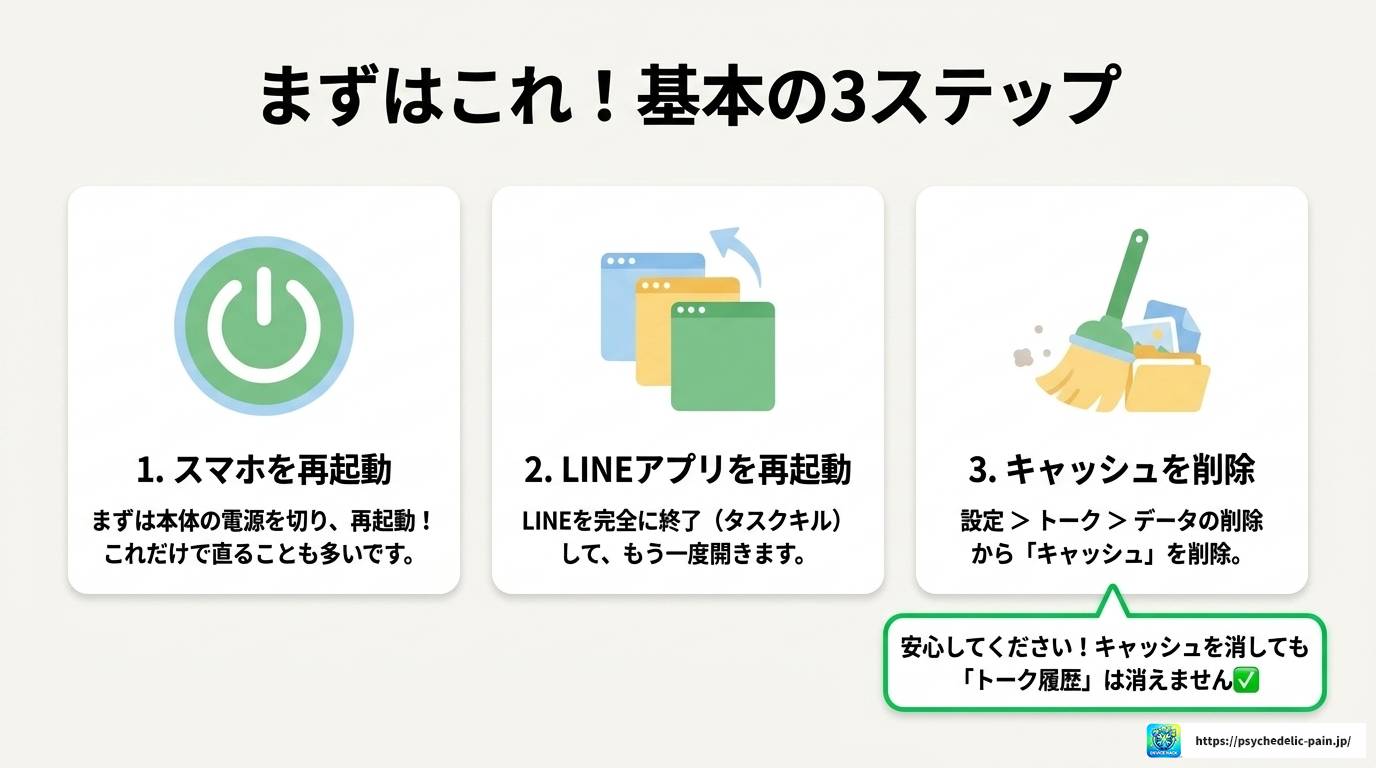
一時的なメモリ不足や軽微なバグは、意外と再起動だけで解消することが多いです。まずはLINEアプリをタスクキル、つまり完全に終了させてから、もう一度起動してバックアップを試してみてください。
それでも改善しない場合は、スマートフォン本体の電源を一度切って、再起動してから再度バックアップを試すのもおすすめです。地味な方法に思えるかもしれませんが、私の感覚だとこれで解決するケースは案外多いように感じます。
再起動は最も手軽で、かつ効果が出やすい対処法です。エラーに遭遇したら、まずはここから試してみてください。

アプリ内に溜まった一時的なキャッシュデータが原因で、動作が重くなったりエラーが出たりすることがあります。キャッシュを削除すると動作が軽くなり、エラーが解消されるケースも見られます。
手順としては、LINEのホーム画面から設定の歯車アイコンをタップし、トークを選択、その中のデータの削除からキャッシュデータを削除します。ここで一つ安心してほしいのが、キャッシュを削除してもトーク履歴そのものは消えないという点です。あくまで一時的なデータが消えるだけなので、気軽に試してみて大丈夫かなと思います。
iPhoneでバックアップができない、あるいは30%で止まってしまうという場合は、まずiCloud関連の設定を確認してみましょう。
設定アプリを開いて、最上部のApple ID部分をタップし、iCloudを選択します。次にDriveをタップして、このiPhoneを同期のスイッチがオンになっているか確認してください。同様にiCloudバックアップもオンになっているか合わせて確認しましょう。
iCloudの無料枠が埋まっている場合は、不要な写真や動画、大容量ファイルを削除する、ストレージプランを有料プランにアップグレードする、あるいはLINEアプリ内で不要なトークルームや画像・ファイルを削除してバックアップサイズ自体を減らす、といった方法があります。
LINEアプリ内でデータを削除しても、設定画面に表示されるバックアップ予定サイズがすぐには反映されないことがあります。一度既存のバックアップを削除して再試行するか、時間を置いてから確認してみてください。
一時的にiCloud側の接続セッションが崩れている場合は、設定からiCloudの同期設定を一度オフにし、端末を再起動してから再度オンに戻すという方法も有効です。あわせてLINEアプリの設定からトークのバックアップ画面を開き、右上のバックアップエラーをタップして再ログインを試すのも良いでしょう。この操作でトーク履歴が消えることはありません。
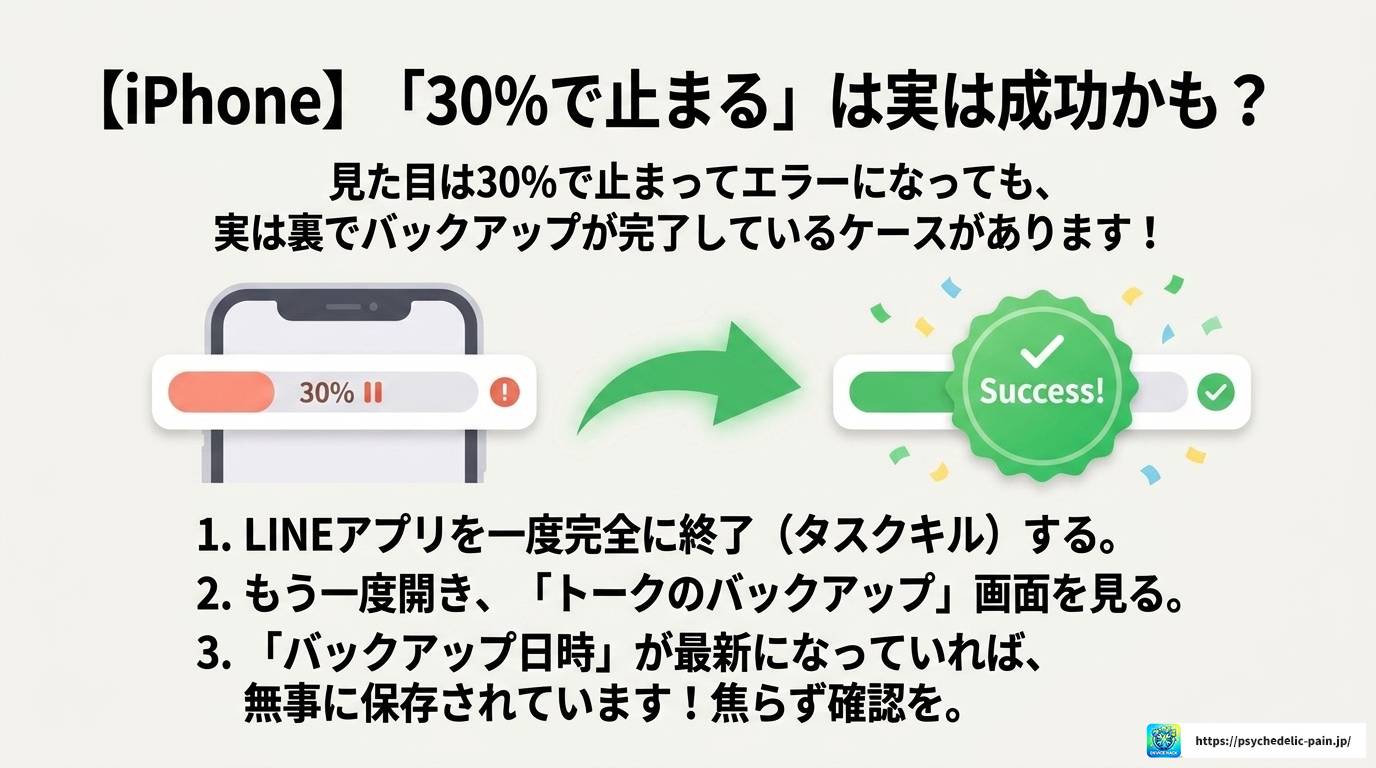
iPhoneで30%のまま止まってエラーになる場合、実はすでにバックアップが完了しているケースもあります。エラー表示後にLINEをタスクキルして再度開き、トークのバックアップ画面のバックアップ日時とデータサイズが最新になっていれば、見た目はエラーでも実際は正常に保存されている可能性が高いです。焦らずまず確認してみてください。

Androidでバックアップが進まない、あるいは権限に関するエラーが出る場合は、以下の点を確認してみましょう。
ホーム画面でLINEアプリのアイコンを長押しして、アプリ情報をタップします。そこから許可または権限を選び、許可しない項目にある連絡先をタップして、許可するに切り替えてください。設定を保存したら、LINEアプリに戻って再度バックアップを実行してみましょう。
Googleドライブに十分な空き容量があるかを確認し、不要なファイルがあれば削除して容量を確保します。あわせて、バックアップに使用しているGoogleアカウントが正しく選択されているか、サインアウト状態になっていないかもチェックしておきましょう。
Androidで自動バックアップを設定している場合、容量不足などで失敗するとLINE公式アカウントからエラー通知が届くことがあります。通知が来たら早めにストレージの空き容量を確保するようにしてください。
設定や容量を見直してもどうしても不明なエラーが解消されない場合、代替の手段でトーク履歴を保護する方法もあります。
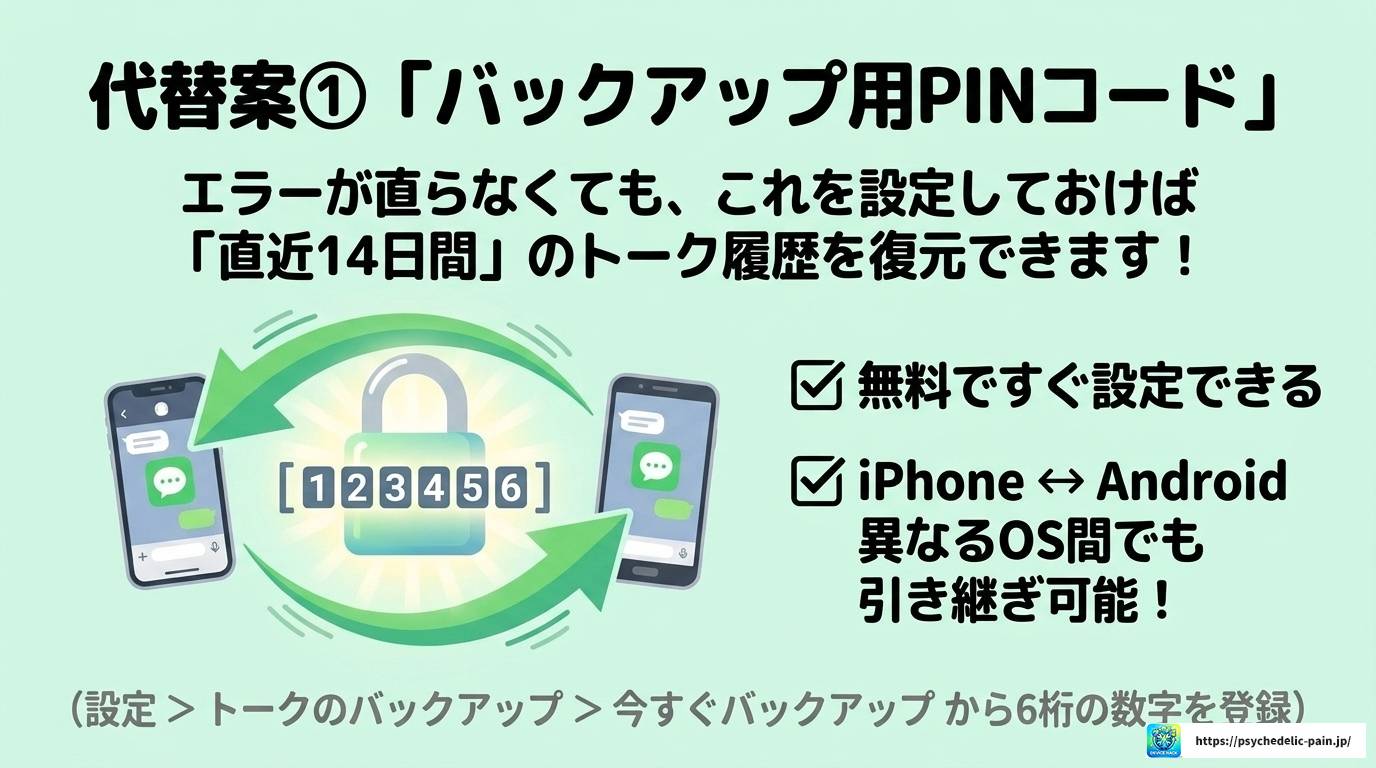
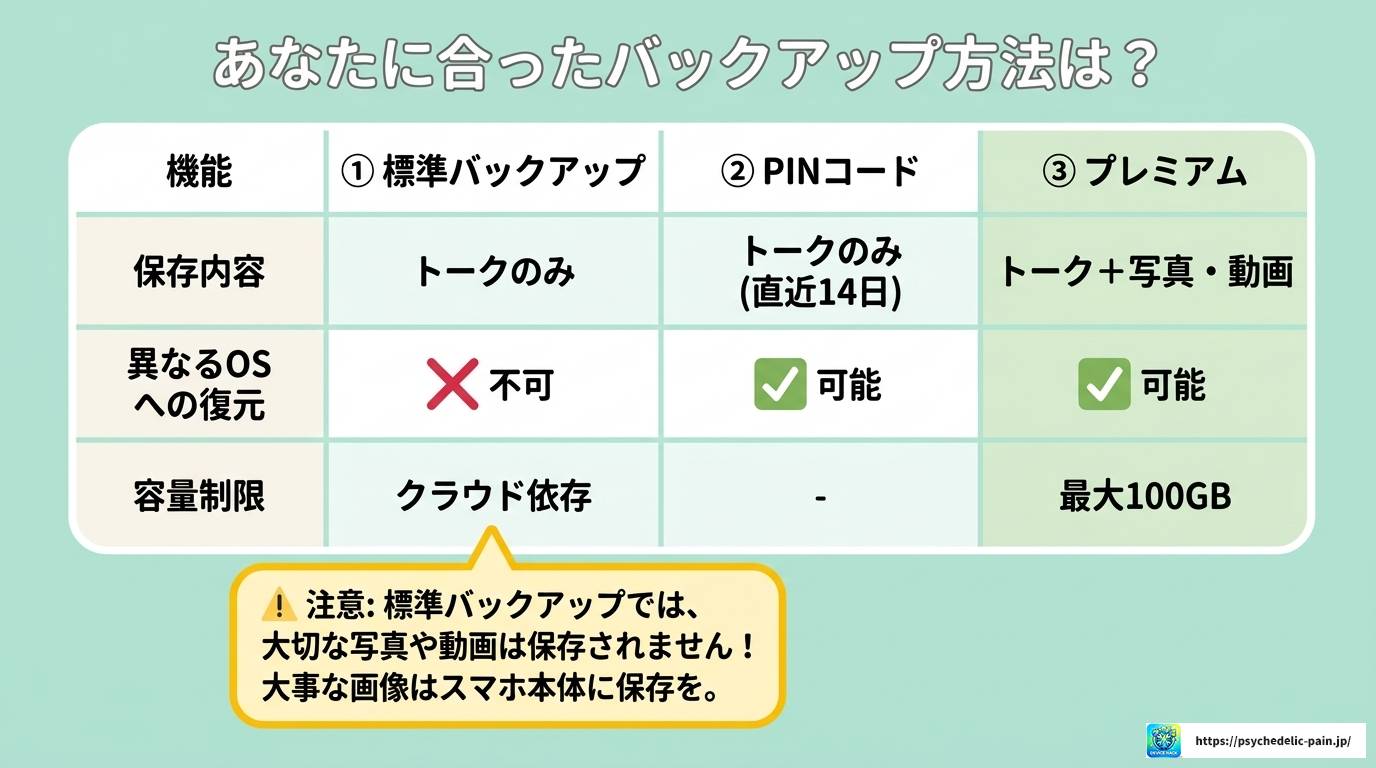
iCloudやGoogleドライブへのバックアップがうまくいかない場合でも、バックアップ用PINコードを設定しておけば、機種変更時などに直近14日分のトーク履歴を復元できます。同じOS間だけでなく、iPhoneからAndroid、あるいはその逆といった異なるOS間でも直近14日分を引き継げるのが特徴です。
設定方法は、LINEのホームから設定の歯車アイコン、トークのバックアップと進み、今すぐバックアップをタップして画面の指示に従い6桁のPINコードを設定・登録するだけです。万が一の故障や紛失に備えて、あらかじめ設定しておくと安心かなと思います。
有料サービスのLYPプレミアム会員であれば、通常のクラウドストレージを使わずに、LINE側の専用サーバーへデータを保存できるプレミアムバックアップという機能を利用できます。端末やクラウドの容量制限を気にせず、最大100GBまでバックアップできるのが大きなメリットです。
異なるOS間でも、全期間のテキストメッセージに加えて写真・動画・ファイル・ボイスメッセージまでバックアップと復元ができる点も心強いですね。ただし初回のみ手動でのバックアップ取得が必要で、LINEアプリのバージョンが15.7.1以上である必要があります。古いバージョンの場合は先にアップデートを済ませておきましょう。
標準バックアップでは、iCloudやGoogleドライブを使ってもトーク内のテキストメッセージのみが保存対象です。画像や動画、ファイルはバックアップ・復元の対象外となるため、残しておきたい大切な写真や動画は、事前に端末本体のアルバムに保存しておくか、プレミアムバックアップの利用を検討してみてください。
なお、こうしたバックアップ機能の仕様や対応バージョンは今後変更される可能性もあるため、最新の情報は必ずLINE公式のヘルプページでご確認ください(出典:LINEヘルプセンター https://guide.line.me/ja/)。
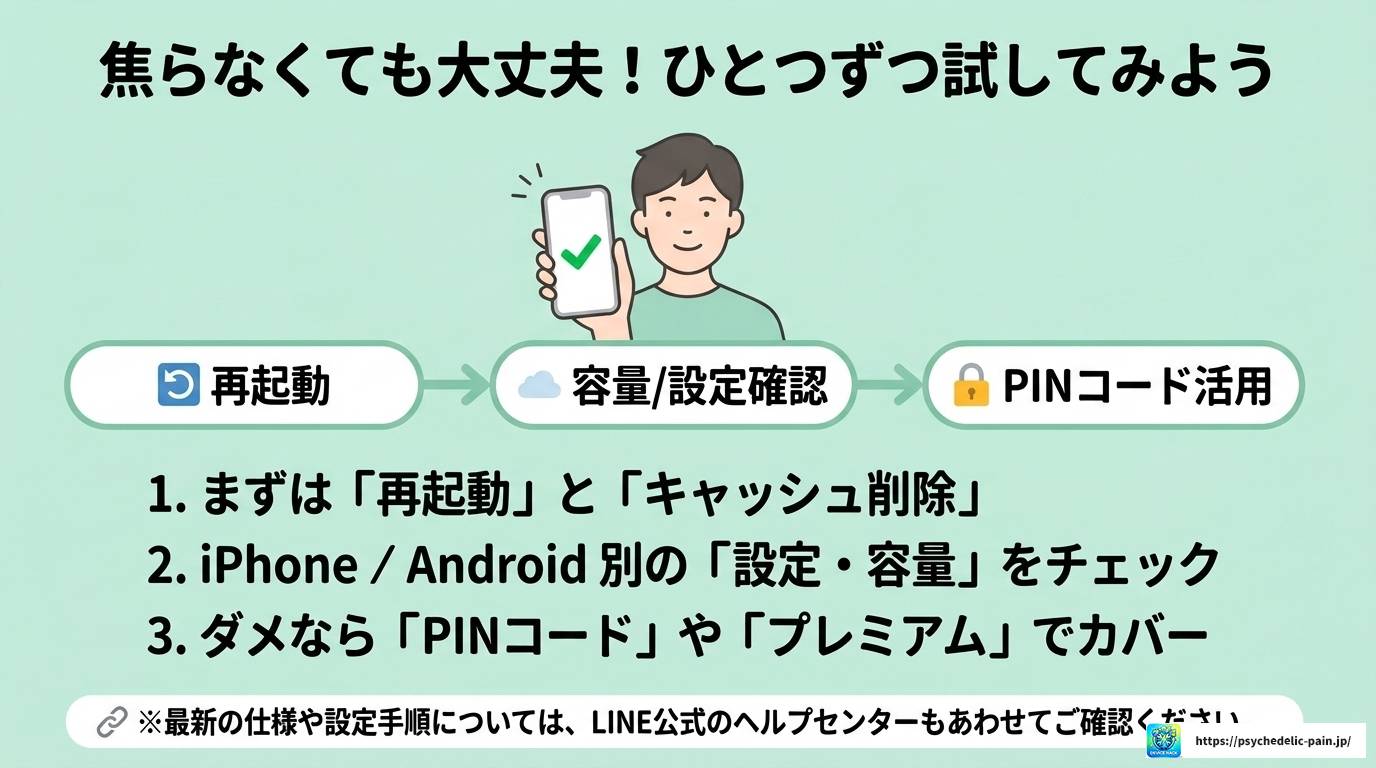
ここまで、LINEバックアップで不明なエラーが発生しましたというトラブルについて、考えられる原因から具体的な対処法までお伝えしてきました。
まずはアプリと端末の再起動、キャッシュの削除、通信環境の見直し、アプリ・OSのアップデートといった基本の対処法を一通り試してみてください。それでも直らない場合は、iPhoneならiCloudの設定と容量、Androidなら連絡先の権限とGoogleドライブの容量を重点的に確認してみると良いかなと思います。
どうしてもエラーが解消されない時は、バックアップ用PINコードやプレミアムバックアップといった代替手段も用意されているので、大切なトーク履歴を失わないためにも、これらの方法をぜひ活用してみてください。
最終的な設定内容や仕様については変更される可能性もあるため、正確な情報は公式サイトで確認しつつ、不安な点があれば専門のサポート窓口にも相談してみることをおすすめします。この記事が、あなたのLINEバックアップのトラブル解消の一助になれば嬉しいです。