
LINEトーク復元をバックアップなしで試す方法と知恵袋の実例
yama333
デバイスハック

※本記事にはアフィリエイト広告が含まれます。
こんにちは。デバイスハック、運営者のハッキーです。
パソコンでLINEを使っていると、仕事中や勉強中に通知が飛んできて「うわ、集中力が切れた…」ってなること、ありませんか? あのポップアップが出た瞬間、手が止まるんですよね。しかも音まで鳴って。
パソコンのLINEの通知をオフにしたい、できれば通知音だけ消したい、バナー表示だけ止めたい、そういったニーズって意外と細かく分かれていると思います。「LINE 通知オフ いつまで続くの?」とか「設定を変えたら元に戻せる?」とか、いろんな疑問が出てきますよね。
この記事では、LINEアプリ内の設定から、Windows・macOSそれぞれの通知設定や集中モードの活用まで、パソコンでLINEの通知をコントロールするための方法を全部まとめました。自分の使い方に合った設定が必ずひとつは見つかると思いますよ。

パソコンのLINE通知をオフにする方法は、大きく3つあります。「LINEアプリ自体の設定」「WindowsのOS設定」「macOSのOS設定」です。それぞれ特徴が違うので、自分の状況に合ったやり方を選ぶのがポイントですよ。
たとえば「LINEだけ完全に黙らせたい」なら、アプリ内設定が一番手っ取り早い。でも「この時間だけ全部の通知を止めたい」なら、OSの集中モードが向いています。以下でそれぞれ詳しく見ていきましょう。
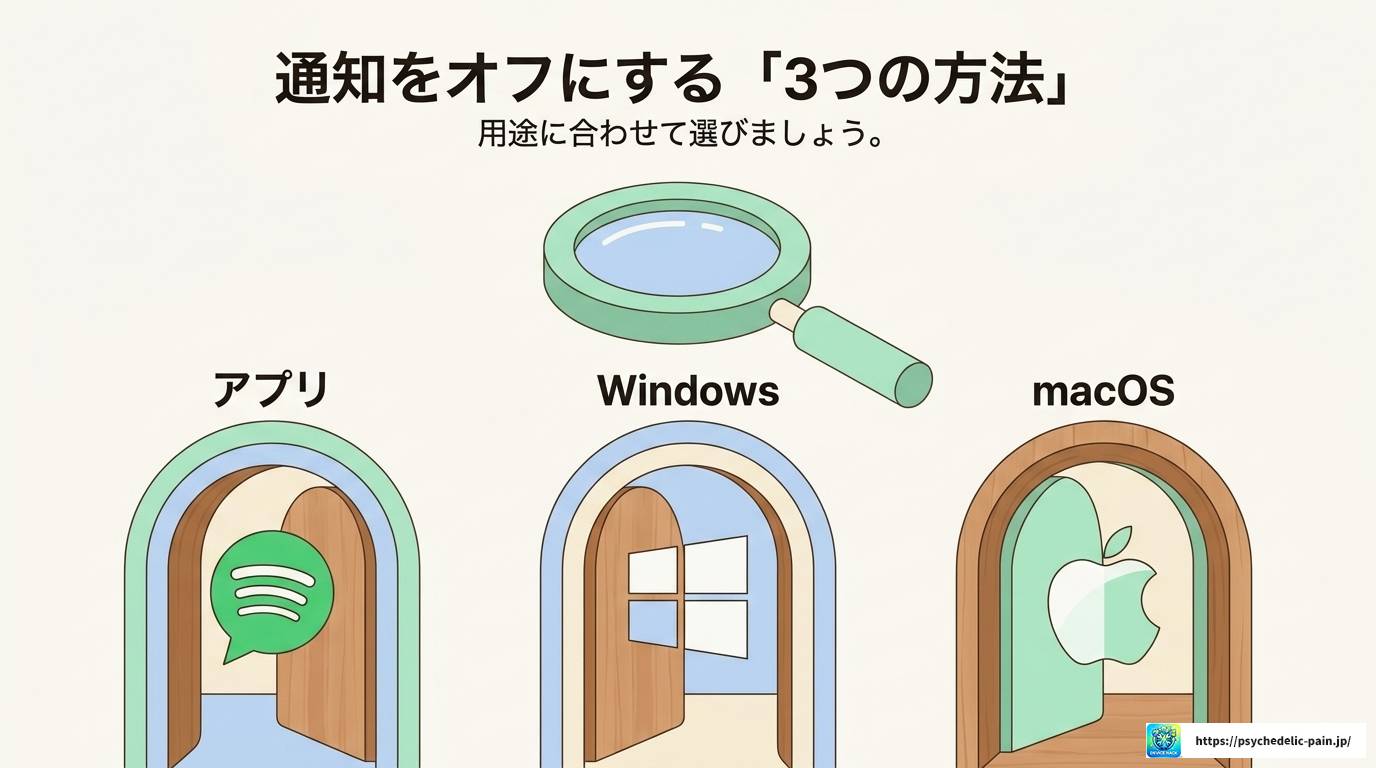
まず、一番シンプルな方法から。パソコン版LINEのアプリ内に、通知のオン・オフを切り替えられる設定があります。これが使いやすくて、LINEだけをピンポイントで静かにできるので便利ですよ。
パソコン版LINEを起動したら、画面の左下にある歯車アイコン(設定)をクリックします。設定画面が開いたら、左側のメニューから「通知」タブを選んでください。
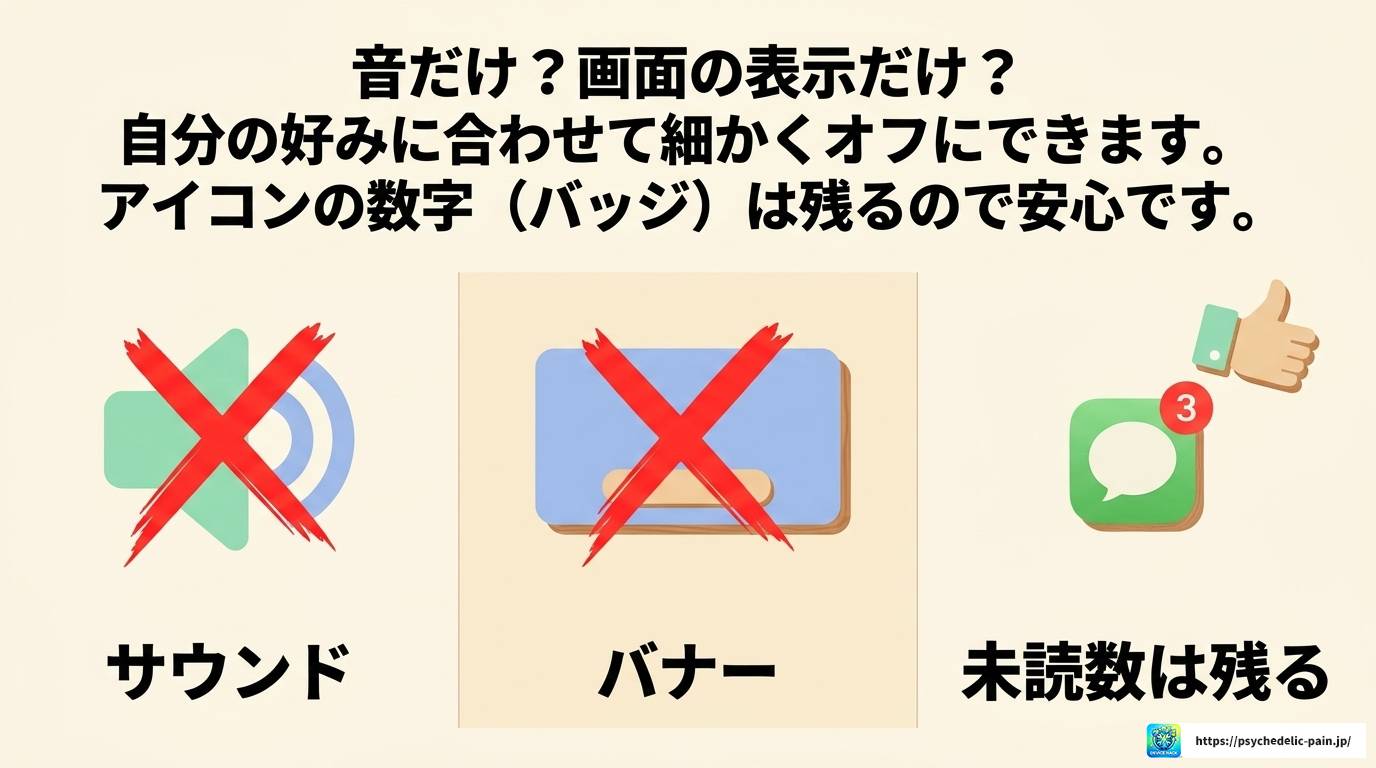
ここに「通知のサウンドを鳴らさない」と「通知のバナーを表示しない」という2つのチェックボックスがあります。両方にチェックを入れて「設定を保存」をクリックすれば完了です。
チェック項目のポイント
・「通知のサウンドを鳴らさない」→ 通知音だけをオフにしたい場合はここだけでOK
・「通知のバナーを表示しない」→ 画面上のポップアップ表示をなくしたい場合はここ
・両方チェックで、音もバナーも完全にオフになります
この設定、いつでも手動で元に戻せます。「LINE 通知オフ いつまで?」と気になる方も多いですが、期限はなく、自分でチェックを外すまでオフのまま継続します。期限が来て勝手に戻ることはないので、「また通知を受け取りたい」と思ったタイミングでチェックを外せばいいだけですよ。
ちなみにこの設定をしても、LINEアプリ上のアイコンバッジ(未読数の数字)は表示されます。なので「通知は来なくていいけど、後でメッセージを確認したい」という使い方も全然できます。

「音は要らないけど、バナーは表示してほしい」とか「バナーは嫌だけど音はあってもいい」みたいな、細かいニーズにも対応できます。先ほどの設定画面の2つのチェックボックスが独立しているので、片方だけ選んでOKです。
設定の「通知のサウンドを鳴らさない」だけにチェックを入れます。これで、バナーは画面に表示されるけど、音は鳴らなくなります。会議中や図書館など、音を出せない状況にぴったりですね。
「通知のバナーを表示しない」だけにチェックを入れます。音は鳴るけど、画面上にポップアップが出なくなります。「音で気づきたいけど、作業中に画面が邪魔されたくない」という方向け。
補足メモ
通知設定の変更後は「設定を保存」ボタンを押し忘れないように注意してください。押し忘れると設定が反映されないことがあります。意外と盲点なので要チェックです。
実はこれ、地味に便利な機能なんですよ。グループトークで通知が大量に来るとき、グループ全体の通知だけをオフにして、個人のやりとりの通知はちゃんと受け取る、みたいな使い分けができます。
パソコン版LINEでは、特定のトークルームを右クリックするか、トーク画面上部のメニューから「通知オフ」を選択することで、そのトークルームだけ通知を止めることができます。
必要な性能や端子を整理したうえでパソコンを選び直す場合は、整備済みPCも比較対象になります。
※在庫、価格、保証、搭載OSや仕様は変わる場合があります。購入前に公式ページでご確認ください。
これは本当に使えます。全体の通知をオフにするより、ピンポイントで「このグループだけ静かにしたい」というニーズに完璧に応えてくれます。うるさいグループ、心当たりある方は多いんじゃないかなと思います。
特定トークの通知オフ:手順まとめ
1. 通知をオフにしたいトークルームを右クリック
2. メニューから「通知オフ」を選択
3. 解除したい場合は同じ手順で「通知オン」を選択

Windows 10・11には「集中モード」という機能があって、特定の時間だけ通知をまとめて制限できます。LINEだけじゃなくて、全部のアプリの通知をざっくり止めたい時に便利ですよ。
タスクバー右下の「アクションセンター」(吹き出しみたいなアイコン)をクリックして、「集中モード」のタイルをクリックするだけ。これだけでオンになります。簡単ですよね。
もう少し細かく設定したい場合は、Windowsキー+Iで設定を開いて、「システム」→「集中モード」を選択します。
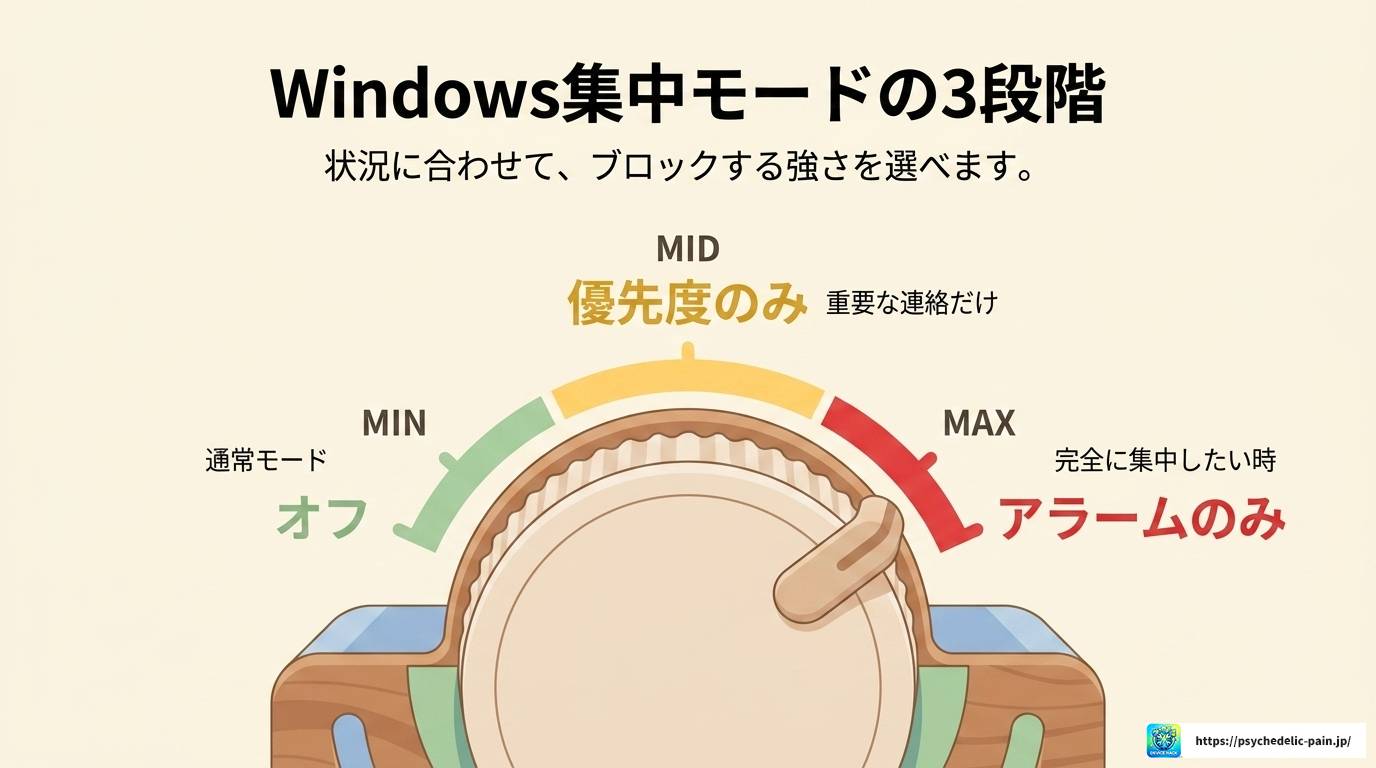
ここでは「アラームのみ」「優先度のみ」「オフ」の3段階を選べます。
| モード名 | 通知の扱い | おすすめシーン |
|---|---|---|
| アラームのみ | アラーム以外の通知をすべてブロック | 完全に集中したいとき、会議中など |
| 優先度のみ | 優先リストのアプリからの通知だけ許可 | 重要な連絡だけ受け取りたいとき |
| オフ | すべての通知を通常通り受け取る | 通常時 |
「優先度のみ」を選んだ場合、優先するアプリのリストにLINEを入れなければ、LINEからの通知だけをブロックできます。他のアプリの通知は受け取りながら、LINEだけ止める、みたいな使い方ができるわけです。
集中モードの設定画面には「タイマー」という項目もあって、決まった時間帯に自動でオンにすることができます。たとえば「毎日9時〜18時は集中モード」みたいに設定しておけば、仕事中はずっと通知なし、という運用ができます。これ、設定してみると地味に便利ですよ。

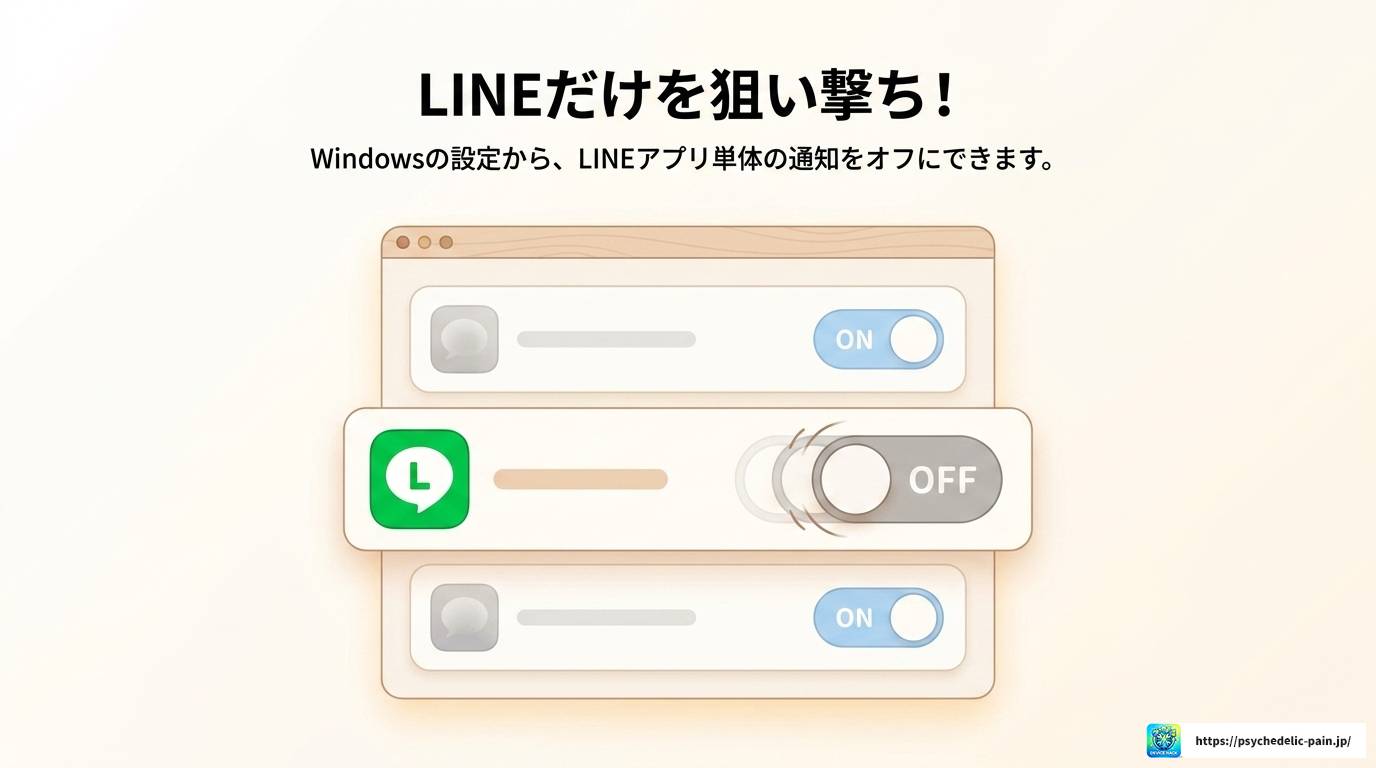
集中モードは全体的な通知管理ですが、Windowsの通知設定ではアプリごとに個別で通知のオン・オフを設定できます。こちらの方が、LINEだけをピンポイントで止めたい場合に向いています。
Windowsキー+Iで設定を開いて、「システム」→「通知とアクション」を選択します。画面を下にスクロールすると、アプリごとの通知設定リストが表示されます。そこから「LINE」を見つけて、スイッチをオフにするだけ。
作業環境をまとめて見直したい方は、用途に合うパソコンの仕様と価格を比較してみてください。
※在庫、価格、保証、搭載OSや仕様は変わる場合があります。購入前に公式ページでご確認ください。
ここでは通知のオン・オフだけでなく、バナーの表示、通知センターへの表示、サウンドの有無なども個別に設定できます。かなり細かく調整できるので、「通知センターには残してほしいけど、バナーは邪魔」という方にも対応できますよ。
Windowsの通知設定で調整できる主な項目
・通知のオン・オフ(スイッチ)
・バナー(ポップアップ)の表示有無
・通知センターへの表示有無
・通知サウンドの有無
・通知の優先順位
ここからはMacユーザー向けの内容です。macOSにも集中モードと個別の通知設定があって、LINEの通知を細かくコントロールできます。Windowsと仕組みは似ていますが、操作画面が違うので、Mac版の手順をしっかり確認しておきましょう。
macOS Monterey以降では、「集中モード」という機能が使えます。「おやすみモード」「仕事」「プライベート」など、シーンに合わせた集中モードを選んで使えるのが特徴です。
画面右上のメニューバーにある「コントロールセンター」をクリックして、「集中モード」を選択します。利用したいモードを選べばすぐにオンになります。
「システム設定」→「集中モード」から、各モードのカスタマイズができます。通知を許可するアプリや人を細かく設定できるので、LINEを許可リストから外せば、LINEからの通知だけをブロックできます。
また、「スケジュール」機能を使えば、特定の時間帯や特定の場所に着いたときに自動でモードが切り替わる設定も可能です。これ、通勤中は通知オフ、帰宅したらオンみたいな運用ができて便利なんですよ。
macOS集中モードのカスタマイズポイント
・通知を許可する「人」の設定(特定の連絡先からは受け取る)
・通知を許可する「アプリ」の設定(LINEを外せばLINEだけブロック)
・スケジュール設定(時間・場所で自動切替)
・「集中モード中」をステータスとして他のデバイスや人に表示する機能

集中モードを使わず、LINEの通知だけをシンプルにオフにしたい場合は、macOSの通知設定が向いています。
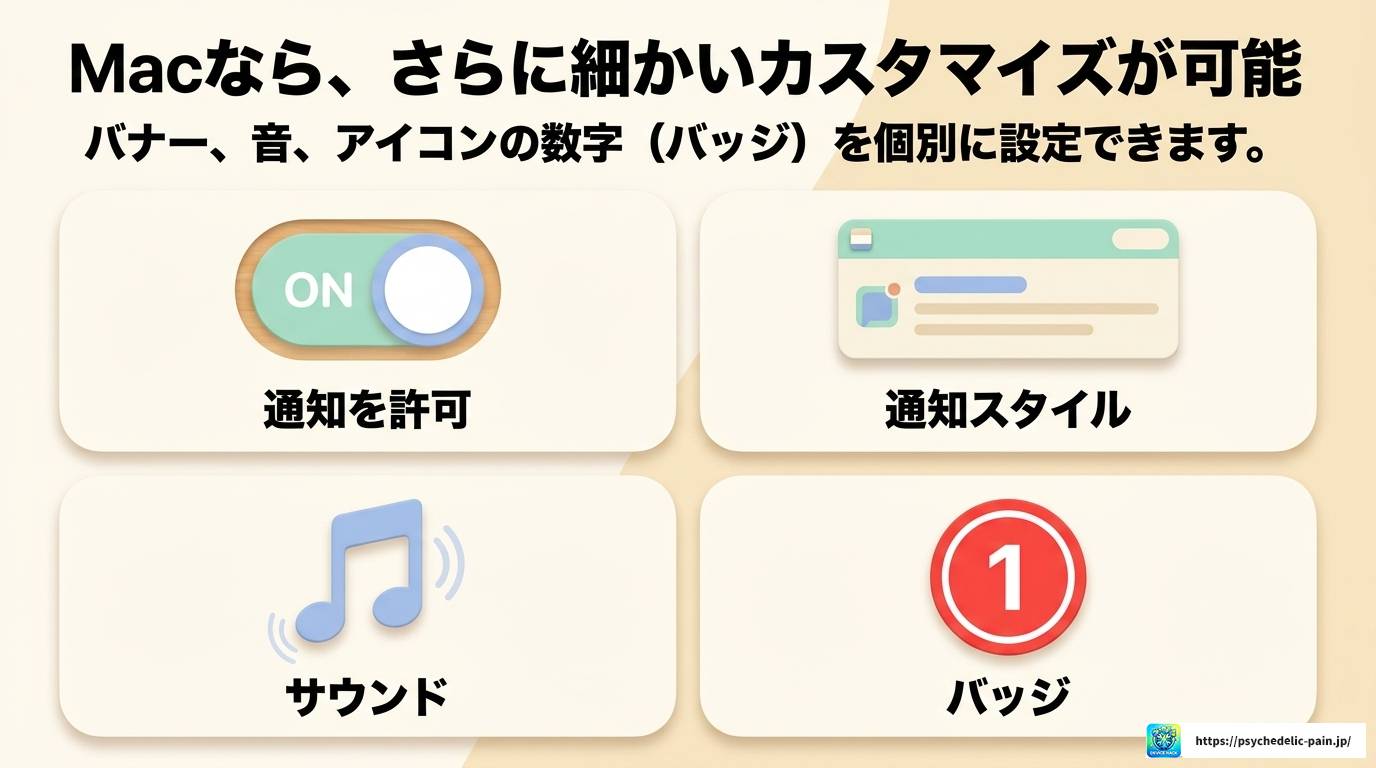
「システム設定」→「通知」を開きます。アプリの一覧からLINEを選択すると、LINEの通知に関する詳細設定が表示されます。「通知を許可」のスイッチをオフにすれば、LINEからの通知がすべてオフになります。
また、「通知を許可」をオフにせずに、通知スタイル(バナー・通知センターのみ・なし)を変更することも可能です。たとえば「バナー表示はなし、通知センターには表示」という設定もできます。
| 設定項目 | 内容 | おすすめの使い方 |
|---|---|---|
| 通知を許可 | LINEからの通知をすべてオン・オフ | 完全にLINEを静かにしたいとき |
| 通知スタイル | バナー・通知センターのみ・なし を選択 | バナーだけ消したいとき |
| サウンド | 通知音のオン・オフ | 音だけ消したいとき |
| バッジ | アプリアイコンの未読バッジ表示 | Dockのアイコンに数字を出したくないとき |
通知をオフにしたつもりはないのに通知が来ない、という逆パターンで悩んでいる方もいるかもしれません。これ、意外と多いトラブルですよ。
通知が来ない主な原因として、以下が考えられます。
まずはLINEアプリ内の設定と、OSの通知設定を両方確認してみてください。どちらかがオフになっていれば、通知が届かない原因になります。
注意
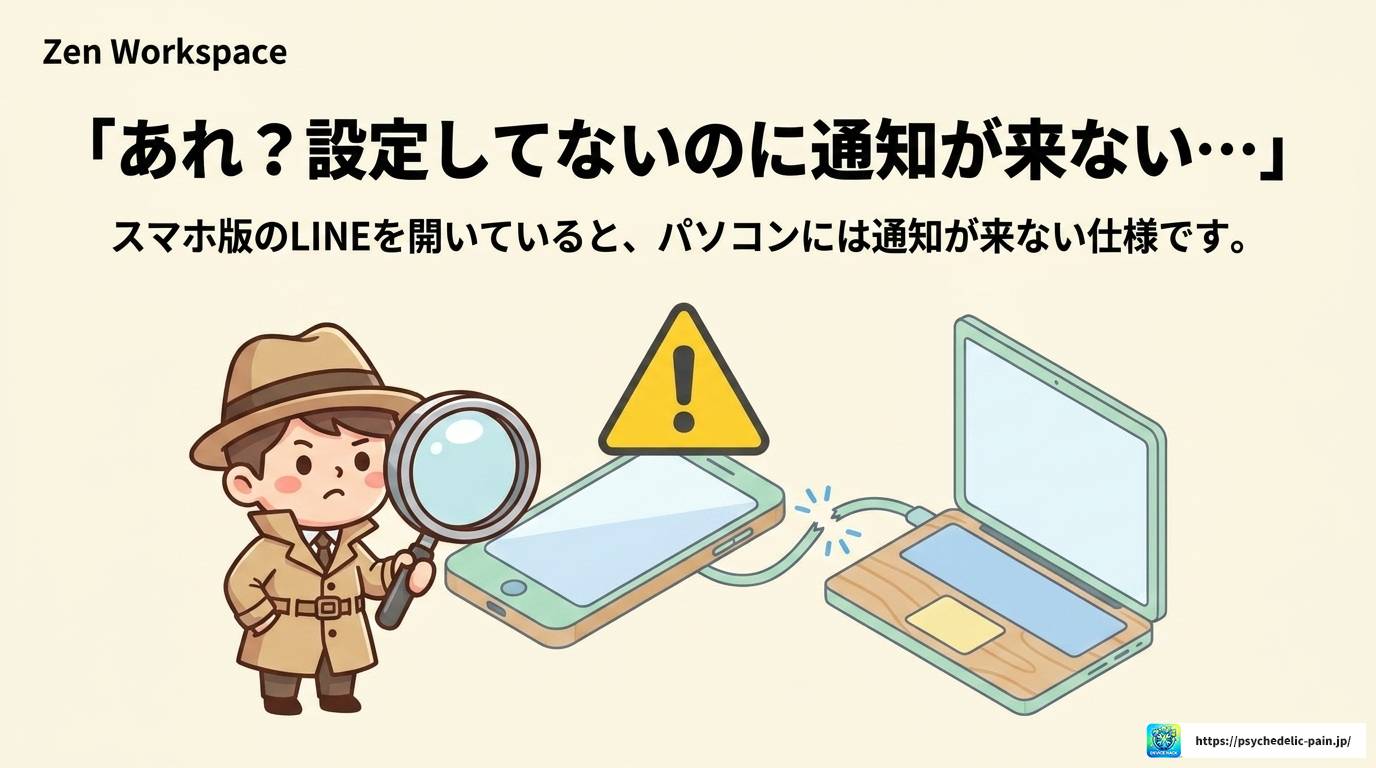
スマートフォン版LINEとパソコン版LINEを同時に使っている場合、スマートフォン側でLINEを開いていると、パソコン側に通知が届かないことがあります。これはLINEの仕様によるもので、設定の問題ではない場合があります。詳しくはLINEの公式サポートページをご確認ください。
不調が続き修理費が高くなる場合は、保証付きのパソコンへ買い替える選択肢もあります。
※在庫、価格、保証、搭載OSや仕様は変わる場合があります。購入前に公式ページでご確認ください。
ここまで紹介してきた設定手順は、比較的新しいOSバージョンを前提にしています。WindowsはWindows 10・11、macOSはMonterey以降を想定しています。
古いバージョンのOSを使っている場合、集中モードがなかったり、設定画面の構成が違ったりすることがあります。大まかな流れは同じなので参考にはなりますが、細かい操作手順は異なる場合があります。
OSのバージョンによる設定の違いについて正確な情報は、MicrosoftやAppleの公式サポートページを参照するのが確実です。(参考:Microsoft サポート公式ページ)
バージョン確認の方法
・Windows:設定 → システム → バージョン情報
・macOS:Appleメニュー → このMacについて
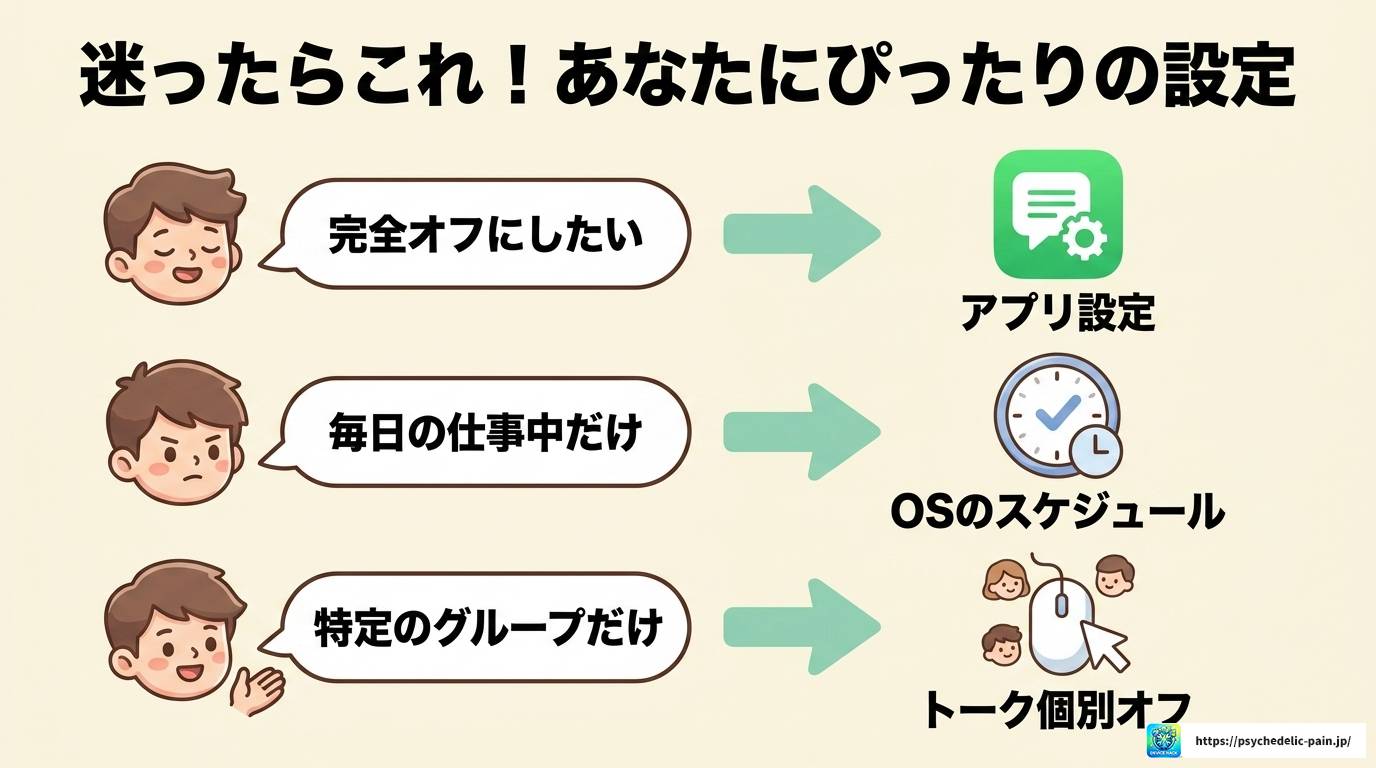
パソコンのLINEの通知をオフにする方法、まとめてみるとけっこう選択肢があるんですよね。「LINEアプリ内設定」「OS個別設定」「集中モード」の3つが大きな柱で、それぞれ用途が違います。
どれが正解というより、自分の使い方に合ったものを組み合わせるのが一番だと思います。
通知に振り回されるのって、地味にストレスがたまるんですよ。特に集中したい時間帯に限って通知が来る、みたいなことありませんか。私もそれで何度作業を中断したことか…。
自分に合った通知の設定を一度ちゃんとやっておくだけで、毎日の作業効率がぐっと上がると思います。ぜひ試してみてください。設定は後からいつでも変更できるので、気軽にトライしてみてほしいなと思います。