LINEサブプロフィールとブロックの関係を徹底解説
yama333
デバイスハック
※本記事にはアフィリエイト広告が含まれます。
こんにちは。デバイスハック運営者の「ハッキー」です。
ある日突然、大切なLINEのトーク履歴が消えてしまって、しかもバックアップも取っていなかった…そんな状況で、思わずlineトーク復元 バックアップなし 知恵袋と検索してしまった方、多いんじゃないかなと思います。
誤ってトークルームを削除してしまった、機種変更のときにバックアップを忘れていた、アプリを誤ってアンインストールしてしまった。原因はさまざまですが、共通しているのは「もう戻ってこないかもしれない」という焦りですよね。特に、大切な人とのやり取りや、トラブルの証拠として必要なトークだった場合、その不安は相当なものだと思います。
知恵袋を見てみると「バックアップがなければ復元は無理」という回答が目立ちますが、実は状況によってはまだ試せる方法がいくつか残っているんです。この記事では、公式の仕組みを踏まえつつ、バックアップなしでもトーク内容を確認・復元できる可能性がある方法を、知恵袋の実例なども交えながら順番に紹介していきますね。
まずは、なぜバックアップなしのLINEトーク復元 知恵袋という検索が多いのか、そして知恵袋ではどういう回答が寄せられているのかを整理していきますね。原因を知ることで、次にどう動くべきかが見えてくるはずです。
LINEのトーク履歴が消えてしまう原因は、実はいくつかのパターンに分かれます。よくあるのが、機種変更のタイミングでバックアップを取らずにアプリを再インストールしてしまうケースですね。新しい端末でログインした瞬間、古いトーク履歴がまるごと見えなくなってしまいます。
それ以外にも、トークルームを誤って削除してしまった、スマートフォン本体が故障して起動できなくなった、アプリの不具合で強制的に再インストールが必要になった、といったケースも少なくありません。
どのパターンでも共通しているのは、事前にバックアップを取っていなければ、公式の機能だけでは元に戻せないという点です。これがまさに、多くの人が知恵袋に助けを求める理由なんですよね。
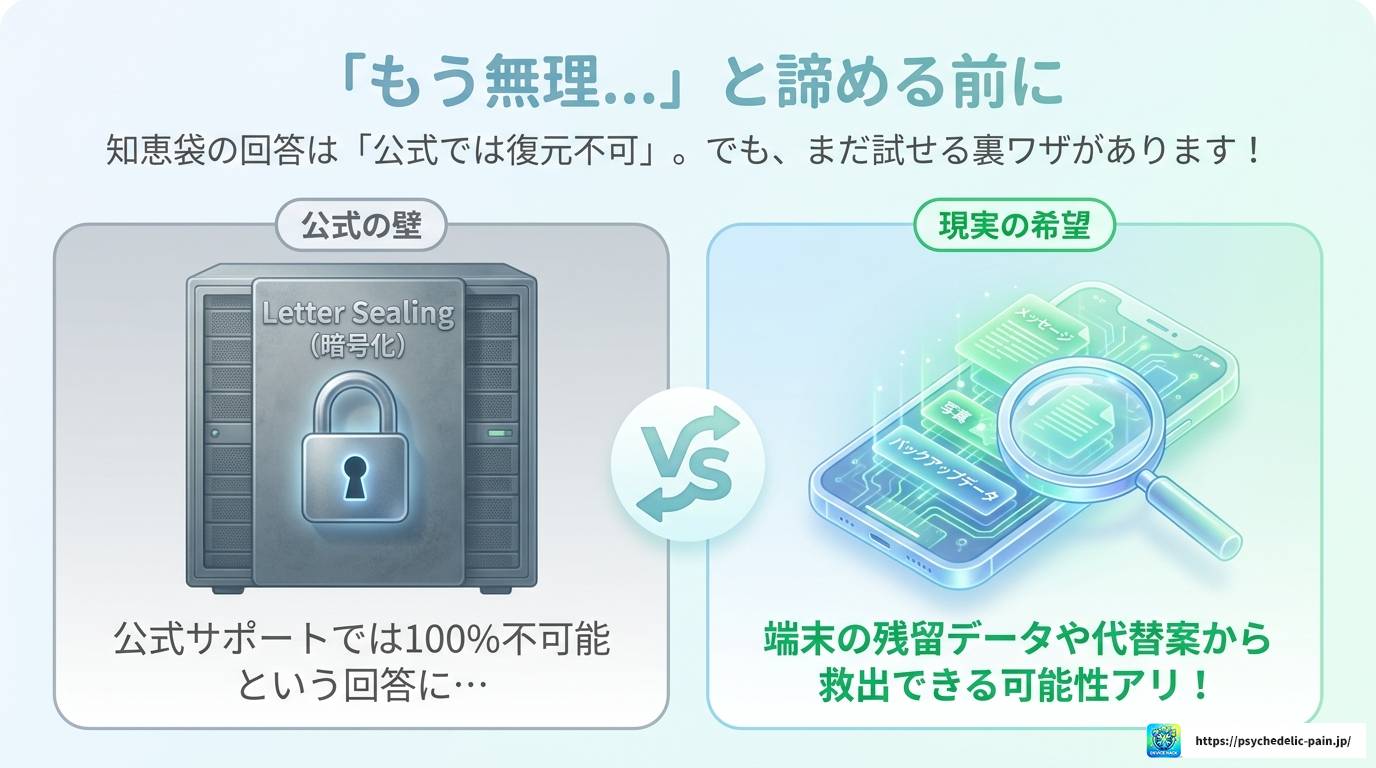
ちなみに、LINEのトーク履歴は端末間のやり取りを暗号化する仕組み(Letter Sealingなど)が使われているため、LINEヤフー株式会社のサーバー側にも長期間データが保管されているわけではありません。この仕組み自体は、プライバシー保護の観点では非常にありがたいものなんですが、復元という面では少しハードルを上げてしまっているのも事実です。
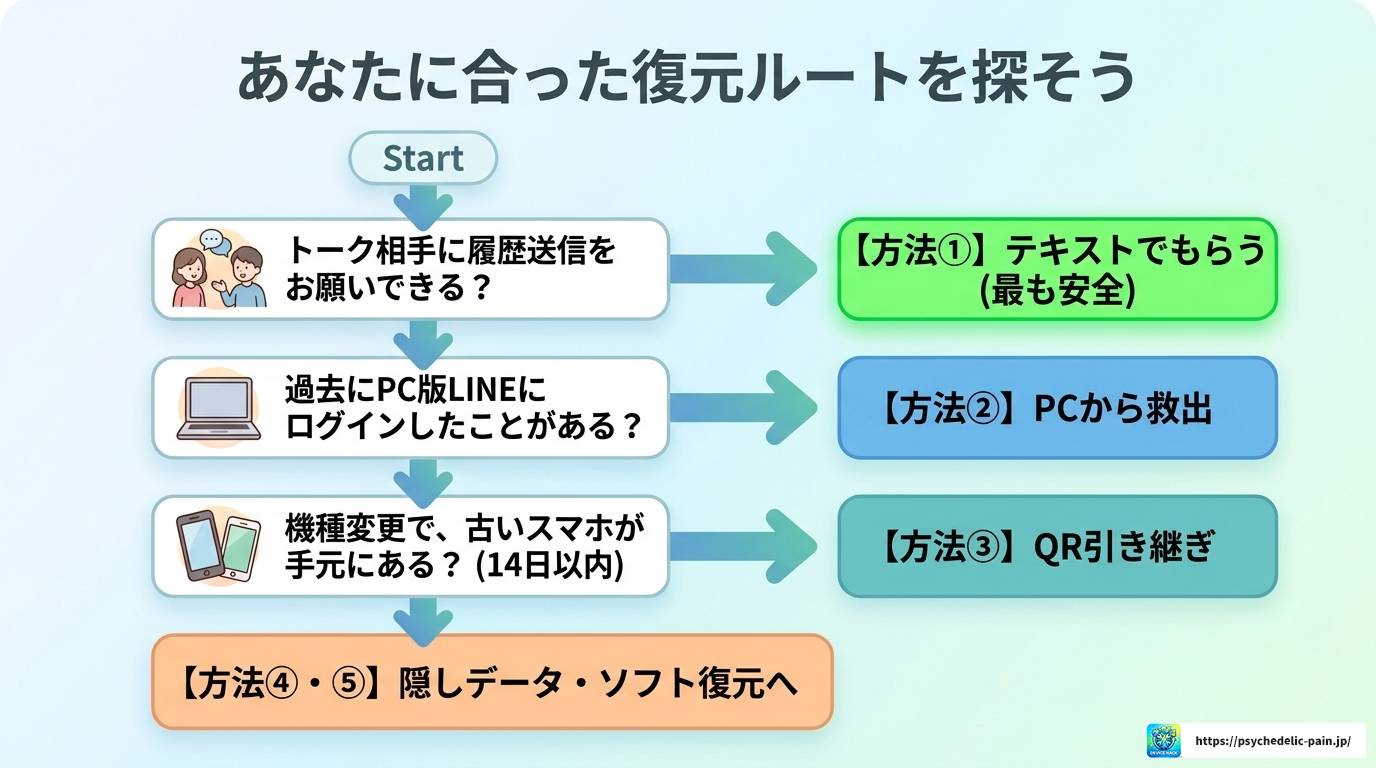
実際に知恵袋で「バックアップなしでLINEトークを復元したい」という相談を見てみると、圧倒的に多いのが「正規の手段では100%不可能です」という回答です。これは間違いというわけではなく、公式のサポート方針に基づいた正しい回答なんですよね。
LINEの公式ヘルプでも、バックアップを取っていない状態でのトーク履歴復元には対応していないという説明がされています。公式サポートに問い合わせても「バックアップがなければ復元できない」という回答になるのは、こうした仕組み上、当然の結果と言えます。
ただ、知恵袋の回答の中には、完全に諦める前に試せる代替案や、端末内部に残ったデータを解析する専門ソフトの存在を教えてくれる声も一定数あります。警察の捜査機関が端末解析でトーク内容を復元している事例が話題になったこともあり、キャッシュや残留データからの復元可能性を指摘する意見も存在するんですね。
つまり知恵袋の回答は大きく2つに分かれます。
①公式仕様に基づく「復元不可」という現実的な回答
②裏ワザや代替案、専門ソフトを紹介する「可能性を探る」回答
データの変換や復元が必要な場合は、元ファイルを残し、対応条件を確認して専用ソフトを利用してください。
※処理結果はファイル状態や利用環境によって異なります。購入前に公式の対応条件をご確認ください。
どちらも間違いではなく、状況によって使い分けるのが正解かなと思います。
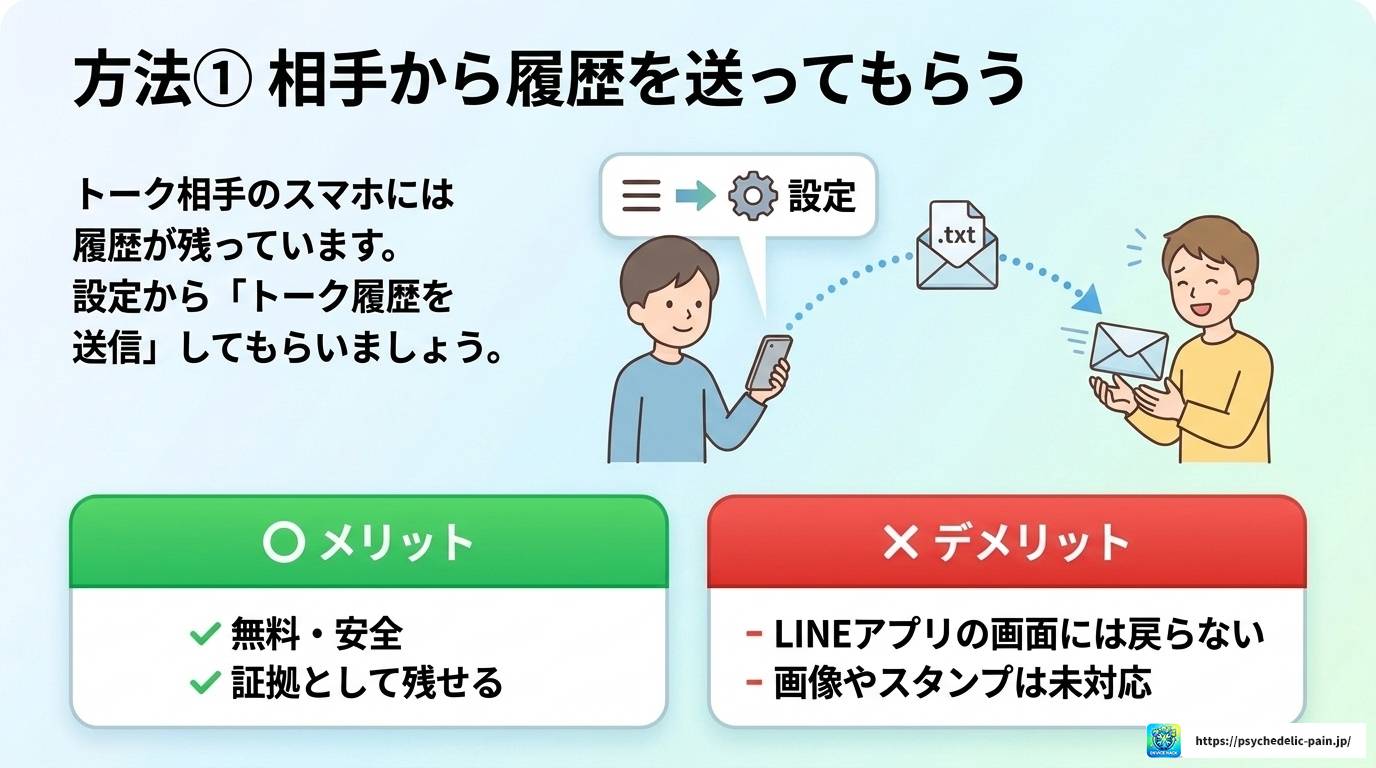
自分の端末からトークが消えてしまっても、やり取りしていた相手の端末には、まだそのトーク履歴が残っている可能性が高いです。相手に協力してもらえるなら、これが最も確実で安全な方法だと私は思います。
手順はシンプルです。相手にトークルームを開いてもらい、画面右上のメニュー(三本線アイコン)から「設定」をタップ、そこから「トーク履歴を送信」を選んでもらいます。すると会話全体がテキストファイル(.txt)として書き出されるので、それをメールなど別の手段で送ってもらえばOKです。
| メリット | デメリット |
|---|---|
| 特別なツール不要で安全に会話内容を回収できる | LINEアプリ内へのトーク画面としての復元はできない |
| 費用がかからない | 画像・動画・スタンプはテキストファイルに含まれない |
| 証拠として文章の内容を残せる | 相手の協力が必須になる |
証拠として過去の会話内容を確保したいだけであれば、この方法だけで十分なケースも多いです。実際、知恵袋の相談でも「アプリ内への完全復元は諦めて、相手からのテキストファイルで妥協できた」という声が見られました。
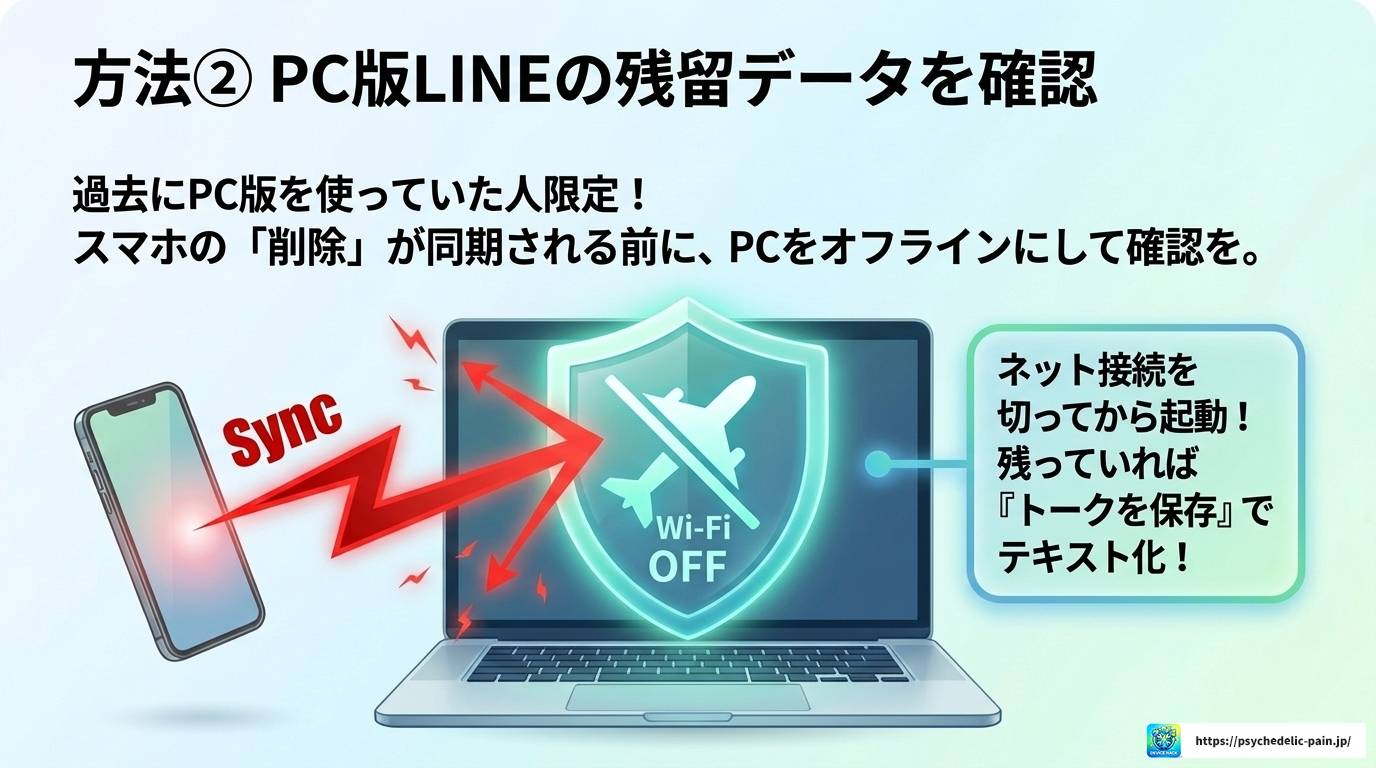
過去にパソコン版のLINEにログインしたことがある方は、スマートフォン側でトークを削除していても、PC版にはまだデータが残っている可能性があります。これ、意外と忘れられがちなポイントなんですよね。
試すときはまず、PCのネット接続を一時的に切ってオフライン状態にしてください。これはスマートフォンとの同期によって、PC側のデータまで自動的に削除されてしまうのを防ぐためです。そのうえでPC版LINEを起動し、ログインして画面上に過去のトークが残っているか確認します。
残っていた場合は、トーク画面のメニューから「トークを保存」を選び、テキストデータとしてPC内に書き出しておきましょう。
PC版LINEは相手に知られることなく、自分だけの操作で過去の会話を確認できるという点が大きなメリットです。ただし、過去に一度もPC版を連携していなかった場合は、そもそもデータが存在しないので使えません。
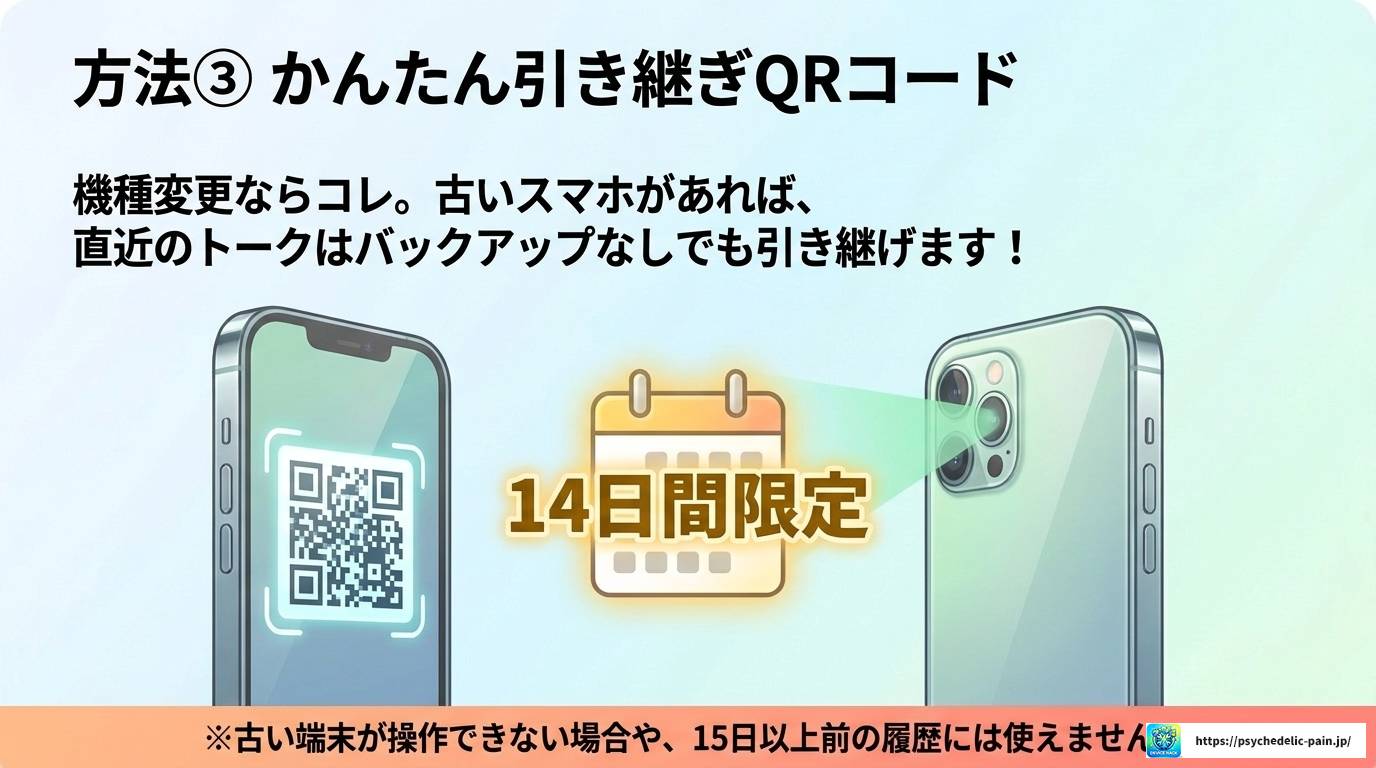
機種変更でバックアップを取り忘れていた場合でも、古い端末と新しい端末の両方が手元にあるなら「かんたん引き継ぎQRコード」が使える可能性があります。これはLINEが公式に用意している機能で、iPhoneとAndroidといった異なるOS間でも、直近14日間のトーク履歴をバックアップなしで引き継げるというものです。
新しい端末でLINEを起動し「QRコードでログイン」を選択、古い端末側で「設定」から「かんたん引き継ぎQRコード」を表示してもらい、それを新しい端末で読み取ります。本人確認が済めば、直近14日分のトークが自動的に同期される仕組みです。
ただし、この方法で復元できるのはあくまで直近14日以内のやり取りのみです。それより前の古いトーク履歴には対応していませんし、旧端末が故障して操作できない状態では使えません。この点は誤解しやすいので注意してください。
ファイル操作を効率化したい方は、対応形式とOSを確認したうえで専用ツールを比較できます。
※処理結果はファイル状態や利用環境によって異なります。購入前に公式の対応条件をご確認ください。
ここからは、もう少し踏み込んだ方法や、実際に知恵袋で語られている成功例・失敗例、そして今後のための対策までまとめてお伝えします。焦って行動する前に、一度落ち着いて読んでもらえたらと思います。
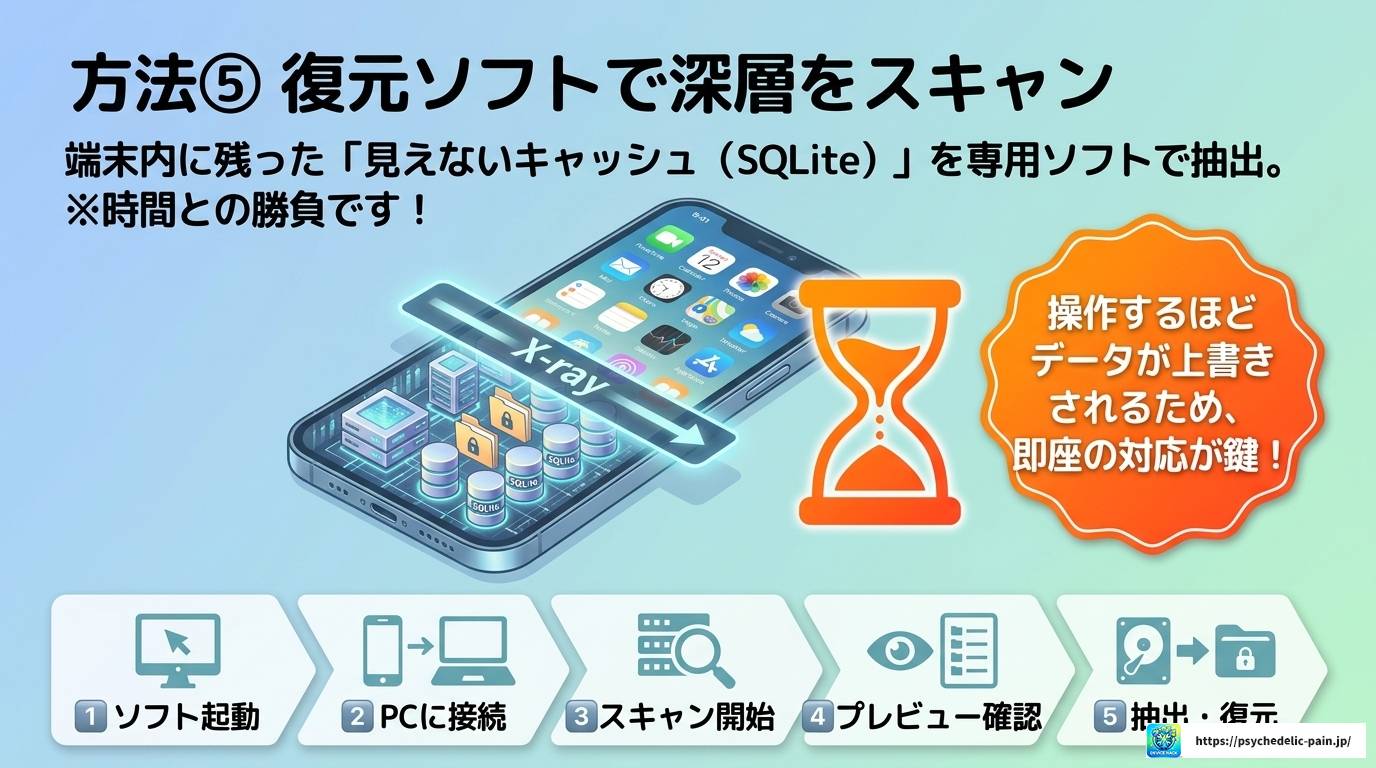
相手に頼めない、PC版の同期もない、それでも15日以上前の古いデータをどうしても復元したい。そんな場合の最終手段として挙げられるのが、PCとスマートフォンを接続して使う専門のLINEデータ復元ソフトです。
スマートフォン上で削除されたデータというのは、実は即座に完全に消え去るわけではありません。端末内部のストレージ(SQLiteデータベース領域)に、キャッシュや一時ファイルとして「見えないデータ」がしばらく残留していることがあります。専用の復元ソフトはこの領域を直接スキャン・解析して、削除されたトーク履歴や写真、動画などを抽出しようとするものです。
| 手順 | 内容 |
|---|---|
| 1 | PCに専用ソフトをインストールし起動する |
| 2 | スマートフォンをUSBケーブルでPCに接続する |
| 3 | 「デバイスからデータ復元」を選び内部ストレージのスキャンを開始する |
| 4 | 検出されたトーク履歴や写真のプレビューを確認する |
| 5 | 必要なデータを選択し、PCまたはスマートフォンへ復元・出力する |
復旧率は「削除してからの経過時間」と「その後のスマートフォンの使用頻度」に大きく左右されます。新しいメッセージを受信したり別のアプリを使ったりするだけで、消えたデータがあった領域に新しいデータが上書きされてしまうんですね。
データが消えたと気づいた瞬間から、できるだけスマートフォンの操作(ネット接続やアプリ起動)を控えるのが成功率を上げる鉄則です。すぐにスキャンを試すか、専門家に相談するのがおすすめです。
なお、こうしたソフトはあくまで「可能性を試す手段」であり、100%の復元を保証するものではありません。データの重要度が高い場合は、無理に自分で操作を続けるより、専門業者への相談も検討したほうが安心かなと思います。
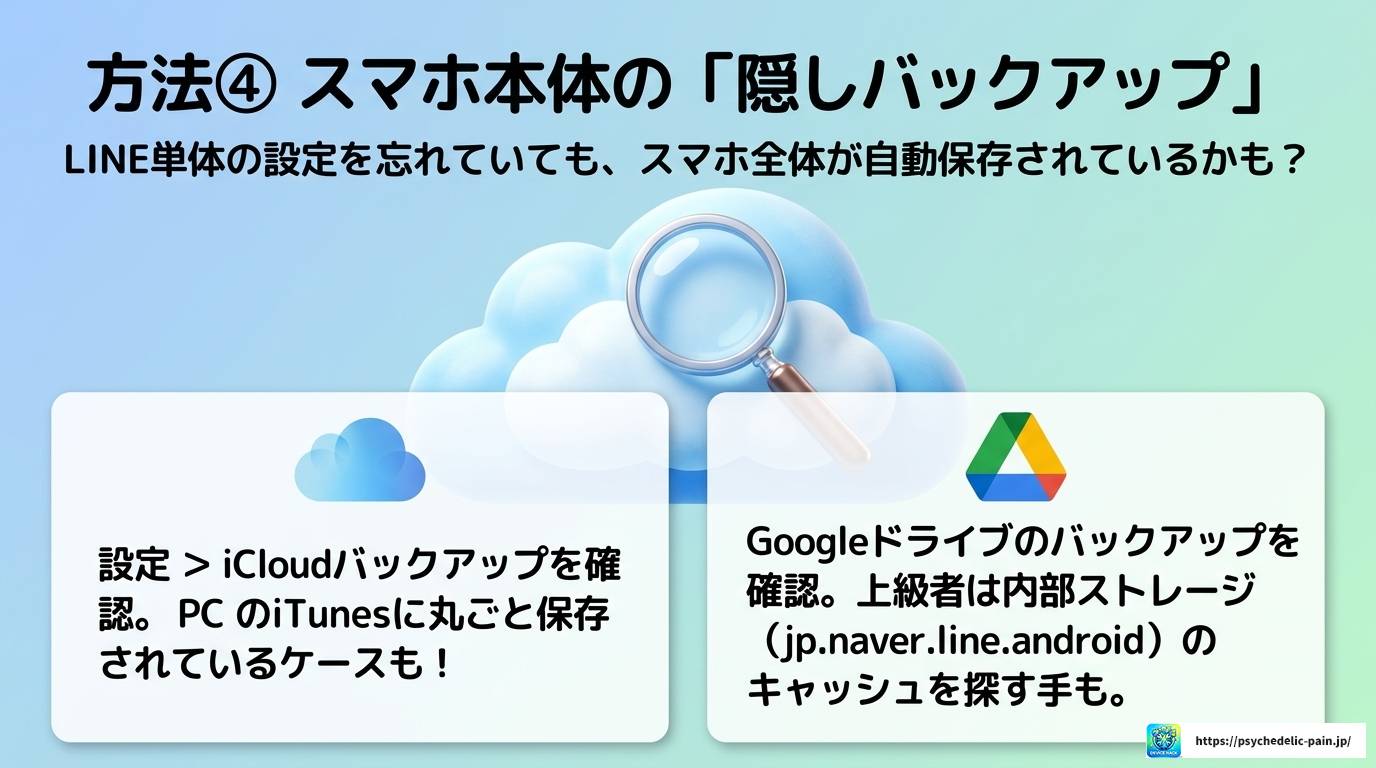
自分ではLINE単体のバックアップを取っていないつもりでも、iPhone全体のバックアップが自動的に作成されているケースがあります。これに気づかず「バックアップなし」と思い込んでいる方、実は結構多いんですよね。
まず確認したいのが、iPhoneの「設定」>ユーザー名>「iCloud」>「iCloudバックアップ」です。トークを削除する前の日付のバックアップが残っていれば、一度iPhoneを初期化してそのバックアップから復元することで、当時のLINEトーク履歴が丸ごと復活する可能性があります。
また、過去にiPhoneをPCに接続して同期やバックアップを行っていた場合は、iTunesやFinderのバックアップデータがPC内に残っていることもあります。専用のデータ抽出ソフトを使えば、PC内のバックアップからLINEのトーク履歴(sqliteファイル)だけをピンポイントで抽出できる場合もあります。
大切なデータを扱う前にバックアップを取り、目的に合うソフトか公式情報で確認しましょう。
※処理結果はファイル状態や利用環境によって異なります。購入前に公式の対応条件をご確認ください。
「バックアップなし」と思っていても、意外なところに自動保存が残っていることがあります。焦って初期化する前に、まずは設定画面を一通り確認してみてくださいね。
Android端末の場合も、システムやアプリがバックグラウンドで自動的にデータを保存していることがあります。まず確認したいのはGoogleドライブアプリです。メニューの「バックアップ」から、LINEのアプリデータが自動で保存されていないか見てみましょう。
もう少し上級者向けの方法としては、「Files by Google」のようなファイル管理アプリを使い、Android内部ストレージ(例:Android>data>jp.naver.line.android)に直接アクセスするというやり方もあります。ここに破損していないデータベースファイルやキャッシュが残っていれば、専門ツールを使って解析・復元できる可能性が出てきます。
ただし、この方法は端末の内部ファイルを直接扱うため、操作を誤るとほかのデータに影響が出るリスクもあります。自信がない場合は、無理に自分で進めず専門家や復元業者に相談するのが安全だと思います。
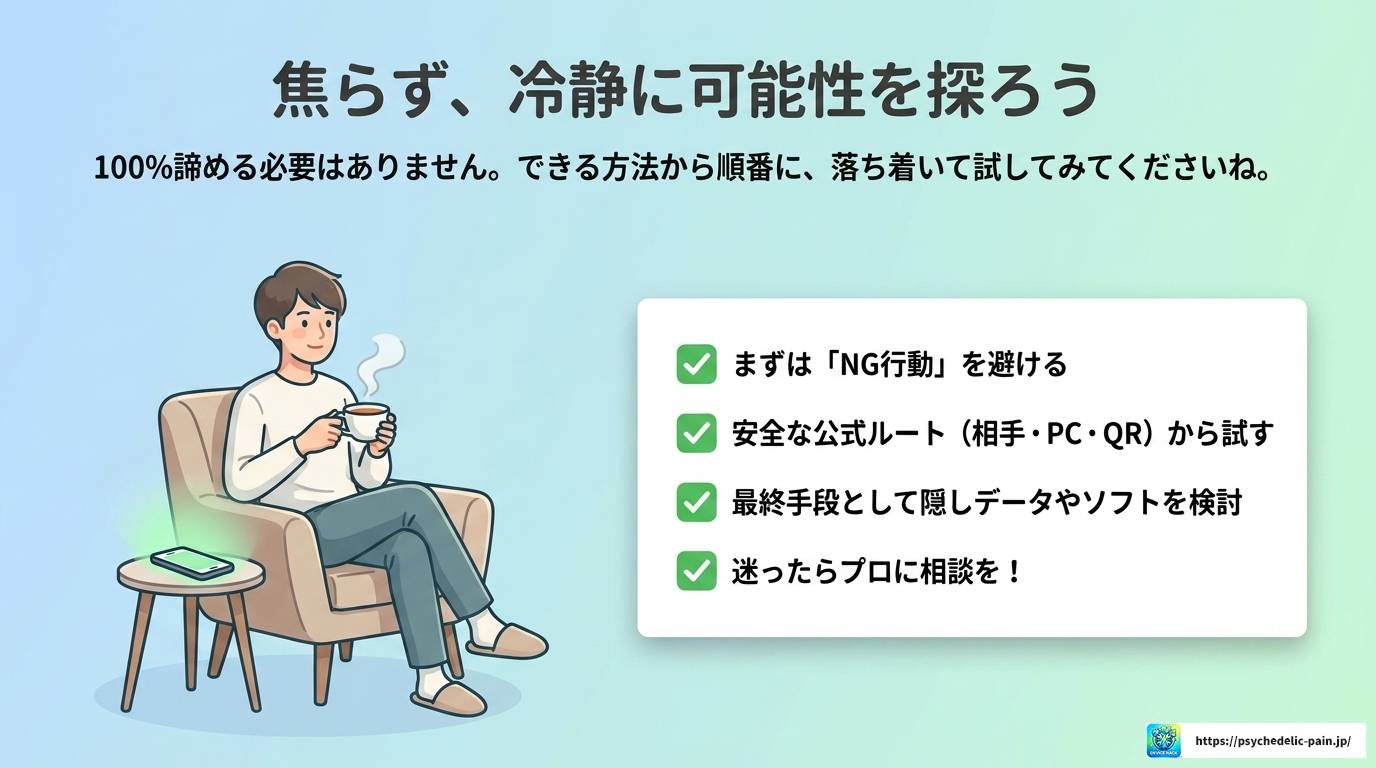
知恵袋の相談を見ていると、復元がうまくいかなかったケースにはいくつか共通するパターンがあります。ここは特に伝えておきたいところです。
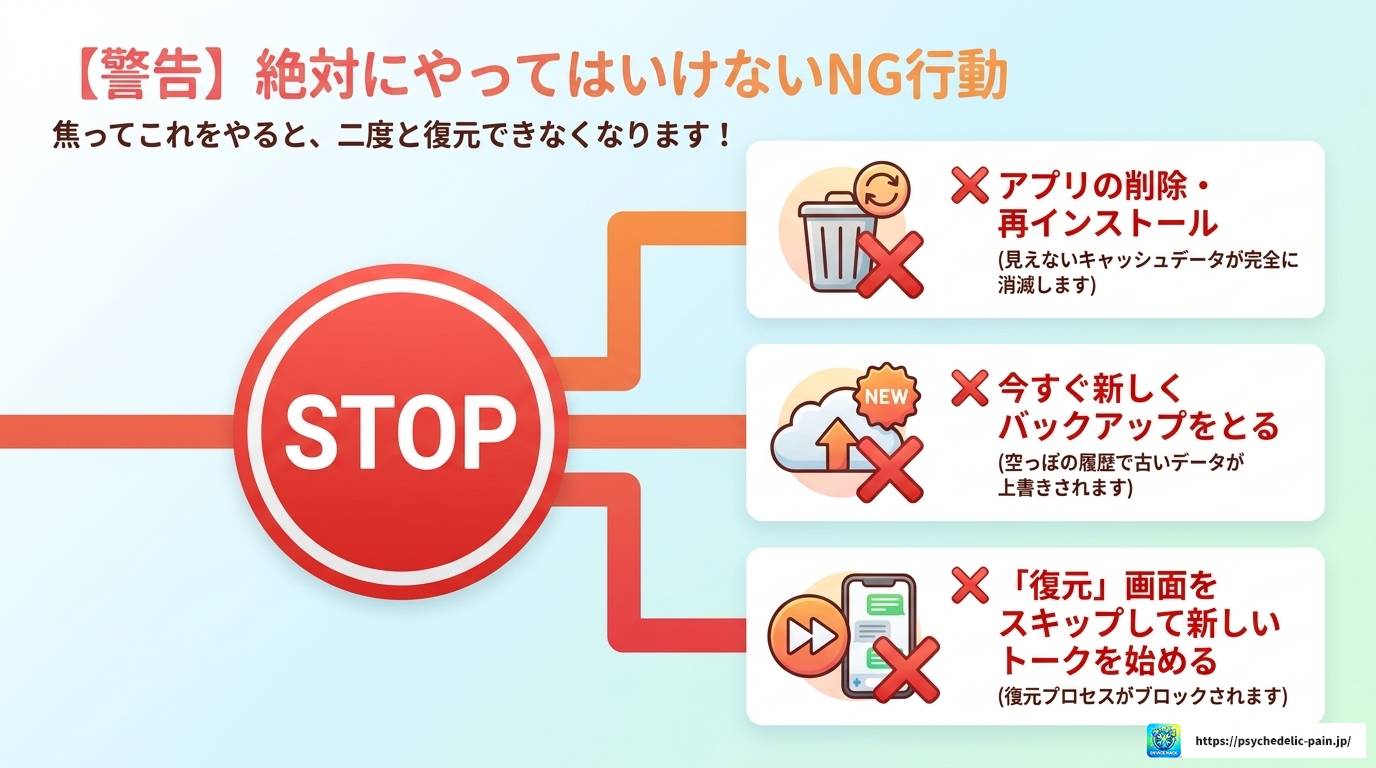
一番多いのが、焦ってアプリのアンインストールと再インストールを繰り返してしまうパターンです。トークが消えたパニックから、何度もアプリを削除・再インストールしたり、別のアカウントでログインを試したりすると、端末内に残っていたキャッシュデータ(本来なら復元ソフトで抽出できたかもしれないデータ)まで完全に上書きされて消えてしまいます。
次に多いのが、トーク削除後に新規バックアップを作成してしまうケースです。「トークが消えた」と気づいて焦り、設定画面から「今すぐバックアップ」を押してしまうと、クラウド上に残っていた古いバックアップ(削除前のトークが含まれていたかもしれないデータ)が、トーク履歴ゼロの最新状態で上書きされてしまいます。これをやってしまうと、その後の復元はほぼ不可能になってしまうので本当に注意してほしいポイントです。
機種変更や再インストール時に表示される「トーク履歴の復元」画面を「後で」とスキップしてしまい、その後新しいトークを始めてしまうと、古いバックアップからの復元プロセスがうまく進まなくなることもあります。復元を検討している間は、できるだけ新しい操作を控えるのが基本です。
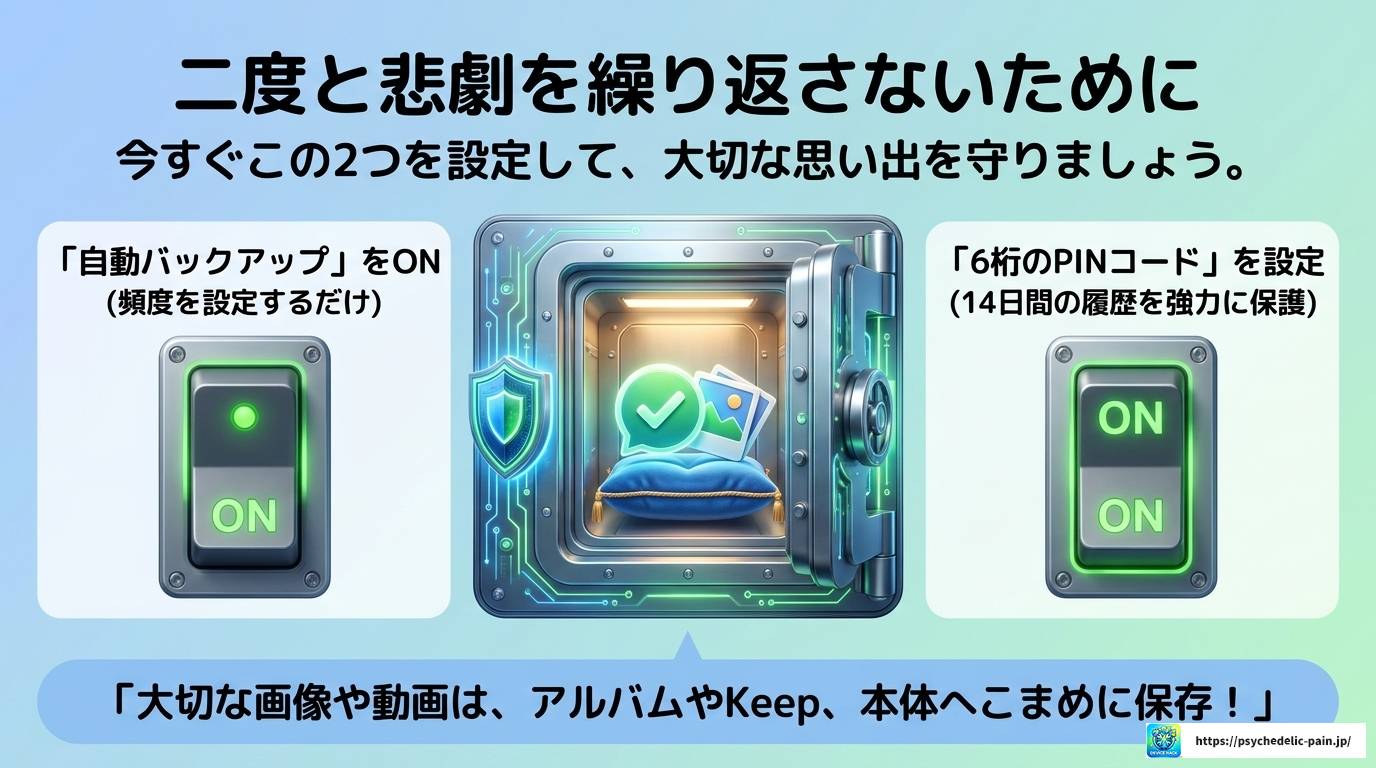
今回どうにか復元できたとしても、できなかったとしても、今後同じ状況を繰り返さないための対策はしっかり取っておきたいところです。手動でのバックアップは忘れるリスクが高いので、自動バックアップを有効にしておくのが基本になります。
「設定」>ユーザー名>「iCloud」>「iCloud Drive」をオンにしたうえで、LINEアプリの「ホーム」>「設定」>「トークのバックアップ」から、バックアップ頻度を選んで自動バックアップをオンにしておきましょう。
LINEアプリの「ホーム」>「設定」>「トークのバックアップ・引き継ぎ」>「トーク履歴のバックアップ・復元」から、Googleアカウントを連携し、バックアップ頻度を設定して自動バックアップを有効にします。