LINEで好きな人から了解だけ返信が来た時の心理と対処法
yama333
デバイスハック
※本記事にはアフィリエイト広告が含まれます。
こんにちは、デバイスハック運営者の「ハッキー」です。
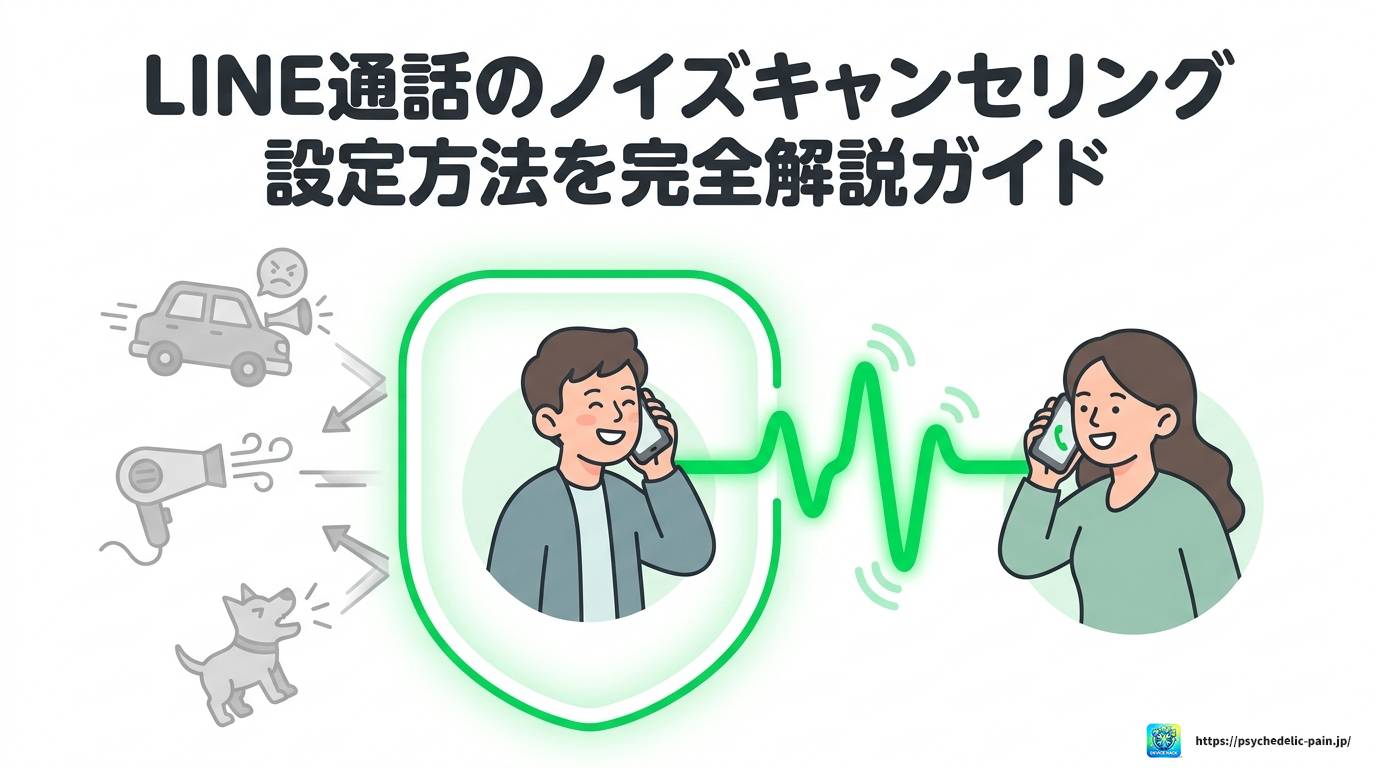
LINEで通話しているとき、周りの雑音がうるさくて相手に声が届いているか不安になったことはありませんか。街中やカフェでの通話、家族が近くにいる自宅での通話など、静かな環境ばかりではないですよね。
この記事では、line ノイズキャンセリング 設定について、iPhoneとAndroidそれぞれの具体的な手順をわかりやすくまとめました。声を分離モードの使い方や、対応イヤホンを使った設定方法、さらに設定してもノイズが消えない時の対処法まで、一通り読めば疑問が解消できるように整理しています。
通話中の雑音や声が聞こえないといったトラブルで悩んでいる方は、ぜひ最後まで読んでみてくださいね。
まずは、なぜLINE通話でノイズが入りやすいのか、そしてiPhoneとAndroidそれぞれでどうやってノイズキャンセリングを設定すればいいのかを見ていきましょう。OSによって設定方法がまったく違うので、自分の端末に合った手順をチェックしてみてください。
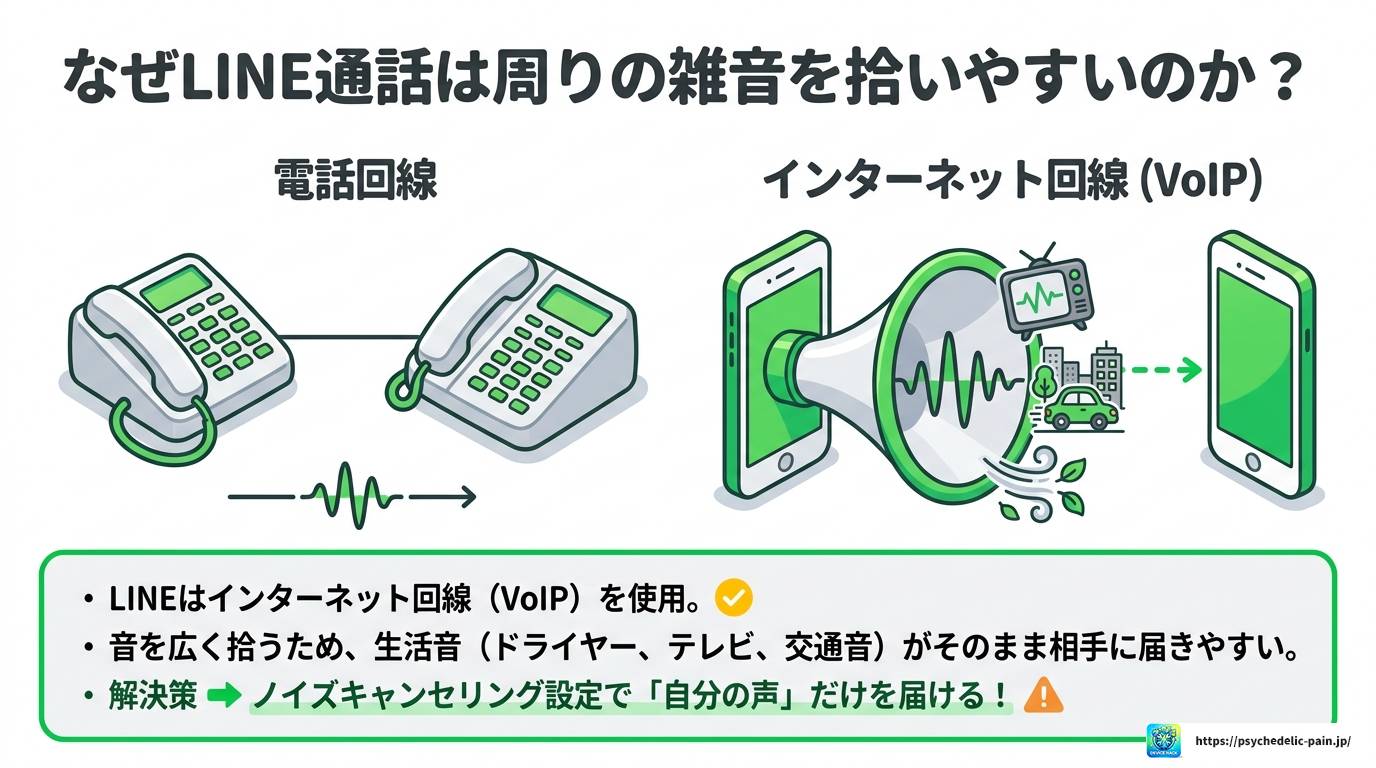
LINEの音声通話やビデオ通話は、インターネット回線を使って音声データをやり取りするVoIPという技術を使っています。電話回線とは仕組みが違うので、周囲の音を拾いやすいという特徴があるんですね。
そのため、外出先の交通量が多い場所やカフェでの通話、自宅でのドライヤーやテレビ、換気扇の音など、生活音がそのまま相手に届いてしまうことがよくあります。
ここでline ノイズキャンセリング 設定を活用すると、自分の声だけを優先して相手に届けられるようになります。相手側も「うるさくて聞き取りづらい」というストレスが減るので、双方にとってメリットが大きい機能です。
ノイズキャンセリングを使うと、周囲の雑音を抑えて自分の声をクリアに届けられます。特に屋外や家族が多い自宅での通話では効果を実感しやすいですよ。
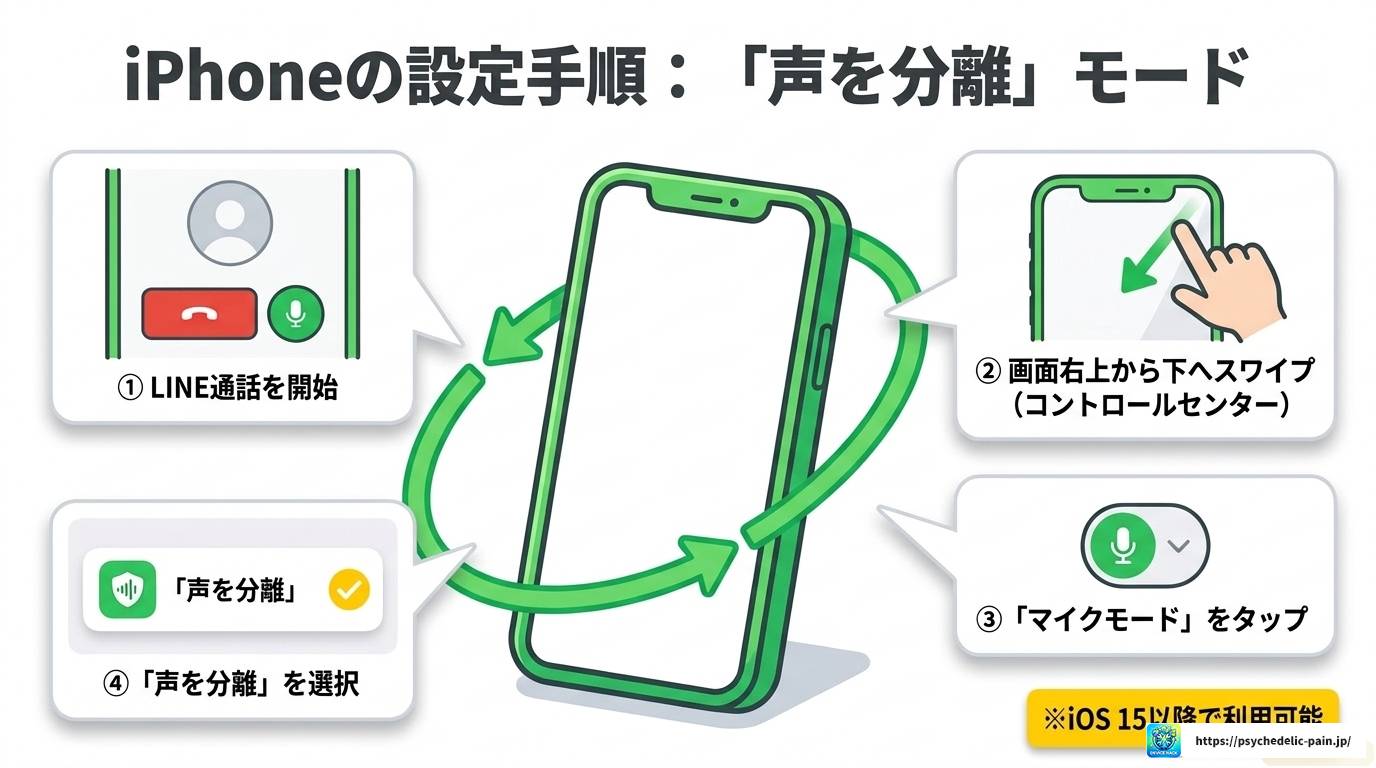
iPhoneではiOS 15以降、「声を分離」というマイクモードが搭載されています。これはイヤホンなしの本体通話でも使える機能で、周囲の雑音を自動でカットして自分の声を優先的に拾ってくれる仕組みです。
設定方法はとてもシンプルです。以下の手順で試してみてください。
①LINE通話を開始する(スピーカー通話または通常の受話状態にする)
②通話中に画面右上から下にスワイプして「コントロールセンター」を開く
③画面上部の「マイクモード」をタップする
④表示された選択肢から「声を分離」をタップする
⑤コントロールセンターを閉じれば設定完了
ただし、通話中でもミュート状態のときや、LINEオープンチャットのライブトークで「リスナー」になっている場合は、この設定を変更できない点に注意してください。
正確な操作方法は端末やiOSのバージョンによって多少異なる場合があるので、最新の情報はApple公式サポートも併せて確認してみてくださいね。
ここで紹介した操作は端末やOSによって表示が異なります。対応機種への買い替えも検討している場合は、中古スマホの選択肢も比較できます。
※価格、在庫、保証内容、対応機種は変更される場合があります。購入前に公式ページで最新情報をご確認ください。
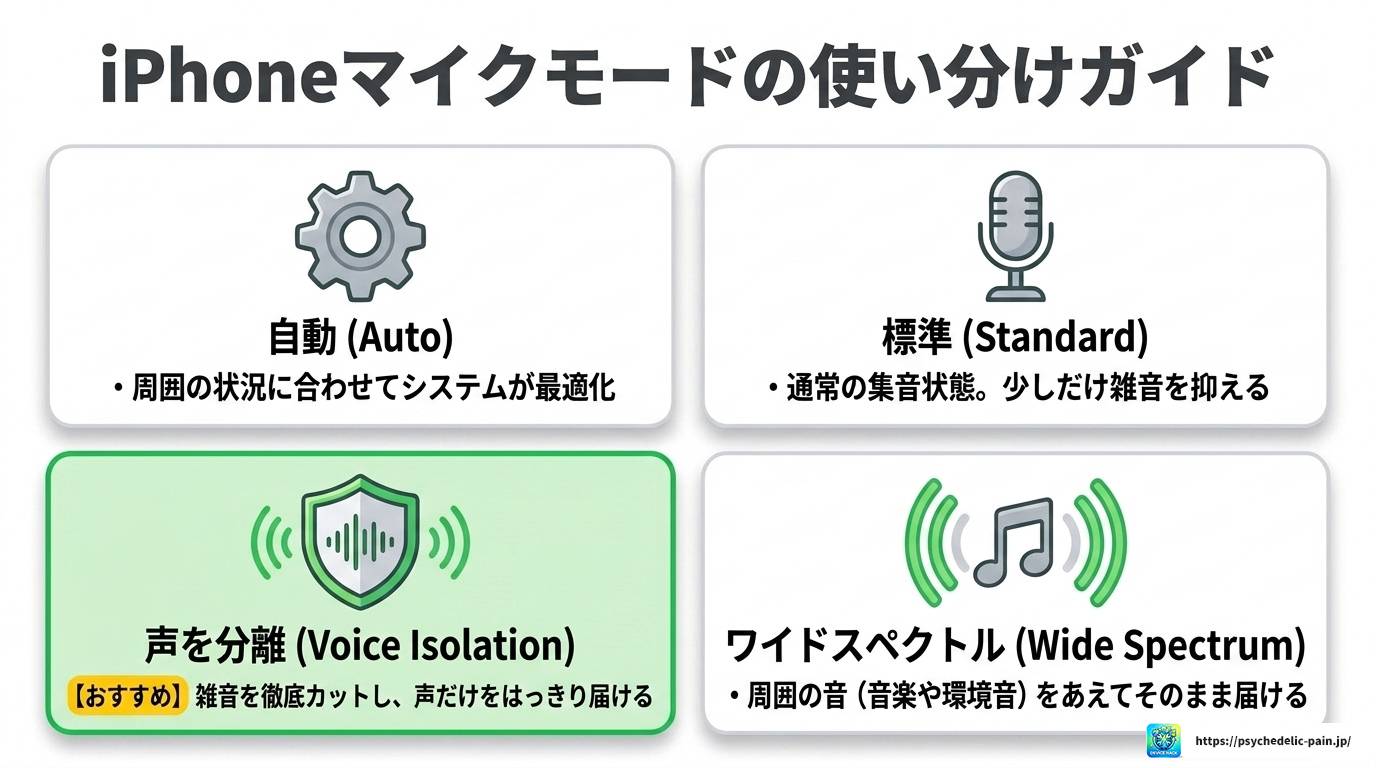
iPhoneのマイクモードには4つの種類があって、それぞれ特徴が違います。状況に合わせて使い分けると、通話の快適さがぐっと変わりますよ。
| モード名 | 特徴 |
|---|---|
| 自動 | 周囲の雑音状況に合わせて、システムが最適なモードに自動で切り替えてくれます |
| 標準 | 通常の集音状態。雑音を少し抑えつつ声を聞き取りやすくします |
| 声を分離 | 強力なノイズキャンセリング。周囲の雑音を徹底的に抑え、自分の声だけをはっきり届けます |
| ワイドスペクトル | ノイズキャンセリングを完全にオフにし、周囲の音もそのまま届けるモード(通常の電話通話には使えません) |
個人的には、外出先や雑音が多い場所では「声を分離」、逆に楽器の演奏や歌声を相手に聞いてもらいたいときは「ワイドスペクトル」を使うのがおすすめかなと思います。状況に応じて切り替えるだけなので、覚えておくと便利ですよ。
本体設定のアクセシビリティからも、通話時の背景音を軽減する「電話ノイズキャンセリング」という項目があります。「設定」→「アクセシビリティ」→「オーディオ/ビジュアル」→「電話ノイズキャンセリング」をオンにすると、受話器を耳に当てる通話スタイルでも効果を発揮してくれます。
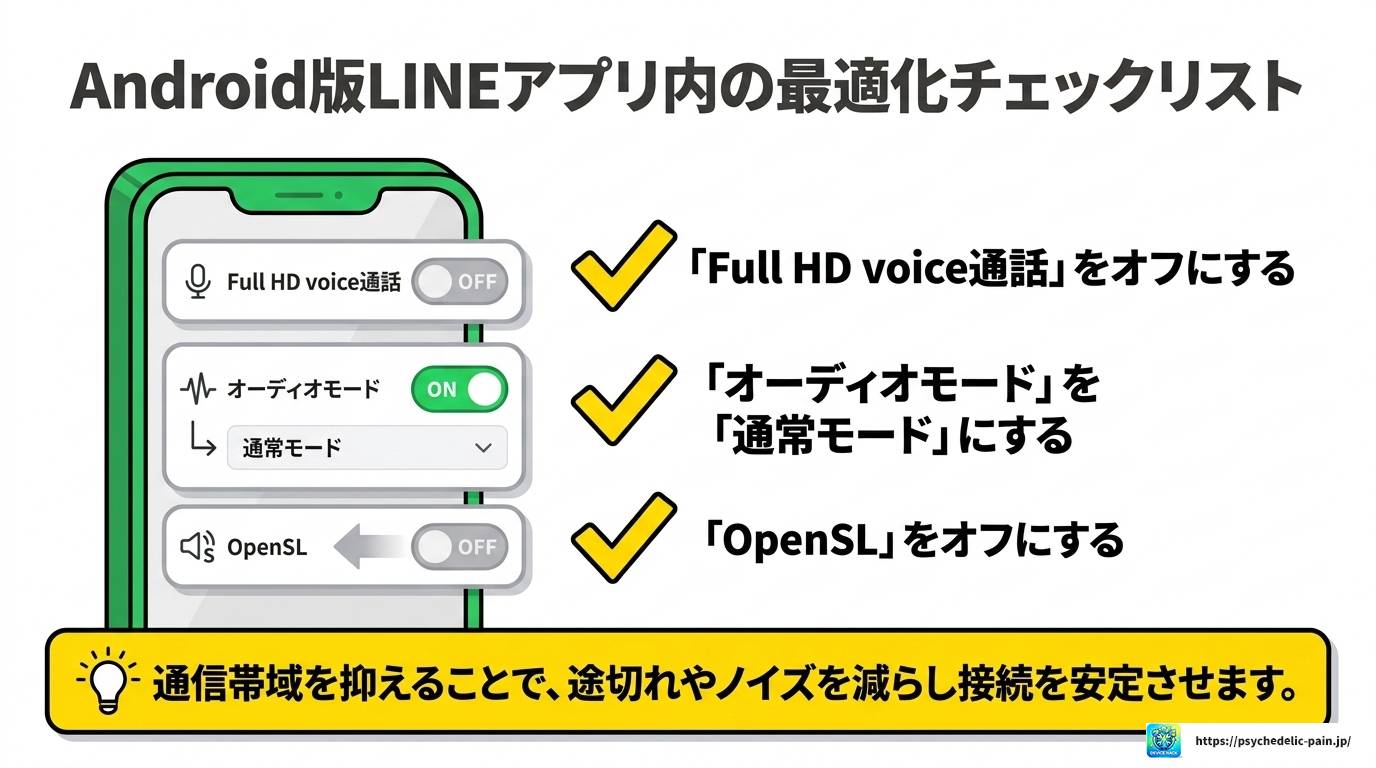
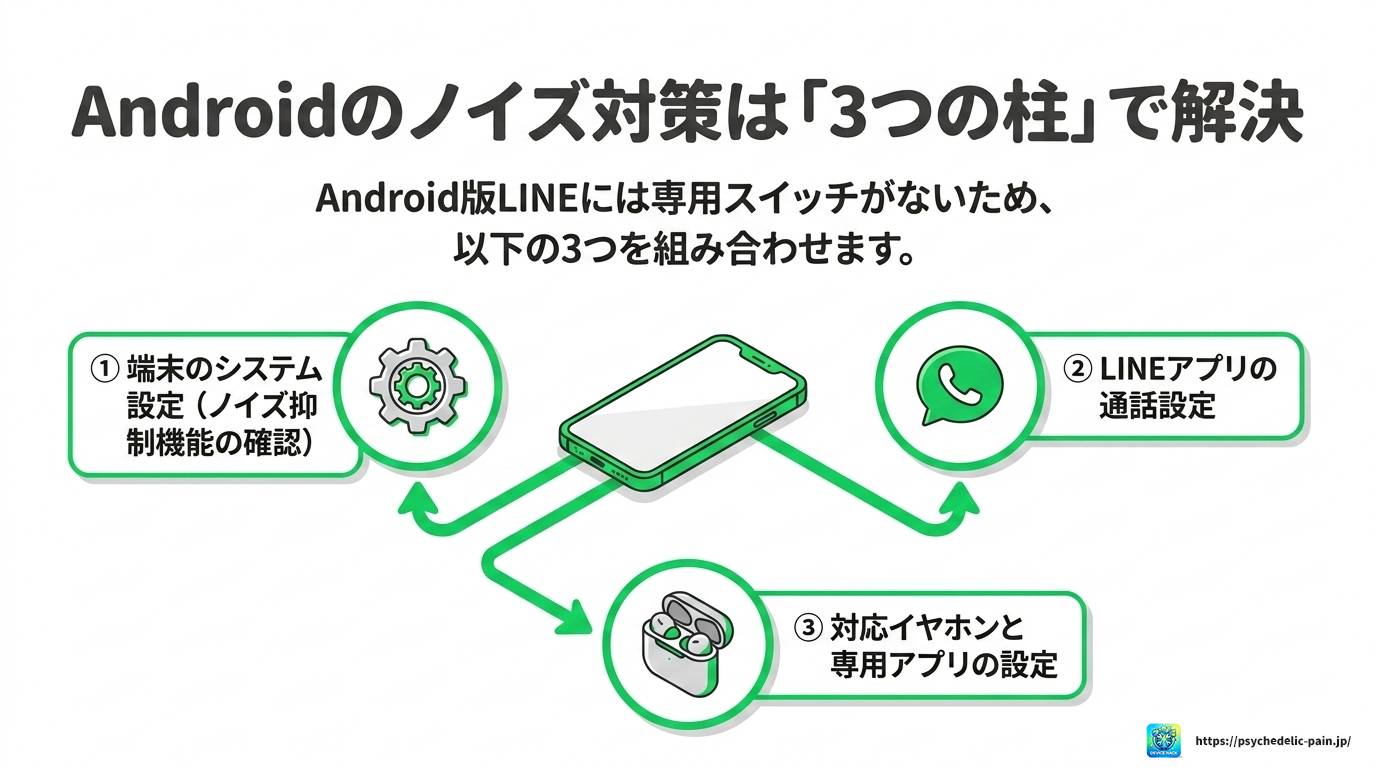
Androidの場合、LINEアプリ内に直接ノイズキャンセリングをオン・オフする専用の設定項目はありません。そのため、端末のシステム設定や対応イヤホン、機種ごとの専用アプリを組み合わせて使う必要があります。
まずは端末の「設定」から「サウンドとバイブ」や「音声通話」といった項目を確認して、「ノイズ抑制機能」や「ノイズキャンセリング設定」があるかチェックしてみましょう。項目があれば、そのままオンにするだけで効果が期待できます。
また、LINEアプリ内の通話設定を見直すことでも品質改善につながります。「ホーム」→「設定」→「通話」→「通話の詳細設定」から、以下の項目を調整してみてください。
・「Full HD voice通話」をオフにする(表示される場合のみ)
・「オーディオモード」を「通常モード」にする
・「OpenSL」をオフにする
・ビデオ通話で映像が乱れる場合は「端末の動画コーデックを使用」のチェックを外す
この設定は通信帯域を抑えて接続を安定させる効果があるので、通話が途切れがちな方はぜひ試してみてください。
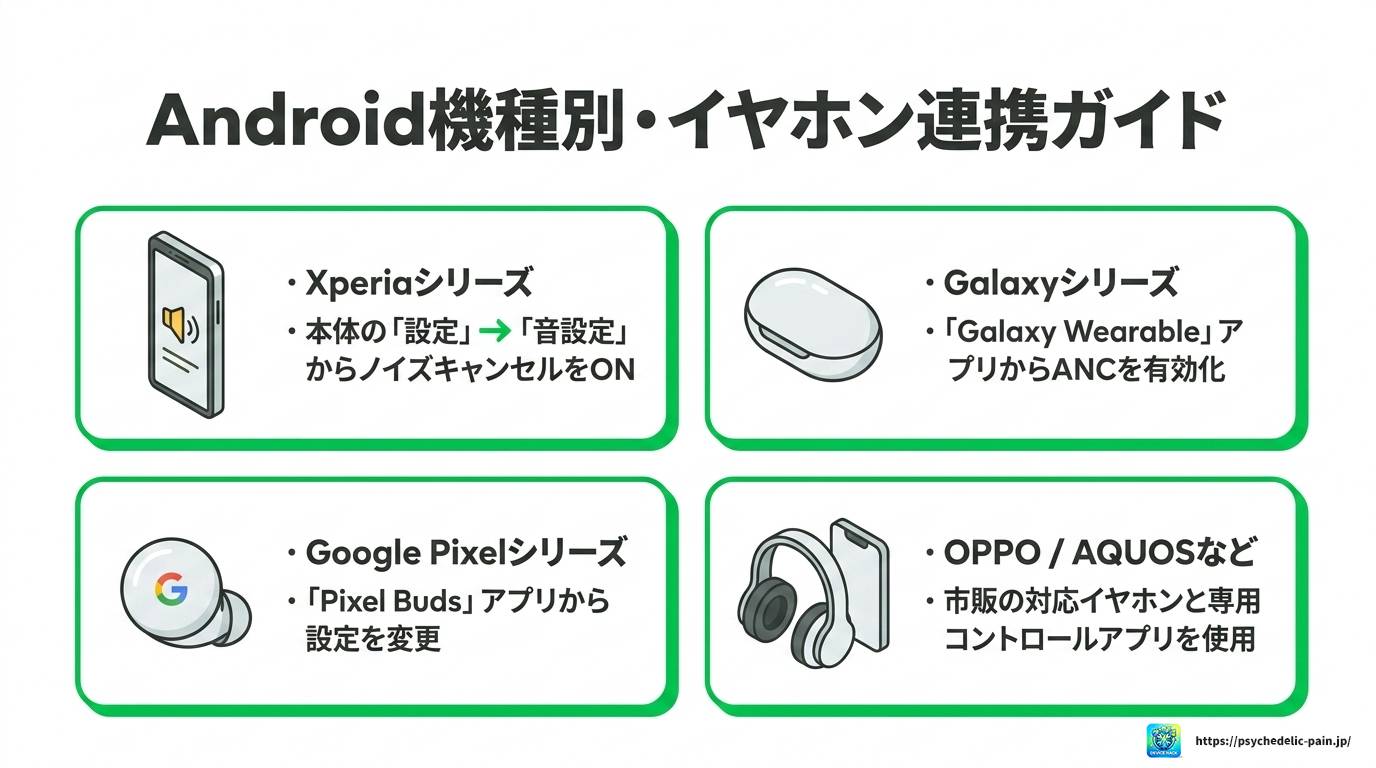
Android端末は機種によって設定方法や対応イヤホンが異なるので、自分の使っている端末に合わせて確認してみてくださいね。
アプリを快適に使うには、OSの対応状況や端末の空き容量も大切です。現在の端末が古い場合は、買い替え候補を確認しておくと安心です。
※価格、在庫、保証内容、対応機種は変更される場合があります。購入前に公式ページで最新情報をご確認ください。
一部の対応機種では、端末自体にデジタルノイズキャンセリング機能が備わっています。対応の有線ヘッドセットを接続して、「設定」→「音設定」→「オーディオアクセサリー」から「Xperia用ノイズキャンセリングヘッドセット」を選択し、「サウンドエフェクト」→「ノイズキャンセル」をオンにすることで利用できます。
端末本体には直接の設定項目はありませんが、「Galaxy Buds Pro」などの対応イヤホンを使うと、「Galaxy Wearable」アプリからアクティブノイズキャンセリングをオンにできます。
OPPO製の対応イヤホンを専用コントロールアプリと連携させることで、ノイズキャンセリングを有効化できます。
「Pixel Buds Pro」などを接続し、「Pixel Buds」アプリやBluetooth設定の「Sound」から「Active Noise Control」を「Noise cancellation」に設定すると使えます。
端末自体に設定項目はありませんが、市販のノイズキャンセリング対応イヤホンを接続すれば、イヤホン側の機能として利用可能です。
Androidは端末やイヤホンのメーカーによって設定方法がバラバラなので、自分の機種名と「ノイズキャンセリング」で検索してみると、より詳しい手順が見つかりやすいですよ。
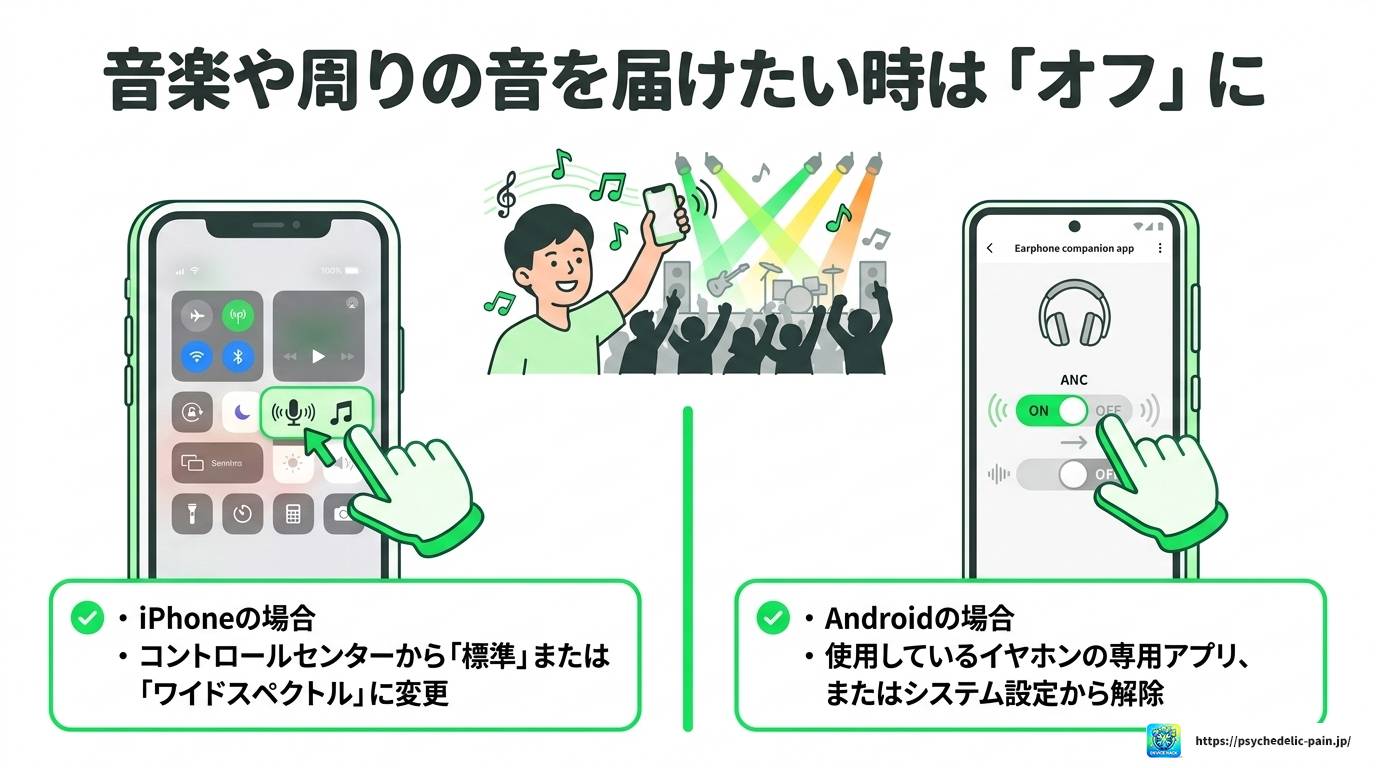
逆に「自分の声が相手に届きにくい」「歌声や楽器の音、周りの音もそのまま相手に聞かせたい」というケースもありますよね。そんなときはノイズキャンセリングが邪魔になることもあります。
iPhoneの場合は、通話中にコントロールセンターを開いて「マイクモード」をタップし、「声を分離」から「標準」または「ワイドスペクトル」に変更すればオフにできます。
Androidの場合は、使用しているイヤホンの専用アプリからノイズキャンセリング機能をオフにする、もしくは端末のシステム設定で該当項目をオフにすることで解除できます。
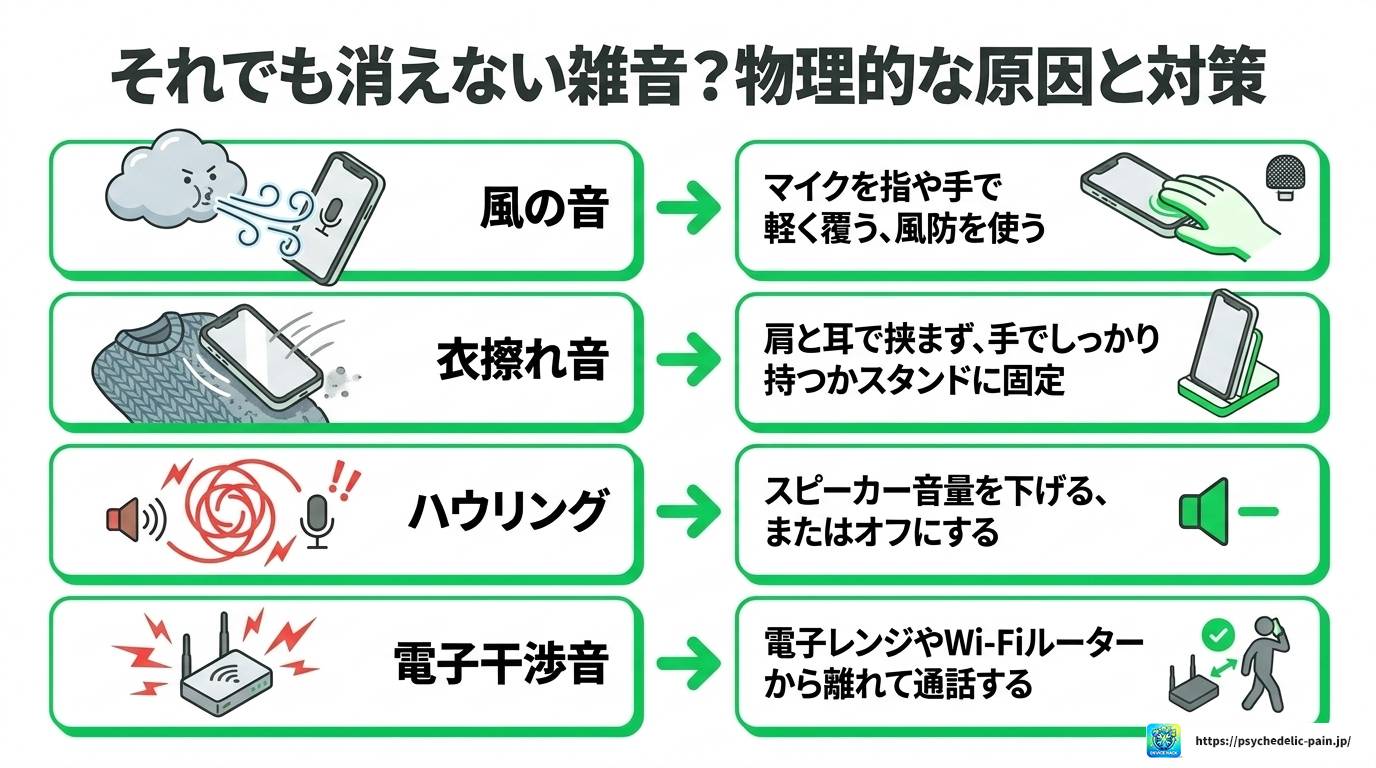
設定を変更したのにまだ雑音が気になる、あるいは通話が途切れてしまうという場合もあると思います。ここからは、物理的な対策やトラブル発生時の対処法について解説していきますね。
ノイズキャンセリングの設定だけでなく、雑音の種類ごとに原因を知っておくと対策が立てやすくなります。
| 雑音の種類 | 原因と対策 |
|---|---|
| 風の音 | 屋外通話でマイクに風が直接当たることで発生。風防付きマイクの使用や、手でマイクを風から遮ることが効果的です |
| 衣擦れ音 | スマホを肩と耳で挟んだり、イヤホンのコードが衣服に擦れたりすることで発生。手でしっかり持つか、スタンドに固定するのがおすすめです |
| ハウリング | スピーカーの音をマイクが再度拾って増幅する現象。音量を下げる、スピーカーモードをオフにするなどで解決できます |
| 電子音・ビープ音 | 電子レンジやWi-Fiルーターなどの電波干渉が原因の場合があります。これらの機器から離れて通話しましょう |
私も実際に外で通話していて、風の音がひどくて相手に「なんて言ったの?」と何度も聞き返されたことがあります。手で口元とマイクを軽く覆うようにするだけでも、意外と効果があるので試してみてください。
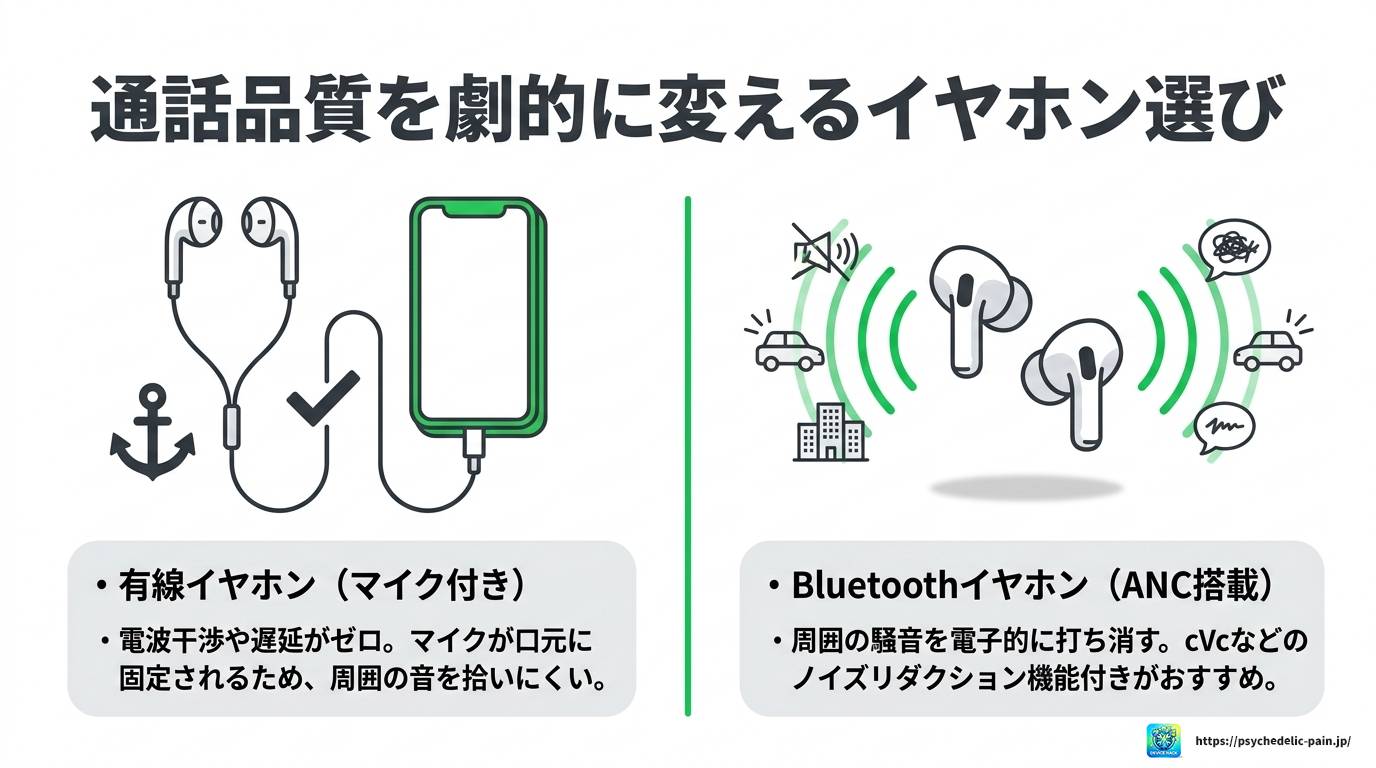
スマホの内蔵マイクよりも、外部の通話用アクセサリーを使う方がマイクの感度や方向性が安定して、雑音を抑えやすくなります。
設定を見直しても改善しない場合は、端末自体の世代や対応状況も確認しましょう。費用を抑えたい方には中古端末という選択肢もあります。
※価格、在庫、保証内容、対応機種は変更される場合があります。購入前に公式ページで最新情報をご確認ください。
有線イヤホン(マイク付き)
3.5mmイヤホンジャックやUSB-C接続の有線イヤホンは、電波干渉や遅延がなく安定した通話品質を維持できます。マイクの位置が口元に固定されるため、周囲の広範囲な音を拾いにくいのもポイントです。
Bluetoothイヤホン(ANC搭載)
周囲の騒音を電子的に打ち消すANC機能を搭載したモデル(Bluetooth 5.0以上推奨)を選ぶと、騒がしい場所でも相手の声が聞き取りやすくなります。cVcなどのノイズリダクション機能付きのマイクなら、環境音のカット効果もさらに高まりますよ。
自宅やオフィスでの通話が多い方は、単一指向性のピンマイクやコンデンサーマイクを導入するのも一つの手です。周囲の雑音を排除して、クリアな音声を相手に届けられます。
通話環境そのものを整えるのも大切です。窓やドアを閉める、カーテンやラグを敷いて音の反響を抑える、マイク穴を指やケースでふさがないようにするなど、ちょっとした工夫で通話品質は変わってきます。
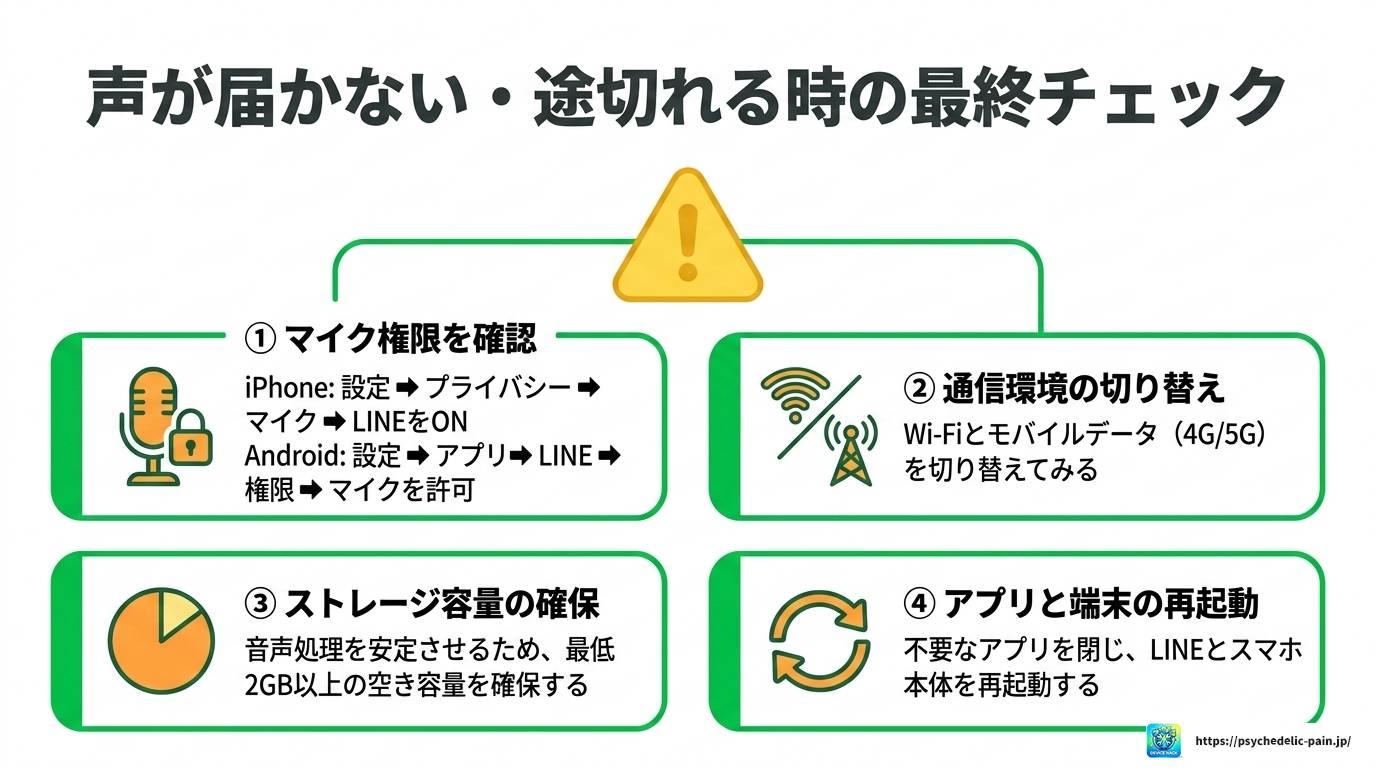
「相手の声が聞こえない」「こちらの声が届かない」「通話が途切れる」といったトラブルは、ノイズキャンセリングの設定以外の部分が原因になっていることも多いです。以下の順番で確認してみてください。
①通信環境の確認:Wi-Fiとモバイルデータ通信を切り替えてみる
②アプリとOSのアップデート:LINEアプリと端末のOSを最新版にする
③バックグラウンドアプリの終了と再起動:不要なアプリを閉じ、端末を再起動する
④空き容量の確保:最低でも2GB以上の空き容量を目安に確保する
特にストレージの空き容量不足は音声処理の不安定さにつながりやすいので、意外と見落としがちなポイントです。写真や動画、使っていないアプリを整理するだけで改善することもありますよ。
マイクへのアクセス権限が許可されていないと、そもそも声が相手に届きません。通話トラブルが起きたときは、まず権限設定を見直してみましょう。