LINEの返信速度を男に合わせるべき?心理と正しい対処法
yama333
デバイスハック
※本記事にはアフィリエイト広告が含まれます。
こんにちは。デバイスハック、運営者のハッキーです。
iPhoneを使っていると、ストレージが足りなくなって困ることってありますよね。そんなとき、設定画面をいじっていると「Appを取り除く」という見慣れない選択肢を見つけて、「これって何?アンインストールと何が違うの?」と疑問に思った方も多いのではないでしょうか。
特にLINEに関しては、トーク履歴が消えてしまうんじゃないかという不安から、なかなか踏み切れないという声をよく耳にします。友だちリストはどうなるの?写真は?ログインし直さなきゃいけないの?という心配、すごくよくわかります。
この記事では、LINEアプリを取り除くとはどういう操作なのか、実際にデータはどうなるのか、具体的な手順から復元方法、さらには勝手に取り除かれてしまうトラブルの対処法まで、まとめてお伝えします。アンインストールやアカウント削除との違いを比較した表も用意しているので、ぜひ最後まで読んでいってください。
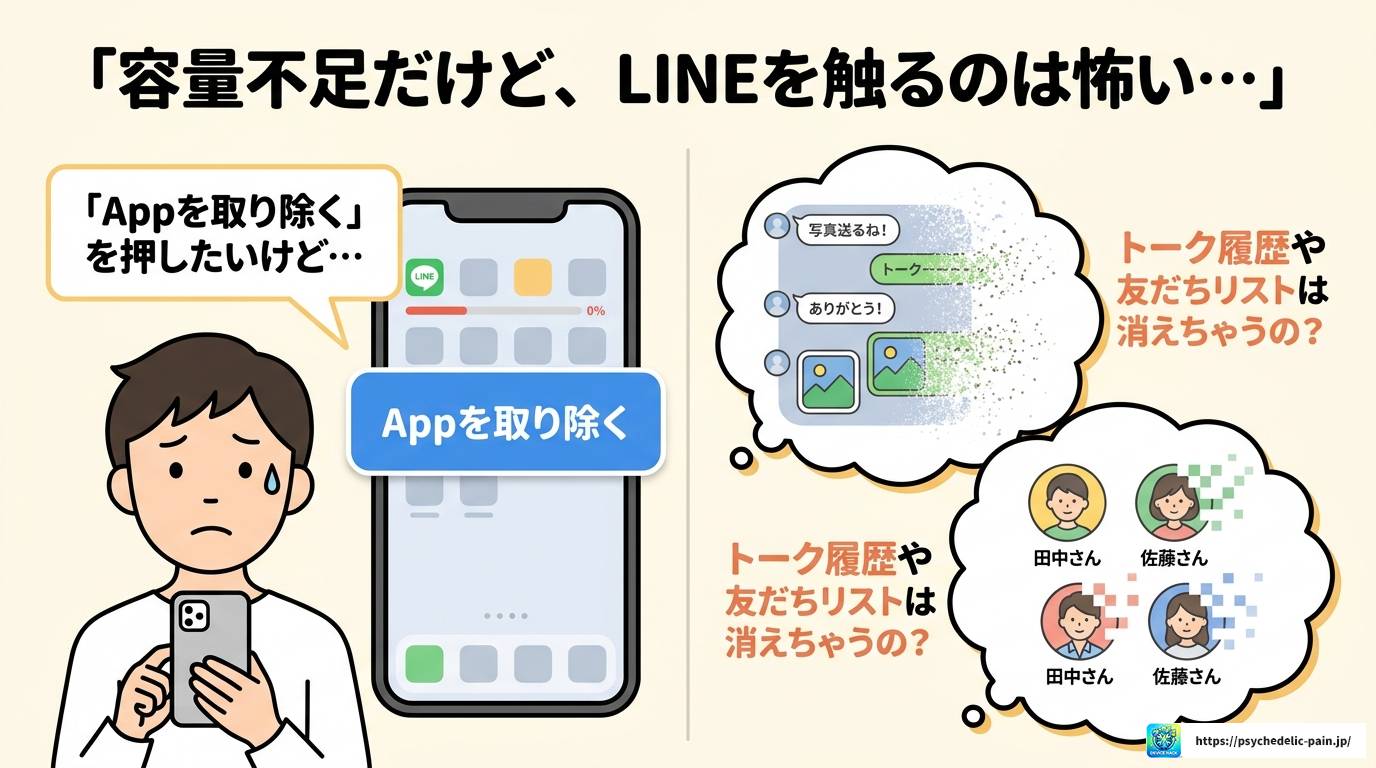
「アプリを取り除く」という言葉、なんとなく削除っぽいイメージがありますよね。でも実はアンインストールとはまったく別物の機能なんです。このセクションでは、その仕組みとLINEへの影響を丁寧に解説します。
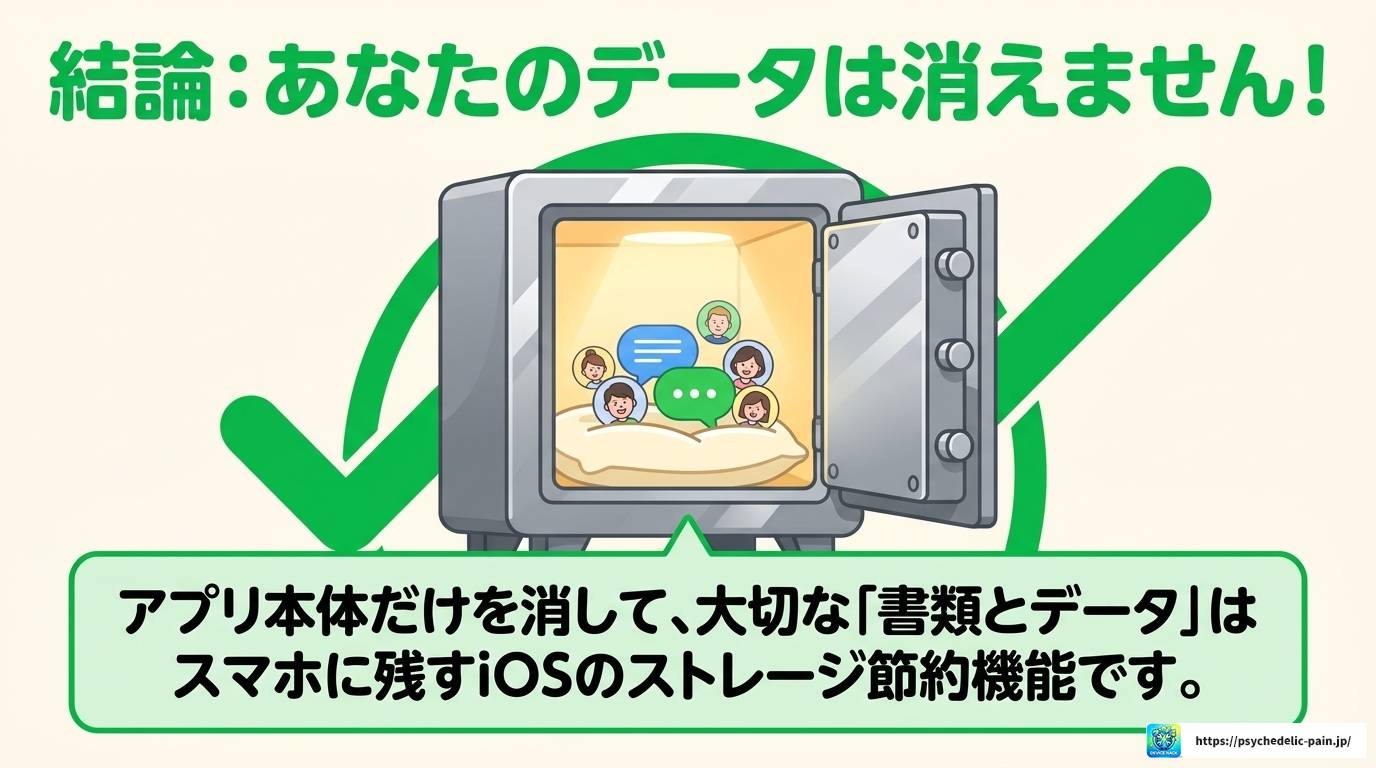
「アプリを取り除く(英語ではOffload App)」は、iOSに搭載されているストレージ節約のための機能です。簡単に言うと、アプリの「プログラム本体」だけを削除して、ユーザーのデータや設定は端末内に残しておくという操作です。
通常のアンインストール(iOSでは「Appを削除」)との最大の違いはここにあります。アプリ本体を消してもデータは消えない、というのがこの機能のポイントです。
「アプリを取り除く」の基本ポイント
この機能はiOS 11以降に搭載されたもので、iPhone・iPadで利用できます。LINEのような大容量アプリを一時的に消して空き容量を確保したいときに便利な機能です。
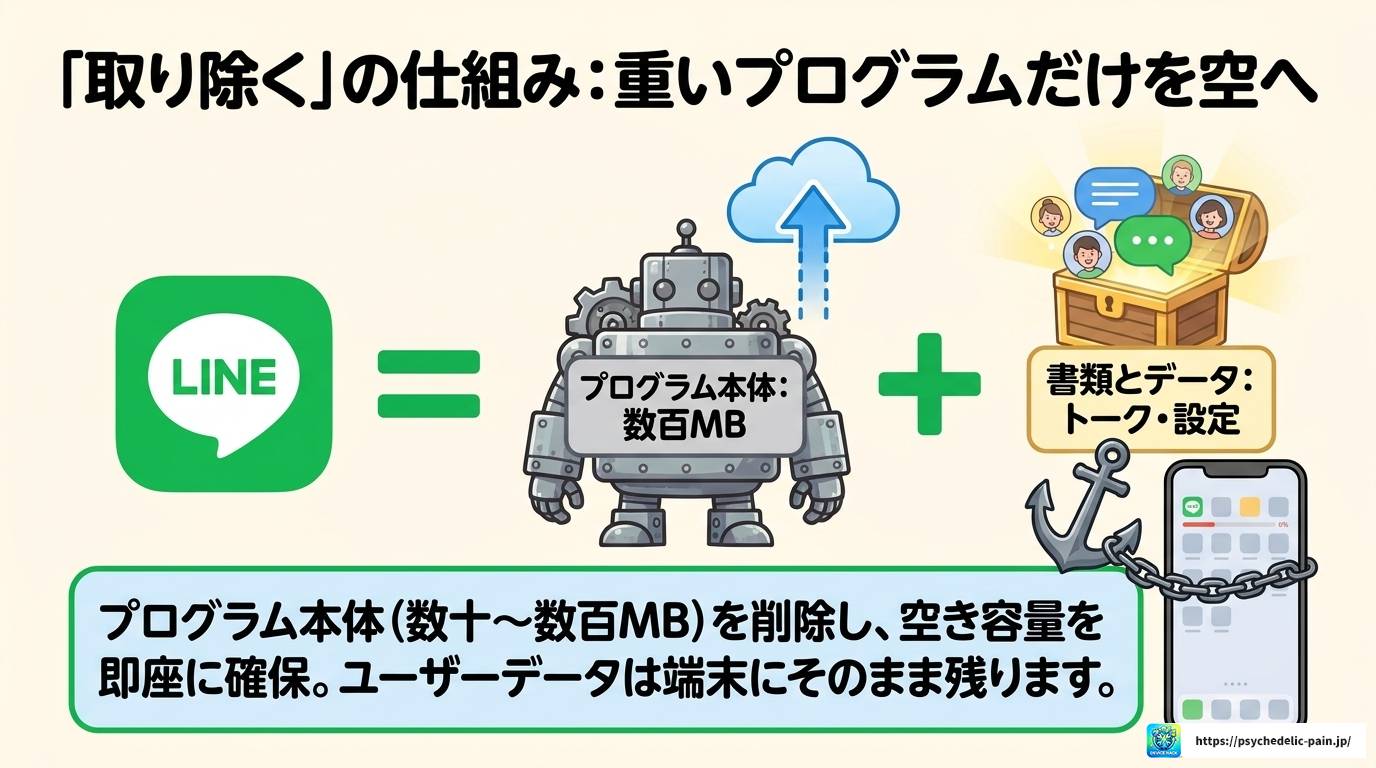
LINEアプリを取り除いた後、各種データはどうなるのか。これが一番気になるところですよね。結論から言うと、ほとんどのデータはそのまま残ります。
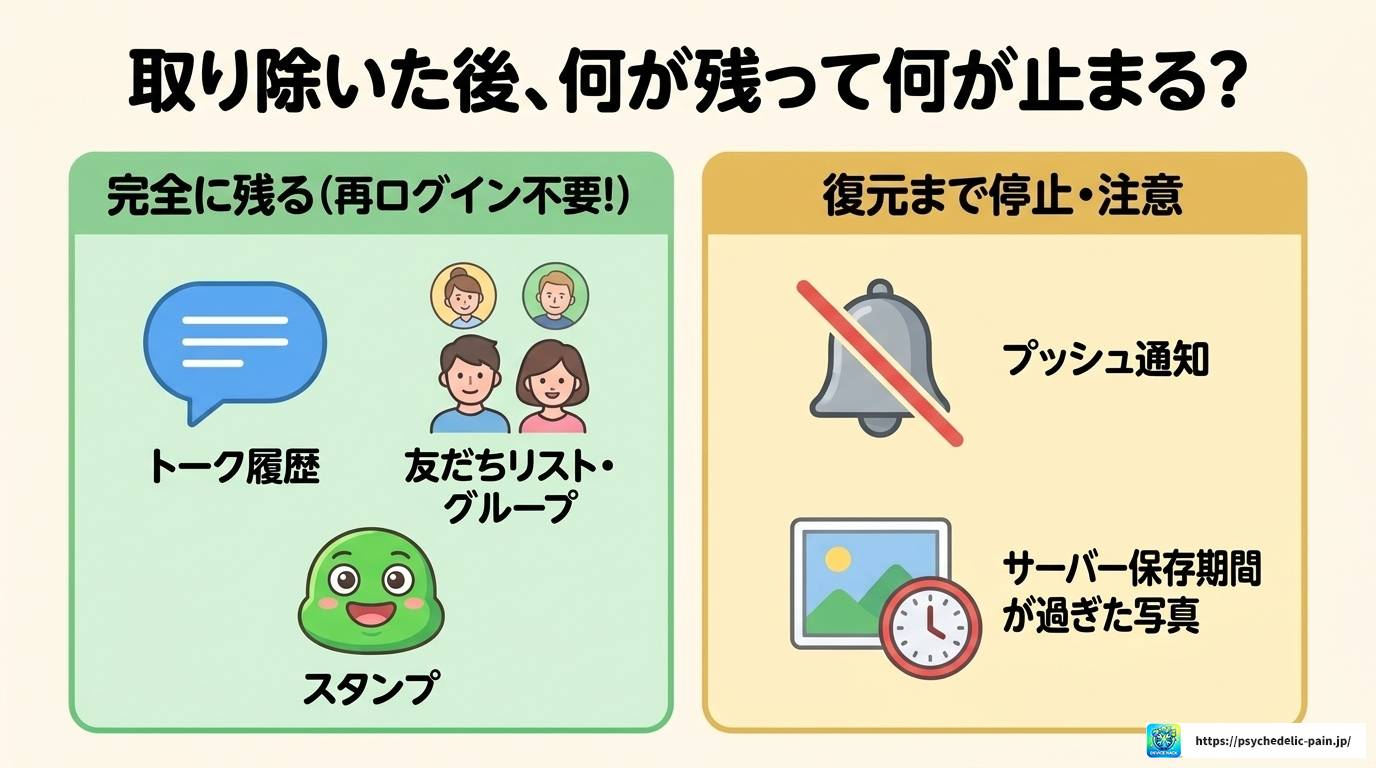
トーク履歴は端末内の「書類とデータ」に保存されているため、アプリを取り除いても消えません。再ダウンロード後にLINEを起動すれば、ログインし直さなくてもそのままトーク画面が開きます。これはかなり便利なポイントです。
これらはLINEのサーバー側に紐づいているため、アプリを取り除いても完全に保持されます。復元後にログインすれば、友だちもグループも購入済みスタンプも、そのまま使えます。
LINEのサーバー上での保存期間が過ぎた写真や動画は、復元後に閲覧・ダウンロードができなくなる可能性があります。ただし、端末の写真アプリに保存済みのものや、LINEアルバムに保存されているものは影響を受けません。
アプリが取り除かれている間は、LINEのプッシュ通知は届きません。復元して起動したタイミングで、未読メッセージが一括受信されます。急ぎの連絡が来る可能性がある方は、長期間取り除いたままにしないよう注意してください。
余談ですが…
取り除いている間もLINEのアカウント自体は有効です。相手からメッセージを送ってもらうことは可能で、アプリを復元した後に受け取れます。ただし既読はつかないのでご注意を。
ここで紹介した操作は端末やOSによって表示が異なります。対応機種への買い替えも検討している場合は、中古スマホの選択肢も比較できます。
※価格、在庫、保証内容、対応機種は変更される場合があります。購入前に公式ページで最新情報をご確認ください。
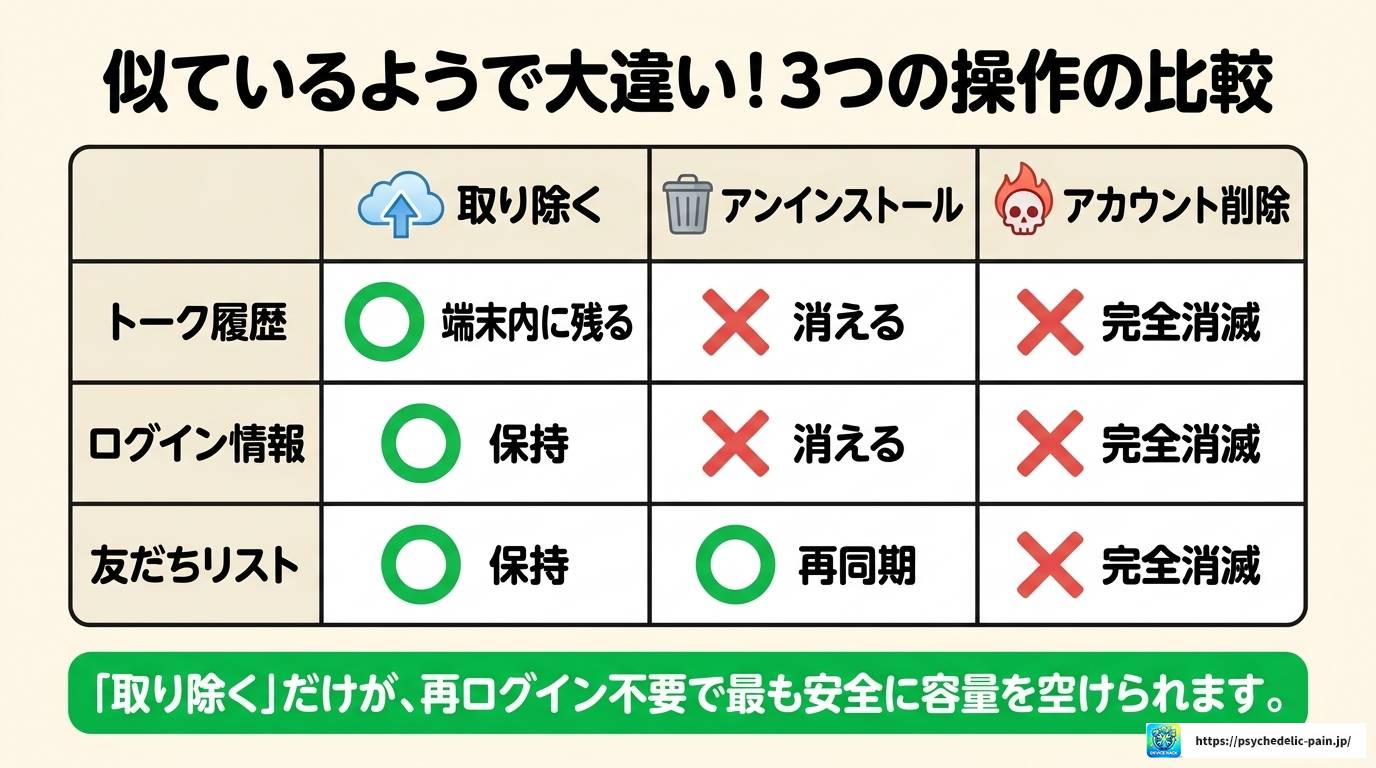
「取り除く」「アンインストール」「アカウント削除」は似て非なる操作です。混同してしまうと取り返しのつかないことになりかねないので、ここでしっかり整理しておきましょう。
| 項目 | アプリを取り除く | アンインストール(Appの削除) | アカウント削除(退会) |
|---|---|---|---|
| 対象デバイス | iOS(iPhone/iPad)のみ | iOS / Android 両方 | iOS / Android 両方 |
| アプリ本体 | 削除される | 削除される | 削除される(手動) |
| トーク履歴 | 端末内に残る(復元可能) | 端末から消える(バックアップからのみ復元可) | 完全に消滅(復元不可) |
| ログイン情報 | 保持される(再ログイン不要) | 消える(再ログイン・引き継ぎが必要) | アカウント自体が消滅 |
| 友だち・スタンプ | 保持される | 保持される(ログイン後に再同期) | 完全に消滅(復元不可) |
| 主な用途 | 一時的なストレージ容量の確保 | 不具合時の再インストール、アプリの整理 | LINEの利用を完全にやめるとき |
この表を見ると、「アプリを取り除く」がいかにリスクの少ない操作かがわかりますよね。一方でアカウント削除は完全に元に戻せない操作なので、絶対に間違えないようにしてください。
この操作にはメリットもデメリットもあるので、両方を把握した上で判断するのが大切です。
最大のメリットは、即座にストレージを空けられること。LINEはアプリ本体だけでも数百MB以上の容量を持つアプリです。取り除くだけでその分がすぐに空きます。
もうひとつの大きなメリットが、再ログインや引き継ぎ作業が不要な点です。通常のアンインストールをした場合は、再インストール後に電話番号認証やトーク履歴の復元作業が必要になります。でも「取り除く」ならアイコンをタップするだけで元の状態に戻れます。これはかなり助かりますよね。
メリットばかりではありません。いくつかのリスクも把握しておく必要があります。
注意したいデメリット
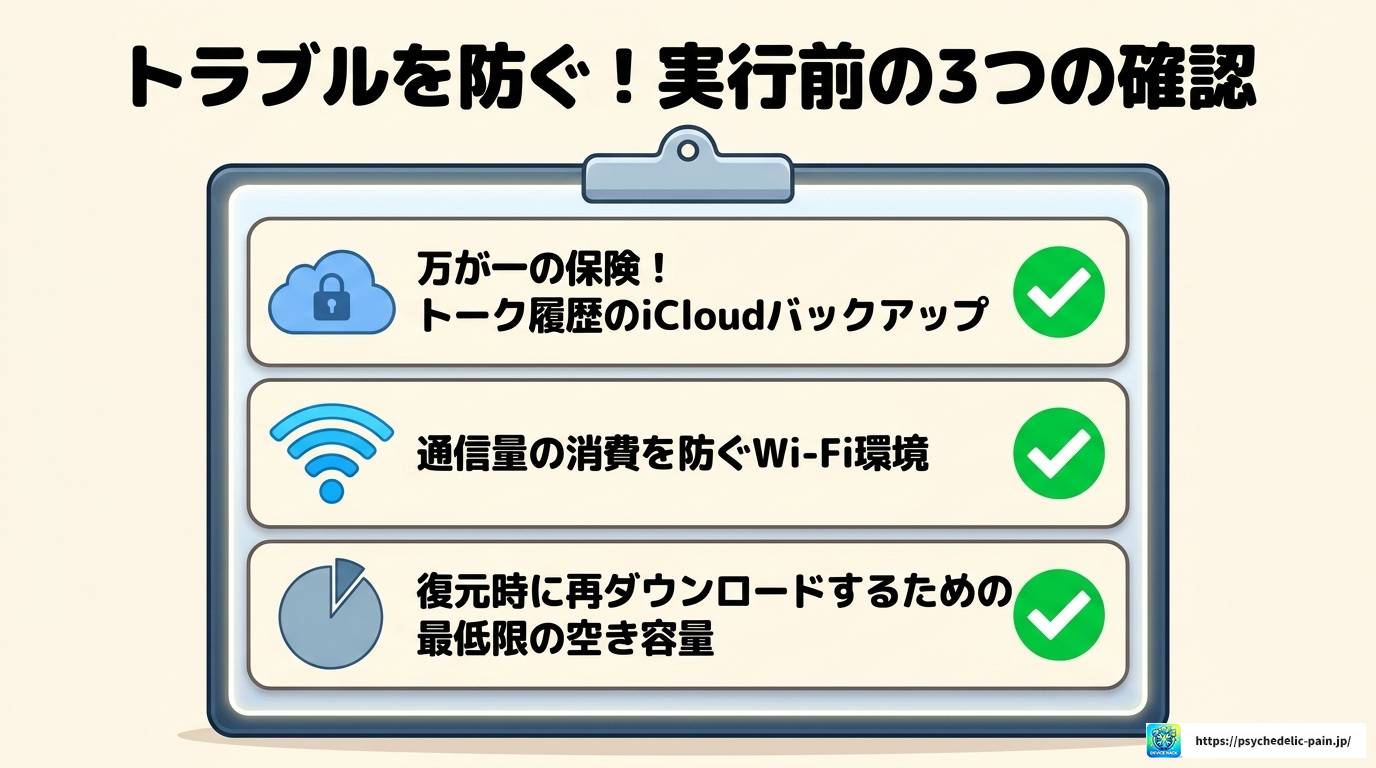
これらのリスクを踏まえると、実行前にiCloudバックアップを取っておくことを強くおすすめします。万が一のときの保険として、必ず準備しておきましょう。
機能の概要がわかったところで、次は実際の操作方法です。手動で取り除く手順、自動で取り除かれないようにする設定、復元方法、Androidの代替手段、よくあるトラブル解決まで、一気にまとめて解説します。
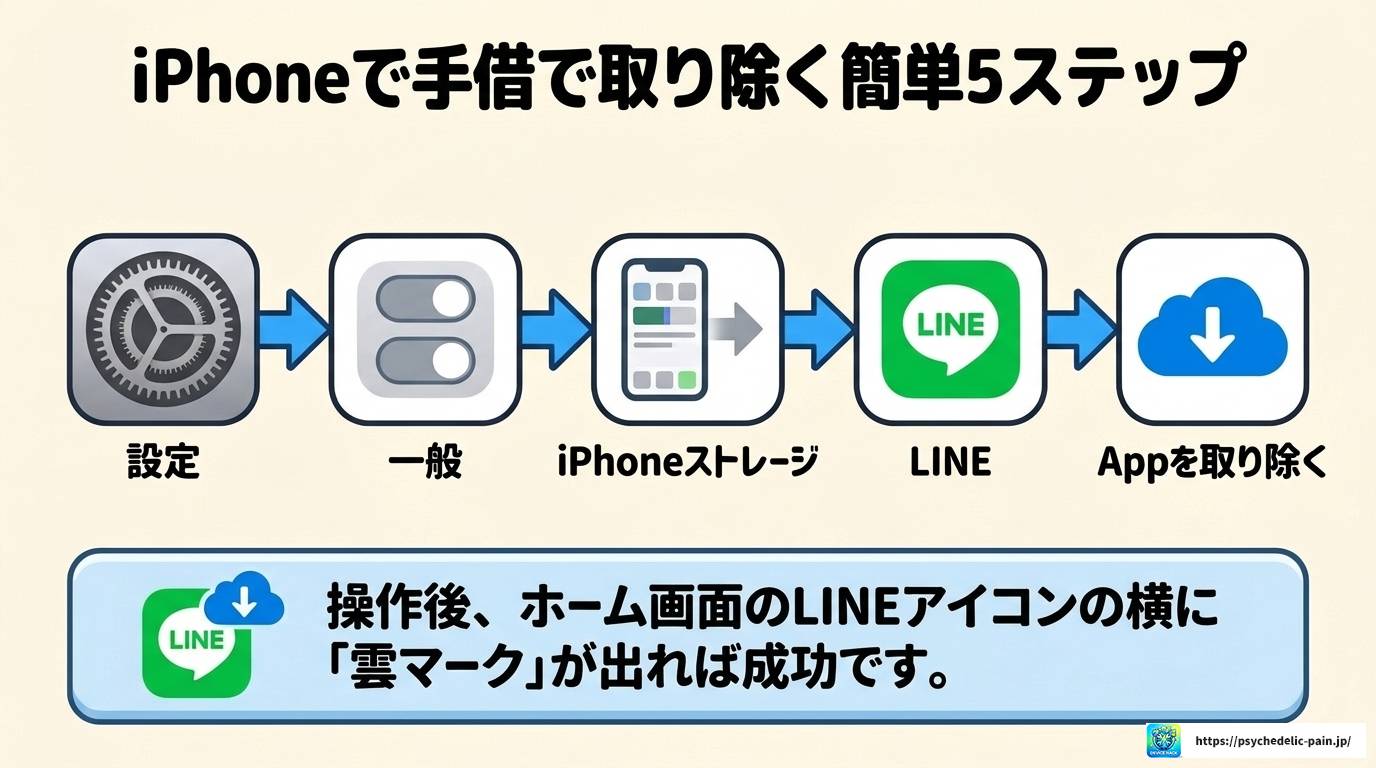
LINEアプリを手動で取り除く手順はとてもシンプルです。以下の手順で操作してみてください。
LINEアプリを取り除く手順(iPhone)
操作完了後、ホーム画面のLINEアイコンの左側に雲のマーク(再ダウンロードを促すアイコン)が表示されます。このアイコンが表示されていれば、アプリが正常に取り除かれている状態です。
ちなみに、「iPhoneストレージ」の画面では、各アプリのサイズと「書類とデータ」のサイズが別々に表示されます。LINEの場合、「書類とデータ」がかなり大きくなっていることも多いので、ここで確認してみるのも面白いですよ。
アプリを快適に使うには、OSの対応状況や端末の空き容量も大切です。現在の端末が古い場合は、買い替え候補を確認しておくと安心です。
※価格、在庫、保証内容、対応機種は変更される場合があります。購入前に公式ページで最新情報をご確認ください。
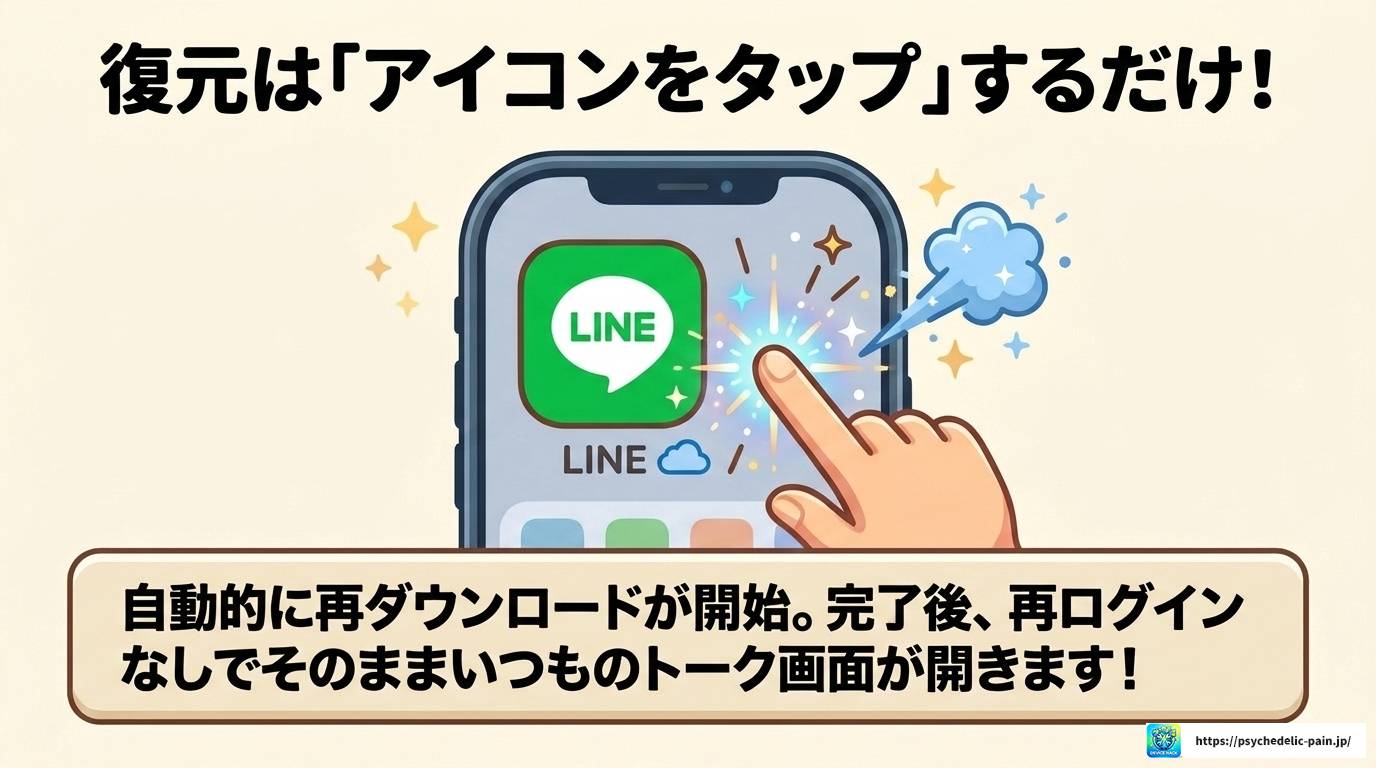
「気づいたらLINEが取り除かれていた」という経験をしたことはないでしょうか。実はiPhoneには、ストレージが不足してきたときに使用頻度の低いアプリを自動で取り除く機能があります。LINEをあまり使っていない期間があると、この機能の対象になってしまうことがあります。
これを防ぐには、自動設定をオフにするのが確実です。
自動で取り除かれないようにする手順
この設定をオフにすることで、iOSが勝手にアプリを取り除くことがなくなります。「LINEが消えてしまった!」と焦ったことがある方は、まずここを確認してみてください。
なお、この設定はLINEだけでなく、端末にインストールされている全てのアプリに適用されます。ストレージの自動管理が全体的にオフになるため、手動でのストレージ管理が必要になる点は覚えておいてください。
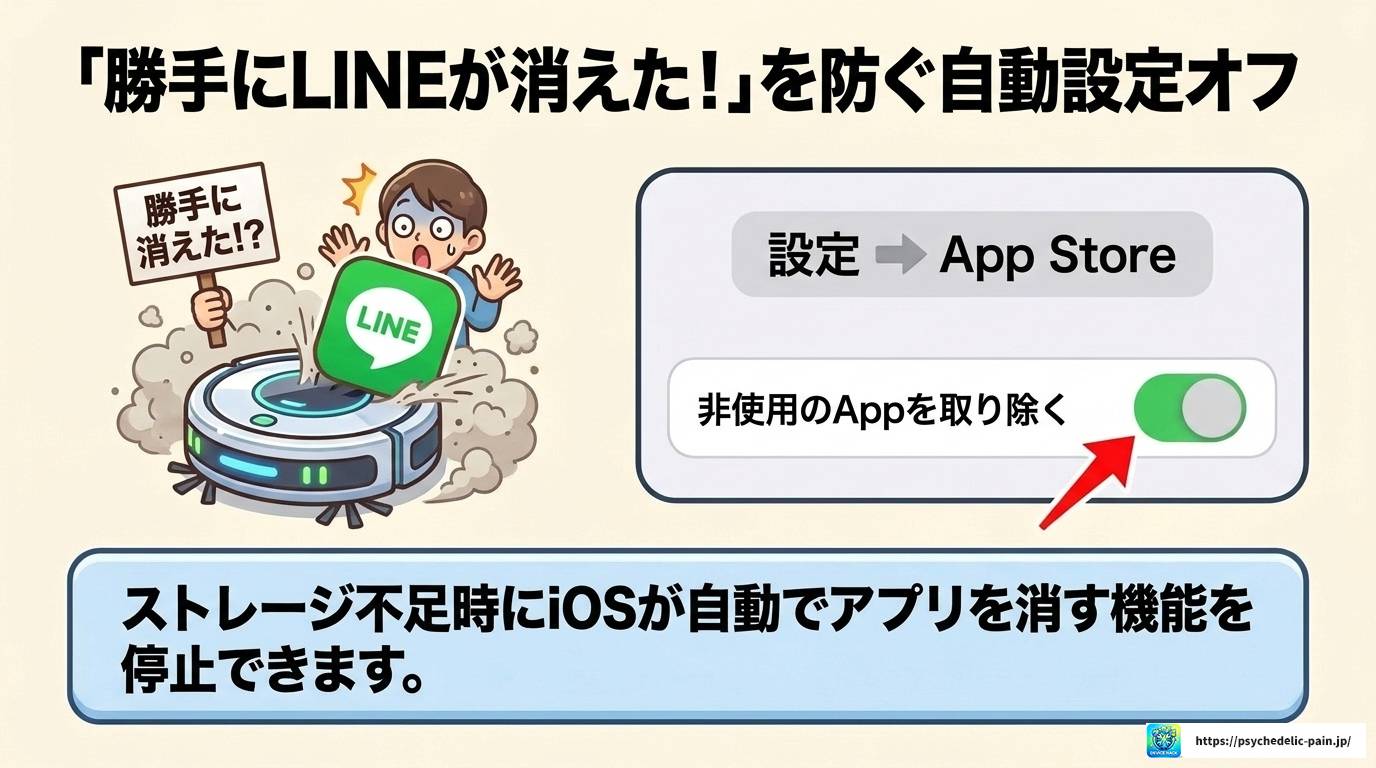
取り除いたLINEを元に戻す方法は2通りあります。どちらも簡単なので安心してください。
ホーム画面に残っている、雲マークのついたLINEアイコンをタップするだけです。自動的に再ダウンロードが始まり、完了すると雲マークが消えて通常のアイコンに戻ります。これが一番簡単な方法ですね。
App Storeを開いて「LINE」を検索し、雲マーク(または「入手」ボタン)をタップして再ダウンロードします。ホーム画面のアイコンが見当たらない場合はこちらの方法を試してみてください。
復元時の注意点
復元後にLINEを起動したとき、再ログインを求められずにそのままトーク画面が開けば成功です。友だちリストもトーク履歴もそのまま残っているはずです。
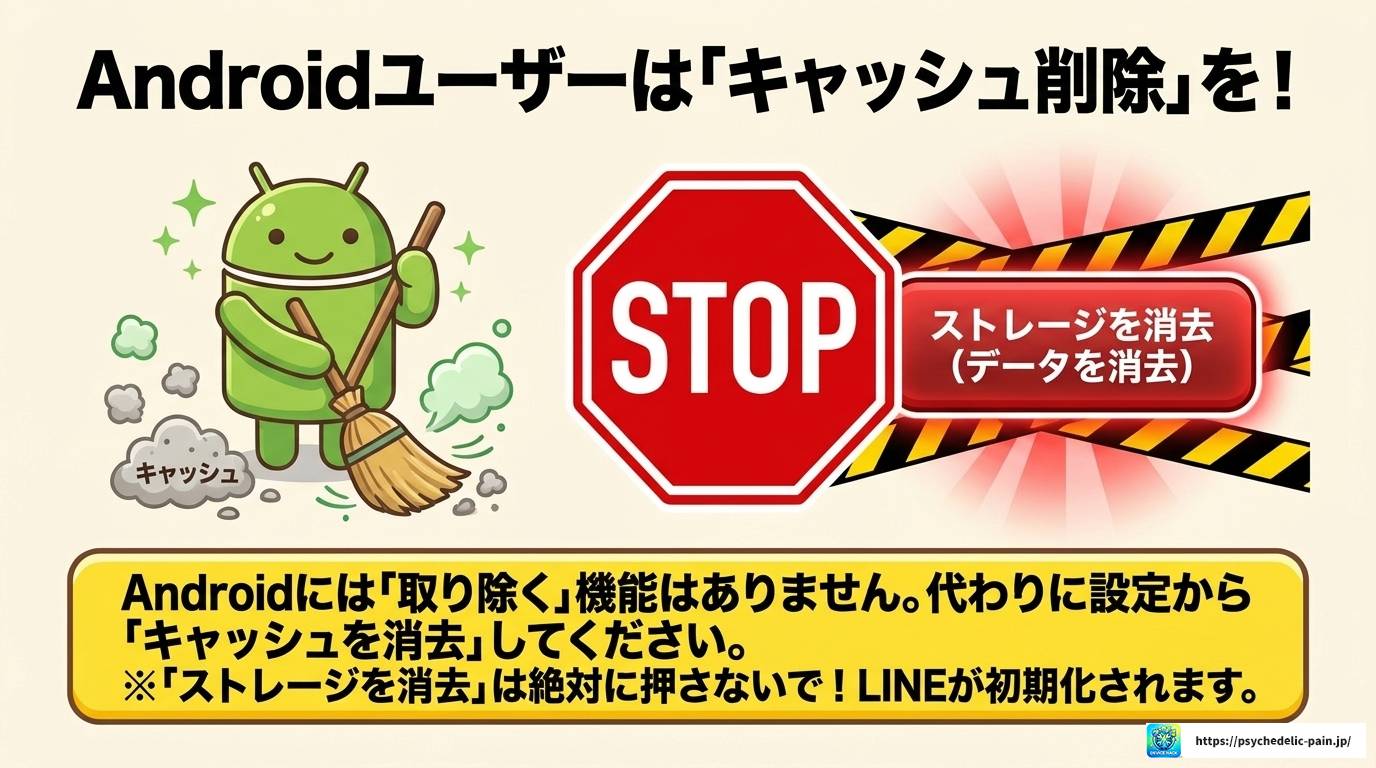
「Androidでも同じことができるの?」という質問をよく見かけます。残念ながら、Android OSにはiOSの「アプリを取り除く」と同じ標準機能はありません。データを残したままアプリ本体だけ消す、という操作ができないんです。
でも諦めないでください。Androidでもストレージを節約する方法はあります。
キャッシュとは、アプリが一時的に保存している不要なデータです。これを削除してもトーク履歴やログイン情報には影響しません。
Androidでキャッシュを削除する手順
絶対に間違えないで!
同じ画面にある「ストレージを消去(データを消去)」は絶対にタップしないでください。こちらをタップするとトーク履歴やアカウント情報がすべて消え、LINEが初期化されてしまいます。
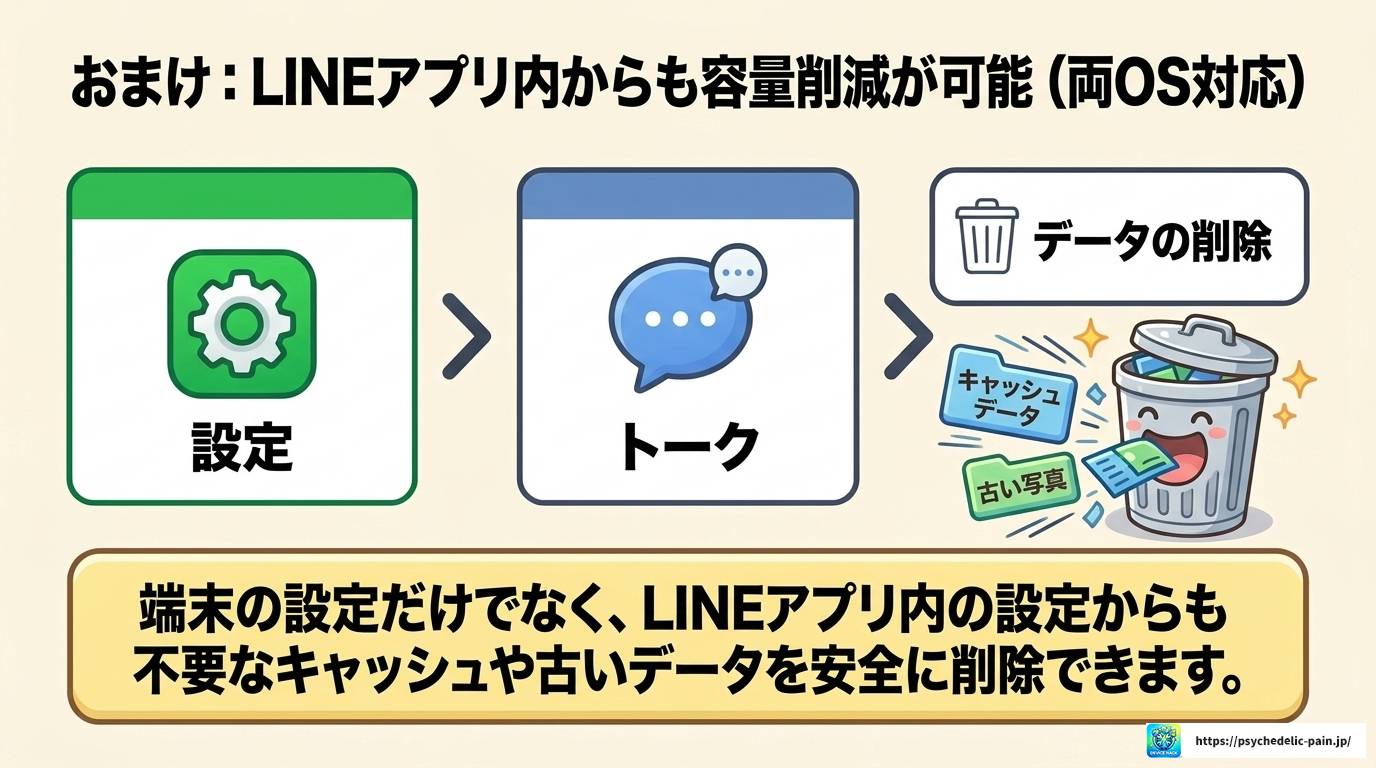
LINEのアプリ内にある「データの削除」機能を使う方法もあります。
LINEアプリ内のデータ削除手順
この方法はAndroidだけでなくiPhoneでも使えます。LINEの「書類とデータ」のサイズが大きくなっているなと感じたときに試してみてください。
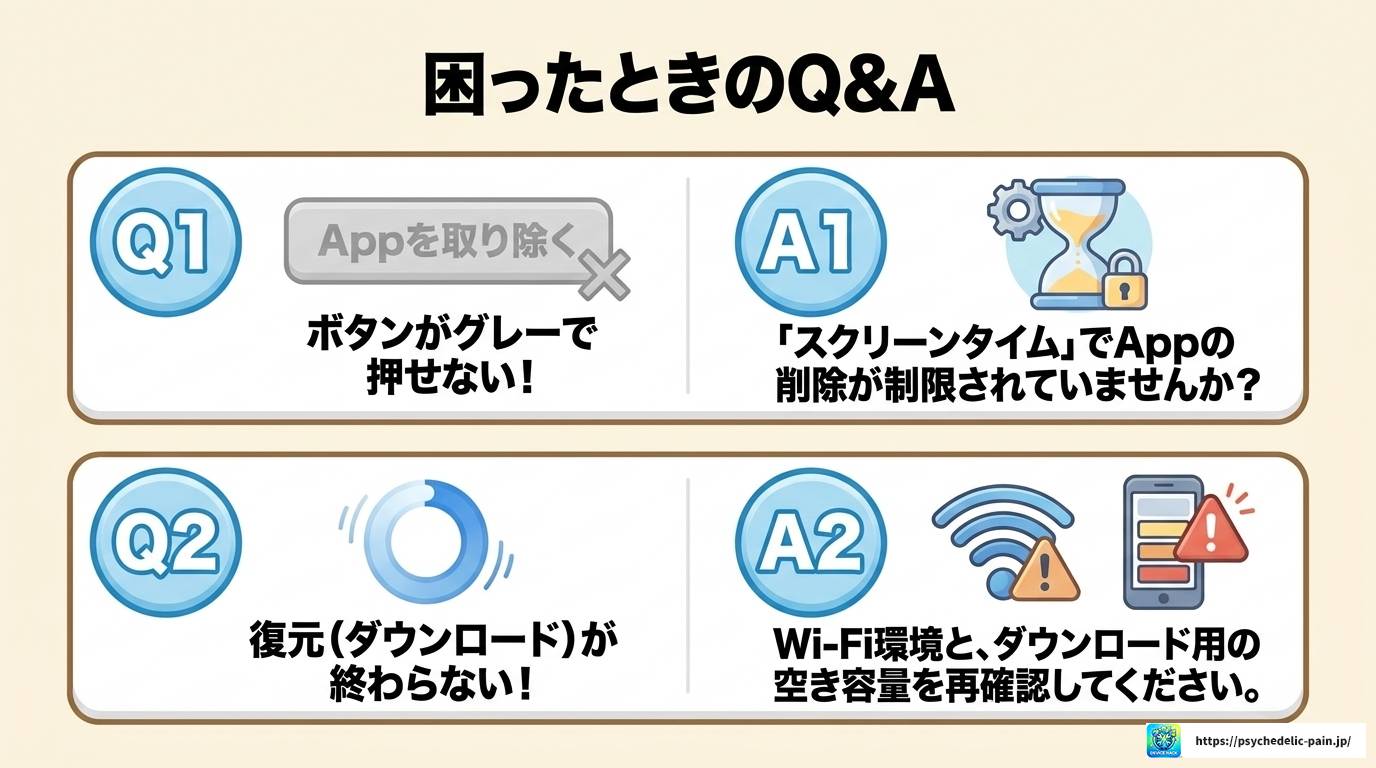
「取り除こうとしたらグレーアウトしていてタップできない」「復元しようとしたけどダウンロードが終わらない」など、操作にまつわるトラブルも時々あります。よくある事例と対処法をまとめました。
この原因として考えられるのは主に2つです。
① スクリーンタイムによる制限
「設定」→「スクリーンタイム」→「コンテンツとプライバシーの制限」→「iTunesおよびApp Storeでの購入」を開き、「Appの削除」が「許可しない」になっていないか確認してください。「許可」に変更すると操作できるようになります。
② システムのバグ
iPhoneを一度再起動してから再試行すると解決することが多いです。まずは再起動を試してみてください。
設定を見直しても改善しない場合は、端末自体の世代や対応状況も確認しましょう。費用を抑えたい方には中古端末という選択肢もあります。
※価格、在庫、保証内容、対応機種は変更される場合があります。購入前に公式ページで最新情報をご確認ください。
① 通信環境の問題
Wi-Fiに切り替えるか、機内モードをオン→オフに切り替えて通信をリフレッシュしてみてください。
② ストレージ不足
アプリをダウンロードするための最低限の空き容量がない状態ではダウンロードが止まります。不要な写真や動画ファイルを削除してから再試行してください。
バックアップを忘れずに
取り除く操作自体はリスクが低いとはいえ、万が一のトラブルに備えてLINEのトーク履歴をiCloudにバックアップしてから実行することを強くおすすめします。バックアップは「LINEの設定」→「トーク」→「トーク履歴のバックアップ・復元」から行えます。
(参考:LINE公式サイト)
LINEアプリを取り除く前に、もう一度確認しておきたいポイントを整理しておきます。
| 確認項目 | 内容 | 対応方法 |
|---|---|---|
| バックアップ | トーク履歴のiCloudバックアップを取得済みか | LINEの設定→トーク→バックアップから実行 |
| 空き容量 | 復元時に再ダウンロードできる空き容量があるか | 不要な写真・動画を事前に削除 |
| Wi-Fi環境 | 復元時にWi-Fiに接続できる環境か | モバイルデータ通信は大量消費のリスクあり |
| 緊急連絡の有無 | 取り除いている間に重要な連絡が来る可能性は? | 急を要する場合は長期間取り除いたままにしない |
| スクリーンタイム設定 | Appの削除が制限されていないか | 設定→スクリーンタイムで確認 |
これらの点を確認してから操作すれば、トラブルのリスクをかなり減らすことができます。特にバックアップだけは、面倒でも必ず事前に実行しておいてください。
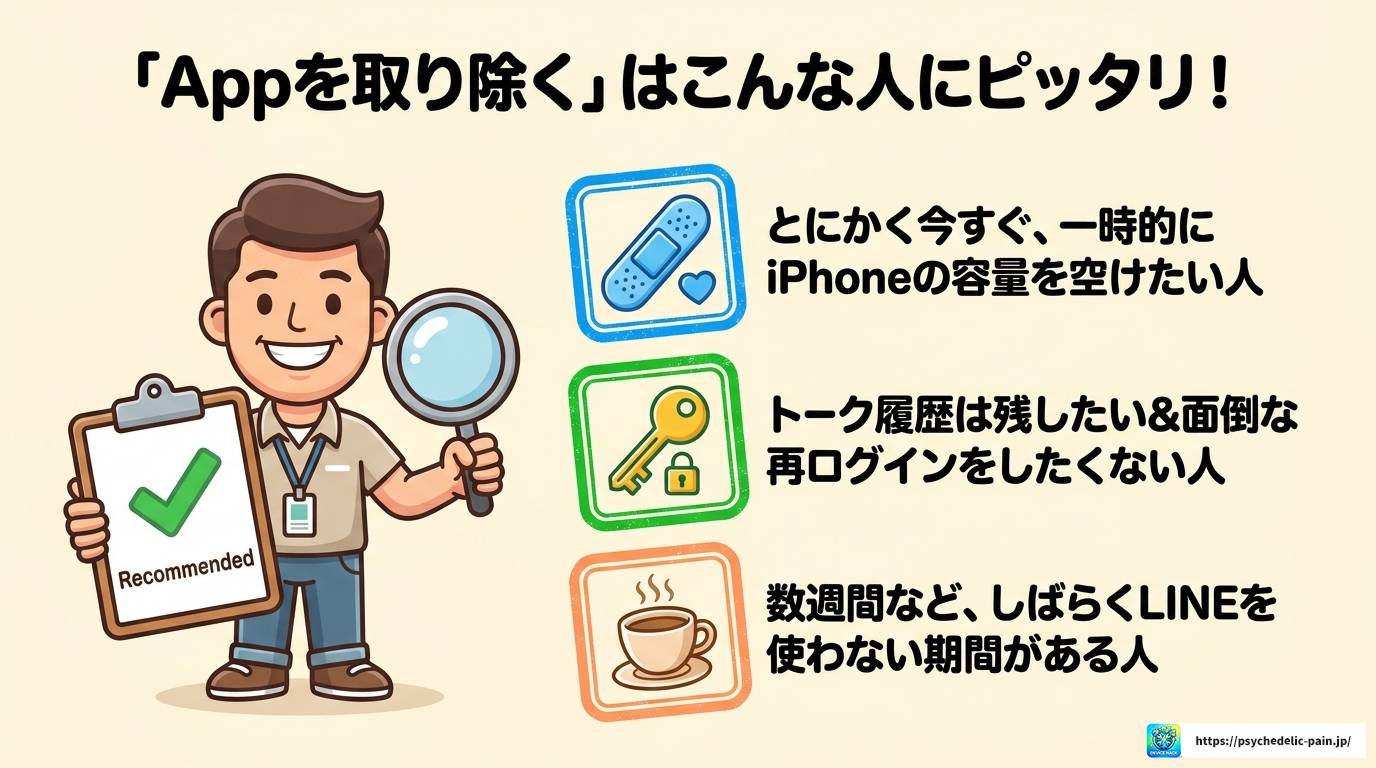
最後に、LINEアプリを取り除くべきかどうかの判断基準をまとめます。この記事で解説してきた内容を振り返りつつ、あなたの状況に合った選択をするための指針として活用してください。
取り除くのに向いているケースは、一時的にストレージを空けたい場合、しばらくLINEを使わない予定がある場合、再ログインや引き継ぎ作業が面倒な場合などです。この操作ならデータを残したまま容量を確保できるので、気軽に試せます。
アンインストール(Appの削除)が向いているケースは、不具合が起きていてアプリを完全にリセットしたい場合や、端末を手放す前に整理したい場合です。ただしこの場合は再ログインが必要になるので、引き継ぎ情報(メールアドレスとパスワード、またはPINコード)を事前に確認しておいてください。
アカウント削除は、LINEを完全にやめる場合だけの操作です。友だちリストもトーク履歴も全て消えて元に戻せなくなるので、「ちょっと整理したい」程度の気持ちで選ぶ操作ではありません。