LINEギフトでスタバのドライブスルーを使う完全ガイド
yama333
デバイスハック
※本記事にはアフィリエイト広告が含まれます。
こんにちは。デバイスハック運営者の「ハッキー」です。
スマホを触っていて、写真やURLを友だちに送ろうとしたときに「あれ、これどうやってLINEに送るんだっけ?」って迷ったこと、ありませんか。私自身、機種変更した直後とかに共有ボタンの場所が分からなくなって、地味にイライラした経験があります。
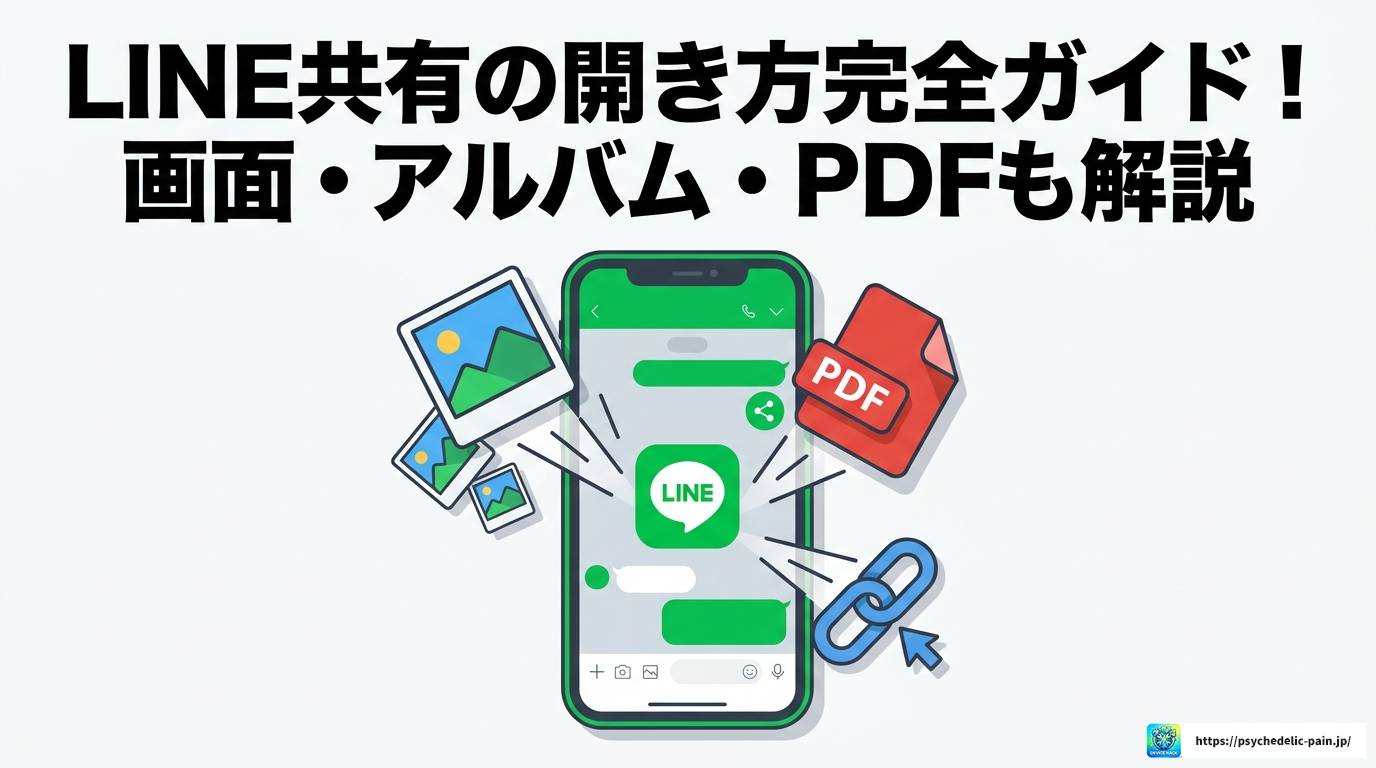
line 共有 開き方って調べている方の中には、単純にURLや写真を送りたいだけの人もいれば、共有からlineを開いて3番目に出てくる人の意味が気になっている人、line pdf 共有やline アルバム 共有、line 画面共有、line スプレッドシート 共有といった、もう少し踏み込んだ使い方を知りたい人もいるんじゃないかなと思います。
この記事では、そのあたりを一つずつ整理して、初めての方でも迷わず操作できるようにまとめました。読み終わる頃には、LINEの共有まわりで困ることがぐっと減っているはずです。ぜひ最後まで読んでみてくださいね。

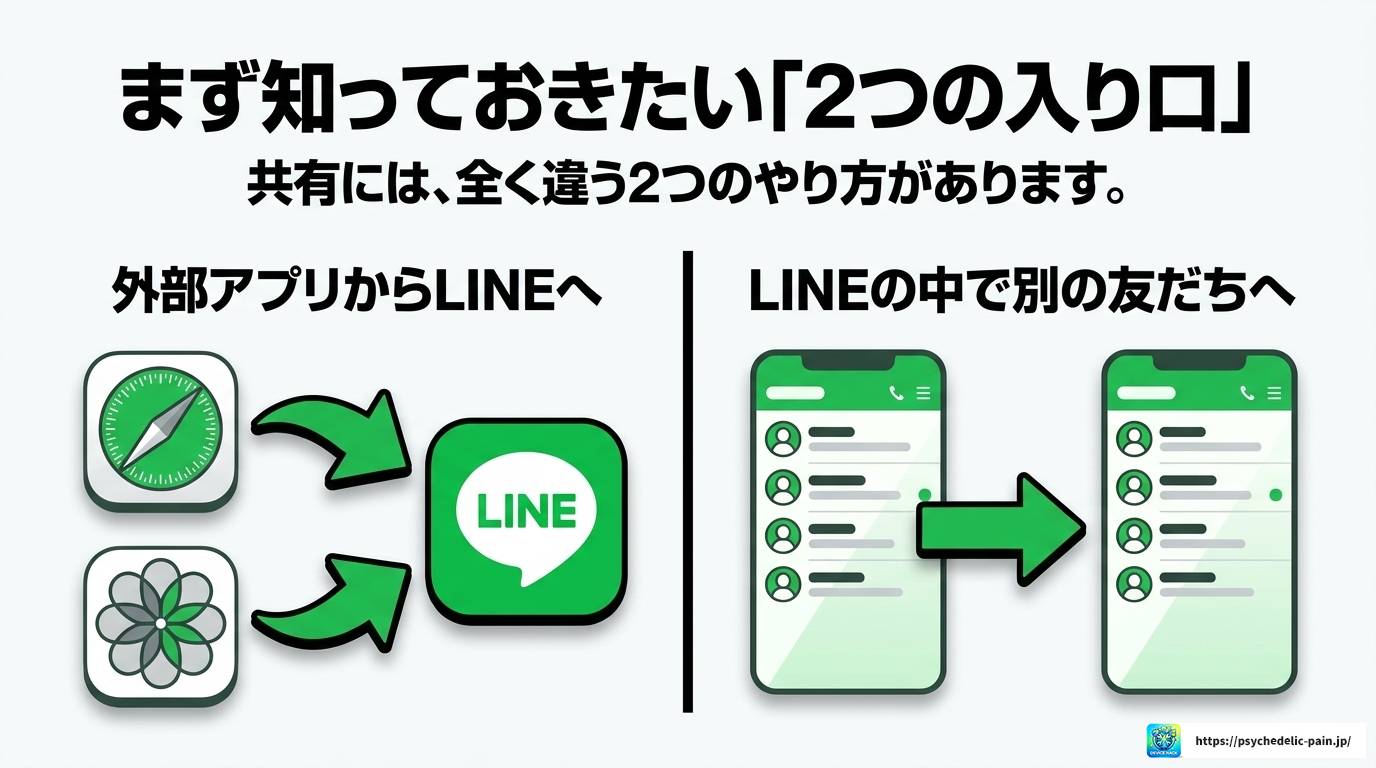
まずは基本のキから。LINE共有の開き方って、実は「外部アプリからLINEに送るとき」と「LINEの中身を誰かに転送するとき」の2パターンがあって、それぞれ入り口が違うんですよね。ここを混同しちゃうと、いつまで経っても目的の操作にたどり着けなかったりするので、まずはこの違いをしっかり押さえていきましょう。
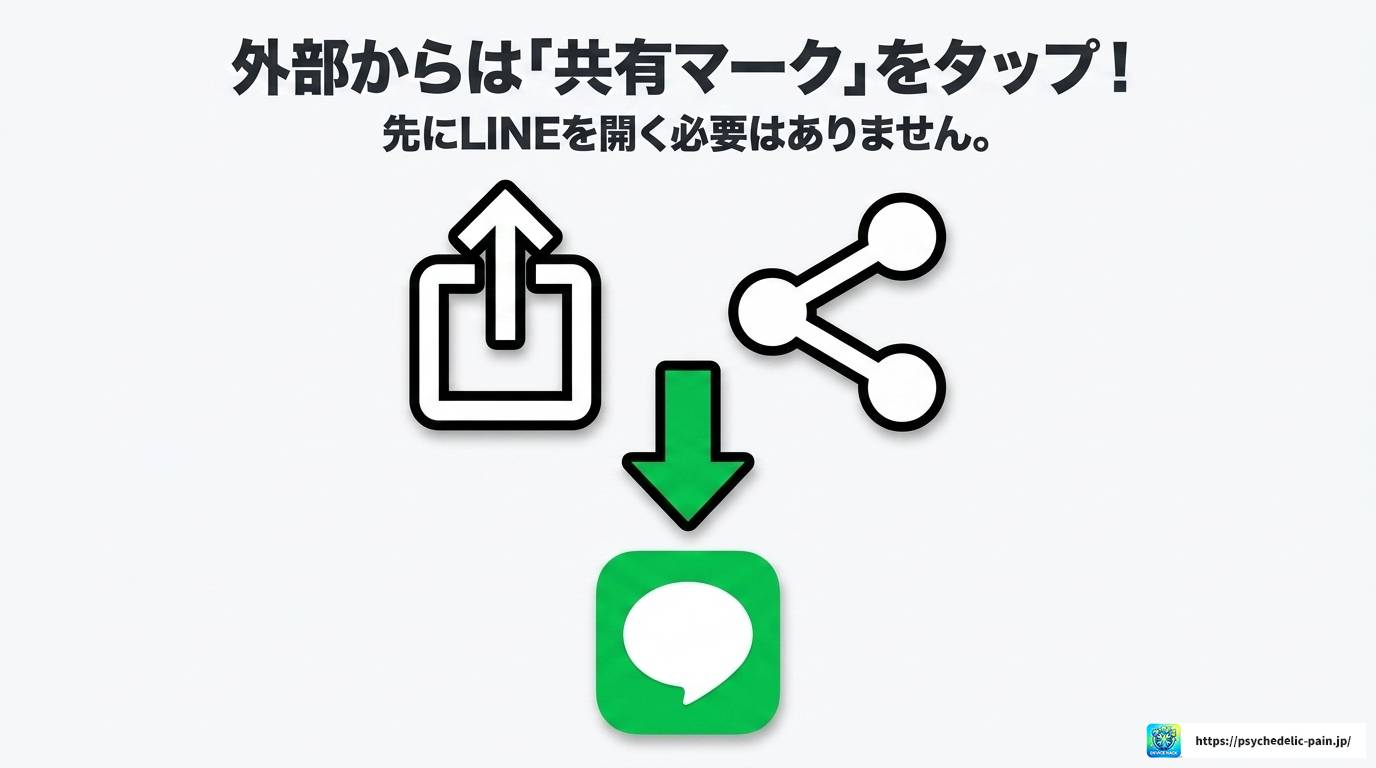
ブラウザで見ているWebページや、写真アプリの中にある画像・動画をLINEに送りたいとき、実はLINEアプリを先に開く必要はありません。今表示している画面にある共有マークをタップするのが正解です。
iPhoneの場合は、四角から上向きの矢印が飛び出しているようなアイコンが共有マーク。これをタップすると、共有先の候補としてアプリのアイコンがずらっと並びます。その中からLINEを選べばOKです。
共有マークが見つからないときのチェックポイント
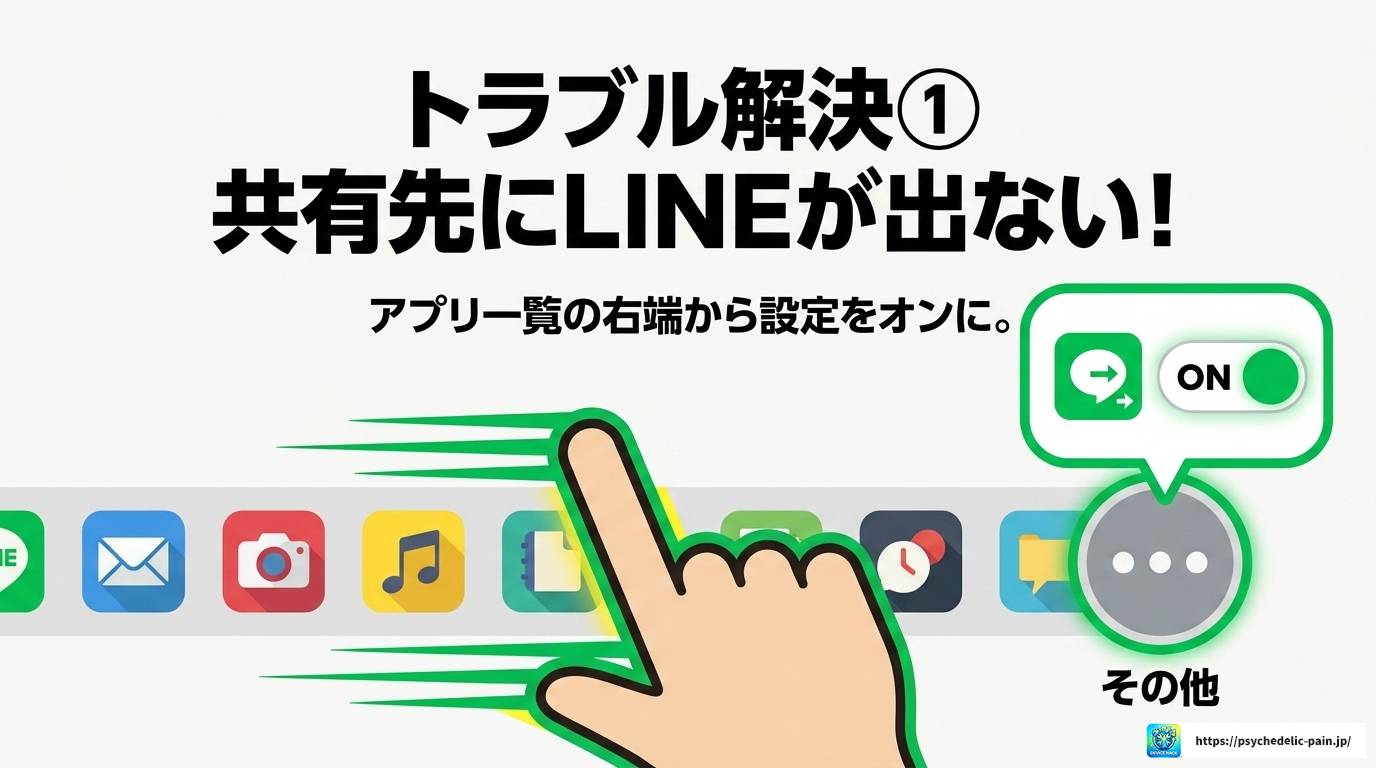
iPhoneなら画面の下部やメニュー内、Androidなら3つの点が線でつながったようなアイコンを探してみてください。もしLINEが候補に出てこない場合は、アイコン一覧を右にスライドして「その他」や「編集」から表示をオンにできます。
Androidの場合も基本的な流れは同じで、共有ボタンをタップしてアプリ一覧からLINEを選ぶだけ。あとは送りたい友だちやグループにチェックを入れて、送信ボタンを押せば完了です。
私の感覚だと、この共有マークからの送信は一番使う頻度が高い操作かなと思います。ニュース記事のURLとか、気になったお店の写真とか、日常的にサクサク共有できるので覚えておいて損はないですよ。
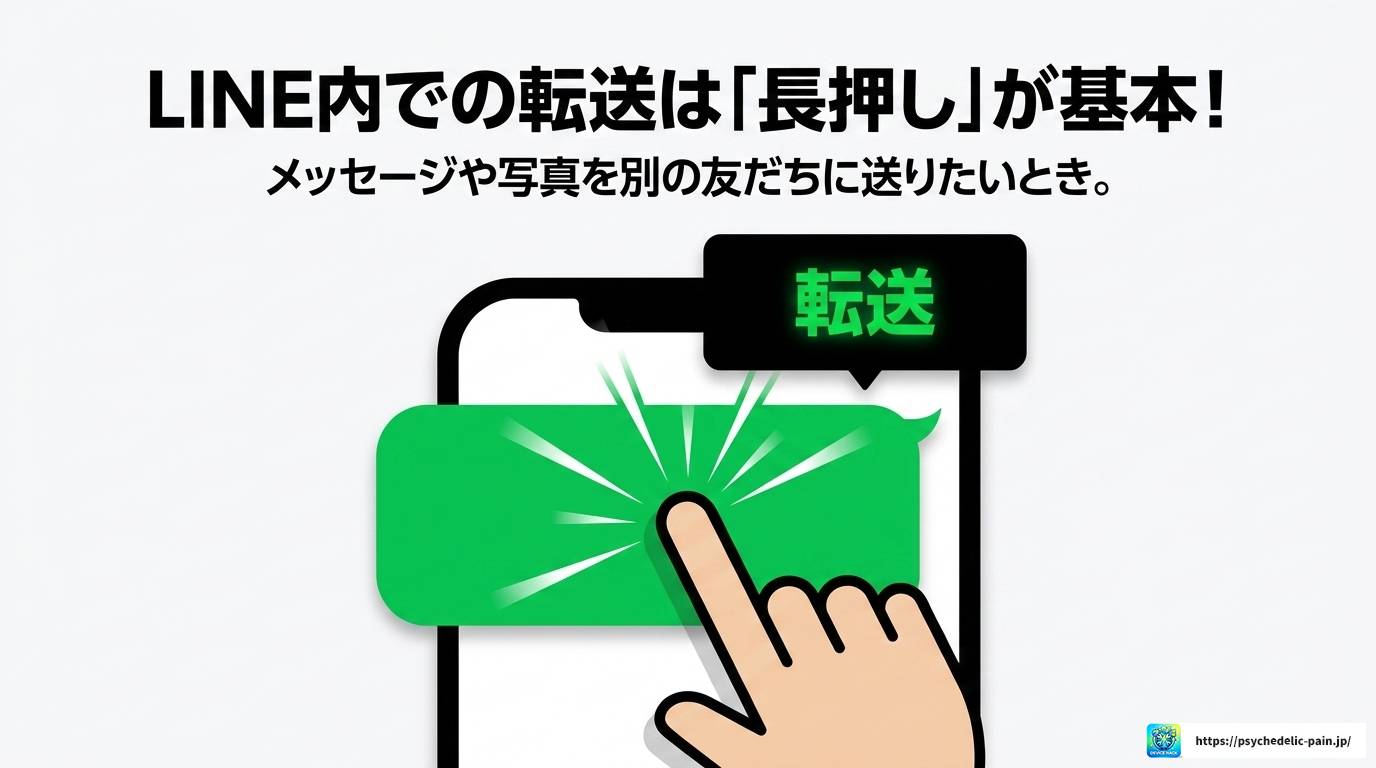
次に、LINEのトークルーム内にあるメッセージや写真、動画、リンクなどを別の友だちに転送したい場合の操作です。こちらは先ほどとは違って、対象のメッセージを長押しするのが基本の入り口になります。
手順としては、共有したいメッセージがあるトークルームを開いて、その吹き出しを長押し。すると転送というメニューが出てくるので、それをタップします。
転送先の選択画面では、友だちやグループのほかに「もっと見る」からトークリストを開くこともできます。さらに、InstagramやXなど他のSNSに共有したい場合は「他のアプリ」をタップすれば、対応しているアプリが一覧で表示されますよ。
この長押し転送は、複数のメッセージをまとめて選んで一気に送れるのも地味に便利なポイント。写真が何枚も送られてきたときに、まとめて別の友だちに転送したいときなんかに重宝します。
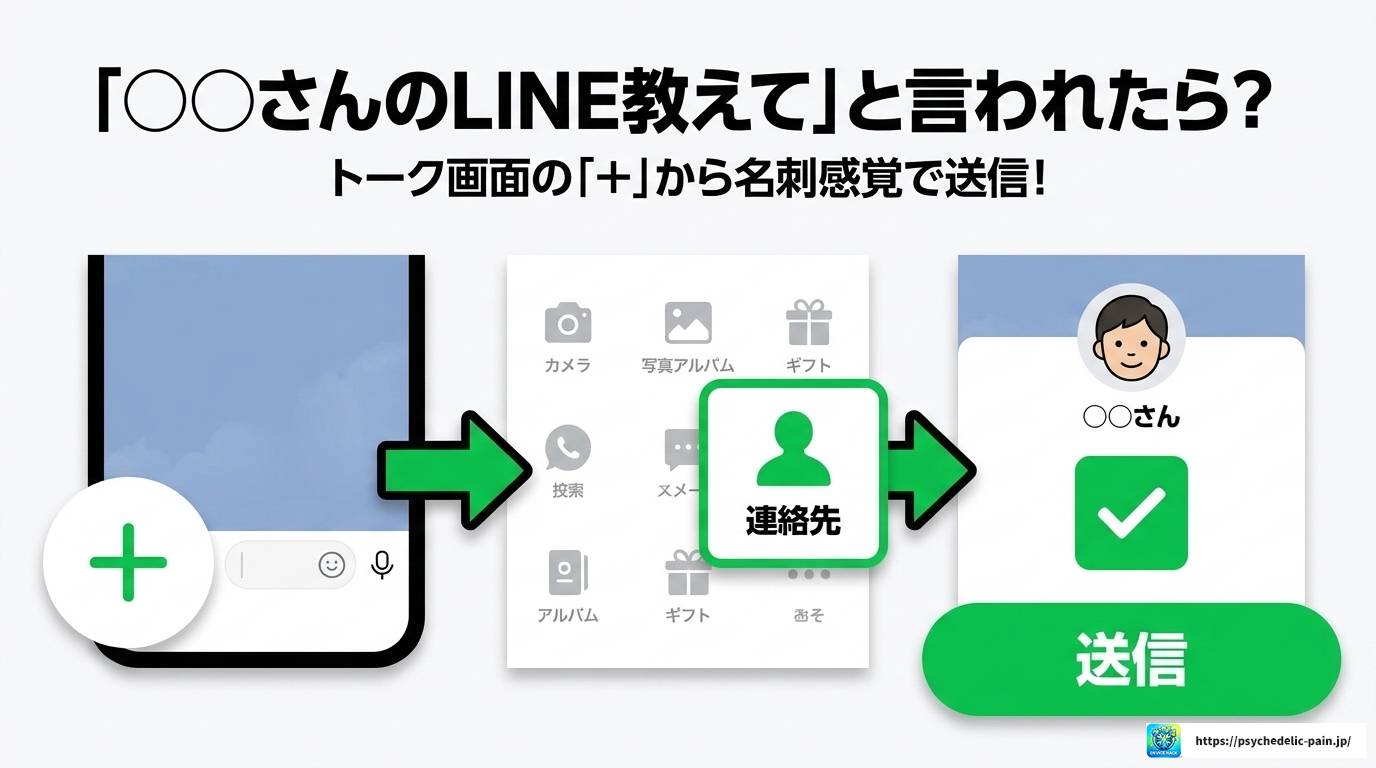
「〇〇さんのLINE教えて」って頼まれること、意外とありますよね。そんなときは、友だちのアカウント情報をトーク経由でそのまま共有できます。
やり方は、送信したい相手とのトークルームを開いて、画面左下の「+」ボタンをタップ。メニューの中から「連絡先」を選び、「LINE友だちから選択」をタップします。あとは共有したい友だちにチェックを入れて送信するだけです。
ここで紹介した操作は端末やOSによって表示が異なります。対応機種への買い替えも検討している場合は、中古スマホの選択肢も比較できます。
※価格、在庫、保証内容、対応機種は変更される場合があります。購入前に公式ページで最新情報をご確認ください。
受け取った側は、送られてきたアカウント情報をタップするだけで友だち追加ができます。名刺を渡すような感覚で使えるので、複数人が関わる場面では結構便利な機能かなと思います。
対面で会えない相手に自分のLINEを登録してもらいたいとき用に、自分のLINE URLを取得して共有する方法もあります。
ホーム画面右上のプロフィールアイコン、もしくは友だち追加アイコンをタップして「QRコード」を開きます。そこに表示されるマイQRコードの画面下部に「リンクをコピー」というボタンがあるので、それをタップすればURLが取得できます。
あとはコピーしたURLを、メールや他のSNS、あるいはブラウザに貼り付けて相手に送るだけ。イベントの案内とか、仕事の連絡先交換のときにサクッと使える方法です。

ここ最近、TikTokなどでよく見かける「共有からLINEを開いて3番目の人は〇〇」みたいな投稿。これ、気になって検索した方も多いんじゃないでしょうか。
結論から言うと、あの並び順に占いのような意味はありません。端末のOSやLINEアプリのアルゴリズム、それに端末の学習機能によって自動的に決まっているだけなんです。
表示順が決まる主な要因
「別れた元彼が非表示にしてるのになぜか4番目にずっと出てくる」みたいな話、よく聞きますよね。これは過去の膨大なやり取りの履歴がシステム上「親密度が高い相手」として判定され続けているのが原因です。連絡を絶っていても、蓄積データが影響しちゃうんですね。
もしこの表示から特定の人を消したい場合は、LINE側でトークルームごと完全に削除するか、iPhoneなら設定アプリの「Siriと検索」からLINEの学習機能をオフにする方法があります。ブロックや削除だけではトーク履歴が残っていて表示され続けることがあるので、気になる方はセットで対処してみてください。
ここからは、写真やファイル、スプレッドシートなど、共有したいものの種類別に手順を見ていきます。それぞれ入り口や注意点が微妙に違うので、自分が今送りたいものに合わせてチェックしてみてくださいね。
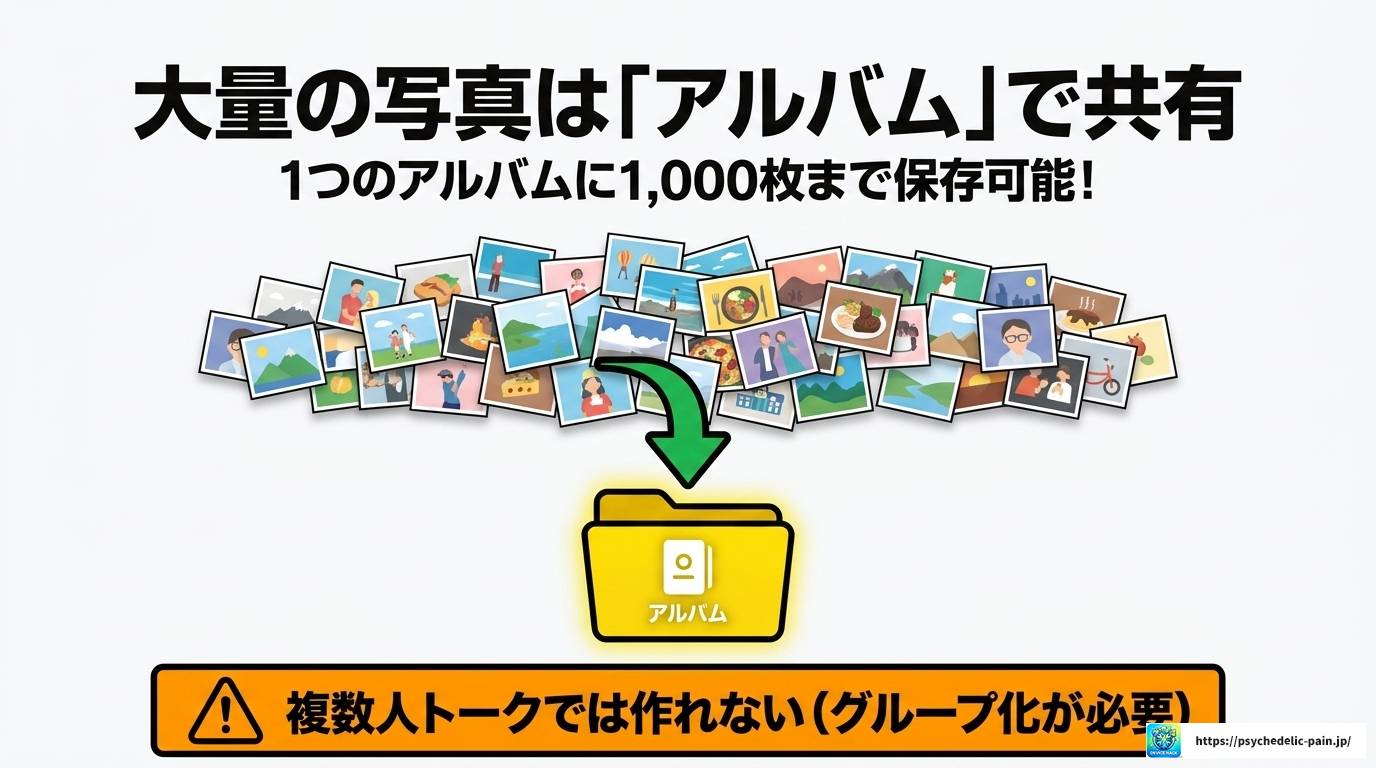
友だちや家族との旅行写真、まとめて共有したいときに便利なのがLINEアルバムです。トークルームの右上にあるメニューボタン(≡マーク)をタップして「アルバム」を選べば開けます。
新しくアルバムを作りたいときは、アルバム画面の右下にある「+」から端末内の写真を選んで、アルバム名を入力すれば作成完了です。名前を付けなければ作成日がそのまま名前になります。
アルバム利用時の注意点
アルバム内の写真をまとめてダウンロードしたい場合は、アルバム一覧画面で対象アルバムの右下にある三点リーダーから「アルバムをダウンロード」を選択すればOK。相手に通知は行かないので、こっそり保存したいときも安心して使えます。
ちなみに、複数のトークに分かれているアルバムをまとめて見たい場合は、トーク一覧の「友だち」タブから「友だちとのアルバム」を開くと、一括で確認できますよ。地味に知らない人が多い機能だと思うので、ぜひ試してみてください。
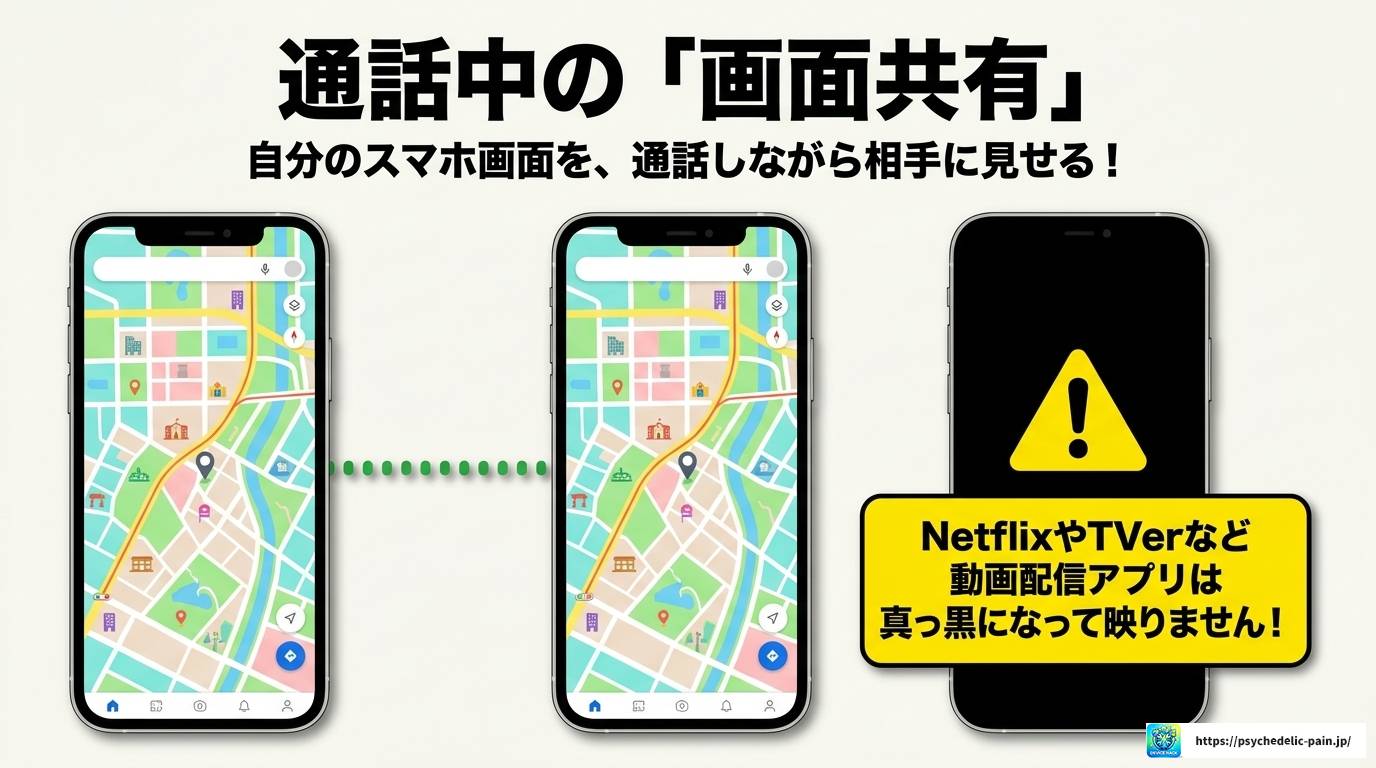
LINE 画面共有は、通話中に自分のスマホ画面をそのまま相手に見せられる機能です。友だちに操作方法を教えたいときとか、みんなで同じ画面を見ながら話したいときに便利ですよね。
アプリを快適に使うには、OSの対応状況や端末の空き容量も大切です。現在の端末が古い場合は、買い替え候補を確認しておくと安心です。
※価格、在庫、保証内容、対応機種は変更される場合があります。購入前に公式ページで最新情報をご確認ください。
使い方はシンプルで、LINE通話を開始した状態で、通話画面下部の「画面共有」や「みんなで見る」ボタンをタップ。「ブロードキャストを開始」を選ぶと3秒ほどカウントダウンがあって、その後画面上に赤い丸と経過時間が表示されて共有がスタートします。
画面共有には著作権保護の制限がある
画面共有中にNetflixやU-NEXT、Amazonプライムビデオ、TVerなどの動画配信サービスを開いて再生すると、画面が暗転してしまい共有できない仕様になっています。また、動画や音楽などの端末内部の音声は相手に届かない点にも注意が必要です。
ビジネス用途でLINE WORKSを使う場合は、Windows 10 20H2以降やmacOS 10.15以降といった動作環境が必要になりますし、macOSではシステム環境設定の「画面収録」でLINE WORKSへのチェックを入れないと共有できません。使う前に一度環境を確認しておくと安心です。
line pdf 共有やビジネス書類のやり取りで気になるのが、ファイル共有のやり方ですよね。トークルームを開いて左下の「+」ボタンをタップし、「ファイル」を選択すると、端末のファイルマネージャーが開くのでそこから送りたいファイルを選べば送信できます。
受信したファイルを後から確認したいときは、トークルーム右上のメニューボタンから「ファイル」を開くと、そのトークで過去にやり取りしたファイルが一覧で見られます。
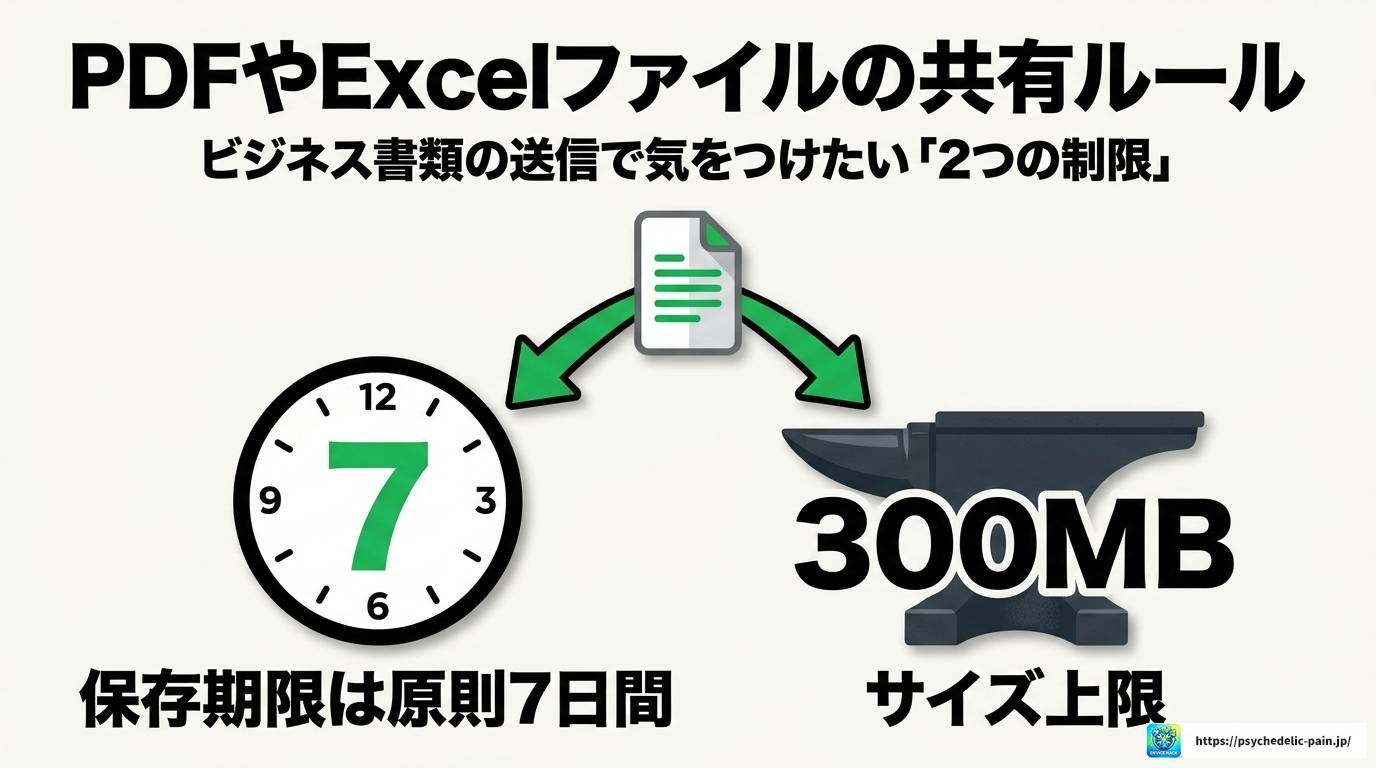
ファイル共有で気をつけたい2つの制限
重要な書類は、7日間の期限が切れる前に端末本体やLINE Keep、あるいはGoogleドライブやDropboxといった外部クラウドに保存しておくのが安心です。特にline pdf 共有をノートに残したい場合、LINEのノート機能自体にはPDFを直接添付できないので、クラウドにアップロードして共有リンクを取得し、そのリンクをノートに貼るという方法がよく使われています。
また、受信したExcelやWordファイルをスマホで編集したい場合は、対応するMicrosoft Officeアプリを事前にインストールしておく必要があります。自宅にプリンターがない場合は、ネットプリントなどのコンビニ印刷サービスの公式アカウントにファイルを共有すれば、コンビニで印刷することも可能ですよ。
line スプレッドシート 共有で検索している方は、おそらく共同編集がらみのお悩みかなと思います。実はスプレッドシートって、LINEの「+」ボタンからファイルとしてそのまま送ろうとすると、半透明になって選択できないトラブルが起きることがあるんですよね。
そういうときは、共有リンクを使う方法がおすすめです。
| 手順 | 操作内容 |
|---|---|
| 1 | Googleスプレッドシートアプリで対象のシートを開き、三点リーダーから「共有」または「アクセス管理」を選択する |
| 2 | 一般的なアクセス権を「制限付き」から「リンクを知っている全員」に変更する |
| 3 | 役割を「閲覧者」「閲覧者(コメント可)」「編集者」から目的に応じて選ぶ |
| 4 | 「リンクをコピー」をタップし、LINEのトーク画面に貼り付けて送信する |
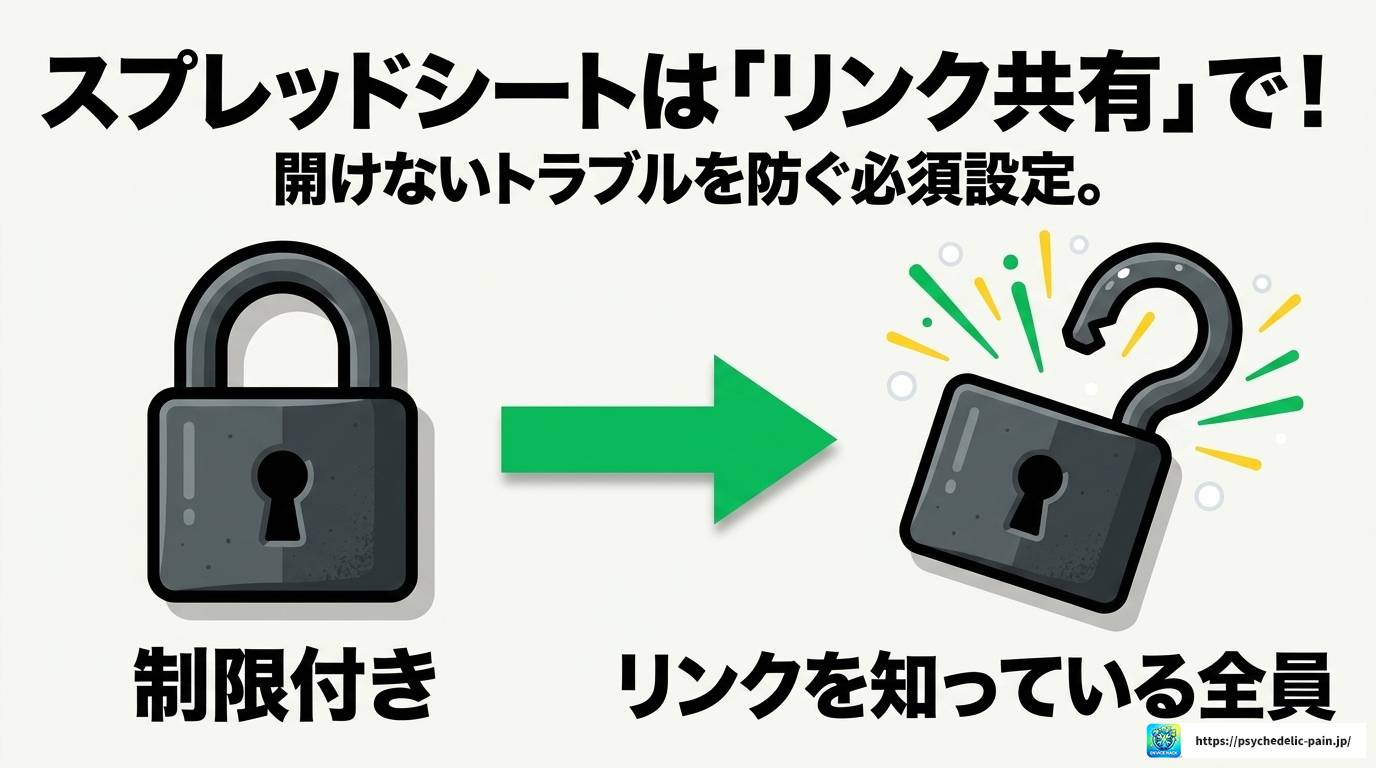
アクセス権を「リンクを知っている全員」に変更しないと、相手がリンクを開いても閲覧・編集できない状態になってしまいます。この設定を忘れて「開けない」と焦る方が結構多いので、忘れずにチェックしてくださいね。
グループ内での共同編集を考えているなら、全員がMicrosoft Excelのライセンスを持っているとは限らないので、無料でリアルタイム共同編集ができるGoogleスプレッドシートに移行するのも一つの手だと思います。
設定を見直しても改善しない場合は、端末自体の世代や対応状況も確認しましょう。費用を抑えたい方には中古端末という選択肢もあります。
※価格、在庫、保証内容、対応機種は変更される場合があります。購入前に公式ページで最新情報をご確認ください。
共有ボタンを押したはずなのに送れていなかったり、送られてきたファイルが開けなかったり。こういうトラブル、意外とよく起こります。原因別に整理してみました。
| 症状 | 主な原因 | 対処法 |
|---|---|---|
| 共有できない | 一時的なシステムエラーやアプリのバグ | URLをコピーしてトーク欄に直接貼り付けて送る |
| 共有できない | モバイルデータ通信の設定制限(iOS) | 設定>モバイル通信でLINEやブラウザの通信をオンにする |
| LINEが候補に出ない | 共有メニューのカスタマイズ未設定 | アプリ一覧を右端までスライドし「その他」からLINEを有効化する |
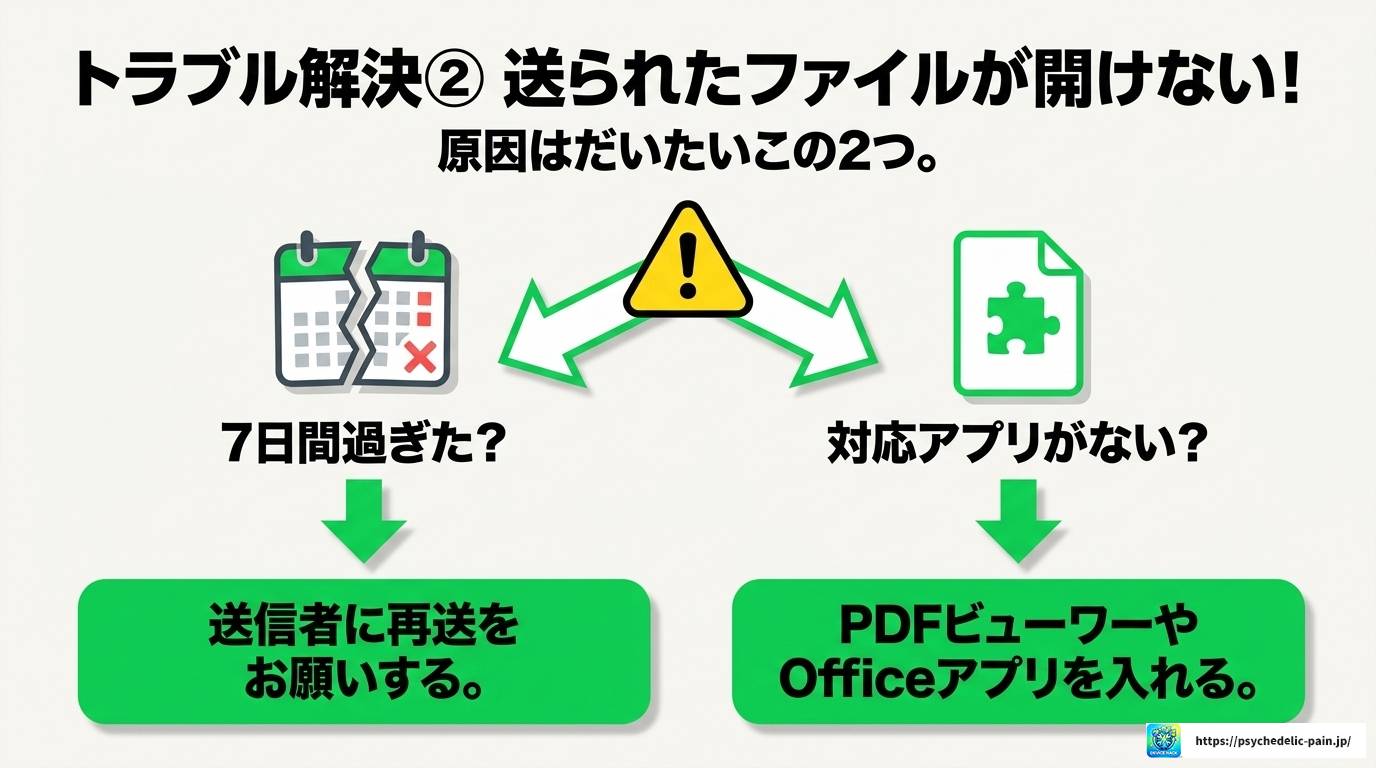
| ファイルが開けない | 保存期間(7日間)の経過 | 送信者に再送を依頼、今後はクラウド保存を徹底する |
| ファイルが開けない | 対応アプリ未インストール | PDFビューワーやOfficeアプリを事前に入れておく |
アプリのバージョンが古いまま放置していることが原因になっているケースも意外と多いです。App StoreやGoogle Playを開いて、LINE本体と共有元のアプリの両方を最新版にアップデートしておくと、こうしたトラブルの多くは解決しますよ。
LINEアプリの基本機能に関する正式な仕様や最新情報については、公式のヘルプセンターでも随時案内されています。気になる操作がある場合は、一度公式情報も確認しておくと安心です(出典:LINEヤフー株式会社『LINEヘルプセンター』https://guide.line.me/ja/)。
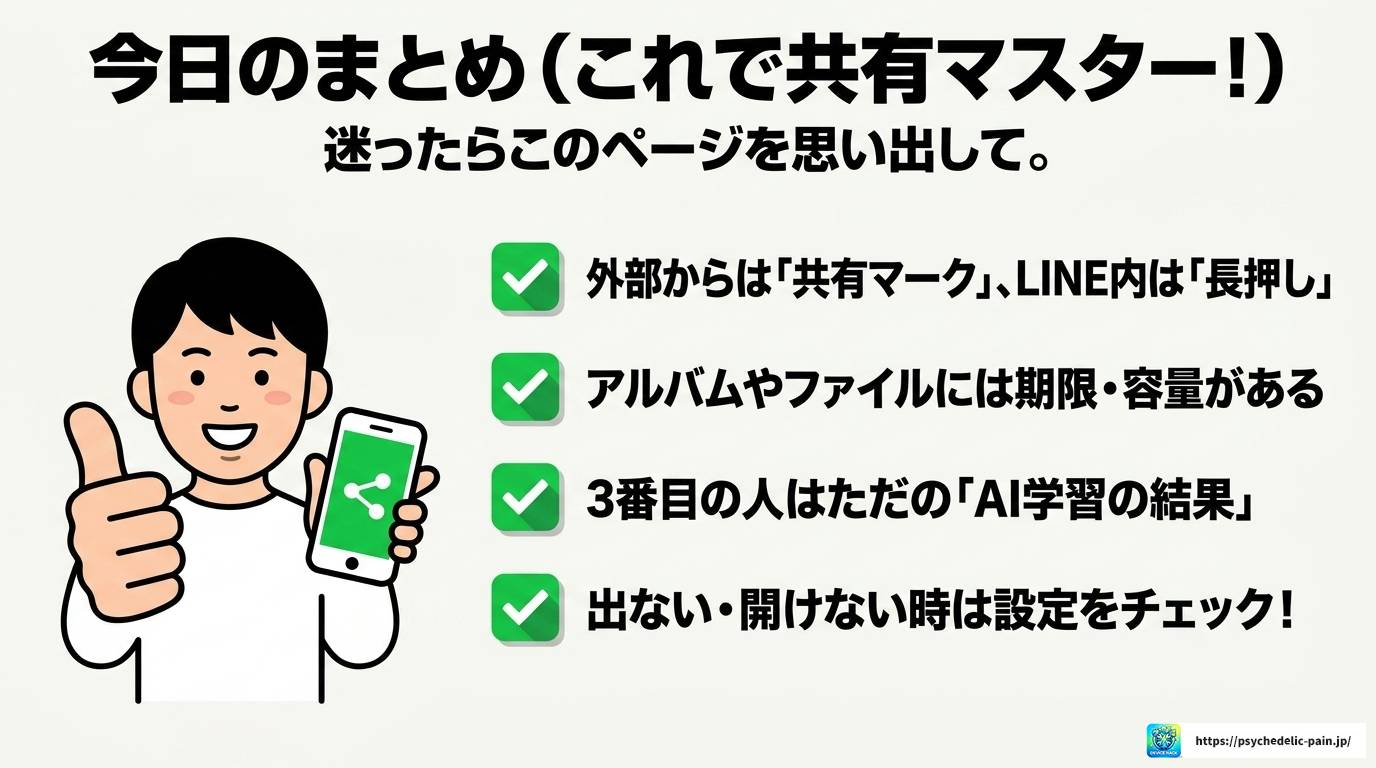
ここまで、line 共有 開き方について、基本の操作から写真・PDF・スプレッドシートといった対象別の共有方法、さらには共有からLINEを開いて3番目に出る人の仕組みまで、一通り見てきました。
正直なところ、LINEの共有機能って一つひとつは難しいものじゃないんですけど、種類が多いのでどれがどれだか混乱しやすいんですよね。でも今回まとめたポイントを押さえておけば、必要なときにサッと目的の操作にたどり着けるようになるはずです。