LINEトーク復元をバックアップなしで試す方法と知恵袋の実例
yama333
デバイスハック

※本記事にはアフィリエイト広告が含まれます。
こんにちは。デバイスハック、運営者のハッキーです。
「LINEミニアプリを削除したいけど、どうやればいいの?」と困っていませんか?ミニアプリのアンインストール方法がわからなかったり、アカウント削除や退会の手順が見つからなかったりして、モヤモヤしている方は意外と多いんですよね。
LINEミニアプリは便利な反面、削除やアカウント退会の方法がミニアプリごとに異なるため、「どこから操作すればいいの?」と迷ってしまうことも。さらに、削除後のデータ消去や利用停止の影響、ポイントの失効なども気になるところだと思います。
この記事では、LINEミニアプリの削除方法をはじめ、アカウント削除・退会・データ削除・非表示の違い、削除するとどうなるか、注意点まで、ひとつひとつ丁寧に解説していきます。
「削除できない」「強制削除したい」といったトラブル時の対処法もカバーしているので、ぜひ最後まで読んでみてください。
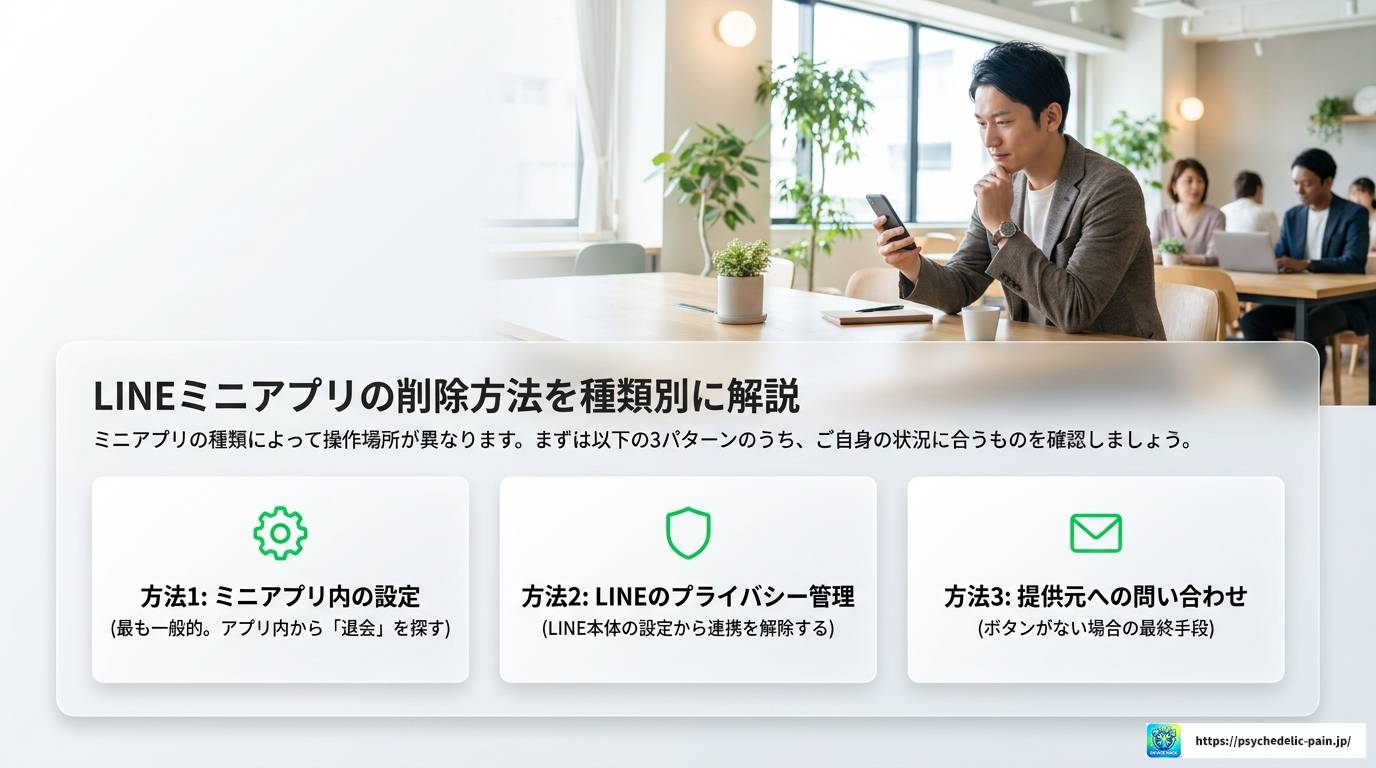
LINEミニアプリの削除方法は、一つではありません。ミニアプリの種類や提供元によって操作の場所や手順が異なります。ここでは、代表的な削除方法を3パターンに分けて丁寧に説明しますね。「どこから削除できるのかわからない」という方は、まずここをチェックしてみてください。
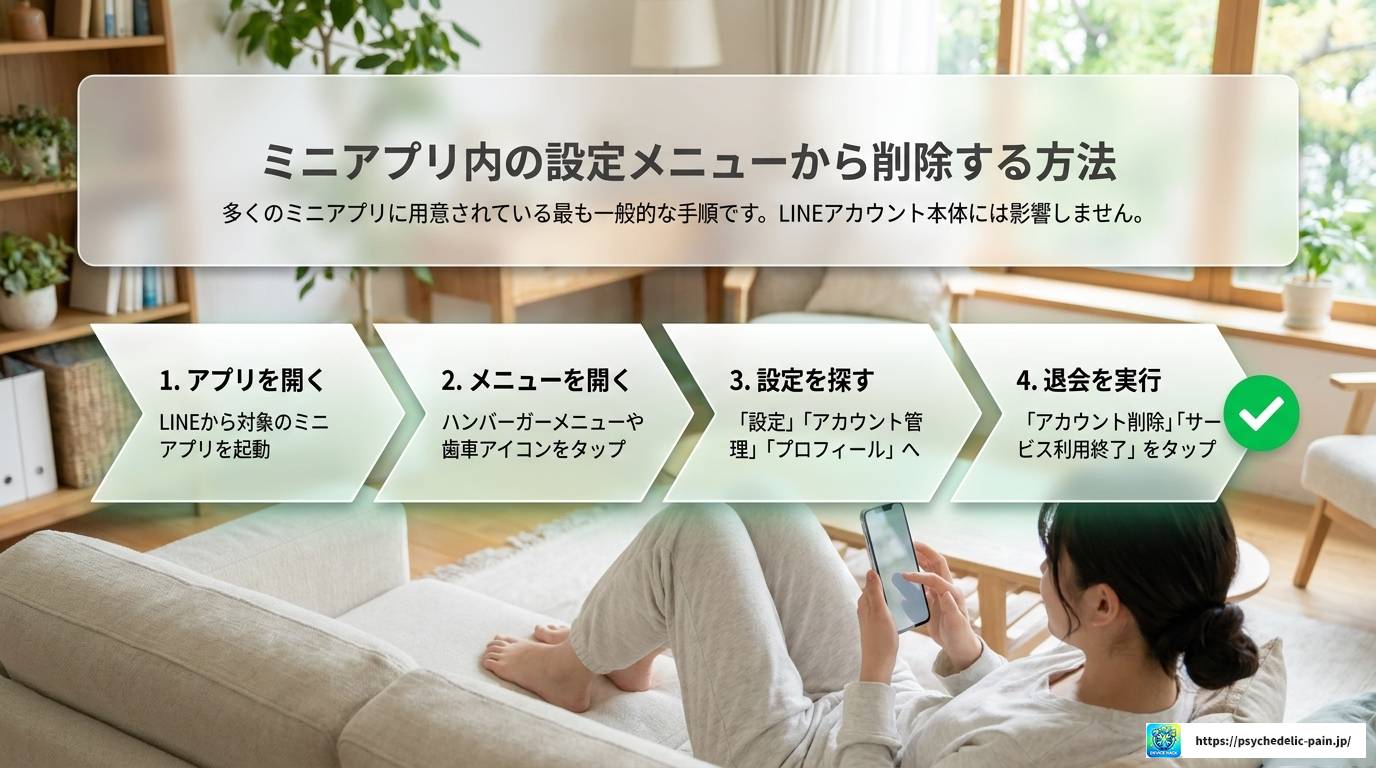
もっとも一般的な削除方法が、ミニアプリ内の設定画面からアカウントを削除する方法です。多くのLINEミニアプリでは、アプリ内に「アカウント削除」や「退会」といった項目が用意されています。
具体的な手順は以下のとおりです。
【設定メニューからの削除手順(一般的な例)】
ミニアプリによって画面構成やメニューの名称が異なるため、「設定」や「マイページ」などをひととおり確認してみてください。削除項目が見つからない場合は、次に紹介する方法を試してみましょう。
ちなみに、この操作はミニアプリのアカウントそのものを削除する操作です。LINEアカウント本体には影響しないので、安心してください。
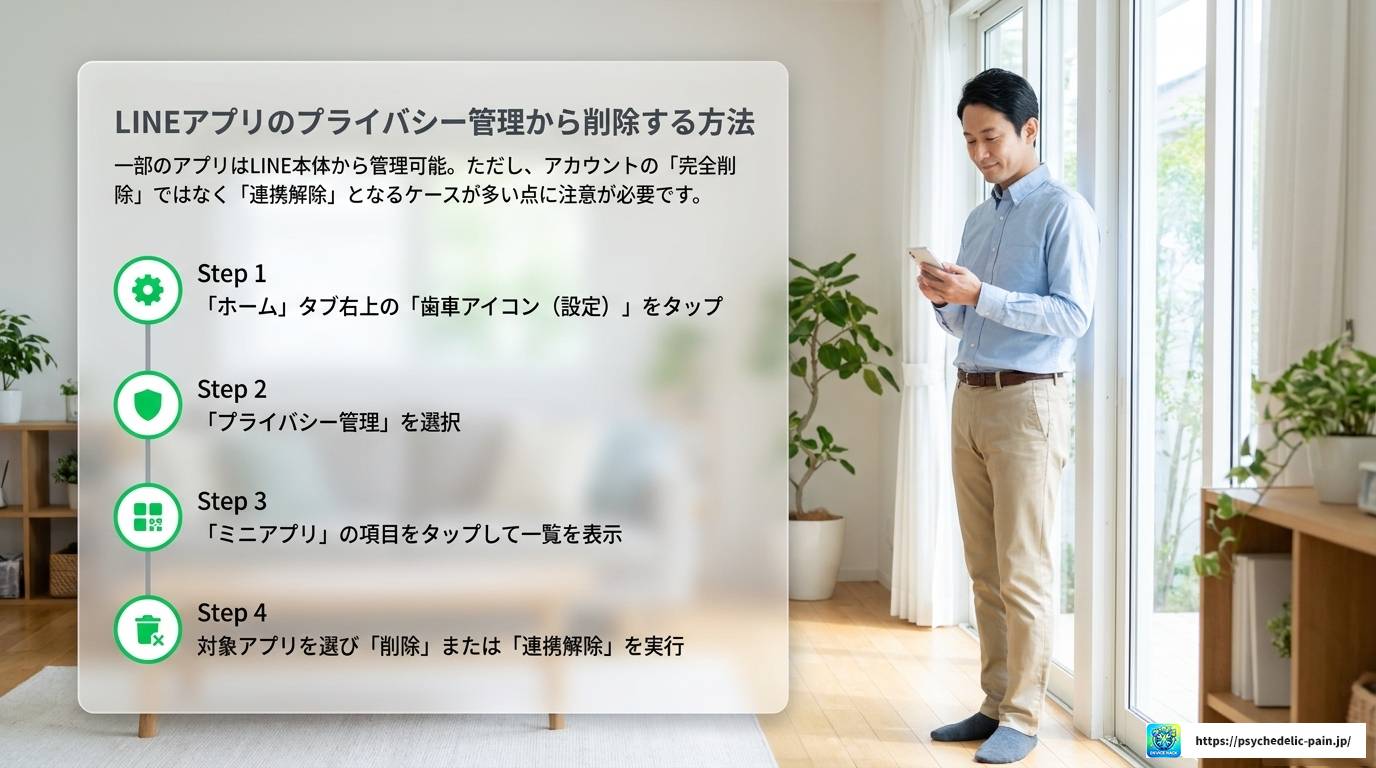
一部のLINEミニアプリは、LINEアプリ本体の設定画面から削除・管理できる場合があります。すべてのミニアプリに対応しているわけではありませんが、試してみる価値はありますよ。
手順は以下のとおりです。
【LINEアプリ本体から操作する手順】
ただし、ここで行える操作はミニアプリとLINEアカウントの連携解除であるケースが多く、ミニアプリ側のアカウントやデータが完全に削除されるとは限りません。完全にアカウントを消したい場合は、ミニアプリ内の設定メニューからの削除と組み合わせて行うのがベターです。
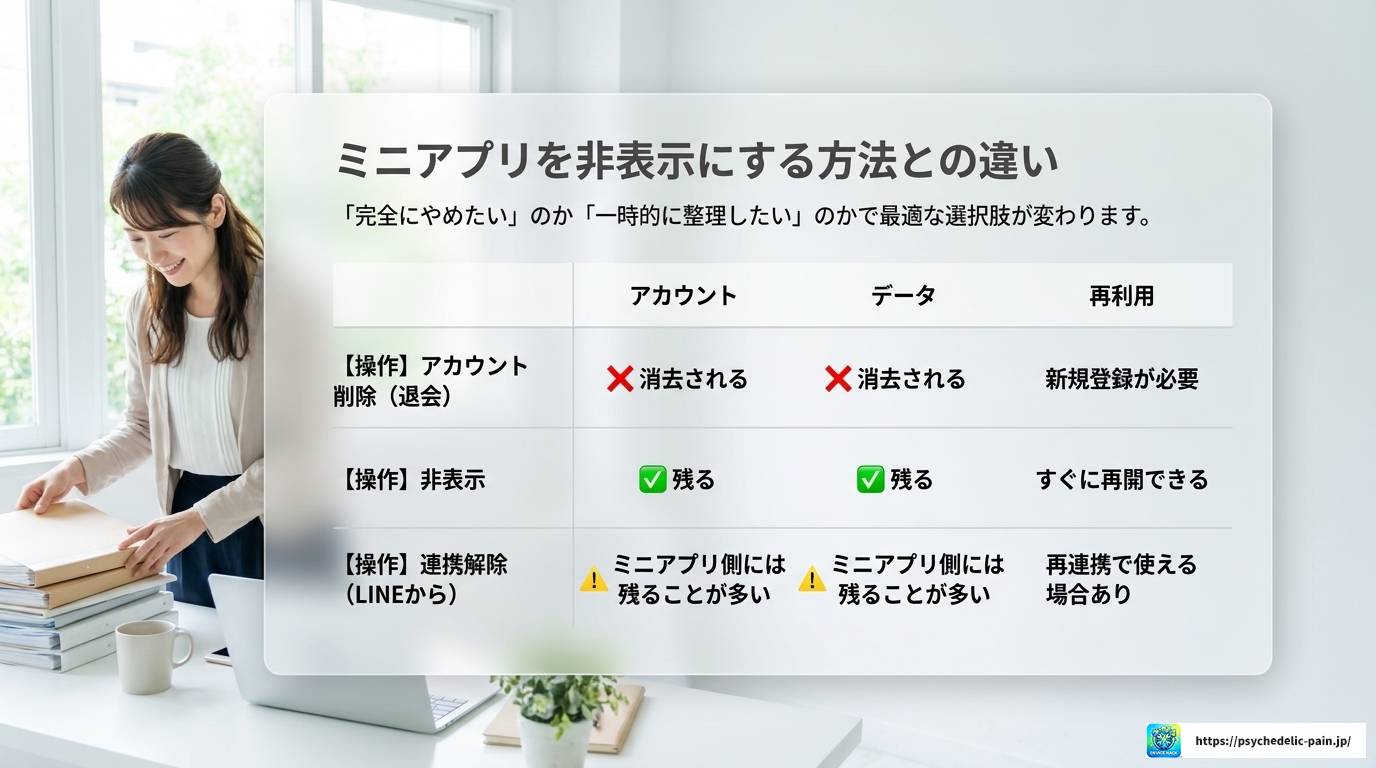
「削除はしたくないけど、画面から見えなくしたい」という場合は、非表示という選択肢もあります。非表示は、LINEアプリのホーム画面やサービス一覧に表示されなくなるだけで、アカウントやデータは残り続けます。
ここで紹介した操作は端末やOSによって表示が異なります。対応機種への買い替えも検討している場合は、中古スマホの選択肢も比較できます。
※価格、在庫、保証内容、対応機種は変更される場合があります。購入前に公式ページで最新情報をご確認ください。
削除と非表示の違いを整理するとこんな感じです。
| 操作 | アカウント | データ | 再利用 |
|---|---|---|---|
| アカウント削除(退会) | 消去される | 消去される | 新規登録が必要 |
| 非表示 | 残る | 残る | すぐに再開できる |
| 連携解除(LINEから) | ミニアプリ側には残ることが多い | ミニアプリ側には残ることが多い | 再連携で使える場合あり |
「完全にやめたい」なら削除・退会、「一時的に整理したい」なら非表示、と使い分けるといいですね。
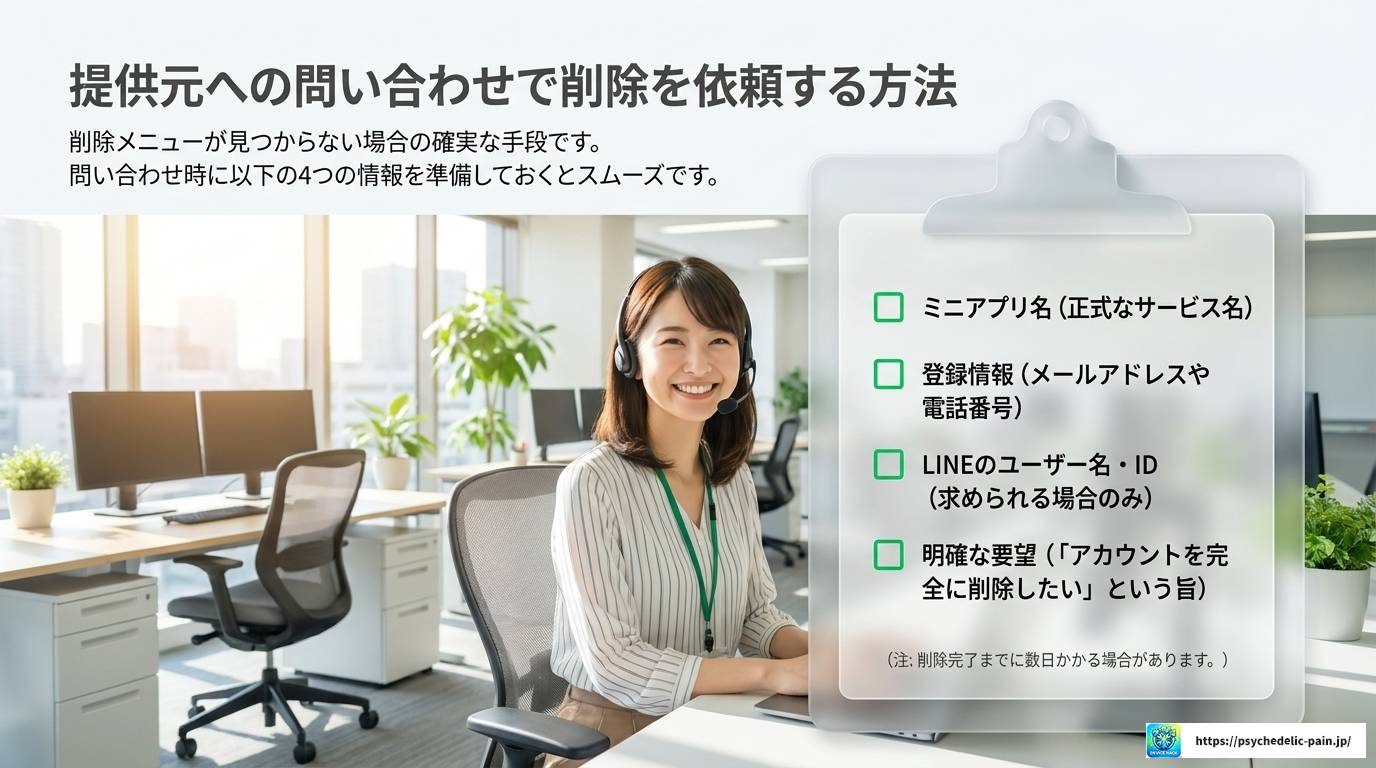
ミニアプリ内のメニューを探しても削除方法が見つからない、あるいは操作してみたけどうまくいかない、という場合は、ミニアプリの提供元に直接問い合わせるのが確実な方法です。
問い合わせ先は、ミニアプリ内の「お問い合わせ」リンクや、提供元企業の公式サイトに掲載されていることがほとんどです。メールフォーム・電話・チャットサポートなど、窓口の形式はサービスによって異なります。
問い合わせ時に準備しておくと便利な情報
問い合わせ後、削除完了までに数日かかることもあります。「すぐに削除されない」と焦らず、担当者からの返信を待ちましょう。
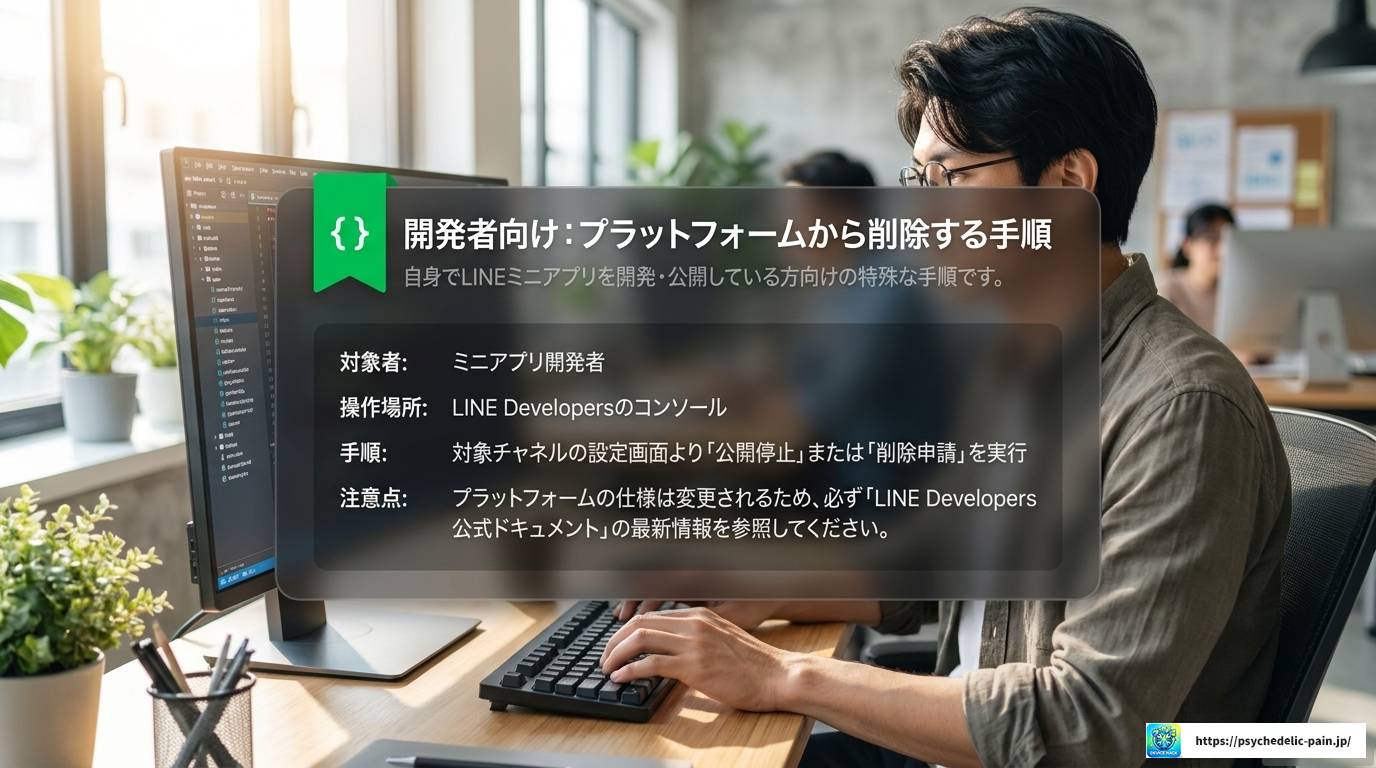
これは少し特殊なケースですが、自分でLINEミニアプリを開発・公開している開発者の方が、自身のミニアプリをLINEプラットフォームから削除(公開停止・削除申請)したい場合の話です。
開発者向けの削除・停止手続きは、LINE Developersのコンソールから行います。コンソールにログインし、対象のミニアプリのチャネル設定画面から公開停止や削除の申請を行う流れになります。
詳細な手順や最新情報については、LINE Developers 公式ドキュメントを必ず参照してください。プラットフォームの仕様は変更される場合があるため、公式情報を最優先で確認することをおすすめします。
アプリを快適に使うには、OSの対応状況や端末の空き容量も大切です。現在の端末が古い場合は、買い替え候補を確認しておくと安心です。
※価格、在庫、保証内容、対応機種は変更される場合があります。購入前に公式ページで最新情報をご確認ください。
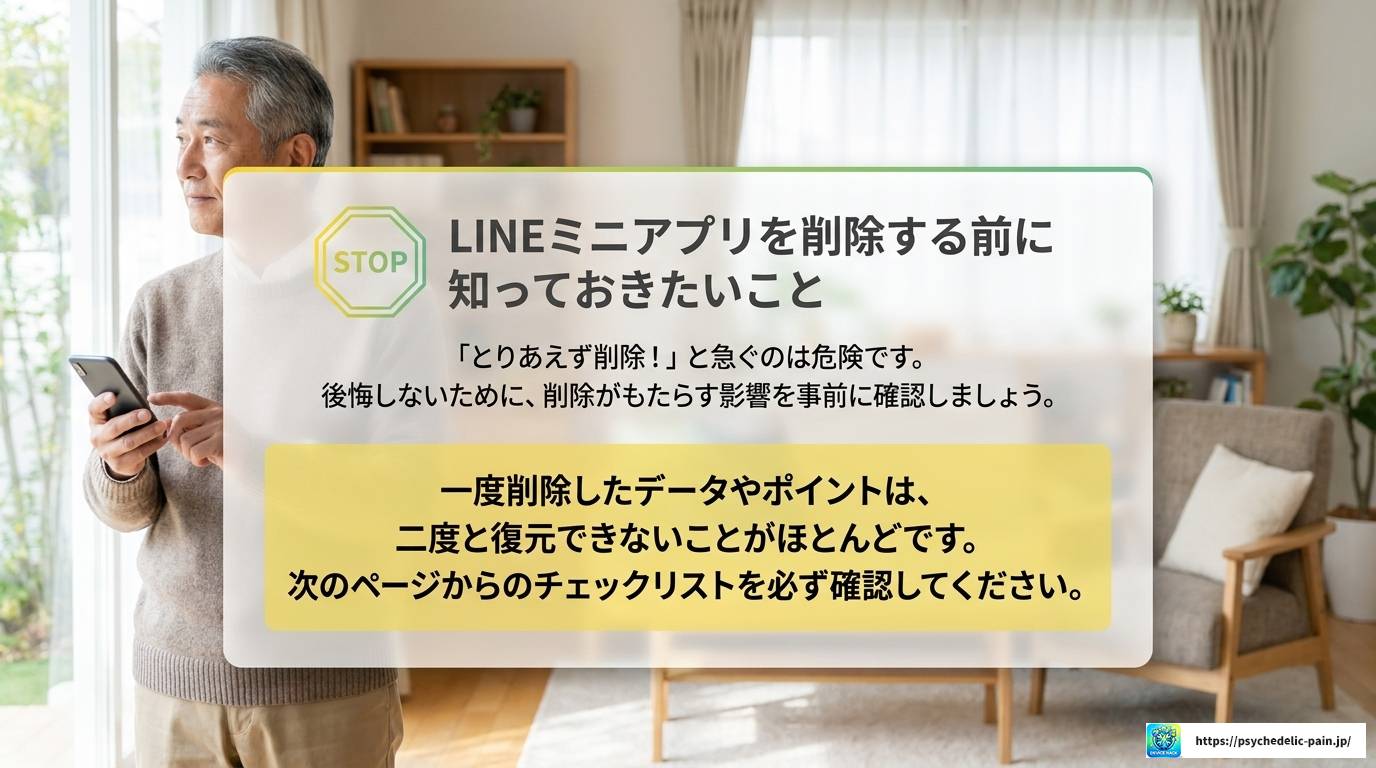
「とりあえず削除しよう!」と急ぐ前に、ちょっと待ってください。削除後に後悔しないためにも、事前に知っておくべきことがいくつかあります。削除の影響や注意点、よくあるトラブルについて、ここでしっかりと確認しておきましょう。
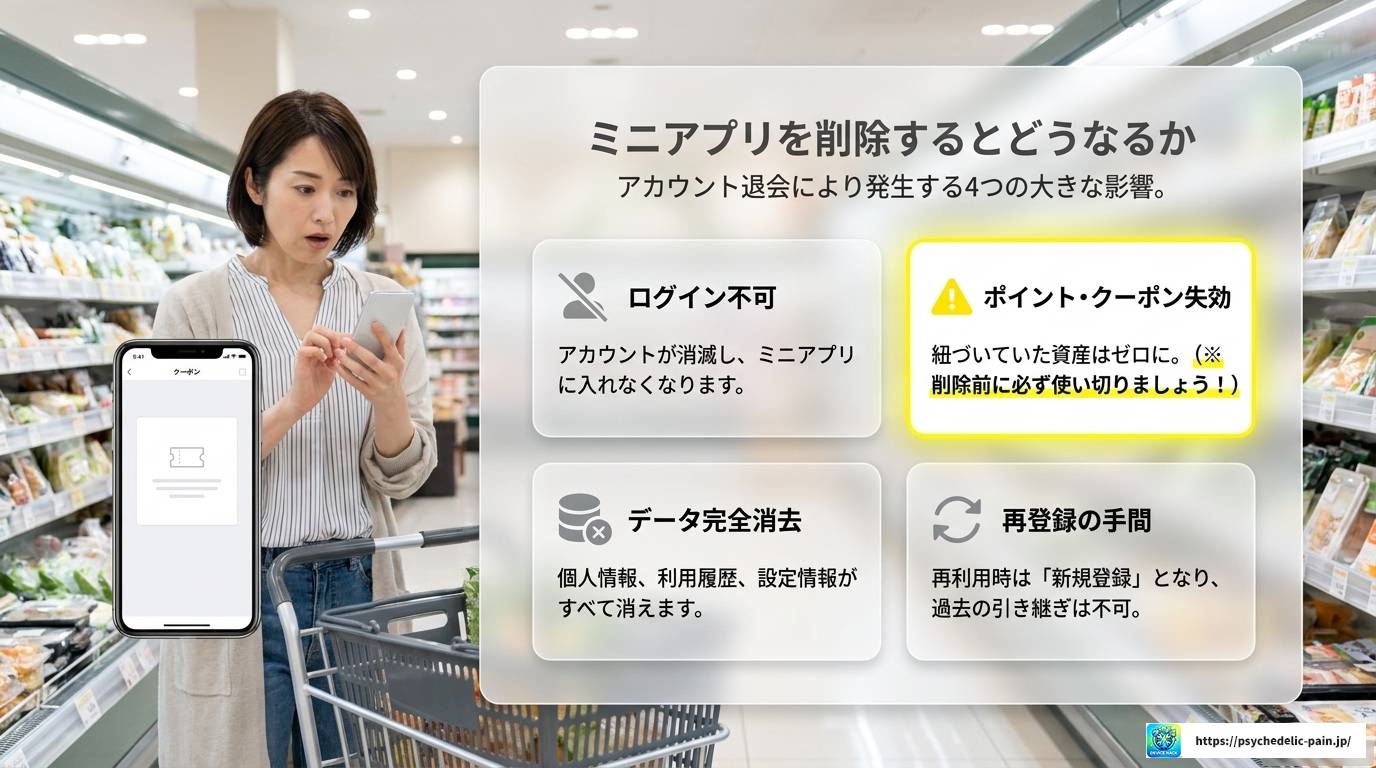
LINEミニアプリのアカウントを削除(退会)すると、具体的にどんな影響が出るのかを整理しておきます。
【削除後に起こること】
特に気をつけたいのが、ポイントやクーポンの失効です。せっかく貯めたポイントが消えてしまうのはもったいないので、削除前に使い切るか、失効するポイント数を確認しておくと安心ですよ。
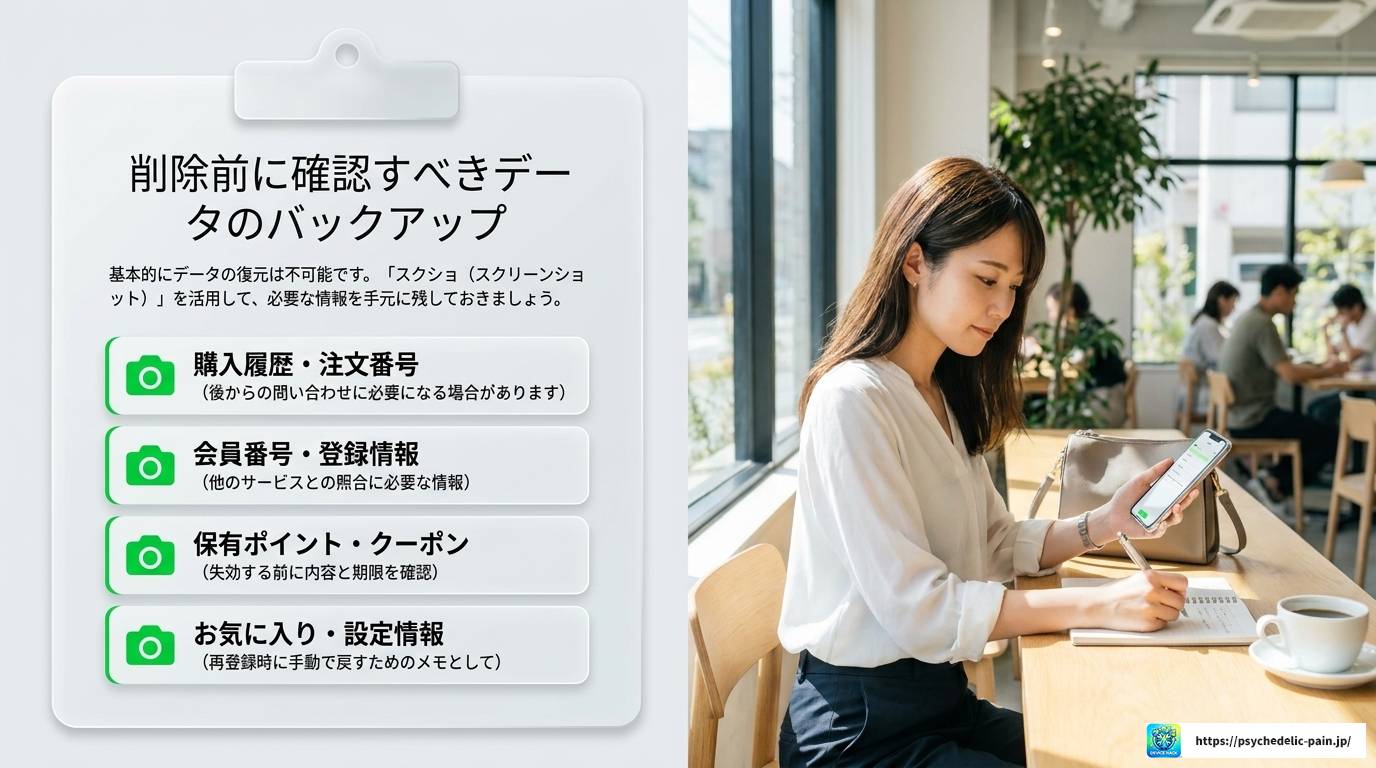
ミニアプリのアカウントを削除すると、基本的にデータの復元はできません。「あの履歴を確認したかった…」「あの情報が必要だった…」とならないよう、削除前にバックアップや記録を取っておくことをおすすめします。
バックアップしておくと安心な情報の例としては、次のようなものが挙げられます。
スクリーンショットを撮っておくだけでも、後々役に立つことがあります。削除の前に一度、アプリ内をざっと確認してみてください。
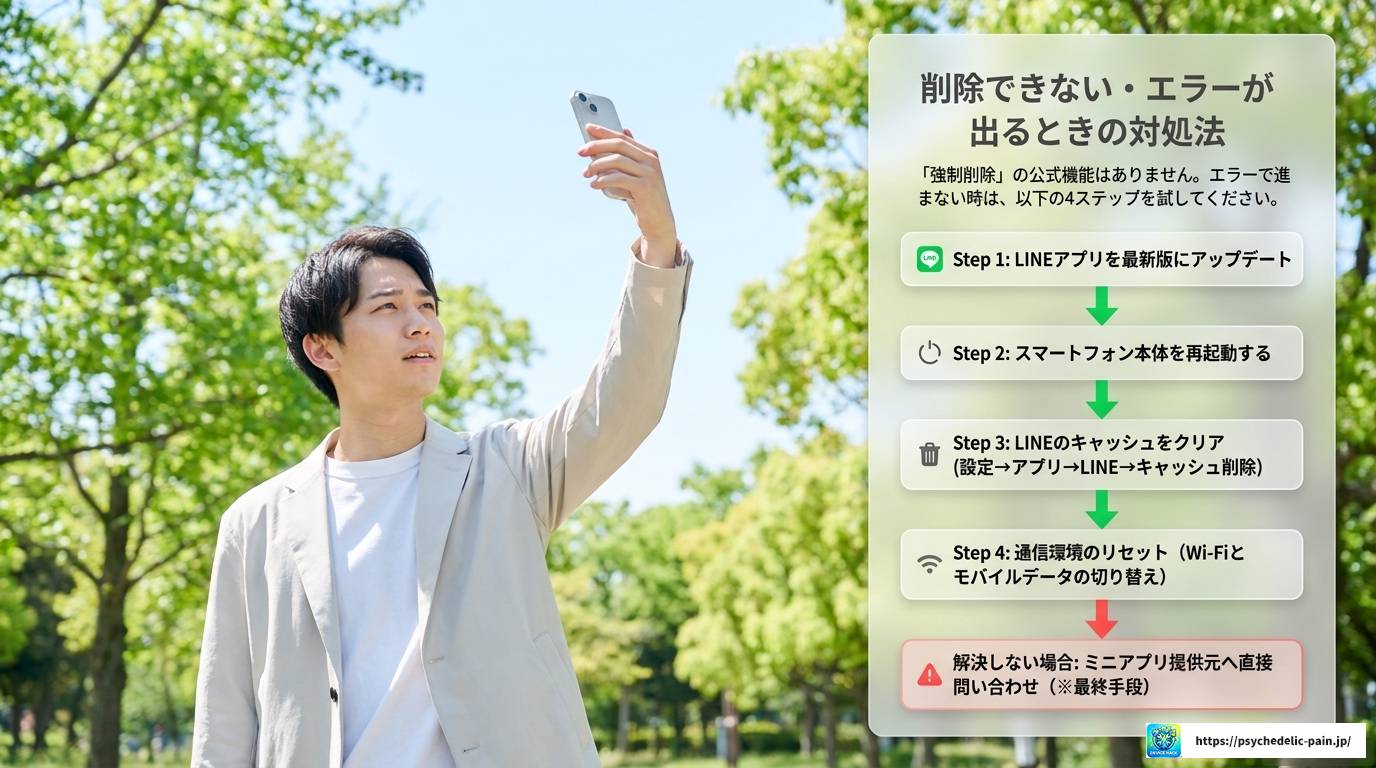
「削除しようとしたら操作できない」「エラーが出て先に進まない」というトラブルも、実は珍しくないんですよね。そういうときに試してほしい対処法を紹介します。
上記を試してもうまくいかない場合は、提供元へ直接問い合わせるのが確実です。「強制削除」という公式な機能はLINEミニアプリには存在しないため、問い合わせ以外に解決できる手段はほぼないと思っておくといいでしょう。
LINEミニアプリに関する全般的な不具合や問い合わせについては、LINEみんなの使い方ガイド(公式)も参考になります。一次情報として確認することをおすすめします。
設定を見直しても改善しない場合は、端末自体の世代や対応状況も確認しましょう。費用を抑えたい方には中古端末という選択肢もあります。
※価格、在庫、保証内容、対応機種は変更される場合があります。購入前に公式ページで最新情報をご確認ください。
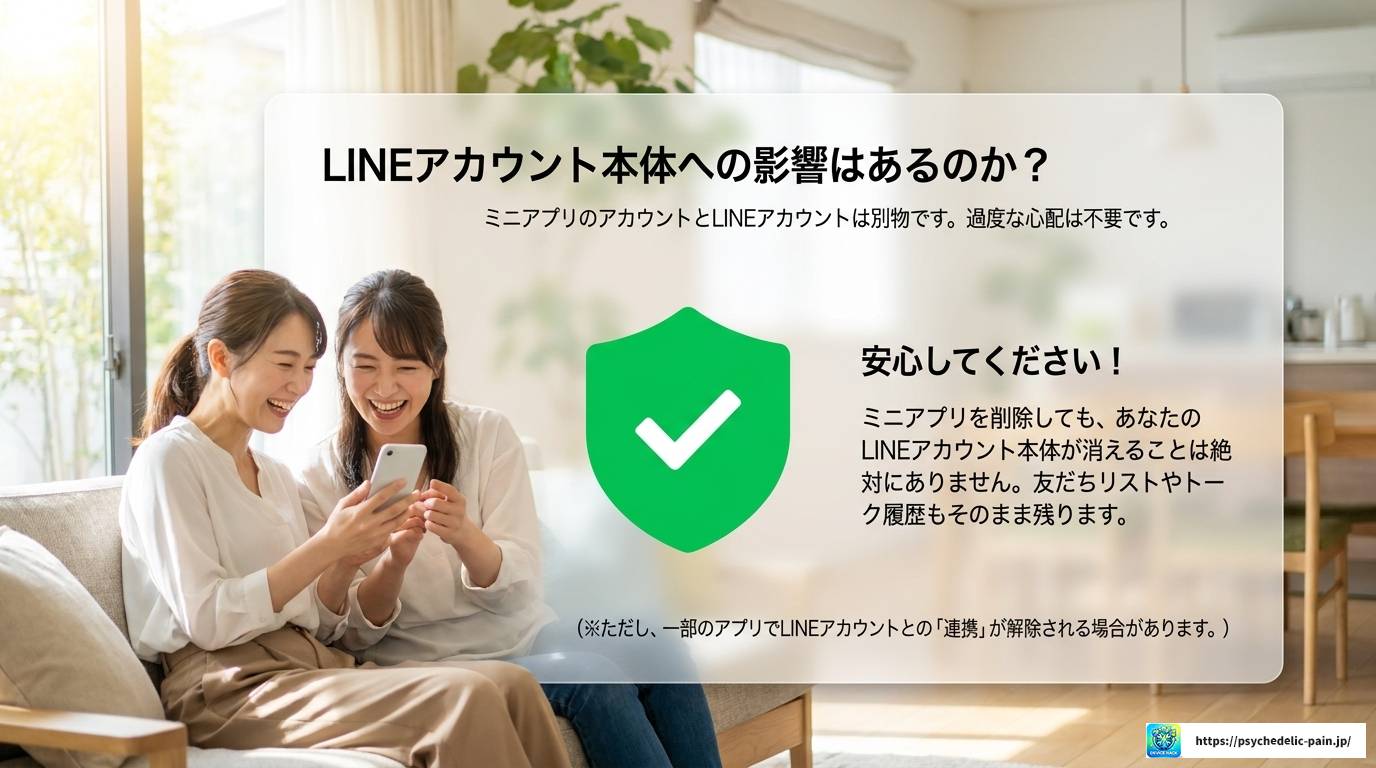
「ミニアプリを削除したらLINE本体のアカウントも消えてしまうの?」と心配される方もいますが、基本的にLINEアカウント本体への影響はありません。ミニアプリのアカウントとLINEアカウントは別物です。
ただし、一部のミニアプリではLINEアカウントと連携してサービスを提供している場合があります。そういったミニアプリを削除・退会すると、LINEアカウントとの連携が解除されることがあります。連携が解除されることで何か困ることがないかを、削除前に確認しておくと安心ですよ。
念のため、各ミニアプリの利用規約やプライバシーポリシーを確認しておくことをおすすめします。「正確な情報は公式サイトをご確認ください」ということも忘れずに。
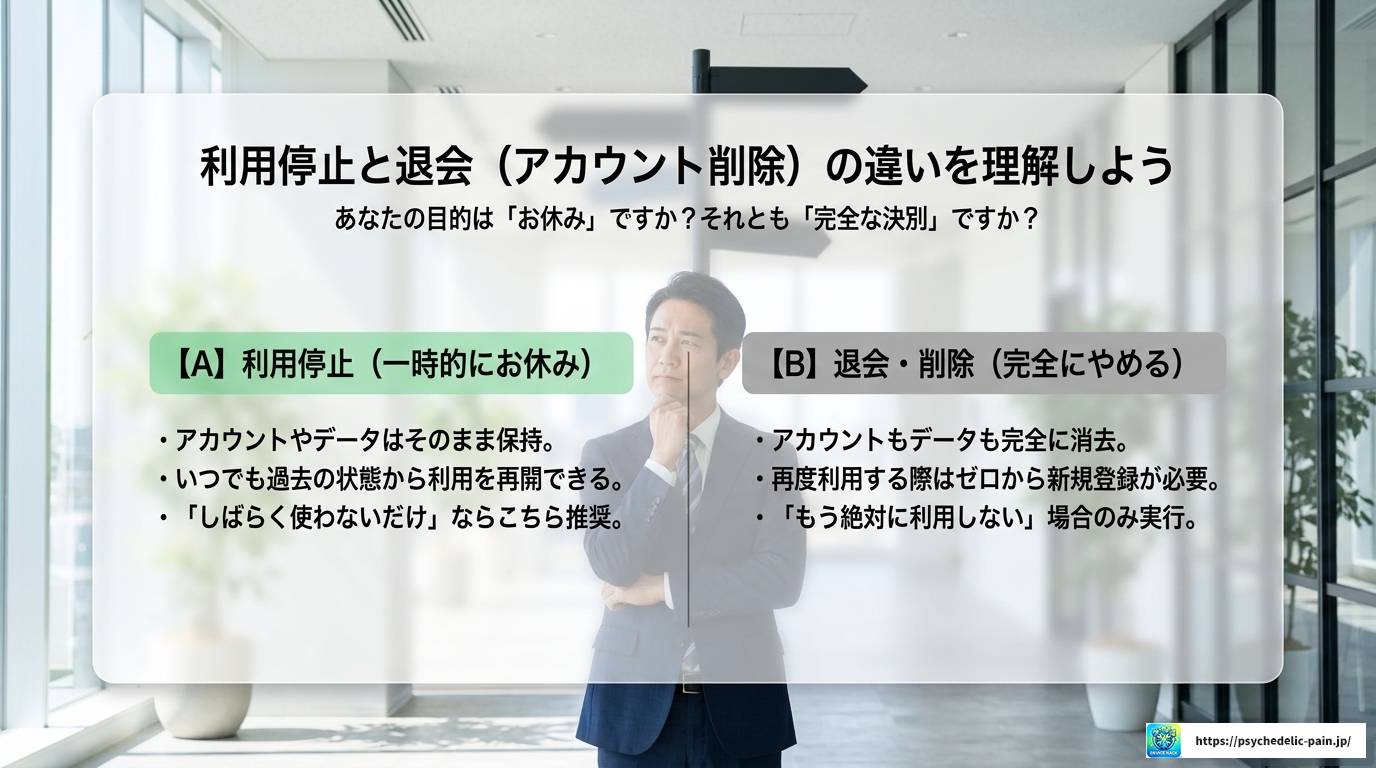
「利用停止」と「退会(アカウント削除)」は似ているようで、意味が異なります。整理しておきましょう。
利用停止は、一時的にサービスの利用をやめる状態のこと。提供元がその機能を用意している場合に限りますが、アカウントやデータは保持されたままです。再開したいときはそのまま使い始めることができます。
退会(アカウント削除)は、ミニアプリのアカウントを完全に消去する操作です。データも削除され、再度利用したい場合は新規登録が必要になります。
「しばらく使わないだけ」なら利用停止や非表示で様子を見る、「完全にやめる」なら退会・削除、という判断をするといいかなと思います。ミニアプリによっては利用停止機能がなく、退会一択というケースもあるので、事前に確認してみてください。
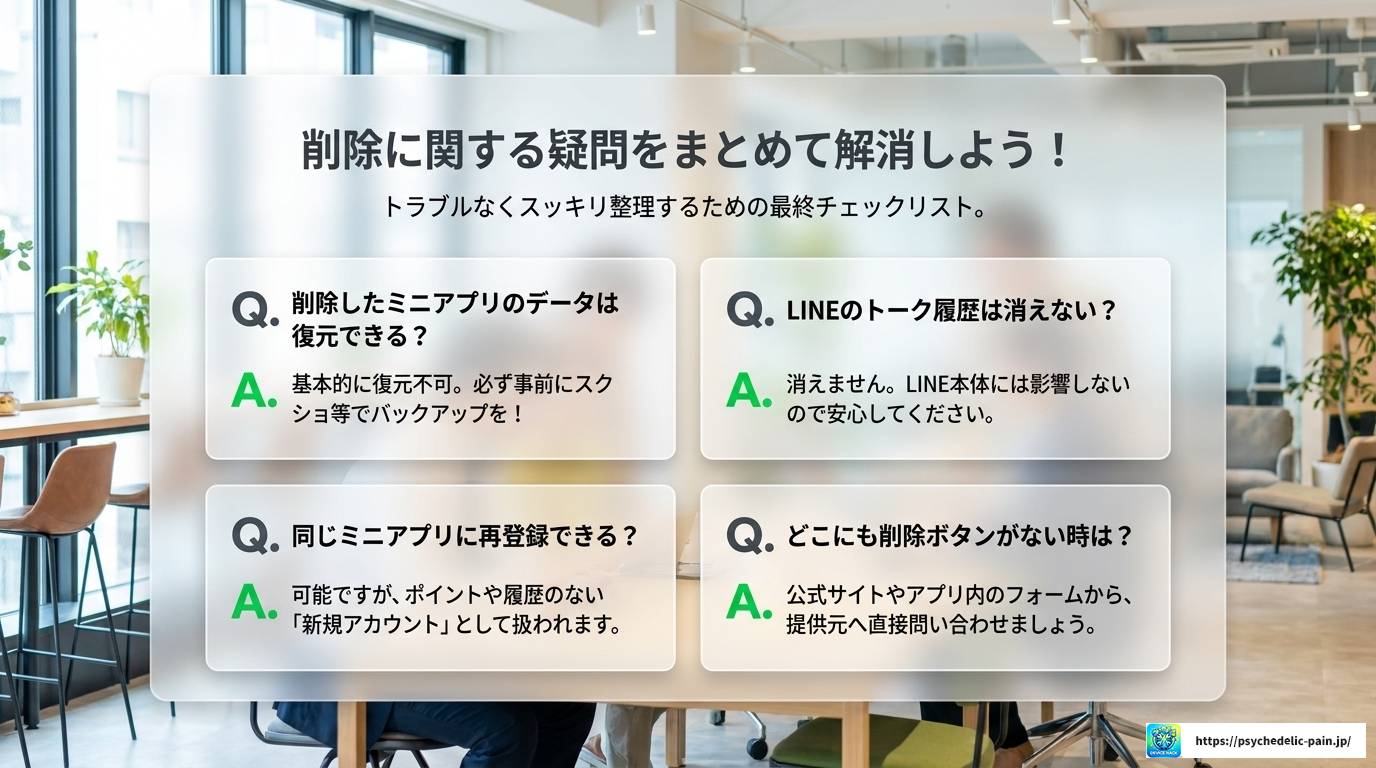
最後に、LINEミニアプリの削除に関してよく寄せられる疑問をまとめて整理しておきますね。
基本的にはできません。アカウントを削除すると、データは消去されるのが一般的です。どうしても復元したい場合は提供元に相談してみる価値はありますが、対応してもらえない場合がほとんどです。
LINEのトーク履歴はLINEアカウントに紐づいているため、ミニアプリを削除してもトーク履歴には影響しません。安心してください。
ほとんどの場合、再登録は可能です。ただし、新規アカウントとして登録し直すことになるため、過去の利用履歴やポイントは引き継がれません。
提供元への問い合わせが唯一の手段です。メールフォームや公式サイトの問い合わせ窓口から連絡してみましょう。最終的な判断に迷うことがあれば、専門家(法律や消費者問題に詳しい方)にご相談いただくのも一つの選択肢です。