LINE自分の誕生日カードの見方|表示されない原因と対処法
yama333
デバイスハック

※本記事にはアフィリエイト広告が含まれます。
こんにちは。デバイスハック、運営者のハッキーです。
「LINEの通知がロック画面に丸見えになっていて、ちょっと困ってる…」という方、意外と多いんじゃないかと思います。電車の中でスマホを取り出したとき、隣の人にLINEのメッセージ内容が見えてしまうのって、地味にヒヤッとしますよね。
この記事では、LINEのロック画面にメッセージを表示しないようにする設定方法を、iPhoneとAndroidそれぞれ丁寧に解説します。さらに、通知バナーの非表示設定、特定の相手からの通知をミュートする方法、LINEのプライバシー設定の全体像まで、関連する情報をまとめてお伝えします。
LINE通知の内容を隠したい、メッセージ内容の表示をオフにしたい、ロック画面の通知を非表示にしたいという方は、ぜひ最後まで読んでみてください。設定自体はとてもシンプルで、数分もあれば完了しますよ。
このセクションでは、LINEのロック画面にメッセージの内容が表示されないようにするための設定方法を、LINEアプリ内の操作手順からOS側の設定まで順番に解説します。自分の状況に合わせて、最適な方法を選んでみてください。
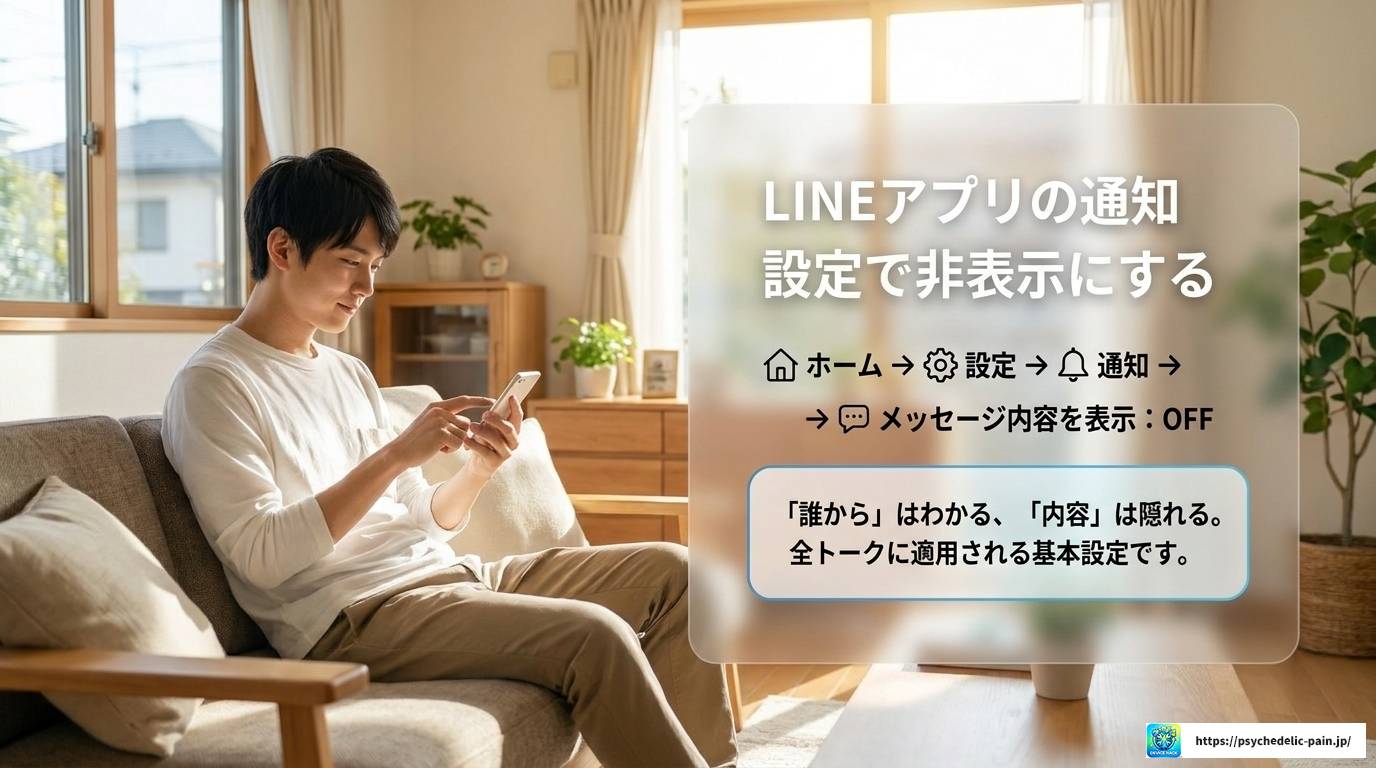
まず最初に、LINEアプリ内の設定から変更する方法を紹介します。この方法が最もシンプルで、iPhoneでもAndroidでも共通して使える手順なので、迷ったらここから試してみてください。
以下の手順を順番にたどってください。
この「メッセージ内容を表示」のスイッチをオフにするだけで、ロック画面やバナー通知に具体的なメッセージ内容が表示されなくなります。誰からLINEが来たかという情報は表示されますが、内容はしっかり隠れます。
ポイント:この設定は「LINEアプリ全体」に適用されます。特定のトークだけ非表示にしたい場合は、後述のミュート機能を活用してください。
設定後は、テストとして誰かにLINEを送ってもらって、ロック画面にどう表示されるか確認しておくと安心ですね。
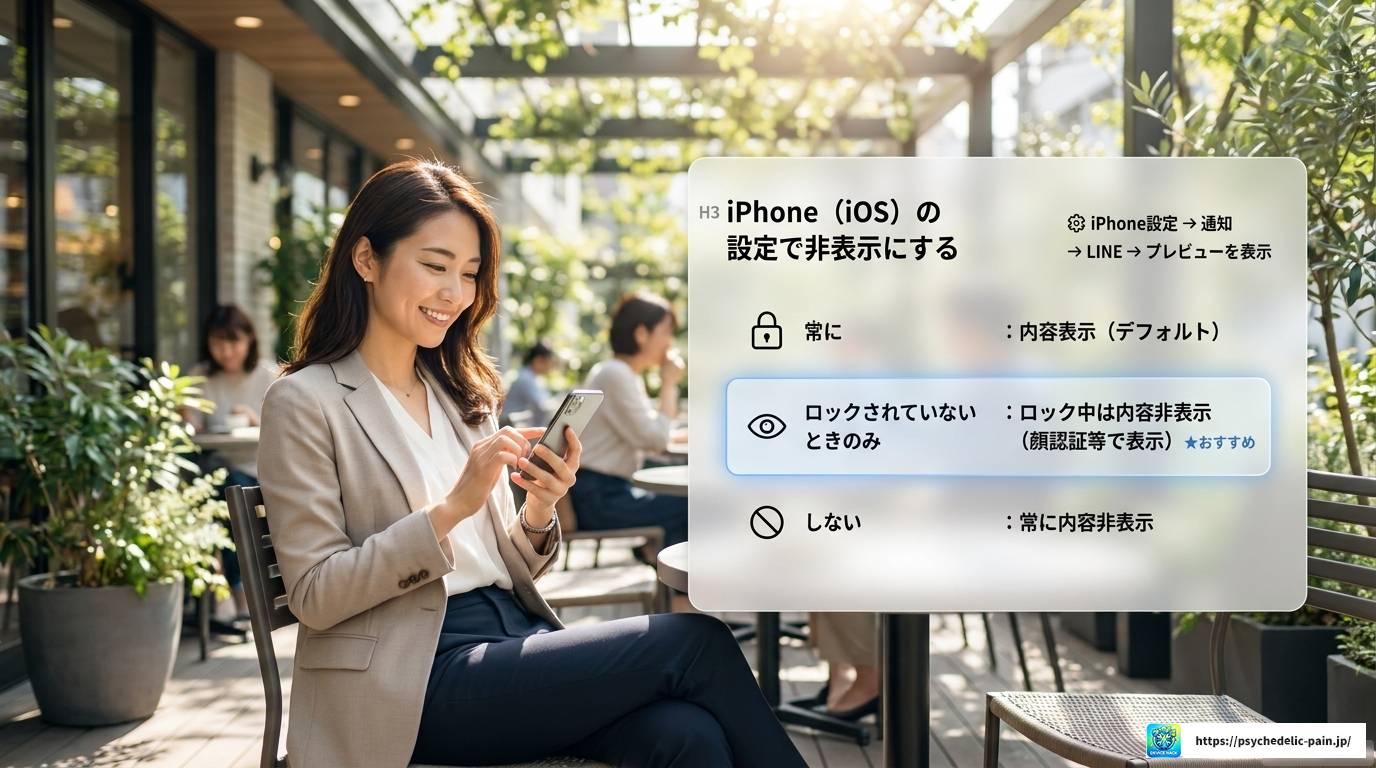
LINEアプリ側の設定に加えて、iPhoneのOS設定でも通知の見え方をコントロールできます。こちらはより細かいカスタマイズが可能なので、知っておくと便利ですよ。
ここで紹介した操作は端末やOSによって表示が異なります。対応機種への買い替えも検討している場合は、中古スマホの選択肢も比較できます。
※価格、在庫、保証内容、対応機種は変更される場合があります。購入前に公式ページで最新情報をご確認ください。
「プレビューを表示」の設定が特に重要です。
| 設定値 | ロック画面 | ロック解除後 |
|---|---|---|
| 常に | メッセージ内容が表示される(デフォルト) | メッセージ内容が表示される |
| ロックされていないときのみ | 「通知」とアプリ名のみ表示(内容非表示) | メッセージ内容が表示される |
| しない | 内容を表示しない | 内容を表示しない |
「ロックされていないときのみ」に設定しておくと、ロック中は内容が隠れて、画面ロックを解除したあとは普通に確認できるのでとても使い勝手がいいです。プライバシーを守りながら利便性も確保できる、バランスのいい設定だと私は思います。
補足:iPhoneのFace ID・Touch IDを設定している場合、「ロックされていないときのみ」を選ぶと、顔認証・指紋認証後にプレビューが表示される仕組みになります。セキュリティと利便性のバランスが取れた設定です。
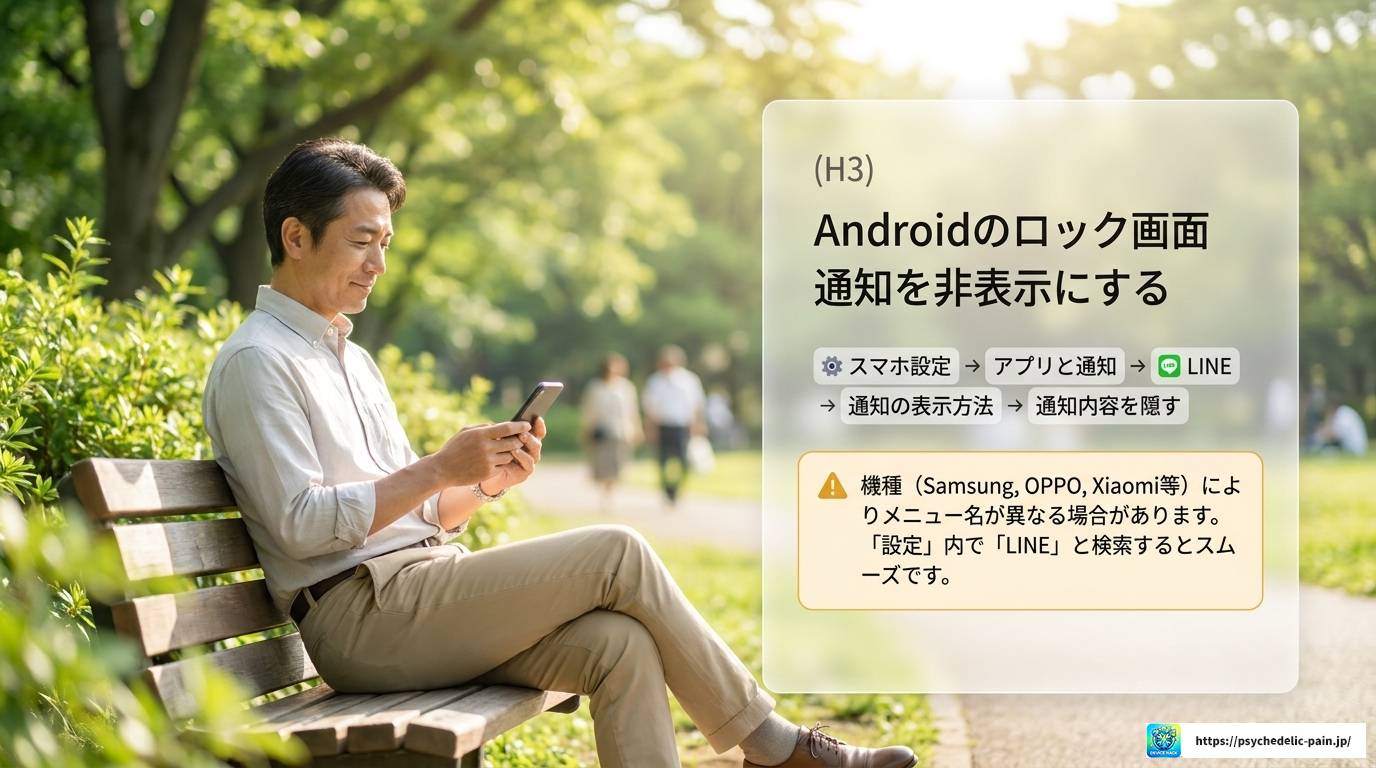
Androidスマートフォンの場合、機種やOSバージョンによって設定場所が少し異なりますが、基本的な流れは共通しています。ここでは一般的なAndroid端末での操作方法を紹介します。
Android 8.0以降では「通知チャンネル」ごとに細かく設定できるようになっているので、LINEのメッセージ通知だけを制限するといった設定も可能です。
注意:Android端末は機種によって設定メニューの名称や場所が異なります。「設定」内で「LINE」と検索すると見つけやすいです。また、格安スマホや独自UIを採用したメーカー(Samsung・OPPO・Xiaomiなど)は、さらにメニュー構成が異なる場合があります。
Googleが提供するAndroid公式のサポートページでも通知設定の詳細が確認できますので、機種ごとの操作で迷った場合は参考にしてみてください。(参照:Google Android サポート「アプリの通知を管理する」)
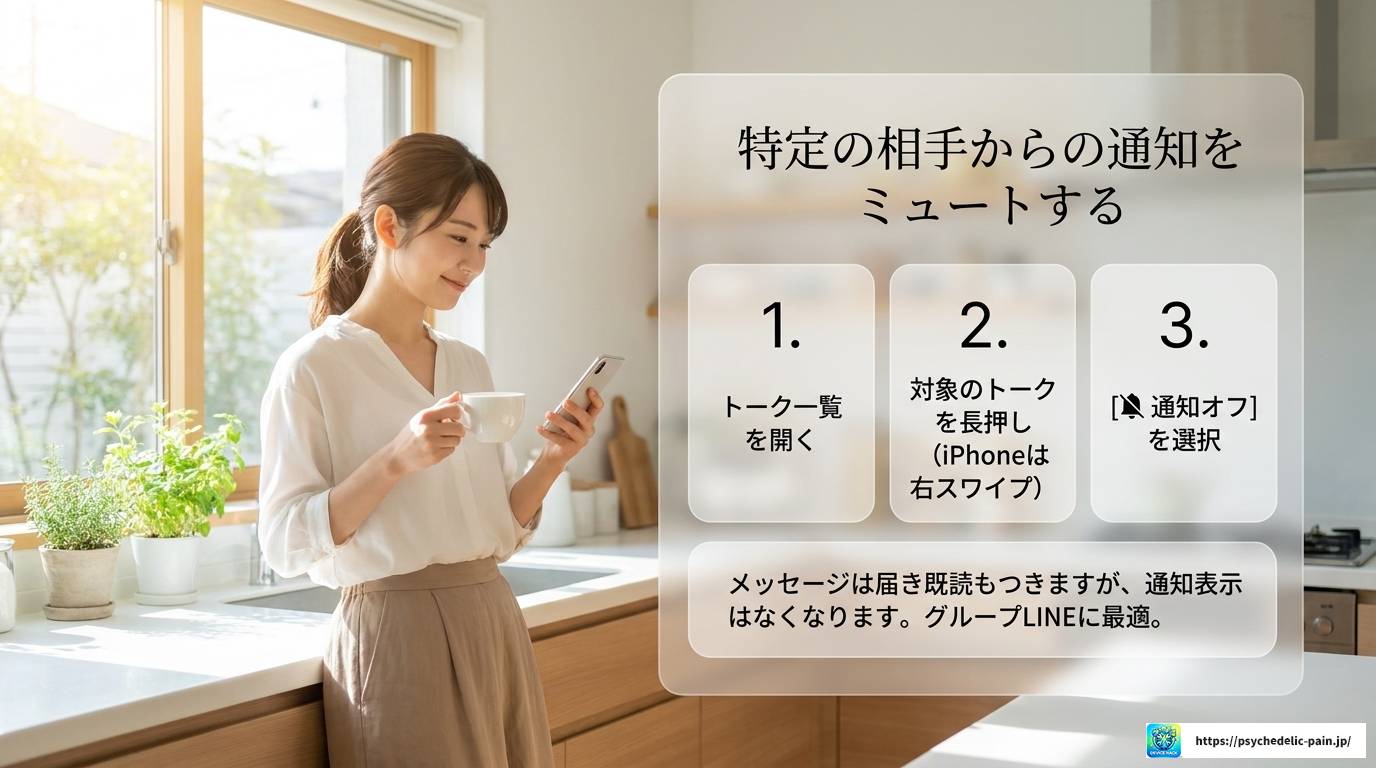
「全部のメッセージじゃなくて、特定のトークや相手だけ通知を制限したい」という場合は、LINEのミュート機能が便利です。これを使えば、特定のトークルームだけ通知をオフにできます。
または、トークルームを開いた状態で右上のメニュー(「…」アイコン)から「通知オフ」を選ぶ方法もあります。
ミュートにしてもメッセージは届きますし、既読もつきます。ただ、ロック画面やバナーへの通知表示がなくなるので、「気づいたときに確認する」スタイルになります。
補足:グループLINEが頻繁に通知されて困っている場合も、このミュート機能は大活躍します。通知をオフにしてもトーク自体は見られるので、自分のタイミングでチェックできますよ。
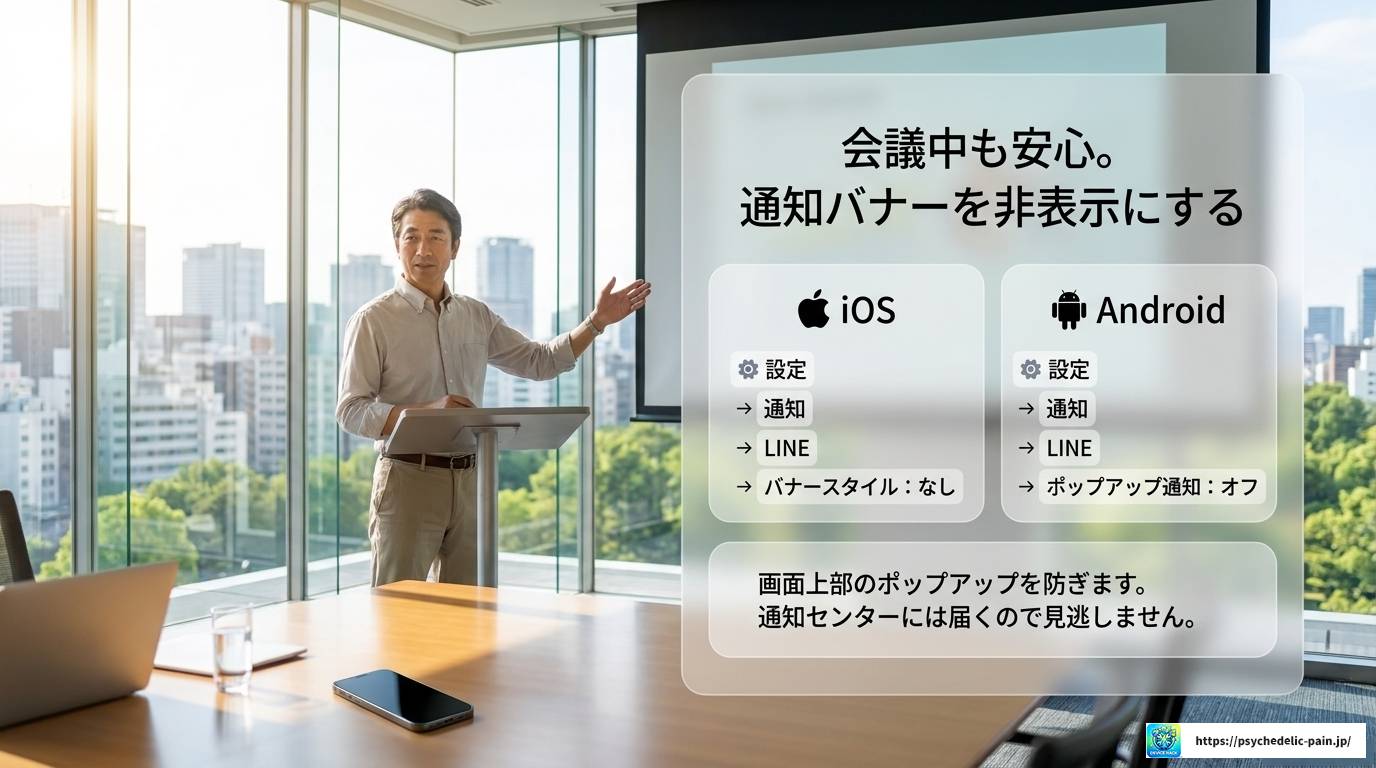
ロック画面だけでなく、スマホを使用中に画面上部に表示される「バナー通知」も気になる方は多いと思います。特に、会議中や人の多い場所でバナーがポップアップするのは避けたいですよね。
アプリを快適に使うには、OSの対応状況や端末の空き容量も大切です。現在の端末が古い場合は、買い替え候補を確認しておくと安心です。
※価格、在庫、保証内容、対応機種は変更される場合があります。購入前に公式ページで最新情報をご確認ください。
バナーをオフにしても、通知センター(Androidではドロワー、iPhoneでは通知センター)には通知が届くので、見逃す心配もそれほどありません。ただし、リアルタイムで通知に気づきにくくなる点は意識しておきましょう。
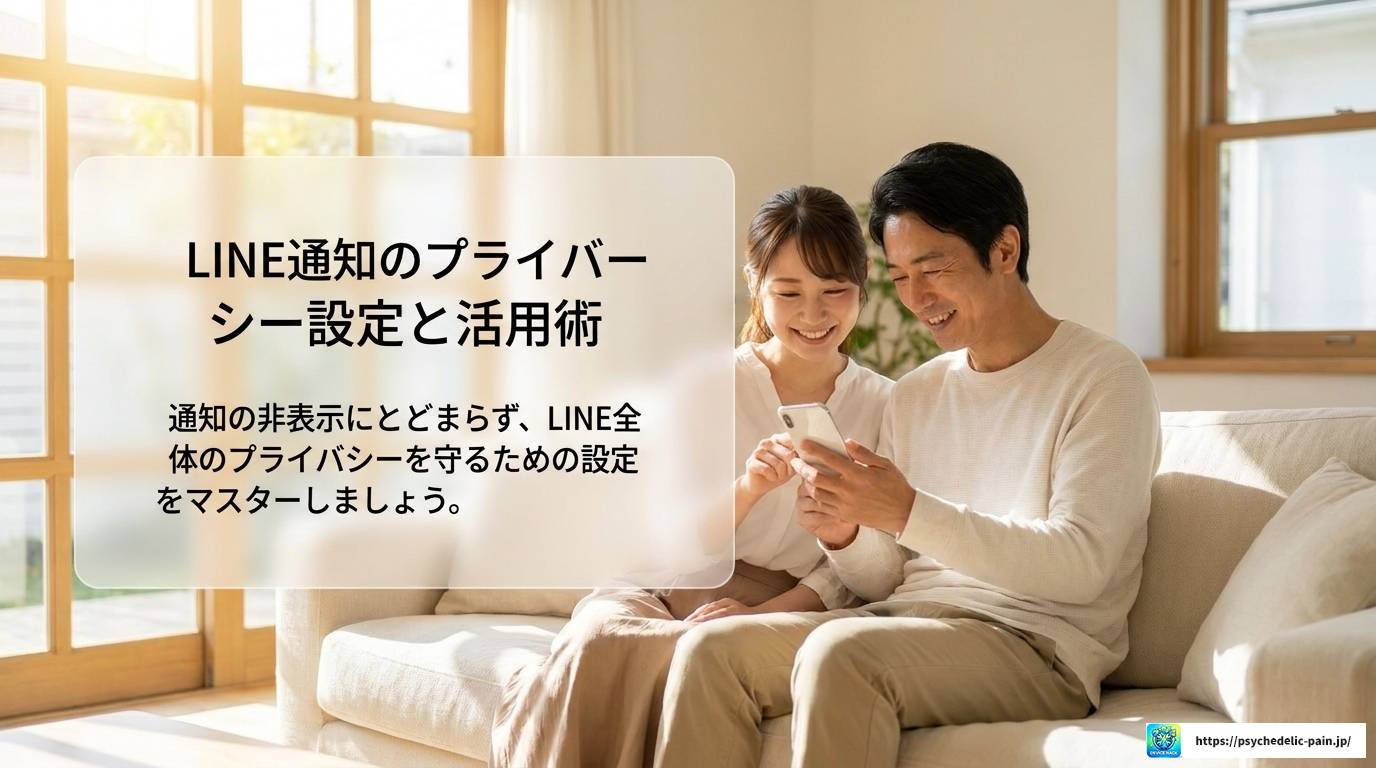
ここでは、ロック画面のメッセージ非表示設定にとどまらず、LINEのプライバシーをより広い視点で守るための設定や知識をまとめます。知っておくだけで、日々のLINEの使い方がグッと安心感あるものになりますよ。
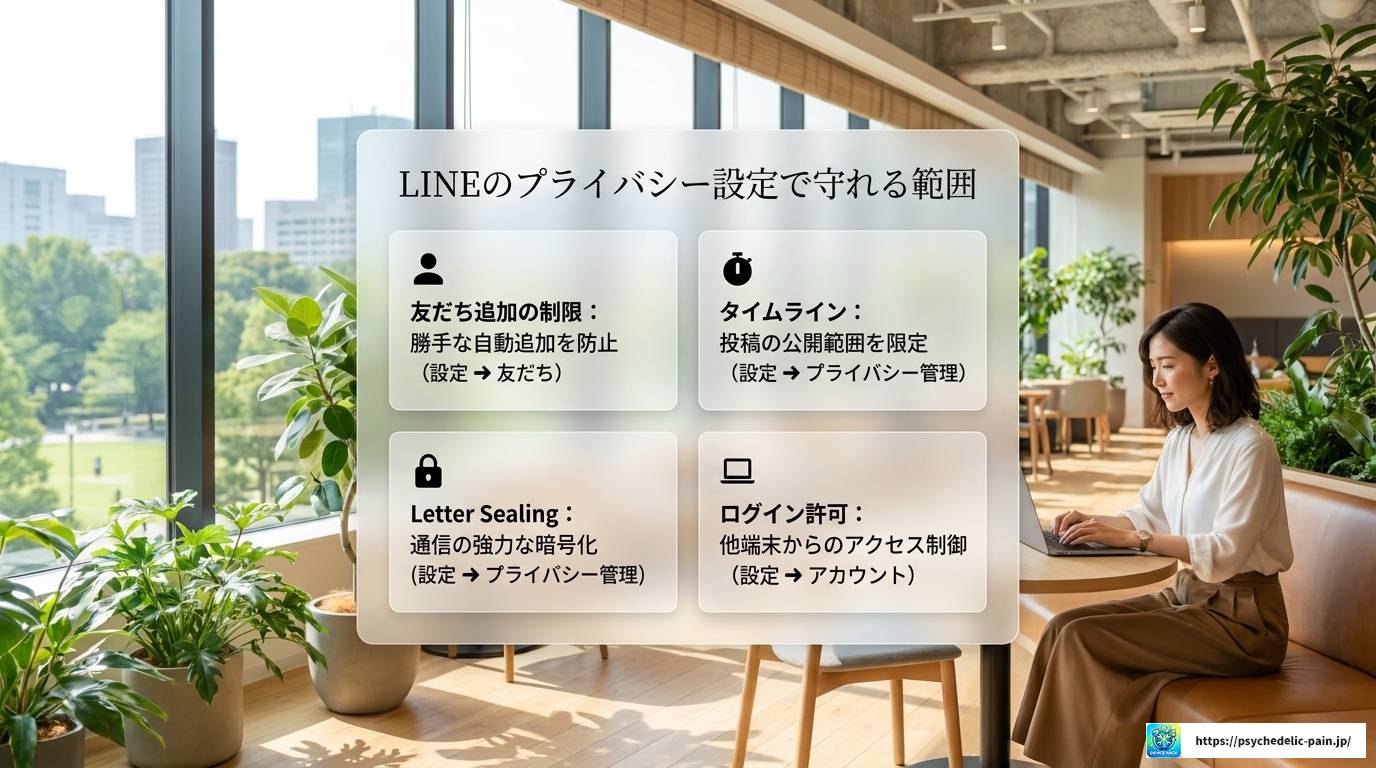
LINEアプリには、メッセージ通知の設定以外にも、プライバシーを守るための設定がいくつかあります。改めて確認しておくと、思わぬ情報漏洩を防ぐことができます。
| 設定項目 | 内容 | 設定場所 |
|---|---|---|
| メッセージ内容の表示 | ロック画面や通知バナーにメッセージ内容を表示するかどうかの切り替え | 設定→通知→メッセージ内容を表示 |
| 友だち追加の制限 | 「友だちへの追加を許可」をオフにすると、相手の電話帳に登録されていてもLINEの友だちに自動追加されない | 設定→友だち |
| タイムラインの公開範囲 | タイムラインの投稿を誰に見せるか設定できる | 設定→プライバシー管理 |
| Letter Sealing(通信の暗号化) | メッセージの暗号化機能をオンにできる(デフォルトはオン) | 設定→プライバシー管理 |
| ログイン許可 | 他の端末からのログインを許可するかどうかの設定 | 設定→アカウント |
特に「友だちへの追加を許可」の設定は、知らない人からLINEを追加されたくない場合に効果的です。プライバシー意識が高い方は一度見直してみることをおすすめします。
LINEのプライバシーポリシーや設定の詳細については、LINE公式ヘルプセンターにも情報がまとまっています。公式情報は定期的に更新されることがあるため、最新の内容はLINE公式ヘルプセンター(通知設定について)でご確認ください。
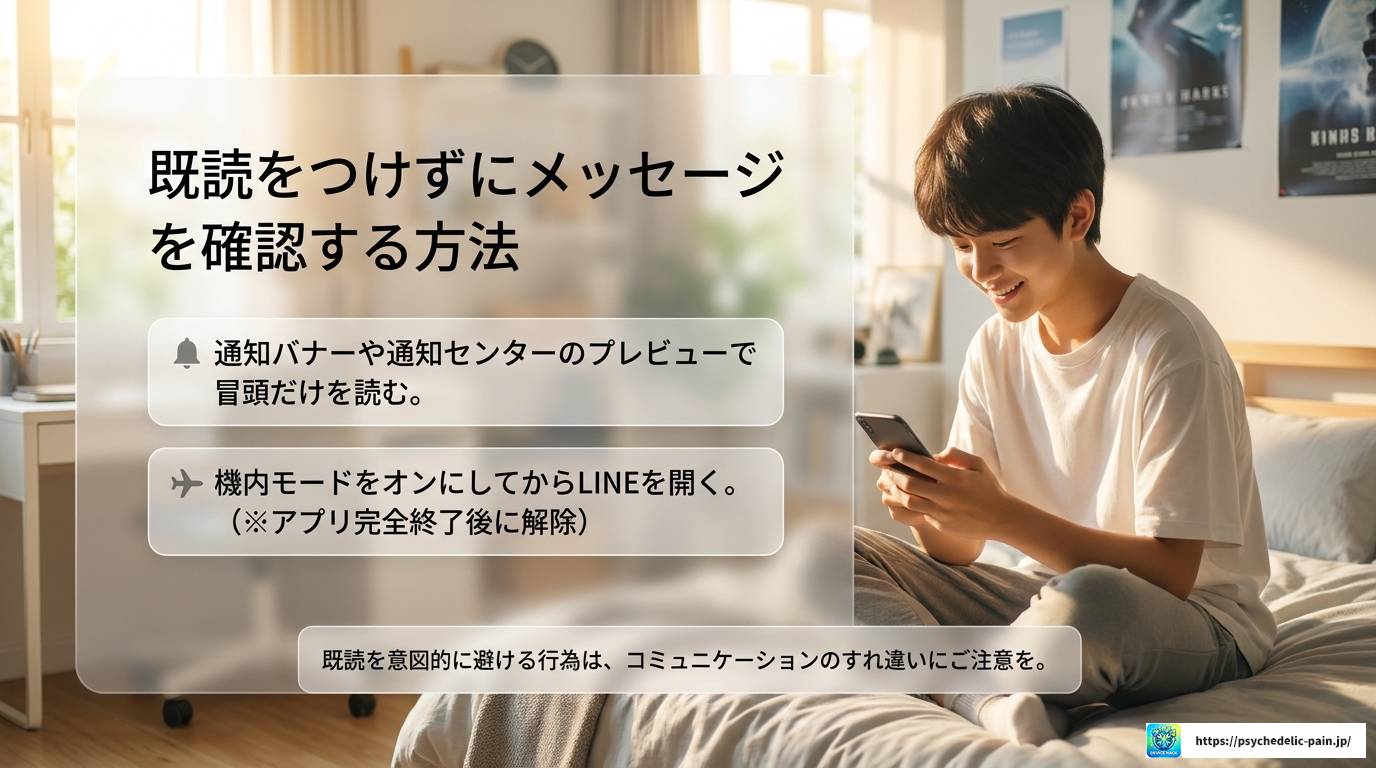
プライバシー意識の高い方がよく一緒に気にするのが「既読をつけずにメッセージを見たい」というニーズです。LINEは基本的にメッセージを開くと既読がつく仕様ですが、いくつかの方法で回避することができます。
設定を見直しても改善しない場合は、端末自体の世代や対応状況も確認しましょう。費用を抑えたい方には中古端末という選択肢もあります。
※価格、在庫、保証内容、対応機種は変更される場合があります。購入前に公式ページで最新情報をご確認ください。
①通知バナーや通知センターで確認する
ロック画面や通知センターに表示された通知でメッセージの冒頭部分を確認するだけなら、既読はつきません。ただし、メッセージが長い場合は全文は見られないです。
②機内モードを活用する
機内モードをオンにしてからLINEを開いてメッセージを読み、アプリを完全に終了させてから機内モードを解除する方法です。手順は少し手間ですが、既読を防ぐことができます。ただし、LINE側の仕様変更で効果がなくなることもあるので、あくまで参考程度に。
注意:既読を意図的に避けることは、相手に不信感を持たせる可能性もあります。コミュニケーションの在り方として、使いすぎには注意が必要かもしれません。
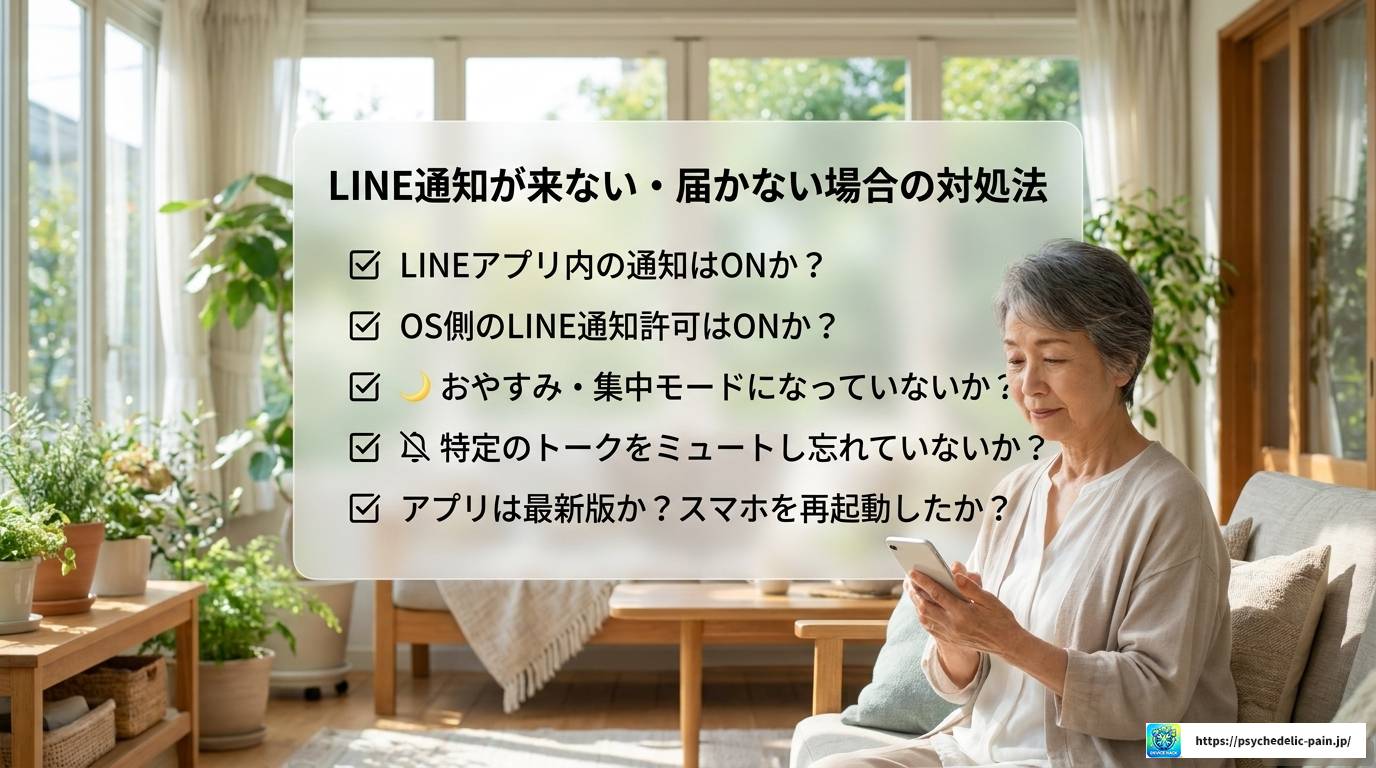
プライバシー設定とは逆に、「通知が来てほしいのに来ない」という悩みも多いです。設定をいじりすぎて通知が届かなくなってしまうケースもあるので、合わせて確認しておきましょう。
通知が届かない原因は意外と「ミュートに設定していたのを忘れていた」というケースが多いです。まずはトーク一覧を確認して、スピーカーに斜線が入っているアイコンがないかチェックしてみてください。
補足:iOSのアップデート後やAndroidの機種変更後に通知が届かなくなることがあります。その場合はLINEを一度アンインストールして再インストールすると改善することが多いです。ただし、トーク履歴のバックアップを事前に取っておくことを忘れずに。
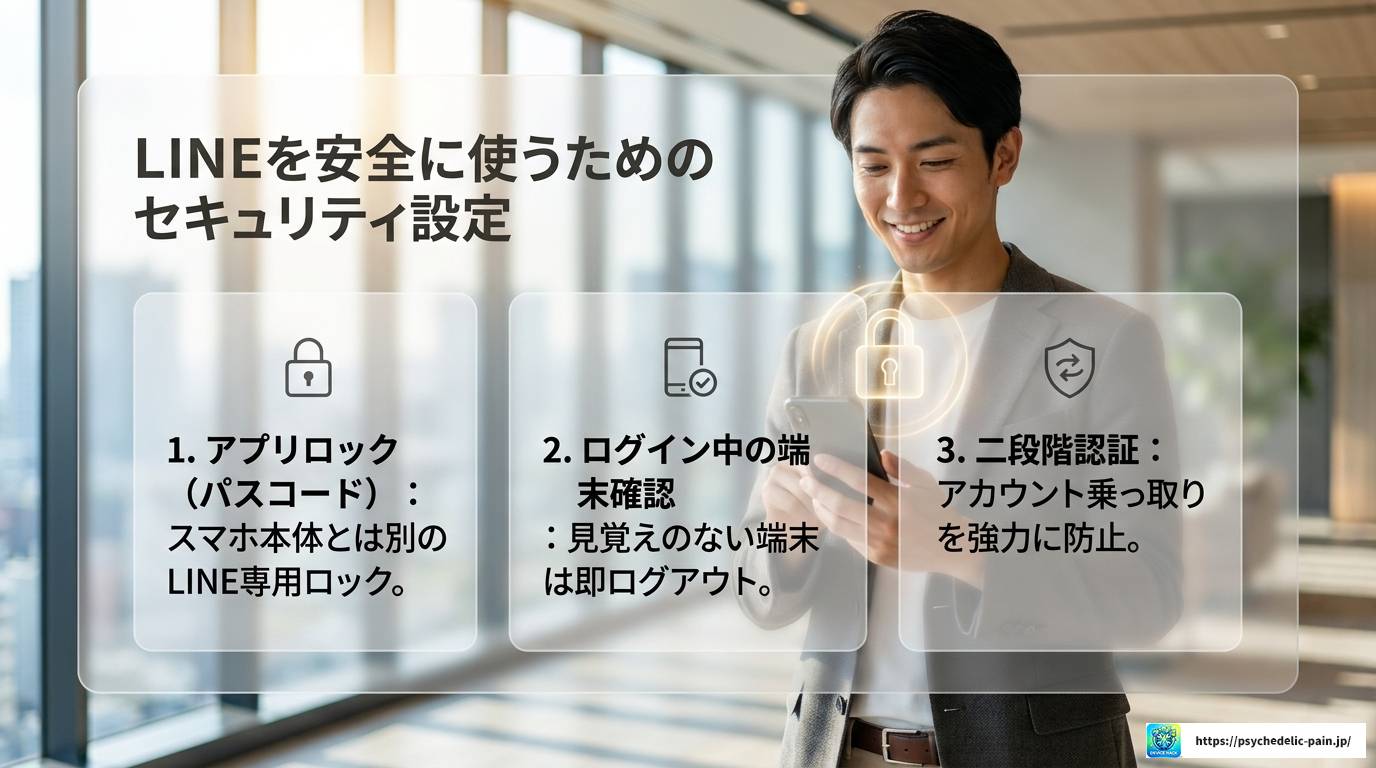
ロック画面のメッセージ表示を制限することはプライバシー保護の第一歩ですが、それだけに留まらず、LINEアカウント全体のセキュリティを見直しておくことも大切です。特にスマートフォンの紛失や盗難を想定した対策を整えておくと安心ですね。
① パスコードロック(アプリロック)の設定
LINEアプリ自体にパスコードを設定することができます。「設定」→「プライバシー管理」→「パスコードロック」からオンにできます。スマホのロックが解除されても、さらにLINEへのアクセスにパスコードが必要になるので二重のセキュリティになります。
② 不正ログインの確認
「設定」→「アカウント」→「ログイン中の端末」から、現在LINEにログインしている端末を確認できます。見覚えのない端末がある場合は、すぐにログアウトさせましょう。
③ 二段階認証の設定
「設定」→「アカウント」→「二段階認証」から有効にできます。アカウントの乗っ取り防止に非常に効果的なので、ぜひ設定しておいてください。