LINEサブプロフィールがバレる原因と完全対策まとめ
yama333
デバイスハック
※本記事にはアフィリエイト広告が含まれます。
こんにちは。デバイスハック運営者のハッキーです。
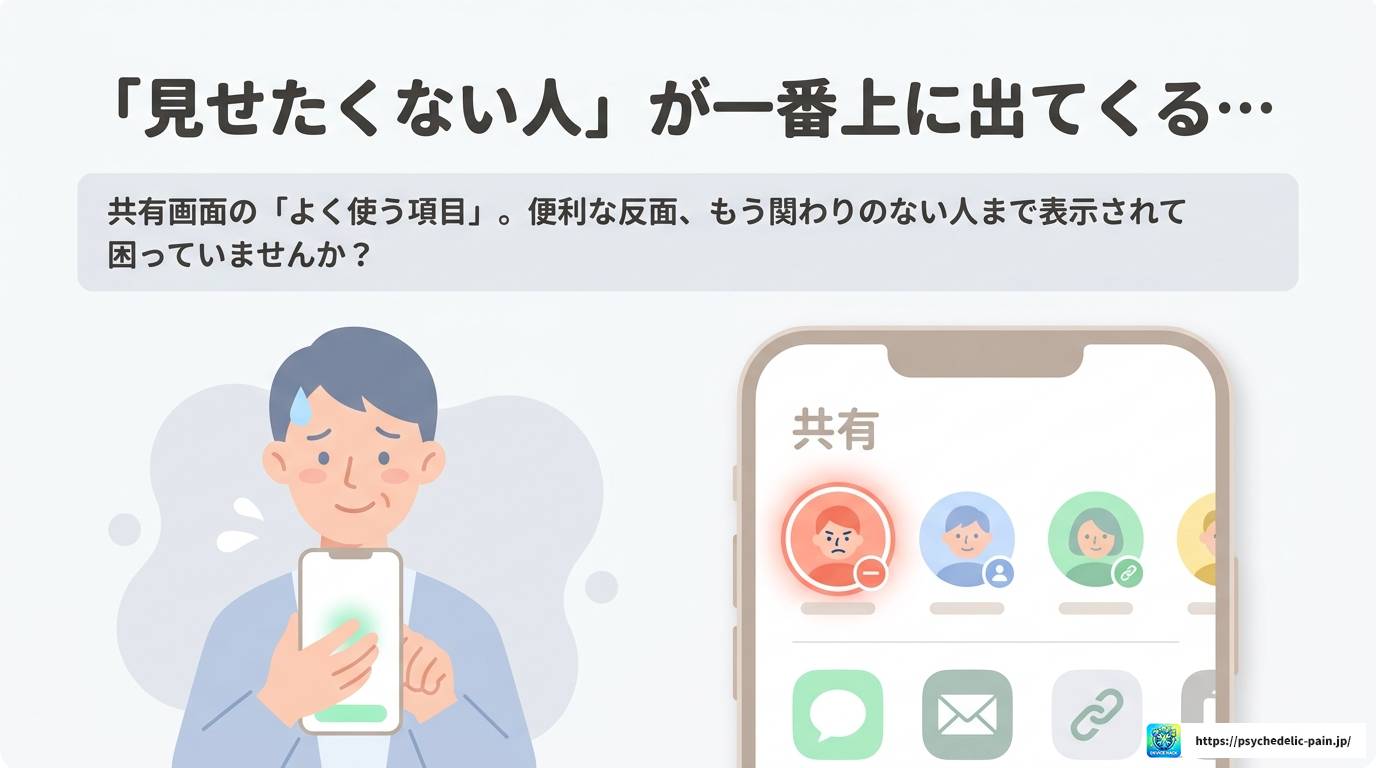
LINEで画像やURL、動画なんかを誰かに共有しようとした時、画面の上のほうに「よく使う項目」として、いつもの友達の顔アイコンがズラッと出てきますよね。あれ、便利なようで実はちょっと困る場面もあると思うんです。
もう関わりのない人がずっと表示され続けたり、見せたくない相手の名前が真っ先に出てきたり。共有履歴やキャッシュが原因で、消したいのに消えないと感じている方も多いんじゃないでしょうか。
私自身もこの「LINE共有画面に出てくる人」の仕組みが気になって、いろいろ触って調べてみました。この記事では、共有時に出てくる人が消えない理由から、実際に削除する方法、iPhoneとAndroidでの違い、それでも消せない時の対処まで、まとめて解説していきますね。
まずは基本のところから整理していきましょう。そもそもなぜ共有画面に特定の人がずらっと出てくるのか、その仕組みを知っておくと、消し方もスッと理解しやすくなるはずです。
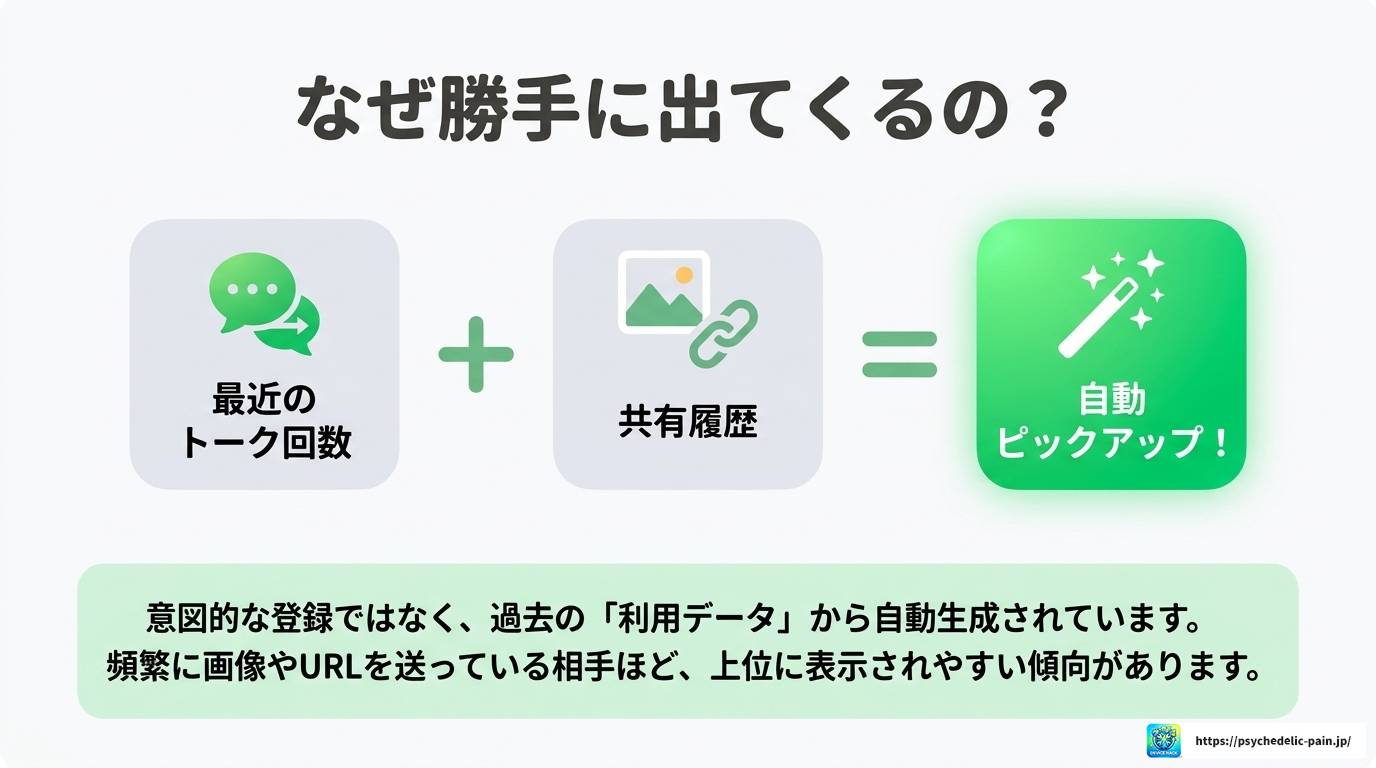
LINEで画像やリンクを共有しようとすると、画面上部に丸いアイコンがいくつも並んで表示されますよね。これは「よく使う項目」や「共有候補」と呼ばれる機能で、あなたがこれまでのトーク履歴やスタンプ送信、共有操作を行った相手が、利用頻度の高い順に自動的にピックアップされて表示される仕組みになっています。
つまり、意図的に誰かを登録しているわけではなく、過去の利用データから自動生成されているということなんですね。だからこそ「気づいたら知らない間に表示されていた」「もう連絡を取らない人がずっと出てくる」といった状態が起こりやすいわけです。
この共有候補リストは、トークの頻度だけでなく、共有機能そのものを使った回数も影響していると言われています。頻繁に画像やURLを送っている相手ほど、上位に表示されやすい傾向があります。
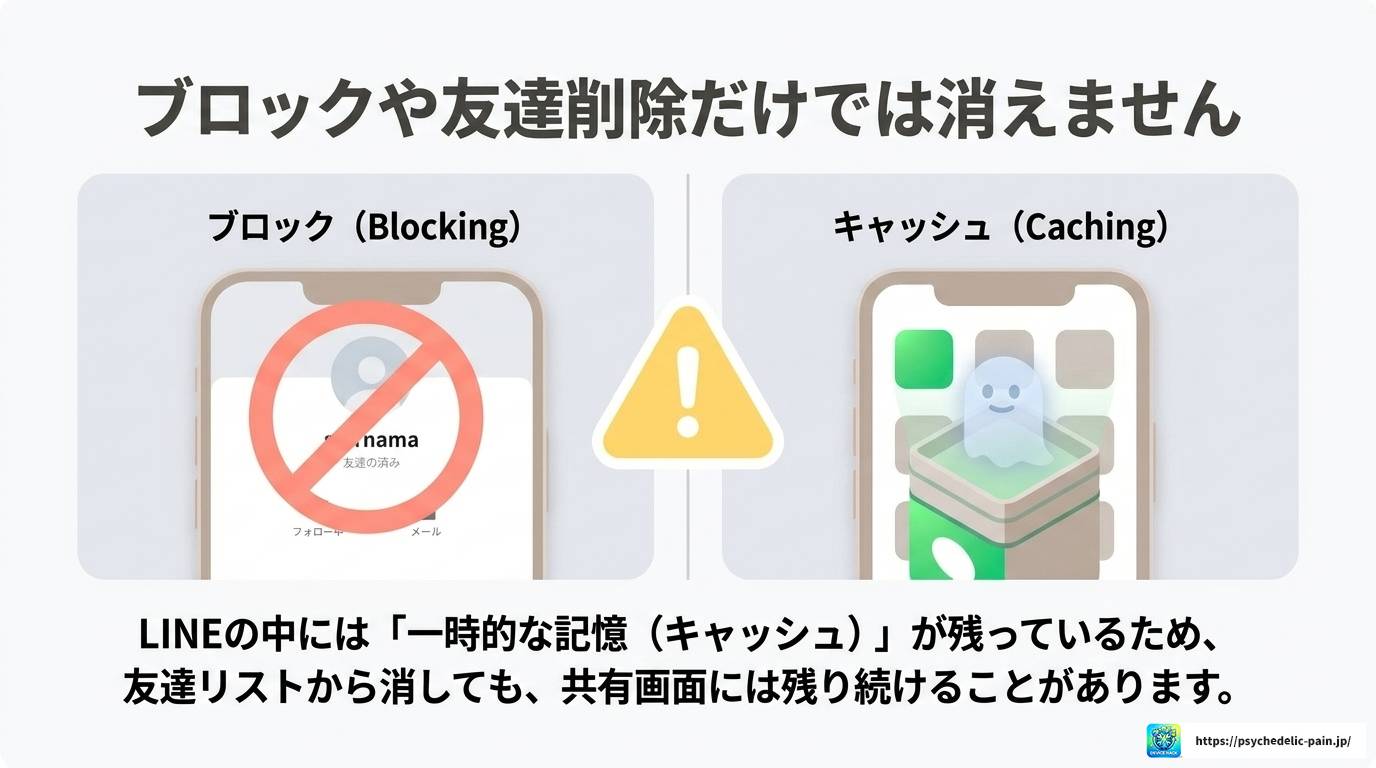
「よく使う項目」は、LINEアプリ内部で自動的に集計されているデータをもとに表示が決まります。基本的には、直近でやり取りした回数やトークを開いた頻度、実際に共有操作を行った履歴などが複合的に反映されているようです。
ここで大事なのは、この一覧はユーザーが手動で「登録」しているものではないという点です。利用状況に応じて自動的に増減する、いわば履歴の一種だと考えると分かりやすいかなと思います。
そのため、単純に友達リストからブロックしたり削除したりするだけでは、この共有候補から即座に消えるとは限らない、というのがちょっとややこしいポイントです。次の項目で、その理由をもう少し詳しく見ていきましょう。
「あの人をブロックしたのに、まだ共有画面に出てくる」という声、結構よく聞きます。これは、共有候補の一覧がリアルタイムで友達リストと完全に連動しているわけではなく、一時的なキャッシュ(履歴データ)として保存されていることが原因のひとつだと考えられます。
キャッシュというのは、アプリが表示速度を上げるために一時的に保存している情報のことです。友達関係が変わっても、このキャッシュがすぐに更新されない場合があり、結果として「消したはずの人がまだ表示される」という状態につながりやすいんですね。
ここで紹介した操作は端末やOSによって表示が異なります。対応機種への買い替えも検討している場合は、中古スマホの選択肢も比較できます。
※価格、在庫、保証内容、対応機種は変更される場合があります。購入前に公式ページで最新情報をご確認ください。
キャッシュの更新タイミングはアプリのバージョンや端末の状態によって差があります。すぐに反映されない場合でも、しばらく時間をおいたりアプリを再起動したりすることで解消するケースもあります。
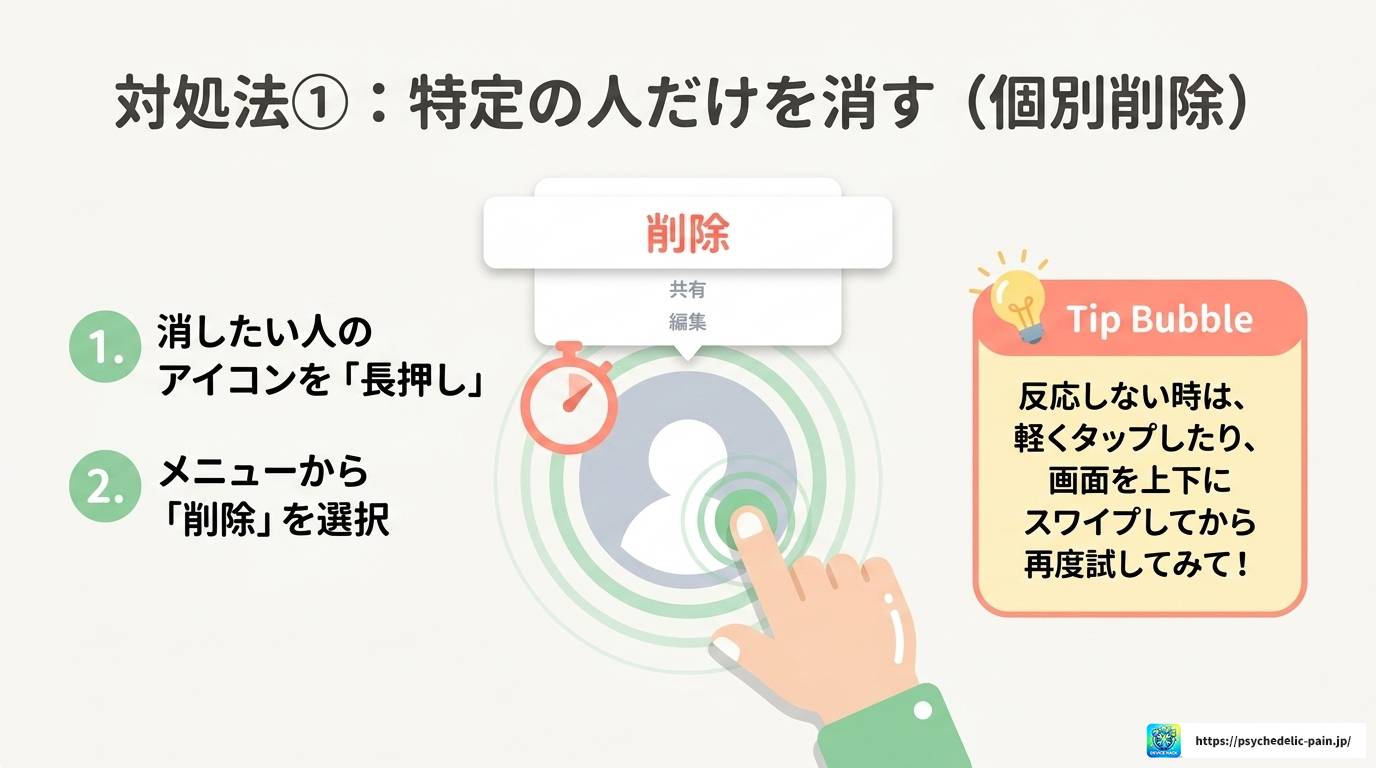
共有候補の一覧から、特定の相手だけをピンポイントで消したい場合の操作方法についてです。多くの場合、共有画面に表示されているアイコンを長押しすることで、削除や非表示の選択メニューが出てくる仕様になっています。
長押しして出てきたメニューから「削除」や「この履歴を消す」といった項目を選択すれば、その相手だけを候補から外すことができます。ただし、これは端末やアプリのバージョンによって表示される項目名や操作手順が微妙に異なることもあるので、実際の画面をよく確認しながら操作してみてください。
個別削除がうまくいかない場合は、一度アイコンを短くタップしてみたり、画面を上下にスワイプしてから長押しを試したりすると反応が変わることがあります。焦らずいろいろな操作を試してみるのがポイントです。
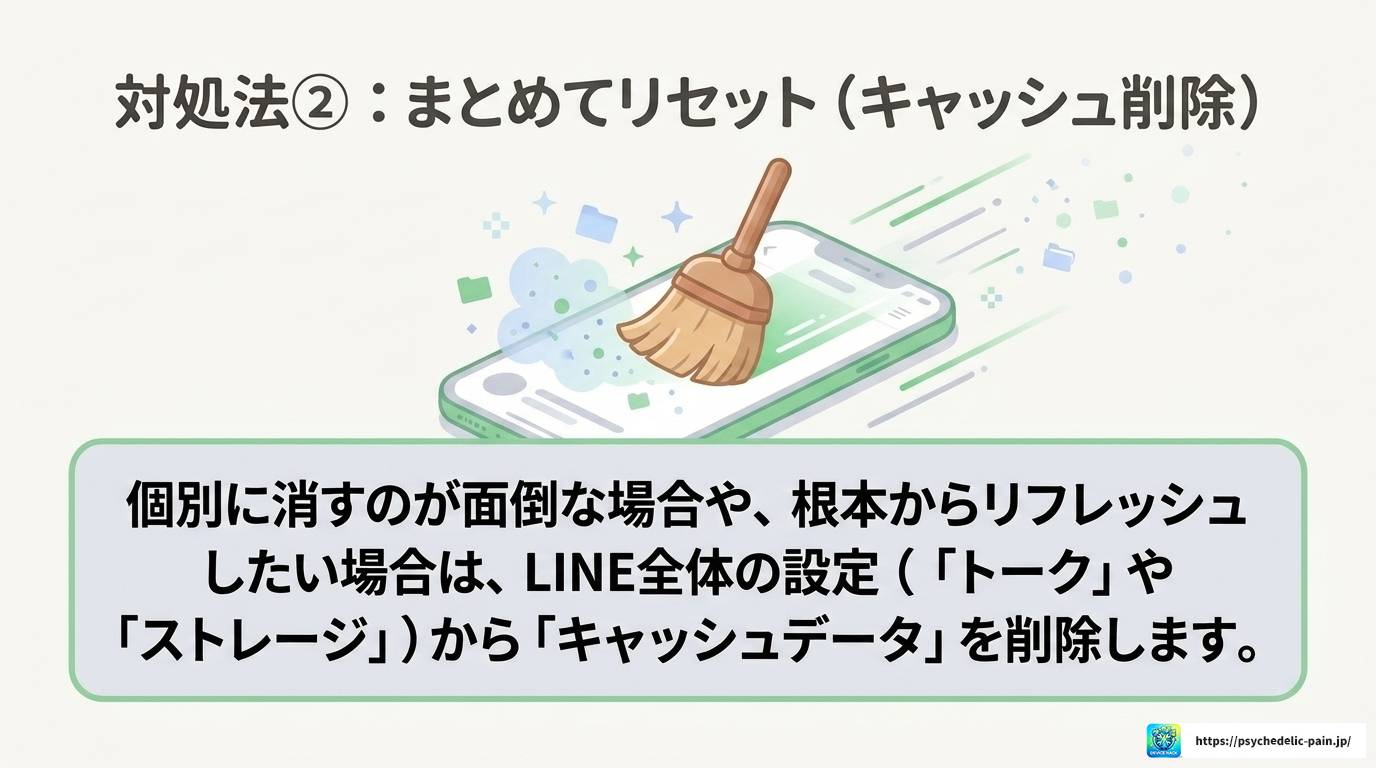
個別に消すのが面倒だったり、そもそも共有候補の一覧を丸ごとリセットしたいという方もいると思います。その場合は、LINEアプリ全体の設定からキャッシュデータを削除するという方法が候補になります。
設定メニュー内にある「トーク」や「ストレージ」といった項目から、キャッシュのクリアを行うことで、共有候補のリストも含めた一時データがリフレッシュされる可能性があります。ただし、キャッシュ削除は他の表示データにも影響することがあるため、次の章で詳しく触れる注意点も併せて確認しておくのがおすすめです。
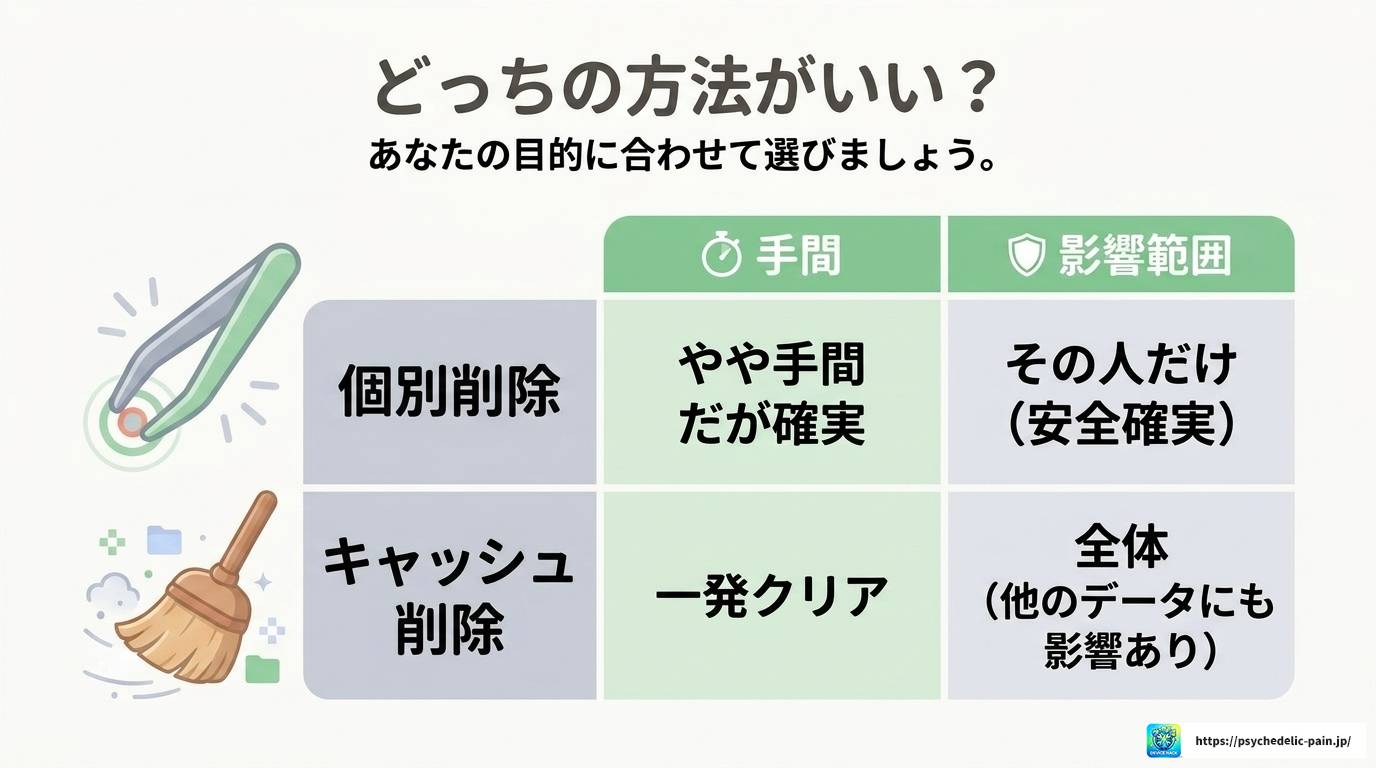
| 操作方法 | 効果の範囲 | 手軽さ |
|---|---|---|
| アイコン長押しで個別削除 | 特定の相手だけを候補から外せる、影響範囲が狭い | やや手間だが確実 |
| キャッシュのクリア | 共有候補全体がリセットされる可能性がある、他のデータにも影響が出る場合がある | 一度で済むが範囲が広い |
ここからは、実際に操作していく上で気をつけておきたいポイントや、端末による違い、そしてどうしても解決しない時の相談先について触れていきますね。
LINEはiPhoneとAndroidの両方で使えるアプリですが、共有画面の見た目や操作方法には、細かい部分で差があることがあります。基本的な「よく使う項目が自動表示される」という仕組み自体は共通していますが、削除メニューの出し方や設定画面の名称、階層の深さなどが端末やOSのバージョンによって微妙に異なる場合があるんです。
アプリを快適に使うには、OSの対応状況や端末の空き容量も大切です。現在の端末が古い場合は、買い替え候補を確認しておくと安心です。
※価格、在庫、保証内容、対応機種は変更される場合があります。購入前に公式ページで最新情報をご確認ください。
そのため、ネット上の解説記事や動画を参考にする際は、自分の端末とOSのバージョンが同じかどうかを確認しながら操作するのが安全かなと思います。もし手順通りに進めても該当のボタンが見つからない場合は、アプリのバージョンが古い、または新しすぎて画面構成が変わっている可能性も考えられます。
アプリのアップデートによって、共有画面のデザインやメニューの並び順が変更されることは珍しくありません。操作に迷った時は、まずアプリを最新版に更新してから試してみるのもひとつの手です。
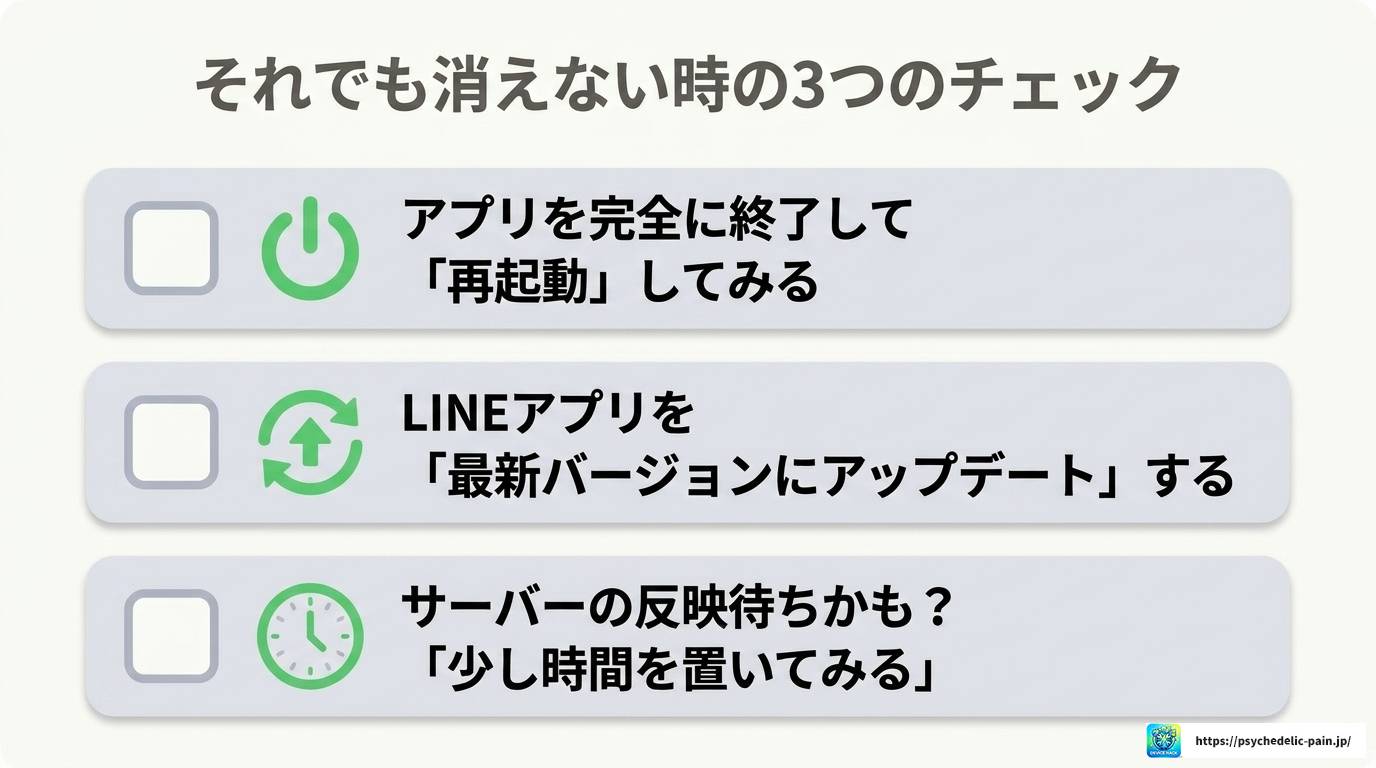
個別削除やキャッシュクリアを試しても人が消えない、という場合はいくつか確認しておきたいポイントがあります。まず、アプリを完全に終了して再起動しているかどうか。表示が更新されるタイミングは、アプリを立ち上げ直すことで反映されるケースが多いです。
次に、端末のOS自体や、LINEアプリのバージョンが古くなっていないかも確認してみてください。古いバージョンのままだと、削除操作が正しく反映されないままキャッシュだけが残ってしまうこともあるようです。
それでも変化がない場合は、一度時間をおいてから再度確認するのも手です。サーバー側の同期タイミングによって、反映までに多少のラグが発生することもあるので、焦らず少し待ってみるのも大切かなと思います。
「ブロックした相手なのに、なぜか共有候補に出てくる」というケースも実際によく相談される内容です。これは、ブロックという操作とトーク履歴・共有履歴の管理が、システム上では別々に扱われている可能性があるためだと考えられます。
ブロックはあくまで「新しいメッセージを受け取らない・送らない」という機能であり、過去のやり取りの記録そのものを即座に消す機能ではありません。そのため、ブロック後もしばらくは共有候補に名前が残ることがあるわけです。
完全に表示を消したい場合は、ブロックだけでなく、前述の個別削除やキャッシュクリアの操作も併せて行う必要があるケースが多いです。ブロックすれば自動的に全部消えるわけではない点に注意してください。
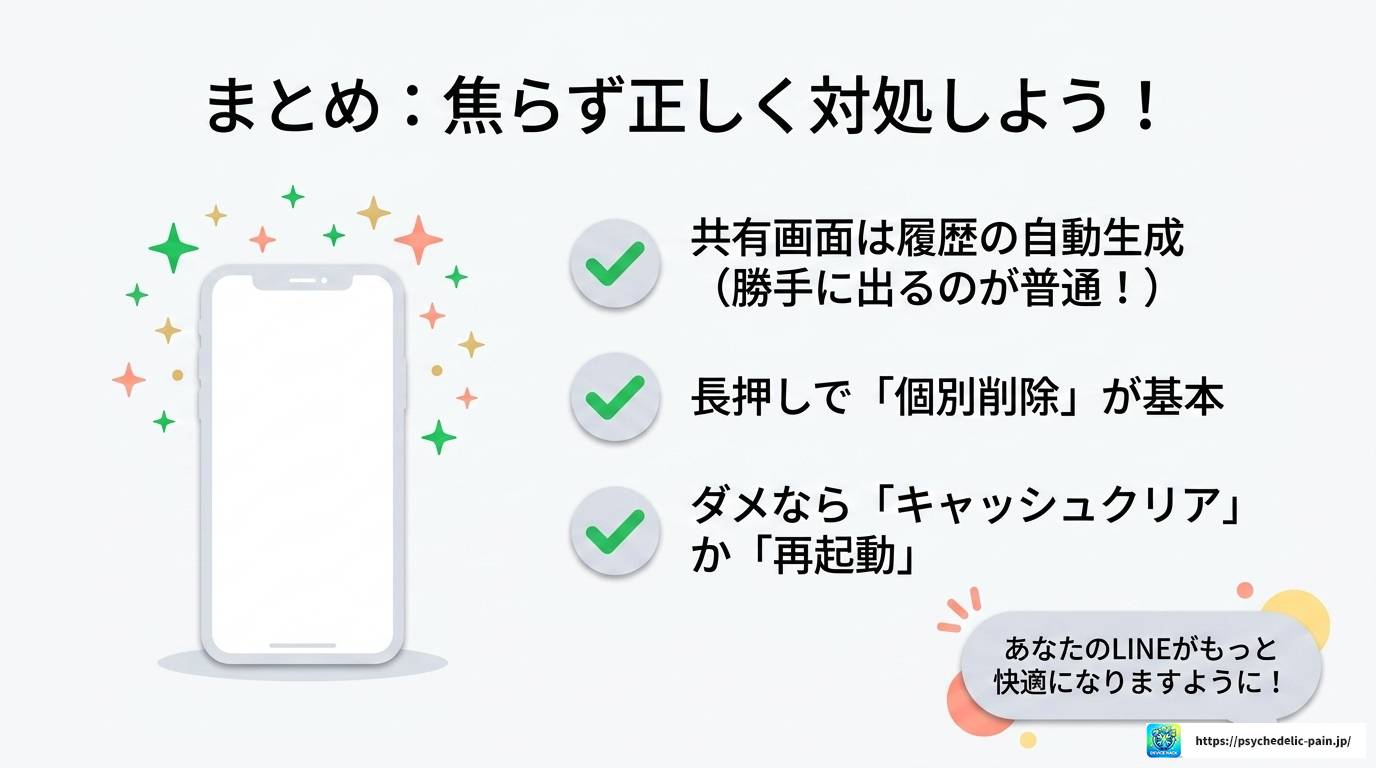
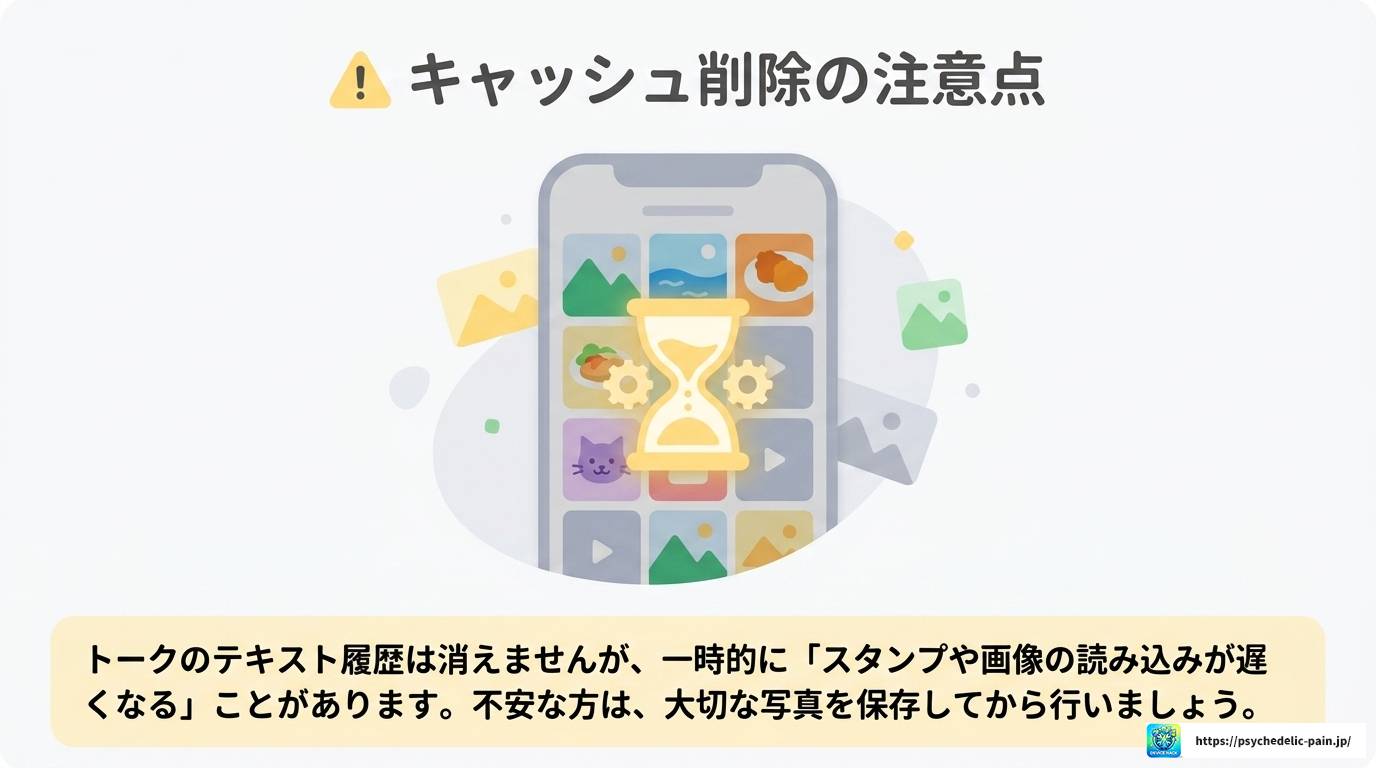
共有候補をリセットするためにキャッシュを削除する方法をご紹介しましたが、これにはひとつ気をつけておきたい点があります。キャッシュというのは共有候補だけに使われているわけではなく、トーク画面の表示速度や、スタンプ・画像の読み込みなど、アプリ全体のパフォーマンスに関わっているデータでもあるんです。
そのため、キャッシュを削除すると、一時的にアプリの動作が重くなったり、画像の再読み込みが発生したりすることがあります。トーク履歴そのものが消えるわけではありませんが、表示関連のデータがリフレッシュされることで、多少の再読み込み時間がかかる場合がある、という点は理解しておくと安心です。