LINEで共有時に出てくる人を消したい方への完全対処ガイド
yama333
デバイスハック
こんにちは、デバイスハック運営者のハッキーです。
普段からLINEスタンプや着せかえをちょこちょこ購入しているんですが、ふと「LINEコインをPayPayでチャージできたら楽なのにな」と思ったことがありまして。キャッシュレス派の方なら、同じように考えたことがあるんじゃないでしょうか。
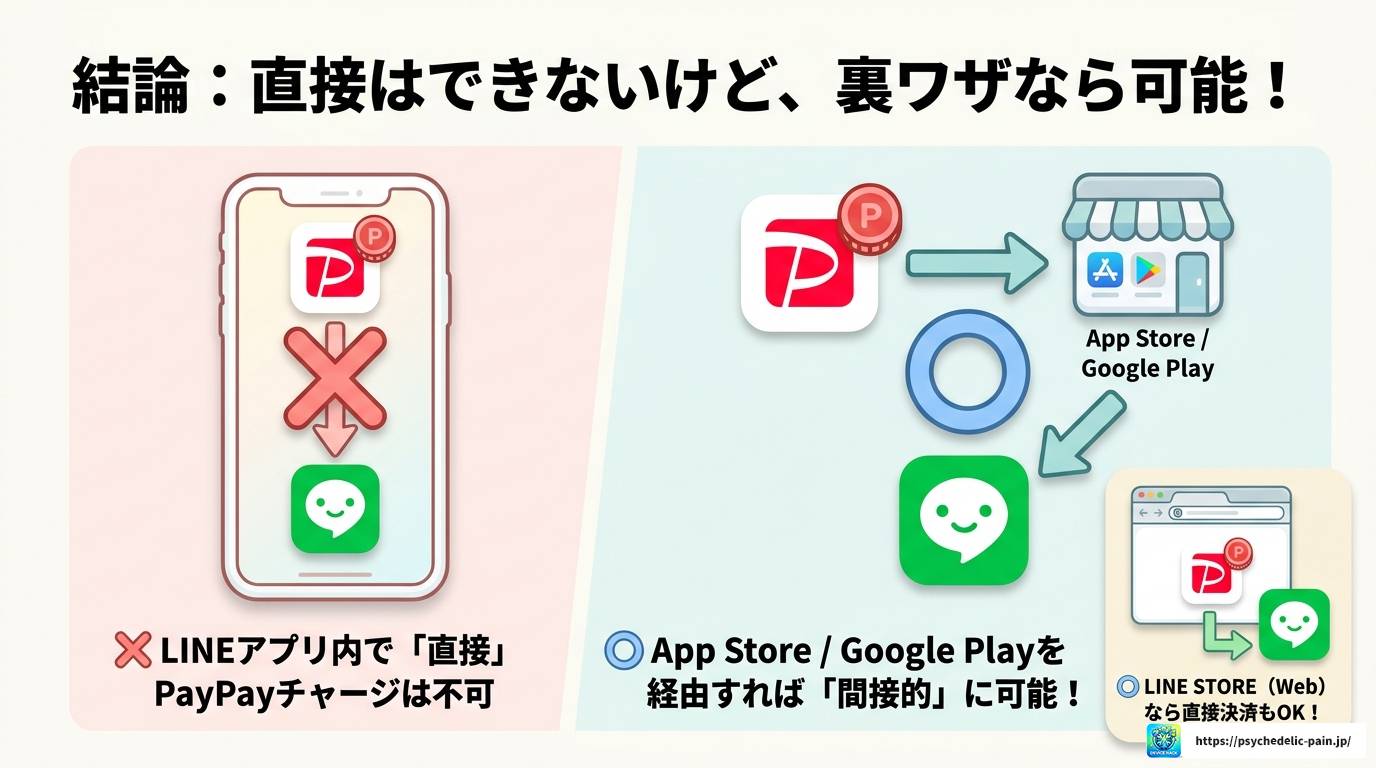
結論から言うと、LINEアプリの中で直接PayPay残高を使ってコインをチャージする、という機能は今のところ用意されていません。ただ、やり方次第では実質的にPayPay残高からLINEコインをチャージすることも、LINE STOREでPayPay決済を使ってスタンプを買うことも可能なんです。
この記事では、iPhoneとAndroidそれぞれのやり方から、LINE STOREを使ったお得な購入方法、さらにはLINEポイントとPayPayポイントの交換テクニックまで、まとめて解説していきます。チャージできない時のエラー対処法もあわせて紹介するので、今まさに困っている方もぜひ最後まで読んでみてください。
まず気になるのは「そもそもLINEコインってPayPayでチャージできるの?」というところですよね。ここでは基本的な仕組みから、直接チャージと間接チャージの違いをざっくり整理していきます。
正直に言うと、LINEアプリを開いて「コイン」の画面からPayPayを選んで直接チャージする、という導線は今のところ存在しません。
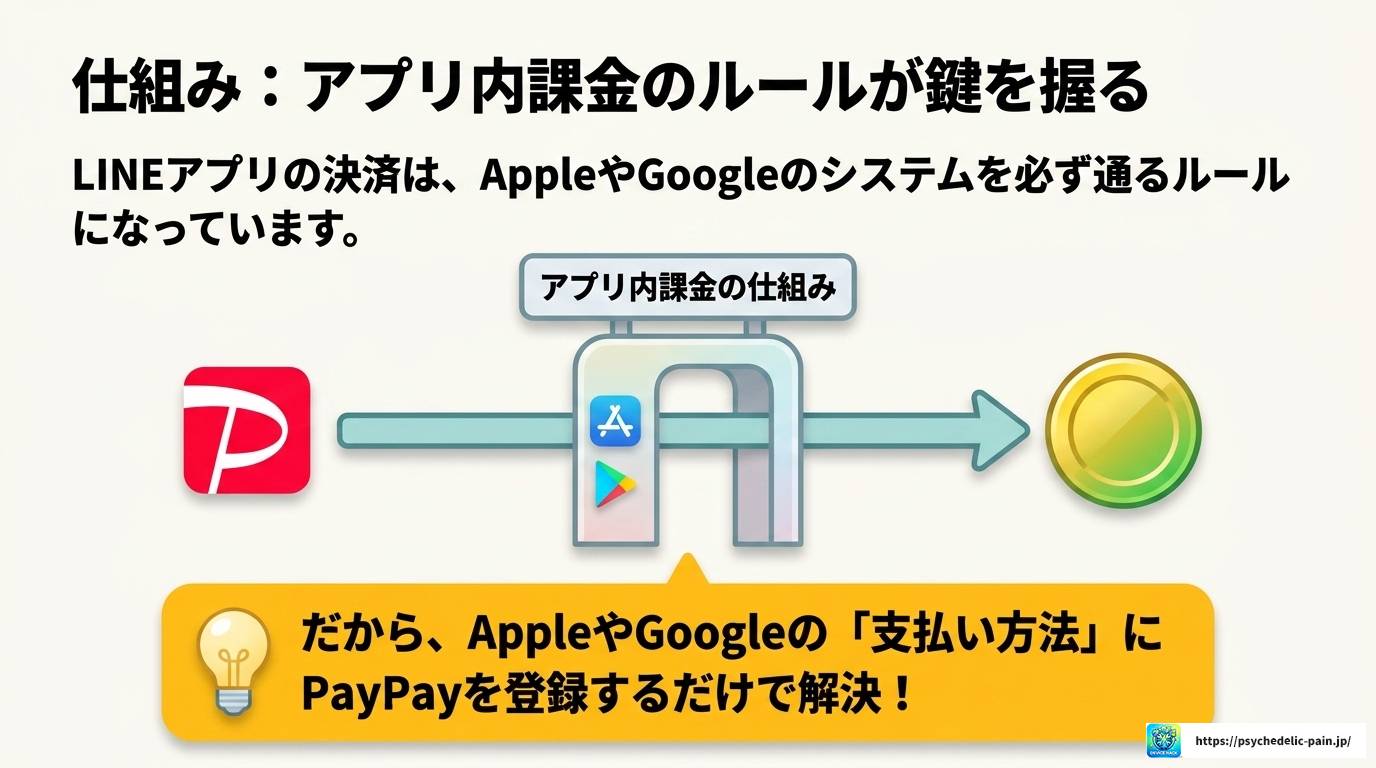
これはLINEの仕様というより、スマホアプリ全体のルールに近い話でして、LINEアプリ内でのコイン購入はApp StoreやGoogle Playのアプリ内課金という仕組みを通して行われるようになっています。つまり決済処理そのものは、AppleやGoogleが用意した仕組みに乗っかっているわけですね。
なので「PayPayアプリと連携するボタンを探しても見つからない…」という方、実はそもそも用意されていないだけなので安心してください。探し方が悪いわけじゃないです。
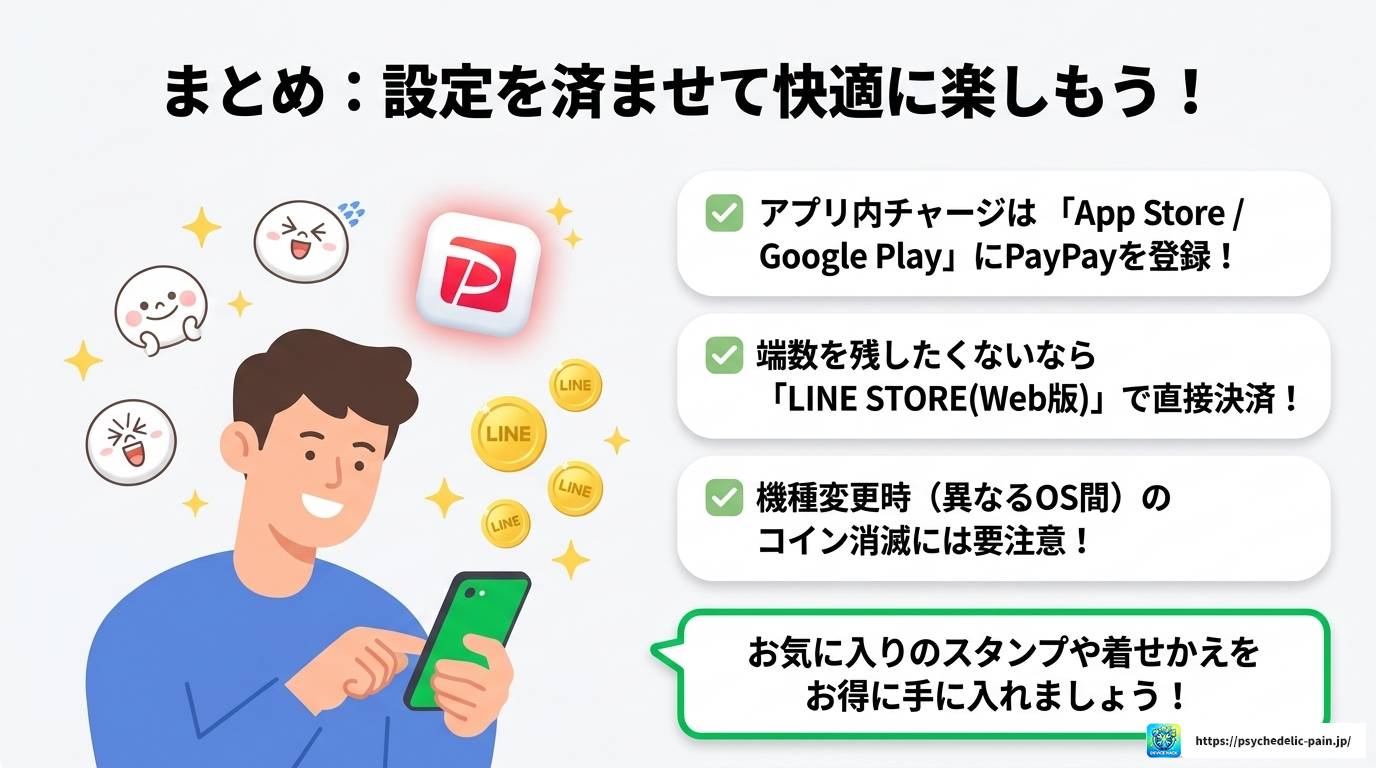
直接は無理でも、App StoreやGoogle Playの支払い方法にPayPayを登録しておくことで、間接的にPayPay残高からLINEコインをチャージすることができます。
仕組みとしては、コインチャージの決済画面に「Appleへの支払い」または「Google Playへの支払い」が出てきて、その支払い元としてPayPayが選べるようになる、というイメージです。一度設定してしまえば、次回以降はほぼワンタップで完了するので、思っているよりずっと簡単ですよ。
ポイント
PayPay残高を直接LINEコインに変換しているわけではなく、あくまで「PayPayをApple/Googleの支払い方法として登録している」というのがミソです。決済の主体はApple・Googleである点は覚えておくといいかなと思います。
もう一つ知っておいてほしいのが、ブラウザからアクセスできる「LINE STORE」の存在です。こちらはLINEアプリとは別の、Web版の公式ストアなんですが、支払い方法としてPayPayを直接選択できるようになっています。
LINE STOREではLINEコインを使わず、スタンプや着せかえの代金をそのままPayPayで支払う形になるので、「コインを買ったけど端数が余った」みたいなモヤモヤが起きにくいのが個人的にはうれしいポイントです。
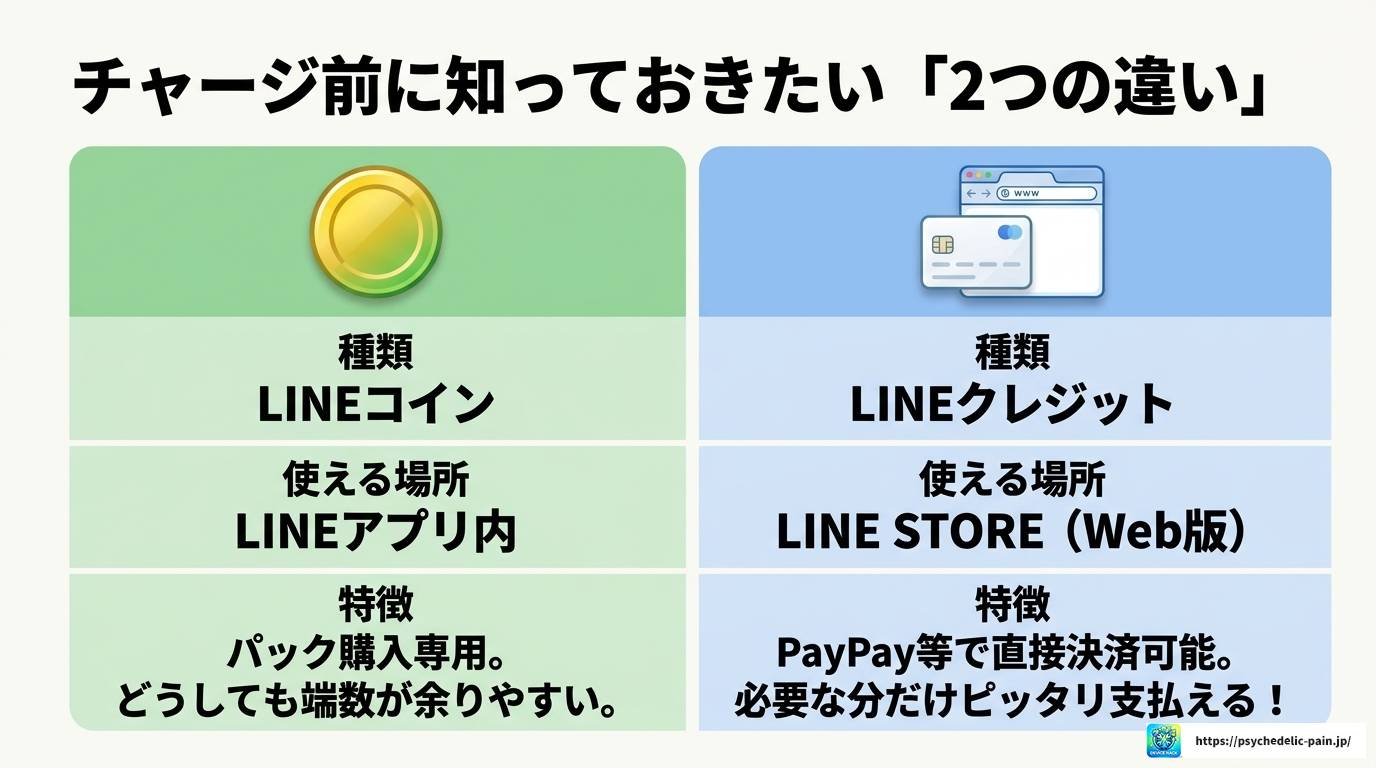
ここでちょっと混同しやすい部分を整理しておきます。LINEには似たような言葉が2つあって、それぞれ使える場所が違うんですよね。
| 種類 | 使える場所 | 特徴 |
|---|---|---|
| LINEコイン | LINEアプリ内のショップ | App StoreやGoogle Playを通してチャージする、アプリ内専用の通貨。パック単位でしか購入できず端数が余りやすい |
| LINEクレジット | LINE STORE(Web版) | PayPayやクレジットカード、キャリア決済などで直接チャージ・決済ができる。必要な金額だけ支払えるのが特徴 |
この違いを知っているだけで「どっちを使えばお得なのか」がだいぶ判断しやすくなると思います。次の章では、実際のチャージ手順を具体的に見ていきましょう。
ここからは実際の操作手順です。iPhone・Android・LINE STOREそれぞれのやり方に加えて、LINEポイントの活用法やエラー対処法まで一気に紹介していきます。
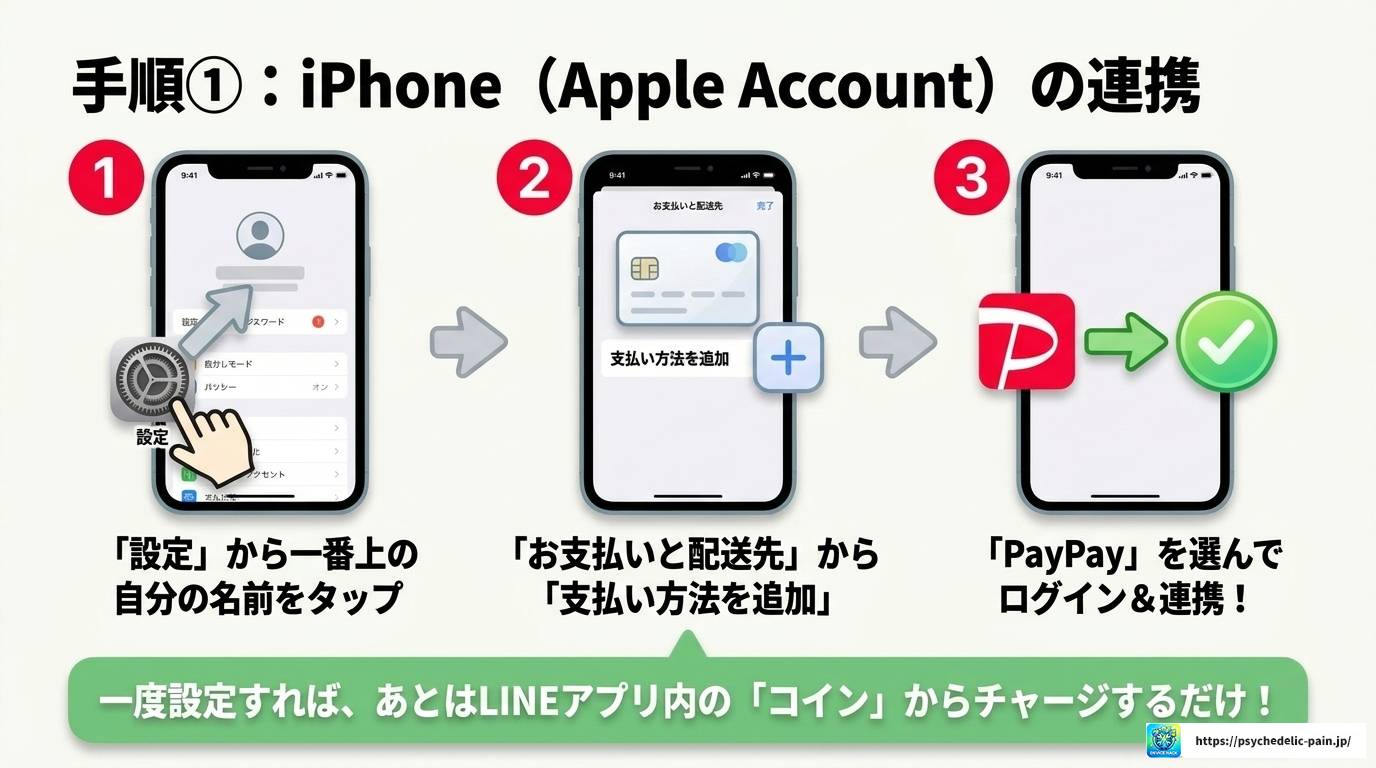
iPhoneの場合は、Apple IDの支払い方法にPayPayを登録するところからスタートします。
設定手順
1. 「設定」アプリを開き、一番上の自分の名前(Apple Account)をタップ
2. 「お支払いと配送先」をタップ(Face IDなどの認証が必要な場合あり)
3. 「お支払い方法を追加」から「PayPay」を選択
4. 「PayPayにサインイン」でログイン・連携に同意
5. 支払い方法にPayPayが追加されたことを確認
連携が終わったら、あとはLINEアプリの「ホーム」タブ右上の設定(歯車アイコン)から「コイン」→「チャージ」と進み、金額を選ぶだけです。Appleの決済画面が出てきたら、サイドボタンのダブルクリックなどで承認すれば、連携済みのPayPay残高から代金が引き落とされてコインがチャージされます。
個人的には、最初の連携さえ済ませてしまえば、2回目以降はほぼ数タップで終わるので、思ったより手間がかからないなという印象でした。
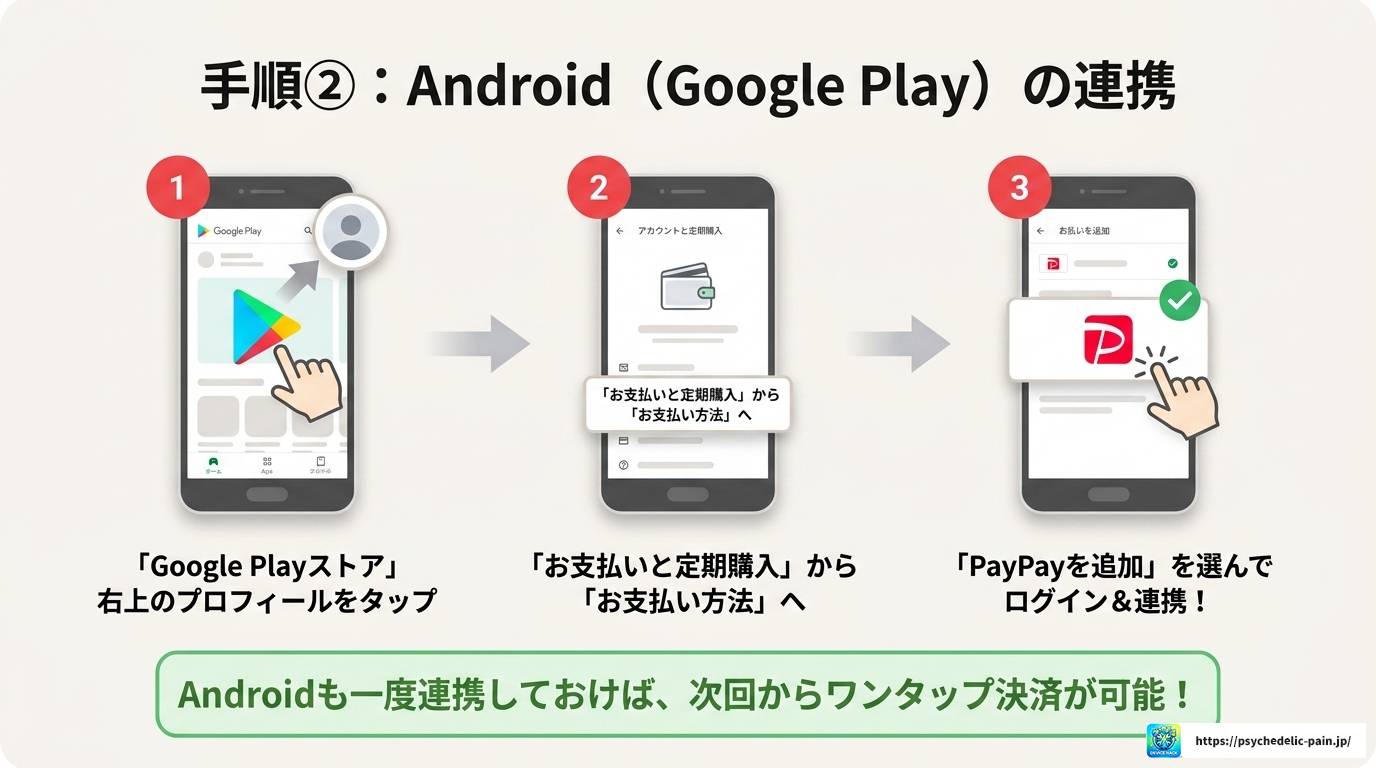
Androidの場合は、Google Playストアの支払い方法にPayPayを登録します。
設定手順
1. 「Google Playストア」アプリを起動し、右上のプロフィールアイコンをタップ
2. 「お支払いと定期購入」→「お支払い方法」の順にタップ
3. 「PayPayを追加」を選択し、画面の指示に従ってログイン・連携
連携が完了したら、LINEアプリの「ホーム」→設定(歯車アイコン)→「コイン」→「チャージ」で金額を選択します。Google Playの決済画面で支払い方法が「PayPay」になっていることを確認して、「購入」または「1クリックで購入」をタップすれば完了です。
豆知識
機種やAndroidのバージョンによっては、PayPayを直接連携できないケースもあるようです。その場合はPayPayカードや、PayPay残高をチャージしたプリペイドカードをGoogleアカウントの支払い方法に登録することで、間接的に決済できることもあります。
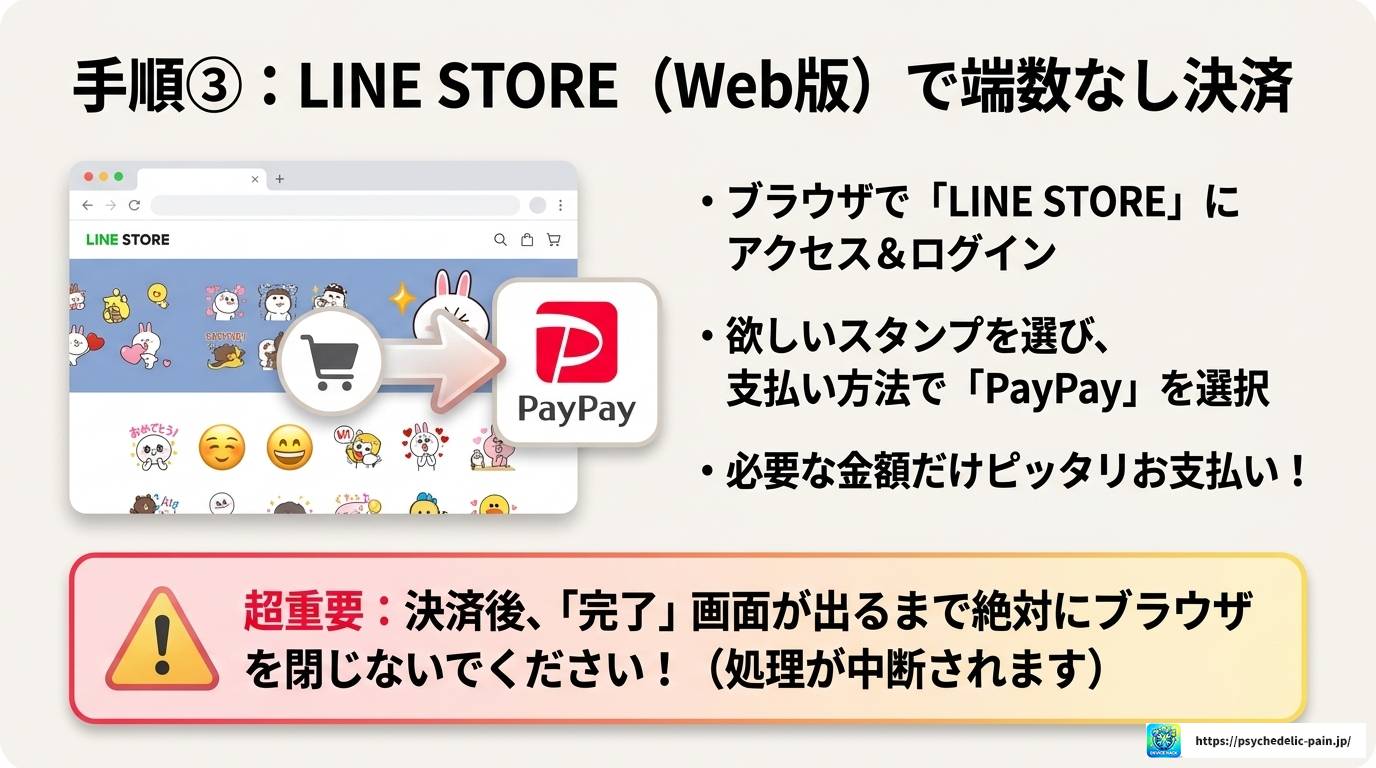
コインの端数を気にせず必要な分だけ支払いたいなら、LINE STOREを使うのがおすすめです。
手順としては、SafariやChromeなどのブラウザで「LINE STORE」公式サイトにアクセスし、LINEアカウント(メールアドレスとパスワード、またはLINEアプリでの認証)でログインします。あとは購入したいスタンプや着せかえ、もしくはLINEクレジットへのチャージを選び、支払い方法で「PayPay」を選択するだけです。
「購入する」をタップするとPayPayアプリや決済画面に遷移するので、内容を確認して決済を確定させます。ここで大事なのが、決済が終わったらすぐにブラウザを閉じず、「完了」のメッセージが表示されるまで待つということ。焦って閉じてしまうと処理が中途半端になることがあるので、少しだけ我慢して待ってあげてください。
LINE STOREでは、アプリ内のスタンプショップと比べてスタンプや絵文字が最大20%ほどお得になっているケースもあると言われています。ただしこのあたりの割引率やキャンペーン内容は時期によって変動するので、購入前に公式サイトで最新の情報を確認するのが確実です。
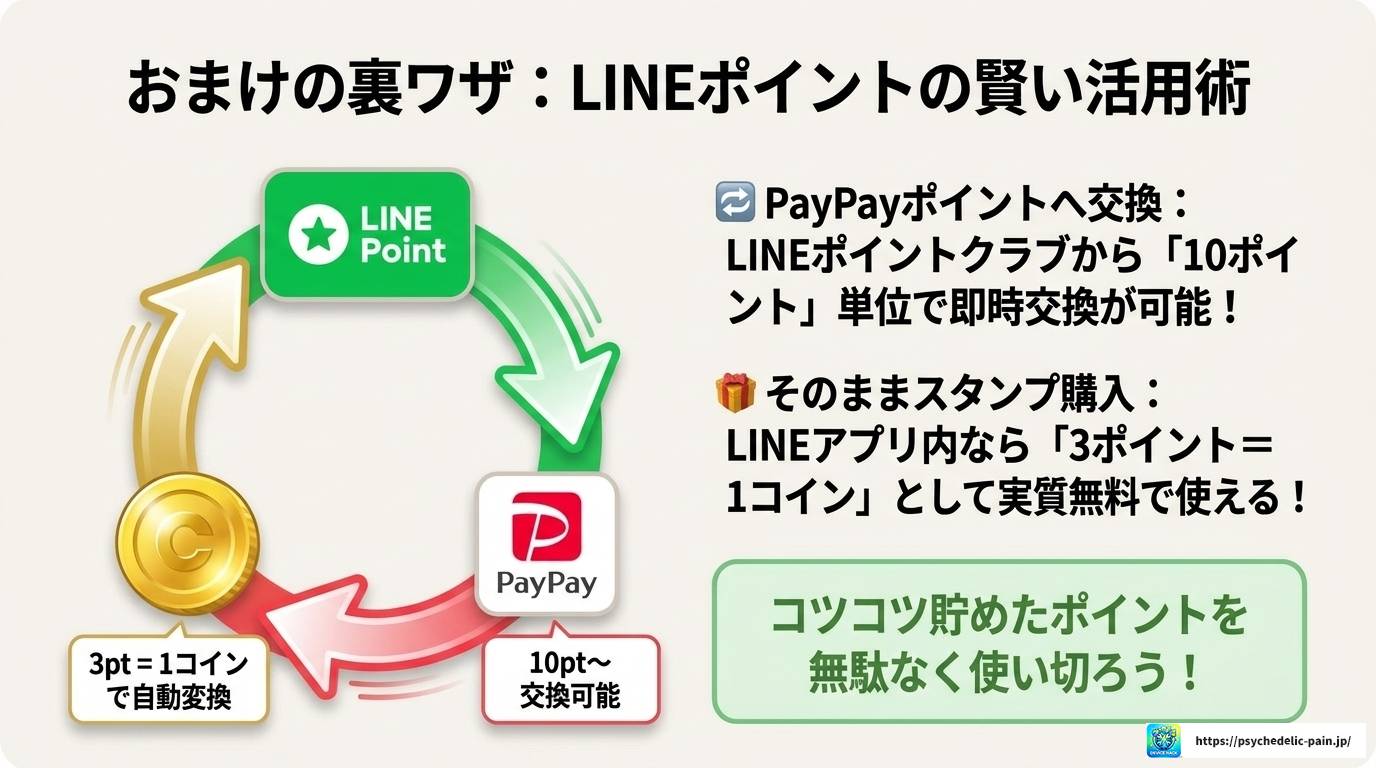
LINEポイントを貯めている方には、もう一つ知っておいてほしい活用法があります。それが「LINEポイントをPayPayポイントに交換する」というやり方です。
交換レートはおおむね1ポイント=1円相当で、10ポイントから交換できるようになっているようです(以前は25ポイントからだったので、少額でも交換しやすくなった印象です)。手順はこんな感じです。
1. LINEアプリの「ウォレット」タブから「LINEポイントクラブ」をタップ
2. 「使う」タブから「PayPayポイント」を選択
3. 交換したいポイント数を選び、PayPayアカウントと連携
4. 「交換」をタップすると即時でPayPay残高に反映
さらに、LINEポイントを持っている場合はLINEアプリ内でスタンプなどを買う際に、3ポイント=1コインとして自動的に変換して使える仕組みもあります。ポイ活などでコツコツ貯めたLINEポイントがあれば、わざわざPayPayでお金を払わなくても実質無料でコインの代わりに使えるので、地味にお得かなと思います。
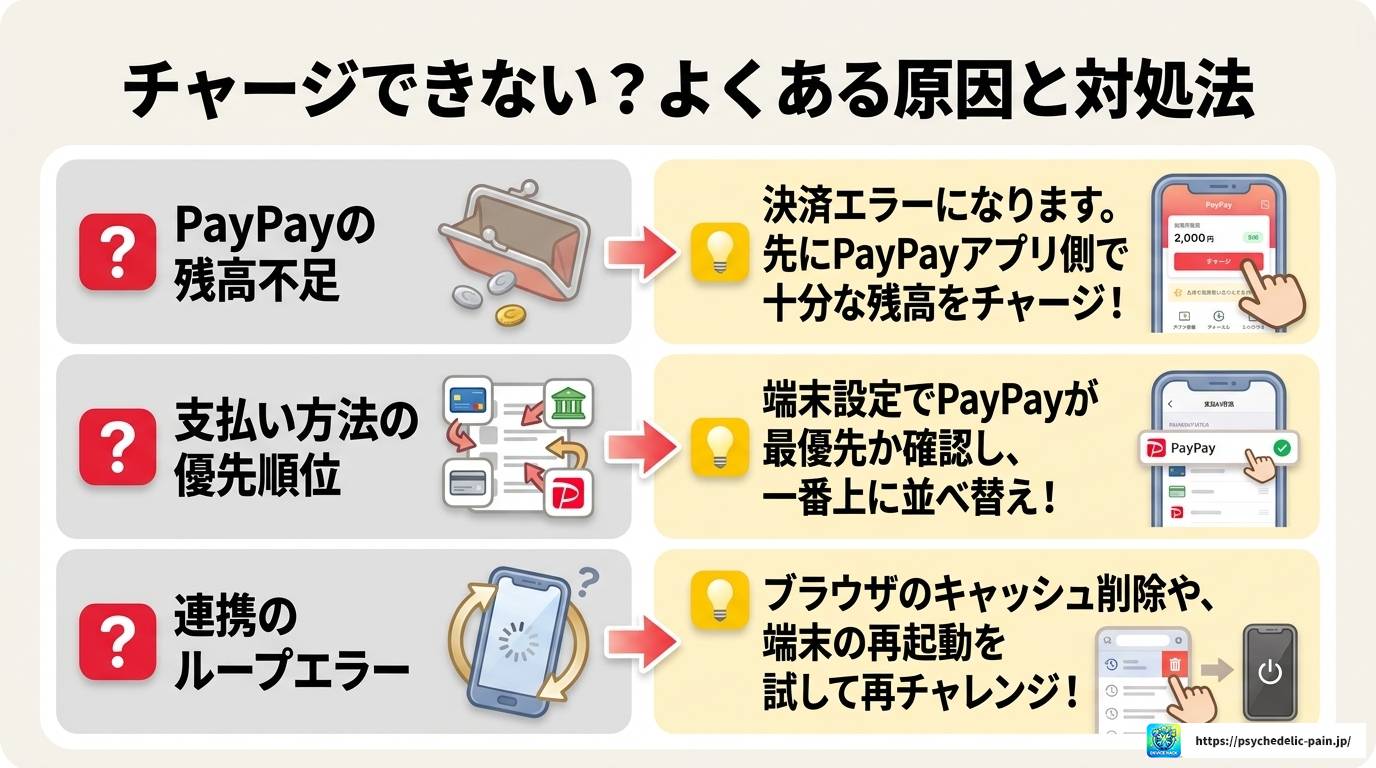
「PayPayを連携したはずなのにチャージできない」というトラブルも、実はけっこうあるあるです。よくある原因と対処法を一覧にまとめました。
| 症状・原因 | 対処法 |
|---|---|
| PayPay残高の不足 | Apple IDやGoogle Playに登録していても、PayPayアプリ内の残高が足りないと決済エラーになります。事前にPayPay側で十分な残高をチャージしておきましょう |
| 支払い方法の優先順位 | 端末の設定でPayPay以外の手段が優先されている場合があります。「お支払いと配送先」などからPayPayを最優先に並べ替えてください |
| 連携・認証のループエラー | ブラウザのキャッシュが影響していることがあります。キャッシュを削除するか、端末を再起動して再度試してみてください |
| LINE STOREにログインできない | LINEアプリに登録済みのメールアドレスとパスワードが必要です。未登録なら「設定」→「アカウント」から先に登録しておきましょう |
| ブラウザを途中で閉じてしまう | PayPayでの支払い直後にブラウザを閉じると処理が完了しないことがあります。必ず「完了」メッセージが出るまで待ちましょう |
注意
決済トラブルが続く場合は、無理に何度も操作を繰り返さず、いったん時間を置くか、公式のサポート窓口に問い合わせるのが安心です。特にお金が絡む部分なので、慎重に対応することをおすすめします。
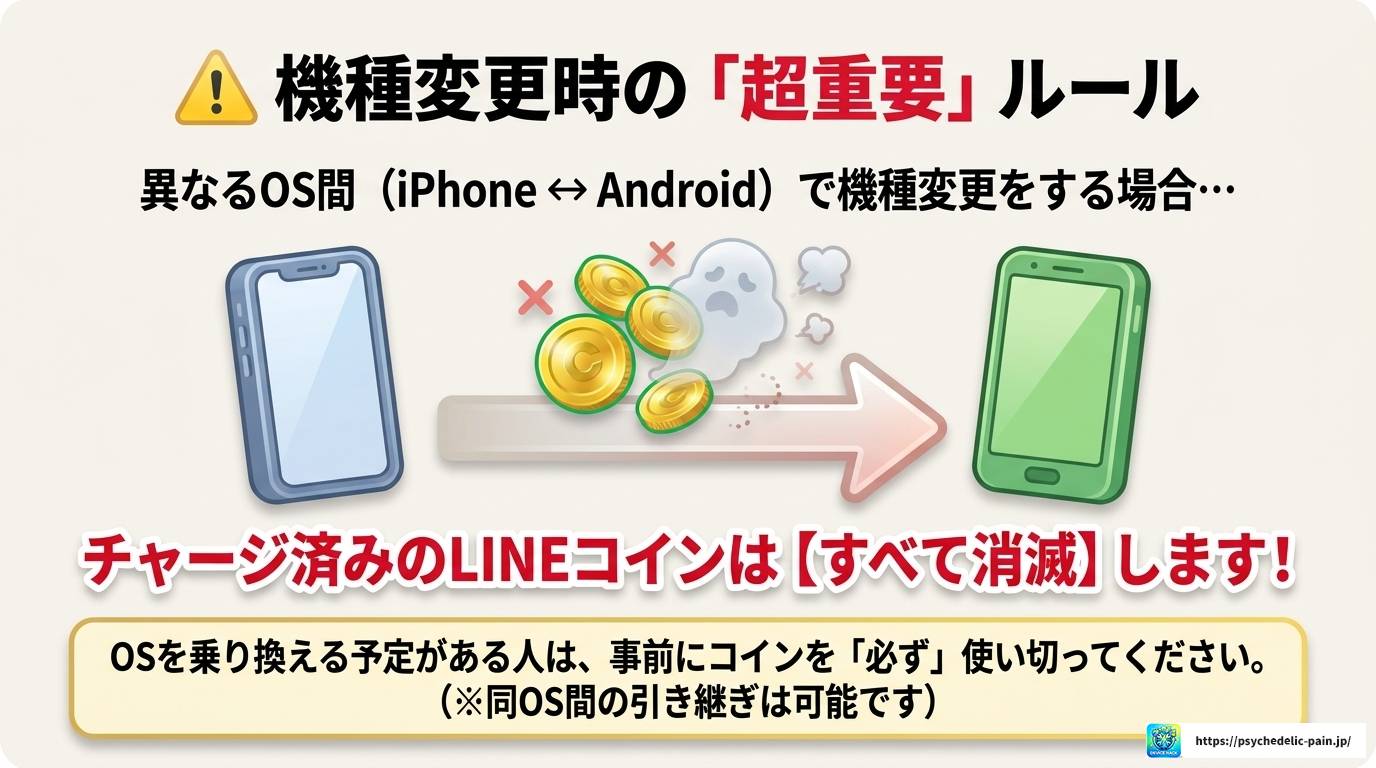
意外と見落としがちなのが、機種変更時のコイン残高の扱いです。
同じOS間(iPhoneからiPhone、AndroidからAndroid)であれば、事前にメールアドレスなどを登録しておくことでコイン残高を引き継ぐことができます。ですが、異なるOS間(iPhoneからAndroド、またはその逆)の機種変更では、LINEコインの残高は一切引き継げず消滅してしまいます。
せっかくPayPay経由でチャージしたコインが消えてしまうのはもったいないので、OSを乗り換える予定がある方は、事前にコインを使い切っておくことを強くおすすめします。
なお、LINEの決済サービスまわりは近年動きが大きく、LINE Payは2025年4月30日をもって日本国内でのサービス提供を終了しています。今後はPayPayへの一本化がさらに進んでいく流れにあるようなので、最新の状況は公式サイトで随時チェックしておくと安心です(出典:LINE Pay公式サイト https://line.me/ja/pay)。
最後に、この記事の内容を踏まえてよくある疑問をQ&A形式でまとめておきます。
Q. LINEコインはPayPayで直接チャージできますか?
A. LINEアプリ内から直接PayPayを選んでチャージする機能は用意されていません。App StoreやGoogle Playの支払い方法にPayPayを登録することで、間接的にチャージする形になります。
Q. コインを使わずにPayPayでスタンプを買う方法はありますか?
A. あります。LINE STORE(Web版)にアクセスして、支払い方法にPayPayを選べば、コインを介さず直接決済できます。
Q. LINEポイントは無駄にならずに使えますか?
A. LINEポイントはPayPayポイントに交換できるほか、LINEアプリ内でコインの代わりとして自動変換して使うこともできます。
ここまで、lineコインをpaypayでチャージする方法について、iPhone・Android・LINE STOREそれぞれのやり方から、LINEポイントの活用術、トラブル時の対処法までまとめて紹介してきました。
直接チャージこそできないものの、App StoreやGoogle Playの支払い設定を一度整えてしまえば、実質的にPayPay残高からコインをチャージするのは難しくありません。また、コインの端数を気にしたくない方はLINE STOREを使う方法もぜひ試してみてください。
なお、決済や金額に関わる情報は時期によって変わることがあるので、最終的な操作や設定は必ず各公式サイトの最新情報を確認しながら進めるようにしてください。不安な点がある場合は、無理に自己判断せず、各サービスのサポート窓口に相談するのも一つの手だと思います。