LINEビデオ通話を録画したら音声が入らない!iPhone完全解決ガイド
yama333
デバイスハック

※本記事にはアフィリエイト広告が含まれます。
こんにちは。デバイスハック、運営者のハッキーです。
LINEプレミアムバックアップの解約方法を調べているあなた、「どこから解約すればいいの?」「解約したらデータはどうなるの?」と不安になっていませんか?
実はこの解約手順、iOSとAndroidで操作場所がまったく違うので、知らないとどこをタップすればいいか迷ってしまうんですよね。また、解約したのに請求が続いているという声もよく聞きます。
この記事では、LINEプレミアムバックアップの解約手順をiOS・Android別にわかりやすく解説しています。解約後にデータはどうなるのか、解約しても請求が止まらないときの対処法、無料バックアップへの切り替え方など、気になるポイントをまるっとカバーしていますよ。
LINEアプリをアンインストールするだけでは解約にならない点など、見落としがちな注意点もしっかり紹介していますので、ぜひ最後まで読んでみてください。

解約手順の前に、まずLINEプレミアムバックアップがどんなサービスなのか、そして解約前に確認しておくべきポイントを整理しておきましょう。「とりあえず解約したい」という気持ちはわかりますが、事前に把握しておくことでトラブルを防げますよ。

LINEプレミアムバックアップは、LINEのトーク履歴・写真・動画などのデータをクラウド上に保存できる有料のバックアップサービスです。
通常の無料バックアップは容量が限られており(目安として1GB程度)、手動でWi-Fi接続して実行する必要があります。それに対してプレミアムバックアップは、より大きな容量で、自動バックアップも設定できるのが特徴ですね。
「機種変更のときに使ってそのまま契約が続いていた」「いつ入ったかよく覚えていない」という方も多いかもしれません。毎月自動で課金されるサブスクリプション型のサービスなので、使っていないなら解約を検討するのは自然なことだと思います。
【補足】LINEプレミアムバックアップの料金について
料金はプランや時期によって変動することがあります。現在の正確な料金は、LINEの公式ヘルプセンターまたはApple ID・Google Playストアのサブスクリプション画面でご確認ください。

解約をする前に、まず今のバックアップ状況を確認しておくことをおすすめします。
LINEアプリ内の「設定」→「トーク」→「トーク履歴のバックアップ・復元」から、直近のバックアップ日時と保存容量を確認できますよ。
解約後も、解約前に保存済みのバックアップデータは引き続き復元可能です。ただし、無料プランの容量上限(1GB程度)を超えているデータは、自動的に削除される可能性があります。大切なトーク履歴や写真がある場合は、解約前にしっかり確認しておきましょう。
また、万が一に備えてバックアップデータの復元手順もあらかじめ把握しておくと安心です。
【注意】LINEアプリのアンインストールと解約は別物
LINEアプリをスマートフォンから削除(アンインストール)しても、LINEプレミアムバックアップの課金契約は自動的には解約されません。請求が続いてしまうケースの多くがこれです。必ず本記事で紹介するプラットフォームごとの解約手順を行ってください。
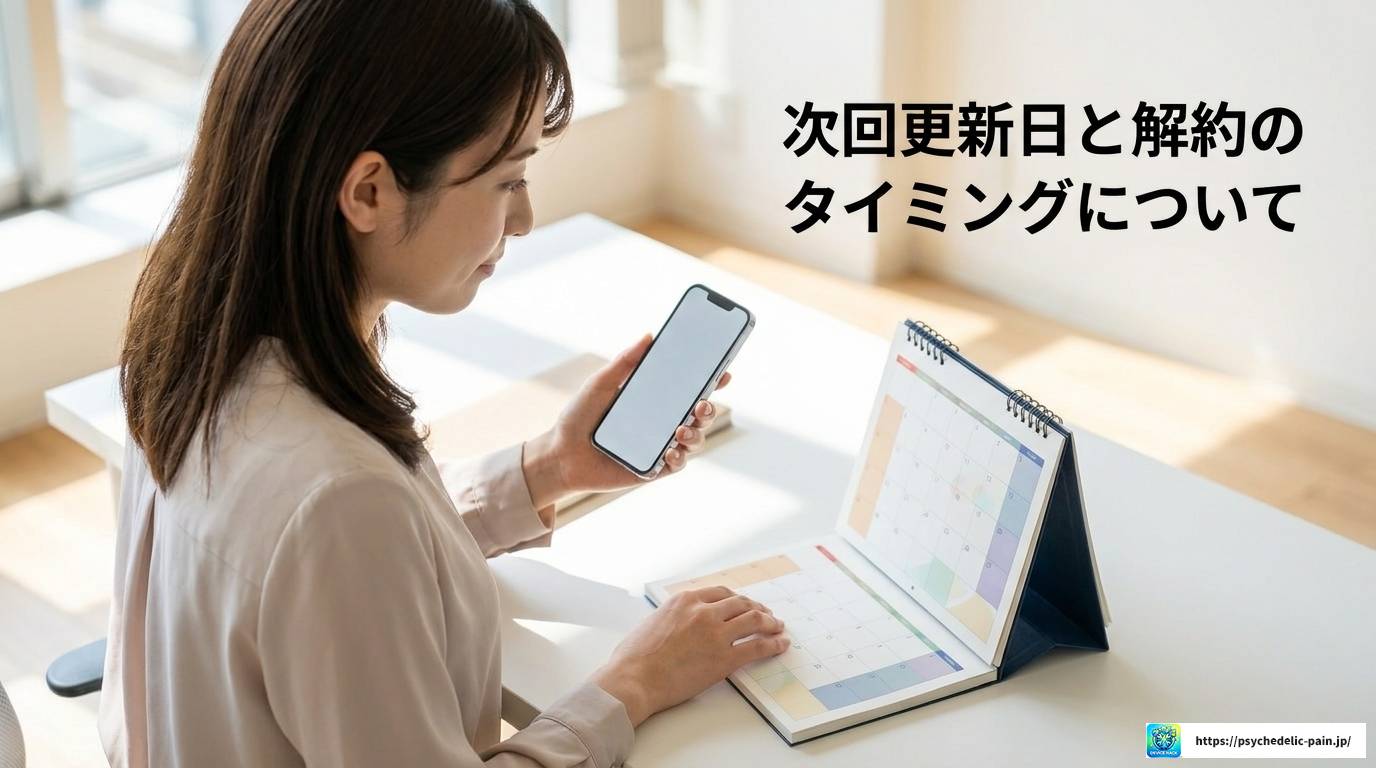
LINEプレミアムバックアップはサブスクリプション型なので、次回の自動更新日が請求サイクルの基準になります。
解約手続きは、次回の自動更新日の前日までに行う必要があります。それを過ぎてしまうと、次のサイクル分が請求されてしまう可能性がありますよ。
解約後も、現在の請求期間が終わるまでは引き続きサービスを利用できます。つまり、月の途中で解約しても、その月の末まではプレミアムバックアップの機能が使えるイメージですね。
データの変換や復元が必要な場合は、元ファイルを残し、対応条件を確認して専用ソフトを利用してください。
※処理結果はファイル状態や利用環境によって異なります。購入前に公式の対応条件をご確認ください。
次回更新日はiOSならApple IDのサブスクリプション画面、AndroidならGoogle Playストアの定期購入画面から確認できます。

ここからが本題です。iOSとAndroidで解約する場所がまったく異なるので、自分のスマートフォンに合った手順を確認してください。どちらもそれほど難しくないので、一緒に見ていきましょう。

iPhoneやiPadでLINEプレミアムバックアップを契約している場合、解約はApple IDの設定から行います。LINEアプリ内ではなく、iOSの「設定」アプリを使う点がポイントです。
| ステップ | 操作内容 |
|---|---|
| 1 | ホーム画面から「設定」アプリをタップ |
| 2 | 画面上部にある自分の名前(Apple ID)をタップ |
| 3 | 「サブスクリプション」をタップ |
| 4 | 一覧から「LINE」を選択 |
| 5 | 「サブスクリプションをキャンセルする」をタップ |
| 6 | 確認画面の指示に従って解約を完了 |
手順自体はシンプルですが、「サブスクリプション」という項目がどこにあるかわからなくて迷う方が多いみたいです。Apple IDをタップしたあとに出てくる画面の中ほどにあるので、スクロールして探してみてください。
解約が完了すると、画面上に「解約済み」や「キャンセル済み」と表示され、次回更新日が記載されます。その日付までは引き続きプレミアムバックアップが利用できますよ。
iOSでの解約ポイントまとめ

AndroidスマートフォンでLINEプレミアムバックアップを契約している場合は、Google Playストアの「定期購入」から解約します。こちらもLINEアプリの設定画面ではなく、Google Playストアが窓口になります。
ファイル操作を効率化したい方は、対応形式とOSを確認したうえで専用ツールを比較できます。
※処理結果はファイル状態や利用環境によって異なります。購入前に公式の対応条件をご確認ください。
| ステップ | 操作内容 |
|---|---|
| 1 | アプリ一覧から「Google Playストア」を開く |
| 2 | 画面右上のプロフィールアイコンをタップ |
| 3 | 「お支払いと定期購入」を選択 |
| 4 | 「定期購入」をタップ |
| 5 | 一覧から「LINE」を選択 |
| 6 | 「定期購入を解約」をタップ |
| 7 | 解約理由を選択して「続行」をタップ |
| 8 | 最終確認画面で「定期購入を解約」をタップして完了 |
Androidの場合、解約理由の選択画面が出てきますが、どれを選んでも解約の手続き自体には影響ありません。気にせず進んで大丈夫ですよ。
解約が完了すると、Google Playストアの定期購入一覧にて「解約済み」と表示され、サービス終了日が記載されます。iOSと同様に、その日まではプレミアムバックアップが使えます。
Androidでの解約ポイントまとめ

「解約したら今まで保存していたデータが消えちゃうの?」という不安をお持ちの方も多いと思います。結論から言うと、すぐに全部消えるわけではありませんが、注意が必要なポイントもありますよ。
解約前にすでにバックアップされているデータは、解約後もLINEアプリから復元できます。ただし、無料プランの容量上限(目安:1GB)を超えているデータは、自動的に削除される可能性があります。
プレミアムバックアップ中に大量の写真や動画もバックアップしていた場合は、解約後に容量オーバー分が削除されることがあるので、特に注意が必要です。
解約後は、設定していた自動バックアップが停止します。その後のバックアップは手動で実行する必要があります。
LINEアプリの「設定」→「トーク」→「トーク履歴のバックアップ・復元」から、Wi-Fi接続時に手動バックアップが可能ですよ。機種変更の前には手動でバックアップを取っておくことをおすすめします。
解約後の現在のバックアップ容量は、LINEアプリ内の「設定」→「トーク」→「トーク履歴のバックアップ・復元」の画面で確認できます。容量がどのくらい使われているか定期的にチェックしておくといいですね。

「解約したはずなのに引き続き請求が来ている」というケースは意外と多いです。焦らず、以下の手順で確認してみてください。
まず、解約手続きが正しく完了しているかを確認しましょう。iOSならApple IDのサブスクリプション画面、AndroidならGoogle Playストアの定期購入画面を開いて、LINEの契約状態が「解約済み」や「キャンセル済み」になっているか確認してください。
次に、解約手続きを行った日が次回更新日より後だった可能性もあります。更新日を過ぎてから手続きした場合、次のサイクル分が請求されてしまうことがあります。
また、iOSとAndroidを両方使っていたり、複数のApple IDやGoogleアカウントを持っている場合、別のアカウントで契約が続いているケースも考えられます。
【確認チェックリスト】請求が止まらないときに確認すること
上記を確認しても解決しない場合は、LINEの公式ヘルプセンターに問い合わせることをおすすめします。(出典:LINE株式会社 公式ヘルプセンター)

LINEプレミアムバックアップを解約したあとも、トーク履歴のバックアップをゼロにする必要はありません。無料でできる代替手段をいくつか紹介しますね。
大切なデータを扱う前にバックアップを取り、目的に合うソフトか公式情報で確認しましょう。
※処理結果はファイル状態や利用環境によって異なります。購入前に公式の対応条件をご確認ください。
LINEには最初から無料のバックアップ機能が備わっています。Wi-Fi接続環境下で、LINEアプリの「設定」→「トーク」→「トーク履歴のバックアップ・復元」から手動でバックアップを実行できます。
容量の目安は1GB程度なので、写真や動画が多い方には少し物足りないかもしれませんが、テキストのトーク履歴だけなら十分対応できますよ。
パソコンにLINEをインストールして使っている方は、PC版LINEのトーク履歴バックアップ機能を活用する方法もあります。パソコンのストレージに直接保存されるので、クラウド容量に縛られないのがメリットですね。
ただしこの方法は、あくまでもテキスト形式でのバックアップが中心になります。機種変更時にスムーズに引き継ぎたい場合は、やはりLINEの標準バックアップ機能を定期的に使うことをおすすめします。
【補足】バックアップに関する最新情報について
LINEのバックアップ仕様やプレミアムバックアップの容量・料金は、アップデートにより変更される場合があります。最新情報は必ずLINEの公式サポートページでご確認ください。

ここでは、LINEプレミアムバックアップの解約に関してよく寄せられる疑問をまとめて解消していきます。
いいえ、すぐには終了しません。解約後も現在の請求期間が終わる日(次回更新予定だった日)まではサービスを利用できます。
基本的にはできません。iOSはApple IDのサブスクリプション設定、AndroidはGoogle Playストアの定期購入画面から解約します。LINEアプリ内に契約状況の確認画面が表示される場合もありますが、解約操作自体は各プラットフォームで行う必要があります。
はい、再加入は可能です。必要になったときにまたiOSまたはAndroidの各サービスから申し込めますよ。
解約前にバックアップ済みのデータは引き続き復元可能です。ただし、無料プランの容量(1GB程度)を超えた分は削除される可能性があるため、解約前に容量を確認しておくことをおすすめします。
LINEプレミアムバックアップはアカウント単位の契約です。解約は各LINEアカウントが紐づいているApple IDまたはGoogleアカウントで行います。家族が別のアカウントで契約している場合は、それぞれが個別に手続きを行う必要があります。

LINEプレミアムバックアップの解約について、手順から注意点までひと通り解説してきました。最後に要点をまとめておきますね。