LINE誕生日カードが送れない・表示されない原因と対処法まとめ
yama333
デバイスハック

※本記事にはアフィリエイト広告が含まれます。
こんにちは。デバイスハック、運営者のハッキーです。
LINEでFace IDができない状況って、地味にストレスですよね。毎回パスワードを手入力するのは面倒だし、「そもそもなんで急に使えなくなったの?」と首をかしげている方も多いかと思います。
この記事では、LINEのFace ID認証エラーが起きる原因から、今すぐ試せる具体的な解決策まで、順番にわかりやすく解説していきます。iPhone本体の設定なのか、LINEアプリ側の問題なのか、それとも別の要因なのかを一緒に切り分けていきましょう。
Face IDの認識しない・設定がうまくいかない・ログイン許可の項目が見当たらないなど、さまざまなケースに対応できる内容になっています。iOSのバージョン、マスク着用時の認証、再インストール時の注意点まで幅広くカバーしているので、ぜひ最後まで読んでみてください。
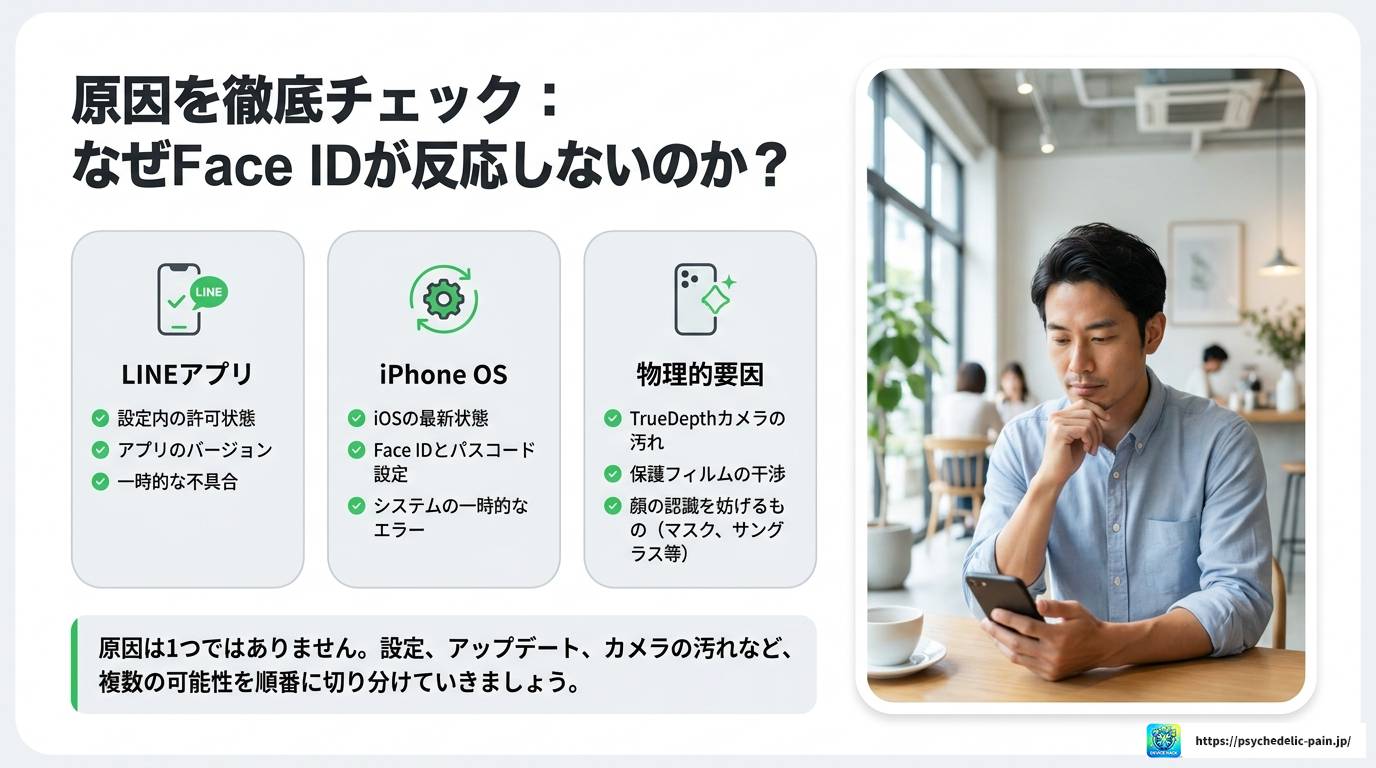
「急にFace IDが使えなくなった」という場合、原因はひとつではありません。LINEアプリ側の設定、iPhone本体のFace ID設定、iOSのバージョン、さらにはカメラのハードウェア的な問題まで、複数の可能性が考えられます。このセクションでは、原因を正確に特定するために確認すべきポイントを順番に見ていきます。
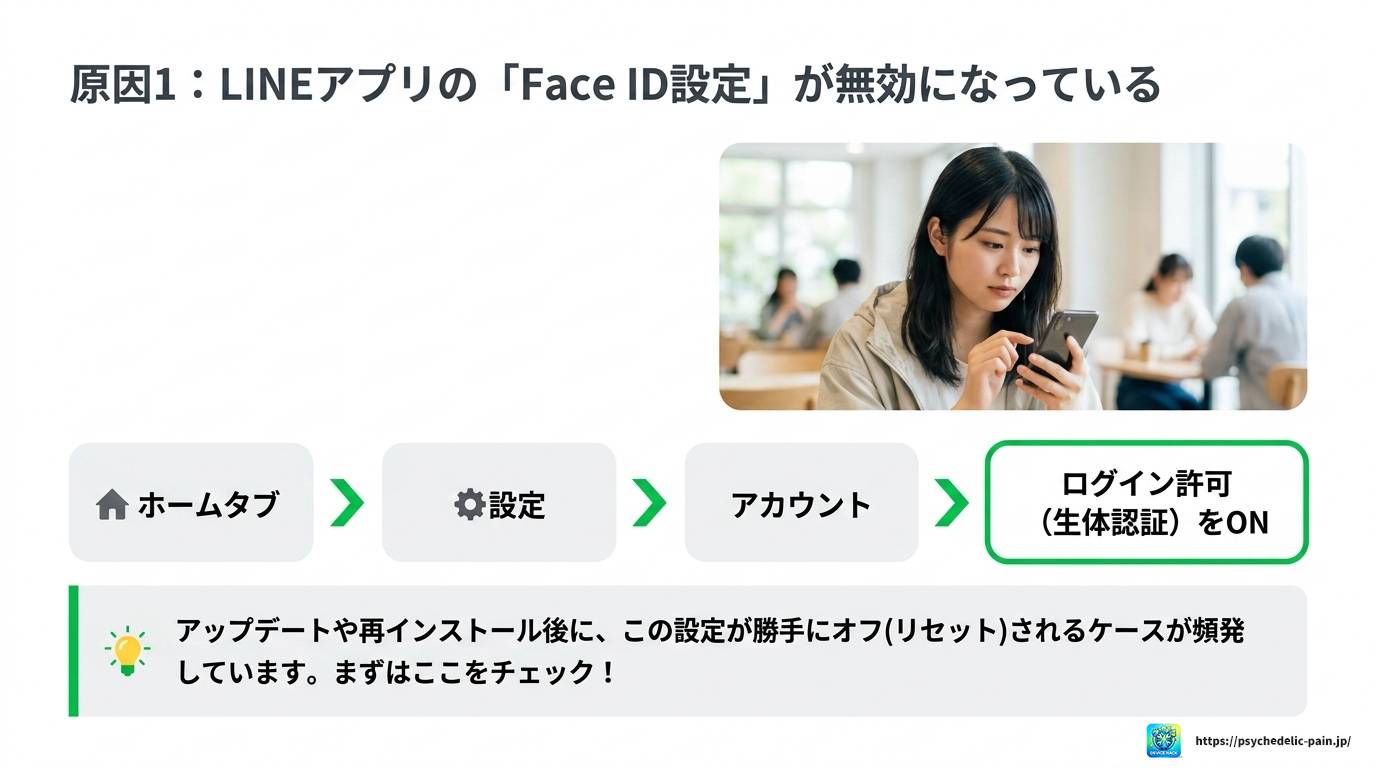
まず最初に確認してほしいのが、LINEアプリ内の設定です。LINEはアプリ側でもFace IDを使ったログインを許可するかどうかの設定があり、ここがオフになっていると、iPhone本体のFace IDが正常でもLINEでは機能しません。
確認手順はこちらです。
LINEアプリ内のFace ID設定確認手順
この設定がオフになっているケースは意外と多く、アップデートのタイミングやアプリの再インストール後にリセットされていることもあります。まず最初にここをチェックしてみてください。
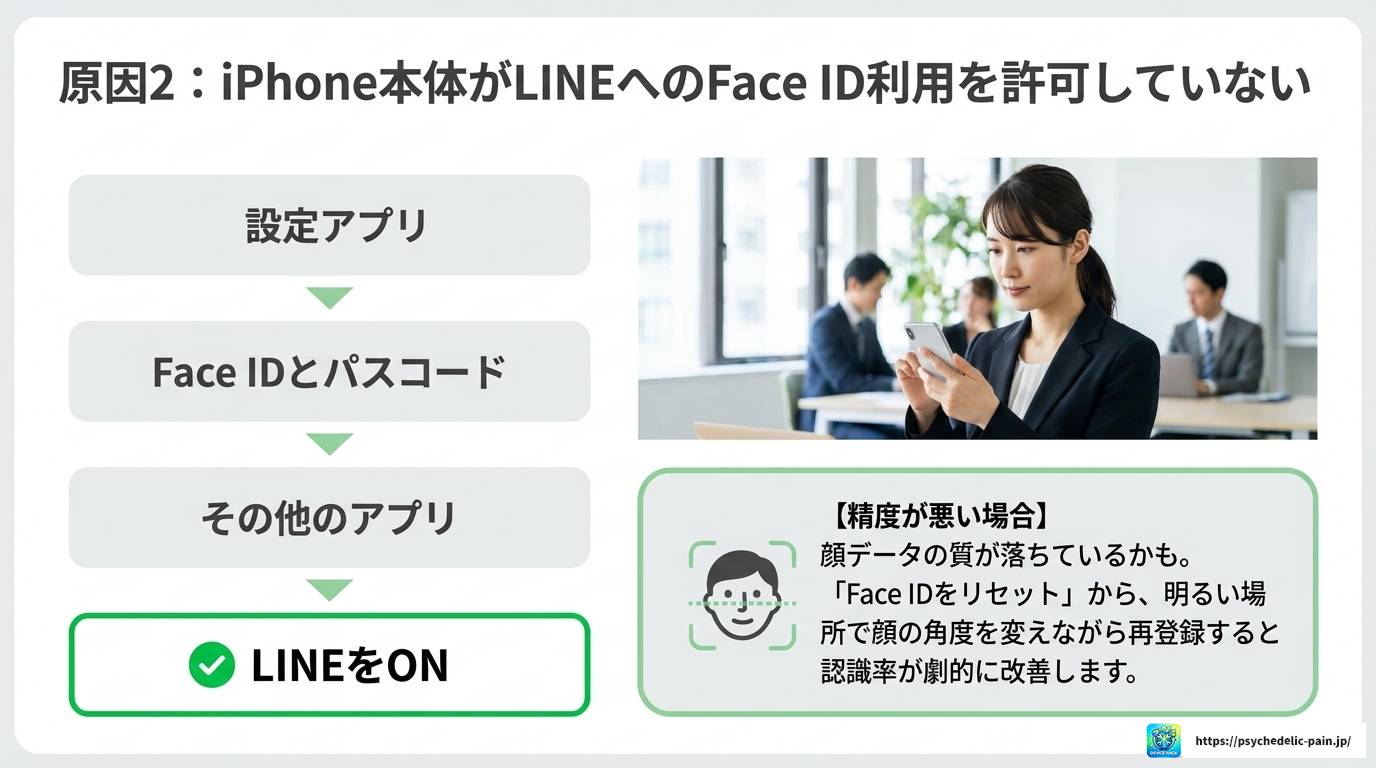
次に確認したいのは、iPhone本体のFace ID設定です。iPhone側でFace IDが無効になっていたり、正しく顔が登録されていなかったりすると、LINEに限らずあらゆる場面でFace IDが使えなくなります。
iPhoneの「設定」アプリ →「Face IDとパスコード」の順に進み、パスコードを入力します。Face IDがオンになっているか、また「その他のアプリ」の項目にLINEが含まれているかを確認してください。
LINEがリストに表示されていて、スイッチがオフになっていたらオンに切り替えましょう。これだけで解決するケースもあります。
Face IDの精度は、登録時の顔データの質に大きく影響されます。登録が不十分だったり、外見が変わったりしていると認識精度が落ちることも。
「Face IDとパスコード」→「Face IDをリセット」から一度削除し、改めて「Face IDを設定」を選んで再登録することで、認識率が改善することがあります。登録時は明るい場所で顔全体をフレームに収め、ゆっくり顔を動かして角度を変えながら登録するのがコツです。
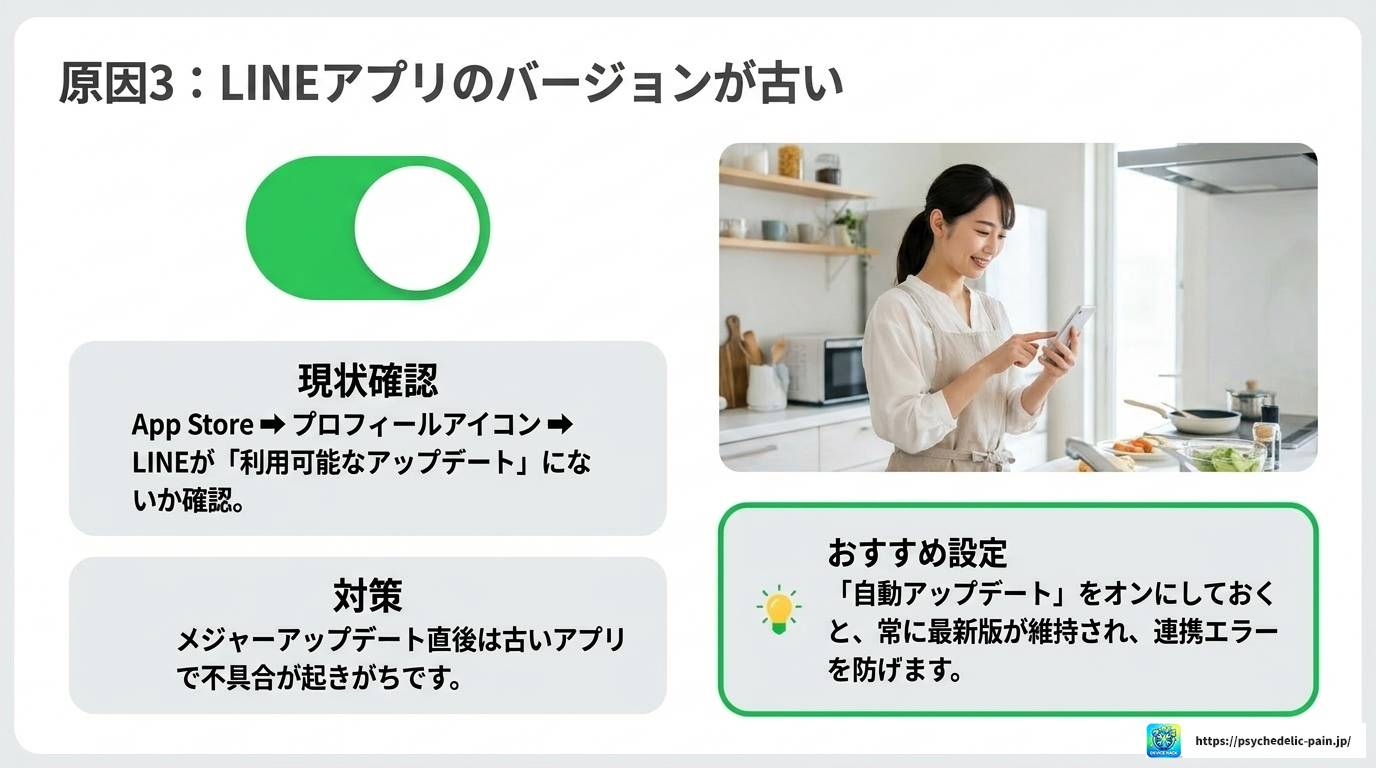
LINEアプリが古いバージョンのままだと、Face IDとの連携がうまくいかないことがあります。特に、iOSのメジャーアップデートが行われた直後は、古いバージョンのLINEで不具合が出やすい傾向があります。
App Storeを開いて右上のプロフィールアイコンをタップし、「利用可能なアップデート」の一覧にLINEが表示されていたら、すぐにアップデートしましょう。
ポイント:LINEアプリは定期的にアップデートが配信されます。「自動アップデート」をオンにしておくと、常に最新バージョンを維持できるので便利ですよ。
ここで紹介した操作は端末やOSによって表示が異なります。対応機種への買い替えも検討している場合は、中古スマホの選択肢も比較できます。
※価格、在庫、保証内容、対応機種は変更される場合があります。購入前に公式ページで最新情報をご確認ください。
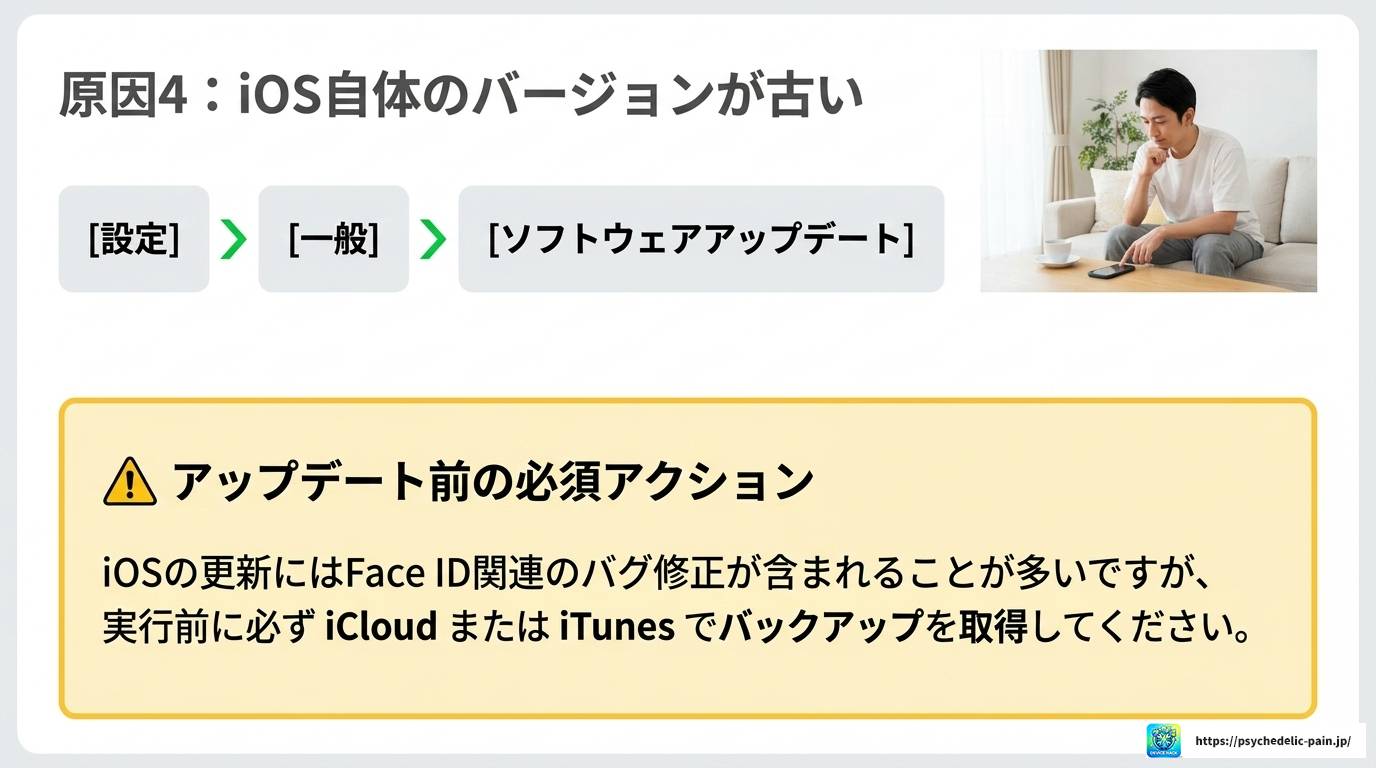
iPhone本体のiOSが古いままだと、Face IDを含むシステム全体の動作に影響が出ることがあります。Appleは定期的にセキュリティパッチやバグ修正を含むアップデートを配信しており、Face ID関連の不具合が修正されていることも珍しくありません。
確認方法は「設定」→「一般」→「ソフトウェアアップデート」。ここにアップデートが表示されていたら、Wi-Fi環境でアップデートを実行してみてください。
注意:iOSのアップデートはデータが消えることはほぼありませんが、念のためiCloudまたはiTunesでバックアップを取ってから実行することをおすすめします。
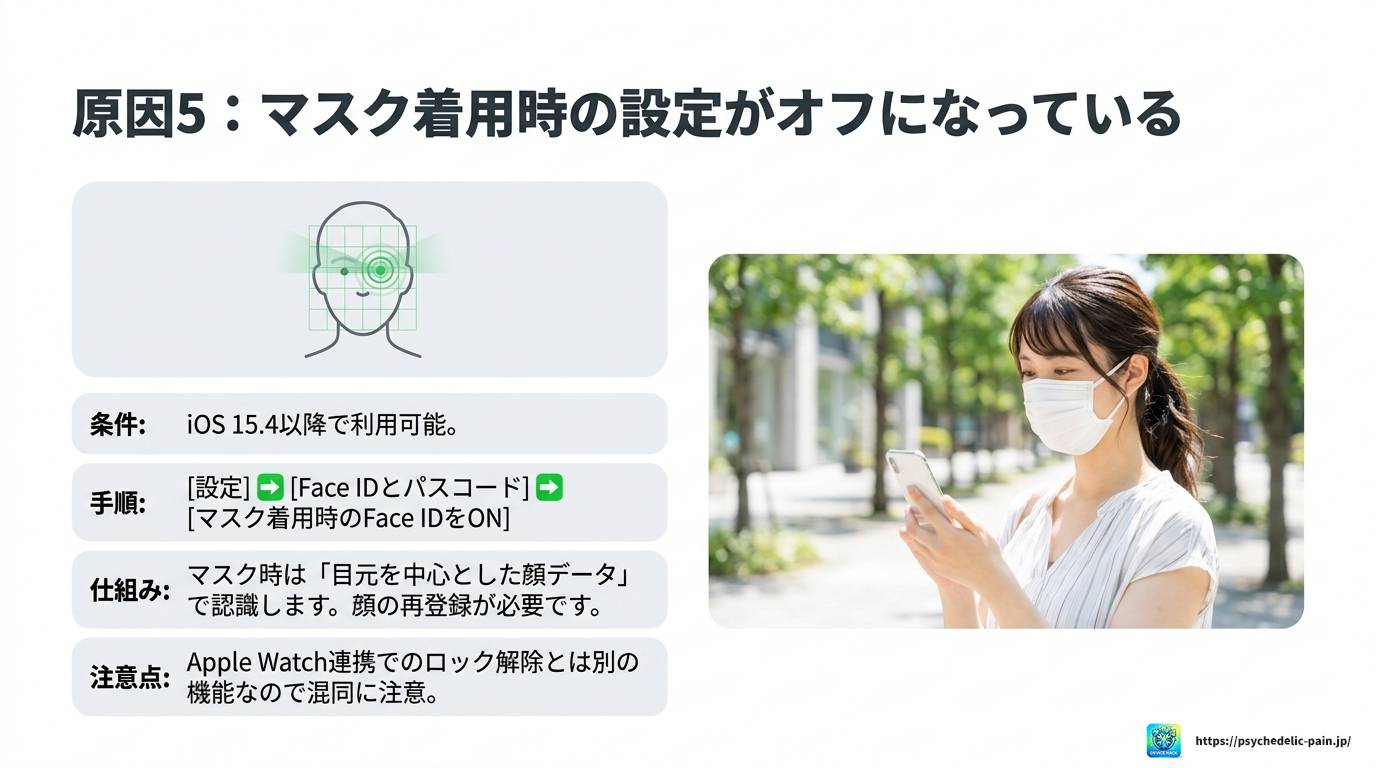
マスクを着けたままLINEのFace IDを使おうとしている場合、「マスク着用時のFace ID」機能が有効になっていないと認証に失敗します。この機能はiOS 15.4以降で利用可能で、設定から有効にできます。
「設定」→「Face IDとパスコード」→「マスク着用時のFace ID」をオンにして、顔を再登録する流れです。マスク着用状態での認識精度を上げるために、目元を中心とした顔のデータを追加登録するようなイメージです。
なお、マスク着用時のFace IDはApple Watch連携でロック解除する方法とは別の機能なので、混同しないよう注意してください。
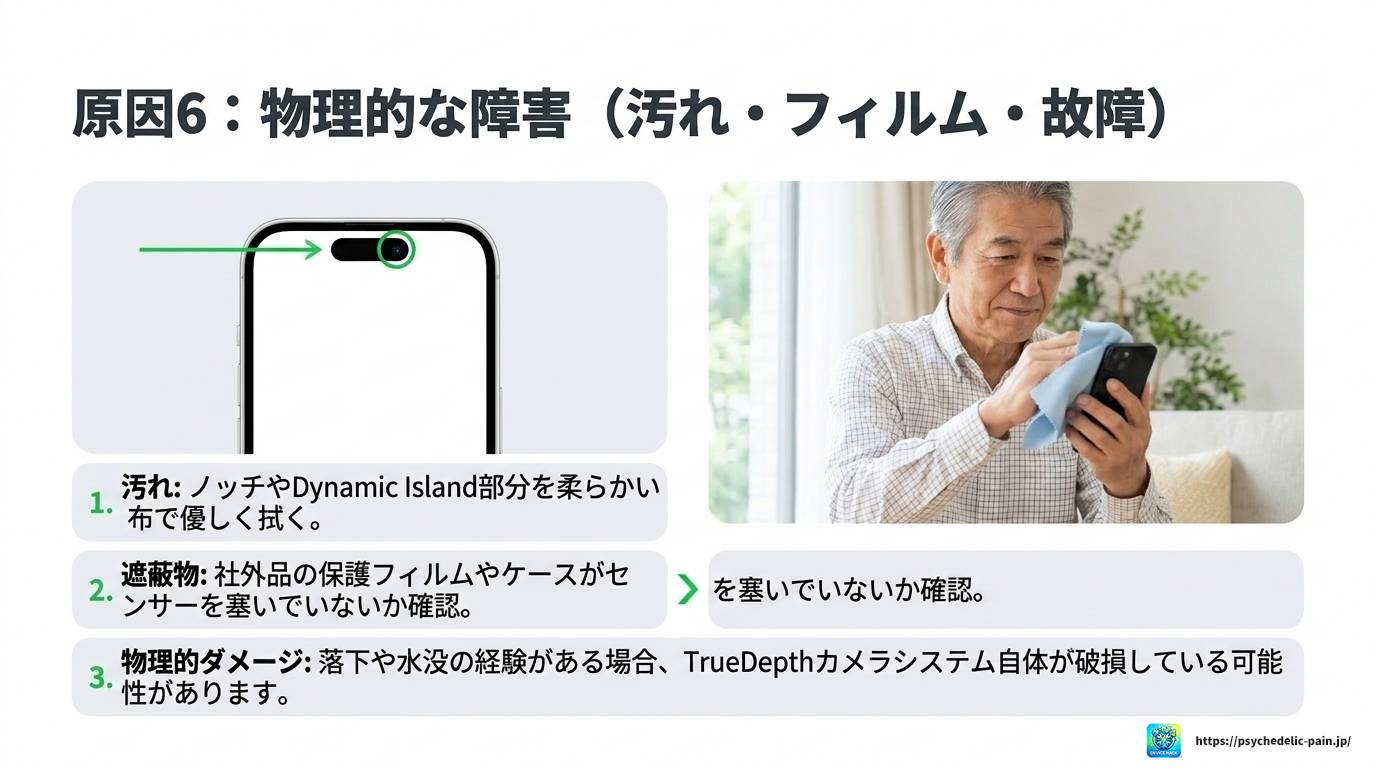
Face IDはiPhoneのTrueDepthカメラシステムを使って顔を認識しています。フロントカメラ周辺(ノッチやDynamic Island部分)が汚れていたり、保護フィルムやケースがカメラを塞いでいると、正常に認識できないことがあります。
柔らかい布で前面カメラ周辺をそっと拭いてみてください。また、社外品のスクリーンプロテクターがFace IDの精度に影響するケースもあります。
落下・水没などの経験がある場合、TrueDepthカメラシステムに物理的なダメージが生じている可能性があります。その場合はApple Storeや正規サービスプロバイダへの相談が必要です。

原因が特定できたら、次は実際に解決策を試していきましょう。ここでは「まず試すべき簡単な操作」から「少し手間がかかるけど効果的な方法」まで、順番に解説します。一つひとつ丁寧に試していくことで、多くの場合は問題を解消できるはずです。
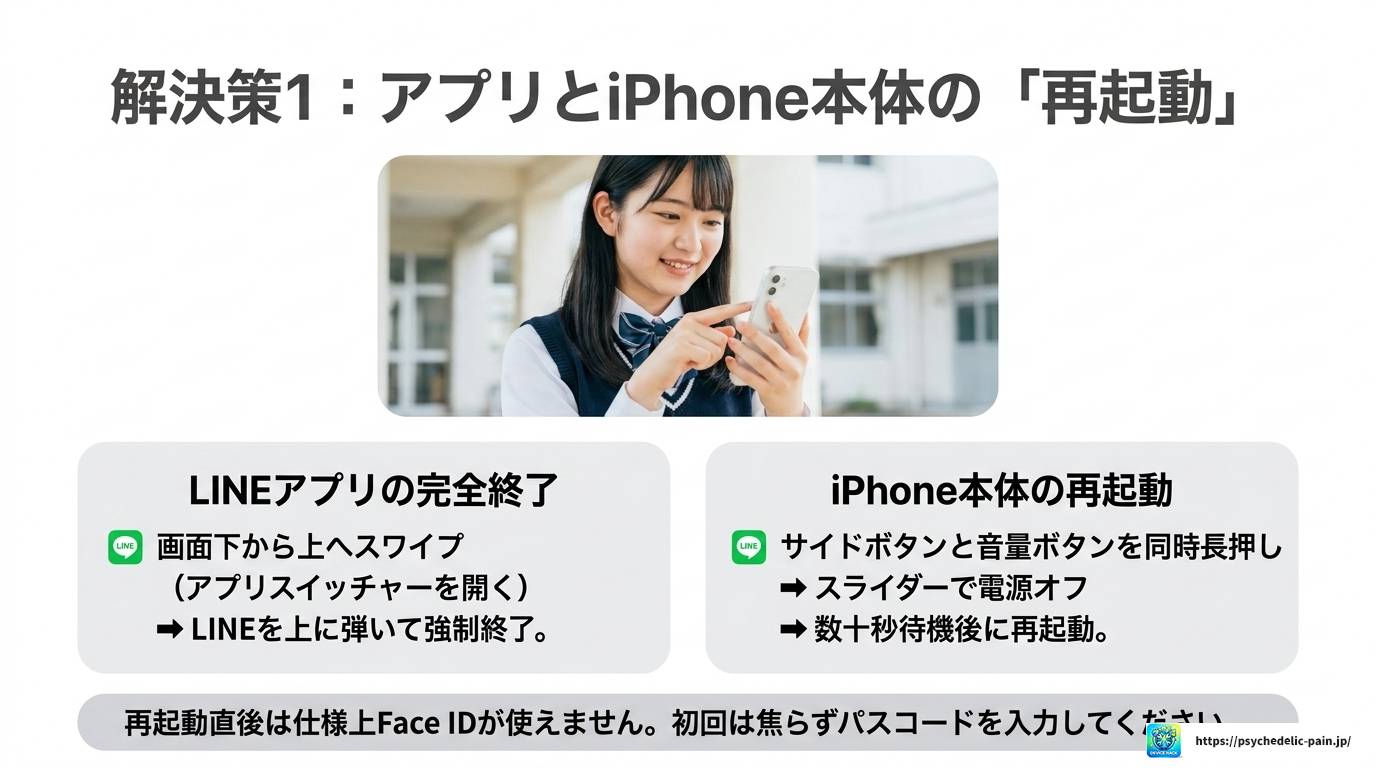
意外と見落としがちですが、LINEアプリやiPhone本体を再起動するだけで問題が解決することは少なくありません。一時的なメモリエラーや処理の詰まりが原因のケースでは、再起動が最も手っ取り早い解決策です。
iPhoneのホーム画面下から上にスワイプしてアプリスイッチャーを開き、LINEを上にスワイプして完全終了します。その後、もう一度LINEを起動してFace IDが使えるか確認してみてください。
電源ボタン(サイドボタン)と音量ボタンを同時に長押しし、スライダーが表示されたら電源を切ります。数十秒待ってから再度電源を入れましょう。
iPhone本体が再起動した直後は、セキュリティ上の理由からFace IDが使えず、一度パスコードの入力が必要になります。これは仕様なので焦らずパスコードを入力してください。
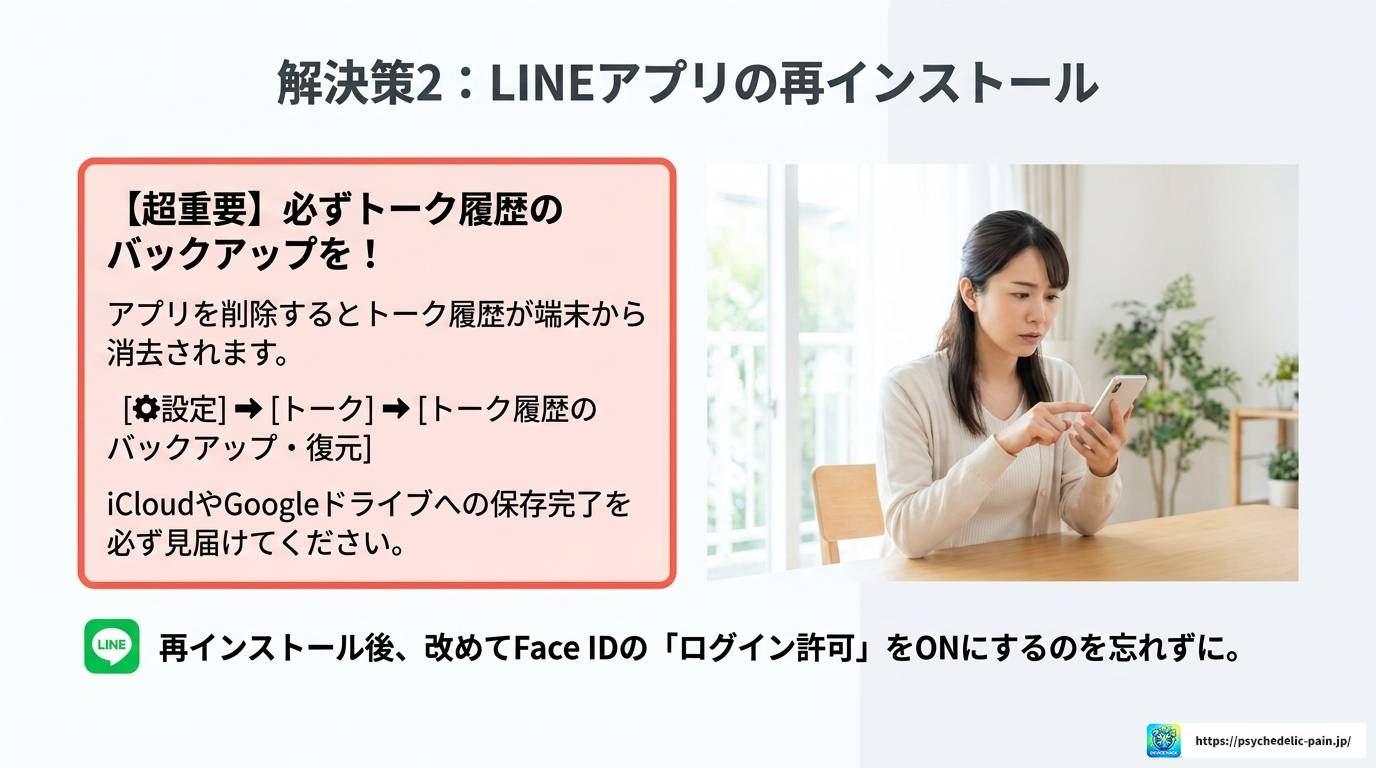
再起動しても改善しない場合、LINEアプリの再インストールを検討することになりますが、これには大きな注意点があります。LINEを削除すると、トーク履歴が端末から消えてしまう可能性があります。
アプリを快適に使うには、OSの対応状況や端末の空き容量も大切です。現在の端末が古い場合は、買い替え候補を確認しておくと安心です。
※価格、在庫、保証内容、対応機種は変更される場合があります。購入前に公式ページで最新情報をご確認ください。
再インストール前に必ずトーク履歴のバックアップを取ること!
LINEアプリ内の「設定」→「トーク」→「トーク履歴のバックアップ・復元」からバックアップを実行してください。iCloudまたはGoogleドライブへの保存が完了してから再インストールに進みましょう。
バックアップが完了したら、iPhoneからLINEアプリを長押しして削除し、App Storeから再インストールします。再インストール後はLINEアカウントにログインし、設定からFace IDのログイン許可をオンにすれば完了です。
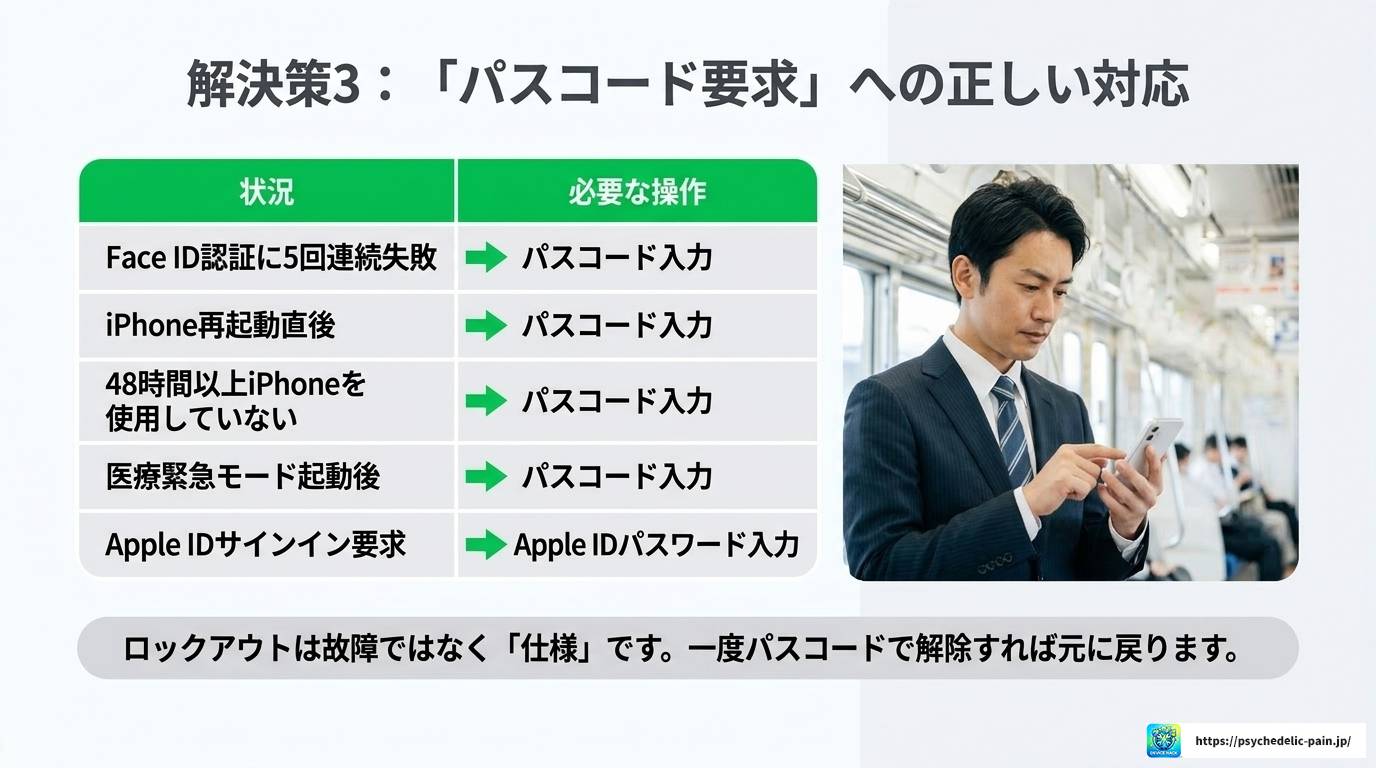
Face IDは5回連続で認証に失敗すると、一時的にFace IDによる認証がロックされます。この状態では、Face IDは使えなくなり、パスコードの入力が求められます。
この場合の対処法はシンプルで、パスコードを入力してiPhoneのロックを解除するだけです。その後、再度Face IDを試してみてください。
また、以下の状況でもFace IDが使えずパスコードが必要になります。
| 状況 | 必要な操作 |
|---|---|
| iPhone再起動直後 | パスコードを入力する |
| Face ID認証5回連続失敗 | パスコードを入力する |
| 48時間以上iPhoneを使っていない | パスコードを入力する |
| 医療緊急モードが有効になった後 | パスコードを入力する |
| Apple IDサインインが要求された場合 | Apple IDパスワードを入力する |
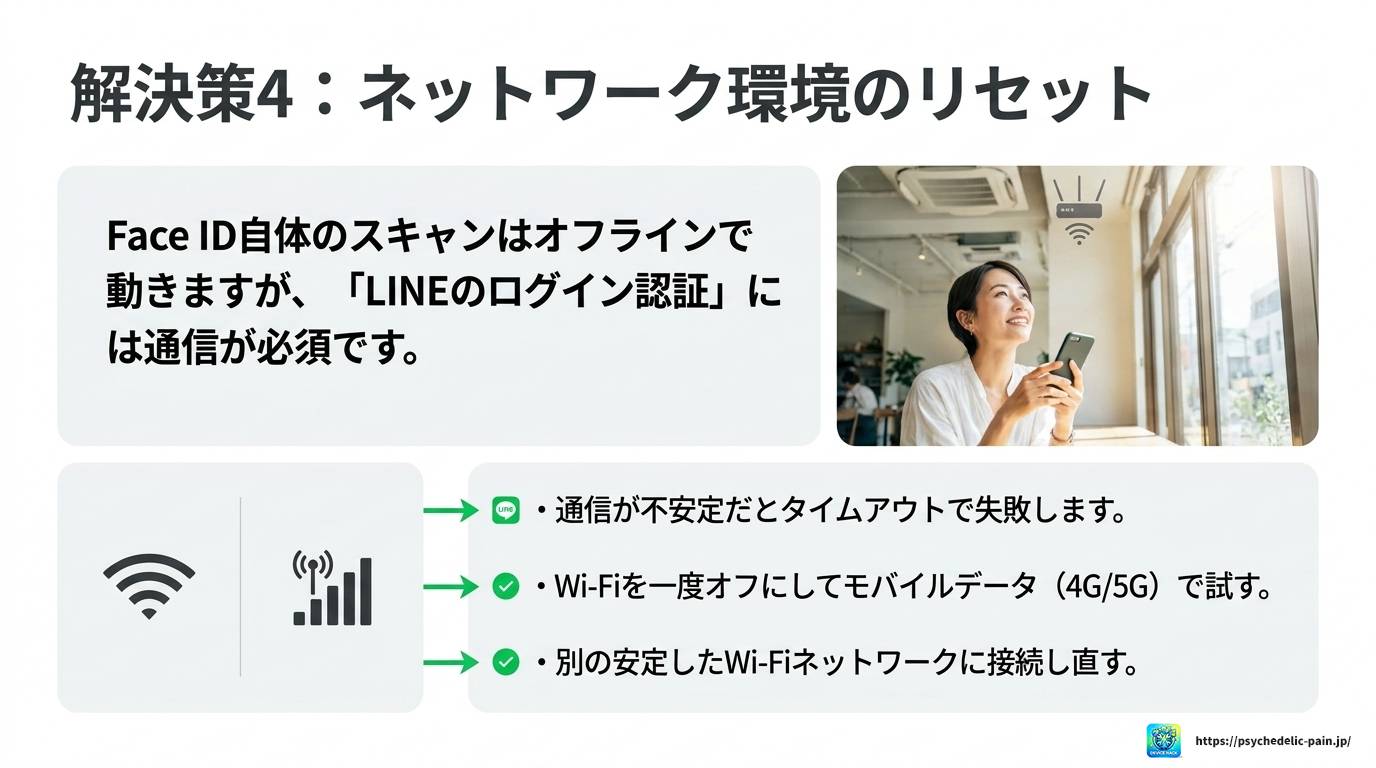
Face ID自体はオフラインでも動作しますが、LINEアプリのログイン認証はネットワーク通信が必要です。Wi-Fiが不安定だったり、モバイルデータ通信の電波が弱かったりすると、LINEの認証処理がタイムアウトして失敗することがあります。
Wi-Fiをいったんオフにしてモバイルデータ通信で試す、あるいは別のWi-Fiネットワークに接続し直してみるなど、ネットワーク環境を変えて再試行してみてください。
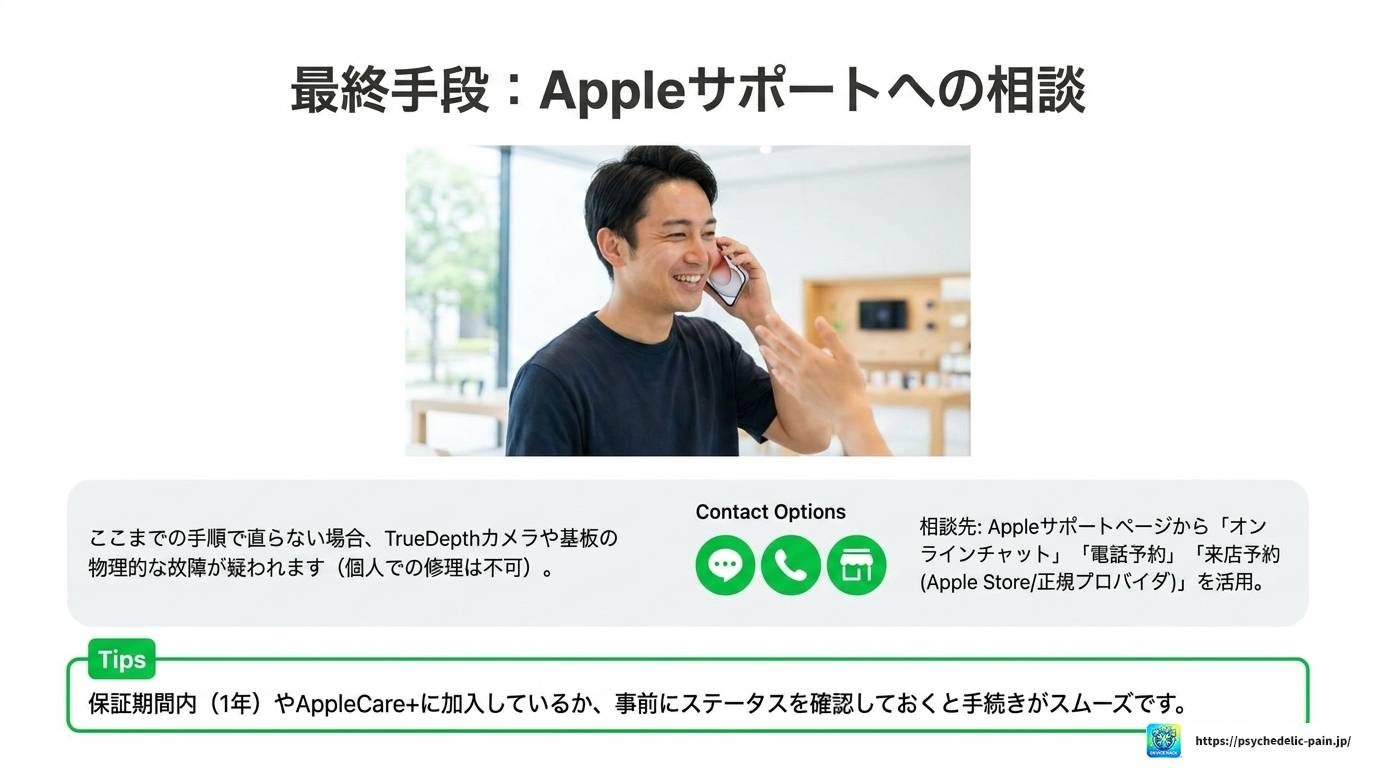
ここまで紹介した全ての方法を試しても改善しない場合、iPhone本体のハードウェアに問題がある可能性が考えられます。TrueDepthカメラシステムの故障や、基板レベルの不具合は、個人で対処できるものではありません。
設定を見直しても改善しない場合は、端末自体の世代や対応状況も確認しましょう。費用を抑えたい方には中古端末という選択肢もあります。
※価格、在庫、保証内容、対応機種は変更される場合があります。購入前に公式ページで最新情報をご確認ください。
Appleの公式サポートページ(Apple サポート)からオンラインチャット・電話・来店予約ができます。Apple Storeや正規サービスプロバイダへ持ち込んで診断してもらうのが確実です。
Appleの保証期間内(購入から1年間)やAppleCare+加入中であれば、修理費用が抑えられる場合があります。購入時の状況を確認してから相談するとスムーズです。
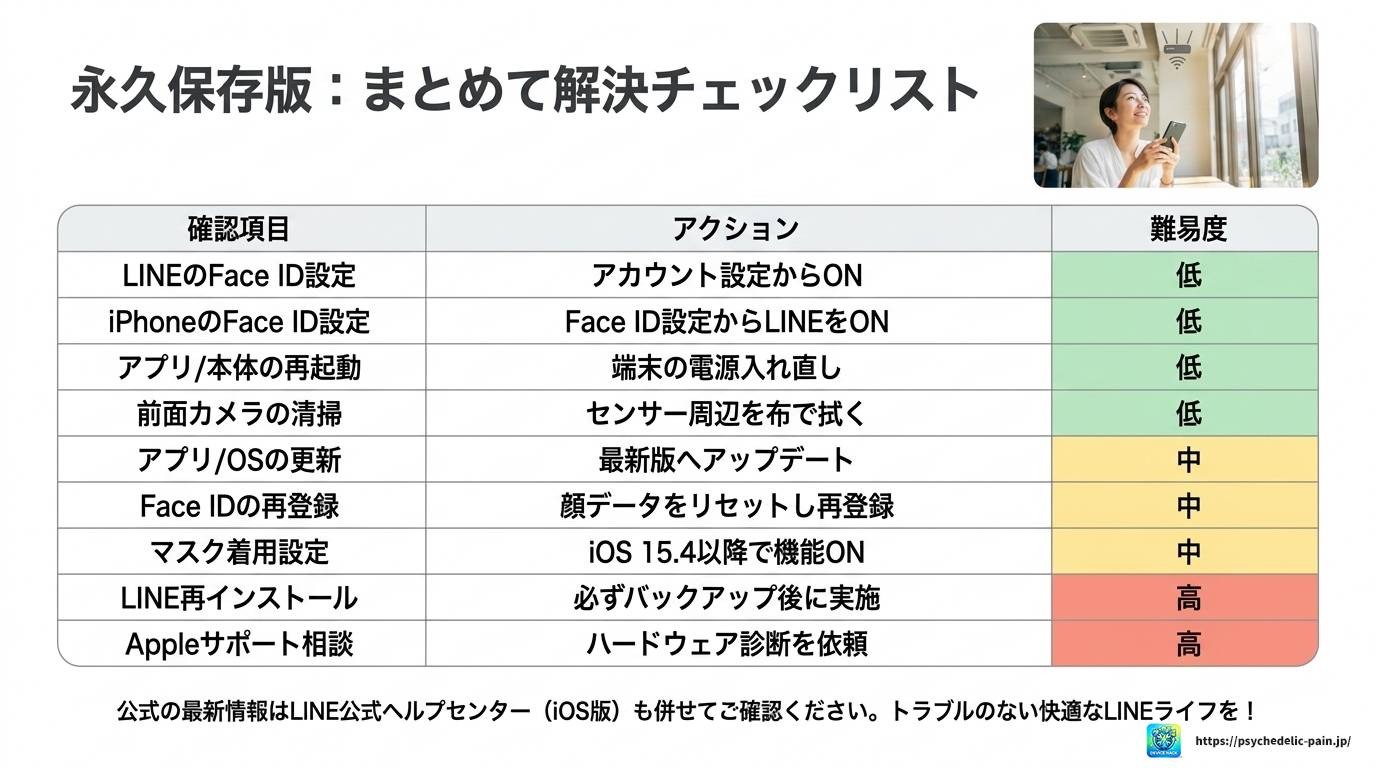
LINEでFace IDができない問題は、焦らず順番に確認していけば多くの場合解決できます。最後に、この記事で紹介した対処法を一覧でまとめておきます。迷ったときはこのチェックリストを使って、上から順に試してみてください。
| 確認項目 | 対処内容 | 難易度 |
|---|---|---|
| LINEアプリのFace ID設定 | 設定→アカウント→ログイン許可をオンにする | 低 |
| iPhone本体のFace ID設定 | 設定→Face IDとパスコード→LINEをオンにする | 低 |
| アプリの再起動 | LINEを完全終了して再起動する | 低 |
| iPhone本体の再起動 | 電源オフ後、数十秒待って再起動する | 低 |
| LINEアプリのアップデート | App Storeで最新バージョンにアップデート | 低 |
| iOSのアップデート | 設定→一般→ソフトウェアアップデートで更新 | 中 |
| Face IDの再登録 | Face IDをリセットして再度顔を登録し直す | 中 |
| マスク着用時のFace ID設定 | 設定から有効化して顔を再登録する | 中 |
| 前面カメラの清掃 | 柔らかい布でノッチ周辺をそっと拭く | 低 |
| LINEの再インストール | バックアップ後にアプリ削除→再インストール | 高 |
| Appleサポートへ相談 | ハードウェア不具合の診断・修理依頼 | 高 |
LINEでFace IDができない問題は、設定の見直しから始めて、アプリや本体のアップデート、そして再登録へと段階的に対処するのが基本の流れです。
特に、LINEアプリ内の「ログイン許可」設定と、iPhone本体の「Face IDとパスコード」設定の両方を確認することが解決への近道です。どちらか一方だけ確認して「設定は合ってる」と思い込んでしまうケースが意外と多いので、両方しっかり確認してみてください。
それでもLINEのFace ID認証エラーが続く場合や、認識しない状態が改善しない場合は、無理に自己解決しようとせず、Appleサポートや正規サービスプロバイダに相談することをおすすめします。最終的な判断はご自身の状況に応じて、必要であれば専門家にご相談ください。
また、LINEアプリの最新情報や公式のサポート情報については、LINE公式ヘルプセンター(iOS版)も合わせて確認してみてください。公式の情報が最も正確で信頼できます。
この記事が、LINEのFace IDに関するトラブル解決のお役に立てれば嬉しいです。また何かデバイス関連で気になることがあれば、デバイスハックの他の記事もぜひのぞいてみてください。