パソコンでLINEの通知をオフにする完全マニュアル
yama333
デバイスハック
※本記事にはアフィリエイト広告が含まれます。
こんにちは。デバイスハック、運営者のハッキーです。
「画面共有中に自分の通知が相手に見えてしまった…」そんな経験はありませんか?オンライン会議やリモートワークが当たり前になった今、画面共有と通知の関係を正しく理解しておくことはとても大切なことだと思っています。
通知と画面共有とは切っても切れない関係にあって、ZoomやGoogle Meet、Microsoft Teamsなどのビデオ会議ツールを使った画面共有中に、LINEやSlackのメッセージ通知、メール受信通知、カレンダーのリマインダーなどが相手にそのまま見えてしまう…というトラブルは意外と多いんですよ。
この記事では、画面共有の基本的な仕組みから、通知が相手に表示される理由、そしてWindowsやmacOS、スマートフォンでの通知オフ設定まで、わかりやすくまとめています。集中モードやおやすみモードの使い方、プレゼンテーションモードとの関係、よくあるFAQまでカバーしているので、ぜひ最後まで読んでみてください。
まずはベースとなる知識を整理しましょう。画面共有ってそもそも何なのか、そして通知との関係性はどうなっているのかを知っておくと、後の設定方法もすんなり頭に入ってきますよ。
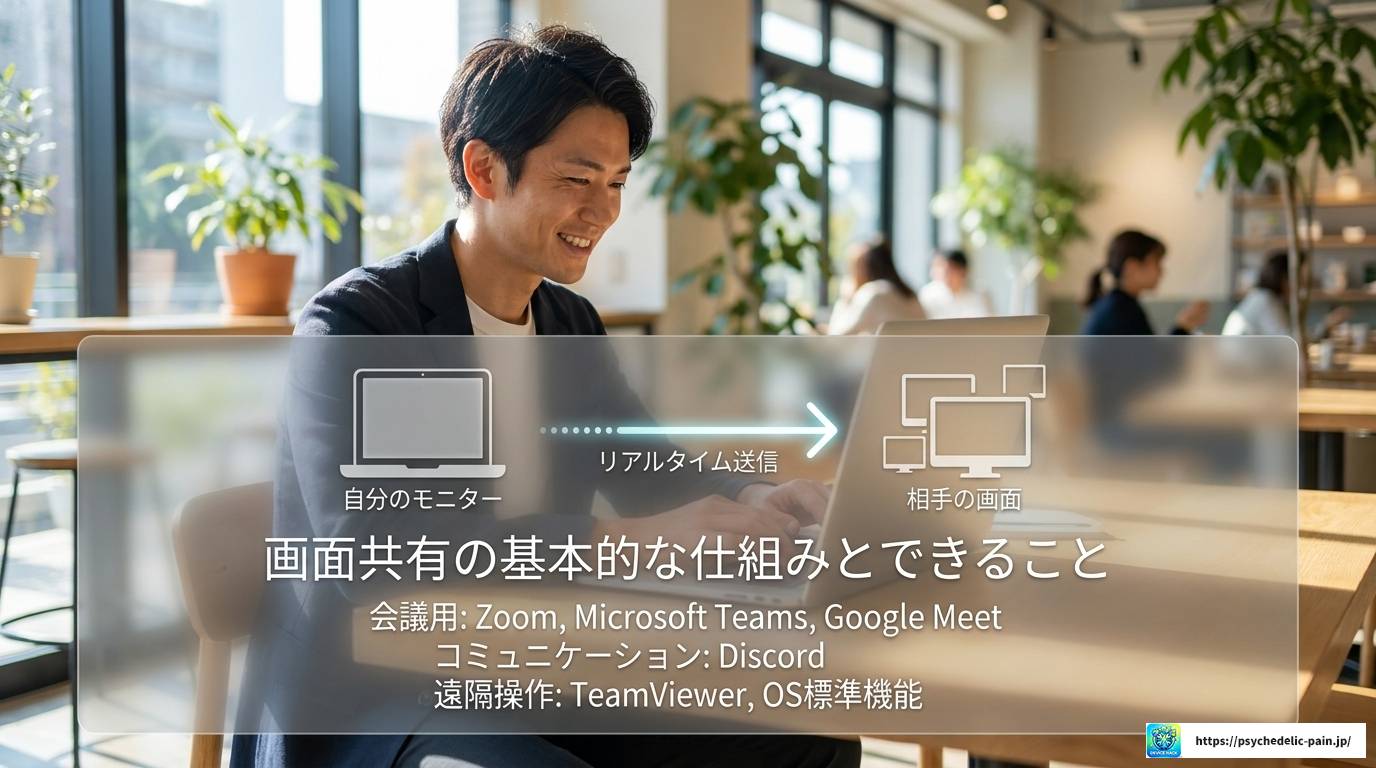
画面共有とは、自分のパソコンやスマートフォンの画面をリアルタイムで他の人と共有する機能のことです。オンライン会議でプレゼン資料を見せたり、リモートワークで同僚と一緒に作業したり、ゲーム実況で視聴者に画面を配信したりと、使い方は本当に幅広いですよね。
仕組みとしてはシンプルで、「今あなたのモニターに映っているものをそのまま相手の画面に送信する」というイメージです。そのため、画面上に表示されるものはすべて相手にも見える状態になります。
| ツール名 | カテゴリ | 主な用途・特徴 |
|---|---|---|
| Zoom | オンライン会議 | ビジネス・教育現場で広く利用。画面共有機能が充実している |
| Microsoft Teams | オンライン会議 | Office連携が強力。企業での利用が多い |
| Google Meet | オンライン会議 | Googleアカウントで手軽に利用可能 |
| Discord | コミュニケーション | ゲーマーに人気。画面共有・配信機能あり |
| TeamViewer | リモートデスクトップ | 遠隔操作・サポート用途で定番のツール |
| Windowsクイックアシスト | OS標準機能 | Windows標準搭載。サポート目的に最適 |
| macOS画面共有 | OS標準機能 | Mac同士での共有に対応 |
このように、今の時代は画面共有ツールがものすごく充実しています。ビジネスだけでなく、日常的なコミュニケーションでも使う機会が増えてきましたよね。
動画を端末に保存・変換して扱う場合は、対応形式や画質を確認できる専用ソフトも選択肢です。
※復元や変換の可否は端末、OS、ファイル状態によって異なります。購入前に公式の対応条件をご確認ください。
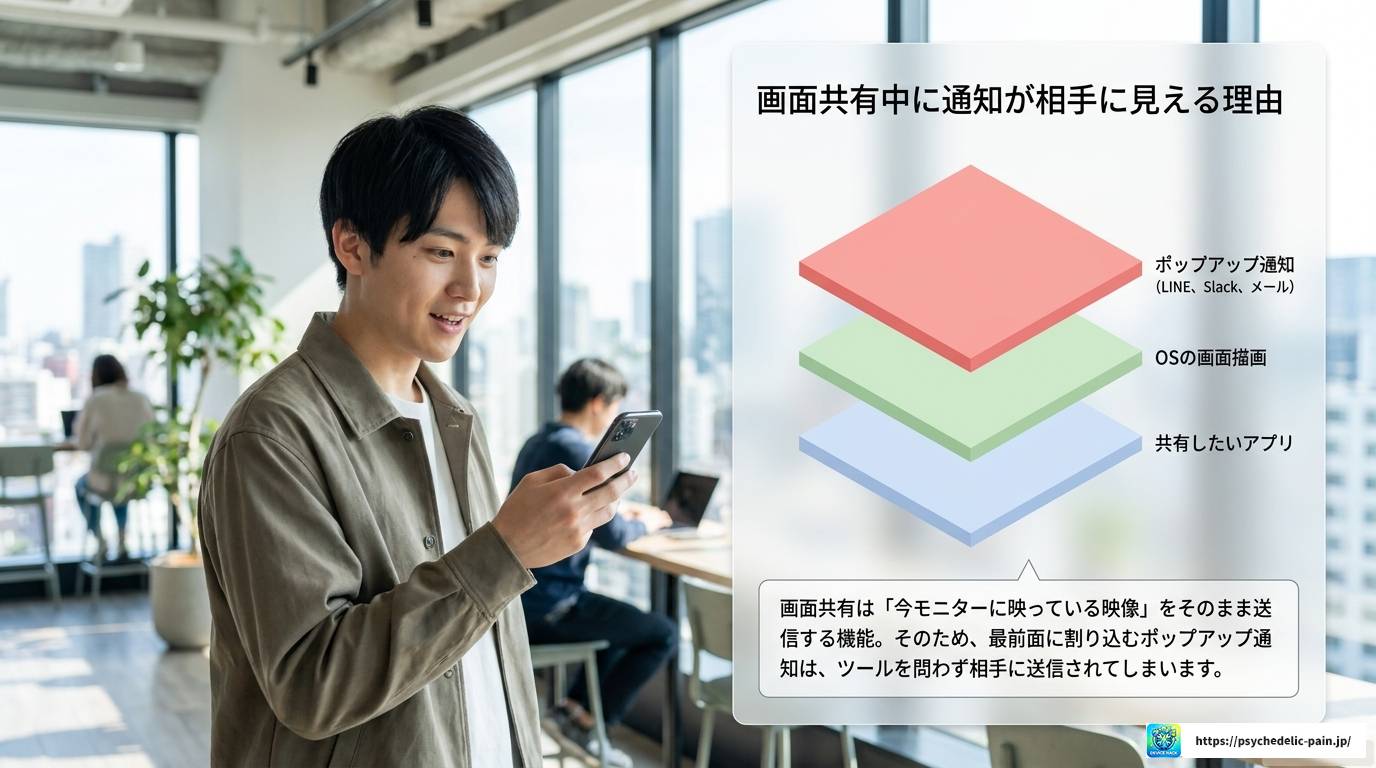
画面共有の仕組みを理解すると、通知が相手に見えてしまう理由もすぐに分かります。
画面共有は「画面に映っているものをそのまま送信する」機能なので、通知がポップアップとして画面上に表示された瞬間、それも共有されてしまうんですよね。これはどのツールを使っていても基本的に同じです。
注意:こんな通知が相手に見えてしまう可能性があります
特に怖いのが、プライベートなメッセージや機密性の高い業務連絡が通知に表示されてしまうケースです。会議の参加者全員に見えてしまうので、プライバシーリスクは想像以上に大きいかもしれません。
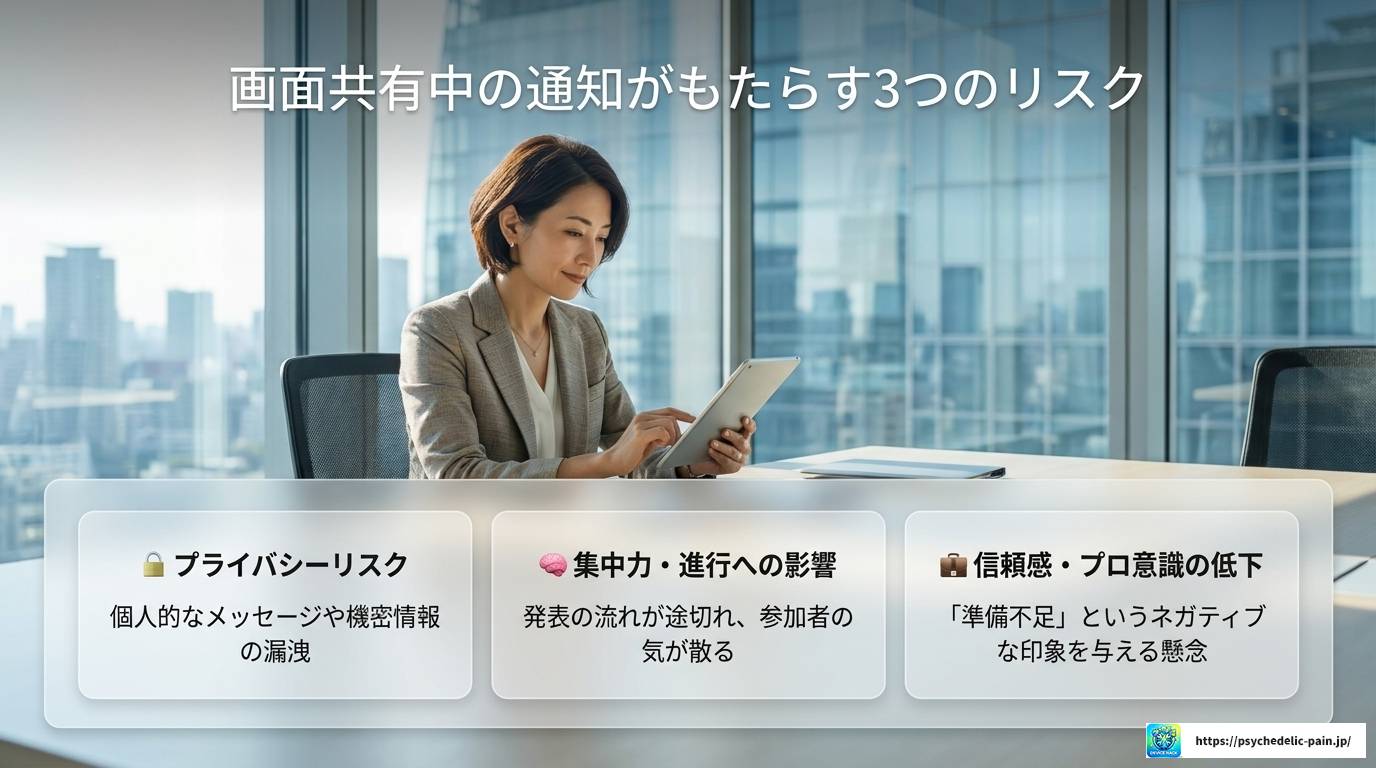
通知が画面共有中に表示されることで、具体的にどんなリスクや影響があるのかを整理してみました。
一番気になるのがこれですよね。プライベートなメッセージの内容、個人名、業務上の機密情報などが意図せず第三者に見えてしまう可能性があります。特に、取引先との会議や社外向けのプレゼンでは注意が必要です。
通知が頻繁に表示されると、発表や説明の流れが途切れてしまいますよね。聞いている側も「あ、通知来た」と気になってしまい、本来の内容に集中できなくなることがあります。
会議やプレゼン中に何度も通知が表示されると、「準備不足では?」という印象を与えてしまうこともあります。特にビジネスの場では、事前に通知をオフにしておくのが最低限のマナーといえるかもしれません。
豆知識:画面共有中の通知は「全画面共有」か「ウィンドウ共有」かで変わることも
一部のツールでは、デスクトップ全体ではなく特定のウィンドウのみを共有する「ウィンドウ共有」モードが使えます。この場合、デスクトップ上のポップアップ通知が相手に見えにくくなることがあります。ただし、完全に非表示になるわけではないので、通知設定そのものを管理するのがもっとも確実な方法です。
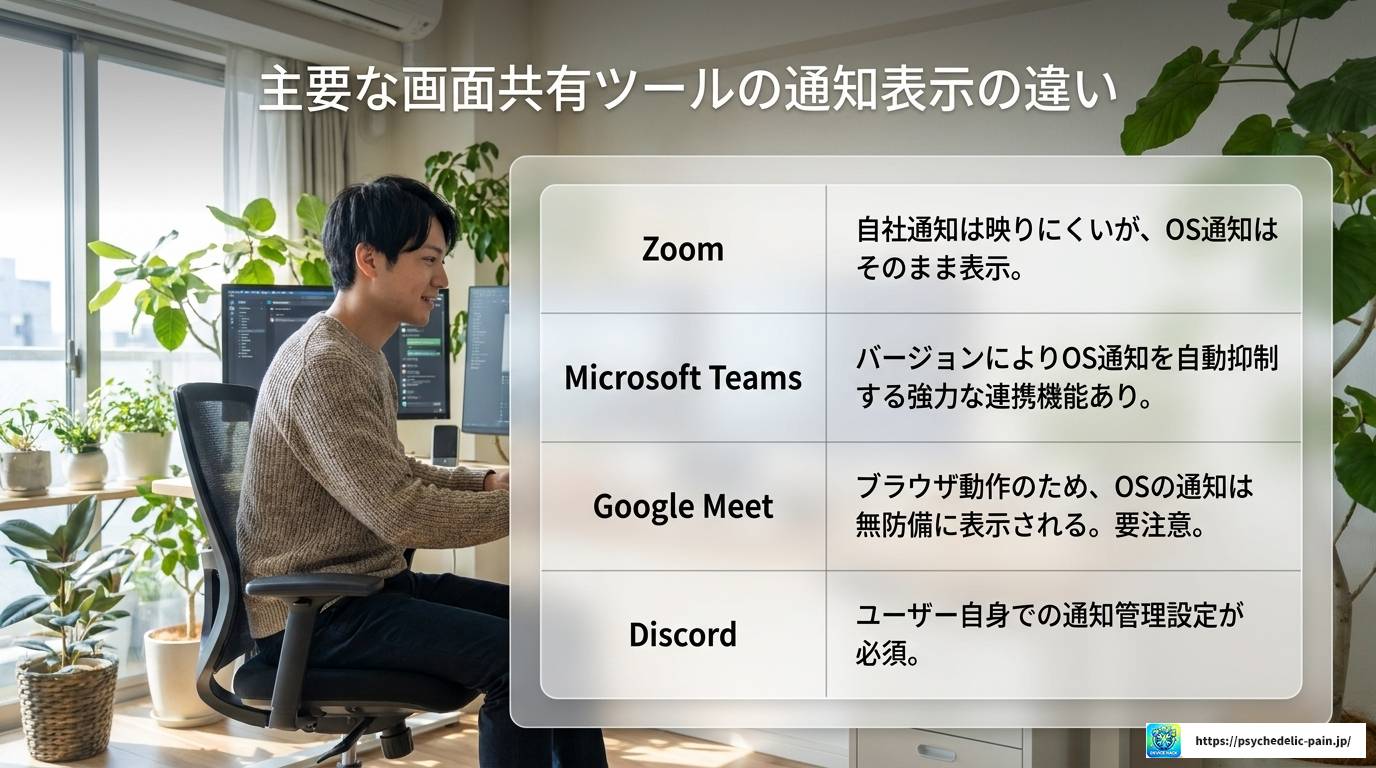
使うツールによって、通知の扱いが少し変わることもあります。それぞれの特徴を把握しておくと便利ですよ。
Zoom:画面共有中に通知が届いた場合、デスクトップ上に表示されるため相手にも見えます。一方で、Zoom自体の通知(参加者が入室したなど)は共有画面には映りにくい設定になっていることもあります。
Microsoft Teams:Teams自体がOS通知を一部コントロールする機能を持っています。画面共有を開始すると、Teamsからの通知を自動的に抑制する設定があるバージョンも存在します。
Google Meet:ブラウザ上で動作するため、OSレベルの通知はそのまま表示されます。特に注意が必要です。
Discord:ゲーム配信や画面共有中の通知管理はユーザー自身で行う必要があります。Discord内の通知設定と組み合わせて使いましょう。
ここからは実践的な内容です。通知をしっかりコントロールすることで、画面共有中のトラブルをほぼゼロにできますよ。Windows・macOS・スマートフォン別に、具体的な設定方法を紹介します。
バックアップや復元を試す前に、対応端末・対応形式を確認したうえで専用ツールを比較してください。
※復元や変換の可否は端末、OS、ファイル状態によって異なります。購入前に公式の対応条件をご確認ください。
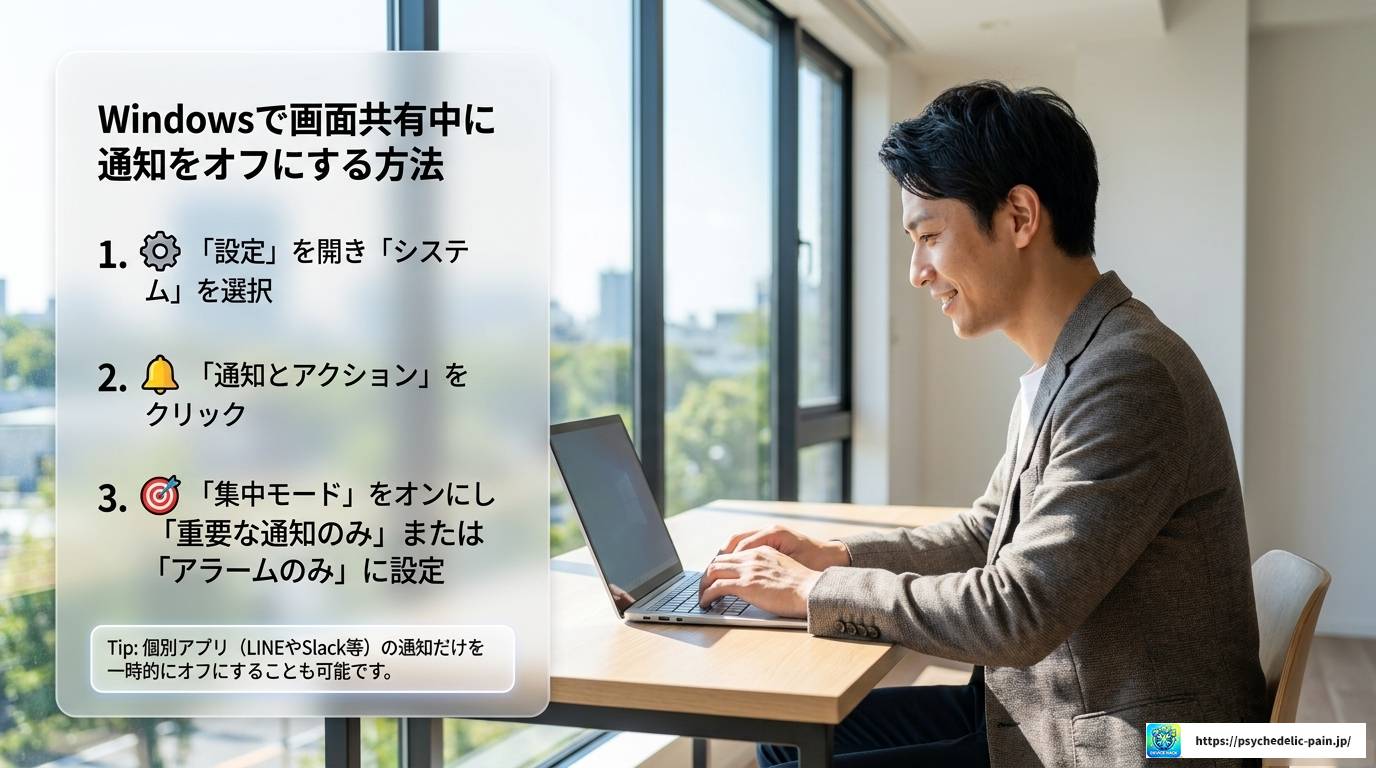
Windowsユーザーの方は、「集中モード」を活用するのが一番手軽で確実な方法です。
Windowsの集中モード設定手順
Windows 11では、「集中モード」が「集中セッション」として機能強化されています。画面共有を始める前にサクッとオンにしておくだけで、余計な通知が画面上に出なくなるので非常に便利です。
集中モードを使わない場合でも、個別のアプリの通知を一時的にオフにする方法があります。
会議前に気になるアプリ(LINEやSlackなど)だけをピンポイントでオフにして、終わったらまたオンに戻す、という使い方がおすすめですよ。
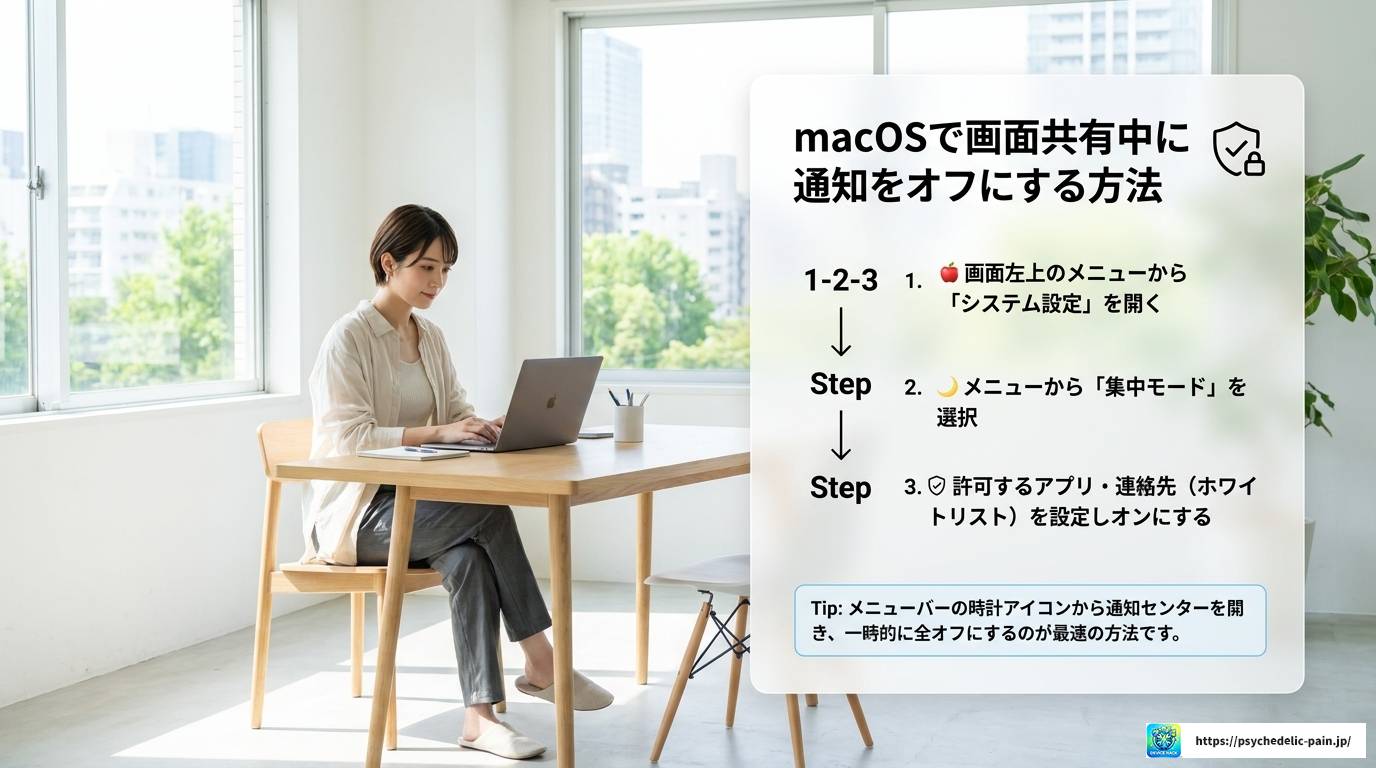
macOSでも「集中モード」が使えます。iPhoneとの連携もできるので、一度設定しておくと非常に便利です。
macOSの集中モード設定手順
macOSの集中モードは、特定のアプリからの通知だけを許可する「ホワイトリスト方式」で設定できるのが便利なポイントです。例えば、「電話着信だけは受け取りたい」「特定の人からのメッセージは許可したい」といった細かい設定が可能ですよ。
もっと手軽に通知をオフにしたい場合は、通知センターから直接操作する方法もあります。
画面右上のメニューバーにある時計をクリックして通知センターを開き、上部のスイッチで通知をまとめてオフにすることができます。これが一番素早くできる方法かもしれません。
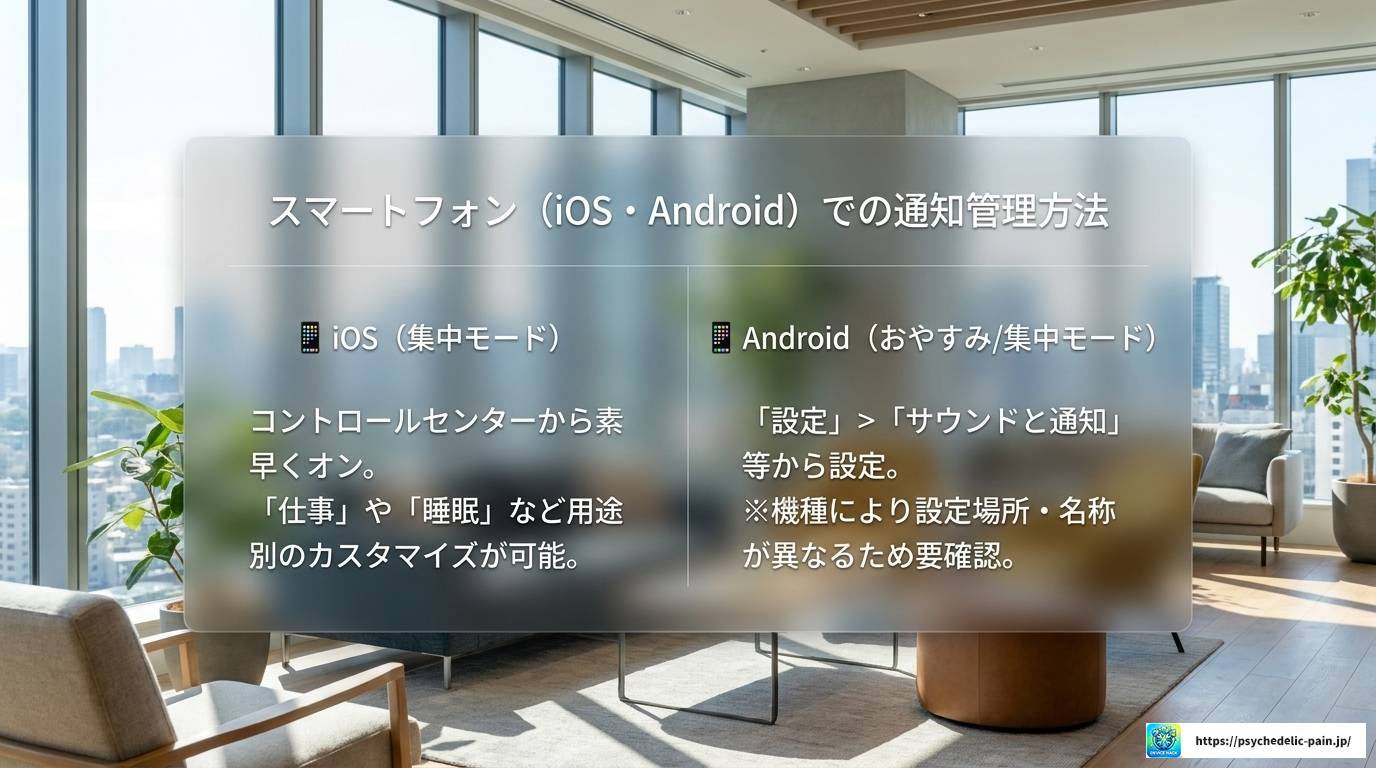
スマートフォンで画面共有を行う場合も、通知管理は必要です。特にiOSとAndroidそれぞれの設定を確認しておきましょう。
iPhoneでは「集中モード」がiOS 15以降から搭載されています。コントロールセンターから素早くオン・オフできるのが便利ですよ。
Androidでは「おやすみモード」または「集中モード」(機種・バージョンによって名称が異なる場合があります)を活用します。
補足:Androidは機種によって設定場所が異なります
Android端末はメーカーによって独自のUIが異なるため、設定場所の名称が違うことがあります。「設定」アプリで「通知」や「おやすみ」などのキーワードで検索すると見つけやすいですよ。
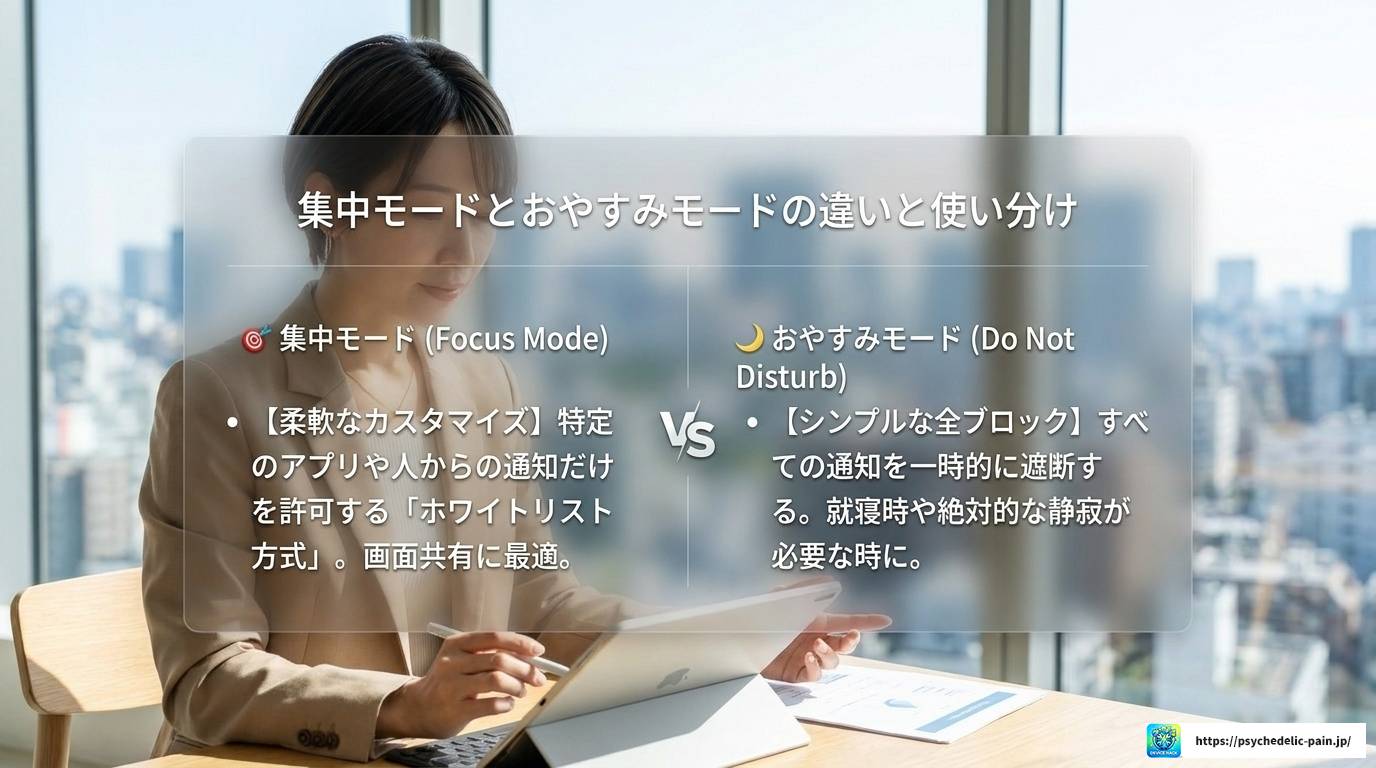
「集中モード」と「おやすみモード」、似たような名前で混乱する方もいるかもしれません。簡単に整理しておきますね。
動画データを整理するときは、元データを残したうえで変換・編集ソフトを利用すると安心です。
※復元や変換の可否は端末、OS、ファイル状態によって異なります。購入前に公式の対応条件をご確認ください。
| 機能名 | OS | 主な特徴・違い |
|---|---|---|
| 集中モード | Windows / macOS / iOS / Android | 許可するアプリ・人を細かく設定可能。用途別にカスタマイズしやすい |
| おやすみモード | iOS / Android | 就寝時などにすべての通知をブロックするシンプルなモード。素早くオンにできる |
画面共有前の設定としては、集中モードのほうが柔軟に使えておすすめです。「緊急の電話だけは受け取りたい」「特定のチャットだけは通知したい」という細かいニーズに対応できますよ。
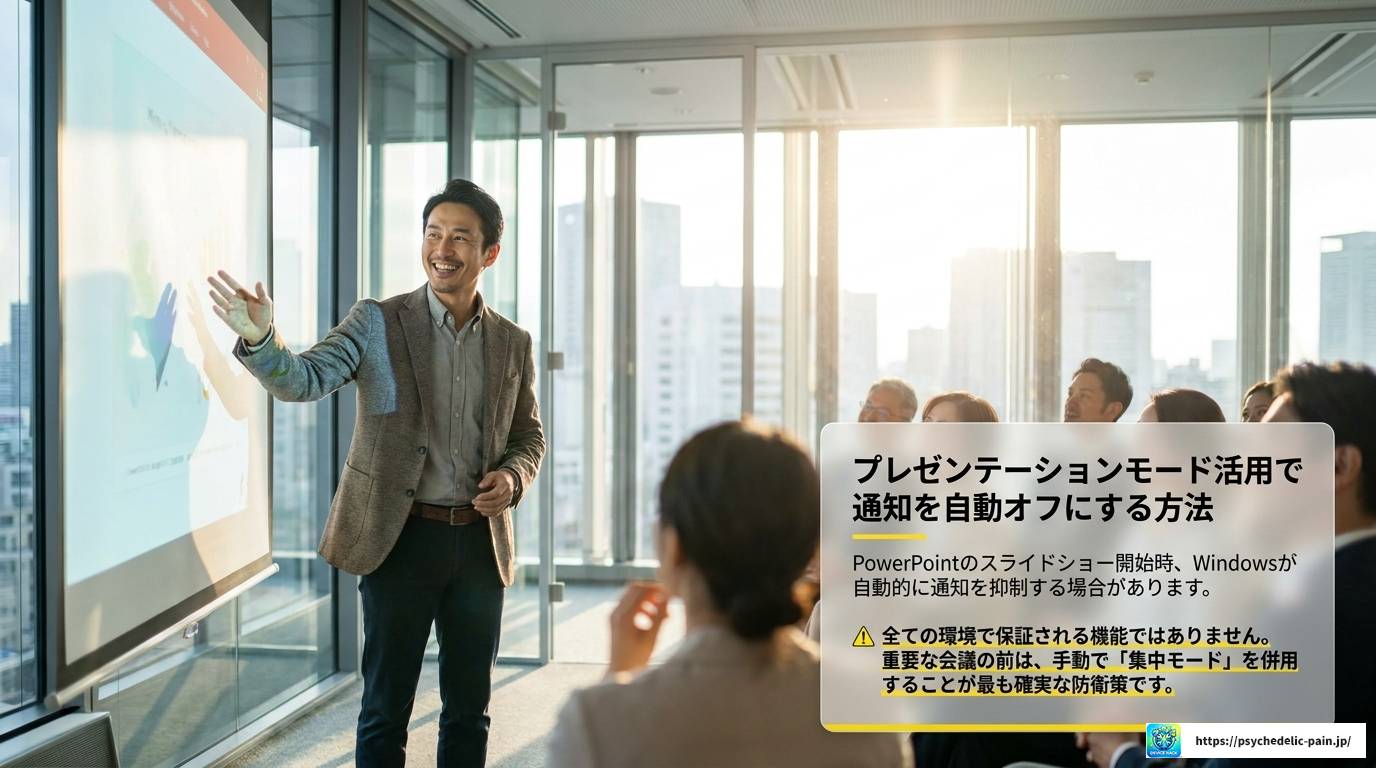
PowerPointなどのプレゼンテーションソフトを使って画面共有する場合は、プレゼンテーションモードを活用する方法もあります。
PowerPointのスライドショー(発表者モード)を開始すると、Windowsの場合はプレゼンテーション中と判定されて通知が自動的に非表示になる場合があります。ただし、これはWindowsのバージョンや設定によって動作が異なるため、事前に集中モードも併用しておくのがより確実です。
補足:プレゼンテーションモードの注意点
プレゼンテーションモードによる通知の自動非表示は、すべての環境で保証されているわけではありません。重要な会議やプレゼン前には、必ず集中モードやおやすみモードの設定も確認しておきましょう。
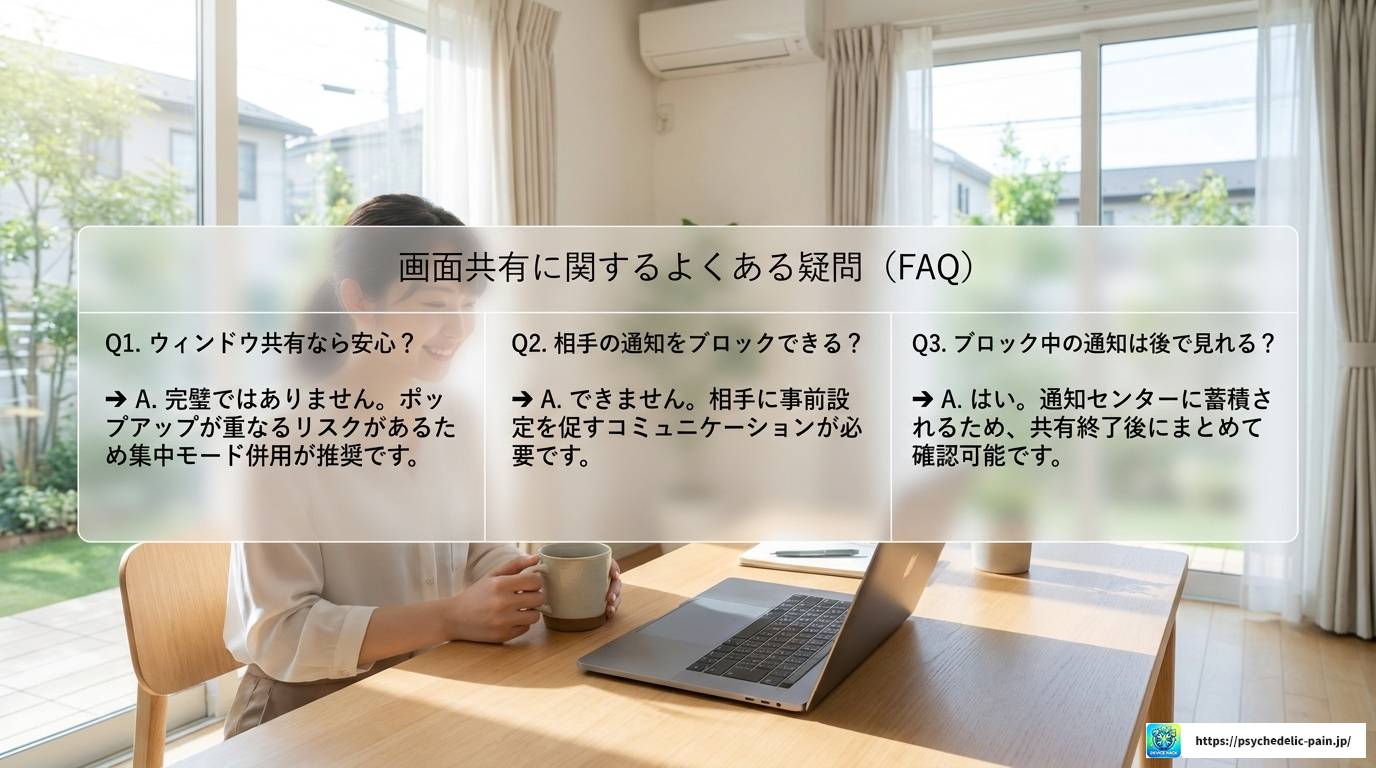
ここでは、画面共有と通知に関してよく聞かれる疑問をまとめてみました。ご自身の状況と照らし合わせて確認してみてください。
A. ある程度は有効ですが、完全に防げるわけではありません。デスクトップ全体ではなく特定のウィンドウのみを共有する「ウィンドウ共有」モードを使えば、そのウィンドウの外側に出るポップアップ通知は映りにくくなります。ただし、ツールや環境によっては通知が上に重なって表示されてしまうこともあるので、集中モードを併用するのがベストです。
A. 基本的にはできません。画面共有はあくまで「自分の画面を共有する」機能なので、相手のデバイスの通知設定を操作する権限はありません。相手に通知を管理してもらうようお願いするか、テクニカルサポートの場面などでは事前に集中モードの利用を促しておくとスムーズです。
A. はい、確認できます。Windowsなら通知センター(タスクバー右下の吹き出しアイコン)、macOSなら通知センター(メニューバー右端)で、画面共有中に届いた通知を後からまとめて確認できます。集中モードをオフにした後に通知が一気に表示されることもありますよ。
A. 以下のチェックリストを参考にしてみてください。