Discordのチャンネル名で日本語入力できない時の解決策
yama333
デバイスハック
※本記事にはアフィリエイト広告が含まれます。
こんにちは。デバイスハック、運営者のハッキーです。
Discordを使っていて、突然日本語入力できなくなった経験はありませんか?チャットで話しかけようとしたら文字が打てない、変換がうまくいかない、文字化けしてしまう…そういったトラブルって、地味にストレスですよね。
実は、Discordで日本語入力できない問題は、かなり多くのユーザーが経験しているんです。Discord 日本語入力できない、Discord 文字化け、Discord 変換できない、Discord キーボード反応しない、Discord 日本語表示されない…こうした悩みは、原因さえわかれば、ほとんどのケースで自分で解決できます。
この記事では、Discordで日本語入力できない原因を丁寧に整理しつつ、WindowsでもmacOSでも使える具体的な解決策を順を追って紹介していきます。焦らず一緒に確認していきましょう。
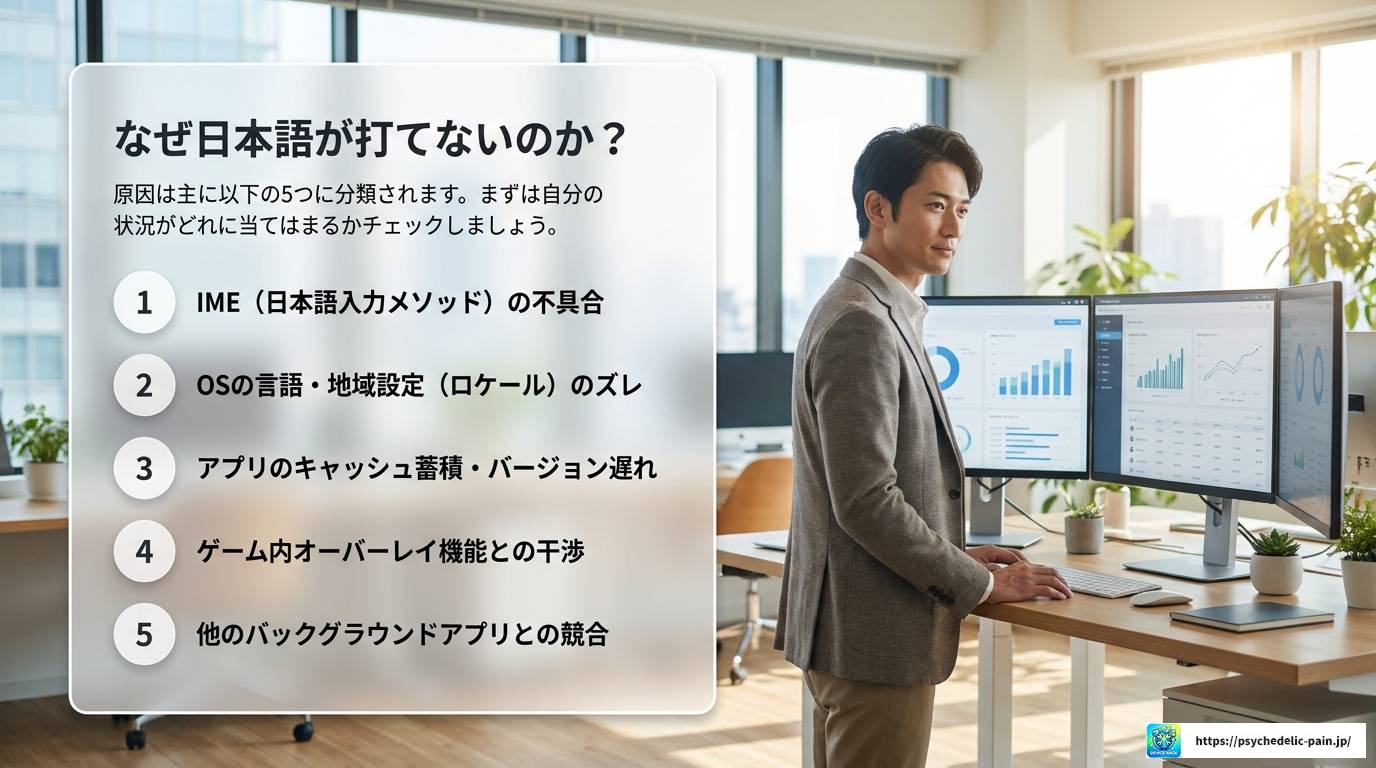
まずは「なぜ起きているのか」を把握することが大事です。原因がわからないまま対処しても、また同じトラブルが繰り返されてしまいます。このセクションでは、Discordで日本語入力できない主な原因を細かく見ていきますね。
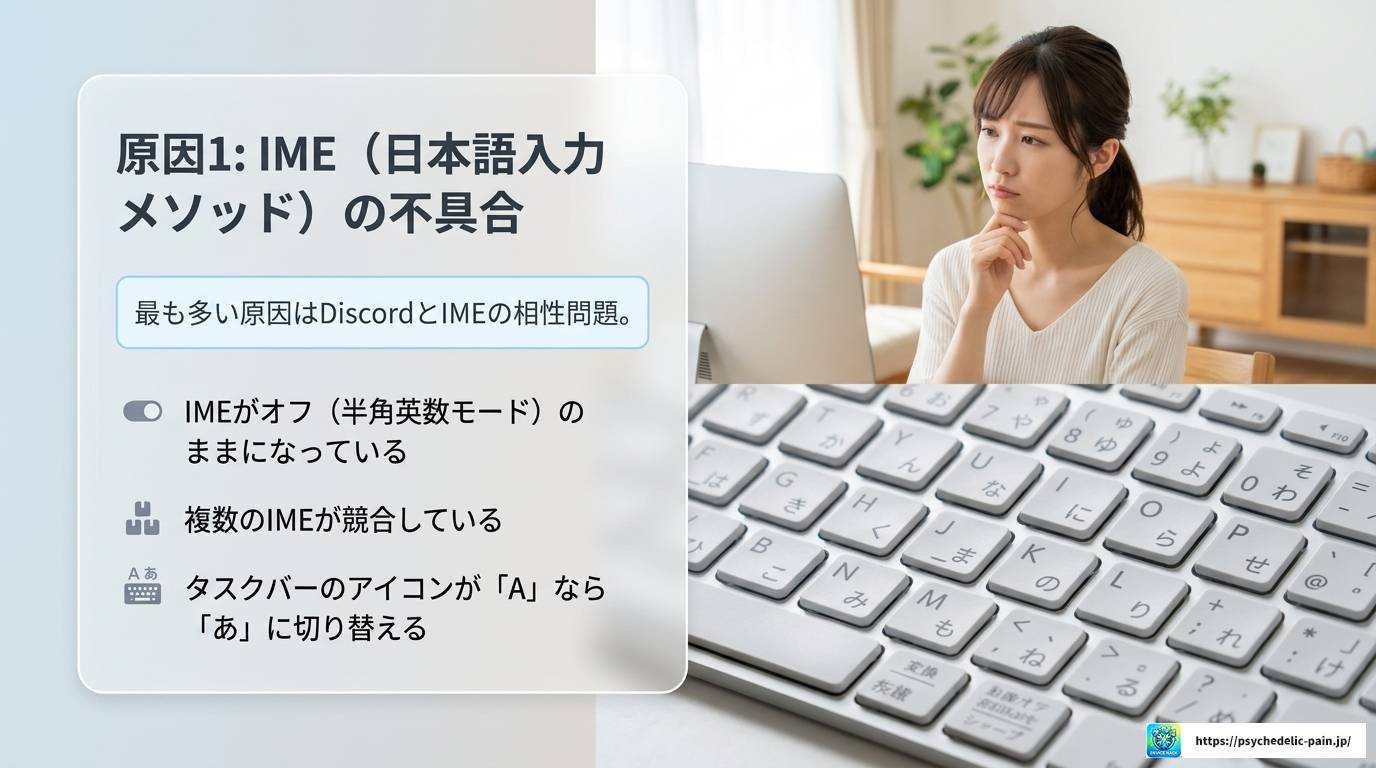
一番多い原因がこれです。IMEとは、キーボードから入力したアルファベットを日本語に変換してくれるソフトウェアのこと。WindowsならMicrosoft IMEやGoogle 日本語入力、Macなら標準の日本語入力がこれにあたります。
このIMEが何らかの理由で正常に動作していないと、Discordに限らずあらゆるアプリで日本語が打てなくなります。ただ、IMEは普段は問題なく動いているのに、Discordを開いたときだけおかしくなる…というケースも多くて、これはDiscordとIMEの相性問題が原因だったりします。
IMEトラブルの主なパターン
まず確認してほしいのは、タスクバーやメニューバーにあるIMEのアイコン。「A」(英数入力)になっていたら、「あ」(日本語入力)に切り替えてみてください。Windowsなら半角/全角キー、Macなら英数・かなキーで切り替えられます。
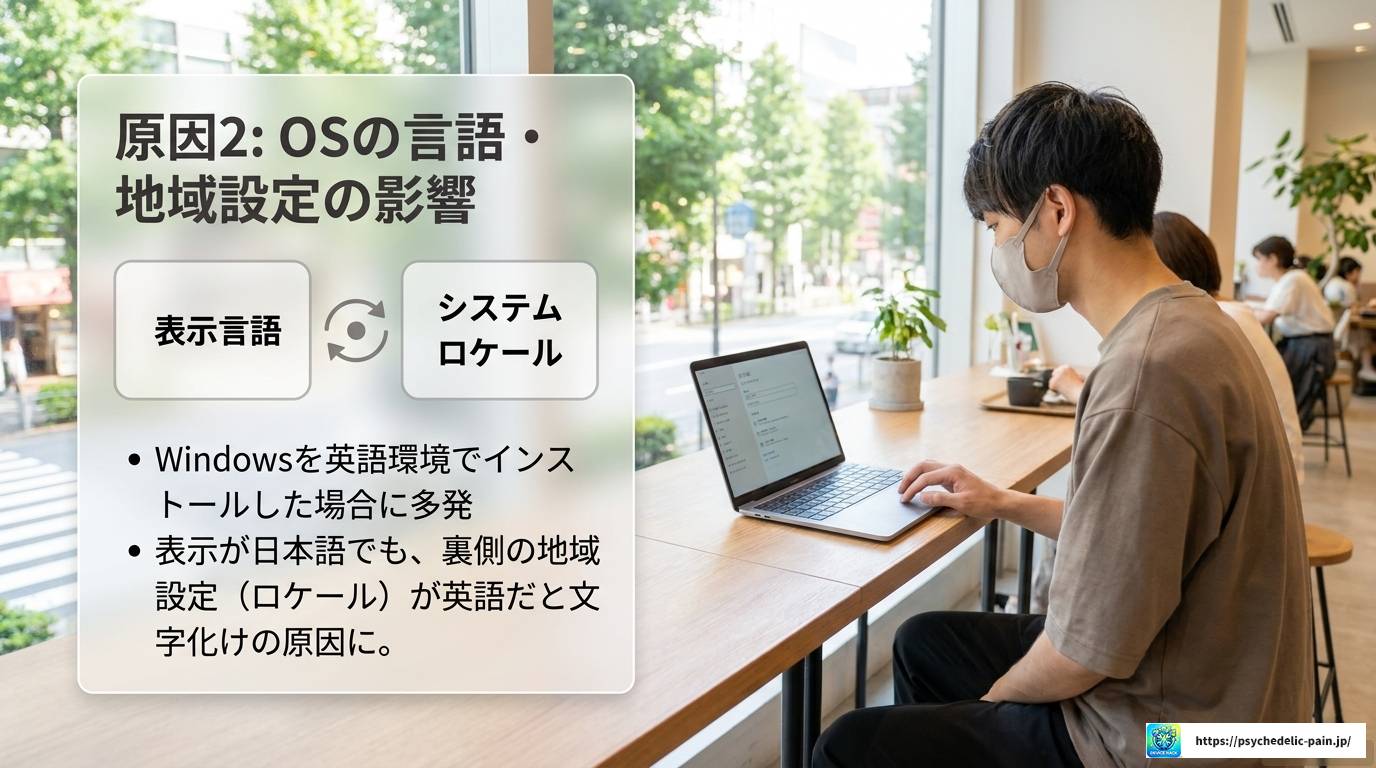
OSの言語設定が正しく日本語になっていないと、日本語入力に問題が生じることがあります。特にWindowsを英語環境でインストールして後から日本語を追加した場合や、システムロケール(地域の設定)が英語のままになっているケースで発生しやすいです。
Windowsの場合、「設定」→「時刻と言語」→「言語と地域」で確認できます。「Windowsの表示言語」が日本語になっていることと、「地域の形式」が日本語(日本)になっているかをチェックしてみてください。
macOSなら「システム設定」→「一般」→「言語と地域」から確認できます。優先する言語に「日本語」が入っていれば基本的には大丈夫ですが、念のため確認しておきましょう。
豆知識:システムロケールとは?
Windowsには「表示言語」と「システムロケール」の2種類の言語設定があります。表示言語が日本語でも、システムロケールが英語のままだと、一部のアプリで文字化けが発生することがあります。「設定」→「時刻と言語」→「言語と地域」→「管理用の言語の設定」から確認・変更できます。
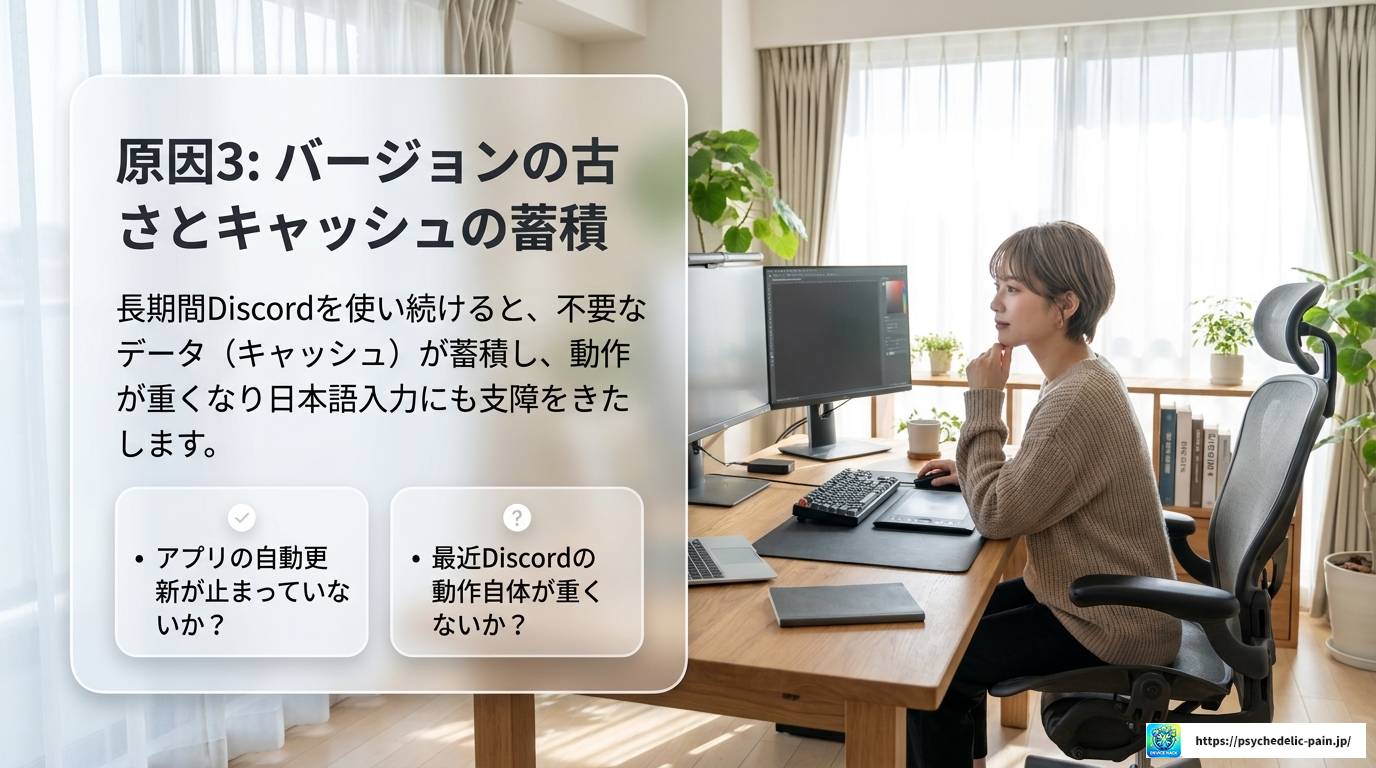
Discordアプリが古いバージョンのまま放置されていたり、キャッシュデータが壊れていたりすると、日本語入力を含む様々な不具合が起きやすくなります。
Discordは基本的に自動更新される仕組みになっていますが、何らかの理由でアップデートが止まっていることもあります。また、長期間使い続けるとキャッシュが蓄積されて、それが原因でアプリの動作が不安定になることも珍しくありません。
「なんか最近Discordの動きが重いな」「日本語が打てなくなったのは最近のことだな」と感じているなら、アプリのアップデートとキャッシュのクリアを試してみる価値は十分にあります。
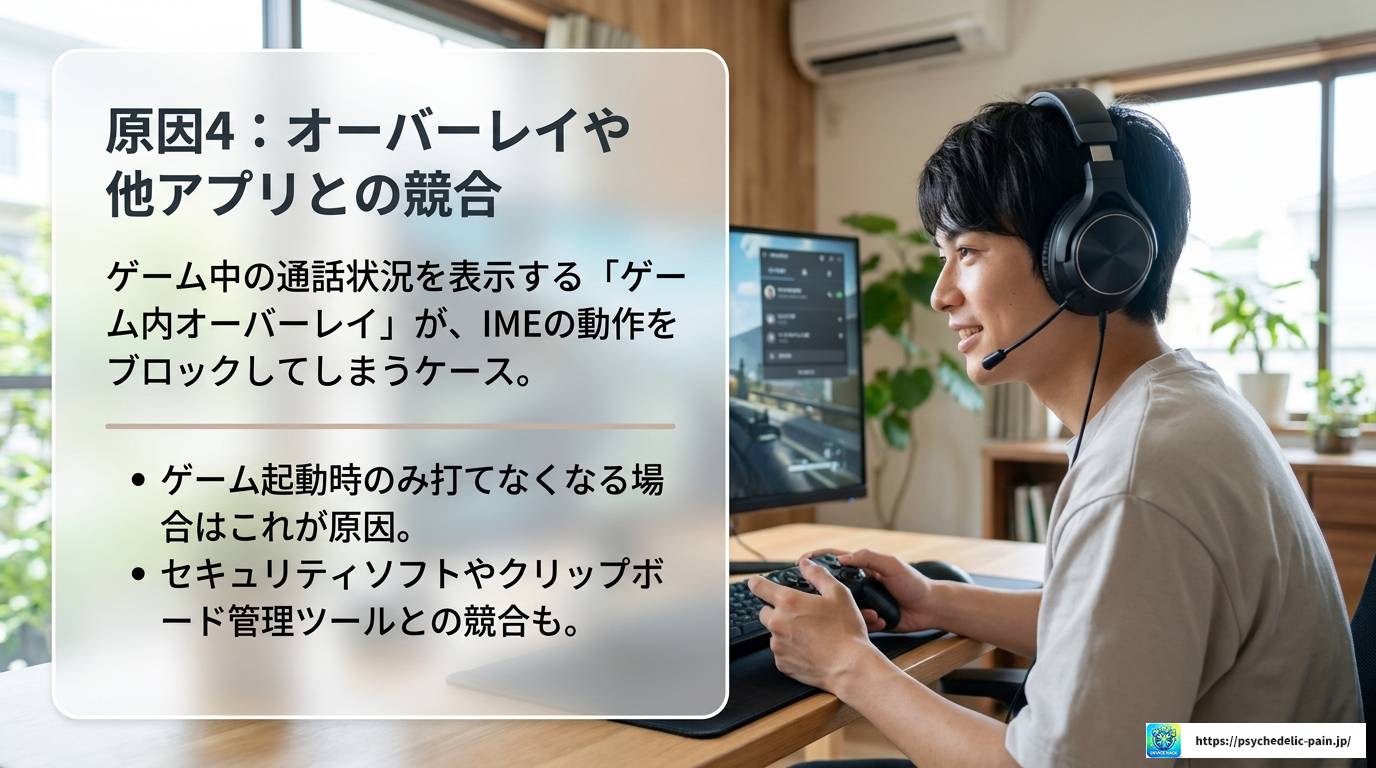
Discordにはゲームのプレイ中に画面上に通話状況などを表示する「ゲーム内オーバーレイ」という機能があります。これが意外と曲者で、IMEの動作を邪魔してしまうことがあるんです。
特にゲームをしながらDiscordのチャットに日本語を打とうとしたときに、入力できない・変換できないという症状が出る場合は、このオーバーレイ機能が原因である可能性が高いです。
注意:オーバーレイを無効にすると一部機能が使えなくなります
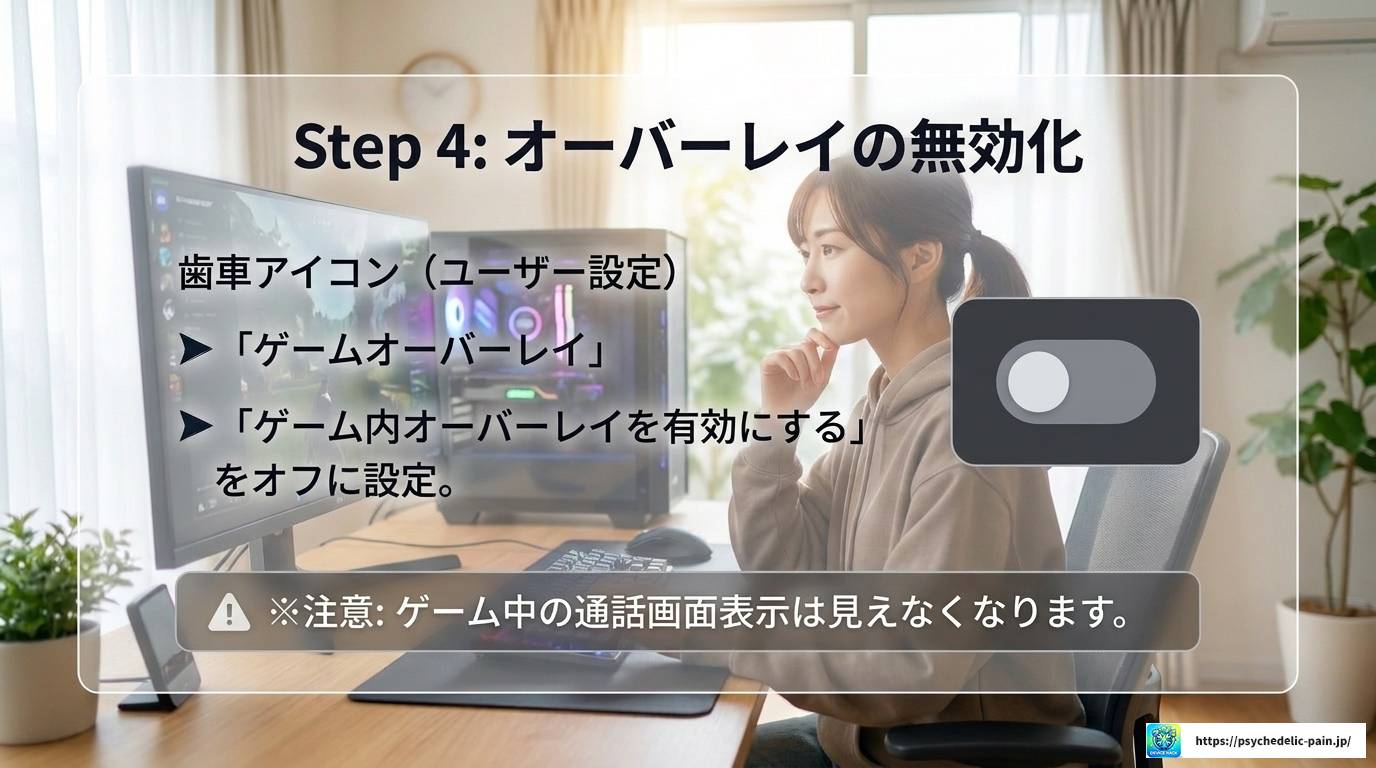
オーバーレイを無効にすることで日本語入力の問題が解消される場合がありますが、同時にゲーム中の通話画面や通知表示が見えなくなります。日本語入力との兼ね合いで使い分けてみてください。

バックグラウンドで動いている他のアプリケーションがDiscordと競合して、日本語入力に影響を与えることもあります。特にセキュリティソフト、クリップボード管理ツール、他のチャットアプリなどが原因になりやすいです。
また、PCを長時間起動したままにしていると、一時的なシステムエラーが蓄積されることがあります。この場合はシンプルにPCを再起動するだけで解決することも多いので、まず試してみてほしい方法のひとつです。
必要な性能や端子を整理したうえでパソコンを選び直す場合は、整備済みPCも比較対象になります。
これまで中古パソコンを買ったことがない方に大人気【PC next】

※在庫、価格、保証、搭載OSや仕様は変わる場合があります。購入前に公式ページでご確認ください。
原因がわかったところで、ここからは実際の解決策を一つずつ紹介していきます。上から順番に試していくのがおすすめです。難しい操作は特にないので、焦らず確認してみてください。
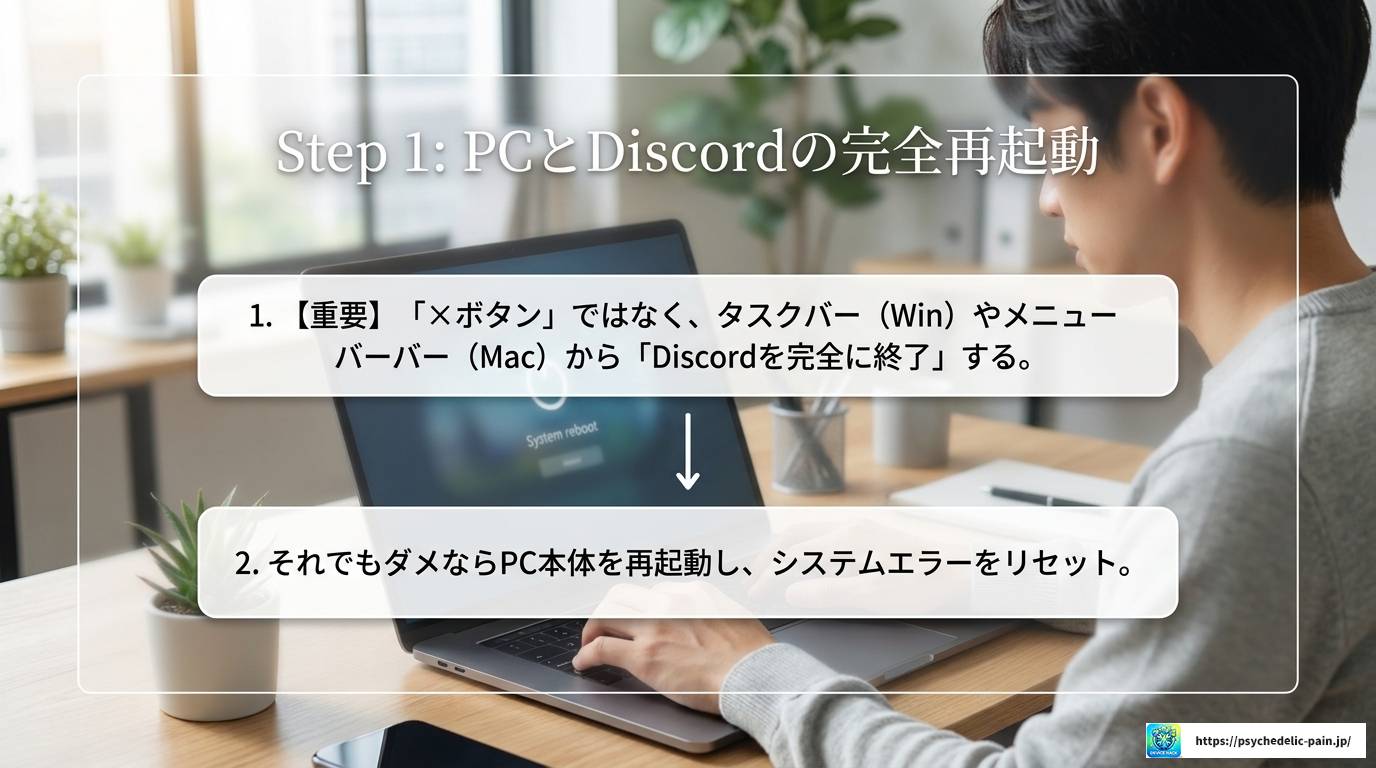
「そんな基本的なこと…」と思うかもしれませんが、PCの再起動は実はかなり効果的な解決策です。一時的なシステムエラーやIMEの誤作動は、再起動するだけで直ることが多いので、まずここから始めましょう。
タスクバーのDiscordアイコンを右クリックして「Discordを終了」を選択。その後、スタートメニューからDiscordを再起動します。「×ボタンで閉じる」だけではバックグラウンドで動き続けていることがあるので注意してください。
メニューバーのDiscordアイコンから終了、またはDockのDiscordアイコンを右クリックして「終了」を選択。その後再度起動してみてください。
再起動後に日本語入力ができるようになっていれば、それで解決です。もしまだ問題が続くようなら、次の手順に進みましょう。
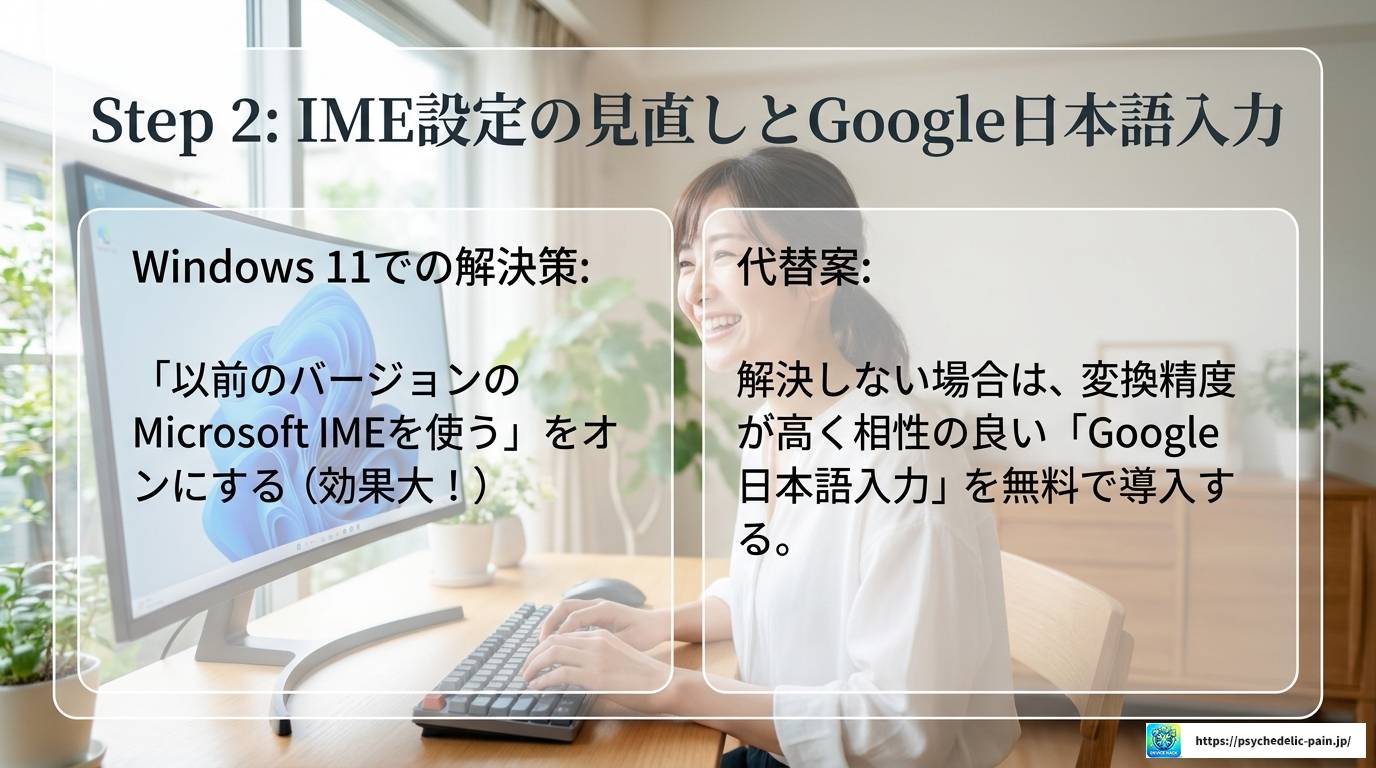
次に試してほしいのがIMEの設定確認です。特にMicrosoft IMEを使っている場合、設定がいつの間にか変わってしまっていることがあります。
タスクバーの「あ」または「A」を右クリック→「設定を開く」を選択します。「全般」タブの中に「以前のバージョンのMicrosoft IMEを使う」というオプションがあります。これをオンにすると、旧バージョンのIMEに切り替わり、Discordとの互換性が改善されることがあります。
Windows 11でよく効く対処法
Windows 11のMicrosoft IMEは一部アプリとの相性問題が報告されています。「以前のバージョンのMicrosoft IMEを使う」をオンにすることで、Discordでの日本語入力が改善したという報告が多数あります。まず試してみてください。
Microsoft IMEで問題が解決しない場合、Googleが提供する日本語入力ソフト「Google 日本語入力」に切り替えることも有効な手段です。変換精度が高く、Discordとの相性も良好なので、導入を検討してみるのもありかなと思います。
Google 日本語入力はGoogleの公式サイト(Google 日本語入力公式ページ)から無料でダウンロードできます。
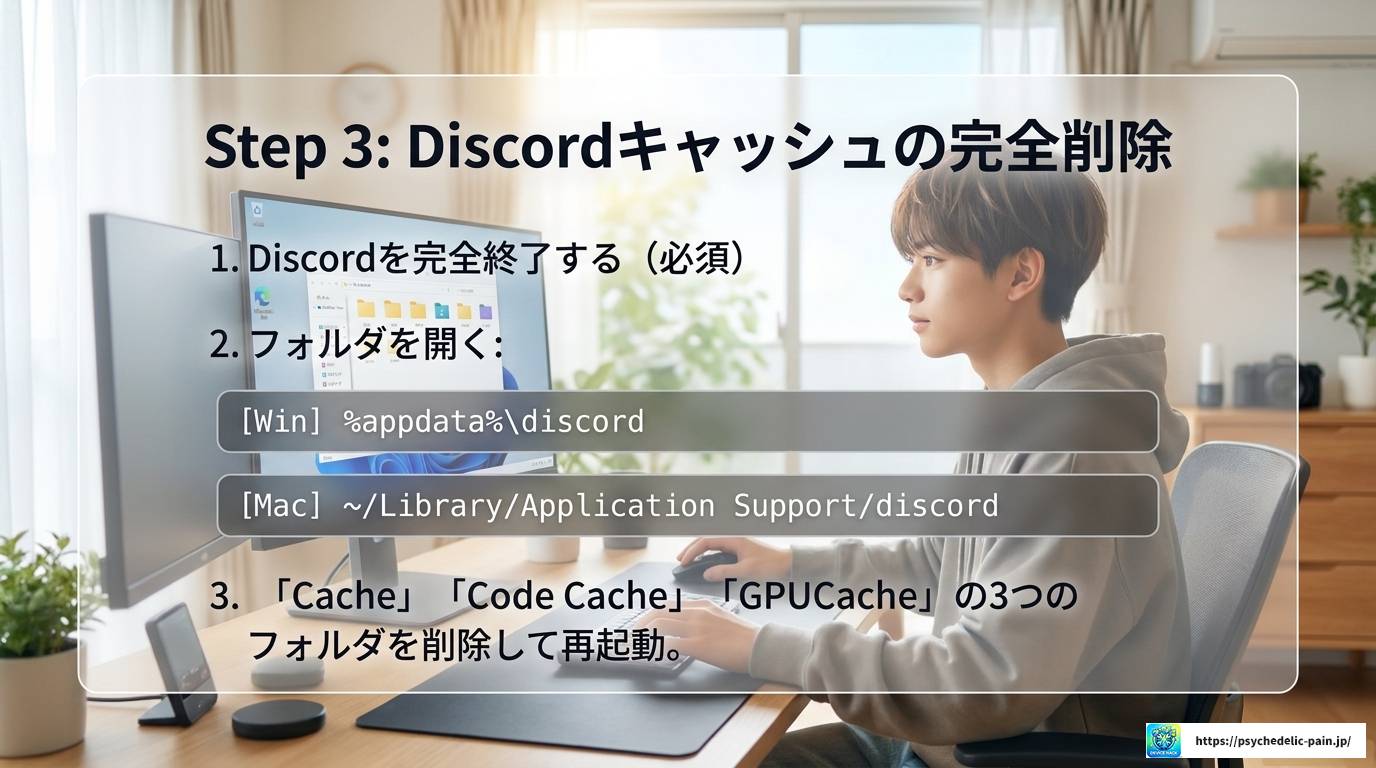
キャッシュのクリアは少し操作が必要ですが、手順通りにやれば難しくありません。Discordを完全に終了した状態で行うことが重要です。
まず、タスクトレイからDiscordを完全終了します。次に、キーボードの「Windowsキー」+「R」を押して「ファイル名を指定して実行」を開き、%appdata%\discord と入力してEnterを押します。
作業環境をまとめて見直したい方は、用途に合うパソコンの仕様と価格を比較してみてください。
これまで中古パソコンを買ったことがない方に大人気【PC next】
※在庫、価格、保証、搭載OSや仕様は変わる場合があります。購入前に公式ページでご確認ください。
開いたフォルダの中に「Cache」「Code Cache」「GPUCache」というフォルダがあるので、これらを選択して削除します。削除したらDiscordを再起動して、日本語入力ができるか確認してみてください。
Discordを完全終了してから、Finderを開いて「移動」→「フォルダへ移動」を選択。~/Library/Application Support/discord と入力してEnterを押します。「Cache」「Code Cache」「GPUCache」フォルダを削除して、Discordを再起動してください。
注意:削除前にDiscordを必ず終了させてください
Discordが起動したままキャッシュを削除しようとしても、ファイルがロックされていて削除できないことがあります。タスクマネージャー(Windows)やアクティビティモニタ(Mac)でDiscordが完全に終了していることを確認してから操作してください。
ゲームをしながらDiscordを使っている方で、日本語入力に問題が出ている場合は、オーバーレイ機能を無効にすることで改善することがあります。
Discordを起動して、左下の歯車アイコン(ユーザー設定)をクリック。左側のメニューから「ゲームオーバーレイ」を選択して、「ゲーム内オーバーレイを有効にする」のトグルをオフにします。設定変更後、Discordを再起動して日本語入力が改善されているか確認してみてください。
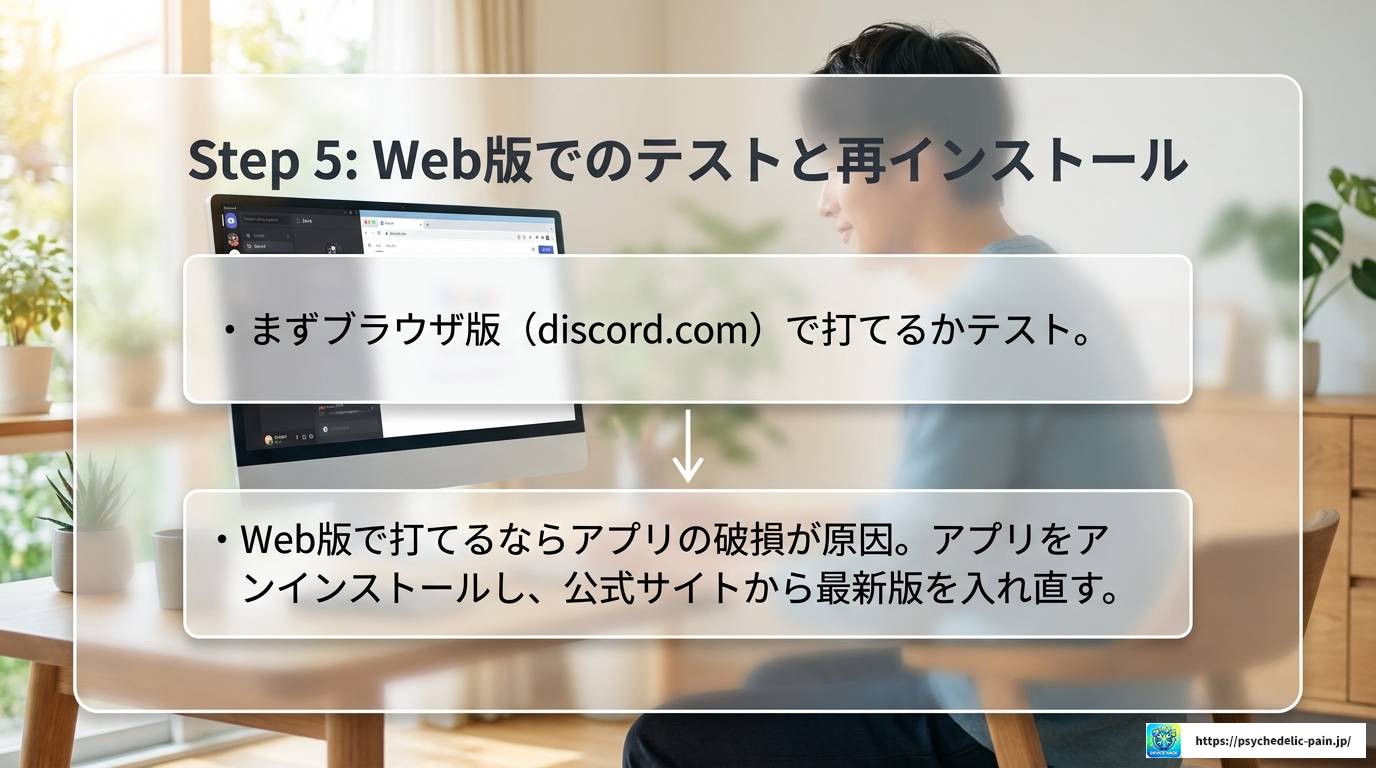
上記の方法を試しても解決しない場合は、Discordアプリ自体を再インストールするのが効果的です。アプリのインストールデータが破損している場合、再インストールで解消されることがあります。
「設定」→「アプリ」→「インストールされているアプリ」からDiscordを探して「アンインストール」を選択。アンインストール後、%appdata% フォルダを開いて「discord」フォルダが残っていれば削除します。その後、Discord公式サイトから最新版をダウンロードしてインストールしてください。
ApplicationsフォルダからDiscordをゴミ箱に移動。さらに「~/Library/Application Support/discord」フォルダも削除します。その後、公式サイトから最新版をダウンロードしてインストールしてください。
再インストール前に確認しておくこと
日本語の文字自体は入力できるのに、文字化けしてしまう、変換がうまくいかないという場合は、少し別のアプローチが必要なこともあります。
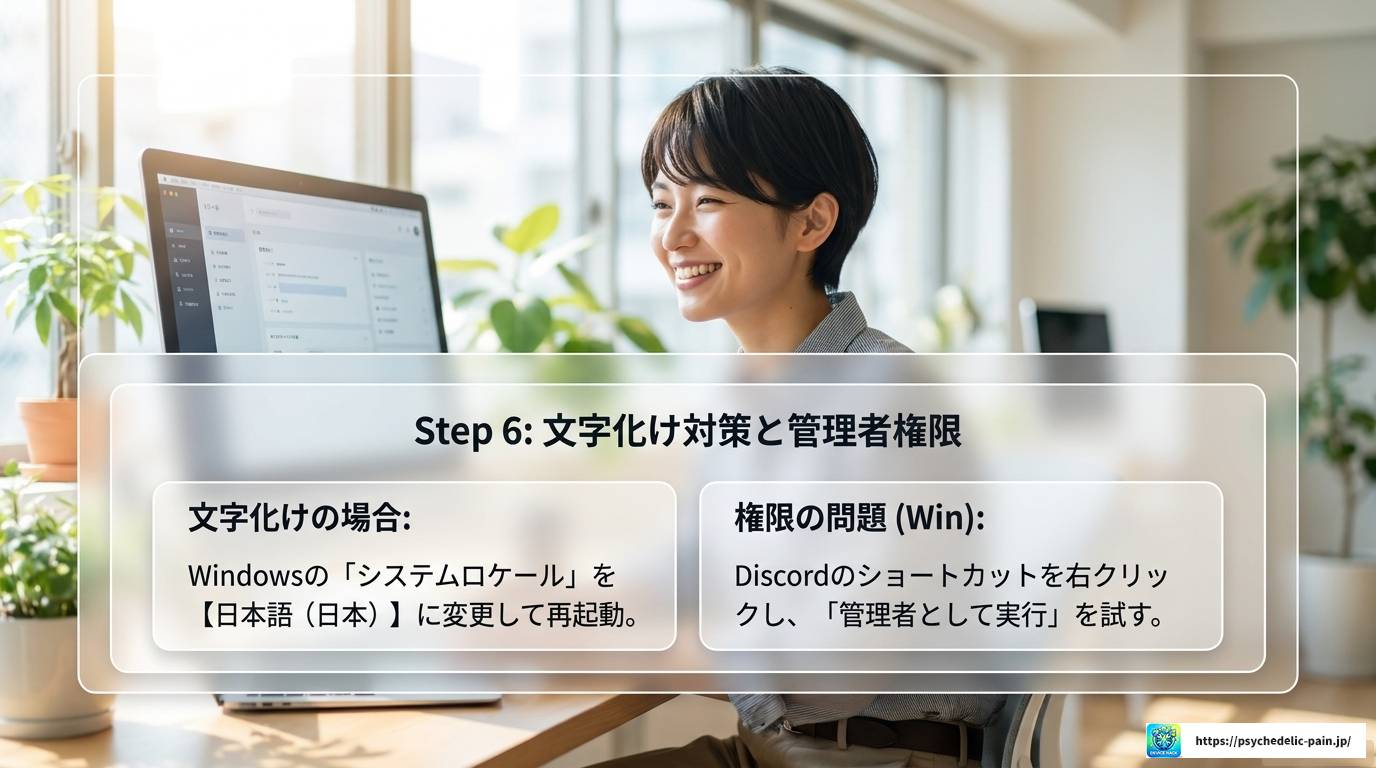
文字化けの原因として多いのが、OSのシステムロケール設定の問題です。先ほども触れましたが、Windowsの「管理用の言語の設定」→「システムロケールの変更」で「日本語(日本)」になっているか確認してみてください。英語などになっている場合は日本語に変更して、PCを再起動することで解消されることが多いです。
不調が続き修理費が高くなる場合は、保証付きのパソコンへ買い替える選択肢もあります。
これまで中古パソコンを買ったことがない方に大人気【PC next】
※在庫、価格、保証、搭載OSや仕様は変わる場合があります。購入前に公式ページでご確認ください。
変換ができない場合、IMEの辞書データが壊れている可能性があります。Microsoft IMEの場合は、IMEの設定から「辞書ツール」を開いて、ユーザー辞書のデータを一度リセットしてみてください。また、Google 日本語入力であれば、一度アンインストールして再インストールすることで辞書データもリセットされます。
特定の場所だけで日本語入力ができない場合、そのサーバーの権限設定やBotとの競合が原因になっているケースもあります。他のサーバーやDM(ダイレクトメッセージ)で日本語入力ができるなら、そのサーバーの管理者に確認してみるのがいいかもしれません。
デスクトップアプリでどうしても解決しない場合、Webブラウザ版のDiscordを使ってみるのも有効な手段です。ブラウザ版はアプリとは独立して動作するため、アプリ側の問題であれば、ブラウザ版では問題なく日本語入力ができることがあります。
ブラウザ(Chrome、Firefoxなど)を開いて、discord.comにアクセスしてログインするだけで使えます。ブラウザ版で日本語入力が問題なくできる場合は、デスクトップアプリ側の問題であることが確定するので、アプリの再インストールに絞って対処できます。
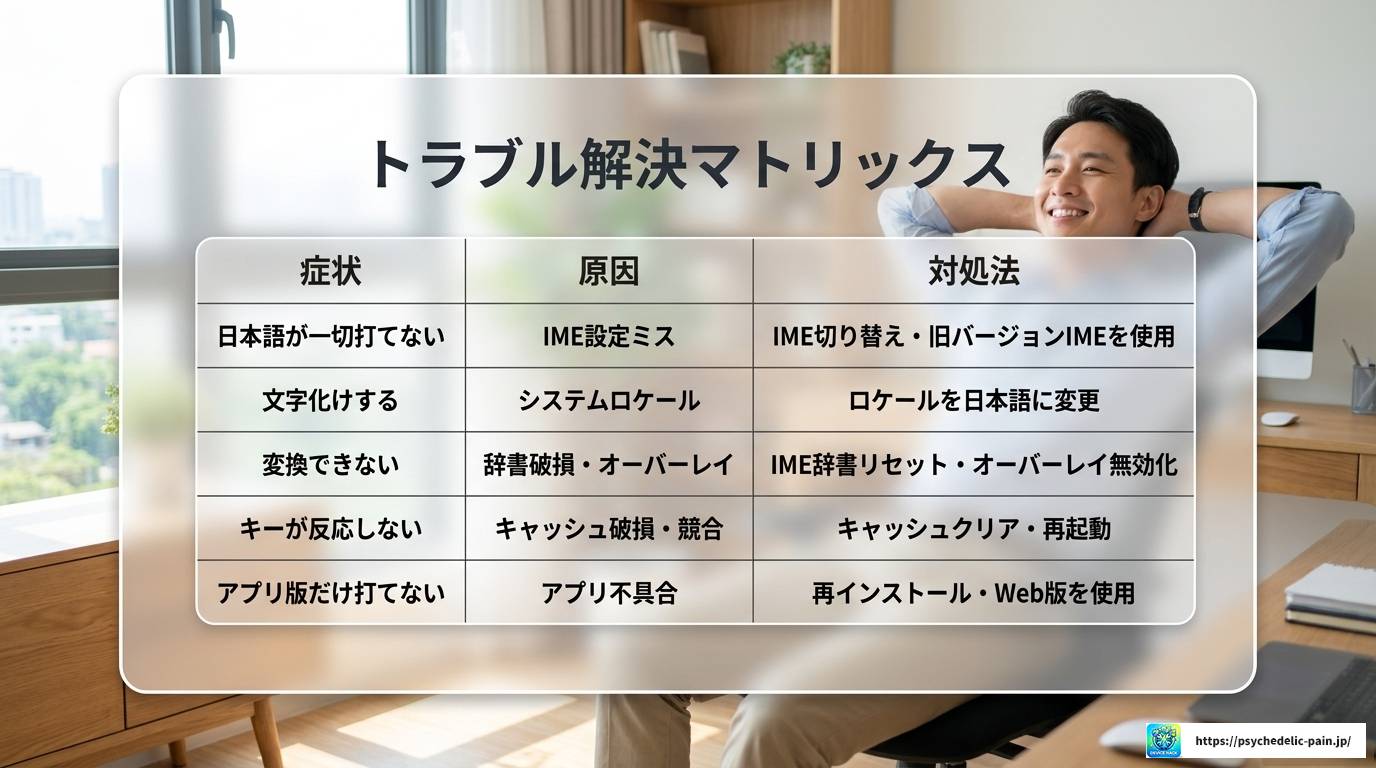
| 症状 | 主な原因 | おすすめの対処法 |
|---|---|---|
| 日本語が一切打てない | IMEがオフ・設定ミス | IMEの切り替え確認・「以前のバージョンのIMEを使う」をオン |
| 文字化けしてしまう | システムロケールの設定ミス | Windowsのシステムロケールを日本語に変更してPC再起動 |
| 変換ができない | IMEの辞書データの破損・オーバーレイの干渉 | IME辞書のリセット・オーバーレイ機能の無効化 |
| キーボードが反応しない | アプリのキャッシュ破損・競合 | キャッシュクリア・他アプリの終了・Discordの再起動 |
| アプリ版だけ打てない | Discordアプリ自体の不具合 | アプリの再インストール・Web版Discordで代用 |
Windowsの場合、稀に管理者権限の問題でIMEがうまく動作しないことがあります。Discordのショートカットを右クリックして「管理者として実行」を選択し、日本語入力が改善されるか試してみてください。
ただし、管理者として実行することで一部のセキュリティ設定が変わる場合があります。あくまでも一時的な確認手段として使うのがおすすめです。常に管理者権限で起動させたい場合は、ショートカットのプロパティから「管理者として実行する」にチェックを入れることで自動化できます。
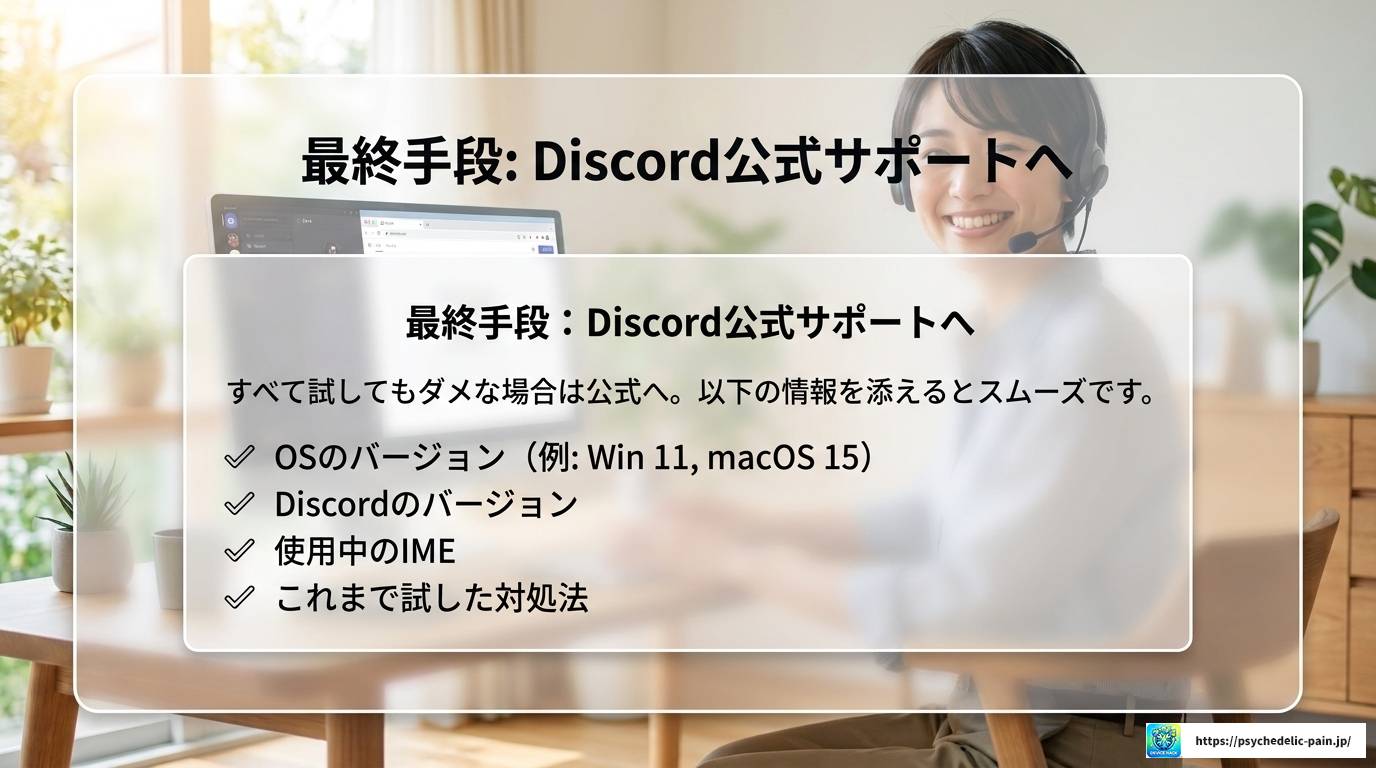
ここまでの手順をすべて試しても、Discordで日本語入力できない問題が解決しない場合は、Discord公式サポートに問い合わせることを検討してみてください。特定の環境固有の問題や、アプリのバグが原因の場合は、個人での対処に限界があることもあります。
Discordのサポートページ(Discord サポートセンター(日本語対応))では、よくある質問の検索や、サポートチームへの問い合わせができます。問い合わせの際は、OSのバージョン、Discordのバージョン、試した対処法を一緒に伝えると、スムーズに対応してもらいやすくなります。
サポートへ問い合わせる前に確認しておくこと
この記事では、Discordで日本語入力できない問題について、原因から具体的な解決策まで幅広く解説してきました。最後に、試してほしい手順を一覧でまとめておきます。
