iPhoneでLINEの文字入力が見えない原因と解決策まとめ
yama333
デバイスハック
※本記事にはアフィリエイト広告が含まれます。
こんにちは。デバイスハック、運営者の「ハッキー」です。
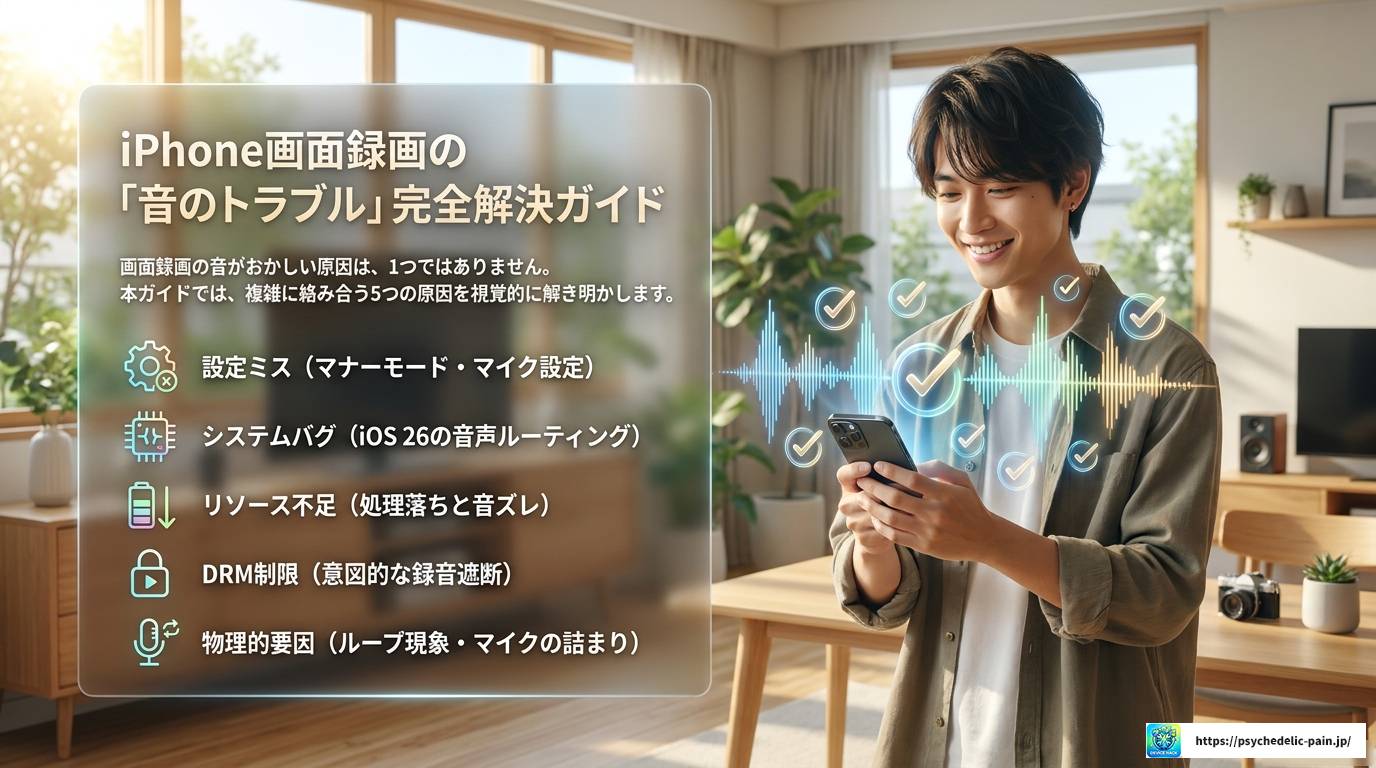
iPhoneで画面録画をしたら、音が出ない、音がこもる、音がズレる、二重になる……そんな経験をして「なんでこうなるの?」と頭を抱えていませんか?画面録画の音がおかしいと感じる原因は、じつはひとつじゃなくて、設定の問題、iOSのバグ、ハードウェアの状態、アプリの制限など、いくつもの層が絡み合っているんですよね。
この記事では、iPhoneの画面録画で音がおかしいと感じるすべてのパターン——音が出ない、音量が小さい、音ズレ、音割れ、二重音声——について、原因と解決策をできるだけわかりやすく整理しました。iOS 26以降の新しいバグ情報や、YouTubeなど特定アプリで音が入らない理由まで幅広くカバーしているので、ぜひ最後まで読んでみてください。
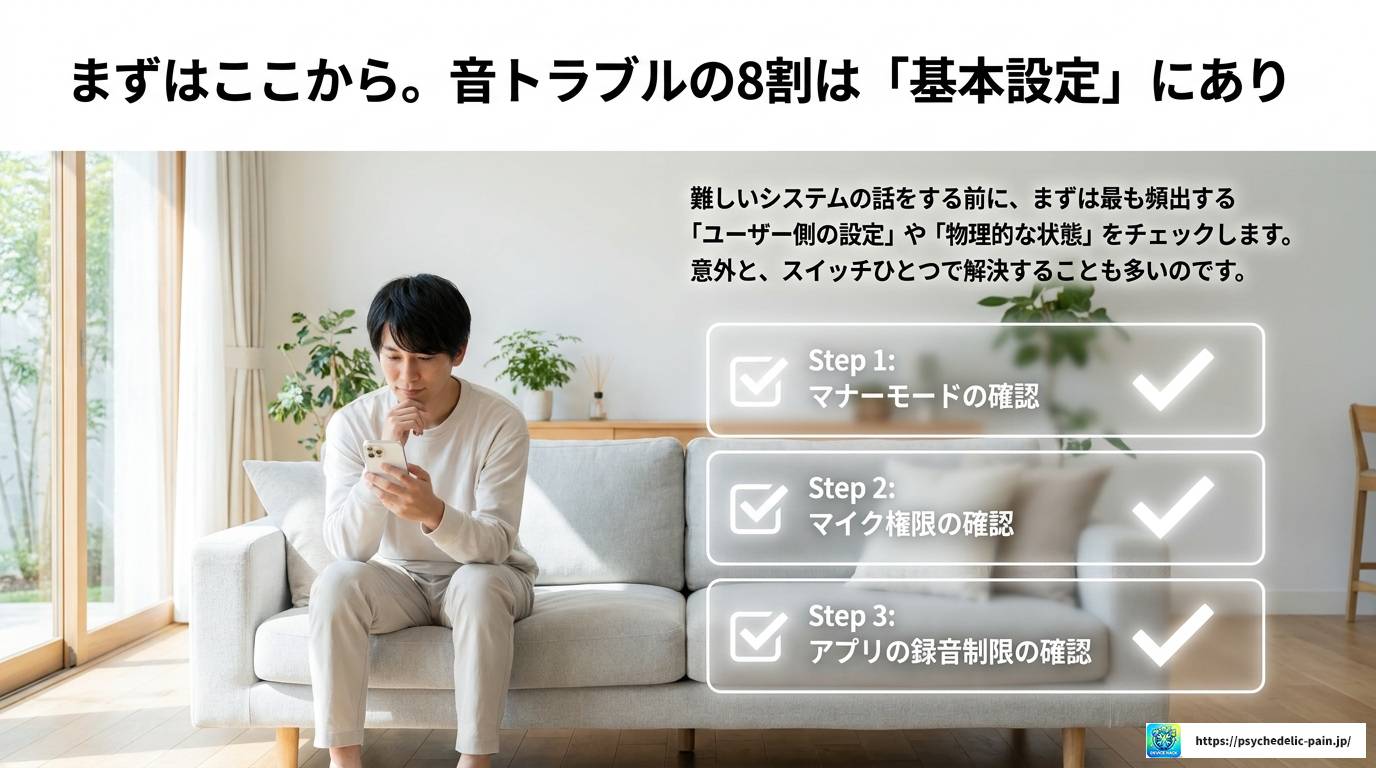
画面録画の音トラブルで「設定が原因」のケースは、じつはかなり多いです。難しい話をする前に、まずここで紹介する基本チェックをひとつずつ確認してみてください。意外とすぐ解決することも多いですよ。
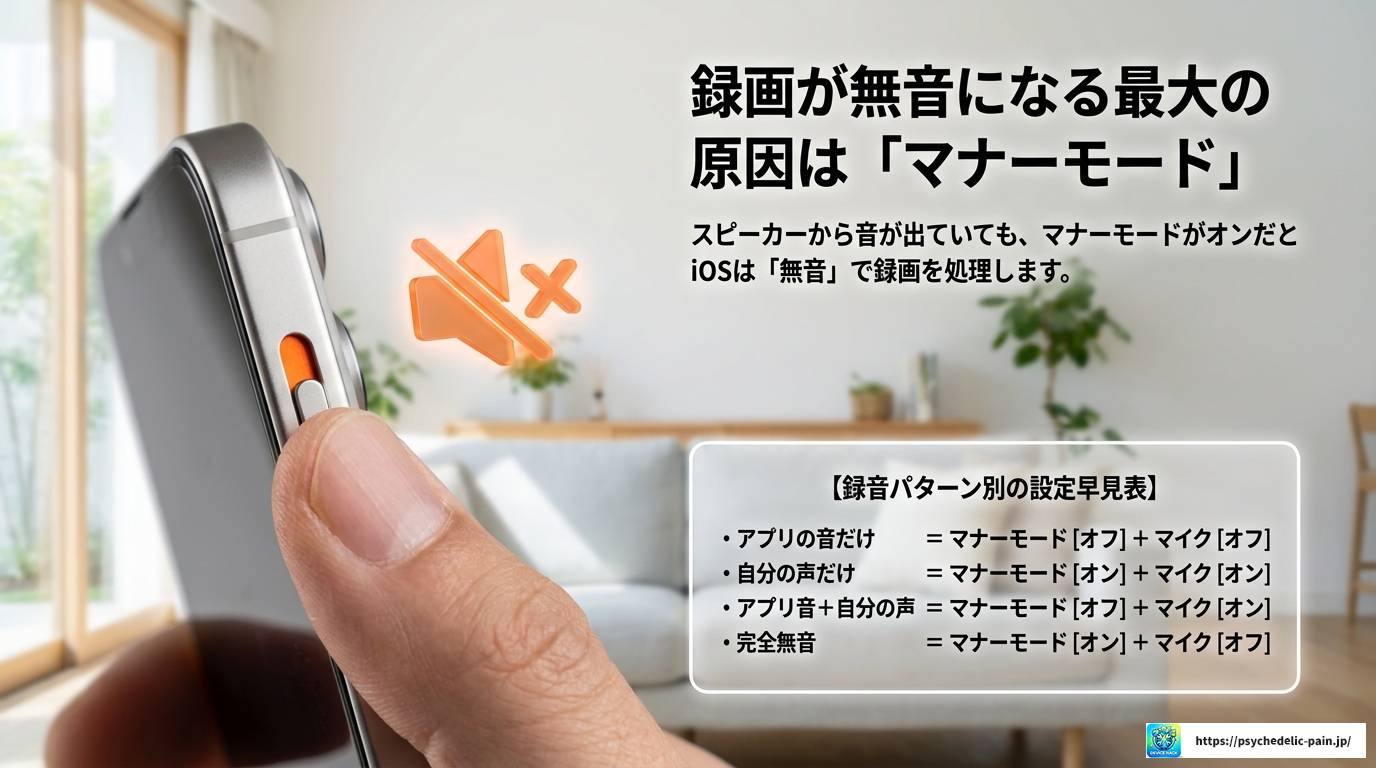
「スピーカーから音は出てるのに、録画したら無音だった」——これ、すごく多いトラブルです。
原因のほとんどは、本体側面の着信/サイレントスイッチ(マナーモード)がオンになっていること。マナーモードがオンの状態だと、iOSは内部音声を画面録画に渡さない設計になっています。スピーカーから音が出ていても、録画システムには「無音で処理せよ」という信号が送られているんですよね。
録音パターン別の設定早見表
| 録音したいもの | マナーモード | マイク設定 | 結果 |
|---|---|---|---|
| アプリの音だけ(内部音声のみ) | オフ | オフ | ゲーム音や動画の音だけ入る |
| 自分の声だけ(外部音声のみ) | オン | オン | 周囲の音のみ入り、アプリ音は消える |
| アプリ音+自分の声(実況など) | オフ | オン | 両方の音が混合される |
| 無音で画面のみ録画 | オン | オフ | 音声なしの動画になる |
まず側面のスイッチを確認して、オレンジが見えていたらマナーモードオンの状態です。録画前にオフに切り替えてみてください。
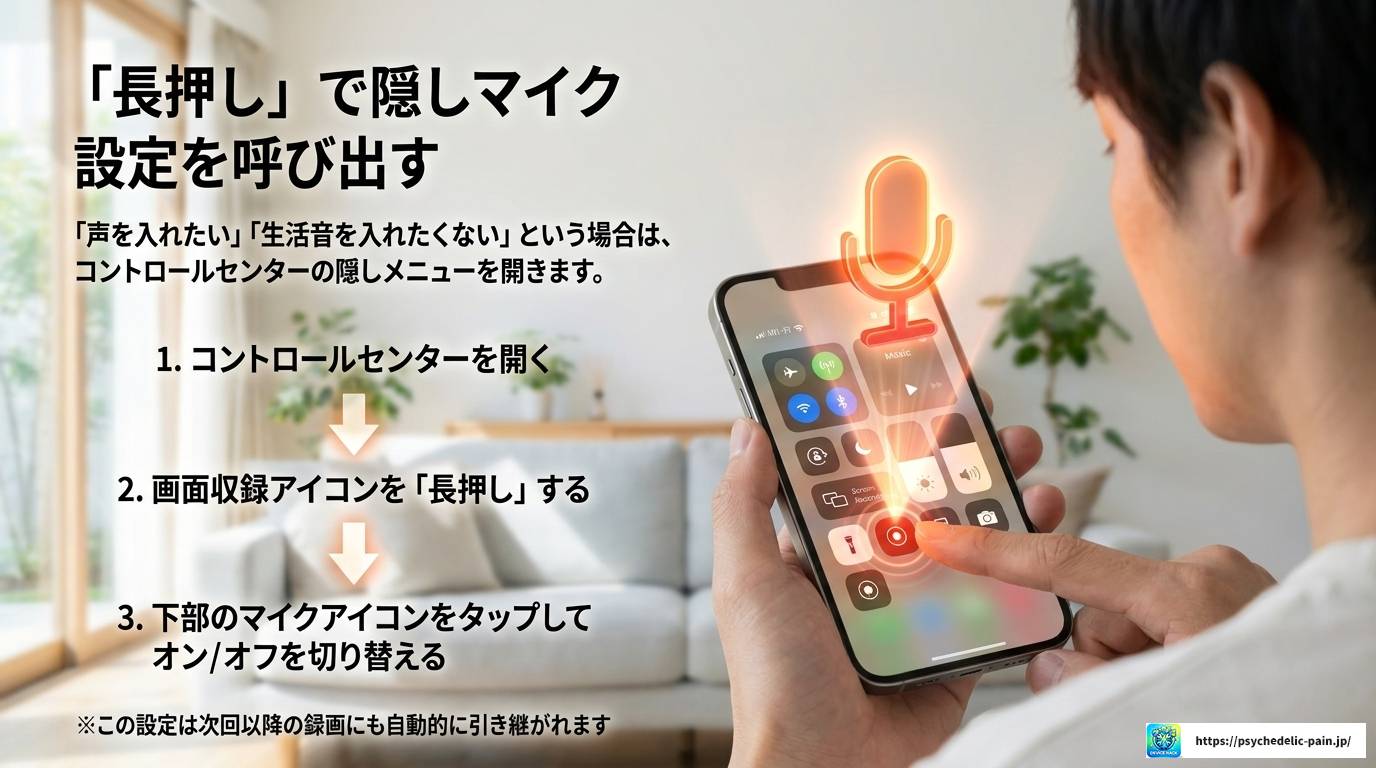
「アプリの音は入れたい、でも自分の声も入れたい(または入れたくない)」という場合、コントロールセンターの操作が必要です。
コントロールセンターを開いて、画面収録のアイコンを長押ししてみてください。するとマイクのオン/オフを切り替えられる画面が出てきます。ここで「マイク オフ」になっていると外部音声は録音されませんし、「マイク オン」になっていると周囲の音も入ります。
この設定は一度変更すると次回の録画にも引き継がれます。「前回は問題なかったのに今回は音が入らない(または余計な音が入った)」という場合、前回の設定が残っている可能性があります。録画前にここを確認する習慣をつけておくといいですよ。
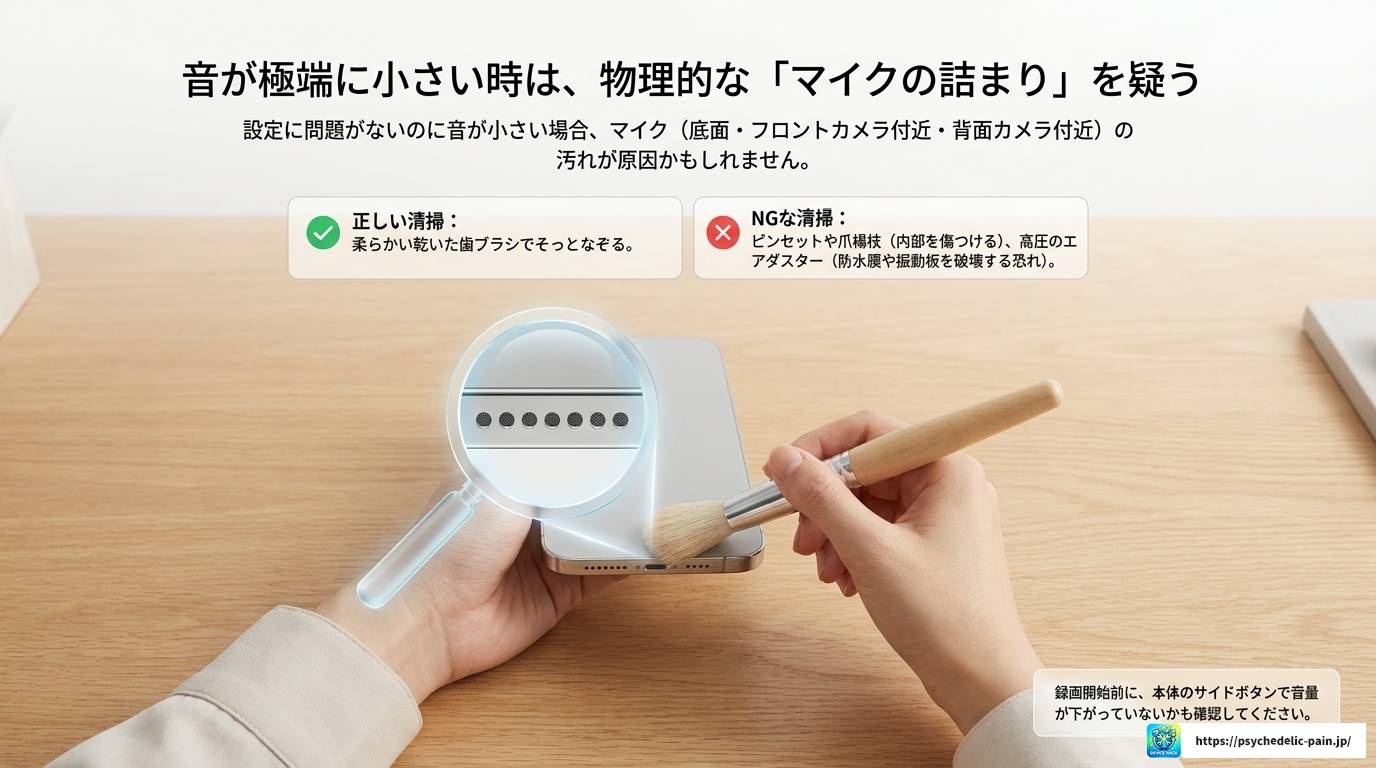
音は入っているけど極端に小さい、というケースもよくあります。これにはいくつか原因が考えられます。
録画開始前に本体の音量(サイドボタン)が下がっていると、内部音声のレベルも低くなります。録画中に音量を上げた場合、その前の部分は音量が小さいままです。
動画を端末に保存・変換して扱う場合は、対応形式や画質を確認できる専用ソフトも選択肢です。
※復元や変換の可否は端末、OS、ファイル状態によって異なります。購入前に公式の対応条件をご確認ください。
iPhoneのマイクは本体底部、フロントカメラ付近、背面カメラ付近の計3か所にあります。ポケットの綿埃や皮脂が詰まると、録音レベルがかなり下がります。
清掃するときは、柔らかい乾いた歯ブラシでそっとなぞる程度に留めてください。ピンセットや爪楊枝など先の尖ったものを差し込むのはNGです。また、高圧のエアダスターを至近距離で吹きかけると内部の防水膜やマイク振動板を壊す可能性があるので注意してください。
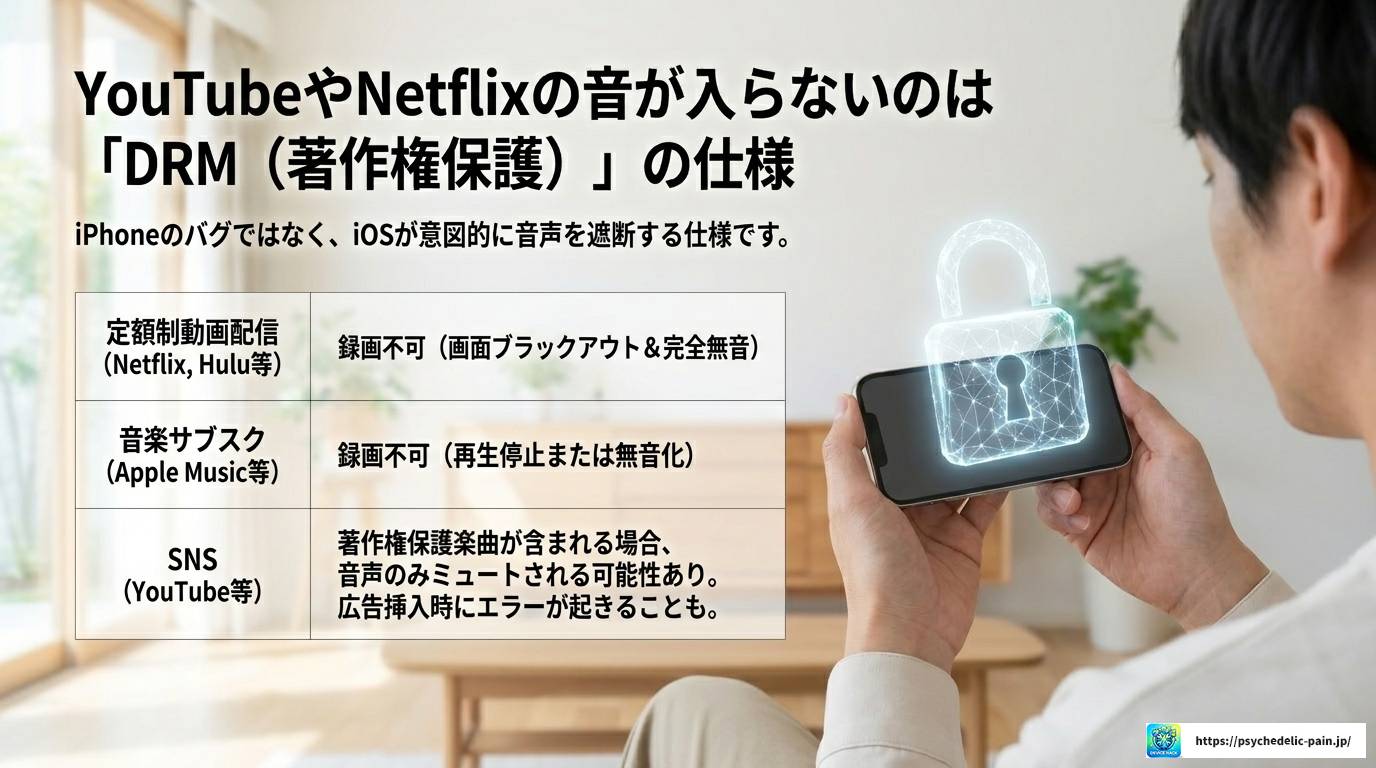
「YouTubeを画面録画したら音だけ消えていた」という経験をした人も多いと思います。
YouTubeは基本的に画面録画自体は可能ですが、動画内で使われている楽曲が著作権保護の対象である場合、iOSが録音をミュートすることがあります。これはiPhoneのバグでも設定ミスでもなく、著作権保護の仕組みによる意図的な動作です。
また、録画中にYouTubeの広告が挿入されるタイミングで音声のサンプリングレートが切り替わり、それ以降の音声が正しく記録されないという技術的な相性問題も確認されています。
Netflixやサブスク配信サービスの録画は根本的に不可能
NetflixやHulu、Amazon Prime Video、Disney+、Apple Music、SpotifyなどはDRM(デジタル著作権管理)を適用しており、これらのアプリが再生中であることを検知すると、iOSは自動的に音声のコピーを遮断し、映像を真っ黒に置き換えます。これはiPhoneの仕様であり、設定を変えても回避できません。
| アプリカテゴリ | 録画・録音の可否 | 主な制限内容 |
|---|---|---|
| 定額制動画配信(Netflix等) | 不可 | 画面がブラックアウト&無音化 |
| 音楽ストリーミング(Apple Music等) | 不可 | 録画開始と同時に再生停止または無音化 |
| ゲームアプリ | 原則可 | 一部コラボイベント曲などで無音化されるケースあり |
| SNS(YouTube、TikTok) | 原則可 | 著作権保護楽曲が含まれる場合、音声のみ消える可能性あり |
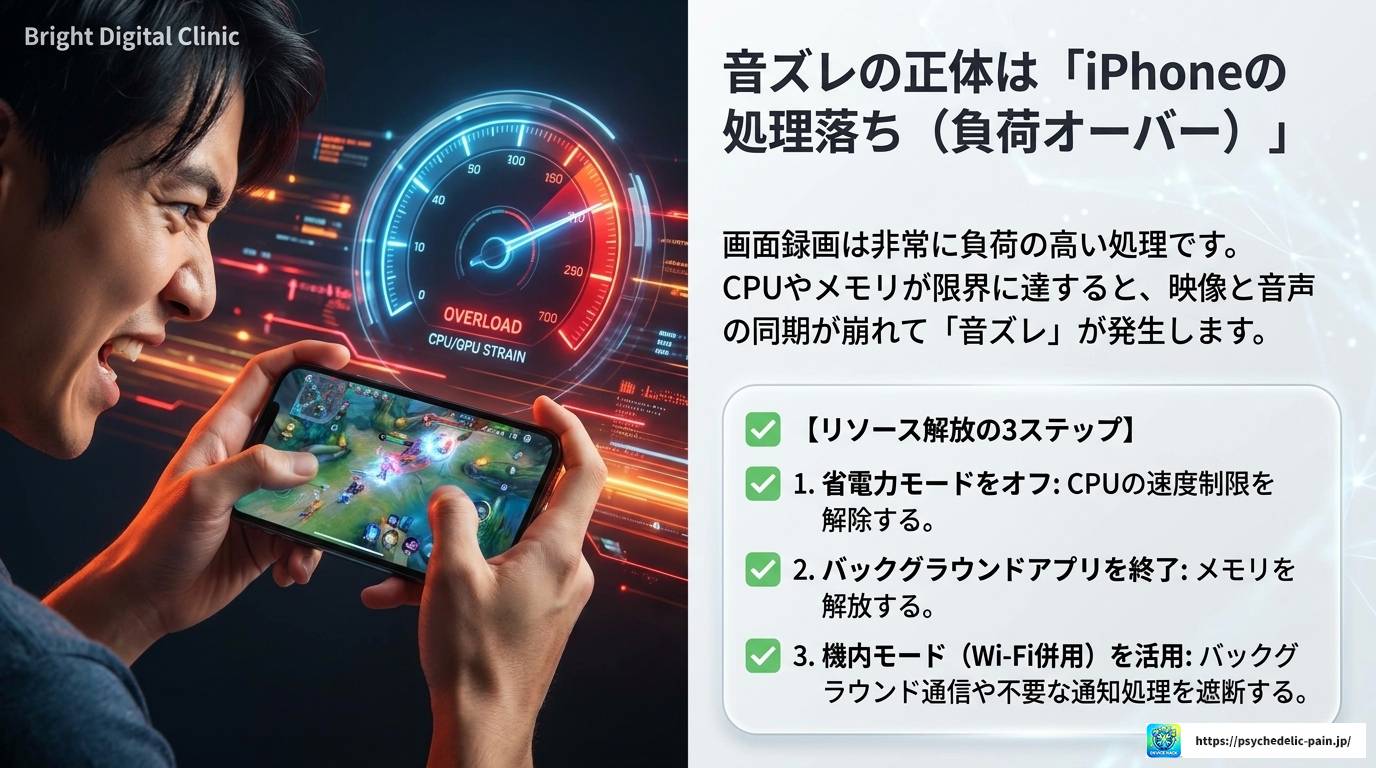
映像と音がズレる「音ズレ」は、iPhoneが画面録画という高負荷な処理をしきれなくなったときに起きます。
画面録画は、画面上のすべてのピクセルをリアルタイムでキャプチャしながらH.264やHEVCで圧縮し、音声と同期させてファイルに書き出す作業です。これにはCPU、メモリ(RAM)、ストレージの書き込み速度がすべて高いレベルで必要になります。
省電力モードがオンだと、CPUのクロックが意図的に下げられるため、音ズレの最大原因になります。録画前に「設定」→「バッテリー」から低電力モードをオフにしてください。
起動中のアプリを閉じることで、メモリの解放だけでなく、バックグラウンドでの通信や通知処理によるCPUへの突発的な割り込みを防げます。録画中にiCloudのバックアップやApp Storeの自動更新が走ると、一気に処理が重くなって音ズレにつながります。
モバイルデータ通信をオフにしつつWi-Fiだけを使える状態にすることで、プッシュ通知やバックグラウンド同期を最小限に抑えられます。「設定」→「機内モード」をオンにしてから、Wi-Fiだけを手動でオンにする方法が手軽です。
基本的な設定確認を済ませても問題が解決しない場合は、iOSのより深い仕様や、外部ツールを使った対策が必要になってきます。ここでは「音がこもる」「音割れ」「二重になる」といった音質系のトラブルと、iOS 26以降のバグ対応も含めて詳しく解説していきます。
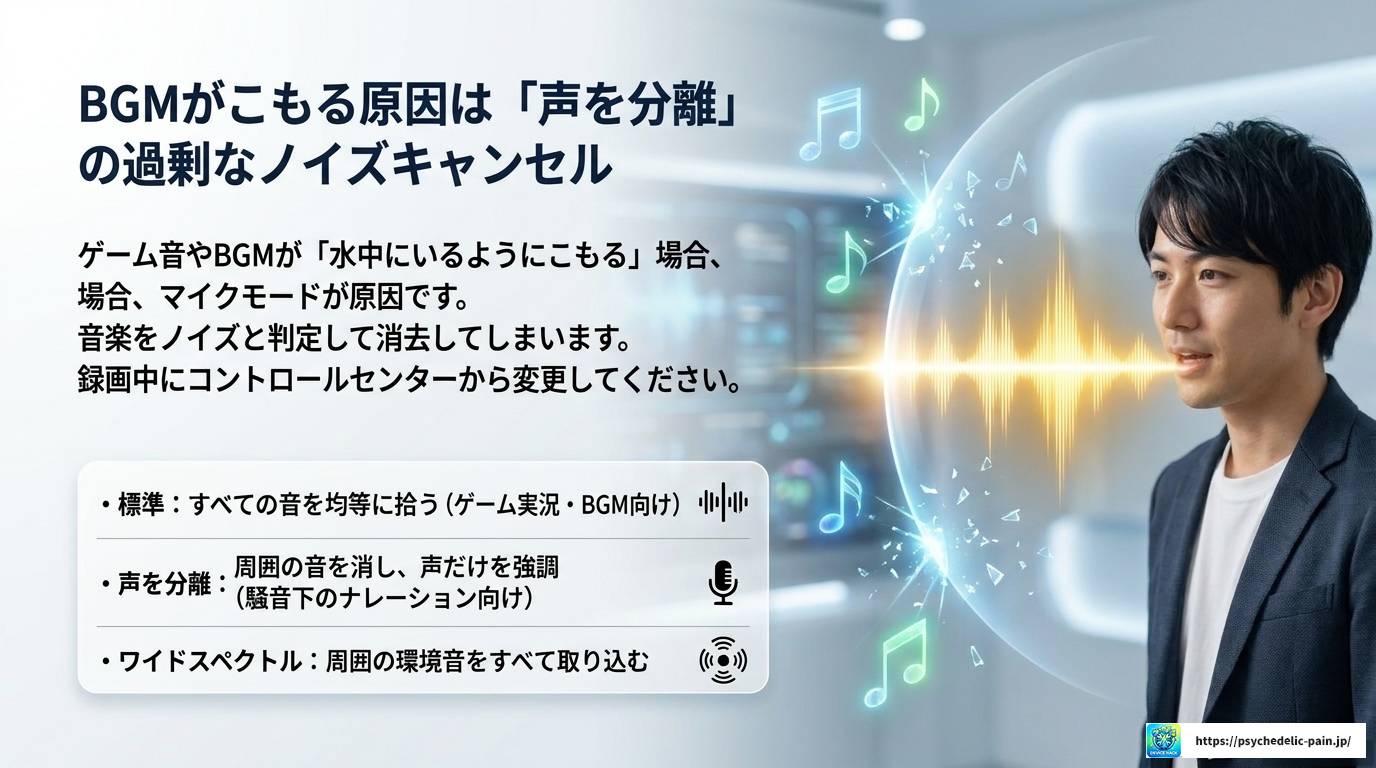
「ゲームの音が水中にいるみたいにこもって聞こえる」「BGMが遠くなった」——これ、iOSのマイクモード「声を分離(Voice Isolation)」が悪さをしているケースがほとんどです。
声を分離機能は、マイクが拾った音の中から人間の声以外の周波数をノイズとして強力に抑制します。この結果、ゲームのBGMや動画内の音楽が「ノイズ」と判定されて消され、こもった音として記録されてしまうんです。
バックアップや復元を試す前に、対応端末・対応形式を確認したうえで専用ツールを比較してください。
※復元や変換の可否は端末、OS、ファイル状態によって異なります。購入前に公式の対応条件をご確認ください。
マイクモードの種類と使い分け
| 設定項目 | 内容と影響 | 推奨シーン |
|---|---|---|
| 標準 | すべての音を均等に拾う通常の処理 | ゲーム実況や音楽を含む録画 |
| 声を分離 | 周囲のノイズを消し、声だけを強調する | 騒がしい場所でのナレーション録画 |
| ワイドスペクトル | 周囲の音をすべて取り込む | 現場の臨場感を伝えたい場合 |
| 自動(iOS 18以降) | 録音の種類に応じて最適なモードを選択 | 通常の利用時 |
マイクモードは、録画中にコントロールセンターを開くと上部に「[アプリ名]コントロール」という項目が表示されます。ここからマイクモードを「標準」に切り替えるだけで、こもった音質が改善するケースが多いです。
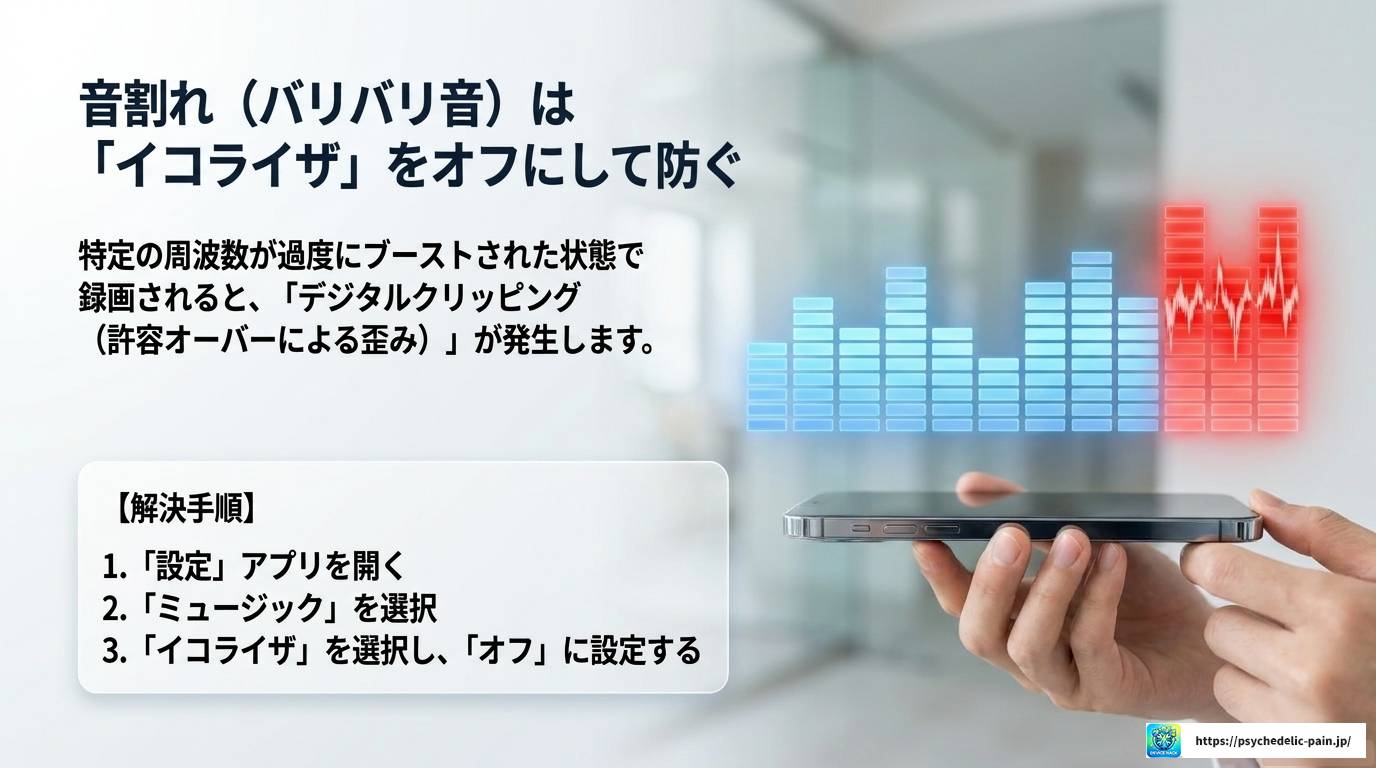
「録画した音がバリバリしている」「歪んでいる」という音割れは、iPhoneの「ミュージック」設定内にあるイコライザが関係していることがあります。
イコライザで特定の周波数が過度にブーストされた状態で画面録画のエンコーダに入力されると、デジタルクリッピング(許容範囲を超えた信号による歪み)が発生し、バリバリという不快な音として記録されます。
確認方法は「設定」→「ミュージック」→「イコライザ」→「オフ」に設定するだけです。シンプルですが効果がある場合があります。
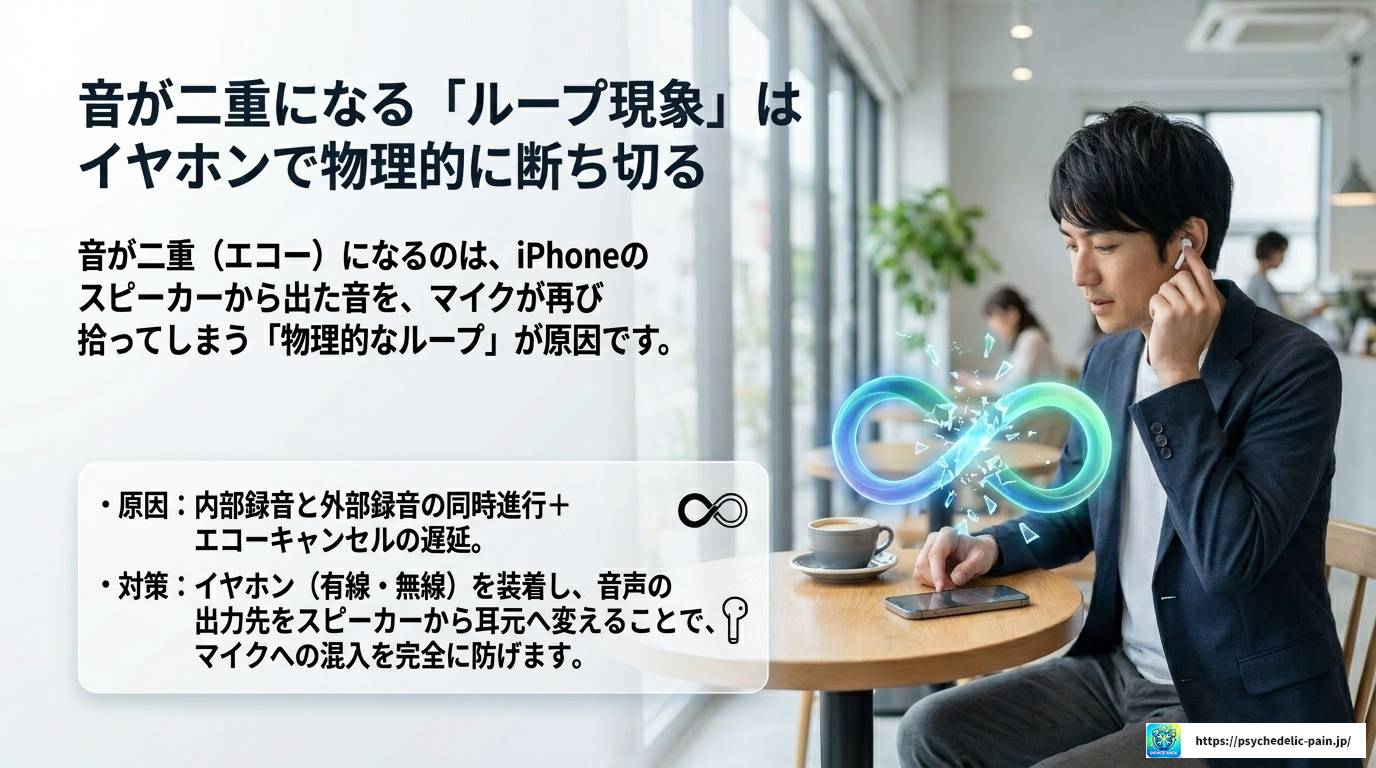
音が二重に聞こえる現象は、内部音声の録音とマイクによる外部音声の録音が同時に行われ、iPhoneのスピーカーから出た音をマイクが再び拾う「物理的なループ」が原因です。
iPhoneはある程度のエコーキャンセリングを行いますが、音量が大きいときや録画の処理負荷が高いときはキャンセルが追いつかず、わずかな遅延を伴った二重音声になってしまいます。
二重音声の解決策
最も効果的な対策はイヤホン(有線または無線)を使うことです。イヤホンを装着することで音の出力先がスピーカーからイヤホンに切り替わり、マイクがスピーカーの音を再度拾う物理的なループを断ち切ることができます。
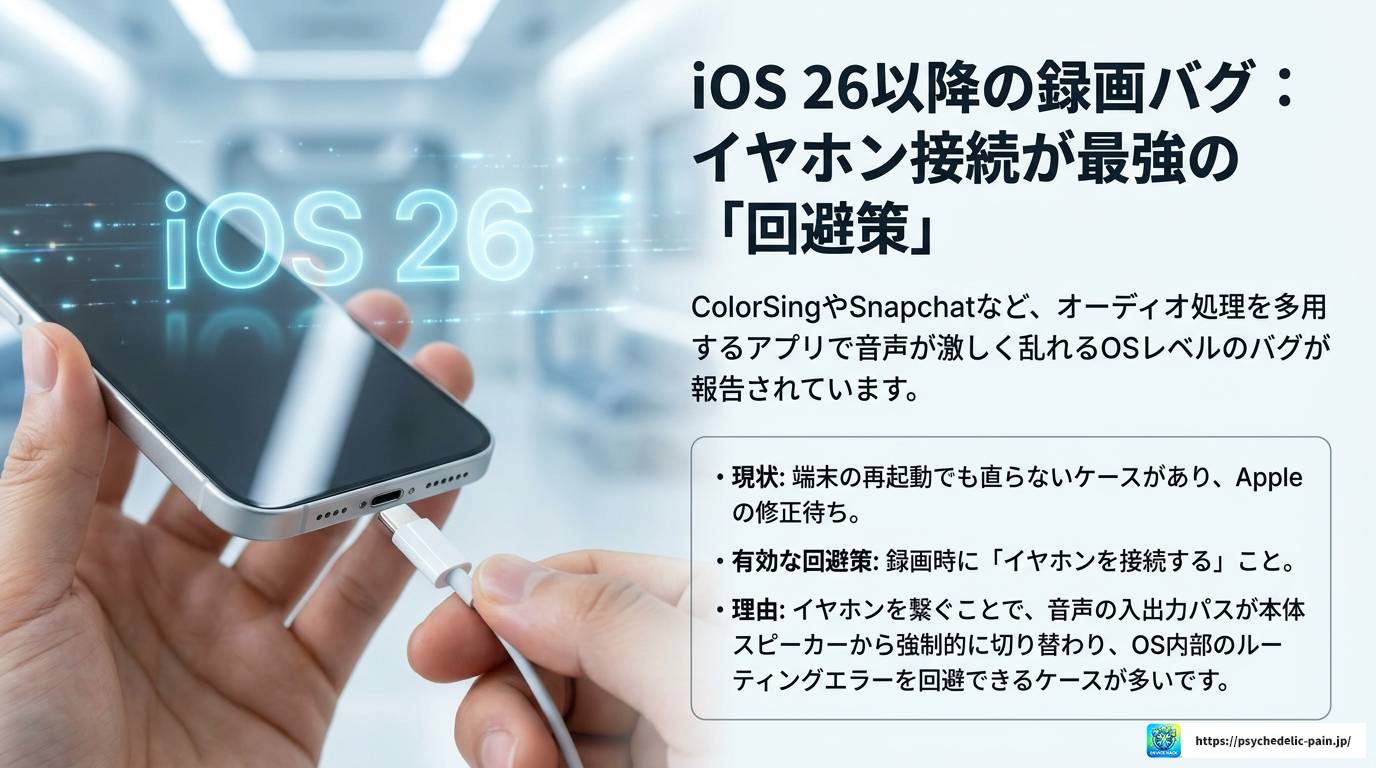
2025年〜2026年にかけて、iOS 26以降の端末で画面録画時の音声が激しく乱れるという報告が急増しています。ColorSingやSnapchatなどオーディオ処理を多用するアプリで特に顕著で、OS側のバグが引き金になっている可能性が高いです。
この現象は端末を再起動しても解消されないことがあり、現時点ではAppleによる修正アップデートを待つしかない部分もあります。ただ、有効な回避策として「イヤホン(有線または無線)を接続して録画する」方法が多くのユーザーに効果があったと報告されています。
イヤホンを接続することで、音声の入出力パスが本体スピーカー/マイクのセットから切り替わり、OSレベルでのルーティングエラーを回避できるケースが多いです。iOS 26を使っていて画面録画の音がおかしいと感じているなら、まずここから試してみるのがおすすめです。
Appleの公式サポートページでも、iOSアップデートに関する既知の問題が随時公開されています。最新情報はApple公式サポート(iOS のアップデートについて)を確認してみてください。(出典:Apple Inc. 公式サポートページ)
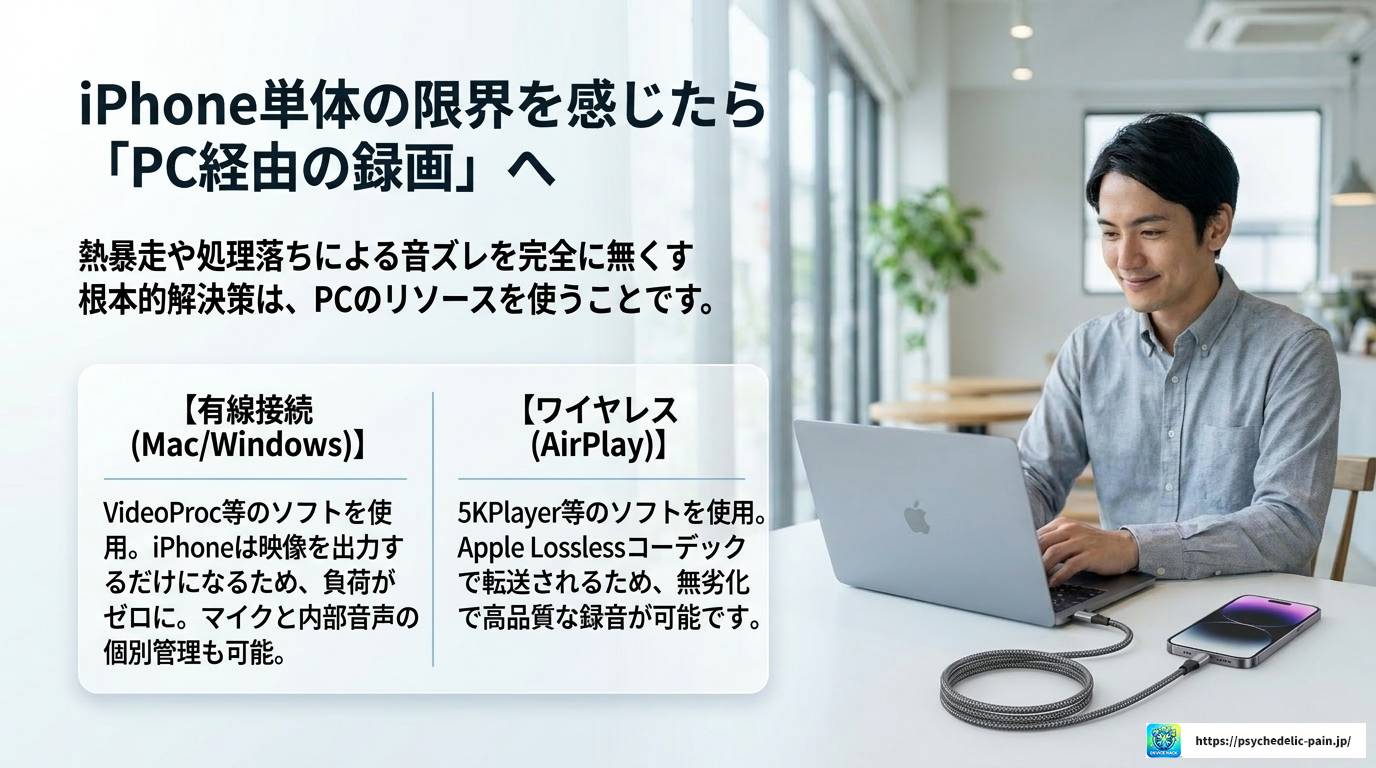
iPhone単体での画面録画に限界を感じるなら、PCを経由して録画する方法が根本的な解決策になります。
動画データを整理するときは、元データを残したうえで変換・編集ソフトを利用すると安心です。
※復元や変換の可否は端末、OS、ファイル状態によって異なります。購入前に公式の対応条件をご確認ください。
iPhoneをUSBケーブルでPCに接続し、PC側のリソースを使って録画する方法です。iPhone側は「画面を出力するだけ」の状態になるため、熱暴走や処理落ちによる音ズレから解放されます。VideoProc Converter AIなどのソフトがよく使われています。PC側のオーディオ設定により、内部音声とマイク音声を別々に管理・合成することも可能です。
5KPlayerなどのソフトを使えば、AirPlayミラーリングでワイヤレスにMacへ映像と音声を飛ばして録画できます。Apple Losslessコーデックで音声が転送されるため、音質の劣化が少ないのが特徴です。
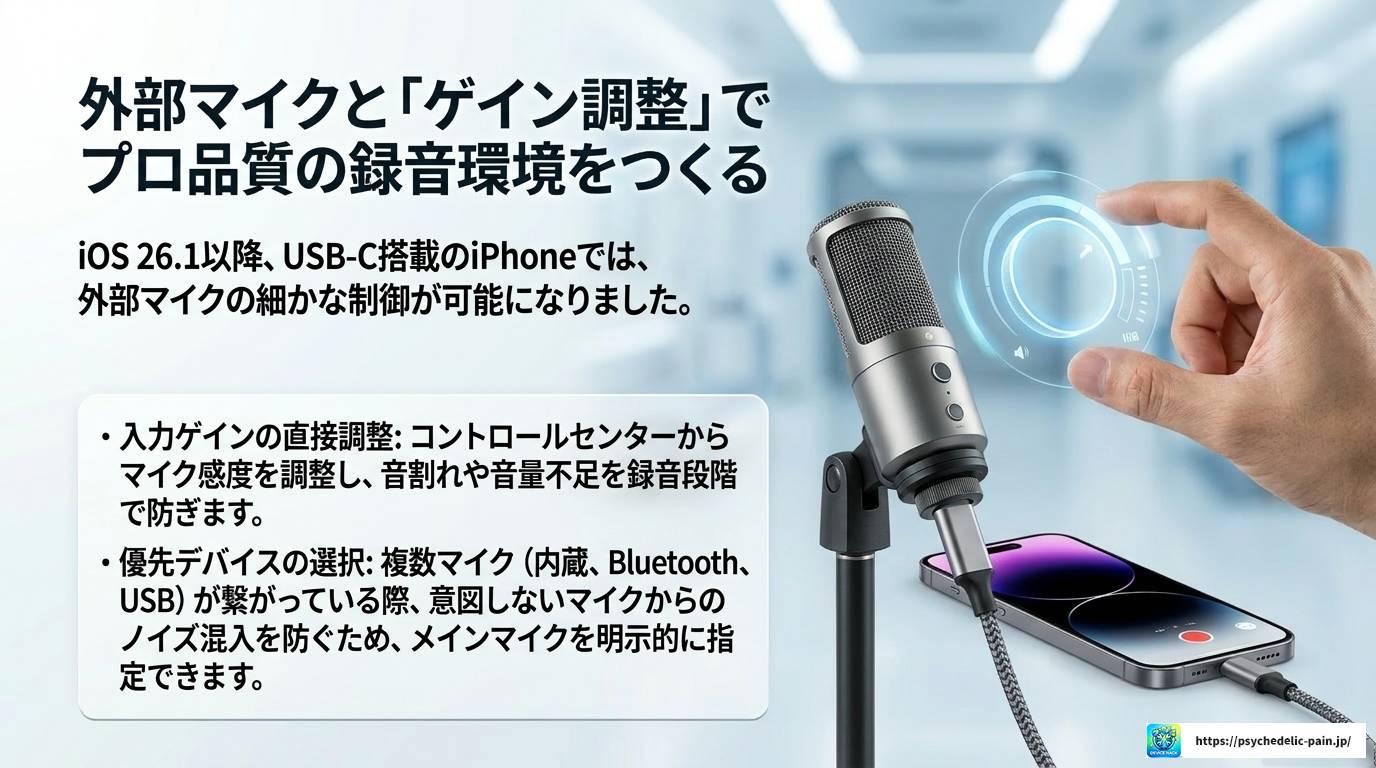
iOS 26.1以降では、USB-Cを搭載したiPhone(iPhone 15以降)において、接続した外部マイクの入力ゲイン(感度)をコントロールセンターから直接調整できるようになりました。
録音レベルが小さすぎる場合にブーストしたり、逆に大きすぎて音が割れる場合に抑えたりできます。録音後の編集で無理に音量を上げてノイズを増やすリスクを減らせるのは、地味に便利な機能です。
また複数のマイク(iPhone内蔵、Bluetoothヘッドセット、USBマイク等)が接続されている場合、コントロールセンターから「どのデバイスの音を優先するか」を明示的に選べるため、意図しないマイクからのノイズ混入を防ぐことができます。
本記事で紹介している設定や対処法は、あくまで一般的な目安です。iOSのバージョンや端末の状態によって動作が異なる場合があります。ハードウェアの損傷が疑われる場合は、Appleの公式修理サービスや認定サービスプロバイダに相談することをおすすめします。最終的な判断は専門家にご相談ください。
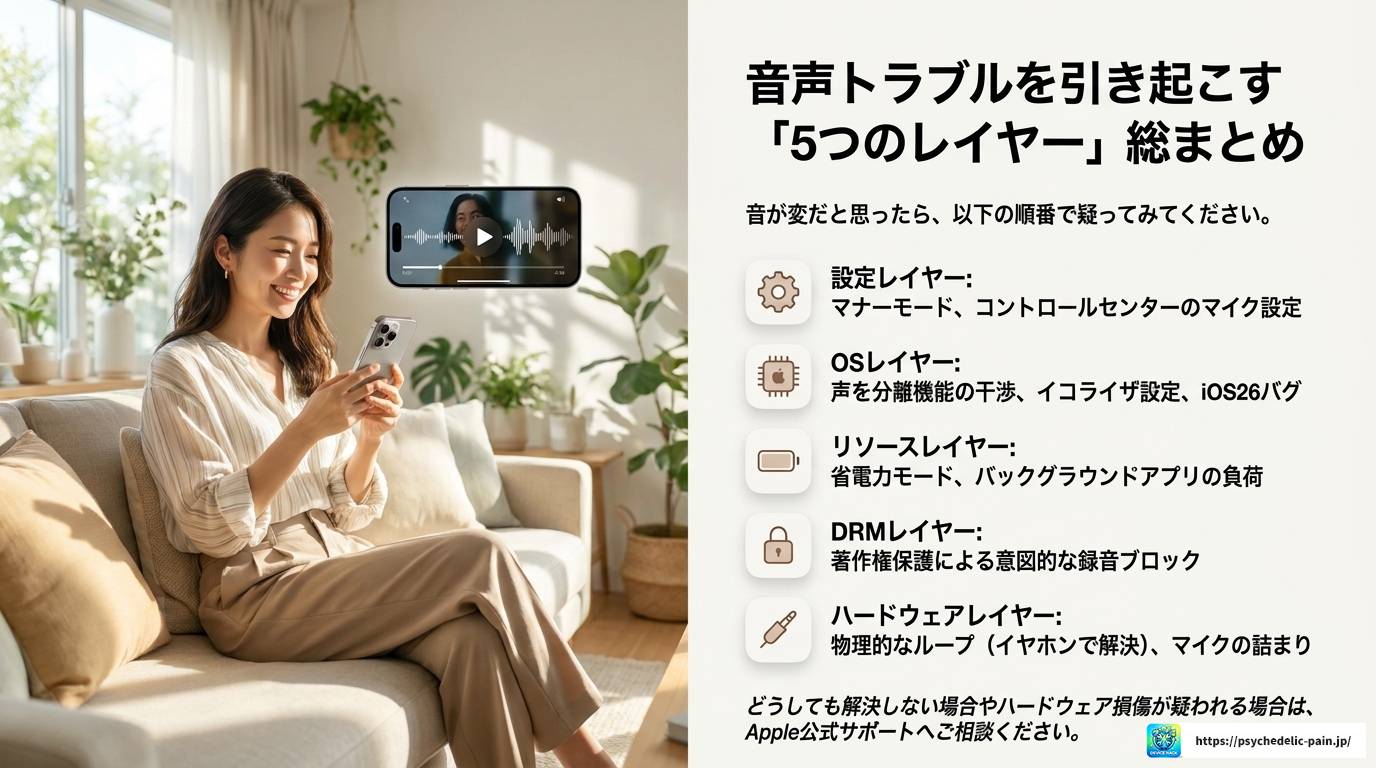
iPhoneの画面録画で音がおかしいと感じたとき、その原因は大きく5つのレイヤーに分けられます。
iPhoneの画面録画で音がおかしいと感じたら、まずマナーモードとコントロールセンターのマイク設定を確認するところから始めてみてください。それだけで解決するケースが思った以上に多いです。それでもダメなら、マイクモードを「標準」に変えてみる、イヤホンを接続してみる、という順番で試していくと効率的かなと思います。
iOS 26以降のバグについては現在も進行中の情報なので、Appleの公式アップデート情報を定期的にチェックしておくのがおすすめです。ハードウェアの損傷が疑われる場合は無理に自分で対処しようとせず、Appleの正規サービスへの相談を検討してみてください。正確な情報や修理に関しては、Apple公式サポートサイトをご確認いただくのが一番確実です。