iPhone 16eのフィルムはダイソーで買える?完全購入ガイド
yama333
デバイスハック
※本記事にはアフィリエイト広告が含まれます。
こんにちは。デバイスハック、運営者の「ハッキー」です。
iPhoneの音量が勝手に上がる現象、突然起きたらかなりびっくりしますよね。「もしかしてウイルスに感染したの?」「誰かに遠隔操作されてる?」なんて不安になる気持ち、すごくよくわかります。静かな場所でいきなり音量が最大になったり、画面上のスライダーが一人で動いているように見えたりしたら、それはもう怖いですよね。
この記事では、iPhoneの音量が勝手に上がる原因がウイルスなのかどうかという疑問を出発点に、ロック画面での誤作動、イヤホン接続時の不具合、直し方の具体的なステップまで、できるだけわかりやすく解説していきます。結論から言うと、ウイルスである可能性はかなり低いのですが、だからといって「放っておいてOK」というわけでもありません。原因を一つひとつ切り分けることで、スッキリ解決できるはずですよ。
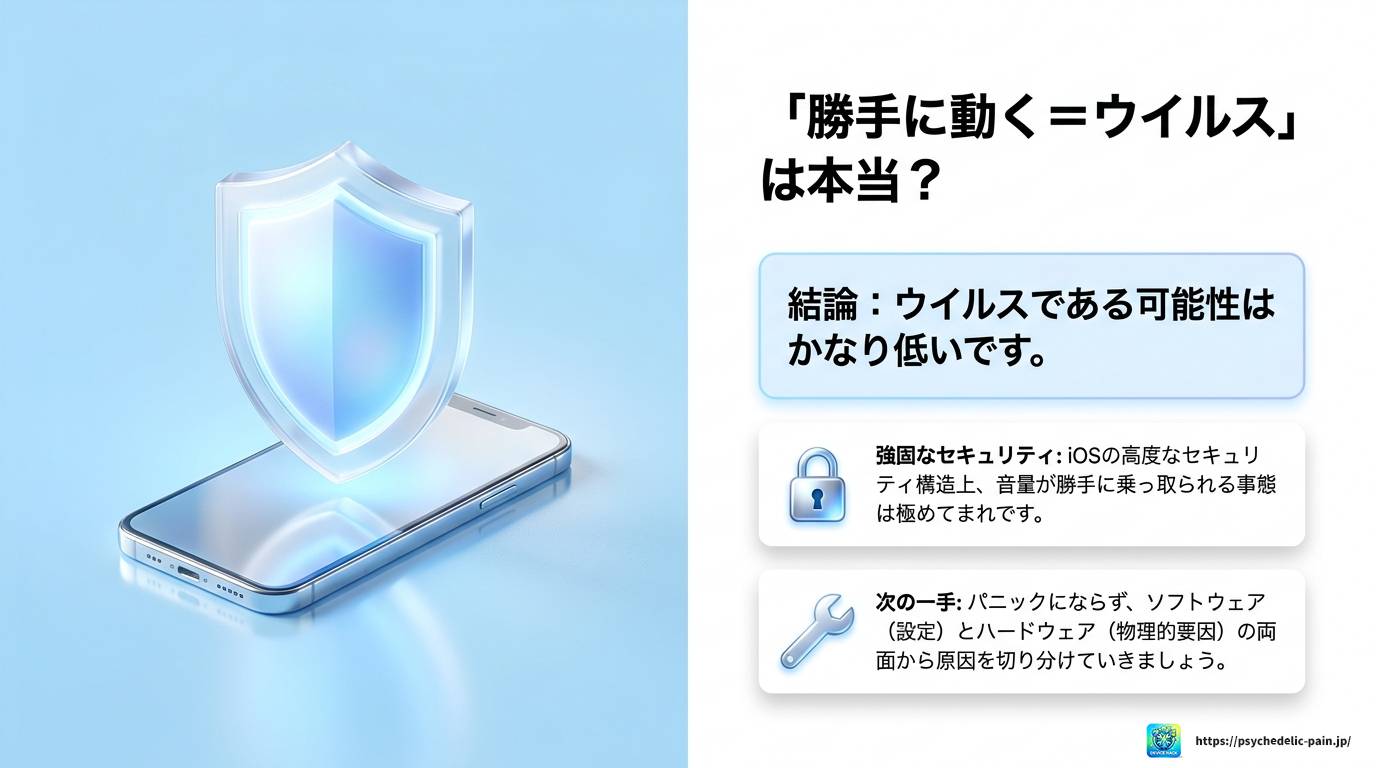
「音量が勝手に動いている=ウイルス」というイメージ、じつはかなり多くの人が持っていると思います。でも、iOSの設計を知ると、この等式がほぼ成り立たないことがわかってきます。まずはiPhoneのセキュリティ構造と、ウイルス感染が実際にどういう状態なのかを整理してみましょう。
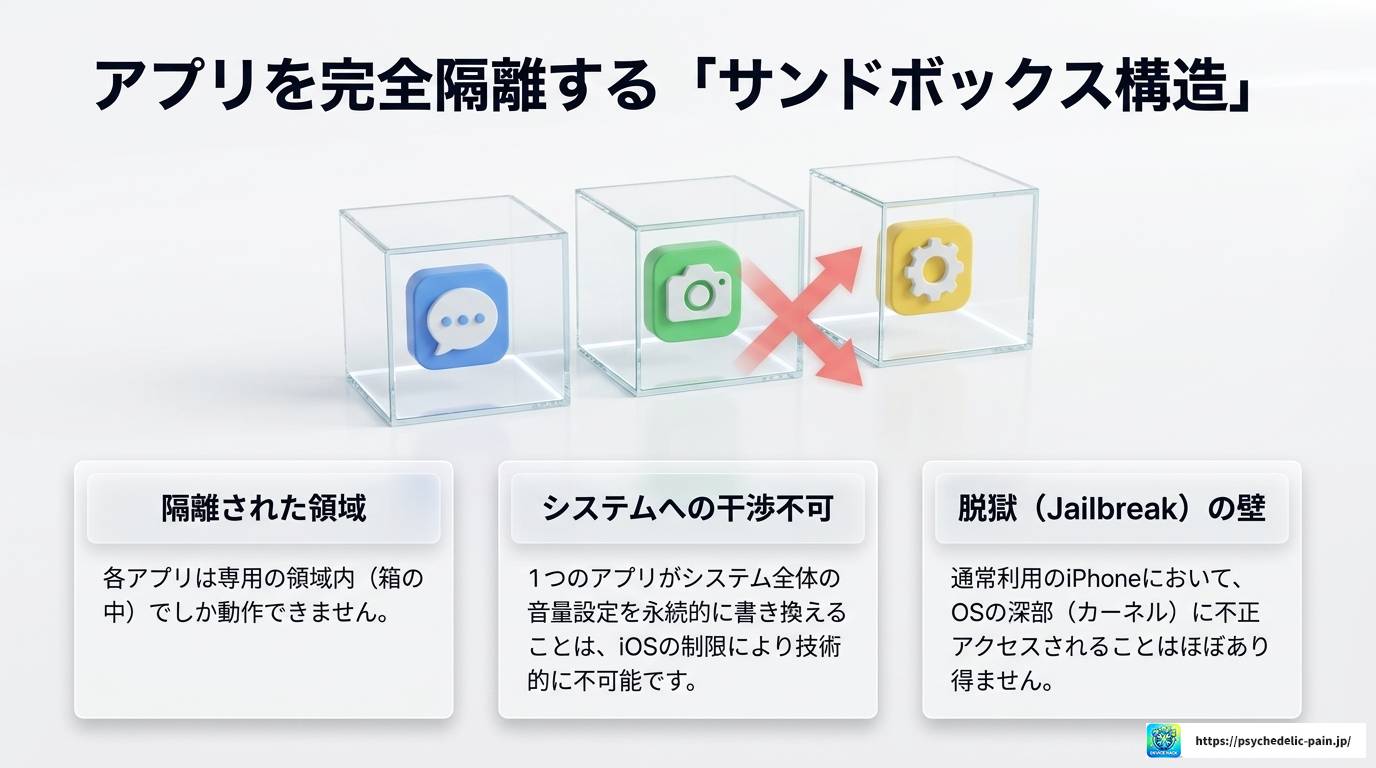
iPhoneのOSであるiOSは、「サンドボックス」という仕組みを採用しています。これは、各アプリが完全に隔離された専用の領域内でしか動けない構造のことです。たとえば、あるアプリが「音量を上げたい」と思っても、iOSの制限によって他のアプリやシステム全体の音量設定を勝手に書き換えることは技術的にできないようになっています。
PCのマルウェアのように、ファイルに感染して広がるタイプのウイルスは、iOSのアーキテクチャ上ほぼ機能しません。ウイルスが音量を制御するためには、OSの深い部分(カーネル)にアクセスする必要があり、それには脱獄(Jailbreak)と呼ばれる特殊な操作が必要になります。通常の利用状態のiPhoneでは、まずありえないと考えてもらって大丈夫です。
ポイント:App Storeからインストールした通常のアプリは、システムの音量を永続的に書き換えることをiOSが禁止しています。不審なリンクをタップしただけで音量が乗っ取られるといった事例は、現在のiOSでは極めてまれです。
Appleは自社のセキュリティについて詳細な情報を公開しており、iOSのサンドボックス設計の概要はApple公式のプラットフォームセキュリティガイド(出典:Apple Inc.)でも確認できます。
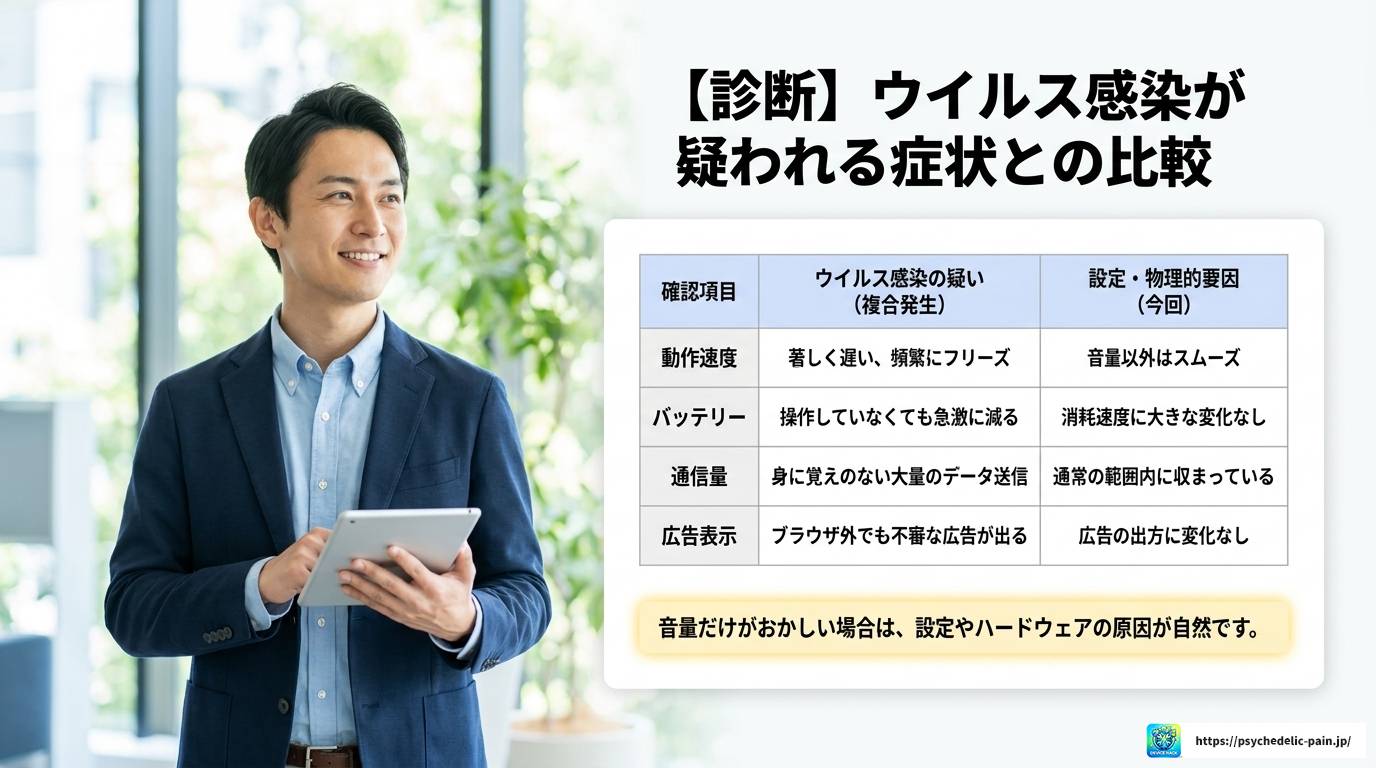
もし本当にウイルス的な不正プログラムがiPhoneに入り込んでいたとしたら、音量の変化だけが起きるというのは考えにくいです。むしろ、以下のような症状が複合的に現れることが多いとされています。
| 確認項目 | ウイルス感染が疑われる場合 | 設定・物理的要因の場合 |
|---|---|---|
| デバイスの動作速度 | 著しく遅い、頻繁にフリーズする | 音量以外はスムーズ |
| バッテリーの消耗 | アイドル状態でも急激に減る | 消耗速度に大きな変化なし |
| データ通信量 | 身に覚えのない大量送信がある | 通常の範囲内に収まっている |
| 広告・ポップアップ | ブラウザ外でも不審な広告が出る | 広告の出方に変化なし |
| アプリの状態 | 知らないアプリがインストールされている | アプリ構成に変化なし |
このような複数の異常が同時に起きている場合は、念のため専門家への相談も視野に入れてください。ただ、音量だけが変わっていてほかは特に問題ない、という状況であれば、ウイルスよりも設定やハードウェア側の原因を疑うほうが自然です。
不審なリンクを開かないことが第一ですが、端末側の防御も重ねたい場合は、総合セキュリティソフトを併用する方法があります。
巧妙な詐欺も、ESETなら見抜く 軽くて強い、家族を守るセキュリティ

※ソフトだけで被害を完全に防げるわけではありません。公式サイトからの確認、パスキー、二要素認証などと併用してください。
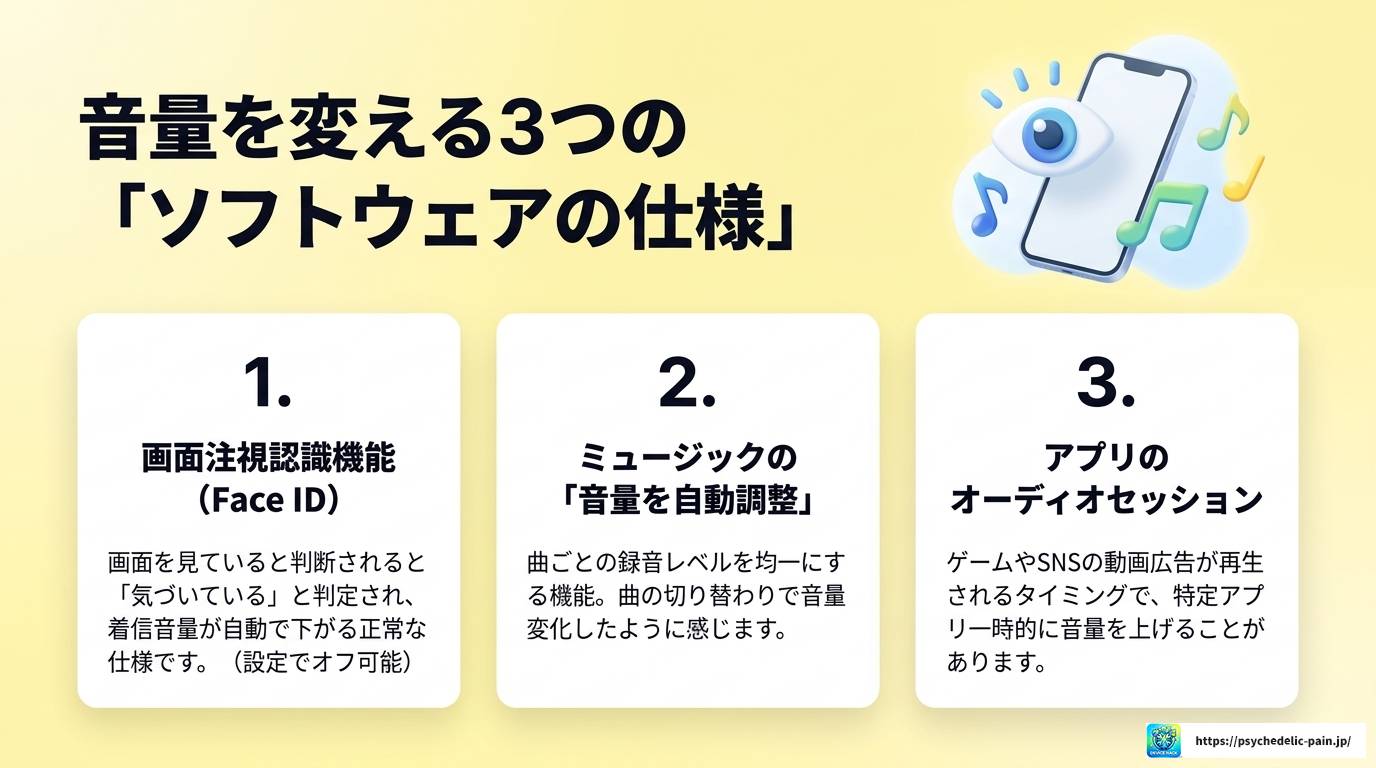
ウイルスの可能性が低いとわかったところで、次は「では何が原因なの?」という話に移りましょう。ソフトウェア側の要因はいくつかあります。
iPhone X以降のFace ID搭載モデルには「画面注視認識機能」が搭載されています。TrueDepthカメラがユーザーの視線を常に判定していて、画面を見ているかどうかによって着信音や通知音の音量を自動的に調整する仕組みです。
具体的には、スマホの画面を見ていると判断された場合は「もう気づいているだろう」ということで音量が自動で下がります。逆に、視線が外れているときは設定通りの音量で鳴ります。着信中に画面を見た瞬間に音が小さくなるのは、バグでもウイルスでもなく、この機能が正しく動いている証拠です。
メモ:画面注視認識機能を無効にしたい場合は、「設定」→「Face IDとパスコード」→「画面注視認識機能」をオフにするだけでOKです。Face IDの精度に影響することがあるので、慎重に判断してみてください。
音楽を聴いているときに音量が勝手に変わる場合は、「音量を自動調整(Sound Check)」機能が原因であることが多いです。これは、楽曲ごとに異なる録音レベルを均一にならすための機能で、曲が切り替わるタイミングで音量が急に上がったり下がったりするように感じることがあります。
この機能を無効にするには、「設定」→「ミュージック」→「音量を自動調整」をオフにします。外部スピーカーやイヤホンに接続したタイミングで自動的にオンになるケースも報告されているので、接続後に設定を確認するクセをつけておくといいかもしれません。
ゲームやSNSアプリで動画広告が自動再生されるとき、そのタイミングで音量が急に上がることがあります。これはアプリ側の設計の問題で、iPhoneのシステム全体の不具合ではありません。特定のアプリを使っているときだけ症状が出る場合は、そのアプリをマルチタスク画面から終了させるか、再インストールしてみると改善することがあります。
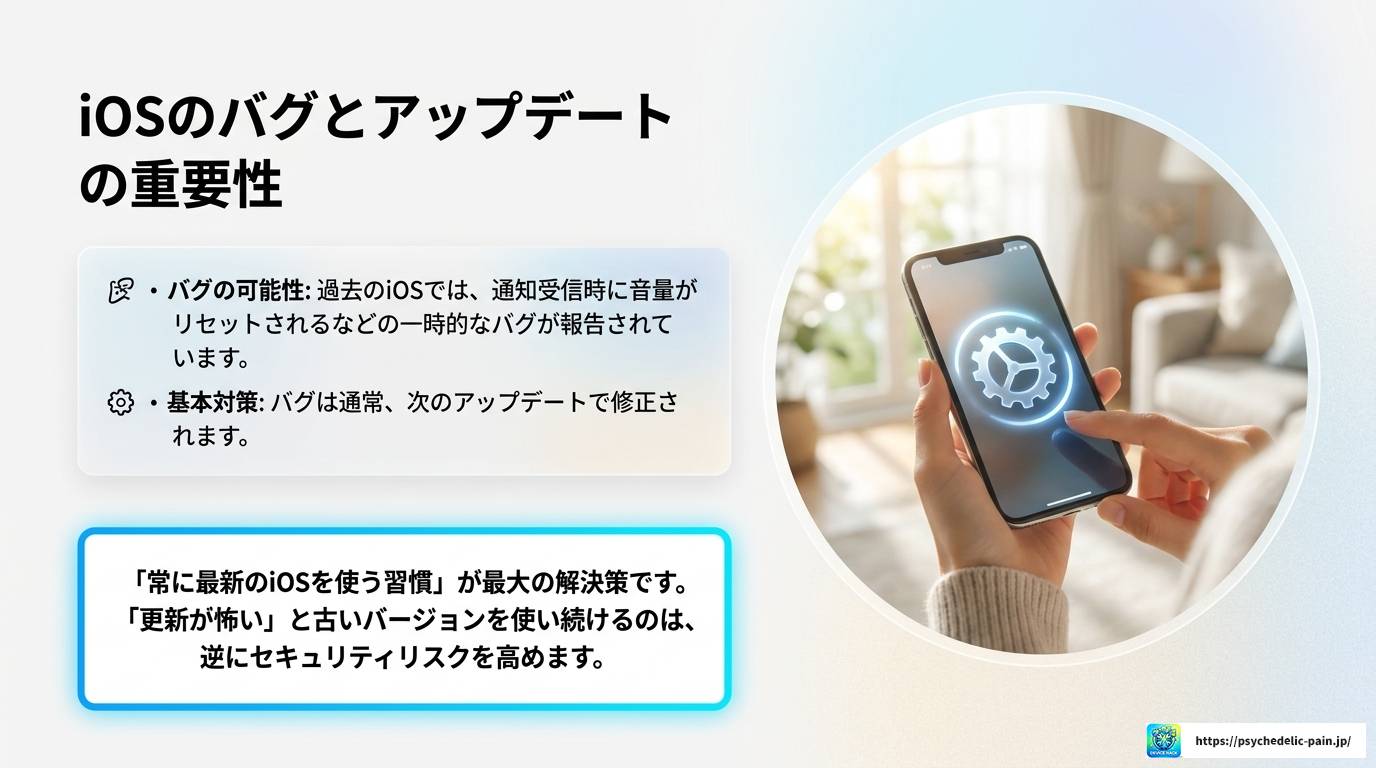
iOSのアップデートが原因で音量まわりのバグが発生することも、過去には報告されています。特定のバージョンで、通知を受け取ったときに音量がデフォルト値に戻ったり、ヘッドフォンの安全性に関する警告が誤作動して音量が変化するといった事象が確認されています。
こういったバグは通常、次のアップデートで修正されることが多いです。「設定」→「一般」→「ソフトウェア・アップデート」を定期的にチェックして、常に最新のiOSを使う習慣をつけておくことが基本的な対策になります。
注意:iOSアップデートは重要なセキュリティ修正も含まれています。「なんとなく更新が怖い」という理由で古いバージョンを使い続けるのは、むしろセキュリティリスクを高める行為になります。
アカウント対策とあわせて端末全体の安全性も見直すなら、次のセキュリティ製品も選択肢になります。
巧妙な詐欺も、ESETなら見抜く 軽くて強い、家族を守るセキュリティ
※ソフトだけで被害を完全に防げるわけではありません。公式サイトからの確認、パスキー、二要素認証などと併用してください。
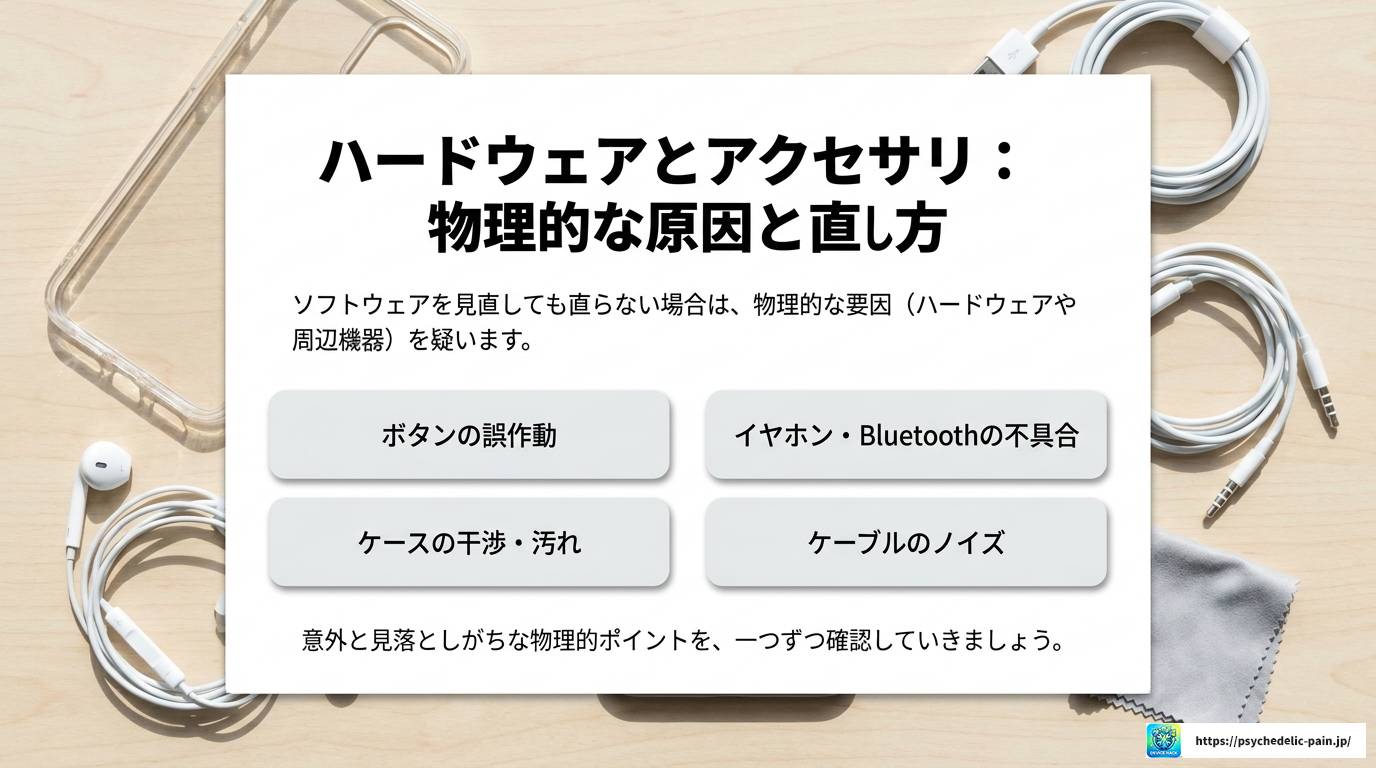
ソフトウェアの設定を見直しても解決しない場合、次に疑うべきは物理的な要因です。ハードウェアやアクセサリが原因になっているケースは意外と多く、見落としがちなポイントが潜んでいます。ここでは状況別の直し方と、修理が必要かどうかの判断基準まで詳しく解説します。
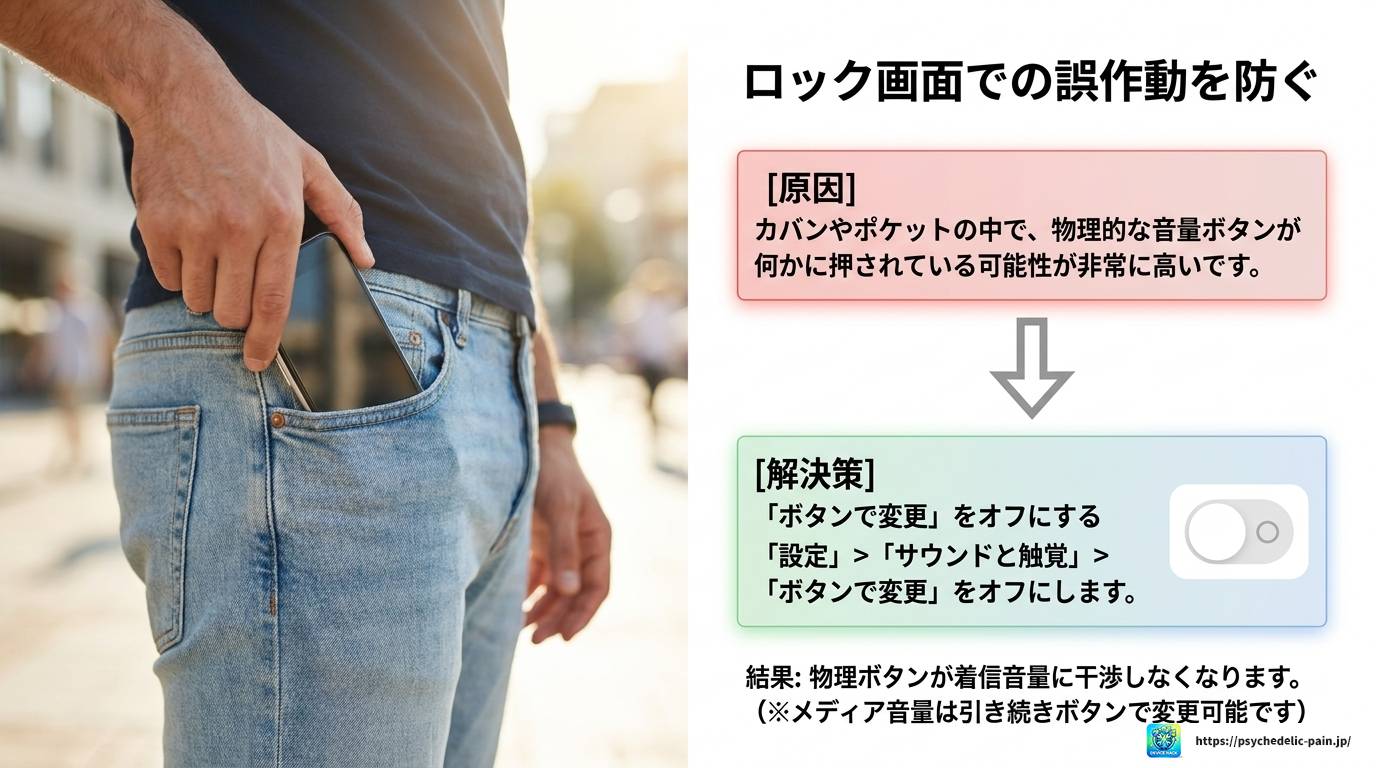
ロック画面の状態で音量が変わる場合、まず疑うべきは「物理ボタンへの意図しない接触」です。カバンやポケットの中でiPhoneが動き、音量ボタンが何かに押されている可能性があります。
もう一つの原因として、「ボタンで変更」設定が有効になっていることが挙げられます。この設定がオンだと、側面の音量ボタンで着信音の音量も変わってしまいます。
「設定」→「サウンドと触覚」→「ボタンで変更」をオフにすると、物理ボタンが着信音量に干渉しなくなります。メディア(音楽・動画)の音量はボタンで変更できますが、着信音は設定した値で固定されます。
ポイント:ロック画面での意図しない音量変動を防ぐ最も手軽な方法が「ボタンで変更」をオフにすることです。設定変更はすぐできるので、まずここから試してみてください。
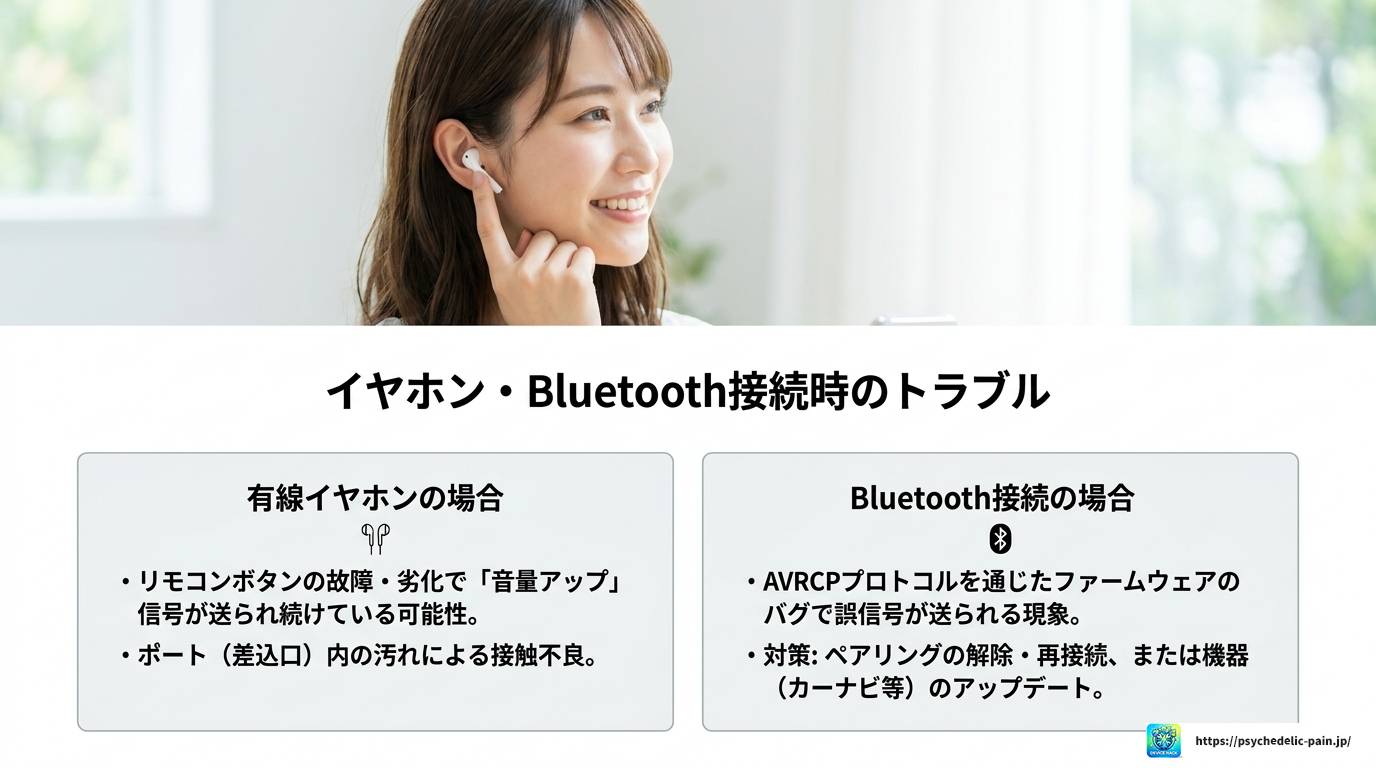
イヤホンやBluetoothスピーカーに接続しているときに音量が勝手に変わる場合、原因は主に2つあります。
有線イヤホンのリモコンボタンが故障・劣化していると、断続的に「音量アップ」信号が送られ続けることがあります。別のイヤホンで試してみて、症状が出なければイヤホン本体の問題です。また、LightningポートやUSB-Cポートの中に汚れや異物が詰まっていると、接触不良が起きて誤作動することもあります。接点洗浄や、ポート内の清掃も試してみてください。
BluetoothはAVRCPというプロトコルを使って音量の制御信号をやり取りしています。接続先のスピーカーやイヤホン、カーナビなどのファームウェアにバグがあると、iPhoneに対して「音量を上げる」という信号が意図せず送られることがあります。一度ペアリングを解除して再接続を試みてみてください。それでも改善しない場合は、接続先デバイスのファームウェアアップデートを確認するのがおすすめです。
メモ:カーナビとの接続時はエンジン始動のタイミングで音量がリセットされる仕様の機種があります。この場合はiPhoneの問題ではなく、カーナビ側の設定を変更する必要があります。
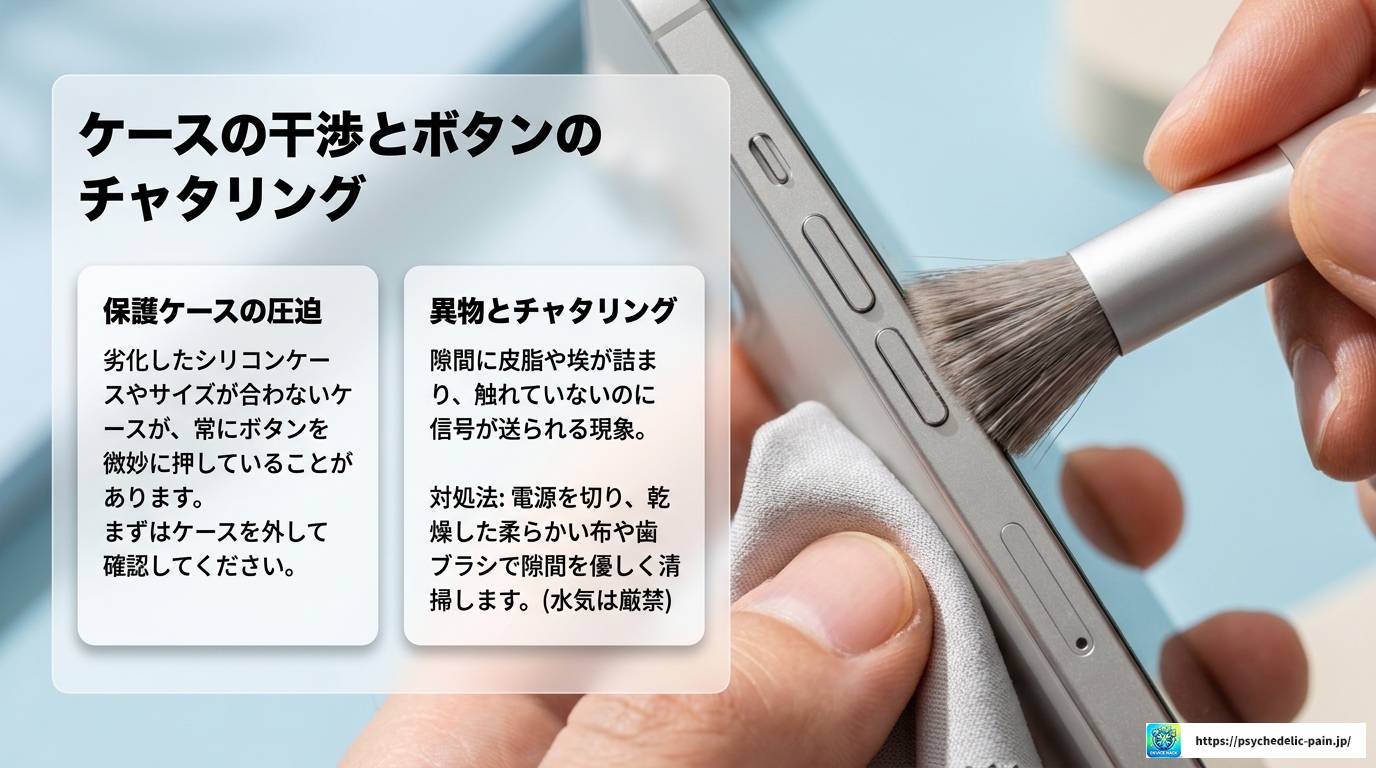
ソフトウェアの設定を全部見直しても改善しない場合、音量ボタン自体の物理的な故障を疑う段階に入ります。
長年使っているiPhoneは、音量ボタンの隙間に皮脂や埃が蓄積しやすいです。この異物がボタンを内側から圧迫すると、触れていないのに信号が送られる「チャタリング」という現象が起きます。ボタンを押したときに「カチッ」という手応えがない、あるいはボタンが沈んだまま戻らない場合は、物理的な故障の可能性が高いです。
これ、意外と見落とされがちなんですが、フィットしていないケースや劣化したシリコンケースが音量ボタンを常に微妙に押していることがあるんです。ポケットの中で圧力がかかったときに音量が最大まで上がってしまう、という事例が結構多く報告されています。まずケースを全部外した状態で症状が出るかどうかを確認してみましょう。
電源を切った状態で、乾燥した柔らかい布や歯ブラシでボタン周りの隙間を優しく掃除します。少量の無水エタノールを綿棒に含ませてそっと拭くのも効果的です。水や多量の液体は絶対に使わないでください。
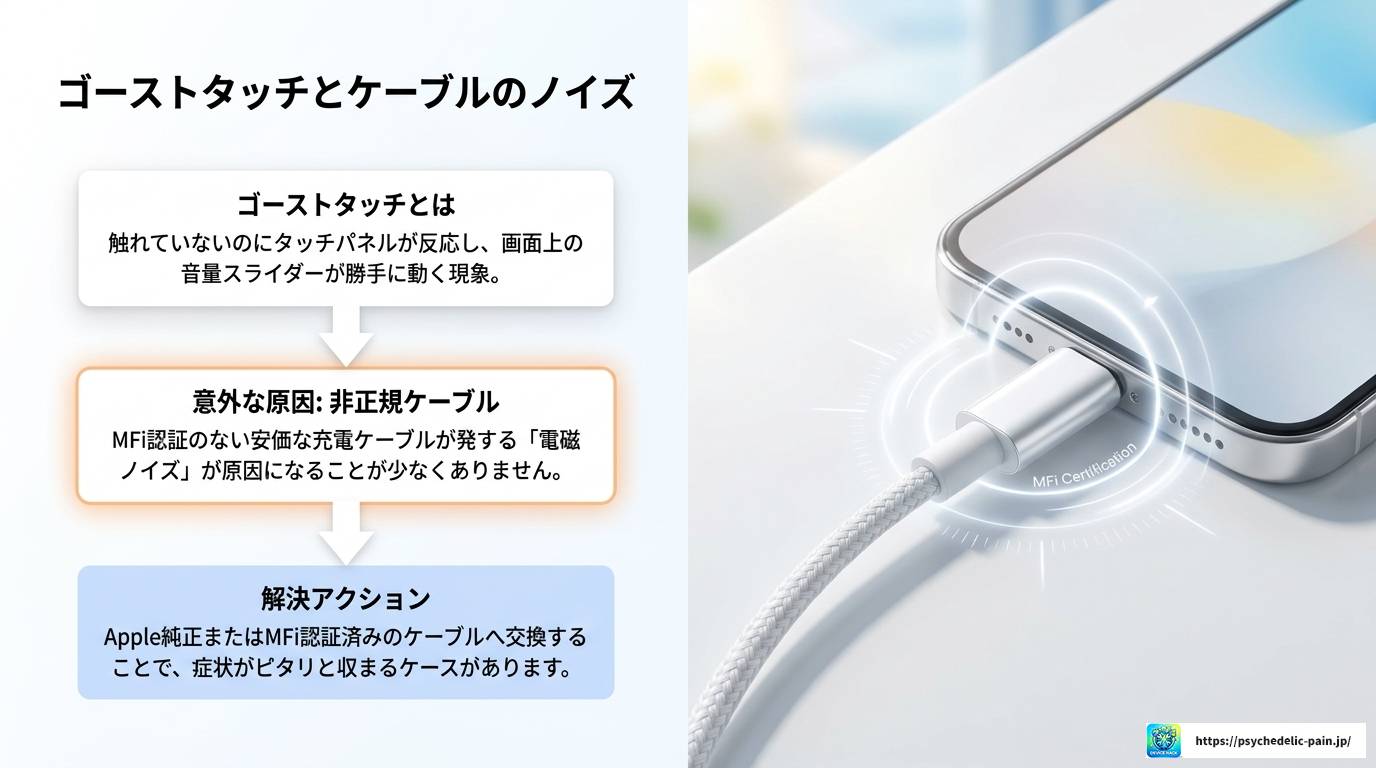
「ゴーストタッチ」とは、画面に触れていないのにタッチパネルが反応してしまう現象のことです。ディスプレイの損傷や汚れだけでなく、非正規(MFi認証なし)の充電ケーブルやアダプタを使っているときの電磁ノイズでも引き起こされることがあります。
コントロールセンターが開いていたり、音楽アプリの画面が表示されていたりする状態でゴーストタッチが発生すると、画面上の音量スライダーが勝手に操作されることがあります。このケースでは、Apple純正またはMFi認証済みのケーブルに変えるだけで症状が改善するケースが少なくありません。
注意:非正規ケーブルはiPhone本体へのダメージリスクもあります。安価なケーブルの使用はできるだけ避け、正規品または認証済み製品を使うことをおすすめします。
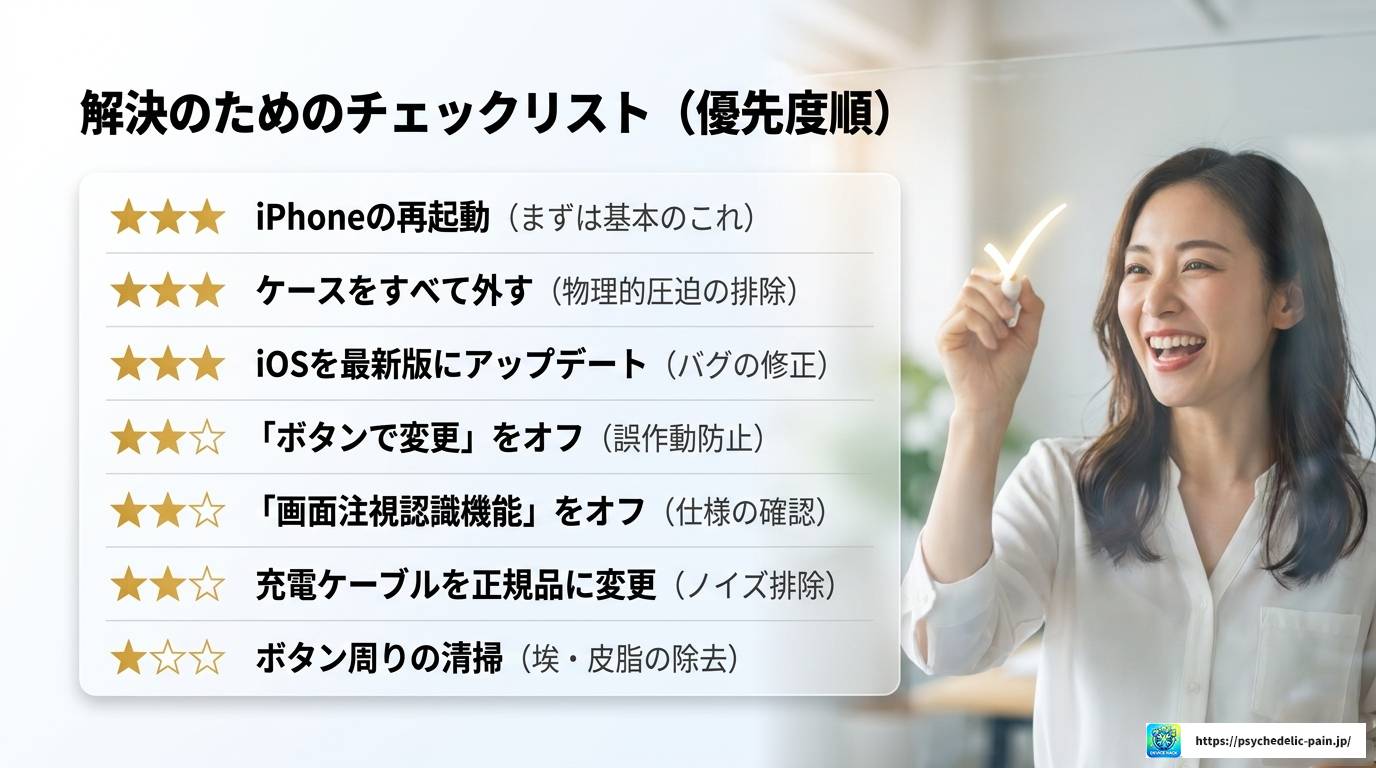
症状が出たとき、どの順番で何を確認すればいいか迷わないよう、チェックリストにまとめました。優先度の高い順に試してみてください。
| 優先度 | 対処内容 | 操作の場所・方法 |
|---|---|---|
| ★★★ | iPhoneの再起動 | 電源ボタン長押し→スライドして電源オフ→再起動 |
| ★★★ | ケースをすべて外す | 本体のみで症状が出るか確認 |
| ★★★ | iOSを最新版にアップデート | 設定→一般→ソフトウェア・アップデート |
| ★★☆ | 「ボタンで変更」をオフ | 設定→サウンドと触覚 |
| ★★☆ | 「画面注視認識機能」をオフ | 設定→Face IDとパスコード |
| ★★☆ | 「音量を自動調整」をオフ | 設定→ミュージック |
| ★★☆ | 充電ケーブルを正規品に変更 | Apple純正またはMFi認証済みに交換 |
| ★☆☆ | ボタン周りの清掃 | 乾燥した布・綿棒で丁寧に |
| ★☆☆ | すべての設定をリセット | 設定→一般→転送またはリセット→リセット→すべての設定をリセット |
| ★☆☆ | AssistiveTouchの有効化 | 設定→アクセシビリティ→タッチ→AssistiveTouch |
「すべての設定をリセット」はデータは消えませんが、Wi-FiのパスワードやFace IDの設定なども初期化されるので、慎重に行ってください。最終判断は自己責任でお願いします。不安な場合はApple公式サポートに問い合わせるのが一番安心です。
日常的な詐欺・ウイルス対策をまとめて強化したい方は、公式情報を確認して比較してみてください。
巧妙な詐欺も、ESETなら見抜く 軽くて強い、家族を守るセキュリティ
※ソフトだけで被害を完全に防げるわけではありません。公式サイトからの確認、パスキー、二要素認証などと併用してください。
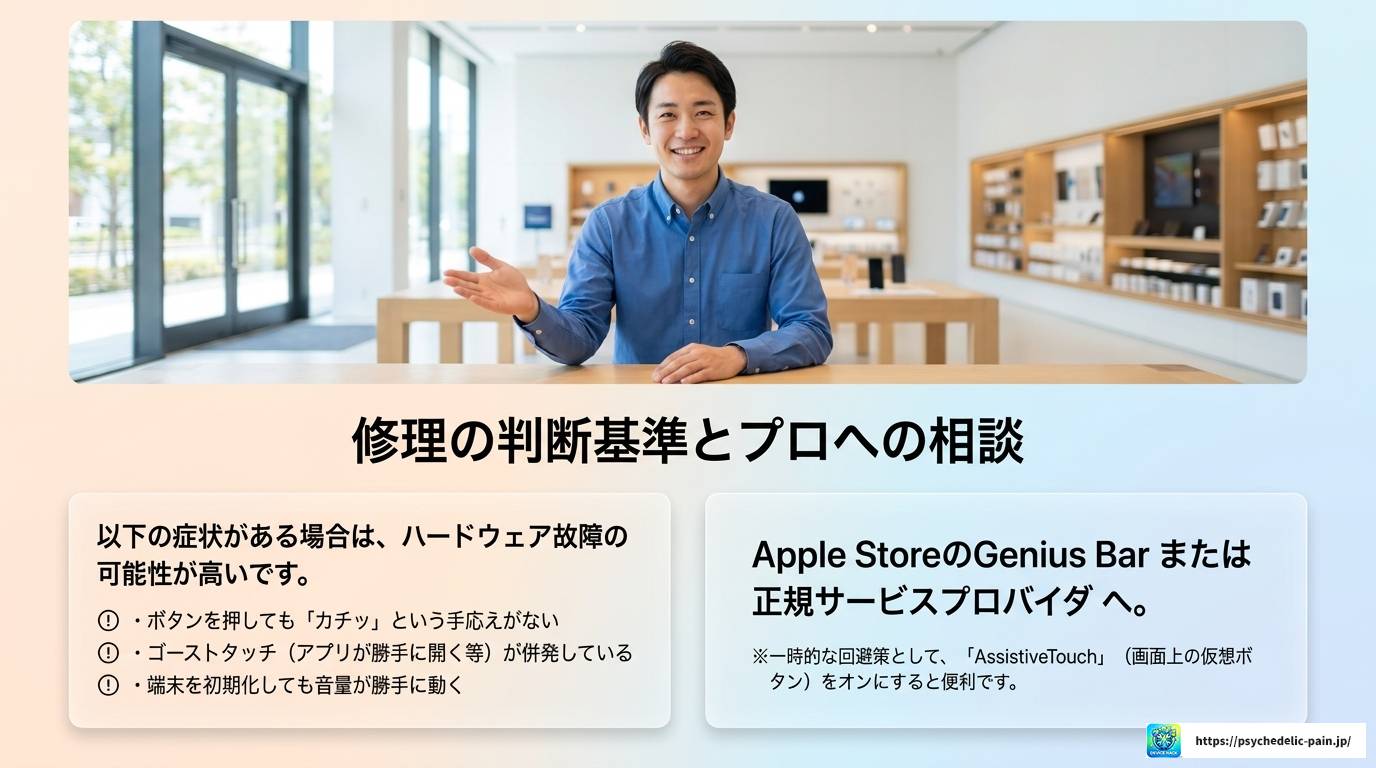
これだけ試しても改善しない場合は、ハードウェアの故障が原因と考えるのが自然です。以下のような状態が見られる場合は、修理を検討してください。
このような場合は、Apple StoreのGenius BarまたはAppleの正規サービスプロバイダに相談するのが最善です。音量ボタンのフレックスケーブルやディスプレイパネルの交換が必要になる可能性があります。費用については機種や保証状況によって異なるため、事前に見積もりを確認されることをおすすめします。最終的な判断はApple公式サポートや専門家にご相談ください。
メモ:AssistiveTouchを使えば、物理ボタンが故障していても画面上の仮想ボタンで音量操作が可能です。修理に出すまでの一時的な回避策として活用できます。「設定」→「アクセシビリティ」→「タッチ」→「AssistiveTouch」からオンにできます。
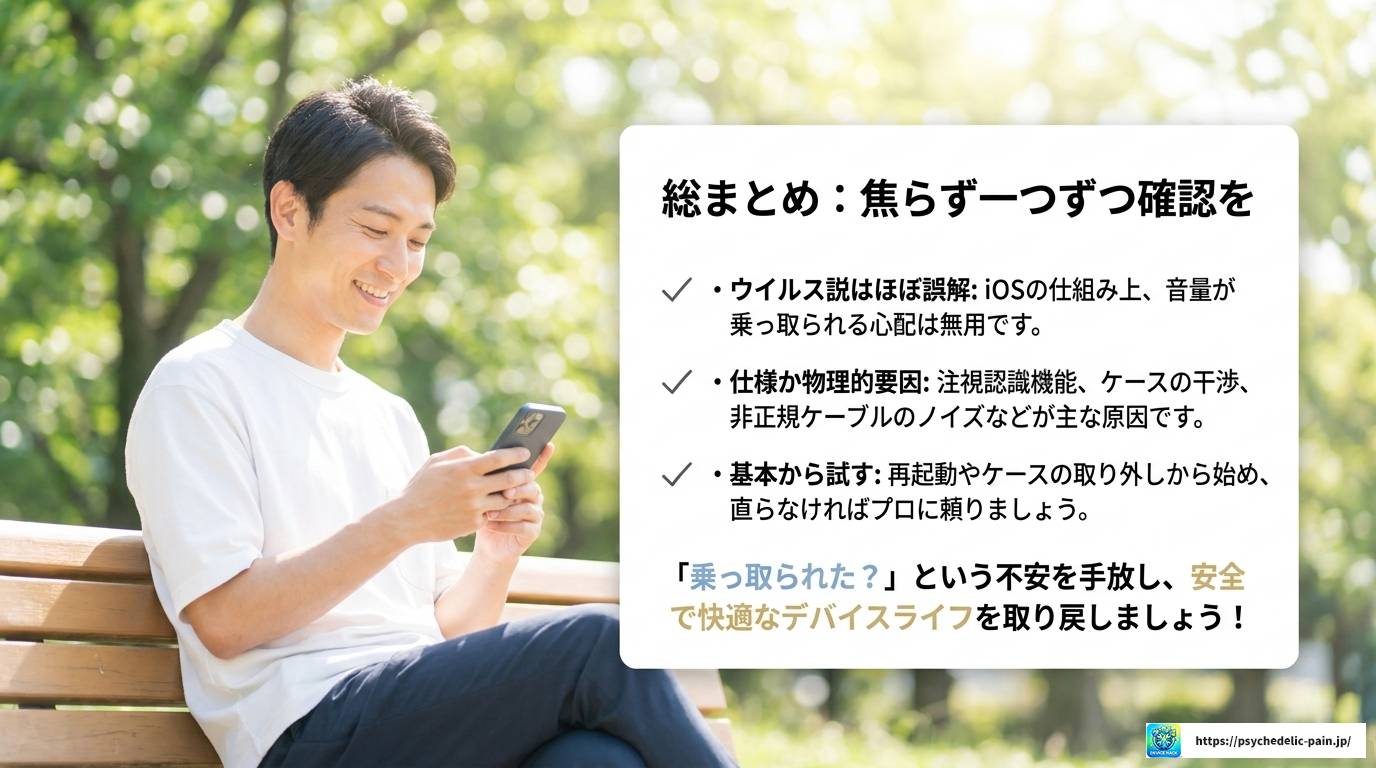
ここまで読んでいただいて、「iPhoneの音量が勝手に上がる=ウイルス」という不安が少し和らいだなら嬉しいです。
改めてまとめると、iPhoneの音量が勝手に上がるウイルス感染が原因である可能性は、iOSのサンドボックス構造によって極めて低く抑えられています。多くのケースでは、画面注視認識機能やミュージックの自動調整といったiOSの仕様、物理ボタンの劣化や保護ケースの干渉、Bluetoothデバイスとの通信問題、あるいはiOSのバグといった具体的な技術的要因が原因です。
「勝手に動く=乗っ取られた」という直感は理解できますが、まずは再起動・ケースを外す・設定を見直すという基本的なステップから一つずつ試していくのが解決への近道です。それでも改善しない場合は、Appleの公式サポートや正規サービスプロバイダへの相談を遠慮なくしてみてください。デバイスの安全と快適な使い心地を取り戻すために、焦らず丁寧に確認していきましょう。