iPhoneの音量が勝手に上がるのはウイルスが原因?真相と対策まとめ
yama333
デバイスハック
※本記事にはアフィリエイト広告が含まれます。
こんにちは。デバイスハック、運営者の「ハッキー」です。
充電器に繋いでいるのに、なぜかiPhoneの充電が全然進まない…そんな経験、ありませんか? 画面を見ると「低速充電」の警告が出ていたり、バッテリーのグラフがオレンジ色になっていたり、80%で充電が止まったまま動かなかったり。「これって故障?それとも仕様?」と不安になりますよね。
この記事では、iPhoneの低速充電がなぜ起きるのかという根本的な原因から、充電が遅い・警告が出る・80%で止まるといった具体的な症状の解説、そして今すぐ試せる解決策まで、まるごとまとめました。充電口の掃除方法や急速充電できない理由、100均充電器のリスクまでカバーしているので、ぜひ最後まで読んでみてください。
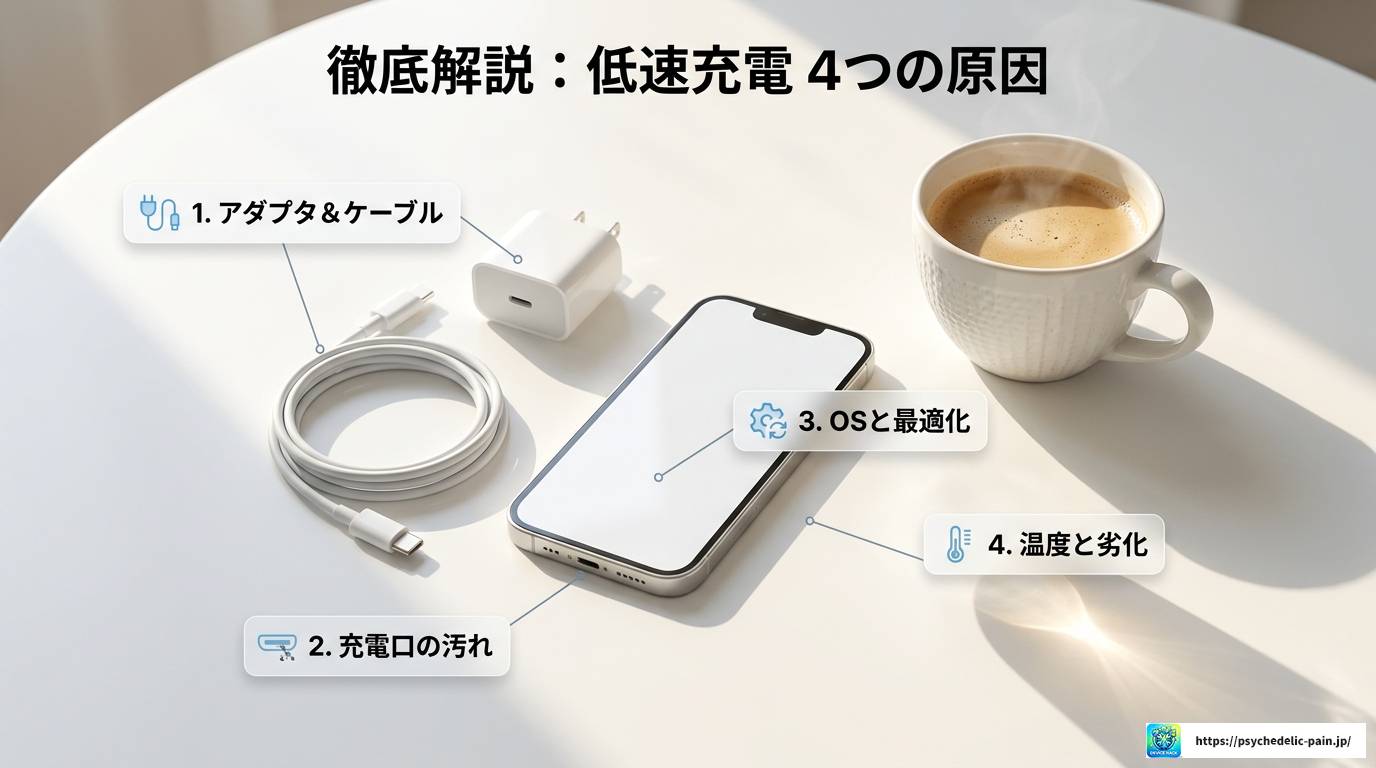
iPhoneの充電が遅いと感じたとき、原因はひとつではありません。アダプタのスペック不足、ケーブルの劣化、充電口の汚れ、ソフトウェアの制御、温度環境など、複数の要因が絡み合って「低速充電」が発生します。ここでは、それぞれの原因をひとつずつ丁寧に見ていきましょう。
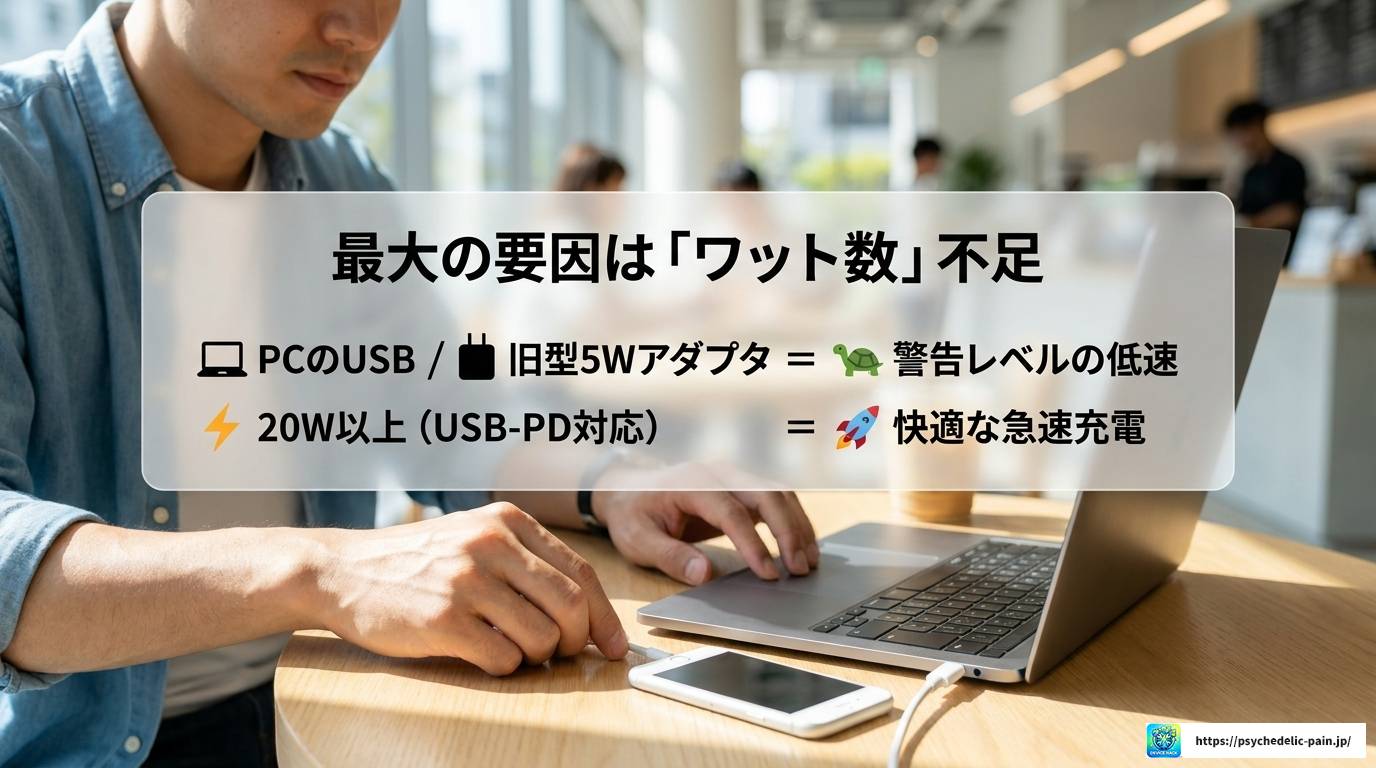
iPhoneの充電速度を決める一番大きな要因は、電源アダプタの出力ワット数です。電力(W)は電圧(V)×電流(A)で決まるのですが、このどちらかが不足するだけでシステムは安全のために充電速度を落とします。
iPhone 8以降、AppleはUSB Power Delivery(USB-PD)という高速充電規格を採用しています。ところが、昔のiPhoneに同梱されていた5W出力の小型アダプタはこの規格に対応していないため、最新モデルに使っても物理的に低速充電になってしまいます。
| 給電デバイスの種類 | 公称出力 | 低速充電への影響 |
|---|---|---|
| 旧型純正5Wアダプタ | 5W | 最新機種では最も代表的な低速充電の原因 |
| PCのUSB 2.0/3.0ポート | 2.5〜4.5W | データ通信用のため極めて低速になりやすい |
| 車載USBポート(ソケットなし) | 2.5〜5W | 電力不足に陥りやすい |
| 100均系USB-Aアダプタ | 5〜10W | PD非対応、実際の出力が公称値を下回ることが多い |
| USB-PD対応急速充電器 | 20〜30W+ | iPhone 12以降の推奨。30分で約50%の充電が可能 |
パソコンのUSBポートから充電している方は要注意です。USBポートはもともとデータ転送用に設計されていて、給電能力はせいぜい2.5〜4.5W程度。iPhoneが「電力が足りない」と判断して、設定画面に低速充電の警告を出す直接的な原因になります。
ポイント:iPhone 12以降を急速充電したいなら、USB-PD対応の20W以上のアダプタが必須です。5Wアダプタは今すぐ交換を検討しましょう。
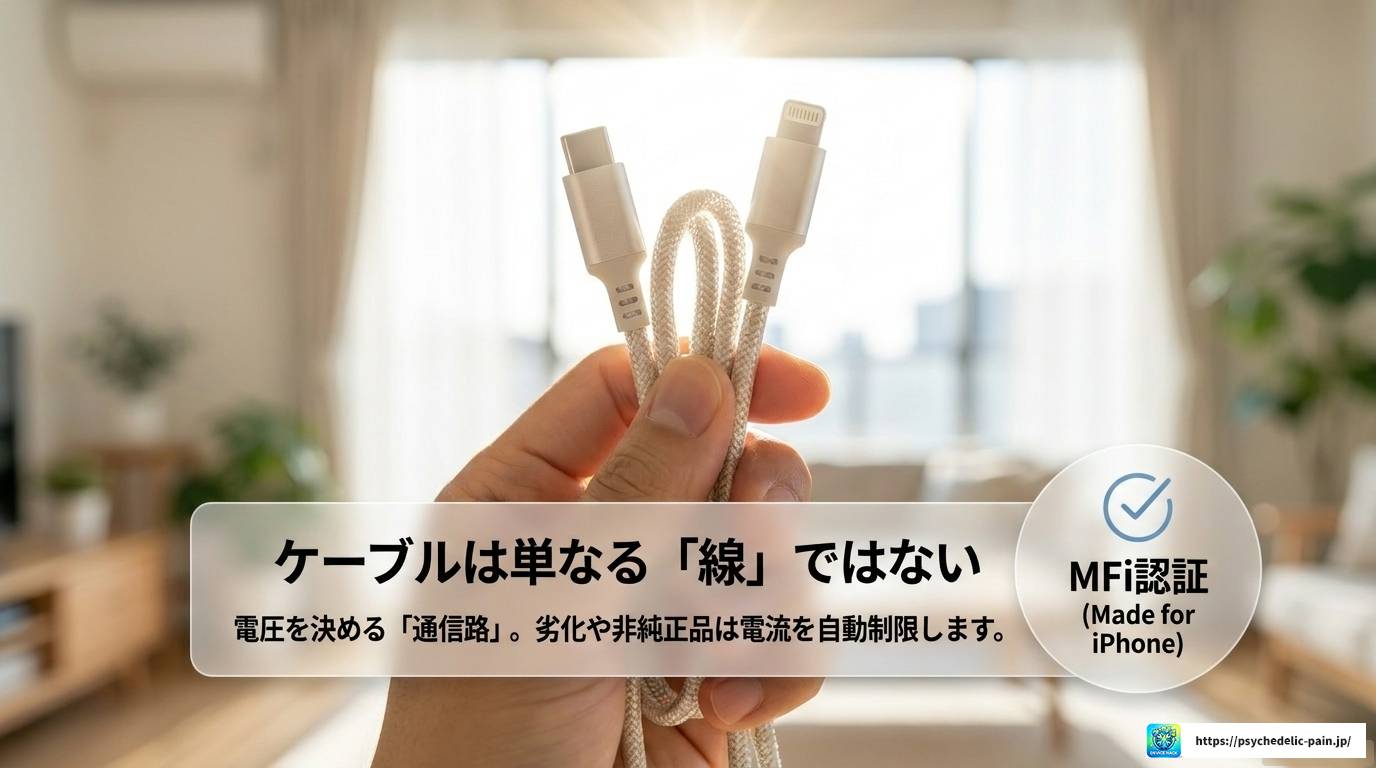
「アダプタは新しいのに充電が遅い」という場合、ケーブルが原因かもしれません。ケーブルは単なる電気の通り道ではなく、デバイスとアダプタが通信(ハンドシェイク)して適切な電圧と電流を決めるための通信路の役割も担っています。
内部の芯線が細いケーブルや、長年の使用で内部断線が生じかけているケーブルは電気抵抗が増大し、伝送効率が著しく低下します。また、AppleのMFi(Made for iPhone)認証を受けていない非純正ケーブルは、急速充電に必要なPDチップを搭載していないことが多く、システムが安全のために電流を500mA程度まで制限することがあります。
補足:MFi認証マークはケーブルのパッケージに記載されています。Amazonなどで購入する場合も、商品説明欄にMFi認証の記載があるか確認する習慣をつけておくと安心ですよ。
また、端子部分に付着した油脂や酸化被膜による接触不良も、電力伝送の妨げになります。「ケーブルを差す向きによって充電されたりされなかったりする」という状態は、劣化のサインかもしれません。ケーブルは消耗品と割り切って、定期的な交換をおすすめします。
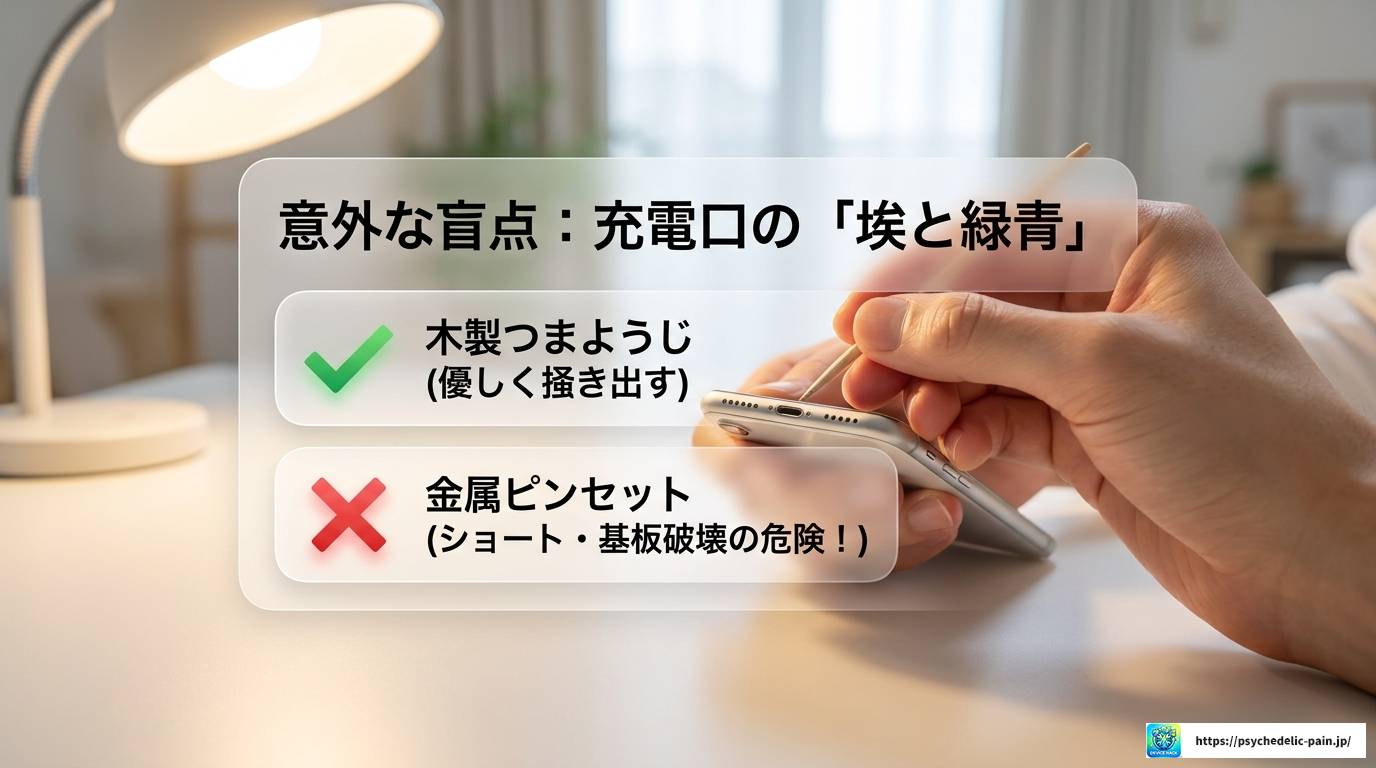
意外と見落とされがちなのが、充電口(LightningまたはUSB-Cポート)の汚れです。ポケットやバッグに入れて持ち運ぶだけで、衣類の繊維や微細な埃がどんどん充電ポート内に入り込みます。
これらの異物はケーブルを差し込むたびに奥へと押し固められ、最終的には硬い「埃の壁」を形成します。こうなるとコネクタのピンとポート内の接点が物理的に密着できず、高い電気抵抗が発生。システムはこの抵抗値を検知して、発熱やショートを防ぐために供給電力を絞ります。
さらに、ポート内に入り込んだ埃は湿気を吸着しやすい性質があります。雨天時の使用や浴室への持ち込みなどで微細な水分が入ると、通電時の化学反応によって金属端子が酸化し、緑青(青緑色のサビ)が発生することも。この腐食は金属の導電性を著しく損なわせるため、ケーブルを交換しても充電速度が改善しない原因になります。
| 清掃用具 | 使用の可否 | 理由・注意点 |
|---|---|---|
| 木製の爪楊枝 | ✅ 推奨 | 通電性がなく接点を傷つけにくい。優しく掻き出すのが基本 |
| スマホ専用掃除棒 | ✅ 推奨 | 100均等で入手可能。繊維が出にくく精密な清掃に適している |
| エアダスター | ⚠️ 限定的 | 水分や冷却液が出ないよう垂直に使用。奥に押し込まないよう角度に注意 |
| 金属製ピンセット | ❌ 厳禁 | ショート(短絡)を引き起こし基板を破壊するリスクがある |
| アルコール・洗浄液 | ❌ 厳禁 | 内部浸透による故障や端子のメッキ剥離の原因になる |
注意:充電口の清掃は自己責任で慎重に行ってください。力を入れすぎると端子を破損させるリスクがあります。汚れがひどい場合や腐食が疑われる場合は、Apple正規サービスプロバイダへの相談を強くおすすめします。
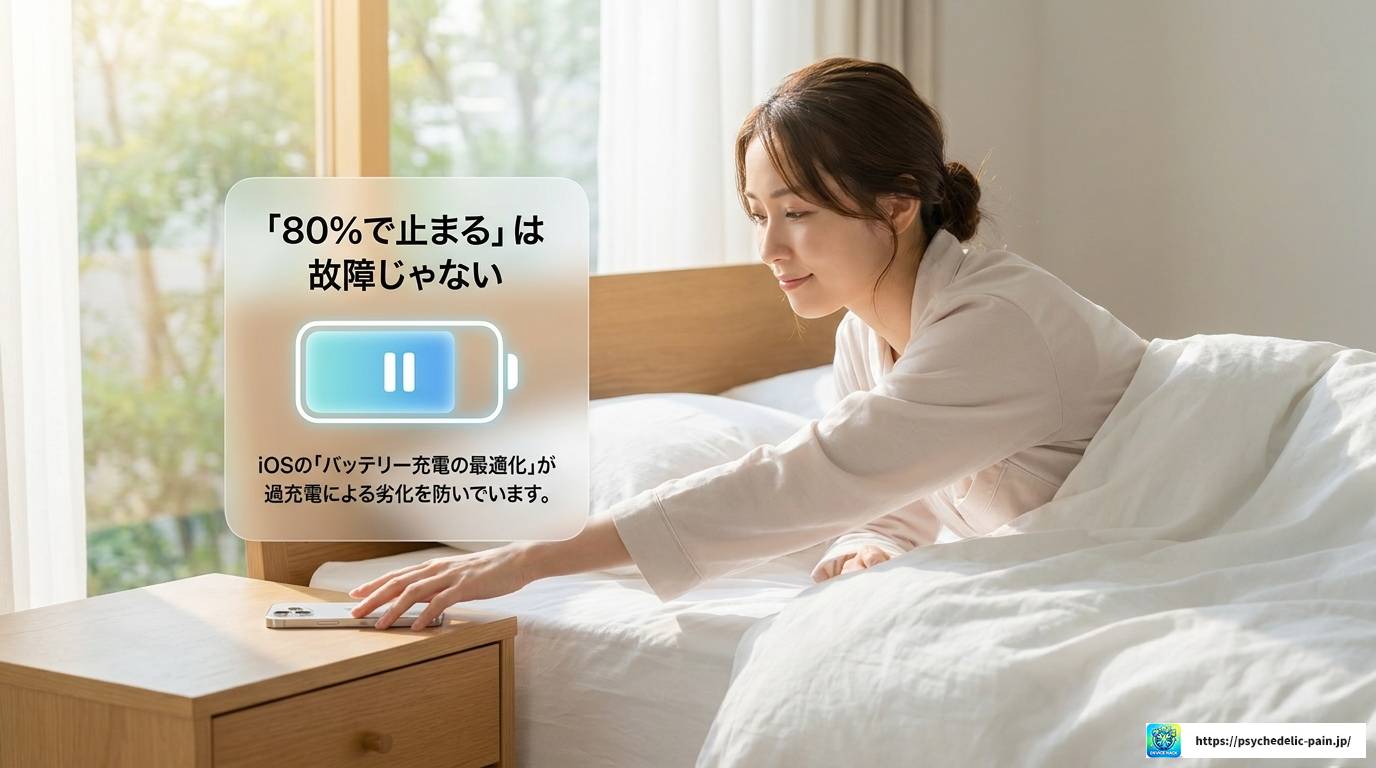
「充電しているのに80%から全然増えない」という経験がある方、多いと思います。これは故障ではなく、iOS 13以降に搭載された「バッテリー充電の最適化」機能が働いているサインです。
ここで紹介した操作は端末やOSによって表示が異なります。対応機種への買い替えも検討している場合は、中古スマホの選択肢も比較できます。
※価格、在庫、保証内容、対応機種は変更される場合があります。購入前に公式ページで最新情報をご確認ください。
この機能は、デバイス上の機械学習でユーザーの生活リズムを把握し、充電器に長時間接続されることが予想される場合に、あえて充電を80%で保留するという仕組みです。ユーザーが使い始める直前に残りの20%を充電することで、バッテリーが満充電(高電圧状態)で放置される時間を最小限に抑え、化学的な劣化を遅らせるのが目的。
さらに、iPhone 15/16シリーズでは充電上限を80〜95%の間で5%刻みに設定できる「充電上限設定」も追加されました。この設定が有効になっている場合、指定した数値に達した時点で充電は完全に停止します。「あれ、80%で止まってる?」と思ったらまずこの設定を確認してみてください。
確認方法:「設定」→「バッテリー」→「バッテリーの状態と充電」から「バッテリー充電の最適化」や「充電上限」の設定状況を確認できます。急いで満充電にしたい場合は最適化を一時的にオフにするのが有効です。
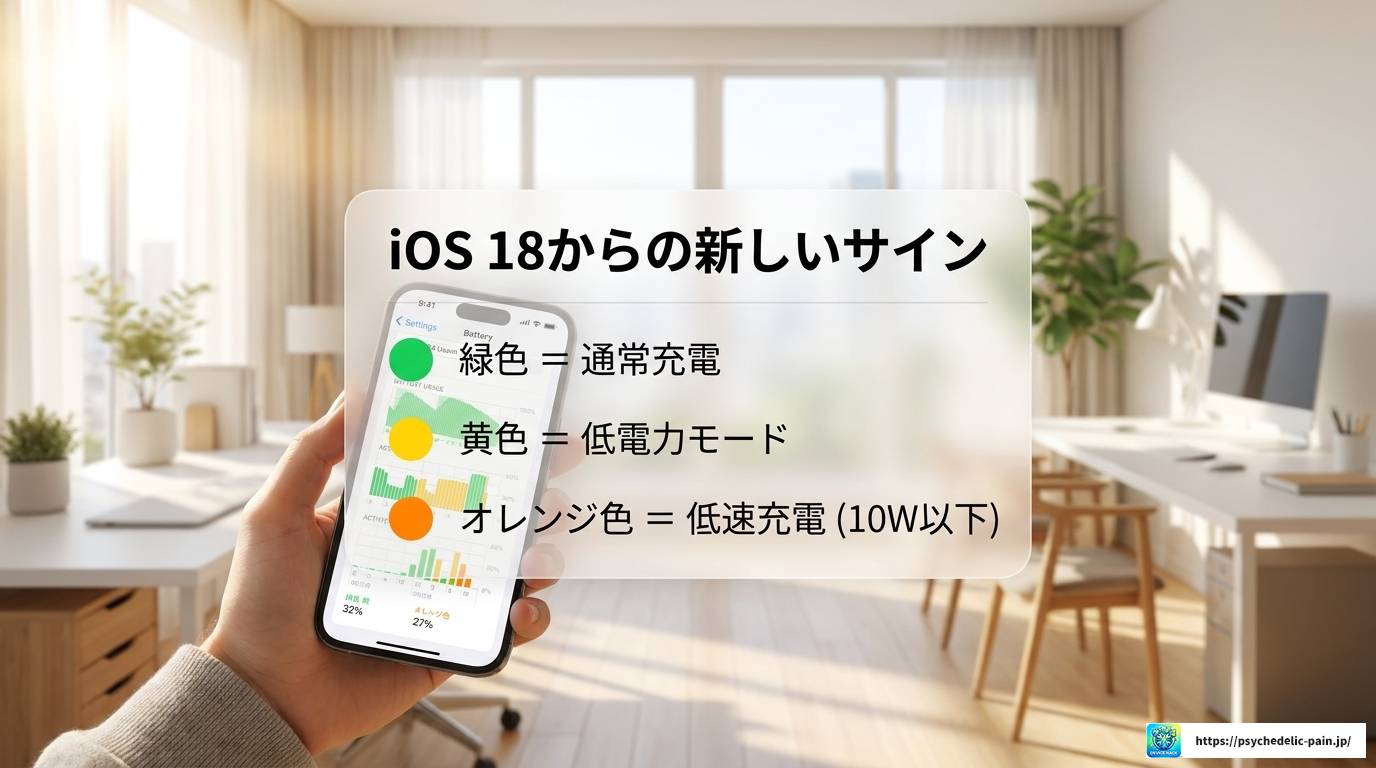
iOS 18から、充電環境を客観的に評価できるようUI(ユーザーインターフェース)に大きな変更が加えられました。設定画面の「バッテリー」項目において、供給電力が不足している場合に「低速充電」という警告メッセージが表示されるようになったのです。
特に注目したいのが、バッテリー使用状況グラフのカラーコード。低速充電が行われていた時間帯はグラフがオレンジ色で表示されるようになり、一目で「その時間帯の充電効率が悪かった」ことがわかります。この判定基準は概ね7.5〜10W以下と言われており、古い5Wアダプタや標準的なQiワイヤレス充電器を使っている場合に顕著に現れます。
| 表示色 | 意味 | 状態の解説 |
|---|---|---|
| 緑色 | 通常の充電 | システムが許容する標準的な速度で充電されている |
| 黄色 | 低電力モード | 消費電力を抑えるモードがオンの状態 |
| オレンジ色 | 低速充電 | 出力の低いアダプタやアクセサリにより本来の性能が出ていない |
「低速充電の警告が出た=故障」ではありません。まずはアダプタのスペックを確認することが先決です。iOS 18のこの機能は、ユーザーが自分の充電環境を見直すための、ある意味ありがたいお知らせとも言えますね。
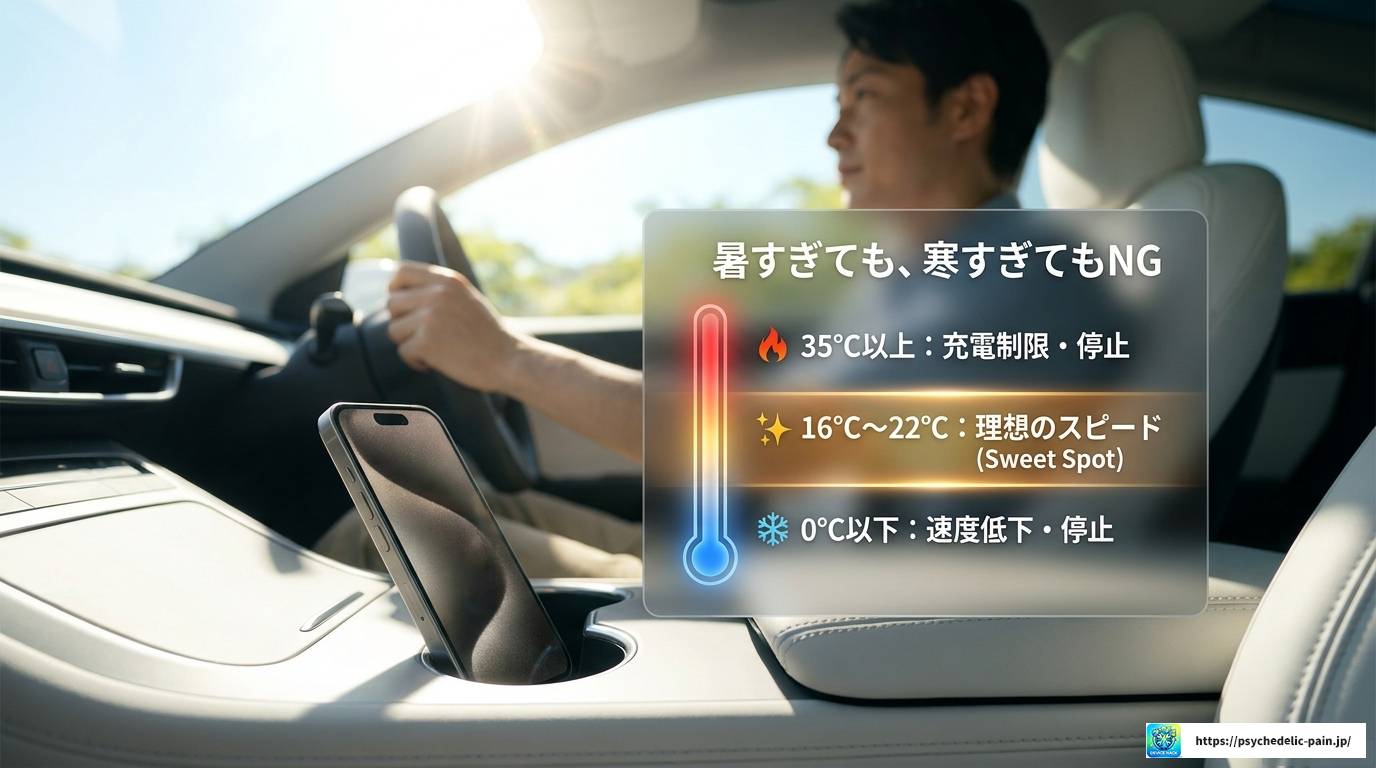
リチウムイオンバッテリーの性能は温度に大きく左右されます。iPhoneの内部には複数の温度センサーが配置されていて、異常な熱を検知すると直ちに充電プロトコルを変更します。
充電中に高負荷なゲームや動画ストリーミング、ビデオ通話などを同時に行う「ながら充電」は、内部チップ(SoC)の発熱が加わってデバイスの温度を急激に上昇させます。温度が一定の閾値を超えると、バッテリー保護のために充電電流を最小限に絞り込む仕組みが働きます。
夏場の車内や窓際での充電は特に危険。数分で温度制限がかかることもあります。また、厚みのあるケースは放熱を妨げるので、充電中はケースを外すだけで改善することもありますよ。
見落とされがちですが、冬場の寒冷地や暖房のない部屋での低温環境も充電を遅くする原因です。バッテリー内のリチウムイオンの移動速度は温度が下がると著しく低下するため、システムはバッテリー内部の構造破壊を防ぐために充電速度を落とします。0度を下回るような環境では充電が完全に停止することもあります。
| 温度帯 | 状態 | システムの挙動 |
|---|---|---|
| 16℃〜22℃ | 理想的 | 最も効率的かつバッテリーに優しい充電 |
| 0℃〜35℃ | 動作可能範囲 | Appleが定義する標準的な使用環境 |
| 35℃以上 | 高温制限 | 充電速度の大幅な抑制、80%での保留 |
| 45℃以上 | 危険域 | 充電の完全停止、デバイスの電源強制オフ |
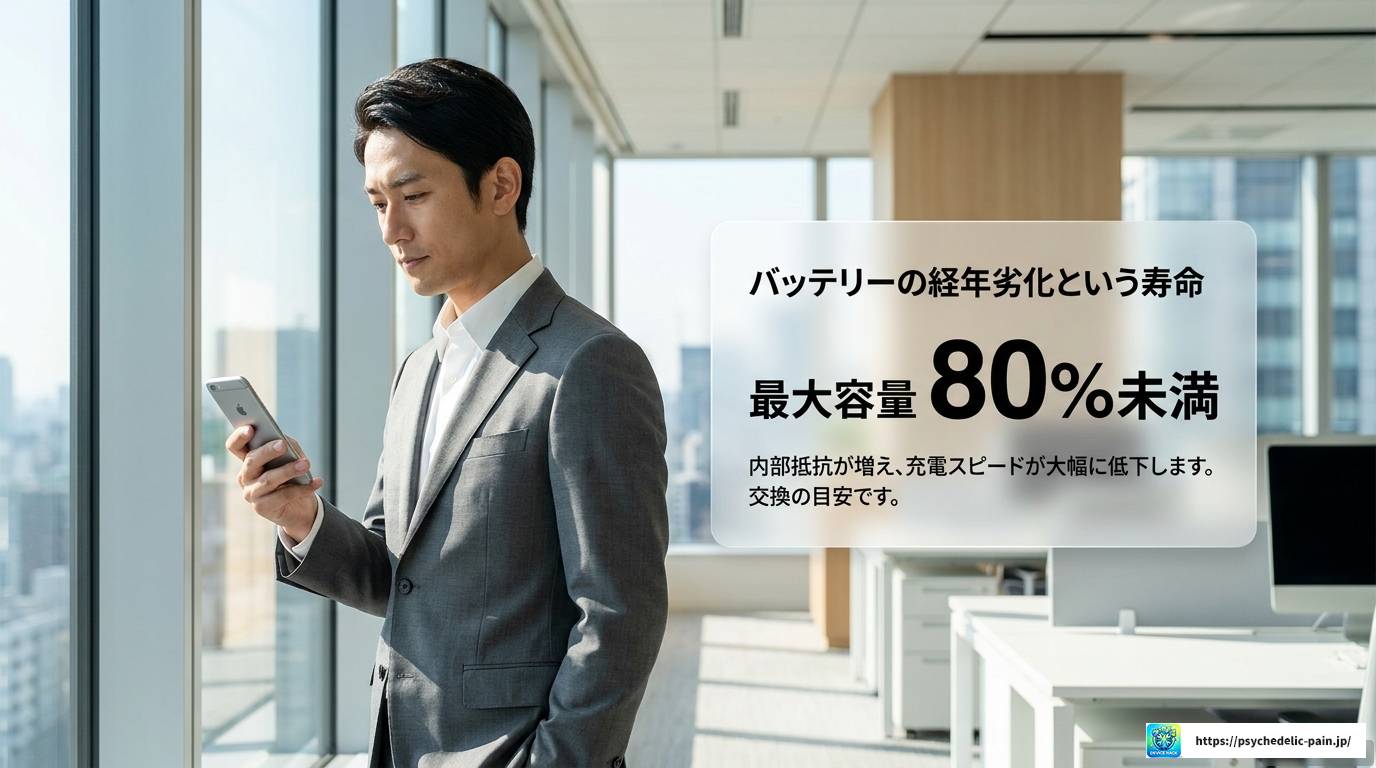
2年以上iPhoneを使っている場合、充電が遅い原因はバッテリーセル自体の化学的劣化にある可能性も出てきます。リチウムイオンバッテリーは充放電を繰り返すと電解質が分解され、電極表面に被膜が形成されます。これによりバッテリー内部の電気抵抗(内部抵抗)が増大します。
アプリを快適に使うには、OSの対応状況や端末の空き容量も大切です。現在の端末が古い場合は、買い替え候補を確認しておくと安心です。
※価格、在庫、保証内容、対応機種は変更される場合があります。購入前に公式ページで最新情報をご確認ください。
内部抵抗が高まると、充電時に同じ電圧をかけても流れる電流が減少し、さらにその抵抗によって熱が発生しやすくなります。この「熱による制限」と「物理的な電流受け入れ能力の低下」の二重苦で、劣化したバッテリーの充電時間は著しく延びてしまいます。
バッテリーの状態は「設定」→「バッテリー」→「バッテリーの状態と充電」から「最大容量」で確認できます。
バッテリー交換の目安:
・最大容量80%以上 → 概ね正常な状態
・最大容量80%未満 → Appleがバッテリー交換を推奨する水準。突然のシャットダウンやパフォーマンス制限が顕著になりやすい
・充電サイクル → iPhone 15以前は500回、iPhone 15以降は1000回で容量80%を維持するよう設計されています
バッテリーの最大容量や交換に関する詳細な情報は、Apple公式サイト「バッテリーのサービスとリサイクル」(出典:Apple Inc.)でも確認できます。正確な状態把握と交換判断は、公式情報をもとにするのが一番確実です。
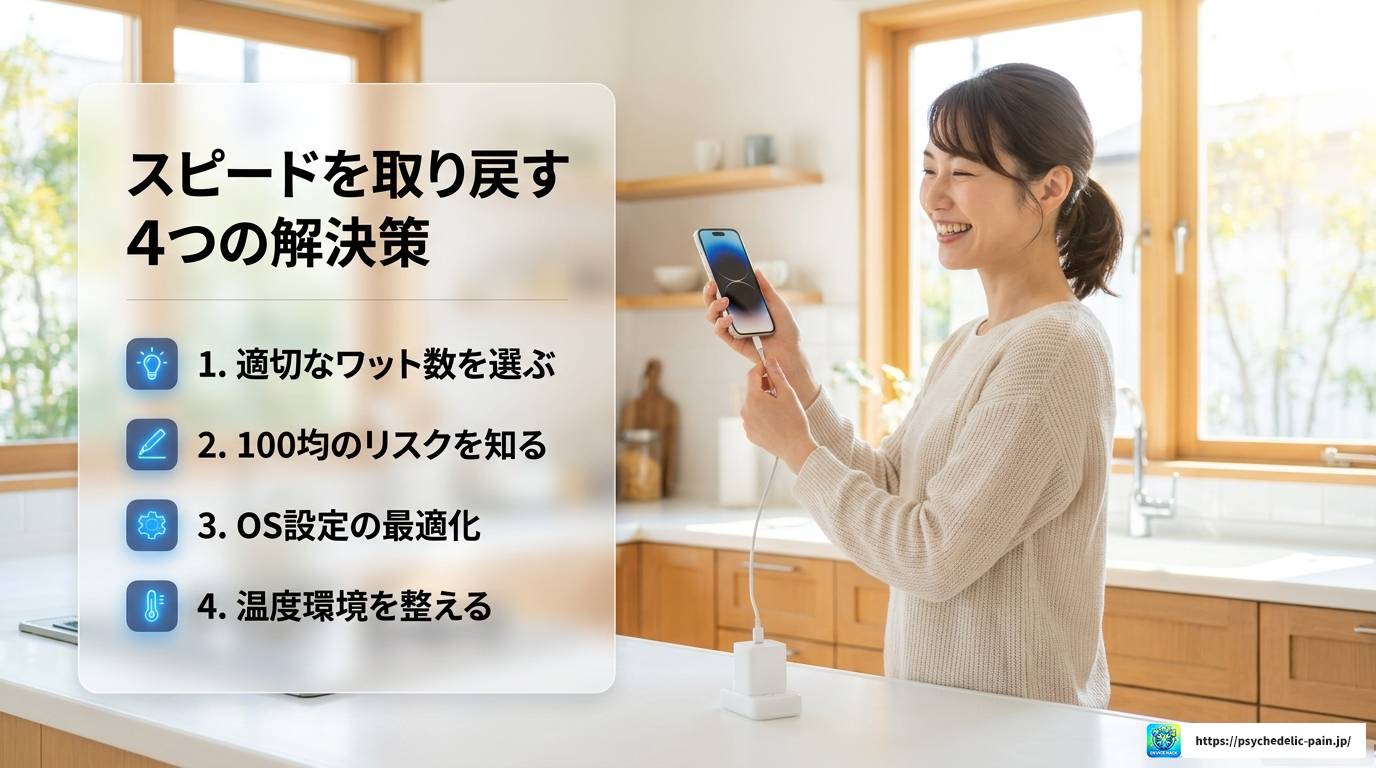
原因がわかったら、次は実際に改善するための行動です。ここでは、すぐに試せる具体的なステップを順番にまとめました。環境を整えるだけで充電速度が劇的に変わることもあるので、ぜひひとつずつ試してみてください。
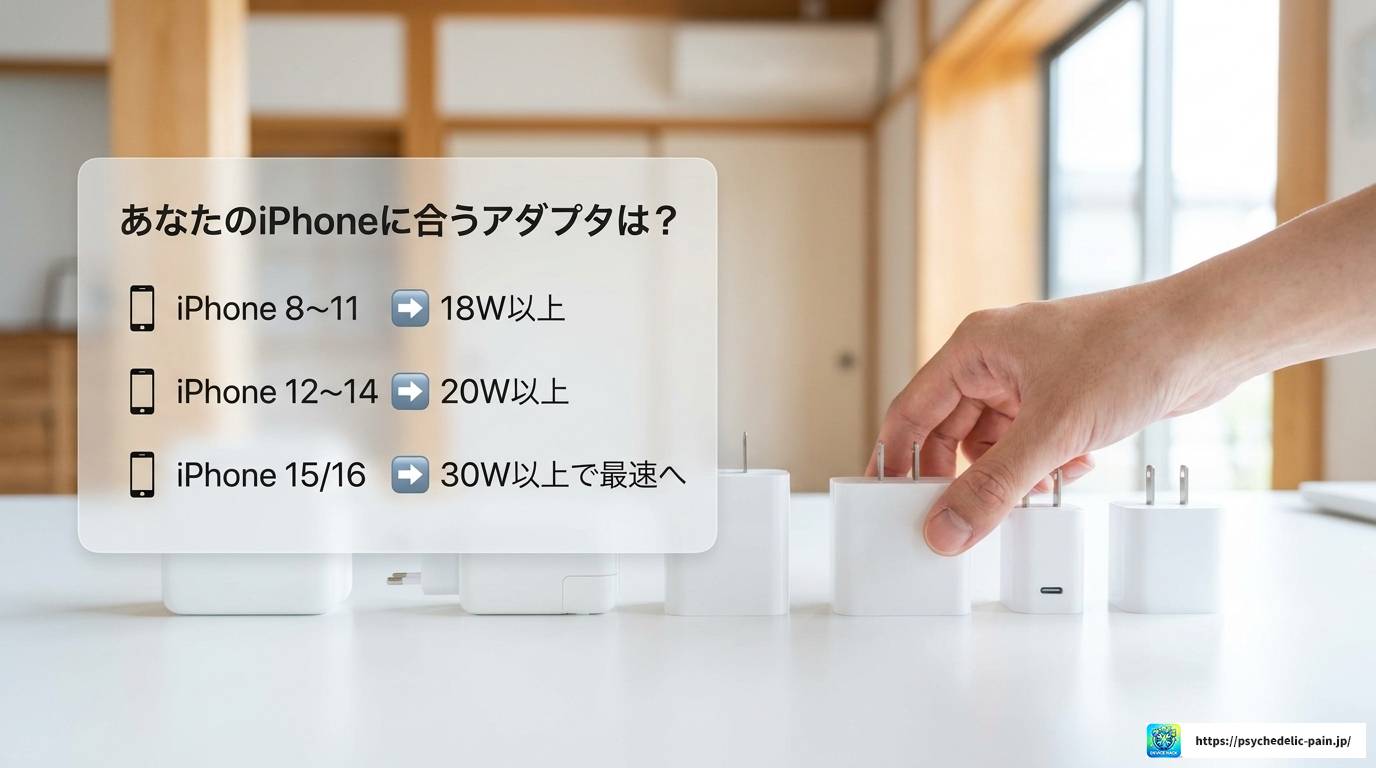
急速充電を実現する第一歩は、適切なアダプタとケーブルを揃えることです。iPhoneのモデルによって最大受容電力が異なるので、自分のモデルに合ったスペックのものを選ぶ必要があります。
| iPhoneシリーズ | 推奨ワット数 | 最大受容電力(目安) |
|---|---|---|
| iPhone 8〜11 | 18W | 約18W |
| iPhone 12〜14 | 20W | 約20〜23W |
| iPhone 15 / 15 Pro | 20〜30W | 約20〜27W |
| iPhone 16 / 16 Pro | 30〜45W | 約30〜38W(ピーク時最大45W対応) |
なお、これらの数値はあくまで一般的な目安です。実際の充電速度はバッテリー残量や温度、使用状況によって変動します。最新の正確なスペックはApple公式サイトでご確認ください。
iPhoneはどれだけ高出力のアダプタを繋いでも、自身が受け入れ可能な最大ワット数以上の電力は取り込まない設計(ネゴシエーション)になっています。なので「とにかく高ワットのアダプタを買えばいい」というわけでもなく、自分のモデルに合ったワット数のアダプタを選ぶのが賢い選択です。
ワイヤレス充電は有線よりも熱効率が悪いため、低速充電になりやすい傾向があります。
「ワイヤレスで充電してるのに遅い」と感じている方は、Qi規格の充電器を使っている可能性が高いです。MagSafeまたはQi2対応の充電器への切り替えを検討してみてもいいかもしれません。
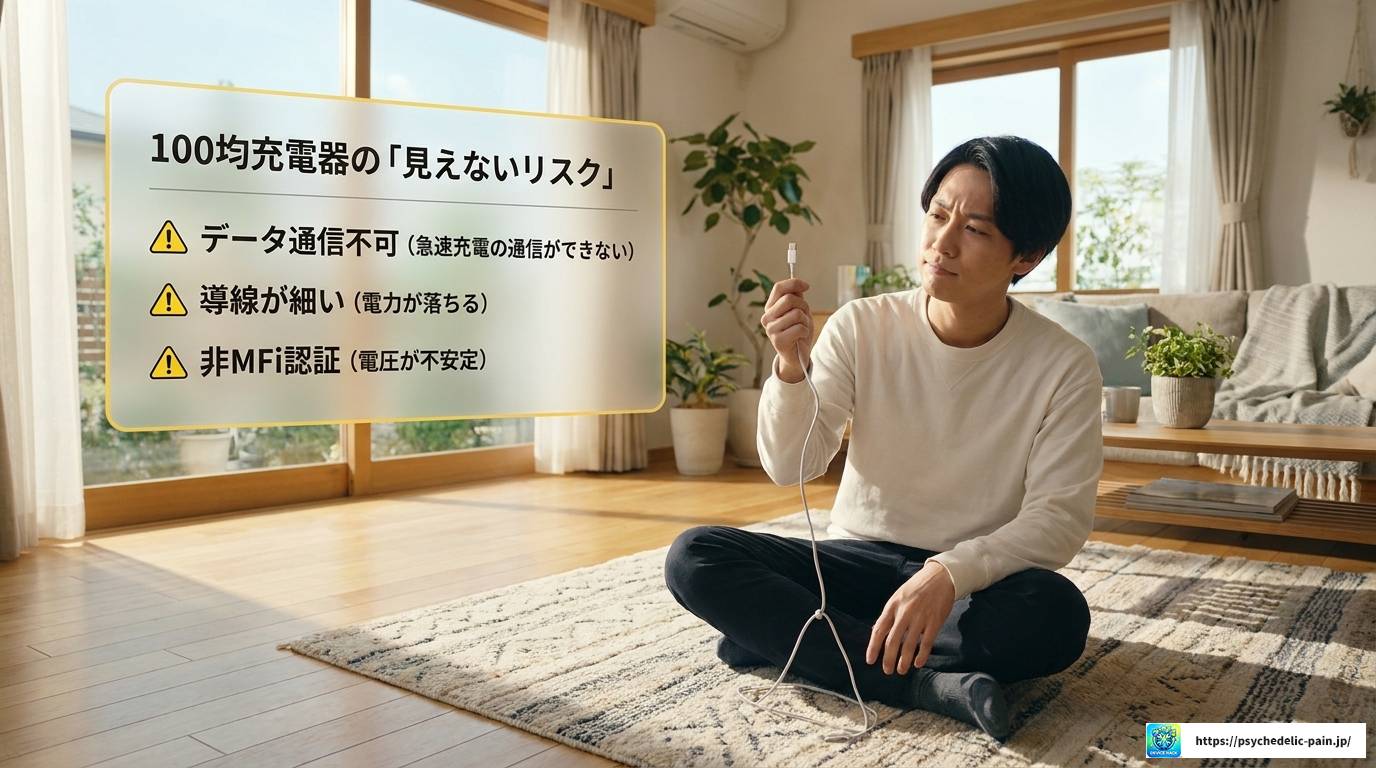
正直に言うと、100円ショップの充電器が低速充電の原因になっているケースはかなり多いです。コスト削減のために、急速充電に必要な機能がいくつか省略されているからです。
注意:非MFi認証製品は電圧制御が不安定な場合があります。iPhone内部の電源制御チップ(PMIC)は非常に精密で、不安定な電圧やノイズが加わり続けると基板自体の故障を招くリスクがあります。また、過充電保護が不十分なアダプタは使用中に異常な高温となり、最悪の場合発火の危険性も。コネクタの精度が低く充電口内部のピンを折り曲げてしまう物理的故障の報告もあります。安全面を考えると、MFi認証済みの製品への投資は長い目で見てコスパが良いと思いますよ。
設定を見直しても改善しない場合は、端末自体の世代や対応状況も確認しましょう。費用を抑えたい方には中古端末という選択肢もあります。
※価格、在庫、保証内容、対応機種は変更される場合があります。購入前に公式ページで最新情報をご確認ください。
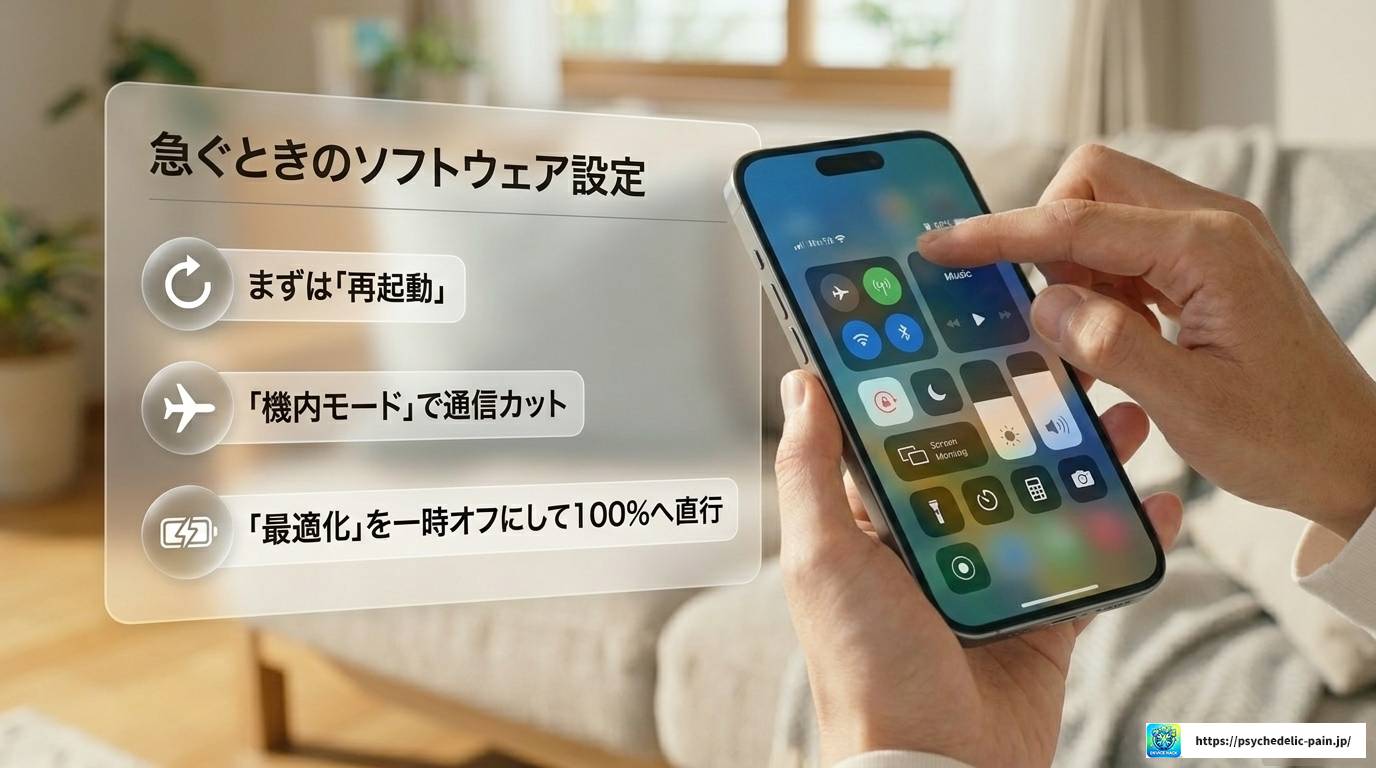
ハードウェア面の確認が終わったら、次はソフトウェアの設定を見直してみましょう。意外と設定のせいで充電が遅くなっているケースも多いです。
一時的なシステムバグや暴走しているバックグラウンドアプリを終了させるだけで、充電速度が回復することがあります。シンプルですが、効果を実感する人は多いです。
最新のiOSには充電効率の改善やバグ修正が含まれていることがあります。「設定」→「一般」→「ソフトウェアアップデート」からアップデートが来ていないか確認してみましょう。
急いで充電したい場面では、「設定」→「バッテリー」→「バッテリーの状態と充電」から最適化機能をオフにすることで、100%まで一気に充電できます。ただし日常的にオフにするとバッテリーの劣化が早まる可能性があるので、緊急時の対処として活用するのがいいかなと思います。
充電中の電力消費と発熱を抑えるため、低電力モードや機内モードをオンにするのも効果的です。バックグラウンドでの処理やネットワーク通信が抑制されるので、電力がよりダイレクトにバッテリーへと流れます。実質的な充電時間を短縮したいときに有効な手段です。
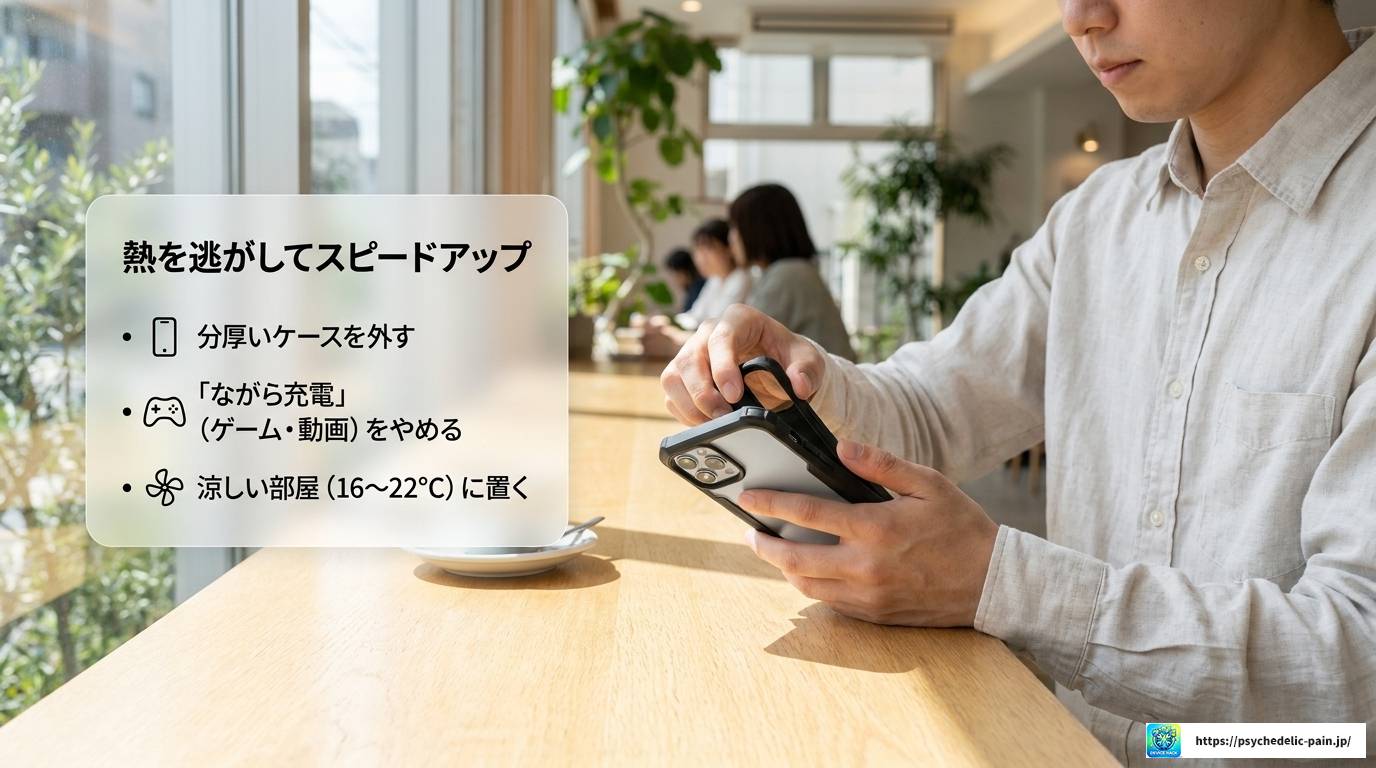
温度管理は、充電速度の改善において見落とされがちなポイントです。でも、環境を整えるだけで充電速度が目に見えて変わることがあります。
補足:「充電中にiPhoneを使わない」というのは、バッテリーへの負荷を減らすという意味でも有効です。充電しながら使い続けると発熱が増し、バッテリーの劣化を早める原因にもなります。
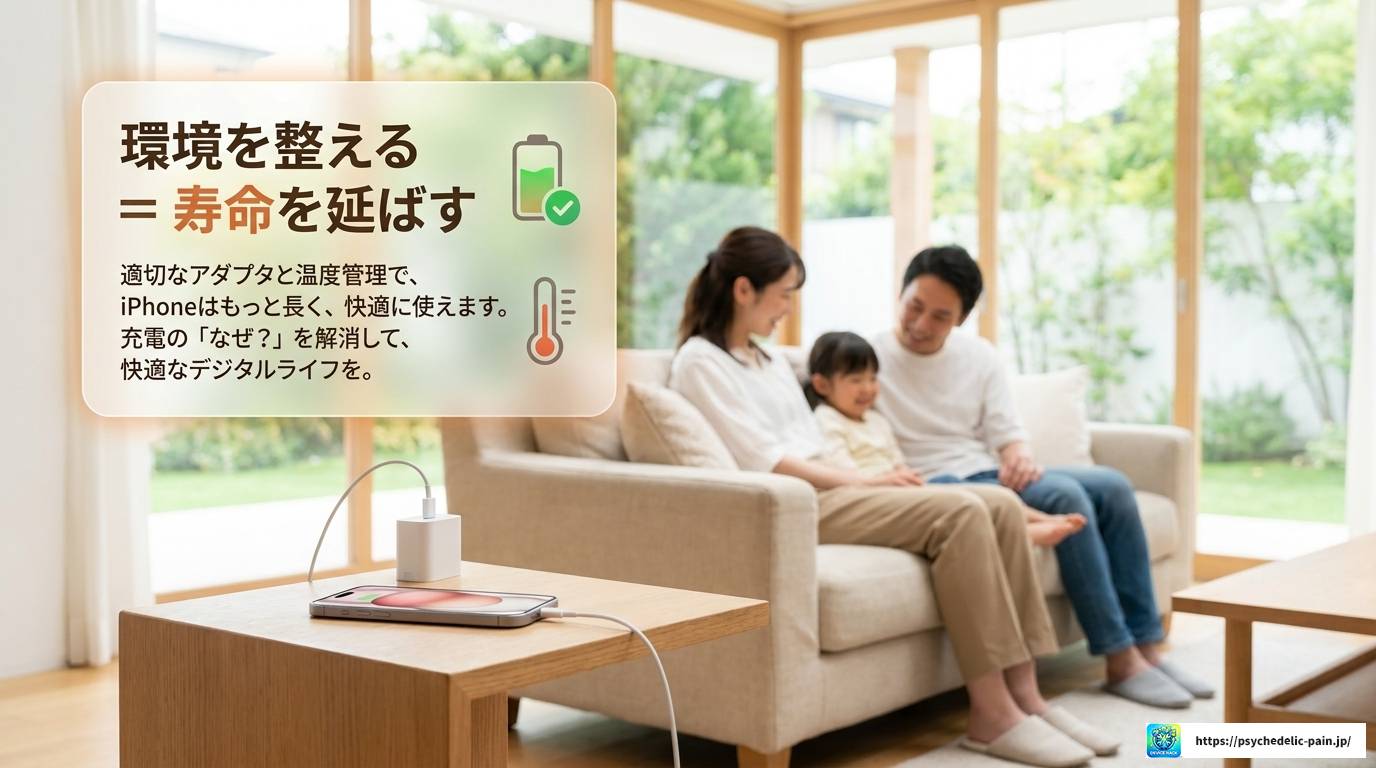
ここまで読んでいただいて、iPhoneの低速充電がなぜ起きるのか、その原因と対処法がかなりクリアになったんじゃないかなと思います。最後に、この記事の内容を簡単に振り返ってみましょう。
低速充電の原因は大きく分けると、①アダプタ・ケーブルのスペック不足、②充電口の汚れや腐食、③ソフトウェアによる制御(最適化機能・温度保護)、④バッテリーの経年劣化の4つです。iOS 18からはオレンジ色のグラフ表示や低速充電の警告によってこれらが可視化されるようになったので、まずは設定画面で状況を確認することが第一歩になります。
試す順番としては、①アダプタとケーブルを確認・交換、②充電口の清掃、③ソフトウェア設定の見直し(再起動・アップデート・最適化のオフ)、④温度環境の最適化という順番が効率的です。それでも改善しない場合は、バッテリーの最大容量を確認して、必要であればApple正規サービスプロバイダへの相談を検討してみてください。
充電環境を整えることは、iPhoneの寿命を延ばすことにも直結します。日々のちょっとした習慣の積み重ねが、デバイスを長く快適に使い続けるための一番の近道だと私は思っています。何か気になることがあれば、最終的な判断は専門家やAppleサポートにご相談くださいね。