LINEフェイスID解除できない原因と今すぐ試せる解決策
yama333
デバイスハック
※本記事にはアフィリエイト広告が含まれます。
こんにちは。デバイスハック運営者の「ハッキー」です。
友だちから届いたはずのLINEバースデーカードが、どこを見ても見つからない…そんな経験、ありませんか。私自身、通知が来たはずなのに「あれ、どこだっけ」と何度もホーム画面をタップし直したことがあります。
LINEのバースデーカードは通常のトーク画面には届かないので、確認する場所を知らないと本当に迷ってしまう仕組みなんですよね。誕生日当日と、翌日以降や過去に見返す場合とでは、見方がちょっと違うのもややこしいポイントかなと思います。
この記事では、LINEバースデーカードの見方を自分でしっかり確認できるように、当日の見方から過去の履歴の確認方法、表示されないときの原因、さらには公開・非公開の設定まで、まとめて解説していきます。読み終わったころには、もう迷わずお祝いメッセージを確認できるようになっているはずです。
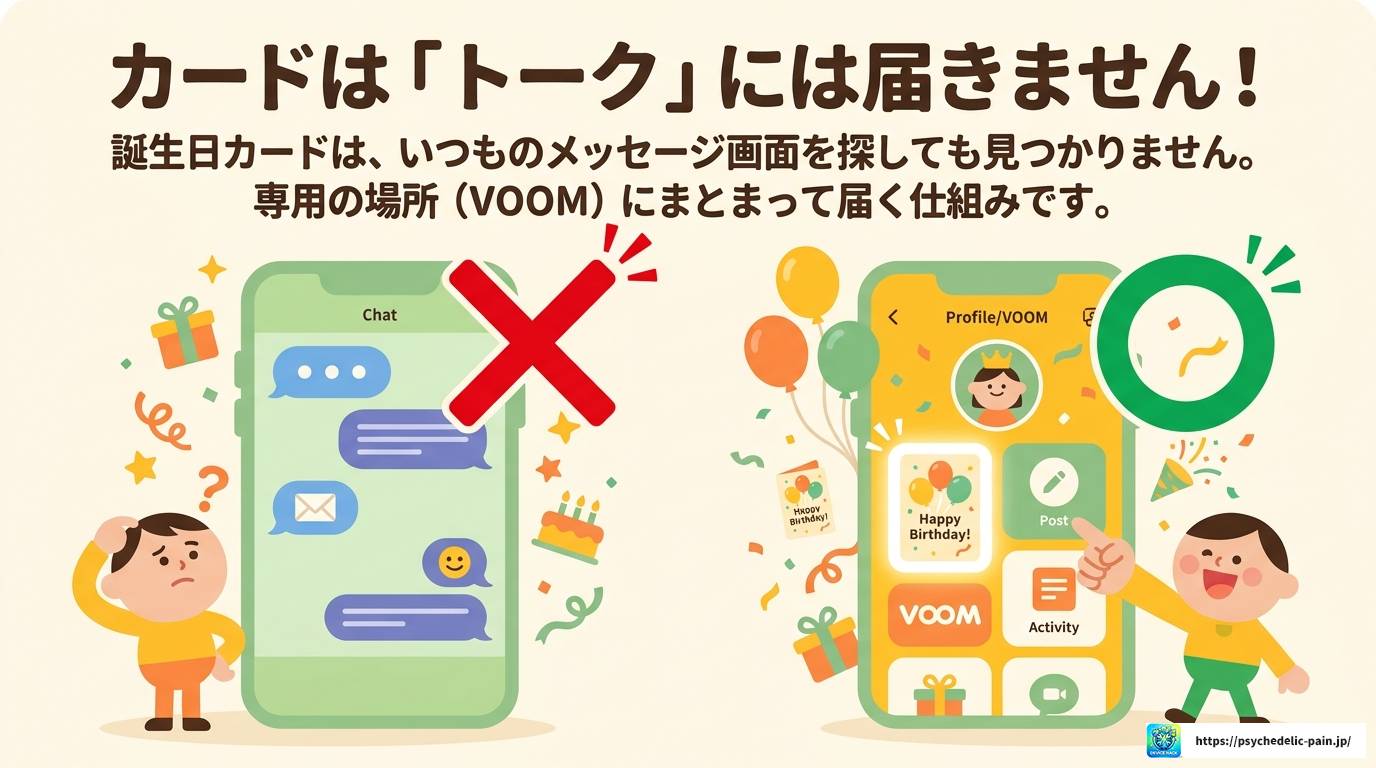
まずは基本の見方から。自分に届いたバースデーカードは、通常のトーク画面には表示されない仕様になっているので、専用の導線から開く必要があります。ここでは誕生日当日の見方と、届いたお知らせの確認方法、そしてリアクションの仕方まで順番に説明しますね。

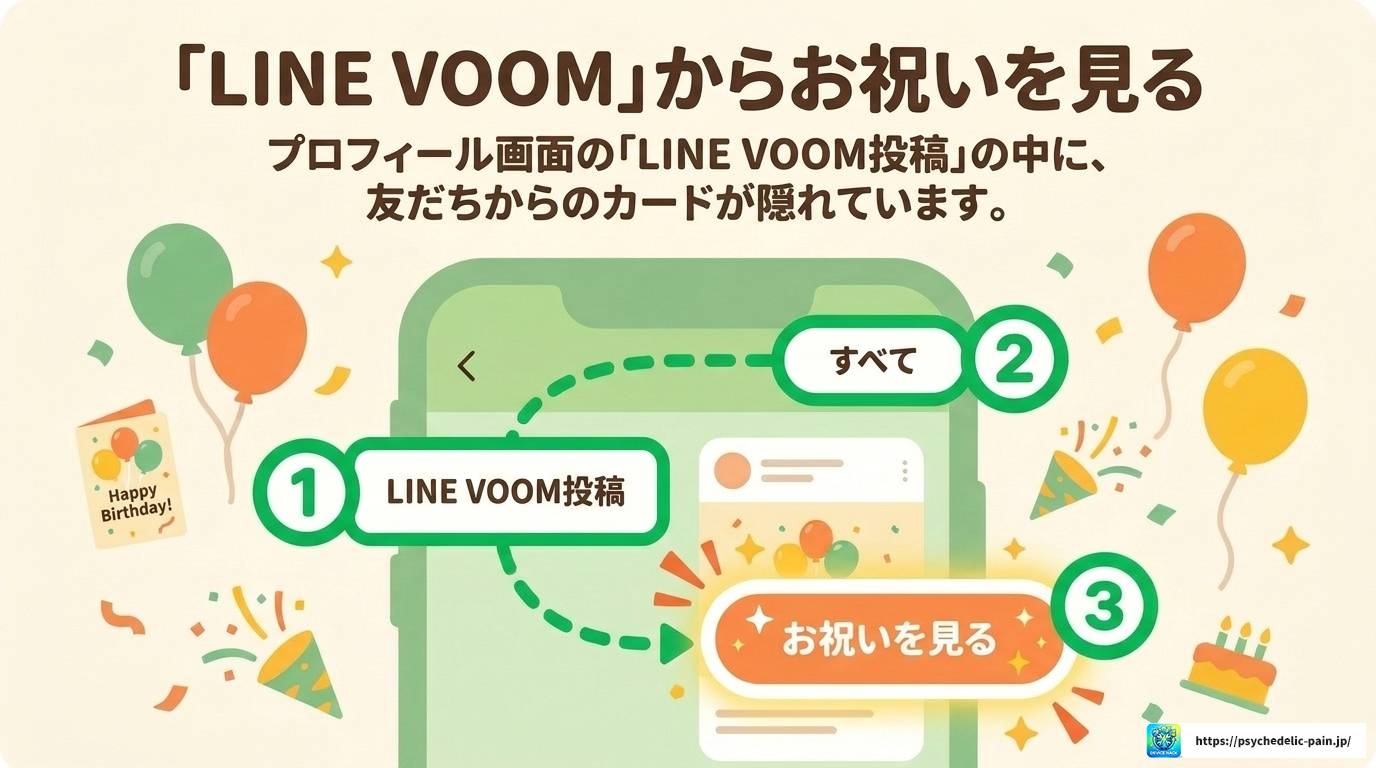
誕生日当日は、自分のプロフィール画面が風船などの特別な演出で飾られるので、実はけっこう分かりやすいんです。手順としては以下の流れになります。
誕生日当日にバースデーカードを見る手順
1. LINEアプリを起動し、「ホーム」タブを開く
2. 画面上部の自分のプロフィールアイコンをタップ
3. プロフィール画面で「LINE VOOM投稿」をタップ
4. 「すべて」タブ内の誕生日投稿を探す
5. 投稿下部の「お祝いを見る」をタップ
この「お祝いを見る」をタップすることで、友だちから届いたバースデーカードが一覧でずらっと表示されます。ここで初めて、誰がどんなメッセージを送ってくれたのかを確認できる、という流れですね。
正直、私も最初はこの「LINE VOOM投稿」経由というのがピンと来なくて、通常のトークやアルバムを探し回ってしまいました。バースデーカードはトークではなく投稿として保存される、というのを覚えておくと迷わないと思います。
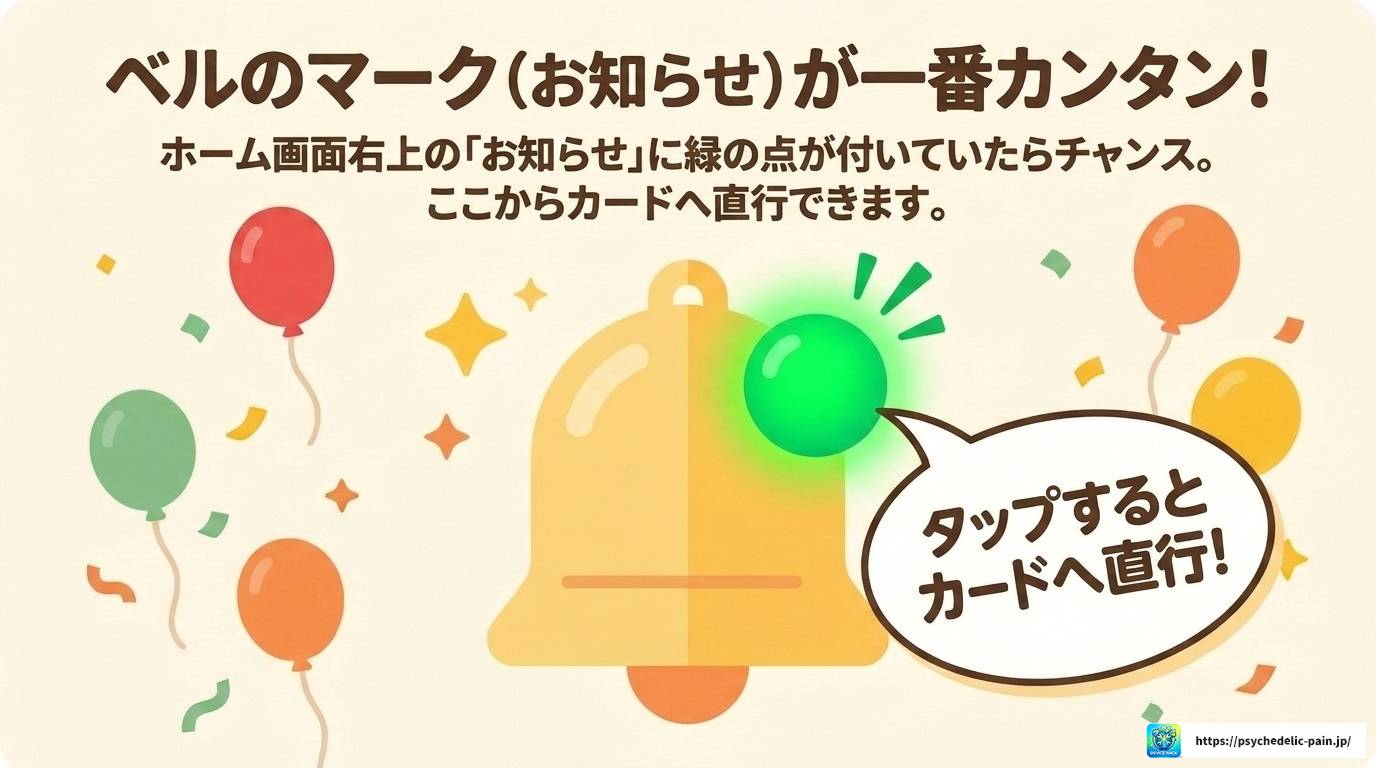
カードが届いたとき、スマートフォンへのプッシュ通知は基本的に届かない仕様になっています。なので「あれ、通知来てないけど届いてる?」と不安になる人も多いんですよね。そんなときは「お知らせ」機能を使うのが確実です。
カードが届くと、ホームタブ右上にあるベルのアイコンに緑色の点(ドット)が表示されます。これがバースデーカードや風船(お祝いエフェクト)が届いたサインです。
お知らせ画面を開くと、誰がバースデーカードや風船を送ってくれたのかが履歴として一覧表示されます。その項目をタップすれば、直接バースデーボードへ飛ぶことができるので、探し回る手間が省けて楽ですよ。
個人的には、この「お知らせ」経由が一番手数が少なくて確実だと感じています。プロフィール画面からLINE VOOM投稿を探すよりも早いことが多いので、まずはベルのアイコンをチェックする習慣をつけておくといいかもしれません。
お祝いメッセージを確認したら、送ってくれた友だちに「いいね」的なリアクションを返せるのもLINEバースデーカードの良いところです。
ここで紹介した操作は端末やOSによって表示が異なります。対応機種への買い替えも検討している場合は、中古スマホの選択肢も比較できます。
※価格、在庫、保証内容、対応機種は変更される場合があります。購入前に公式ページで最新情報をご確認ください。
確認したバースデーカードの右下にある顔アイコン(笑顔マーク)をタップするだけで、リアクションを送ることができます。リアクションすると、そのカードに何人がリアクションしたかの数も表示されるようになります。
メッセージまで書く時間はないけど、気持ちだけは伝えたいというときに便利な機能だと思います。せっかくお祝いしてもらったのに、既読スルーみたいな状態になってしまうのは少し気が引けますし、ワンタップで反応できるのはありがたい仕組みですね。

「昨日もらったカードをもう一度見たい」「去年や一昨年にもらったメッセージも見返したい」という場合も、ちゃんと確認する方法があります。
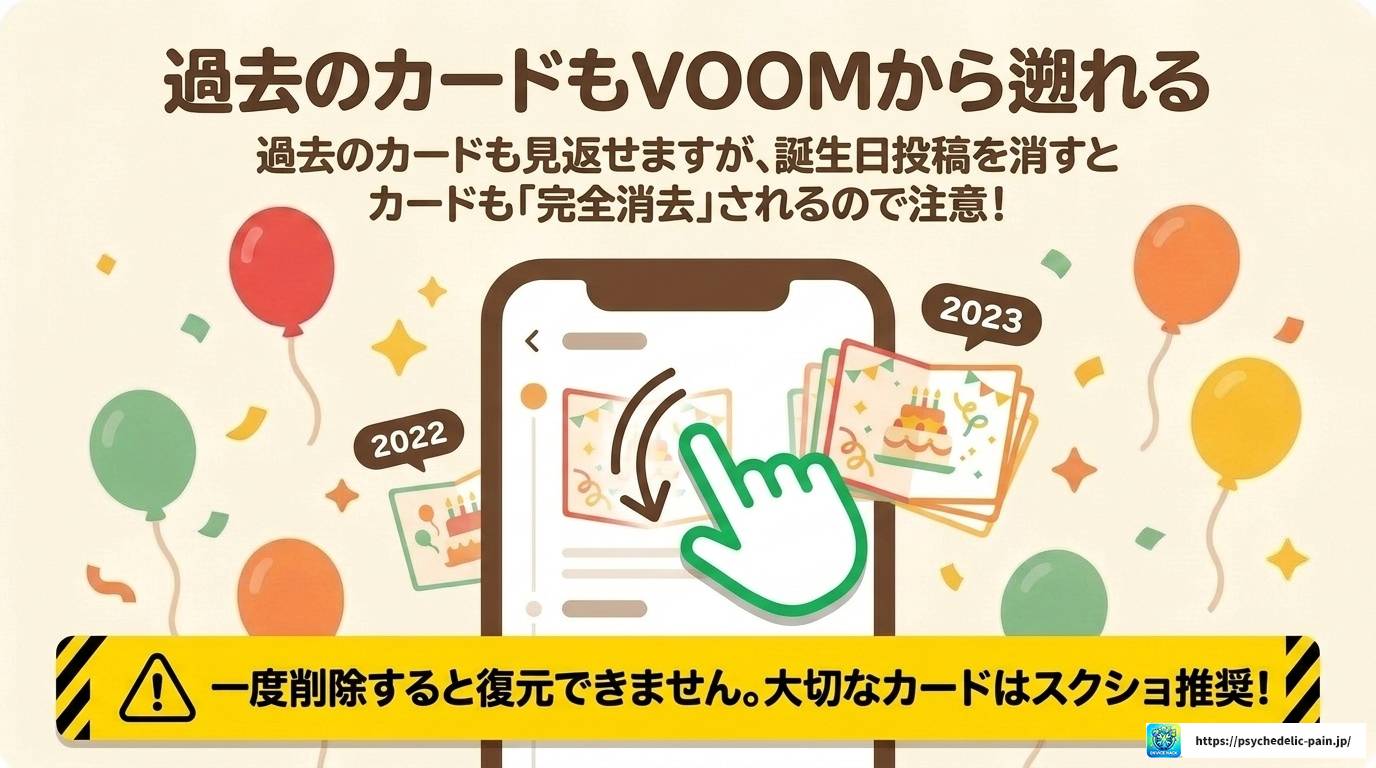
自分宛てのバースデーカードは、プロフィールに紐づく「LINE VOOM投稿」の中に、誕生日投稿として保存されています。投稿自体を削除していなければ、当日を過ぎたあとでも、時間を遡って確認することが可能です。
過去のカードを見返す手順
1. 「ホーム」タブから自分のプロフィールアイコンをタップ
2. 「LINE VOOM投稿」を開く
3. 「すべて」タブを選択し、過去の誕生日前後の日付まで遡る
4. 目的の年の誕生日投稿を見つけたら「お祝いを見る」をタップ
ここでの注意点は、届いた当時のトーク履歴や通知履歴が残っていても、そこからカード本体を再表示できるとは限らないことです。過去のカードを確実に見返したいなら、必ず自分のLINE VOOMにある誕生日投稿からアクセスするようにしてくださいね。
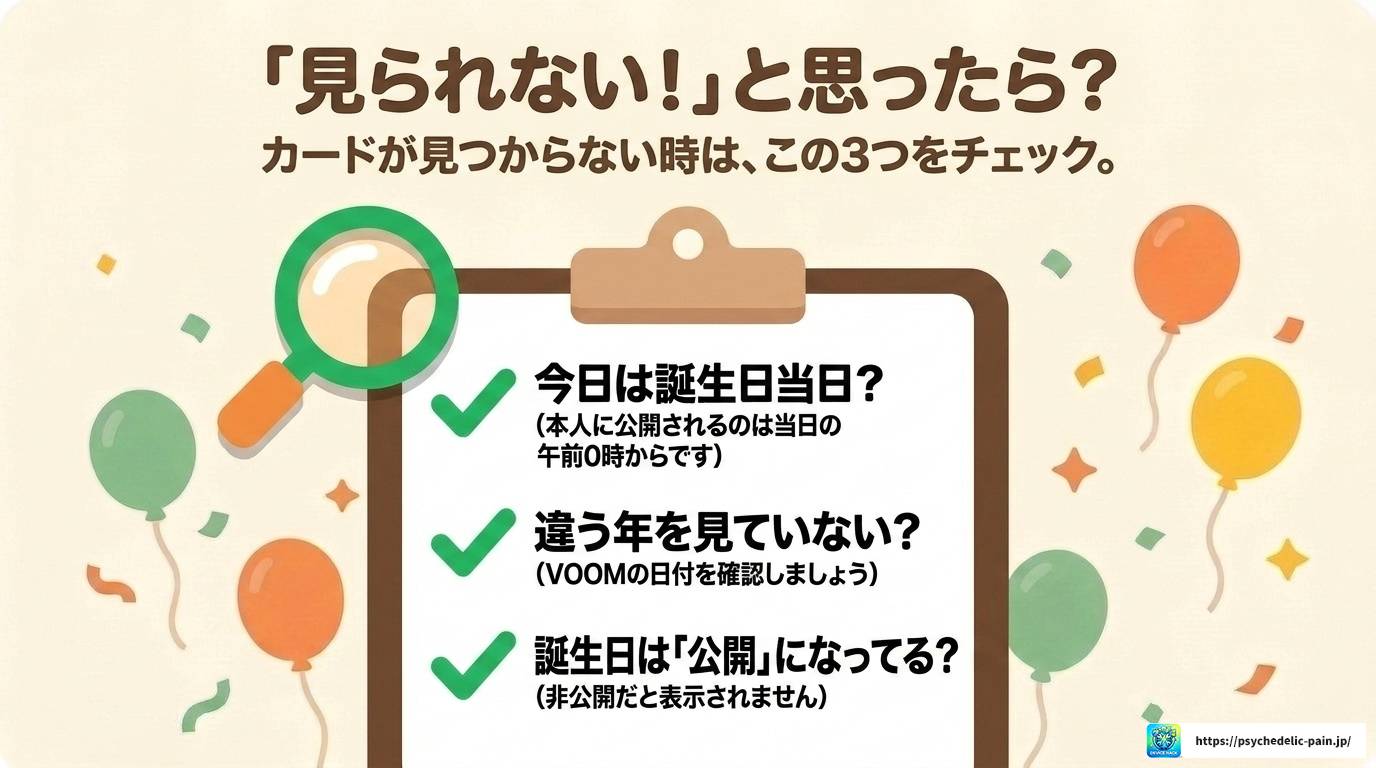
プロフィールを開いても「お祝いを見る」が出てこない、カードが見られないというケースもあります。いくつか原因が考えられるので、当てはまるものがないかチェックしてみましょう。
| 原因 | 対処法 |
|---|---|
| 誕生日当日になっていない | 前日から友だちはカードを書けるが、本人に公開されるのは誕生日当日の午前0時から |
| 違う年の投稿を見ている | LINE VOOMを遡る際、投稿された日付をしっかり確認する |
| 過去の投稿を削除・非表示にしている | 誕生日投稿を削除すると、含まれるカードもすべて消える |
| 誕生日公開設定がオフになっている | プロフィール設定で誕生日を公開に切り替える |
| その年カードを1件も受け取っていない | この場合は表示自体ができないので仕様 |
| アプリの一時的な不具合 | アプリを最新版に更新し、端末を再起動して確認する |
過去の誕生日投稿を一度削除すると、そこに含まれていた友だちからのバースデーカードもすべて一緒に消えてしまいます。復元はできない仕様なので、思い出として残したいカードがある場合は、削除前にスクリーンショットで保存しておくことを強くおすすめします。
ここからは、自分宛て以外の視点、つまり友だちのバースデーカードを見る方法や、公開・非公開の仕組み、送り方や編集・削除の方法についてまとめていきます。自分がカードを送る側になったときの参考にもなるはずです。
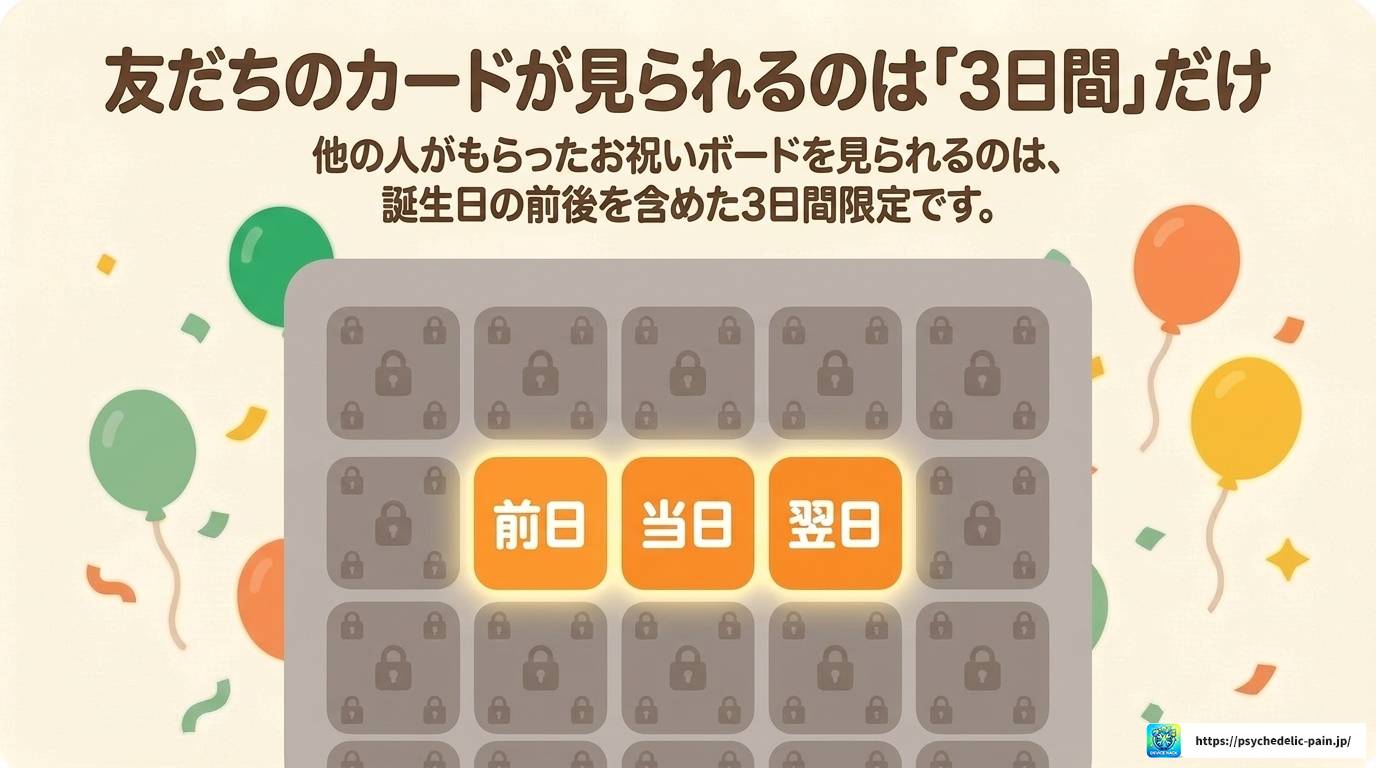
友だち宛てに送られたカードを、第三者として見る場合は、確認できる期間にけっこう厳しい制限があります。
友だちのバースデーボードにアクセスして、他の人が送ったメッセージなどを確認できるのは、原則として誕生日の前日・当日・翌日の3日間だけです。翌々日以降になると、プロフィール画面や「誕生日が近い友だち」のリストから遡ることもできなくなってしまいます。
友だちのカードを確認する手順(期間内のみ)
1. LINEの「ホーム」タブを開く
2. 「今日が誕生日の友だち」または「誕生日が近い友だち」から対象の友だちをタップ
3. プロフィール画面の「カード」をタップして、公開されているカードを確認する
アプリを快適に使うには、OSの対応状況や端末の空き容量も大切です。現在の端末が古い場合は、買い替え候補を確認しておくと安心です。
※価格、在庫、保証内容、対応機種は変更される場合があります。購入前に公式ページで最新情報をご確認ください。
この期間限定という仕様、正直知らない人も多いんじゃないかなと思います。「あとで見よう」と思っていたら見られなくなってしまう、というケースもあるので、気になる友だちのバースデーボードがあれば早めに確認しておくのが安心です。
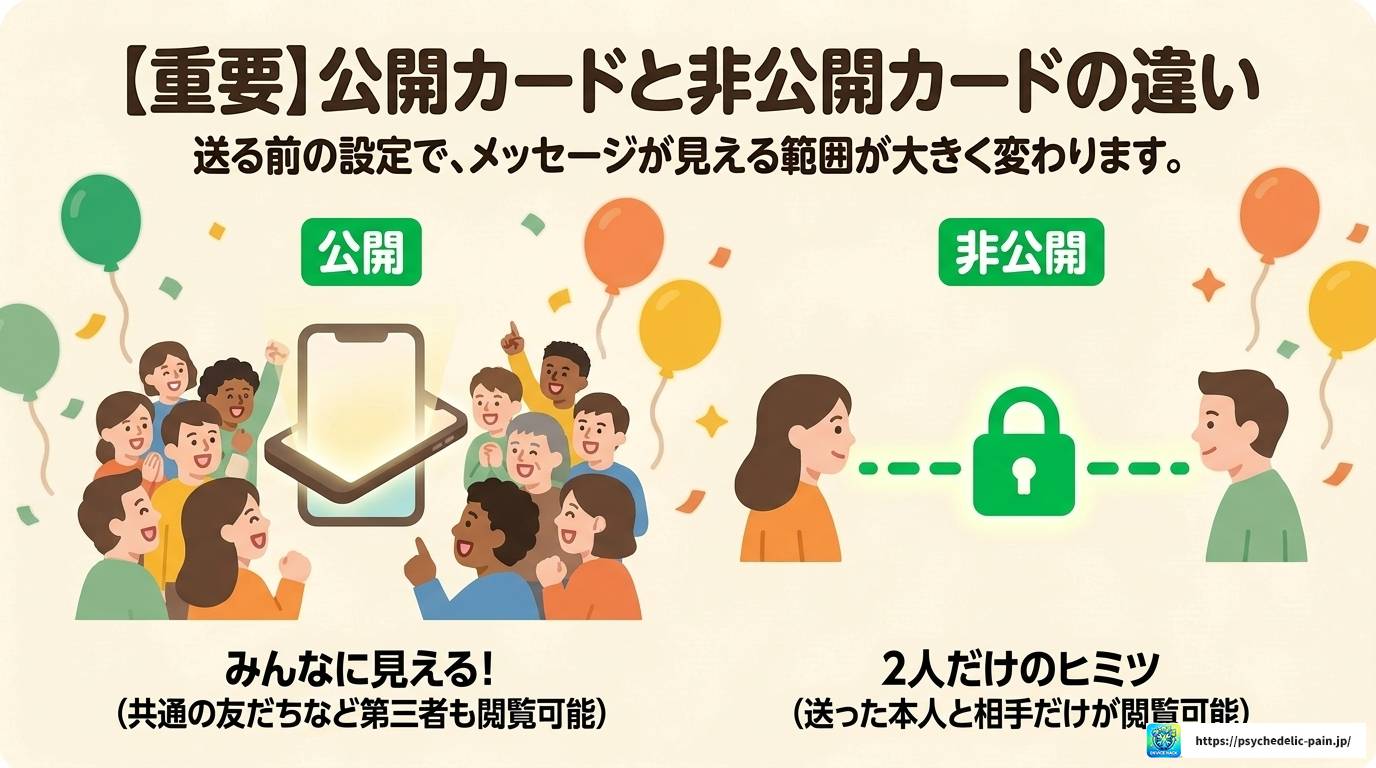
LINEのバースデーカードは、送るときの設定によって「誰に見えるか」が大きく変わります。この仕組みを知らないまま送ってしまうと、思わぬトラブルにつながることもあるので、しっかり理解しておきたいポイントです。
| 種類 | 特徴 |
|---|---|
| 公開カード | 特に設定せずそのまま送信した場合の状態。受け取った本人だけでなく、バースデーボードを閲覧した他の友だちからも内容や送信者名が見える |
| 非公開カード | 送信時に「非公開に設定する」を選んだ場合。カードの右上に鍵マークが付き、送った本人と受け取った相手の2人だけにしか見えない |
公開設定のまま送ると、共通の友だちや第三者にも見られてしまうという点は、意外と見落とされがちかなと思います。ちょっとした内輪ネタや、少し照れくさいメッセージを書くときは、非公開設定を選んでおくほうが安心かもしれません。
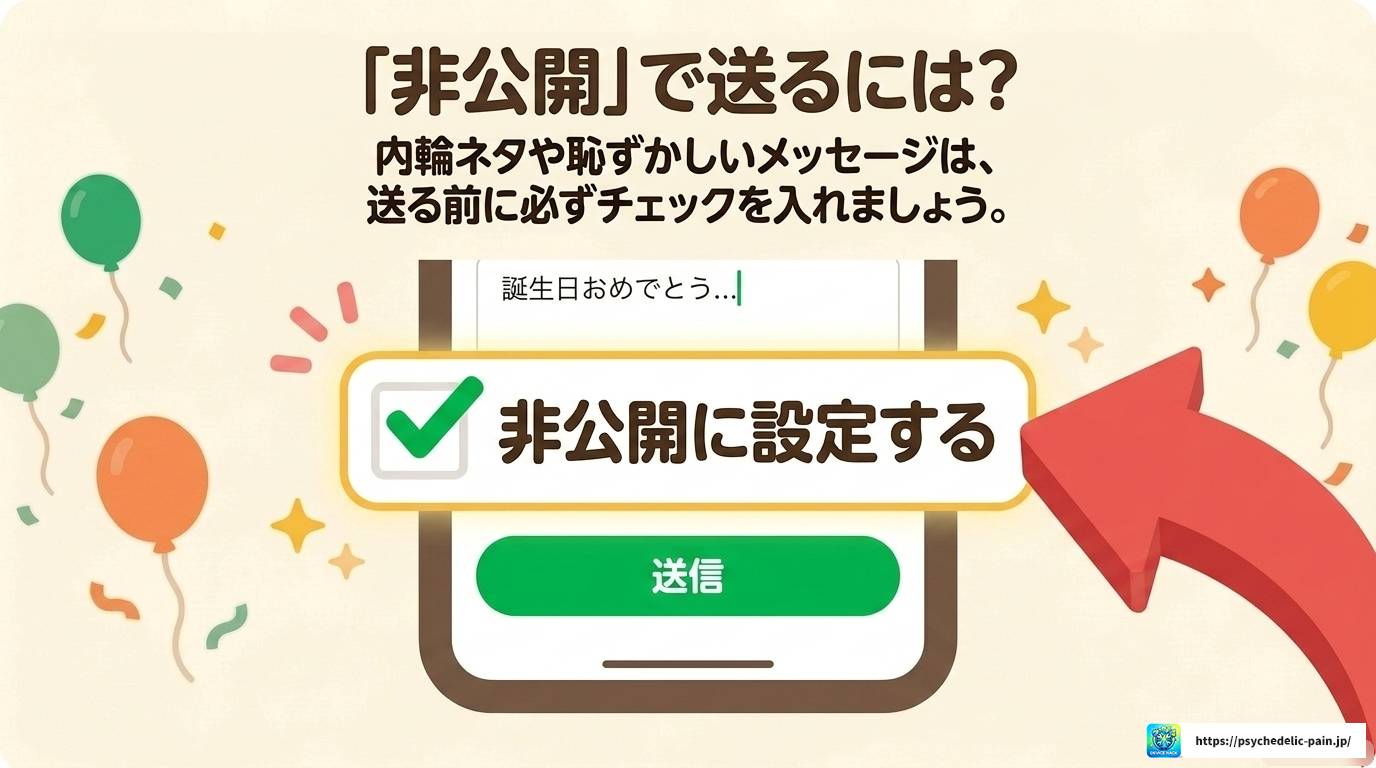
友だちに送るお祝いメッセージを、他の人に見られたくないという場合は、送信前に必ず非公開設定を確認しておきましょう。
非公開でカードを送る手順
1. 友だちのバースデーカード作成画面(メッセージ入力画面)を開く
2. メッセージを入力し、カードデザインを選択する
3. 画面内の「非公開に設定する」にチェックを入れる
4. 送信ボタンをタップして完了
ちなみに「特定の人(親など)にだけ自分のバースデーボードを見られたくない」という個別非表示の機能は、今のところ用意されていません。
対策としては、送ってくれる友だちにあらかじめ非公開設定で送ってもらうよう頼んでおくか、自分の誕生日投稿自体を非表示にする、もしくは誕生日設定をオフにする方法があります。ただし後者を選ぶと、全員からカードが書けなくなってしまう点は覚えておいてくださいね。
ここでは、実際に友だちへバースデーカードを送る手順と、送ったあとの管理方法についてまとめます。バースデーカードは、友だちの誕生日の前日・当日・翌日の3日間に限り送ることができる仕様です。
友だちへの基本的な送り方
1. 「ホーム」タブで対象の友だちの「カード」をタップ
2. 画面下部の「バースデーカードを書く」をタップ
3. メッセージを入力する
4. 「カードデザインを選択」で好きな背景を選ぶ
5. 必要に応じて「非公開に設定する」にチェックし、送信アイコンをタップ
送ったあとでも、内容を編集したり削除したりすることが可能です。自分が送ったカードの右上にあるメニューボタン(「…」など)をタップし、「編集」または「削除」を選択するだけです。
一度削除したバースデーカードは復元できません。LINE側での復元対応も行われていないため、削除する際はよく確認してから操作するようにしてくださいね。また、自分の送信履歴を一覧で確認できる専用画面は存在しないので、過去に送った内容を見返したい場合は、表示期間内に相手のバースデーボードを直接開いて確認する必要があります。
設定を見直しても改善しない場合は、端末自体の世代や対応状況も確認しましょう。費用を抑えたい方には中古端末という選択肢もあります。
※価格、在庫、保証内容、対応機種は変更される場合があります。購入前に公式ページで最新情報をご確認ください。
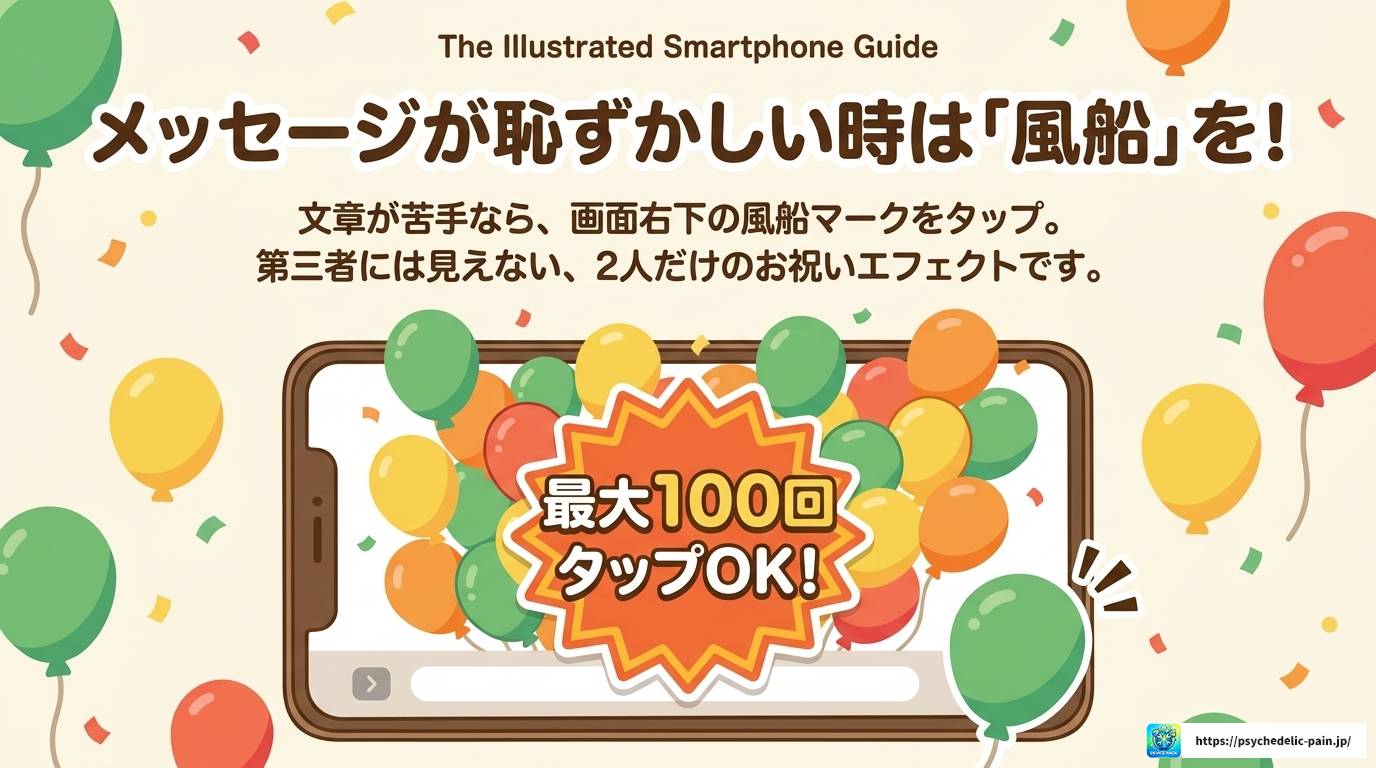
メッセージを書くのはちょっと恥ずかしい、ハードルが高いと感じる場合には、風船を送る「お祝いエフェクト」がおすすめです。
友だちのバースデーボード画面の右下にある風船マークをタップすると、画面いっぱいに風船が飛び交う演出が送られます。この風船は1人あたり最大100回までタップして送ることができる仕様です。
送信したお祝いエフェクトは、誕生日の友だち本人にのみ公開され、第三者には表示されません。文章を考えるのが苦手な人でも、ワンタップでお祝いの気持ちを伝えられるので、気軽に使ってみてもいいかなと思います。
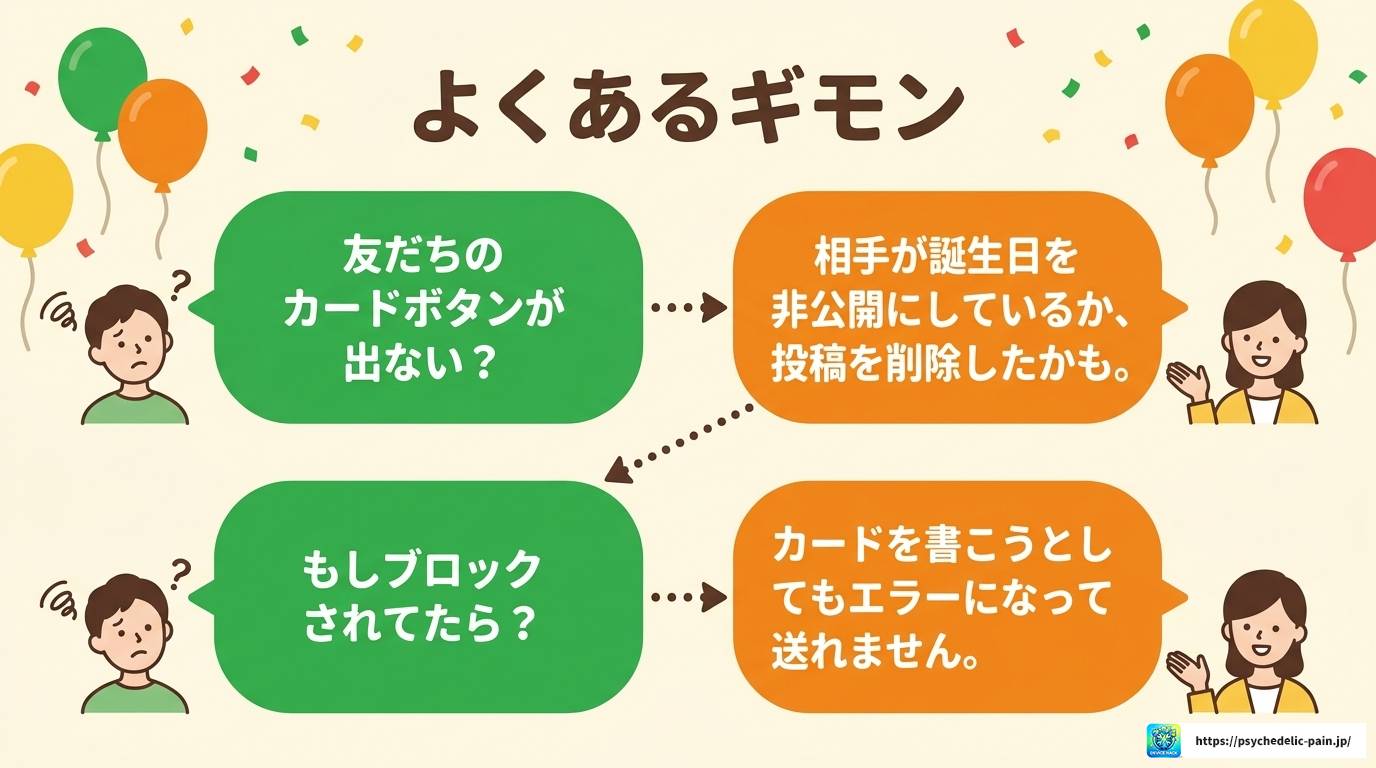
最後に、バースデーカードに関してよく聞かれる疑問をいくつかまとめておきます。
「ホーム」>プロフィール>「LINE VOOM投稿」から誕生日投稿を削除すると、友だちから送られたすべてのバースデーカードも同時に削除されてしまいます。一度削除すると復元できないため、思い出として残しておきたいカードは、事前にスクリーンショットで保存しておくと安心です。
相手にブロックされている場合、「誕生日が近い友だち」リストに相手が表示されることはあっても、実際にカードを書こうとするとエラーになったり、投稿ボタン自体が表示されなかったりする仕様になっています。
相手がプロフィール設定で誕生日の公開をオフにしている場合、周囲の友だちはバースデーカードを送ることができません。また、相手が誕生日投稿をすでに削除・非表示にしている場合も、カードの送信や閲覧はできない状態になります。
こうした仕様は今後のアップデートで変わる可能性もあるので、最新の正確な情報については、必ず公式サイトのヘルプページも合わせて確認しておくと安心です(出典:LINE公式ヘルプセンター)。
ここまで、lineバースデーカードの見方を自分で確認する方法について、当日の見方から過去の履歴の確認、表示されないときの原因、公開・非公開の設定まで一通り解説してきました。
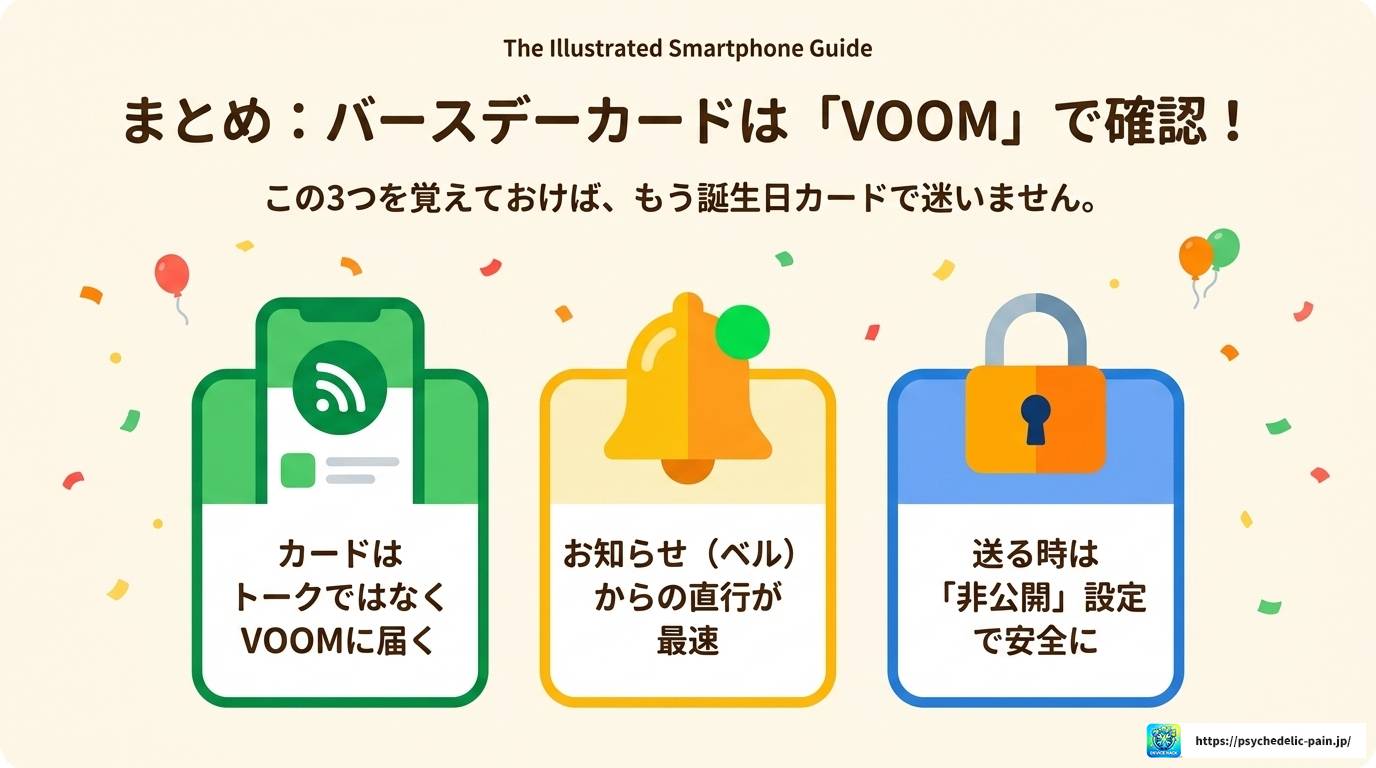
ポイントを振り返ると、自分宛てのカードはトーク画面ではなく「LINE VOOM投稿」の誕生日投稿の中に保存されているという点が一番大事な仕組みです。当日はプロフィール画面から、翌日以降は過去の投稿を遡ることで、いつでも見返すことができます。
もし表示されない・見られないといったトラブルが起きたときは、誕生日の公開設定や投稿の削除有無、アプリのバージョンなどを一つずつ確認していけば、大抵の原因は解決できるはずです。
公開・非公開の仕組みについても、送るときにひと手間かけるだけで、大切なメッセージを本人と自分だけの間に留めておくことができます。細かい設定ですが、覚えておくと安心して使えるようになると思います。
この記事の内容は、記事作成時点での一般的な仕様に基づいてまとめたものです。LINEの仕様は今後変更される可能性もあるため、最終的な操作や設定については、必ず公式サイトやアプリ内のヘルプで最新情報をご確認いただくことをおすすめします。判断に迷う場合は、無理に自己判断せず、公式サポートへの相談も検討してみてくださいね。