LINE受信できない原因は容量不足?解決策を徹底解説
yama333
デバイスハック
※本記事にはアフィリエイト広告が含まれます。
こんにちは。デバイスハック、運営者のハッキーです。
LINEのフェイスIDが解除できなくて困っている、そんなあなたに向けてこの記事を書きました。
「設定画面を開いてもうまくいかない」「フェイスIDをオフにしたいのに反応しない」「顔認証ができないままログインもできない」…そういった状況、本当に焦りますよね。私も同じ経験をして、あれこれ試した末にようやく解決できた経験があります。
LINEフェイスIDが解除できない問題には、アプリの不具合、端末のOS設定、顔認証の精度低下など、複数の原因が絡み合っていることが多いです。iPhoneのFace IDとの連携トラブルや、Androidの顔認証設定が原因になっているケースもあります。
この記事では、LINEフェイスIDを解除できない・顔認証できないときの原因を整理して、今すぐ試せる具体的な解決策をわかりやすく解説します。LINE顔認証の再設定方法や、ログインできない場合の対処法まで、順を追って説明しますので、ぜひ最後まで読んでみてください。
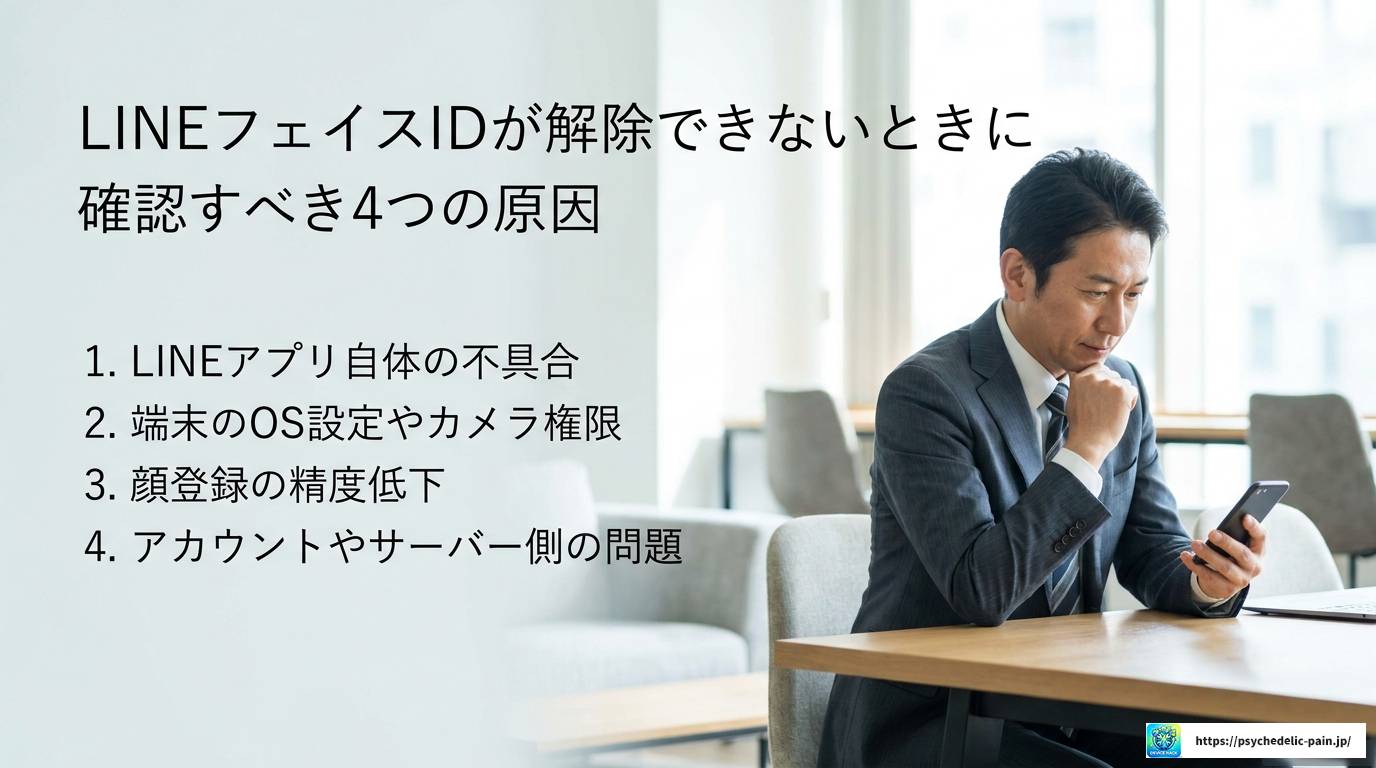
フェイスIDのトラブルは「なんとなく動かない」で終わらせてしまいがちですが、原因をきちんと把握しておくと解決がずっとスムーズになります。ここでは、よくある原因を4つのカテゴリに分けて整理しました。まずはどれに当てはまるかチェックしてみてください。
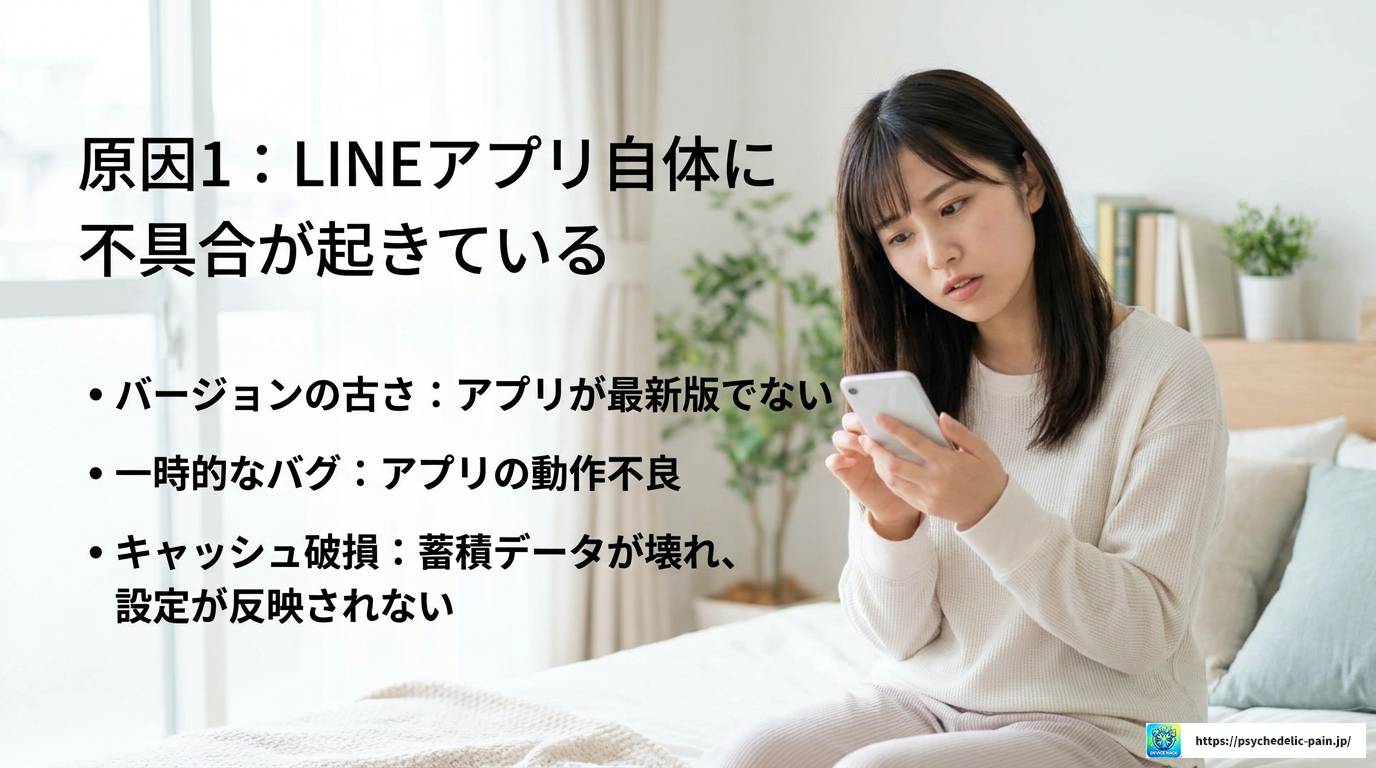
意外と多いのが、LINEアプリそのものに起因するトラブルです。アプリのバージョンが古かったり、一時的なバグが発生していたりすると、フェイスIDの設定画面が正常に動作しないことがあります。
特に注意したいのがキャッシュデータの破損です。LINEは使い続けるうちにキャッシュが蓄積されますが、このデータが何らかの理由で壊れてしまうと、設定変更が反映されなかったり、フェイスIDのオン・オフが切り替わらなかったりします。
【チェックポイント】
・LINEアプリが最新バージョンになっているか確認する
・アプリを完全終了してから再起動してみる
・設定からキャッシュをクリアしてみる
アプリの問題である場合、再起動やアップデートだけで解決することも多いので、まずここから試してみるのがおすすめです。
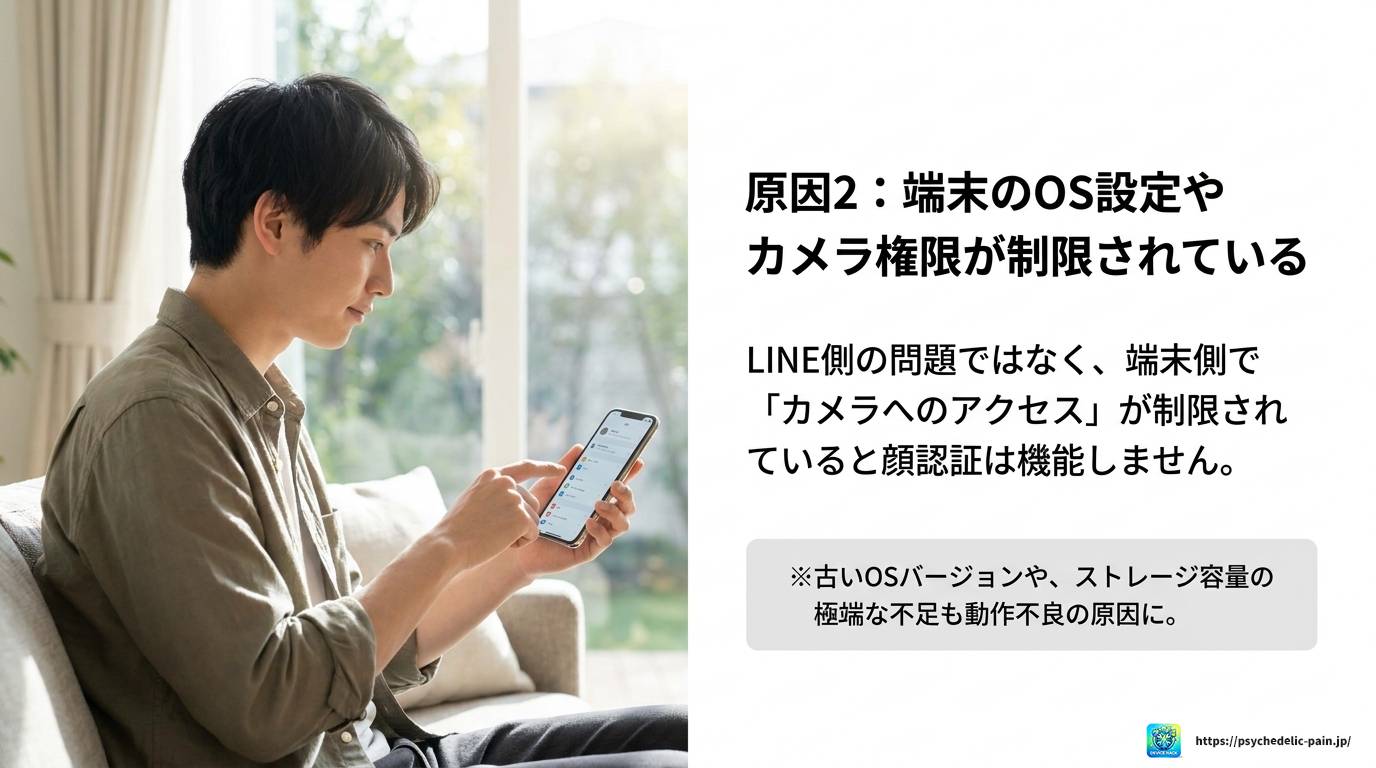
LINEのフェイスIDは、端末のカメラにアクセスすることで機能しています。そのため、端末側でLINEのカメラアクセスが制限されていると、フェイスIDが正常に動作しません。
iOSの場合、「設定」→「プライバシーとセキュリティ」→「カメラ」の順に進むと、LINEへのカメラ許可状況が確認できます。ここがオフになっていると、フェイスIDはもちろん顔認証全般が使えない状態になります。
Androidの場合は、「設定」→「アプリ」→「LINE」→「権限」→「カメラ」の順で確認してみてください。許可が「拒否」になっているなら、「許可する」に変更することで改善される可能性があります。
また、端末のOSバージョンが古い場合も、LINEアプリとの相性が悪くなることがあります。OSのアップデートは後回しにしがちですが、こういったトラブルを防ぐためにも定期的に確認しておくといいですね。
【注意】端末のストレージ容量が極端に少ない場合も、アプリの動作に影響が出ることがあります。不要なデータやアプリを整理して、ある程度の空き容量を確保しておきましょう。

フェイスIDは、登録した顔のデータと現在の顔を照合して認証する仕組みです。そのため、登録時と現在の顔の状態が大きく異なると、認証が通らなかったり、設定変更がうまくいかなかったりします。
よくあるケースとしては、
といったことが挙げられます。
こういった場合は、フェイスIDを一度オフにして再登録することで精度が回復することが多いです。明るい場所で、顔全体がカメラにしっかり映る状態で登録し直してみてください。

自分側の設定には何も問題がないのに、なぜかフェイスIDが使えないという場合は、LINEのサーバー側で一時的な障害が起きている可能性があります。
こういったときは、LINEの公式X(旧Twitter)アカウントやヘルプページを確認してみるのが一番です。障害情報が出ていれば、しばらく時間をおいてから再試行するしかありませんが、逆に言えばこちら側では何もする必要がないということでもあります。
ここで紹介した操作は端末やOSによって表示が異なります。対応機種への買い替えも検討している場合は、中古スマホの選択肢も比較できます。
※価格、在庫、保証内容、対応機種は変更される場合があります。購入前に公式ページで最新情報をご確認ください。
また、インターネット接続が不安定な状態でフェイスIDの設定変更を試みても、うまくいかないことがあります。Wi-Fiと4G/5Gを切り替えてみたり、機内モードをオン・オフしてネット接続をリセットしてみるのもひとつの手です。

原因がある程度つかめたら、次は実際の対処法を試していきましょう。ここでは、アプリの操作から端末設定の変更、再登録の手順まで、ステップごとに丁寧に解説します。また、トラブルを未然に防ぐための予防策もあわせてご紹介します。
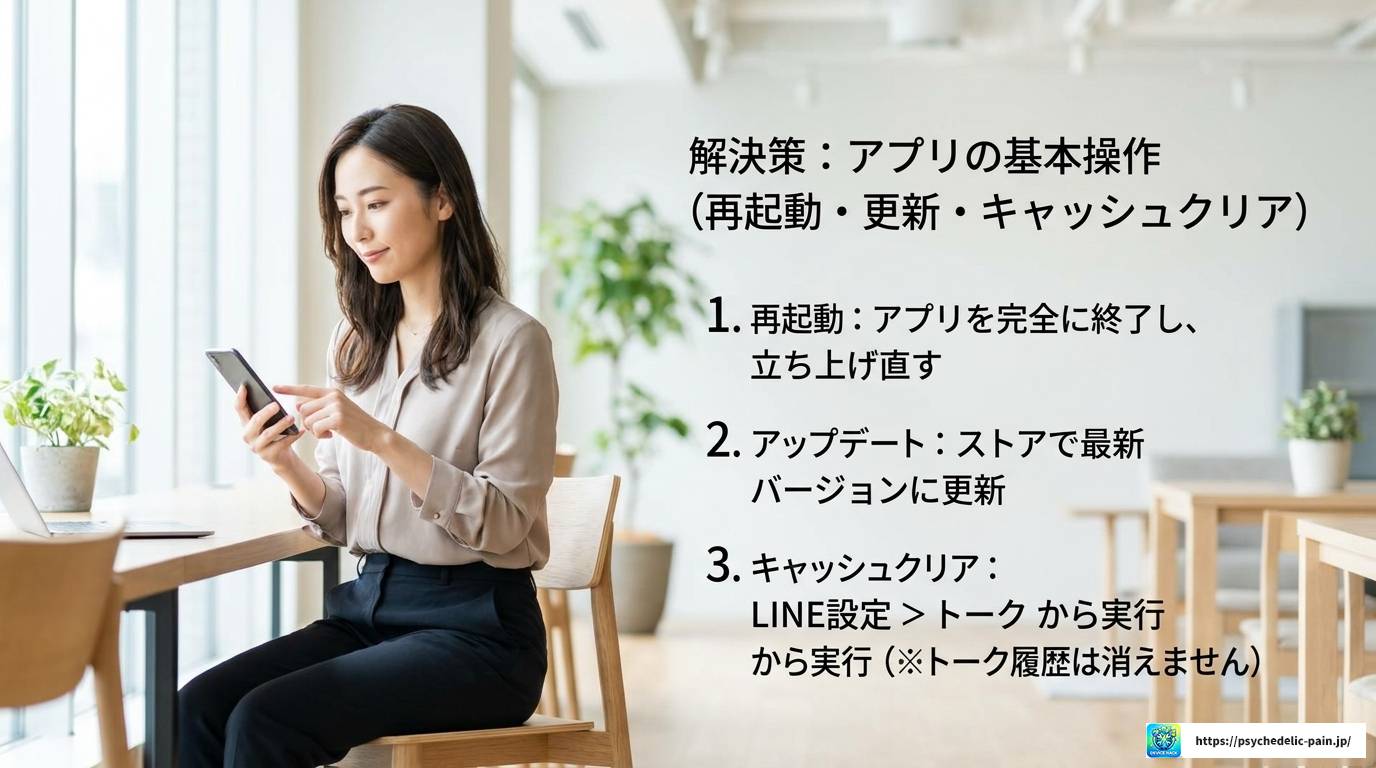
まず最初に試してほしいのが、アプリレベルの基本操作です。これだけで解決するケースも意外と多いので、焦らず順番に試してみてください。
スマートフォンのアプリスイッチャー(マルチタスク画面)からLINEを完全に終了させて、再度起動します。iPhoneなら画面下から上にスワイプしてLINEをスワイプアップ、Androidなら「□」ボタンからLINEを閉じる操作です。
App Store(iPhone)またはGoogle Playストア(Android)を開いて、LINEアプリに更新が来ていないか確認してください。古いバージョンのままでは、フェイスID関連の不具合が修正されていないこともあります。
LINEアプリの設定から、以下の手順でキャッシュを削除できます。
キャッシュをクリアしてもトーク履歴や設定データは消えませんので、安心して試してみてください。
【ポイント】上記3つをセットで試すと効果的です。再起動→アップデート確認→キャッシュクリアの順で行うと、多くのケースで改善が見られます。
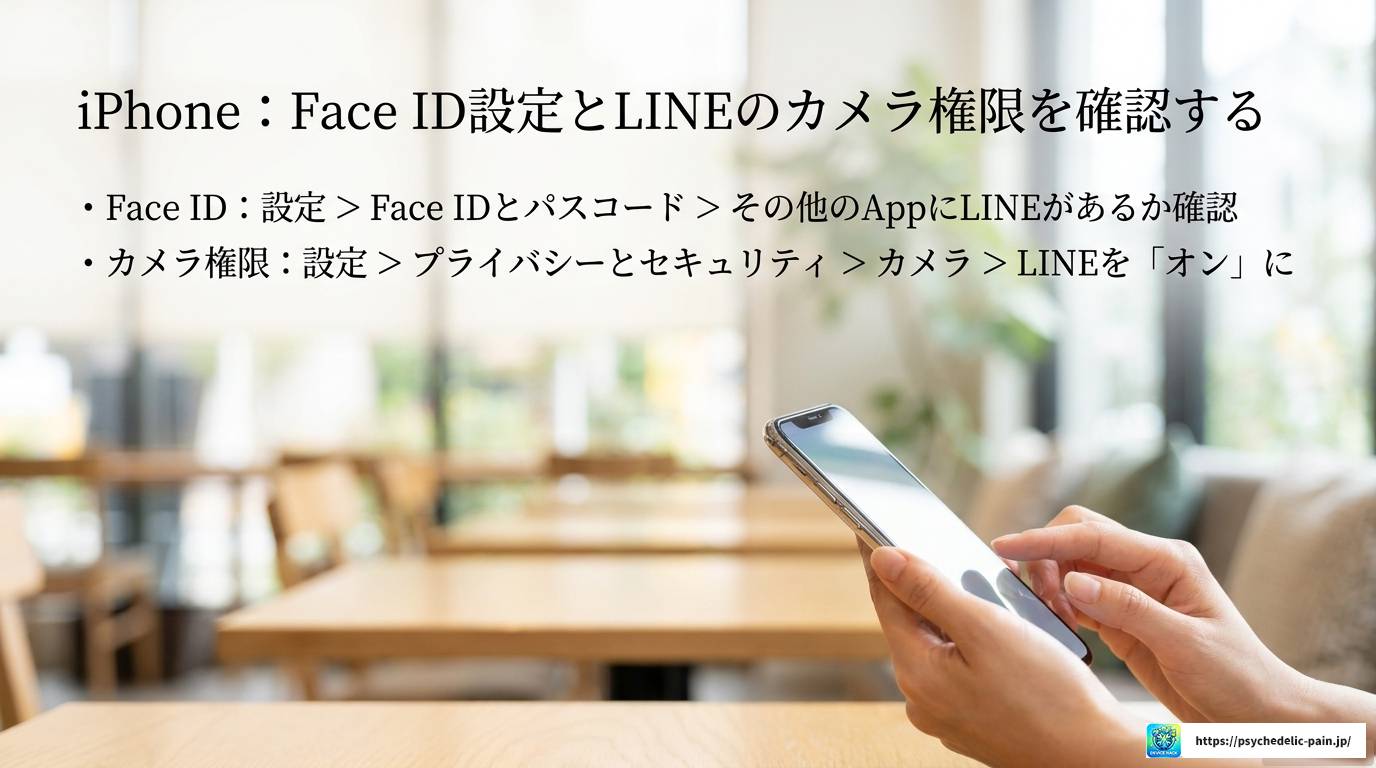
iPhoneを使っている場合、LINEのフェイスIDはiOS標準のFace ID機能と連携しています。そのため、iPhone本体のFace IDが正常に動作していないと、LINEでも使えません。
LINEがリストに表示されていない、またはオフになっている場合は、オンに切り替えてから再度試してみてください。
カメラへのアクセスが「オフ」になっていると、フェイスIDの登録や認証が一切できません。必ずここを確認してみてください。
【補足】Face IDの登録顔データが古くなっている場合は、「設定」→「Face IDとパスコード」→「Face IDをリセット」から再登録することで精度が上がることがあります。
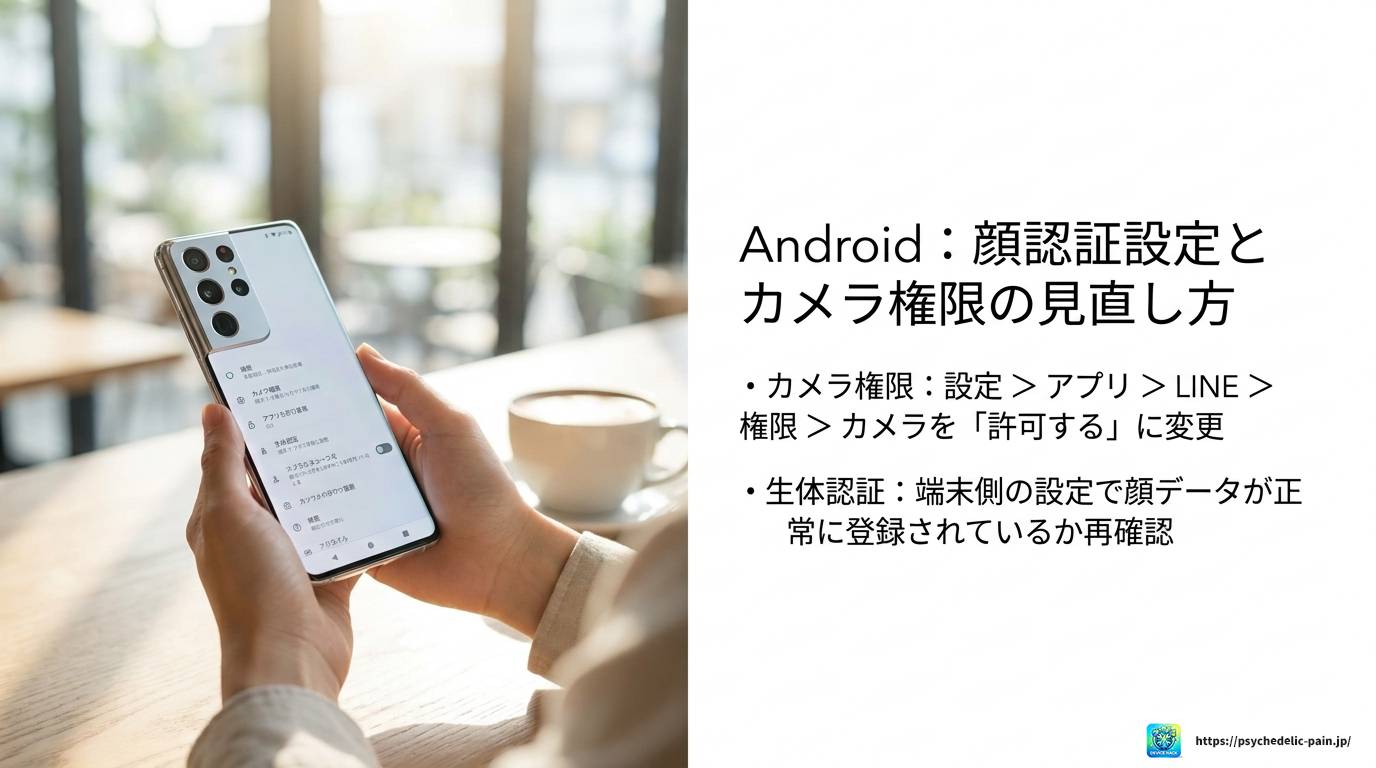
Androidの場合、端末メーカーによって設定画面の名称や場所が若干異なることがありますが、基本的な流れは同じです。
「許可しない」になっている場合は、顔認証はもちろん、写真撮影などカメラ系の機能がすべて使えなくなっているので要注意です。
Androidでは、端末自体の生体認証(顔認証・指紋認証)の設定がLINEのフェイスID動作に影響することがあります。「設定」→「生体認証とセキュリティ」(または「セキュリティ」)→「顔認識」の項目を確認して、正常に登録されているかチェックしてみてください。
もし顔データが登録されていない、またはうまく機能していない場合は、一度削除して再登録することをおすすめします。
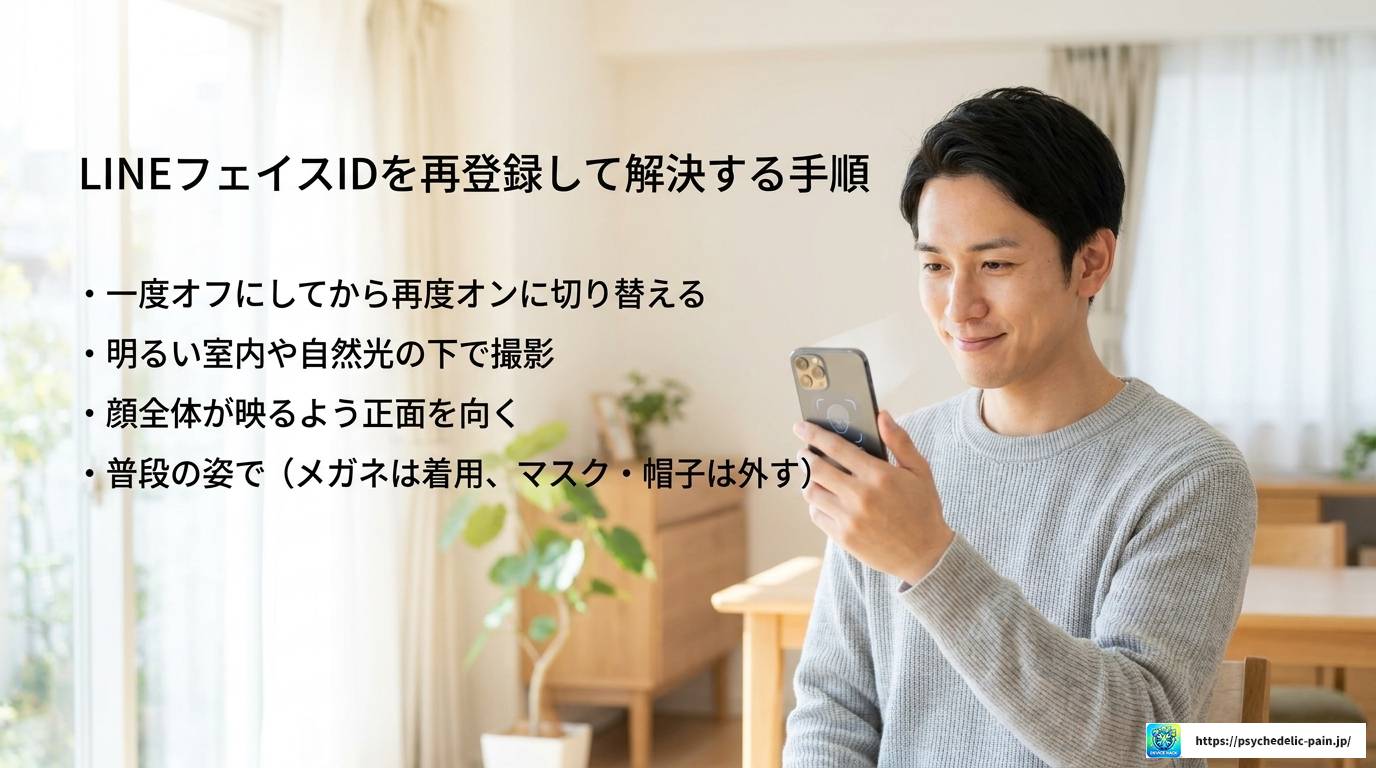
アプリや端末の設定に問題がなさそうな場合、フェイスIDをいったん解除して再登録し直すのが効果的です。以下の手順で進めてみてください。
アプリを快適に使うには、OSの対応状況や端末の空き容量も大切です。現在の端末が古い場合は、買い替え候補を確認しておくと安心です。
※価格、在庫、保証内容、対応機種は変更される場合があります。購入前に公式ページで最新情報をご確認ください。
再登録時のポイントは以下の通りです。
【顔認証精度を上げるためのコツ】
・明るい室内や自然光の下で行う
・顔全体がカメラに映るように正面を向く
・普段メガネをかけている場合は、かけた状態で登録する
・マスクや帽子は外した状態で登録する
再登録後は、認証精度が大幅に改善することが多いです。試してみる価値は十分あります。
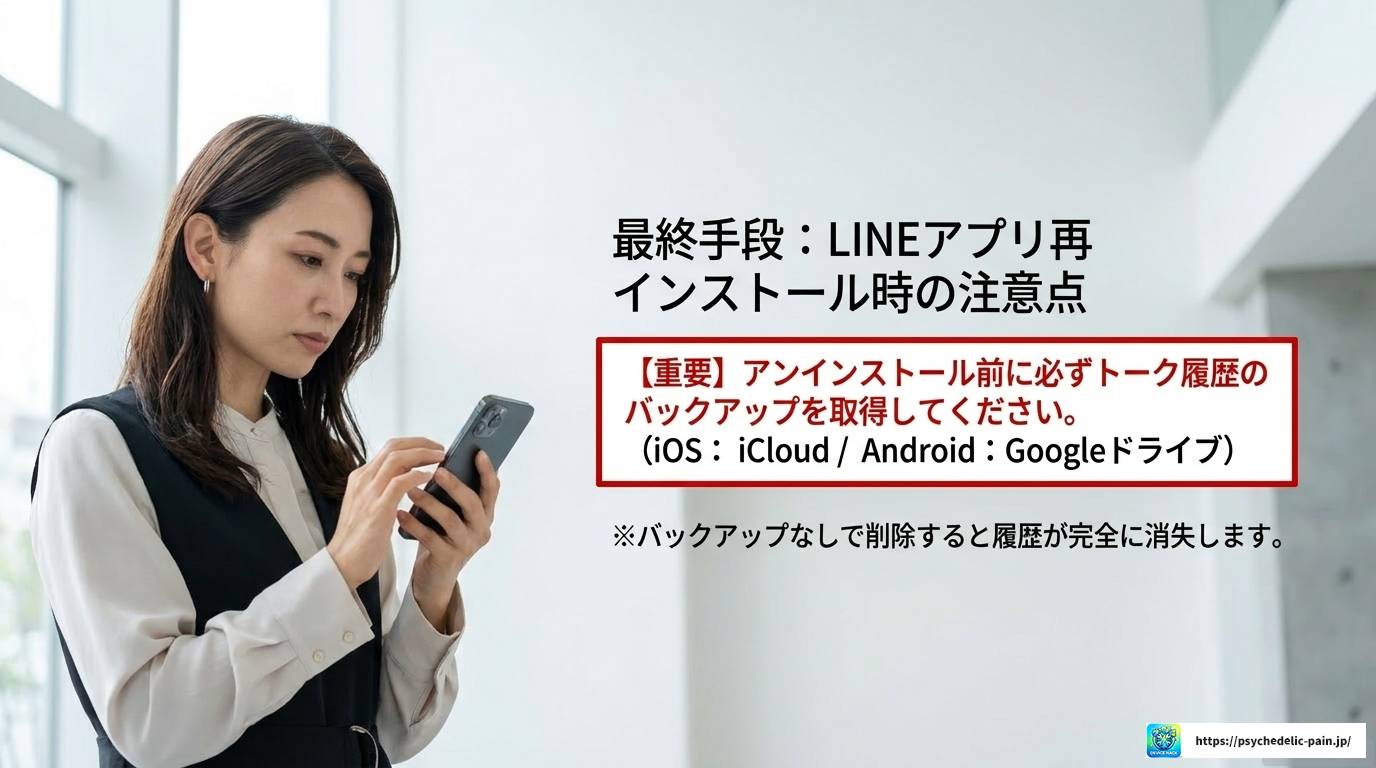
ここまでの方法を試してもまだ解決しない場合、最終手段としてLINEアプリを再インストールする方法があります。ただし、再インストール前には必ずトーク履歴のバックアップを取得してください。
【注意】バックアップを取らずにアンインストールすると、トーク履歴が完全に失われます。絶対にバックアップを先に取ってから進めてください。特に、iPhone→Androidなど機種変更を伴う場合は、LINEの引き継ぎ設定も別途必要です。
バックアップが完了したら、通常通りアプリをアンインストールし、App StoreまたはGoogle Playから再インストールしてください。再インストール後にログインし直し、フェイスIDを新たに設定することで、多くの場合はスムーズに動作するようになります。
なお、LINEアプリの公式情報やサポートについては、LINE公式ヘルプセンター(出典:LINE株式会社)でも詳しく確認できます。問題が解決しない場合は、公式サポートへの問い合わせも検討してみてください。
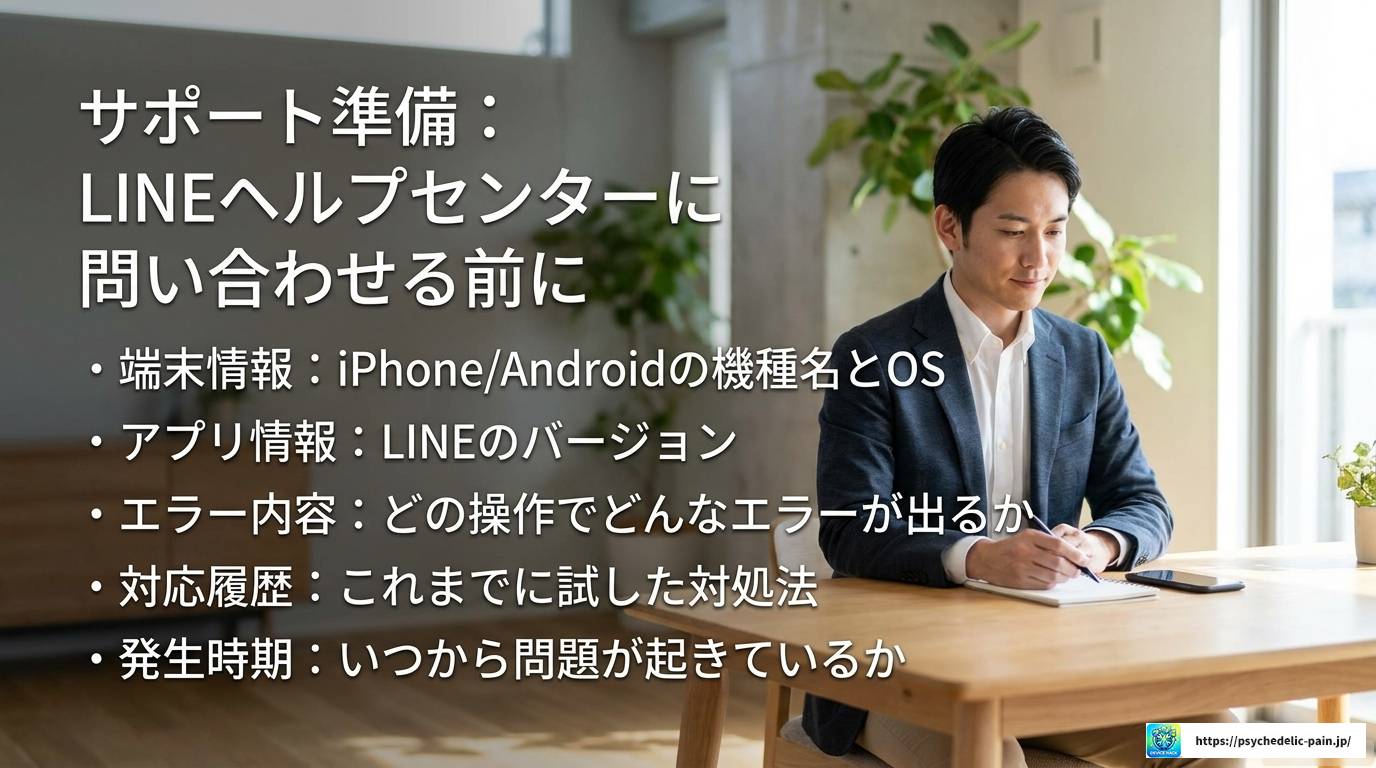
これまで紹介したすべての方法を試しても解決しない場合は、LINEヘルプセンターへの問い合わせを検討しましょう。ただし、問い合わせの前にいくつか確認しておくと、サポートがスムーズに進みます。
| 確認項目 | 確認内容 |
|---|---|
| 使用端末 | iPhoneかAndroidか、機種名とOSバージョンを把握しておく |
| LINEアプリバージョン | 設定画面から現在のバージョンを確認しておく |
| 発生しているエラー内容 | どの操作でどんな表示やエラーが出るか具体的にメモしておく |
| 試した対処法 | 再起動・アップデート・キャッシュクリアなど、試した内容を整理しておく |
| 発生した時期 | いつから問題が起きているかを明確にしておく |
問い合わせ時にこれらの情報を提供できると、サポート担当者も原因を特定しやすくなり、解決までの時間が短縮されます。LINEヘルプセンターへのアクセスは、LINEアプリ内「設定」→「ヘルプセンター」から行えます。
設定を見直しても改善しない場合は、端末自体の世代や対応状況も確認しましょう。費用を抑えたい方には中古端末という選択肢もあります。
※価格、在庫、保証内容、対応機種は変更される場合があります。購入前に公式ページで最新情報をご確認ください。
また、LINEの公式X(旧Twitter)アカウントでは、サーバー障害などのリアルタイム情報も発信されています。問い合わせる前にチェックしておくと、「障害が原因だった」と判明して時間を節約できることもありますよ。
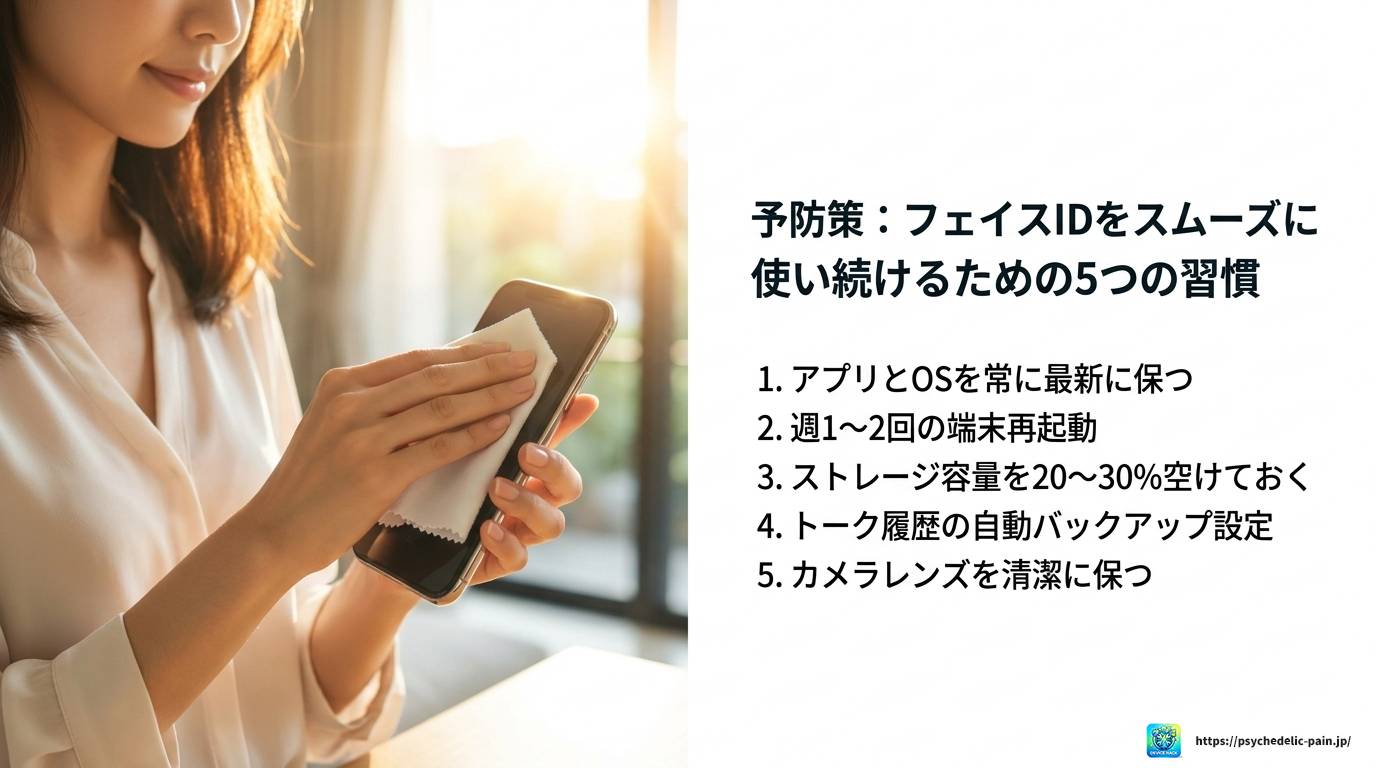
トラブルが起きてから慌てるより、日頃から少しだけ気をつけておくだけで、フェイスIDのトラブルはかなり防げます。ここでは、特に効果的な予防策を紹介します。
アップデートには、バグ修正やセキュリティ強化が含まれています。フェイスID関連の不具合もアップデートで修正されることが多いので、アプリとOSのどちらも最新バージョンに保つ習慣をつけておくといいですね。
スマートフォンを長時間起動したままにしていると、メモリがいっぱいになって動作が不安定になることがあります。週に1〜2回程度、端末を再起動するだけでも、フェイスIDを含むアプリ全体の動作が安定しやすくなります。
ストレージが満杯に近い状態だと、アプリの動作に支障をきたすことがあります。写真や動画、不要なアプリを定期的に整理して、全体の20〜30%程度の空き容量を確保しておくのが目安です。
万が一、アプリの再インストールが必要になった場合でも、定期的にバックアップを取っておけば大切なデータを失わずに済みます。iCloudやGoogleドライブへの自動バックアップ設定を活用するのがおすすめです。
地味なようですが、カメラレンズの汚れが顔認証の精度を下げることがあります。スマートフォンのフロントカメラを柔らかい布で定期的に拭いておくと、顔認証がよりスムーズに機能します。
【補足】顔の印象が大きく変わった場合(大幅な体重変化・外見の変化など)は、フェイスIDを一度リセットして再登録し直すことで、認証精度を維持できます。
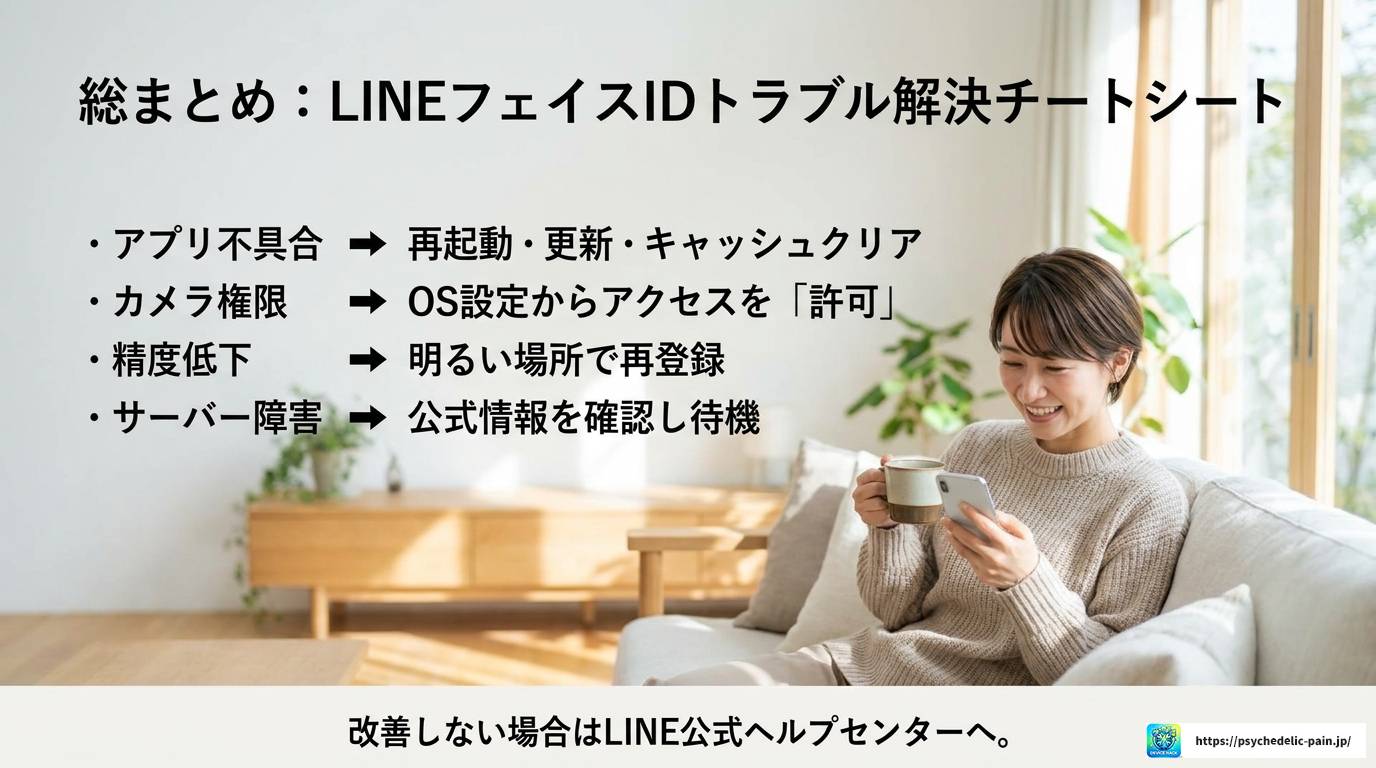
LINEフェイスIDが解除できない・使えないトラブルは、多くの場合、アプリや端末側の設定を見直すことで解決できます。ここで改めて、この記事の内容を整理しておきます。
| 原因カテゴリ | 対処法 |
|---|---|
| LINEアプリの不具合 | 再起動・アップデート・キャッシュクリア・再インストール(バックアップ必須) |
| 端末のカメラ権限問題 | iOS/Androidの設定からLINEのカメラアクセスを「許可」に変更する |
| 顔登録の精度低下 | 明るい場所でフェイスIDを一度解除して再登録する |
| 端末OS・Face IDの設定 | OSのアップデートを行い、Face ID設定でLINEが有効になっているか確認する |
| サーバー障害・接続不安定 | LINE公式情報を確認し、時間をおいてから再試行する |
どの方法を試しても改善しない場合は、LINEヘルプセンターに問い合わせるのが確実です。問い合わせ時は、端末情報・LINEバージョン・エラーの詳細・試した対処法をまとめておくと、サポートがスムーズに進みます。
なお、この記事で紹介している対処手順はあくまで一般的な目安です。LINEのアプリ仕様はアップデートによって変更されることがあります。正確な情報はLINE公式ヘルプページをご確認ください。また、端末の設定変更に不安がある場合は、メーカーのサポートや専門店への相談もご検討ください。
スマートフォンのセキュリティ設定やアプリトラブル全般に興味がある方は、当サイト「デバイスハック」の他の記事も参考にしてみてください。日常のデバイス活用がもっと快適になるヒントを発信しています。
LINEフェイスIDの問題が早く解決して、快適にLINEを使えるようになることを願っています。この記事が少しでも参考になれば嬉しいです。