LINE共有の開き方完全ガイド!画面・アルバム・PDFも解説
yama333
デバイスハック

※本記事にはアフィリエイト広告が含まれます。
こんにちは。デバイスハック、運営者のハッキーです。
LINEのビデオ通話を録画したのに、再生してみたら音声が全然入っていなかった……そんな経験、ありませんか?せっかく大切な通話を残そうとしたのに、映像だけで声が聞こえない状態は本当に困りますよね。
iPhoneでLINEビデオ通話の録画をしたときに音声が入らない問題は、実は多くのユーザーが経験しているトラブルです。「相手の声だけ録音されない」「自分の声も入らない」「画面収録のマイク設定をどうすればいいかわからない」といった悩みを抱えている方に向けて、この記事では原因から解決策まで、できるだけわかりやすく丁寧に解説します。
また、iPhoneの画面収録機能の使い方やマイク許可の設定方法、Bluetoothイヤホン使用時の注意点、LINEアプリのマイク設定、さらにはサードパーティ製録画アプリの活用まで、幅広くカバーしています。この記事を読み終えるころには、「なぜ音声が入らないのか」がスッキリ理解できて、自分で解決できるようになっているはずです。

この章では、iPhoneでLINEのビデオ通話を録画したときに音声が入らない原因を、カテゴリ別に詳しく見ていきます。原因がわかれば、解決策も自然と見えてきます。まずはどこに問題があるのかを一緒に整理していきましょう。

iPhoneには標準で「画面収録」機能が備わっていますが、この機能にはマイクのオン・オフを切り替える設定が存在します。初期状態やデフォルトではマイクがオフになっていることが多く、これが音声が録音されない最も一般的な原因のひとつです。
具体的には、コントロールセンターから画面収録を長押しすると「マイクオーディオ」のオン・オフを切り替えられる画面が表示されます。ここがオフになっていると、LINEアプリ内の通話音声はもちろん、自分の声も一切録音されません。
意外と気づきにくいポイントなので、まずここを確認してみることをおすすめします。
【ポイント】画面収録のマイク設定はコントロールセンターで確認できます。録画ボタンを「タップ」ではなく「長押し」することでマイクオン・オフの切り替え画面が表示されます。

iPhoneでは、アプリごとにマイクへのアクセス権限を管理しています。LINEアプリのマイクアクセスがオフになっていると、通話自体に支障が出るだけでなく、録画時にも音声が正しく録音されない場合があります。
「設定」アプリ →「LINE」→「マイク」の項目を確認してみてください。この設定がオフになっていると、LINEがマイクを使えないため、当然ながら音声は録音されません。
アプリをインストールした直後や、iOSをアップデートした後に権限がリセットされることもあるため、一度確認しておくと安心です。

ビデオ通話中にBluetoothイヤホンやスピーカーを使用している場合、音声の出力先がBluetooth機器側になってしまい、iPhoneの画面収録がその音声をうまく拾えないケースがあります。
これはiPhoneの音声ルーティング(どのデバイスから音を出力するか)の仕組みによるもので、録画機能がBluetoothデバイスからの音声入力に対応しきれていないことが原因です。
ビデオ通話の録画を行う際は、できるだけBluetoothイヤホンやスピーカーの接続を解除し、iPhone本体のスピーカーとマイクを使用する状態で録画を試みてみてください。
【注意】Bluetoothイヤホン接続中の録画は音声が入らない可能性が高いです。録画前に一度接続を解除してから試してみましょう。

古いバージョンのLINEアプリを使い続けていると、最新のiOSとの互換性に問題が生じ、録画機能が正常に動作しないケースも考えられます。
Appleはほぼ毎年iOSの大型アップデートを行っており、そのたびにアプリ側も対応したアップデートをリリースしています。LINEも例外ではなく、定期的にアプリをアップデートしておかないと、録画時の音声不具合が起きやすくなります。
動画を端末に保存・変換して扱う場合は、対応形式や画質を確認できる専用ソフトも選択肢です。
※復元や変換の可否は端末、OS、ファイル状態によって異なります。購入前に公式の対応条件をご確認ください。
App Storeを開いてLINEの最新バージョンが出ていないか確認してみるのがおすすめです。

バックグラウンドで多数のアプリが動作していると、LINEの音声処理や録画機能と干渉する場合があります。また、iPhoneやLINEアプリが一時的なシステムエラーを起こしている場合も、録画が正常に機能しないことがあります。
これは再現性がないケースも多く「なんとなく直った」という話もよく聞きます。再起動や不要なアプリの終了で解決することが多いので、まずは試してみる価値があります。
【補足】iPhoneを再起動するだけで解決するケースも多いです。設定の確認と合わせて、まず再起動を試してみましょう。

原因がわかったところで、ここからは実際の解決策を順番に試していきましょう。設定の確認から再起動、アプリの変更まで、段階的に対処法を紹介します。どれかひとつで解決するケースがほとんどなので、焦らず順番に試してみてください。

最初に試すべきは、iPhoneのコントロールセンターから画面収録のマイク設定を確認・変更することです。手順は以下のとおりです。
画面右上から下にスワイプしてコントロールセンターを開きます。
画面収録のアイコン(〇の中に点があるアイコン)を長押しします(タップではなく長押しが重要です)。
「マイクオーディオ」のアイコンが表示されるので、これが赤くハイライトされた「オン」状態になっているか確認します。オフになっている場合はタップしてオンにしてください。
設定後、「収録を開始」をタップして録画を開始します。
画面下から上にスワイプしてコントロールセンターを開きます。あとの手順は同様です。
【ポイント】コントロールセンターに画面収録のアイコンが表示されていない場合は、「設定」→「コントロールセンター」から「画面収録」を追加しておきましょう。
この設定をオンにするだけで、多くのケースで音声が録音されるようになります。まずはここから試してみてください。

次に確認したいのは、iPhoneの設定でLINEアプリがマイクを使用できる状態になっているかどうかです。
iPhoneの「設定」アプリを開きます。
下にスクロールして「LINE」を選択します。
「マイク」の項目を確認し、トグルがオンになっているか確認します。オフになっていればタップしてオンにしてください。
同様に「カメラ」「マイク」「通知」なども許可されているか確認しておくと、LINEの動作が全体的に安定します。
なお、LINEアプリがマイクを使用しようとした際に、一度「許可しない」を選んでしまうと、この設定から改めてオンにするまで使えない状態が続きます。インストール直後にうっかり「許可しない」を選んでしまった方は、ここで解決できます。

LINEアプリが古いバージョンのままだと、iOSとの互換性の問題で音声録音が正常に動作しないことがあります。定期的にアップデートする習慣をつけておきましょう。
App Storeを開きます。
右上のアカウントアイコンをタップします。
下にスクロールして「LINE」のアップデートがある場合は「アップデート」をタップします。
アップデート後、LINEアプリを再起動して再度録画を試みてください。
【補足】LINEはほぼ毎月アップデートがリリースされています。自動アップデートをオンにしておくと、常に最新版が保たれるので便利ですよ。
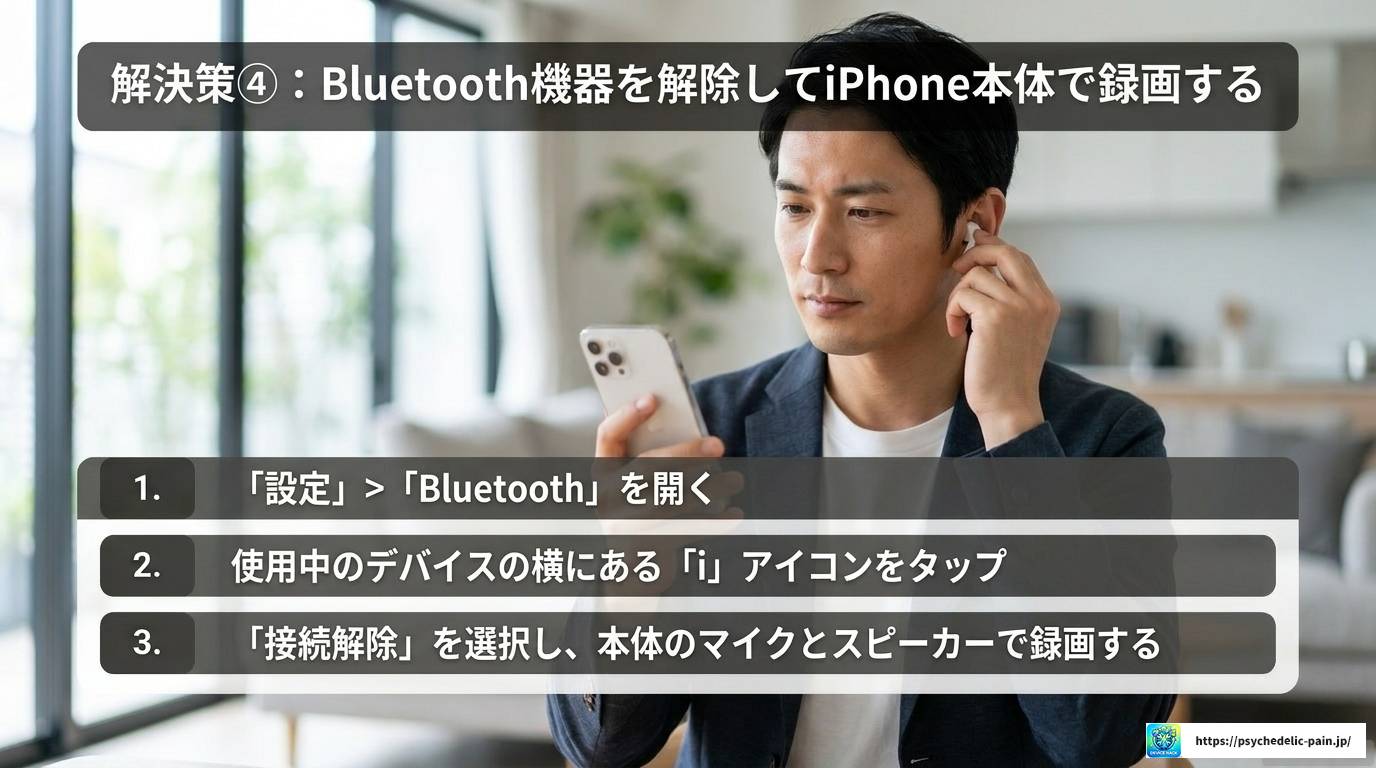
Bluetoothイヤホンやスピーカーを使いながらLINEビデオ通話の録画をしていて音声が入らない場合は、Bluetooth接続を一時的に解除してみましょう。
バックアップや復元を試す前に、対応端末・対応形式を確認したうえで専用ツールを比較してください。
※復元や変換の可否は端末、OS、ファイル状態によって異なります。購入前に公式の対応条件をご確認ください。
「設定」→「Bluetooth」を開き、使用しているデバイスの横にある「i」アイコンをタップします。
「このデバイスの登録を解除」または「接続解除」をタップします。
接続を解除した状態でLINEビデオ通話を行い、画面収録を開始します。
通話が終わったら改めてBluetoothデバイスを接続すれば問題ありません。録画中だけ一時的に外す、という使い方で対応できます。

バックグラウンドで動作している不要なアプリが原因の場合は、まず全てのアプリを終了してから再度録画を試みてください。
Face ID搭載モデルは画面下から上にゆっくりスワイプしてホーム画面を表示し、さらにもう一度スワイプしてアプリ一覧を表示します。各アプリを上にスワイプして終了させます。
ホームボタン搭載モデルはホームボタンをダブルクリックしてアプリ一覧を表示し、同様に上にスワイプして終了させます。
それでも解決しない場合はiPhoneを再起動してみましょう。再起動することで一時的なシステムエラーがリセットされ、録画機能が正常に戻ることがあります。
【ポイント】LINEアプリだけを完全終了して再起動するだけでも効果がある場合があります。まずLINEアプリを終了→再起動→録画という手順を試してみてください。

ここまでの設定を全て試しても解決しない場合や、より確実に音声付きで録画したい場合は、別の手段も検討してみましょう。
LINEアプリには「Keepメモ」という機能があり、テキストや画像などを保存できますが、ビデオ通話の録画・録音については機能が限定的であったり、バージョンによって対応状況が異なる場合があります。最新の対応状況はLINEの公式サポートページで確認することをおすすめします。
App Storeには、画面録画に特化した高機能なサードパーティ製アプリが複数あります。これらのアプリの中には、通話音声をより確実に録音できるものもあります。
ただし、いくつかの点に注意が必要です。
【注意事項】
・サードパーティ製アプリを使用する際は、アプリの利用規約とプライバシーポリシーを必ず確認してください。
・通話の録音・録画は、相手の同意なく行うことはプライバシーの侵害になる可能性があります。必ず事前に相手の同意を得た上で行ってください。
・信頼できる開発者のアプリを選び、不審なアプリのインストールは避けてください。
なお、通話録音に関するプライバシーや法的な観点については、個人の判断だけで進めず、LINE公式のプライバシーポリシーページ(出典:LINE株式会社 公式サイト)も参照することをおすすめします。

ここまで紹介した方法を全て試しても音声が入らない場合は、以下の最終手段を試してみてください。
iPhoneのOS自体が古いと、アプリの動作に影響が出ることがあります。「設定」→「一般」→「ソフトウェア・アップデート」から最新のiOSを適用してみましょう。
LINEアプリのデータが破損している場合、再インストールで解決することがあります。ただし、トーク履歴のバックアップを必ず事前に行ってから再インストールするようにしてください。バックアップなしで削除すると、過去のトーク履歴が消えてしまいます。
ハードウェアに起因する問題の可能性もゼロではありません。iPhone本体のマイクが故障していたり、特定のiOSバージョンに既知の不具合がある場合は、Appleサポートに問い合わせるのが確実です。
【補足】Appleのサポートページでは、チャットや電話での問い合わせが可能です。iPhoneに関するトラブルは公式サポートに相談するのが最も確実ですよ。

ここまでで紹介したiPhoneでのLINEビデオ通話録画における音声が入らない問題の原因と解決策を、一覧で整理しておきます。困ったときにさっと見返せるようにまとめました。
動画データを整理するときは、元データを残したうえで変換・編集ソフトを利用すると安心です。
※復元や変換の可否は端末、OS、ファイル状態によって異なります。購入前に公式の対応条件をご確認ください。
| 原因 | 対処法 | 難易度 |
|---|---|---|
| 画面収録のマイクがオフ | コントロールセンターで画面収録を長押し→マイクオーディオをオンに変更 | ★☆☆ |
| LINEのマイク許可がオフ | 設定→LINE→マイクをオンにする | ★☆☆ |
| Bluetoothデバイスの干渉 | 録画前にBluetoothイヤホン・スピーカーの接続を解除する | ★☆☆ |
| LINEアプリが古い | App StoreでLINEを最新版にアップデートする | ★☆☆ |
| システムエラー・バグ | LINEアプリとiPhone本体を再起動する | ★☆☆ |
| バックグラウンドアプリの干渉 | 不要なアプリを全て終了してから録画する | ★☆☆ |
| iOSが古い | 設定→一般→ソフトウェア・アップデートで最新iOSに更新 | ★★☆ |
| LINEアプリのデータ破損 | バックアップ後にLINEアプリを再インストールする | ★★★ |
上の表を参考に、難易度の低い対処法から順番に試していくのがおすすめです。多くのケースでは最初の2〜3項目を試すだけで解決できますよ。
LINEビデオ通話の録画で音声が入らないiPhoneのトラブルは、ほとんどが設定の見直しや簡単な操作で解決できます。まずはコントロールセンターのマイク設定とLINEアプリのマイクアクセス許可を確認するところから始めてみましょう。
それでも解決しない場合は、Bluetoothデバイスの接続解除、アプリのアップデート、再起動と順番に試していけば、ほぼ間違いなく解決できるはずです。
最終的にどうしても解決しない場合や、iPhone本体のハードウェアに問題がある可能性を感じたら、Appleの公式サポートへの問い合わせを強くおすすめします。正確な情報や個別のサポートについては、必ずApple公式サポートページ(出典:Apple Inc. 公式サイト)でご確認ください。
大切なLINEビデオ通話を音声付きでしっかり残せるよう、この記事が少しでも役に立てれば嬉しいです。