LINEの動画保存は相手にバレる?通知や履歴の仕組みを徹底解説
yama333
デバイスハック
※本記事にはアフィリエイト広告が含まれます。
こんにちは。デバイスハック、運営者のハッキーです。
「LINEの通知が急に来なくなった」「メッセージが届いているはずなのに表示されない」――こんな経験、あなたにもありませんか?
LINEが受信できない原因はいくつか考えられますが、意外と見落とされがちなのがスマートフォンの容量不足です。ストレージの空きが少なくなると、LINEのキャッシュ蓄積やバックグラウンド動作の制限など、さまざまな悪影響が出てきます。
この記事では、LINEが受信できないときに容量が関係している理由をわかりやすく解説しつつ、iPhone・Androidそれぞれの空き容量の確認方法、LINEアプリ内のデータ整理、キャッシュのクリア手順、通知設定の見直し、省電力モードの影響まで、幅広く対処法をお伝えします。
「LINEが届かない」「通知が来ない」「メッセージが見えない」といった症状でお困りの方は、ぜひ最後まで読んでみてください。きっとスッキリ解決できますよ。

このセクションでは、スマートフォンの容量不足がどのようにLINEの受信に影響するのかを掘り下げて解説します。「なぜ容量が足りないとLINEが届かなくなるの?」という根本的な疑問を解消してから、具体的な対処法に進みましょう。

スマートフォンのストレージが圧迫されると、LINEにはどんな問題が起きるのでしょうか。「容量と通信は別の話では?」と思う方もいるかもしれませんが、実はかなり密接に絡み合っています。
LINEはメッセージのやり取りを繰り返すうちに、画像・動画・スタンプ・音声メッセージなどのキャッシュデータをどんどん溜め込みます。このキャッシュが膨大になると、アプリ自体の動作が重くなり、新しいメッセージを受け取るための処理がスムーズに行えなくなります。
特に、写真や動画を頻繁にやり取りするグループトークがあると、気づかないうちにLINEだけで数GBのキャッシュが積み上がっていることも珍しくありません。
スマートフォンのストレージが完全にいっぱいになってしまうと、新しく受信したメッセージや画像・動画を保存する場所がなくなります。この状態では、受信したデータを正常に処理できず、メッセージが届かない・表示されないといった症状が出やすくなります。
LINEは画面を閉じている間も、バックグラウンドで通知を受け取る処理を続けています。しかし、ストレージが極端に少なくなると、OSがバックグラウンドアプリの動作を制限し始めます。その結果、LINEが新着メッセージをリアルタイムで拾いに行けなくなり、「通知が来ない」「しばらく経ってから突然届く」という現象が起きます。
LINEアプリのアップデートには、一時的に追加のストレージ容量が必要です。容量不足でアップデートが止まったまま古いバージョンを使い続けると、バグや不具合が修正されないため、受信トラブルが発生しやすくなります。
注意:ストレージ残量が1GB以下になると、スマートフォン全体のパフォーマンスが著しく低下することがあります。LINEだけでなく他のアプリにも影響が出るため、早めの対処がおすすめです。
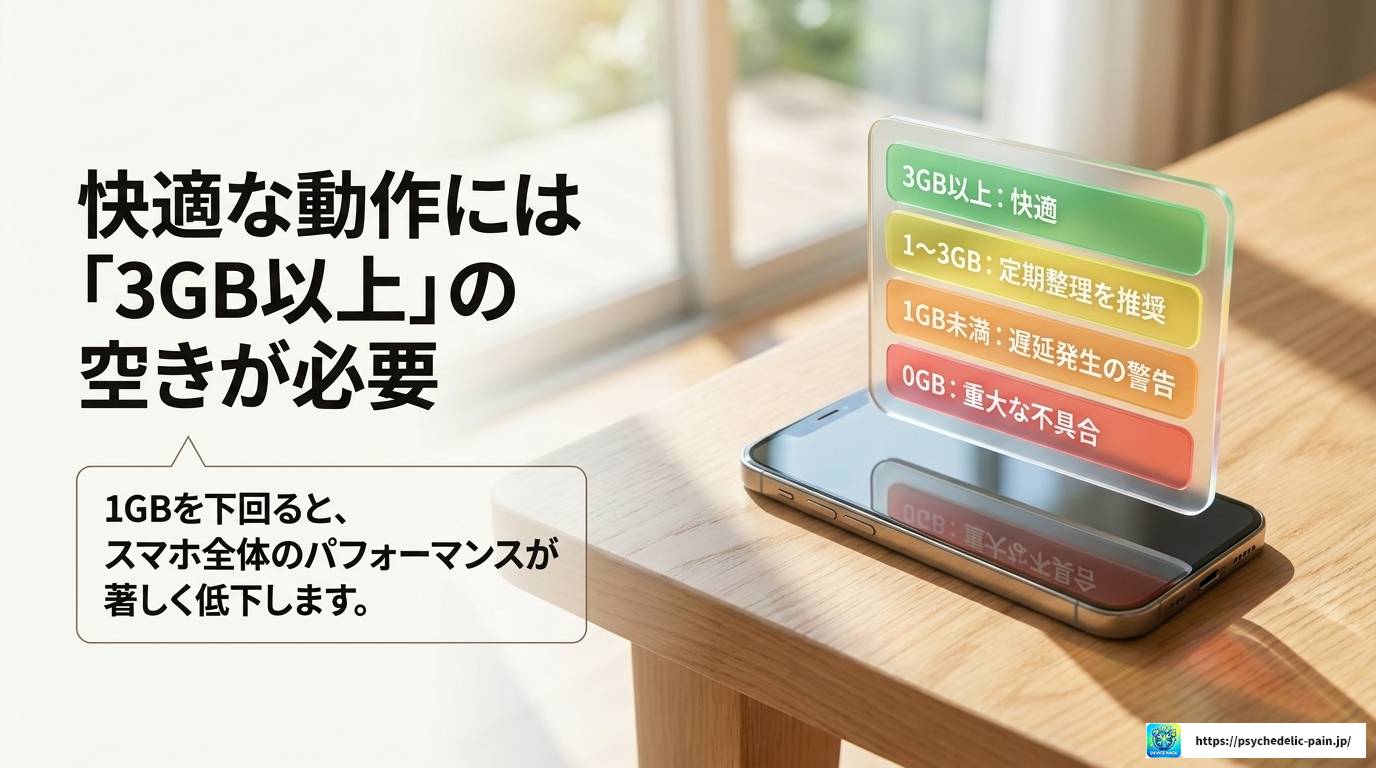
「どのくらい容量が残っていれば大丈夫?」という疑問はよくあります。あくまで一般的な目安ですが、以下の表を参考にしてみてください。
| 空き容量の目安 | LINEへの影響 |
|---|---|
| 3GB以上 | 特に問題なし。快適に動作する可能性が高い |
| 1〜3GB程度 | 動作が少し重くなることがある。定期的な整理を推奨 |
| 1GB未満 | 受信トラブルや通知遅延が発生しやすい。早急な対処が必要 |
| ほぼ0GB | メッセージが届かない・保存されないなどの深刻な不具合が起きる可能性大 |
これはあくまで目安であり、端末の機種やOSのバージョン、インストールしているアプリの数によって異なります。正確な情報は各端末メーカーの公式サポートページをご確認ください。
iPhoneの場合、ストレージの状況は設定アプリから簡単に確認できます。手順をまとめるとこんな感じです。
「設定」→「一般」→「iPhoneストレージ」の順にタップすると、現在の使用状況がグラフで表示されます。どのアプリがどれだけ容量を使っているかも一覧で見られるので、一目でどこを削ればいいかわかります。
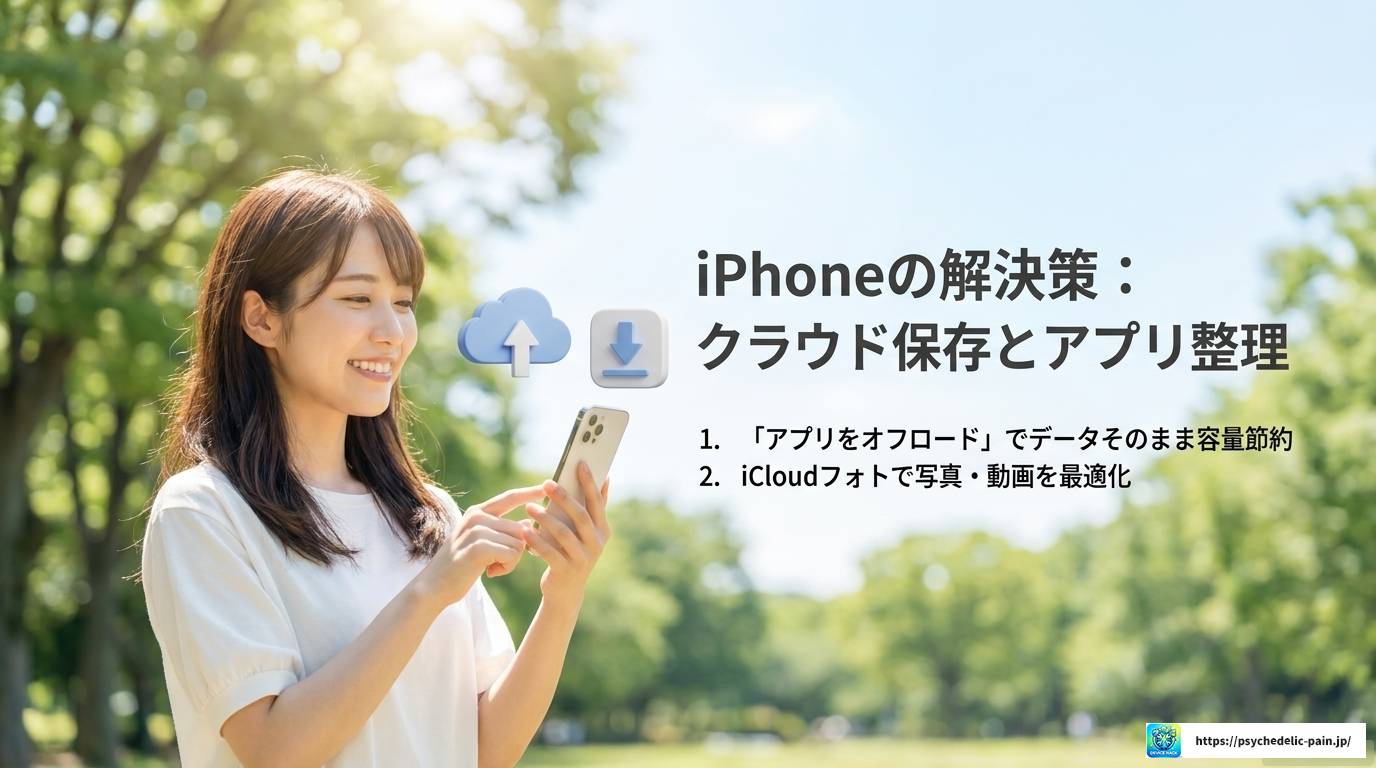
iPhoneには「アプリのオフロード」という便利な機能があります。これはアプリ本体を削除しつつ、設定やデータはそのまま残しておける機能です。普段あまり使わないアプリに使うと、容量をかなり節約できますよ。
データの変換や復元が必要な場合は、元ファイルを残し、対応条件を確認して専用ソフトを利用してください。
※処理結果はファイル状態や利用環境によって異なります。購入前に公式の対応条件をご確認ください。
「iPhoneストレージ」の画面で各アプリを選ぶと「アプリをオフロード」という選択肢が出てきます。気軽に試してみてください。
写真や動画はストレージを圧迫する最大の原因のひとつです。iCloudフォトライブラリを有効にすると、写真・動画をクラウドに自動保存しつつ、本体には軽い最適化版のみを残してくれます。これだけでかなりの容量を確保できる場合があります。
補足:iCloudの無料プランは5GBまでです。写真が多い方は有料プランへの移行も検討してみてください。Googleフォトの活用も便利な選択肢です。

Androidの場合は機種やメーカーによって設定画面の場所が多少違いますが、基本的な流れは共通しています。
「設定」→「ストレージ」の順に進むと、現在の空き容量と使用状況が確認できます。「ファイル管理」や「クリーンアップ」ボタンが表示される機種も多く、不要なファイルをまとめて削除できる場合があります。
AndroidはGoogleフォトと相性が抜群です。写真・動画をGoogleフォトに自動バックアップした後、「デバイスの空き容量を増やす」機能を使うと、すでにクラウドに保存済みの写真をスマートフォン本体から削除してくれます。
使っていないアプリをアンインストールするのはもちろん、アンインストール後に残存するデータフォルダをファイルマネージャーアプリで削除するとさらに効果的です。
ポイント:Androidでは「ダウンロード」フォルダに古いPDFや動画が溜まっていることが多いです。定期的に確認して不要なものを削除する習慣をつけると、容量不足を予防できますよ。

スマートフォン全体の容量確保に加えて、LINEアプリ内のデータを直接整理することも非常に効果的です。ここでは具体的な手順をご紹介します。
LINEには、アプリ内にキャッシュをクリアする機能が用意されています。以下の手順で操作してみてください。
この操作でトーク履歴や連絡先データは削除されません。キャッシュのみがクリアされるので安心して実行できます。ただし、「アカウント引き継ぎ設定」や「トーク履歴」のチェックを誤って入れないよう注意してください。
注意:「トーク履歴」にチェックを入れると、これまでの会話履歴が削除されます。削除前に必ずバックアップを取るようにしましょう。
大量の画像・動画が含まれるトークルームは容量を大きく消費します。バックアップを取った上で整理する手順は以下の通りです。
iPhoneの場合はiCloud Drive、AndroidはGoogleドライブとの連携設定が事前に必要です。バックアップ完了後、不要なトークルームを削除すると容量の確保につながります。
ファイル操作を効率化したい方は、対応形式とOSを確認したうえで専用ツールを比較できます。
※処理結果はファイル状態や利用環境によって異なります。購入前に公式の対応条件をご確認ください。
ダウンロードしたスタンプや着せかえも、積み重なると無視できない容量を消費します。使っていないものは以下の手順で削除できます。
削除してもLINEのショップページから再ダウンロードできる場合がほとんどなので、思い切って整理してしまいましょう。
容量を確保したのにまだLINEが受信できない場合、別の原因が絡んでいる可能性があります。このセクションでは容量以外のチェックポイントを網羅的にまとめます。ひとつずつ確認していきましょう。
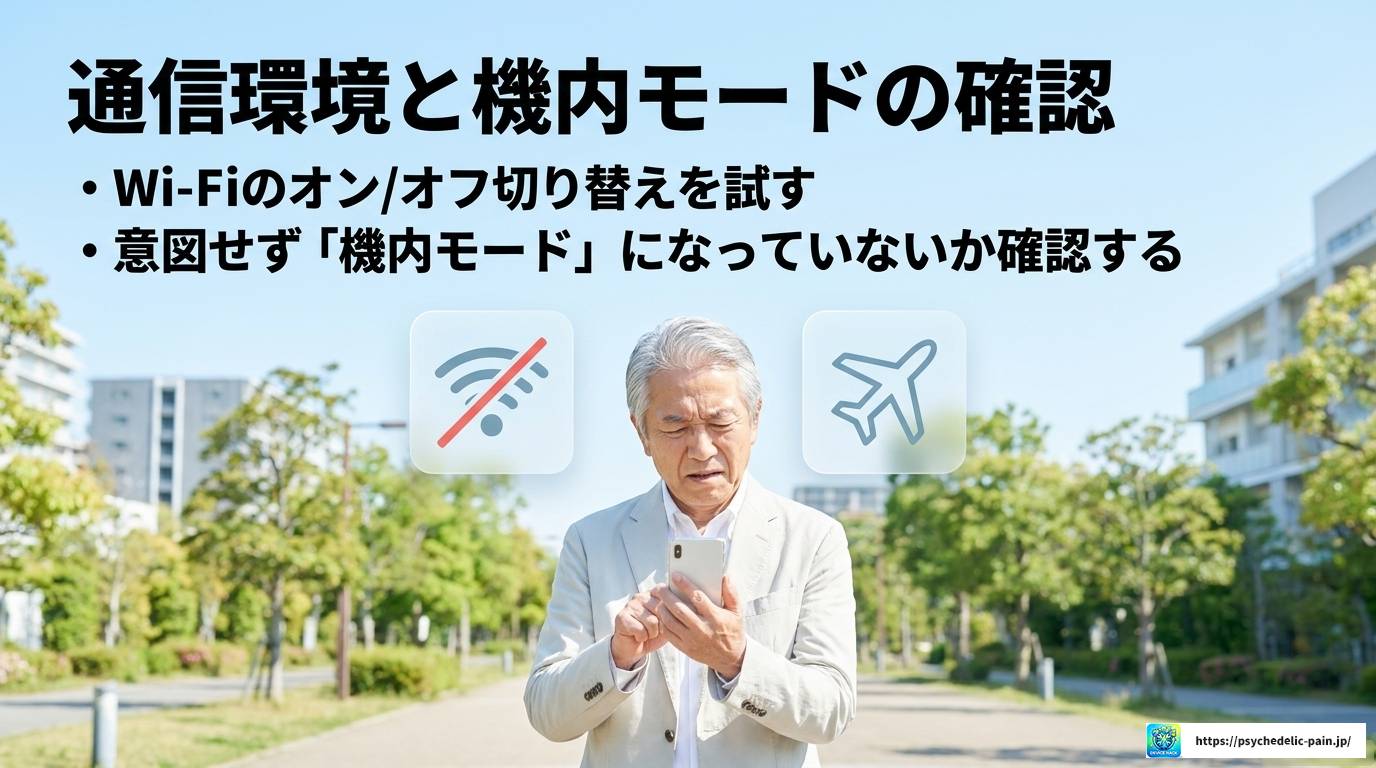
LINEはインターネット接続がなければメッセージを受信できません。「容量は問題ないのに届かない」という場合は、まず通信環境を疑ってみるのが定石です。
Wi-Fiに接続しているつもりが実は切れていた、というケースは意外と多いです。Wi-Fiのアイコンが表示されていても、実際には通信できていないこともあります。一度Wi-Fiをオフにしてモバイルデータ通信に切り替えてみて、それでLINEが受信できるようなら、Wi-Fi側の問題かもしれません。
知らない間に機内モードがオンになっていることがあります。スマートフォン上部のステータスバーや、コントロールセンターで確認してみてください。
AndroidではLINEアプリに対してモバイルデータ通信を許可していない設定になっている場合があります。「設定」→「アプリ」→「LINE」→「データ使用量」から確認・変更できます。
補足:格安SIM(MVNO)を使っている場合、低速モードに切り替わっているとLINEの受信が遅くなることがあります。高速モードに戻すか、通信量の確認をしてみてください。

「メッセージ自体は届いているのに通知が来ない」という場合、LINEの通知設定に問題がある可能性が高いです。設定を一度リセットするつもりで確認してみましょう。
LINEアプリの設定から「通知」をタップすると、通知のオン・オフや各種設定が確認できます。「通知」がオフになっていたら、オンに切り替えてください。
特定の相手やグループのトークルームで「通知をオフ」にしている場合、そのトークルームからのメッセージは通知されません。トークルームを開いて右上のメニューから通知設定を確認してみてください。
スマートフォン本体の設定でLINEの通知が許可されていないケースもあります。

スマートフォンの省電力(バッテリーセーバー)モードは、バックグラウンドでのアプリ動作を制限することでバッテリーを節約します。この機能がLINEの通知受信を妨げることがあります。
バッテリーが少なくなったときに自動でオンになる場合があるので、設定画面またはコントロールセンターで省電力モードがオンになっていないか確認しましょう。充電中や日常使用時は省電力モードをオフにしておくことをおすすめします。
iPhoneでは「バックグラウンドアプリの更新」という設定があり、これがオフになっているとLINEが裏で通知を受け取る動作を制限されることがあります。「設定」→「一般」→「バックグラウンドアプリの更新」でLINEの項目がオンになっているか確認してください。
Androidでは「バッテリーの最適化」によってLINEのバックグラウンド動作が制限される場合があります。「設定」→「アプリ」→「LINE」→「バッテリー」から「最適化しない」に設定すると改善することがあります。
ポイント:省電力モードは便利な反面、通知の遅延や不達の原因になりやすいです。LINEが重要な連絡ツールなら、LINEだけはバックグラウンド動作を許可しておくのがおすすめです。
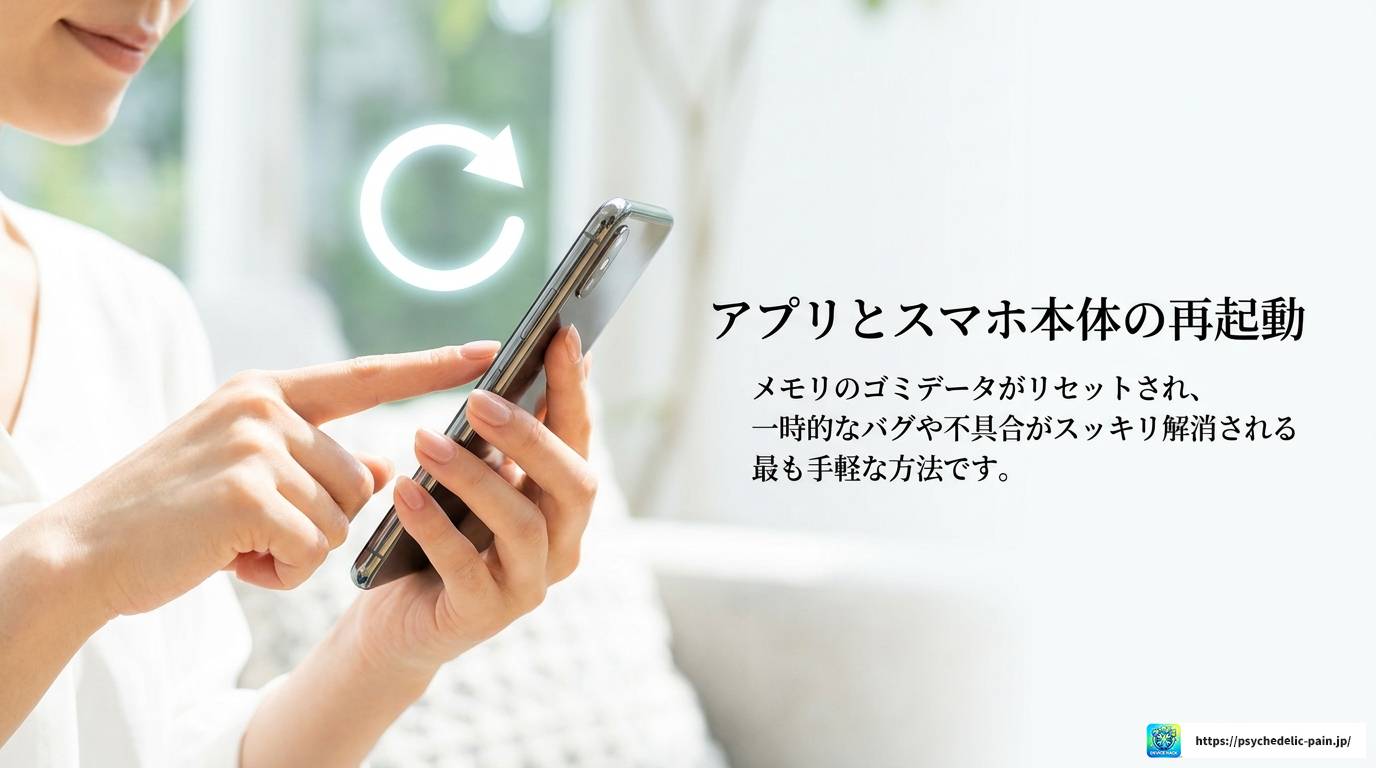
「設定も問題ない、容量もある、通信もできている」という状況で受信できないなら、単純に端末やアプリの一時的な不具合が原因かもしれません。まずは再起動を試してみてください。
アプリを完全に終了して(バックグラウンドからも消して)再度起動することで、一時的なバグが解消されることがよくあります。LINEのトーク画面が固まっている、更新されないといった場合に特に効果的です。
長期間再起動していないと、メモリにゴミデータが溜まってシステム全体が重くなります。週に一度程度の再起動を習慣にするだけで、アプリの安定性が大きく向上しますよ。
大切なデータを扱う前にバックアップを取り、目的に合うソフトか公式情報で確認しましょう。
※処理結果はファイル状態や利用環境によって異なります。購入前に公式の対応条件をご確認ください。
古いバージョンのLINEを使い続けていると、既知のバグによる受信トラブルが解決されないままになります。App StoreまたはGoogle Playで最新バージョンに更新されているか確認してみてください。LINEの公式情報はLINE公式サイトでも確認できます。

自分の端末や設定に問題がない場合、LINEのサーバー自体に障害が起きていることもまれにあります。「自分だけが受信できないのか、それとも広く起きている問題なのか」を切り分けることが大切です。
LINEの公式Twitterアカウントや障害情報ページで、サービスの状況が発表されることがあります。「LINEが繋がらない」「通知が届かない」といったキーワードでSNS検索してみると、同じ症状を訴えている人が多いかどうかすぐわかります。
サーバー側の問題であれば、あとはLINEが復旧するのを待つしかありません。焦らず少し時間を置いてから再確認しましょう。

スマートフォンのOS(iOSまたはAndroid)のバージョンが古いと、LINEアプリとの相性問題や既知のバグが原因でトラブルが起きることがあります。
OSのアップデートには数百MBから数GB単位のストレージが必要なので、容量確保後に行うのがスムーズです。
上記をすべて試しても改善しない場合は、LINEアプリ自体を一度アンインストールして再インストールするのも有効な手段です。ただし、再インストール前にトーク履歴のバックアップを必ず取るようにしてください。アンインストールするとアプリ内のデータが削除されます。
注意:LINEのアンインストール前に、アカウントの電話番号やメールアドレスの登録、トーク履歴のバックアップを確認してください。再インストール後のアカウント復元に必要な情報です。
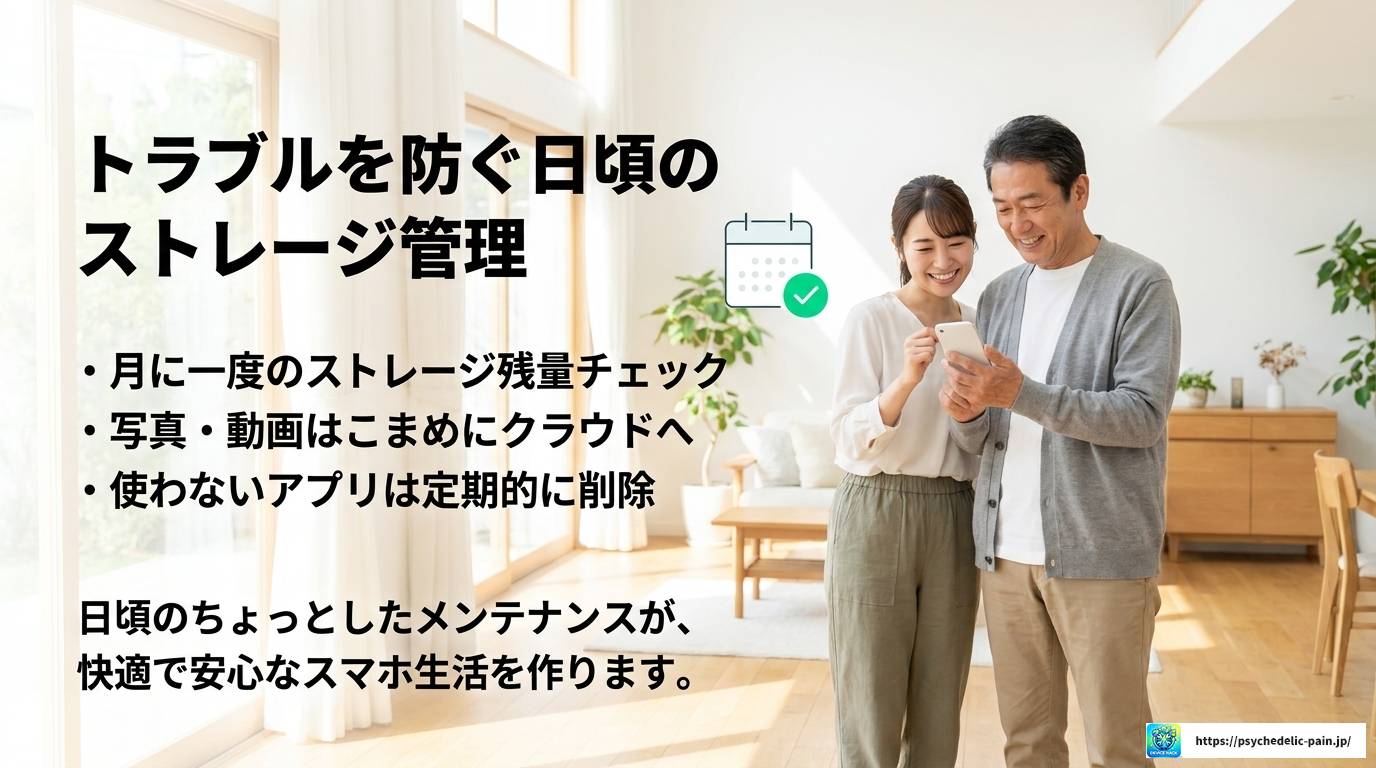
トラブルが起きてから対処するより、日頃からストレージを管理して容量不足を予防するほうがずっと楽です。LINEが受信できない問題と容量不足を繰り返さないために、普段から取り入れたい習慣をまとめました。
月に一度、スマートフォンのストレージ残量を確認するだけで、知らない間に容量がいっぱいになる事態をかなり防げます。残量が2GB以下になったら積極的に整理するという目安を持っておくといいですよ。
前述のキャッシュクリア手順を、月に一度のルーティンにしてみてください。定期的にキャッシュを削除するだけで、LINEの動作がサクサクになることが多いです。
スマートフォンで撮影した写真や動画は、撮り溜める前にGoogleフォトやiCloudに自動バックアップする設定にしておきましょう。スマートフォン本体には最低限のデータだけが残るように管理できます。
インストールしたまま一度も使っていないアプリが意外と多いものです。月に一度、アプリ一覧を見直して使っていないものを削除する習慣をつけると、ストレージに余裕が生まれます。