LINE本社も警告!チェーンメールの実態と完全対策ガイド
yama333
デバイスハック

こんにちは。デバイスハック運営者の「ハッキー」です。
LINEを使っていると、写真やURL、位置情報なんかをパッと友だちに送りたい場面がよくありますよね。そんなときに欠かせないのが共有機能なんですが、いざ使おうとすると共有ボタンがどこにあるのか分からなかったり、共有リストの並び順が謎すぎて戸惑ったりすることが結構あるかなと思います。
私自身、外部アプリからLINEに共有しようとしたときに、なぜか全然話してない相手が候補の一番上に出てきて「なんで?」と焦った経験があります。この並び順、実はLINE単体の仕様だけじゃなくて、スマホのOS側の学習機能も絡んでいるので、知らないとちょっと不思議に感じるポイントなんです。
この記事では、line 共有 見方の基本的な操作方法から、共有リストの順番が決まる仕組み、さらにはアルバムや位置情報、Keepメモといった応用的な共有機能の見方まで、まとめて解説していきます。あわせて画面共有機能の「みんなで見る」や、GoogleフォトやiCloudを使った外部アプリでの共有方法についてもお伝えしますので、気になる項目からチェックしてみてくださいね。

まずはLINEの共有機能の土台となる部分を整理していきましょう。共有ボタンの場所や出し方、そして意外と知られていない共有リストの表示ルールについて、一つずつ見方を確認していきますね。
LINEの共有とは、トーク内のメッセージや写真、動画、PDFなどのファイル、WebページのURL、位置情報などを、LINE内の友だちやグループ、あるいは他のSNSの友だちに直接転送・シェアする機能のことを指します。
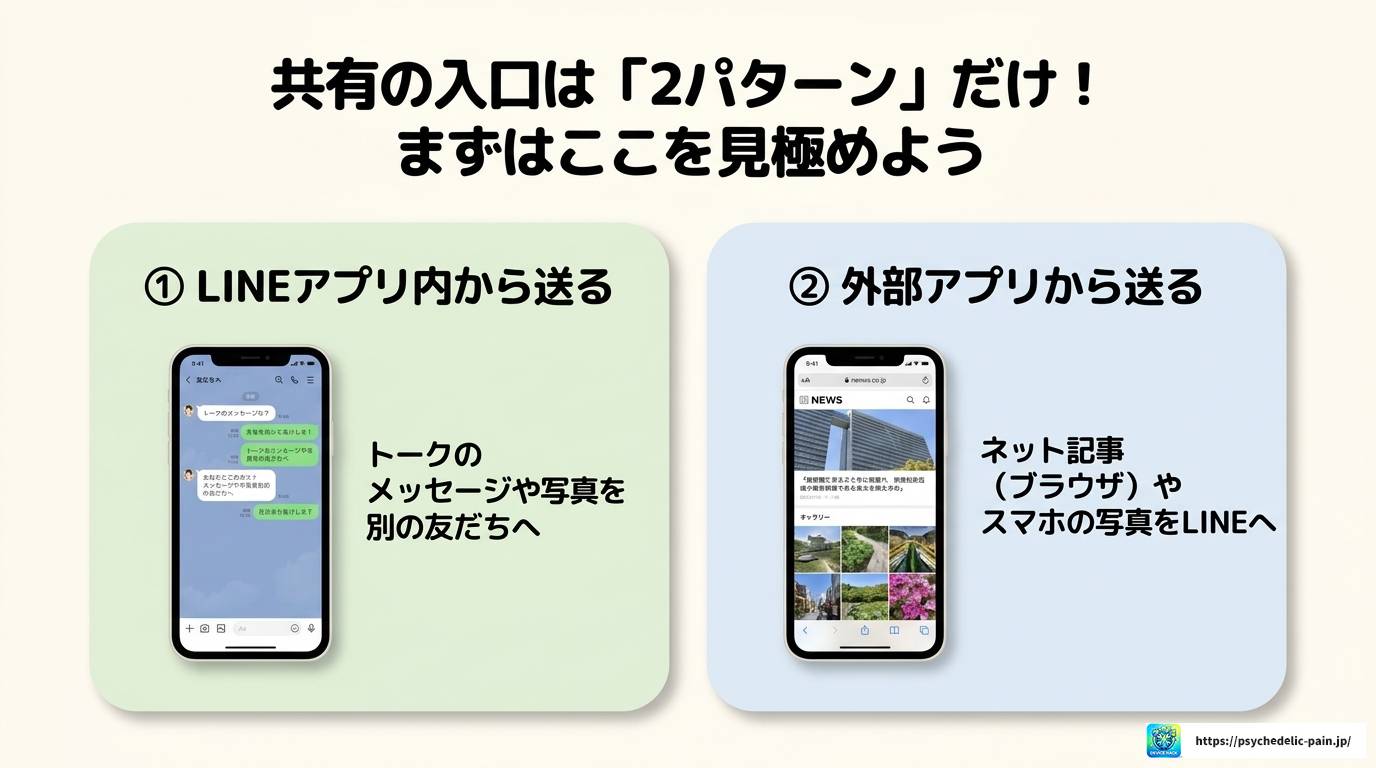
共有ボタンの位置は、共有したいものが「LINEアプリ内」にあるか「外部アプリ(ブラウザや写真アプリなど)」にあるかによって少し変わってきます。まずはこの2パターンがあるということを頭に入れておくと、迷わずに操作できるようになりますよ。
共有の出し方は「LINE内から送る」か「外部アプリからLINEへ送る」かで操作の入口が異なります。まずはどちらのパターンかを見極めるのがポイントです。
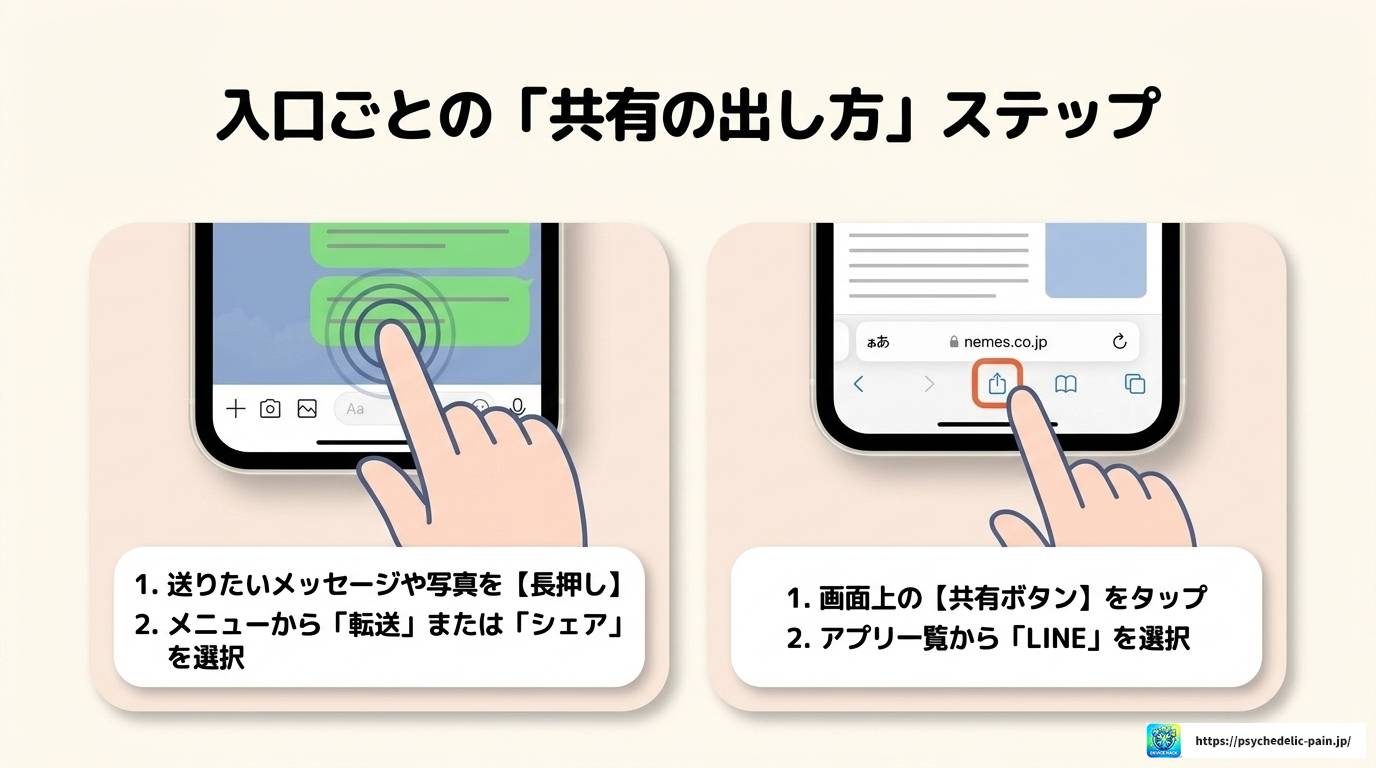
トークルーム内にあるメッセージや写真、動画をそのまま別の友だちやグループに送りたいときは、以下の手順で操作します。
トークルーム内の共有したいメッセージや写真・動画を長押しすると、メニューが表示されます。そこから「転送」や「シェア」を選択し、共有先(友だちやグループ)を選んで送信するだけです。
操作自体はシンプルなんですが、長押しのタイミングが短すぎるとメニューが出てこなかったり、逆に長すぎると別の操作画面に移ってしまったりすることもあるので、そのあたりは何度か試してみると感覚がつかめるかなと思います。
Webブラウザ(Safari、Chromeなど)やスマホの「写真」アプリで見つけた記事や画像をLINEの友だちに送りたい場合は、先にLINEアプリを開くよりも、ブラウザ側の共有ボタンを使う方がスムーズです。
具体的には、共有したいページや画像を開いた状態で、画面上に表示されている共有ボタン(四角から矢印が飛び出しているアイコンや、3つの点が結ばれたアイコンなど)をタップします。すると共有先一覧(共有シート)が開くので、そこから「LINE」アプリを選択すれば、LINEが起動して送信先の選択画面が表示される流れになります。
ちなみに、共有ボタンのアイコンの形はアプリによって微妙に違うことがあります。四角から矢印が飛び出しているアイコンが一般的ですが、見つからない場合は画面下部や右上あたりも探してみてください。
外部アプリなどからLINEへ共有しようとした際、送信先候補として表示される友だちやグループの並び順には、実は一定のルールが存在します。この順番、通常の友だち一覧やトーク履歴一覧の並び順とは違うので、混乱しやすいポイントなんですよね。
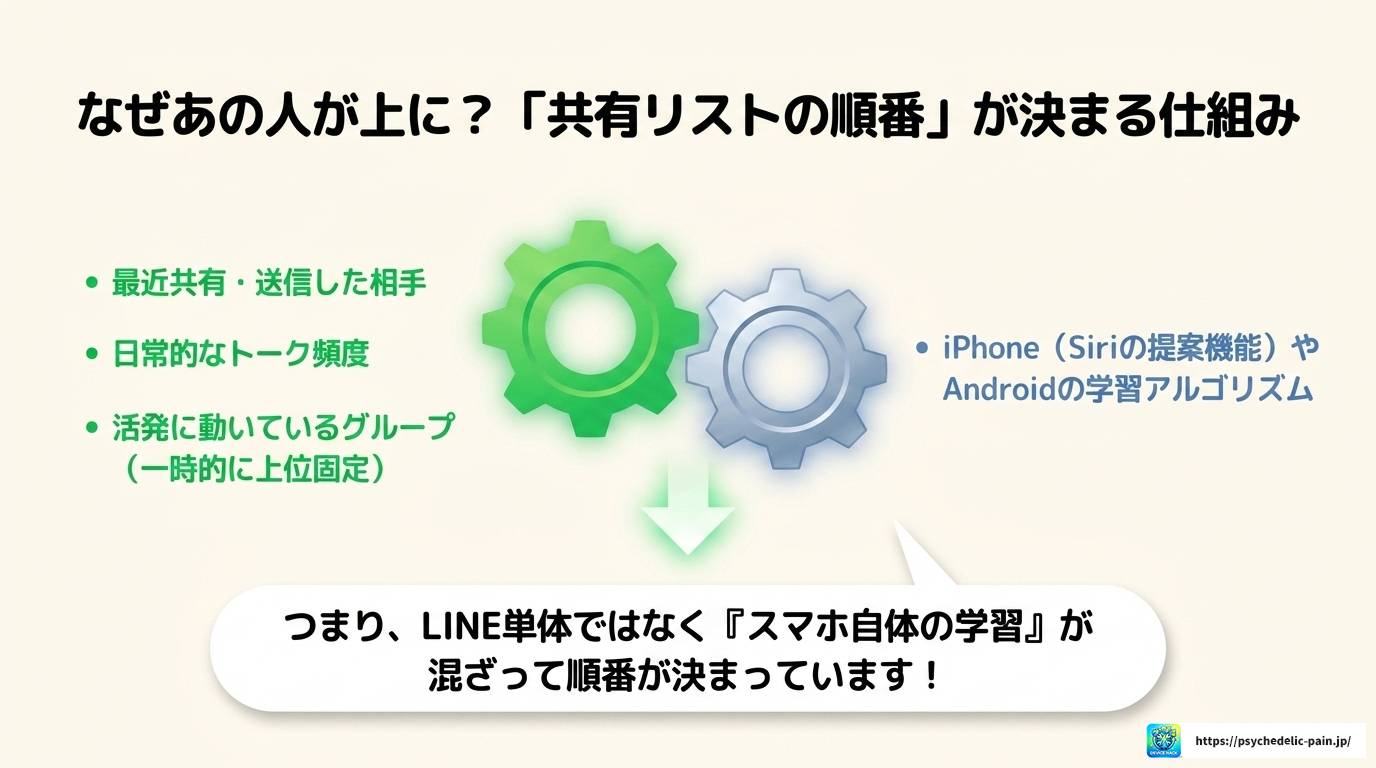
共有画面に表示される候補者の順番は、LINEアプリ単体の判断だけじゃなくて、スマートフォンのOS(iOSやAndroid)による学習機能が深く影響しています。私も最初これを知らなくて、なんで全然話していない人が上に出てくるんだろうと不思議に思っていました。
| 影響する要素 | 内容 |
|---|---|
| 最近の共有・送信行動 | 直近で共有機能を使ってデータを送信した相手が最優先で上位に表示される |
| トーク頻度 | 日常的にメッセージのやり取りが多い相手やグループも優先されやすい |
| グループの活発度 | 短期間に複数回共有されたグループは一時的に上位固定される傾向がある |
| OS側の学習 | iPhoneはSiriの提案機能、Androidは機種やOSバージョンで挙動が異なる |
特にグループトークについては、複数人が活発に投稿しているグループや画像・URLの送信頻度が高いグループは、一時的に共有候補の最上部に固定化される傾向があるようです。ただし、数日間使用しないと順位は徐々に下がっていくので、あくまで「最近の活動状況」が反映されている感じですね。
また、共有元のアプリによって候補が変わることもあります。たとえば写真アプリから共有する際は家族が上位に、Chromeから共有する際は仕事関係の相手が上位に表示される、といったケースも見られます。この辺りはOSの学習アルゴリズムによるものなので、私たちが直接コントロールすることは難しい部分です。
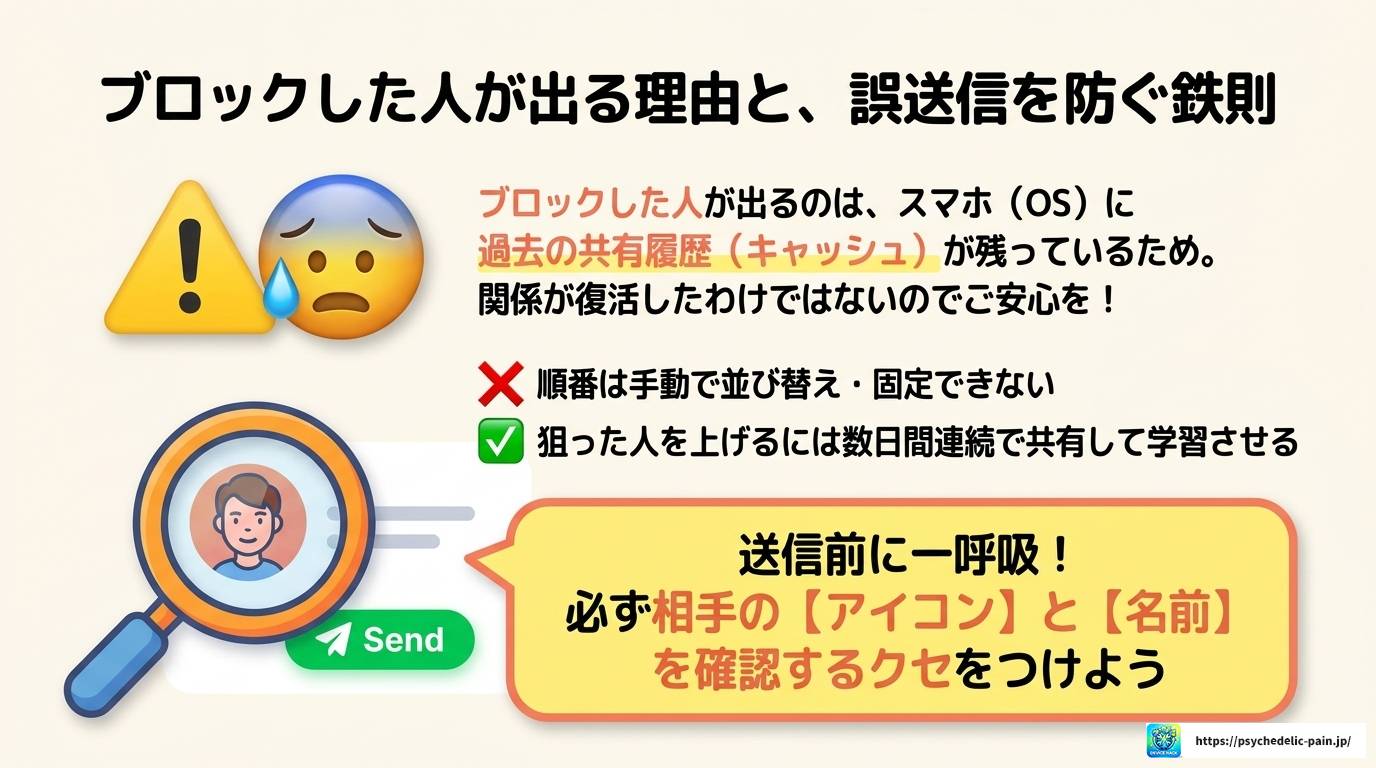
LINEで「非表示」や「ブロック」に設定した相手が、共有候補リストに表示され続けることがあります。これに気づいたとき、正直ちょっとゾッとしました。
この現象は、LINEアプリ側の問題ではなく、スマホ端末(OS側)に過去の共有履歴のキャッシュ(一時保存データ)が残っていることが原因だと考えられています。特にiPhoneでは、共有候補の学習履歴が即座に消えないケースがあり、送信寸前での誤送信リスクを伴うため注意が必要です。
ブロックした相手が共有候補に出てきても、それは関係が復活したわけではありません。あくまでOS側のキャッシュの問題なので、慌てず落ち着いて対処しましょう。ただ、誤送信を防ぐためにも送信前の確認は必須です。
共有画面は一覧表示がコンパクトなので、焦っていると似た名前のグループやアイコンを見間違えてタップしてしまい、誤送信を起こしやすくなります。私も一度、似たようなアイコンの別グループに送りそうになって冷や汗をかいたことがあります。
送信前には、選択した相手のアイコンと名前を必ず再確認する習慣をつけておくのがおすすめです。特に大事な情報や個人的な写真を送るときは、一呼吸置いてから送信ボタンを押すくらいの慎重さがあってもいいかなと思います。
なお、LINE公式には共有候補リストの並び順を任意に並び替えたり、特定の相手を常に最上位に固定したりする設定機能はありません。優先して表示させたい相手がいる場合は、数日間連続で共有送信を行うことで、OSやアプリの学習履歴を書き換える必要があります。
ここからは、もう少し応用的な共有機能について見ていきます。画面を一緒に見る機能やアルバムの共有、位置情報の送り方、そしてKeepメモの活用法まで、幅広くカバーしていきますね。
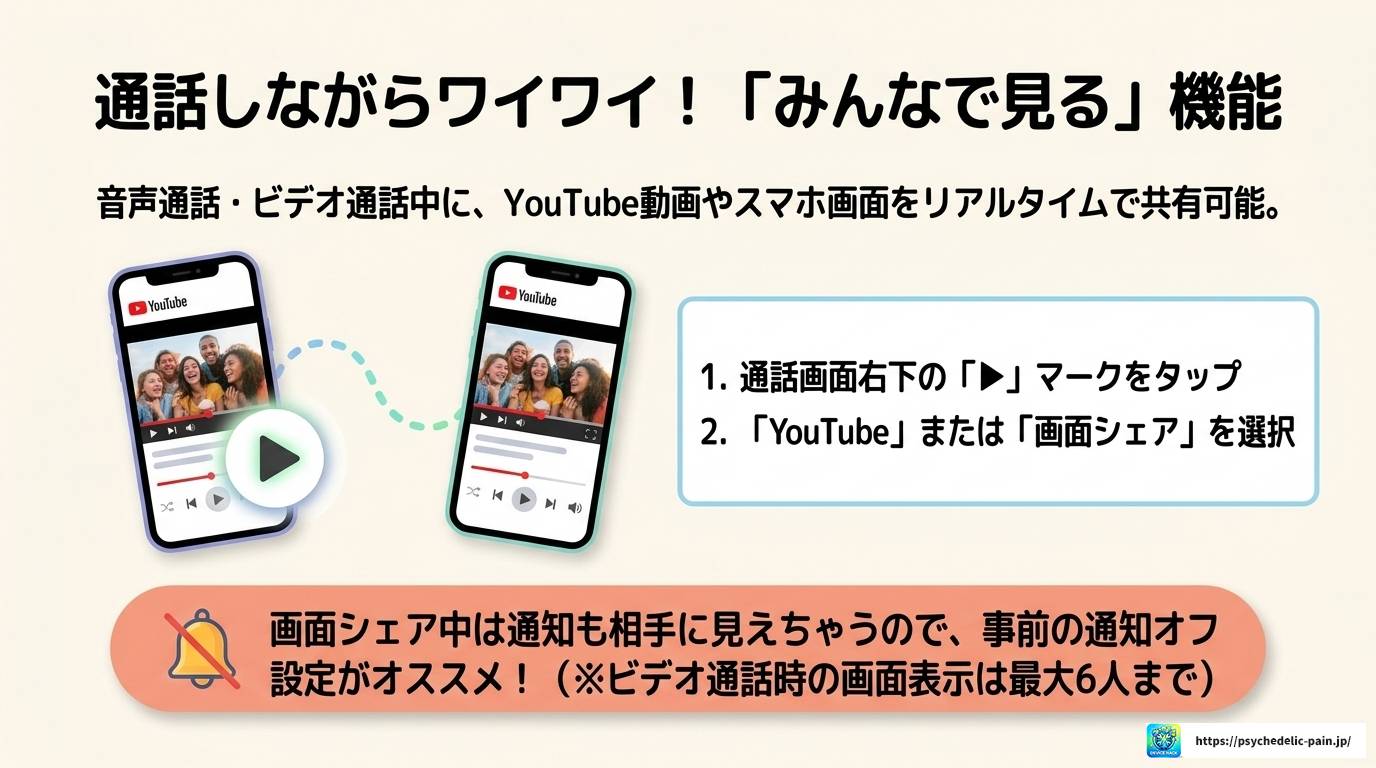
LINEには、音声通話やビデオ通話をしながら、お互いのスマホ画面やYouTube動画をリアルタイムで共有して一緒に視聴できる「みんなで見る」機能があります。友だちと同じ動画を見ながら通話できるのは、なかなか楽しい体験ですよ。
利用するには、iOS/Android版LINEアプリはバージョン10.6.5以上、PC版LINE(Windows/Mac)はバージョン5.23.0以上である必要があります。バージョンが古いと機能が表示されないこともあるので、事前にアプリを最新版に更新しておくと安心です。
通話中にYouTube動画を共有する方法は2通りあります。1つ目は、通話画面の右下にある「▶」マーク(画面シェア用のアイコン)をタップし、メニューから「YouTube」を選択して検索ボックスに動画タイトルやキーワードを入力し、目的の動画を選んで「開始」をタップする方法です。
2つ目は、事前にYouTubeアプリやブラウザで動画を開いて「共有」>「コピー」で動画URLをコピーしておき、LINEで通話を開始すると画面下部に自動で表示される動画をタップして共有視聴を開始する方法です。どちらも操作は簡単なので、通話中に思いついたときにすぐ試せますね。
スマートフォンの画面全体を相手に見せながら通話することもできます。操作手順はOSごとに少し異なります。
| OS | 操作手順 |
|---|---|
| iPhone | 通話画面右下の「▶」マーク→「画面シェア」→「ブロードキャストを開始」で共有開始。丸いマークが赤くなれば開始完了、終了時は「ブロードキャストを停止」をタップ |
| Android | 通話画面右下の「▶」マーク→「画面シェア」→「今すぐ開始」で共有開始。「■」マーク表示で開始完了、終了時は「■」マークをタップ |
画面共有中は、スマートフォンに表示されている通知や操作内容がすべて相手に見える状態になります。また、複数人が同時に画面を共有することはできません。うっかり見せたくない通知が来ることもあるので、事前に通知設定を確認しておくと安心です。
「みんなで見る」機能はPC版LINEからも利用できるため、動画資料を使った研修やセミナー、簡易的なミーティングなど、ビジネスの簡易的なオンラインツールとしても活用できます。LINEの通話機能は最大200人まで参加可能で、ビデオ通話時に画面に映る人数は最大6人までとなっています。
ただし、個人アカウントの管理が難しかったり、不要な通知が画面上に映り込む可能性があったりするので、長文のやり取りや複雑な資料共有には、より最適な専用ビジネスツールの使用を検討した方がいい場合もあります。セキュリティ面が気になる方は、利用前に社内のルールなども確認しておくと安心ですね。
LINEのアルバム機能は、トークルームごとに写真や画像を整理・保存し、メンバー間で共有できる機能です。旅行やイベントの写真をまとめて共有したいときに便利ですよね。
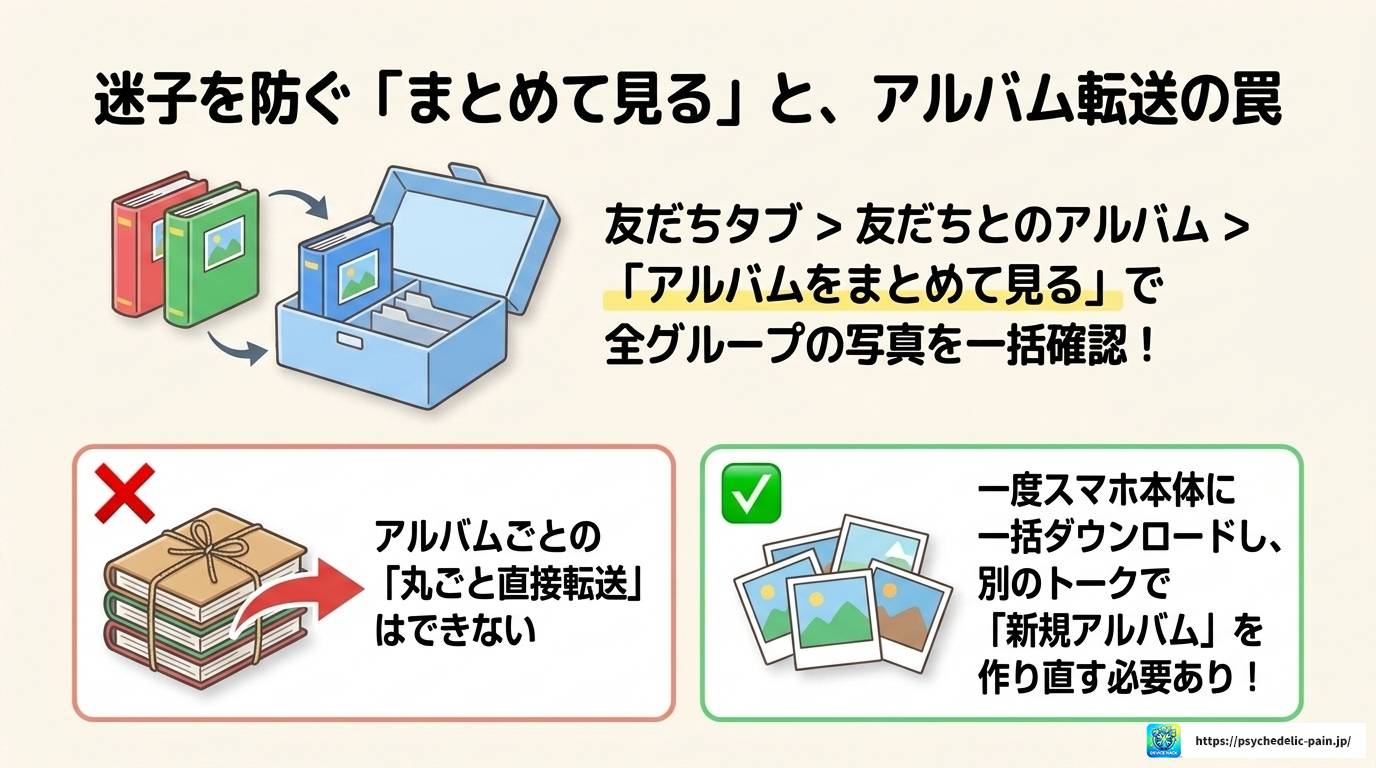
複数のグループや友だちとの間で作成された、これまでのすべてのアルバムと写真を1箇所にまとめて一覧表示できる「アルバムをまとめて見る」機能もあります。「どのグループに送ったか思い出せない」というときでも、簡単に写真を探し出せるので覚えておくと役立ちますよ。
見方は、トーク一覧画面の「友だち」タブをタップし、画面下部の「友だちとのアルバム」にある「アルバムをまとめて見る」をタップするだけです。アルバムは更新日時順または作成日時順で並び替えができ、区切りをなくしてタイムライン形式でスクロール表示することも可能です。
作成済みのアルバムやその中の写真を、別の友だちやグループに共有したい場合は、転送したい写真が保存されているアルバムを開き、写真を長押しして複数選択、画面下部の「シェア(転送)」ボタンをタップし、共有したい友だちやグループを選んで「転送」をタップします。
この手順で、LINEの「Keepメモ」に保存したり、LINE VOOMやストーリーに投稿したり、他のSNSへシェアすることも可能です。ただし、アルバムを丸ごと直接別のトークへ転送する機能はありません。一括共有したい場合は、一度アルバム内の写真をすべて端末に一括ダウンロードし、共有したい別のトークルームで新規アルバムを作成して登録し直す必要があります。
LINEのアルバムは、そのトークルーム(グループ)に参加しているメンバー全員に自動で共有される仕組みです。新しくグループに参加したメンバーも、参加前に作成された過去のアルバムを閲覧・保存できます。詳しい仕様は、LINEヤフー株式会社の公式ヘルプセンターでも確認できます(出典:LINE公式ヘルプセンター https://help.line.me/line/?lang=ja)。
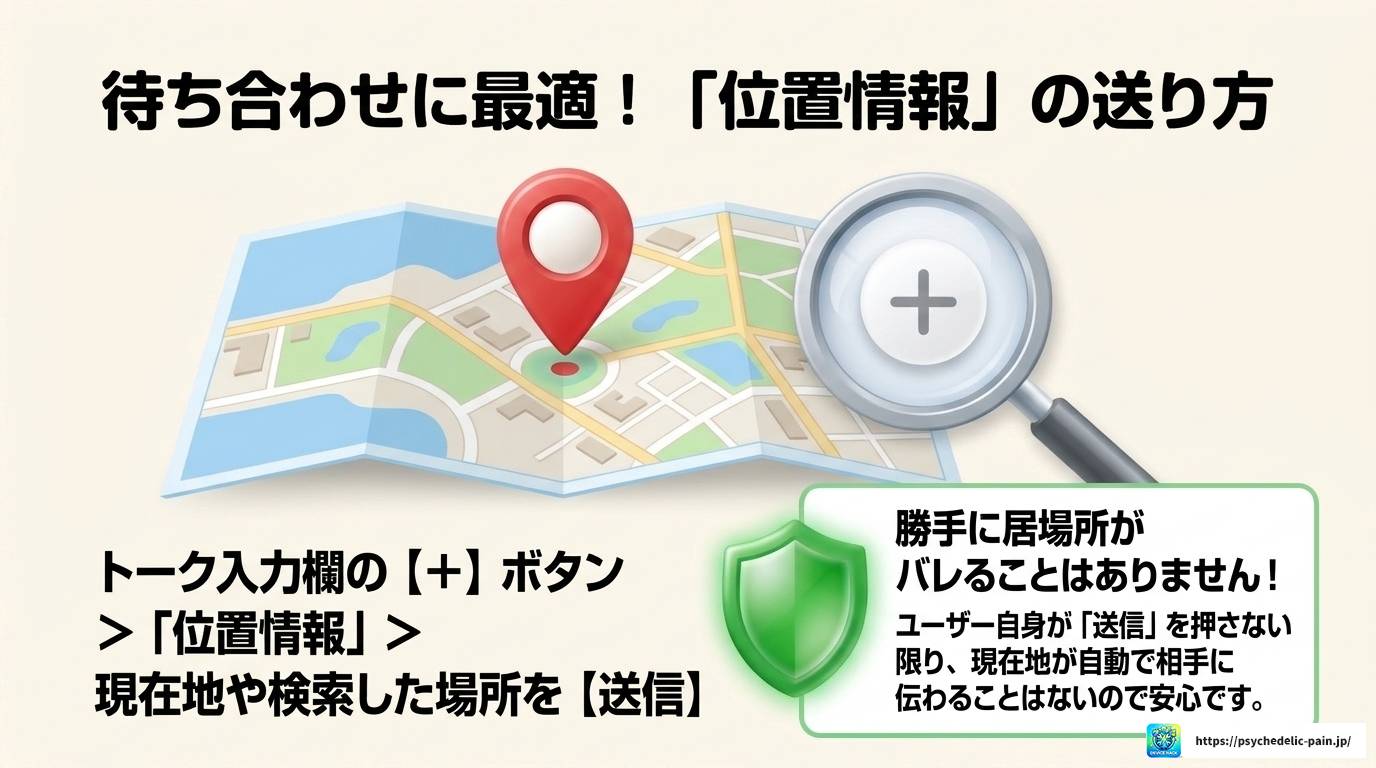
LINEの位置情報共有機能を使うことで、自分が今いる場所や待ち合わせ場所、目的地などの地図情報をトークルームやノート、LINE VOOMに投稿して共有できます。待ち合わせのときにかなり便利な機能ですね。
トークルームで位置情報を送る場合は、メッセージ入力欄の左側にある「+」マークをタップし、メニューから「位置情報」を選択します。GPSにより現在地周辺の地図が表示されるので、現在地を送る場合はそのまま「送信」、指定の場所を送る場合は検索窓で目的地を検索するか地図をドラッグしてピンを合わせ、「送信」をタップします。
送られてきた位置情報の見方は、トークルームに届いた地図の吹き出しをタップすると、LINEアプリ内で詳細な地図が開きます。画面内の「…」マークから「Yahoo!マップで開く」や「Googleマップで開く」を選択すれば、ルート検索やナビゲーション機能も利用できますよ。
スマホのGPS設定をオンにしていても、ユーザー自身がLINE上で「位置情報を送信する」という明示的な操作を行わない限り、現在地が相手に自動で伝わることはありません。ただし、送信するにはスマホ自体の設定でLINEアプリへの位置情報アクセス権限を「許可」しておく必要があります。
「Keepメモ」は、自分だけが閲覧できる個人専用のトークルームです。メモ帳やToDoリスト、一時的なファイル置き場として活用できる便利な機能です。
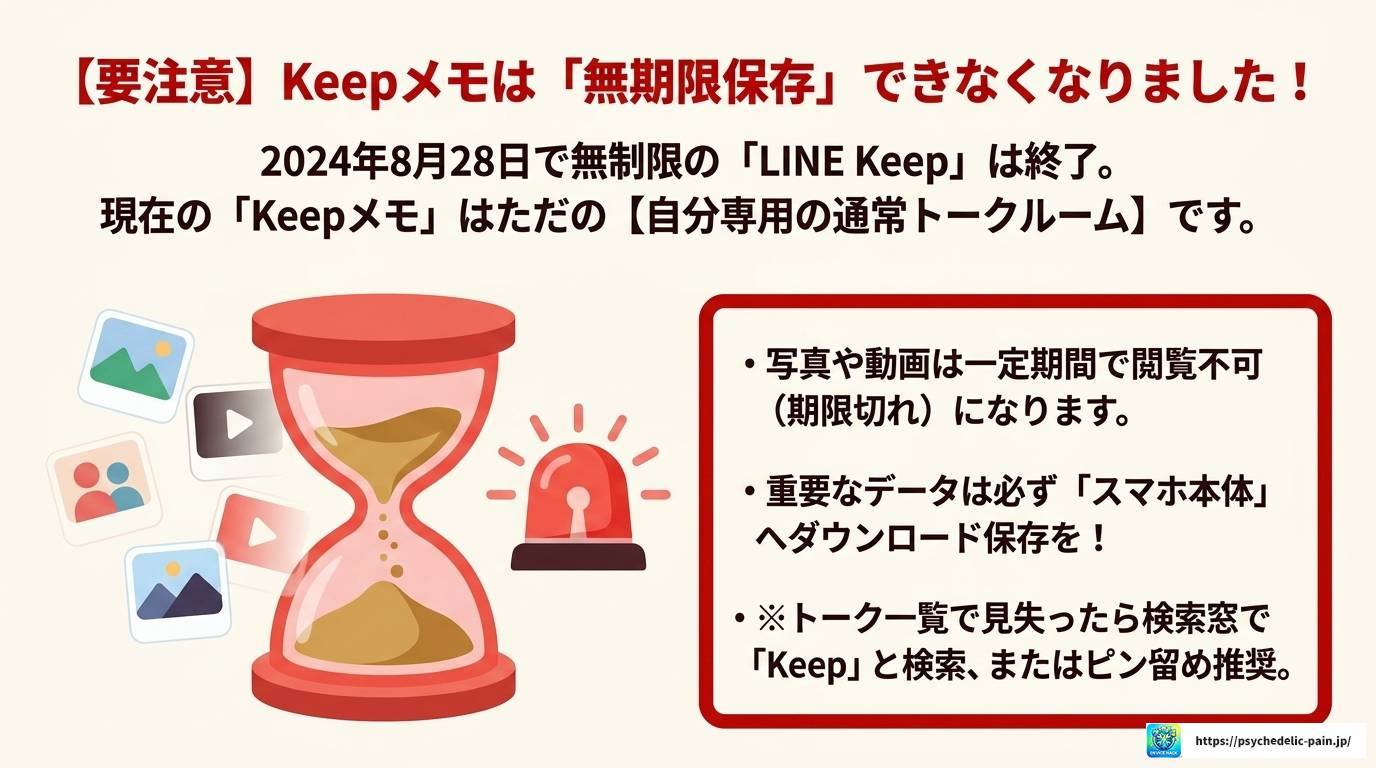
ここで一つ重要な注意点があります。2024年8月28日をもって、LINEの最大1GBまで無期限でデータを保存できたクラウドストレージ機能「LINE Keep」はサービスを終了しました。これに伴い、現在のKeepメモは「単なる自分一人だけの通常のトークルーム」という扱いになっています。
写真・動画・ファイルは通常のトークルームと同様に扱われるため、一定期間が経過すると「保存期間が終了しました」と表示され、データの閲覧やダウンロードができなくなります。Keepメモに送った重要な写真や動画は、必ずスマホ本体のギャラリーやカメラロールにダウンロードして保存するようにしてください。テキストデータは機種変更時にトーク履歴の引き継ぎを正しく行えば残ります。
Keepメモがトーク一覧から消えて見つからない場合は、トーク一覧の検索窓に「Keep」と入力する方法や、ホームタブの設定から「トーク」>「非表示リスト」を確認する方法、自分のプロフィール画面から起動する方法などがあります。よく使う方は、トーク一覧で長押しして「ピン留め」しておくと、常に最上部に固定されて見つけやすくなりますよ。
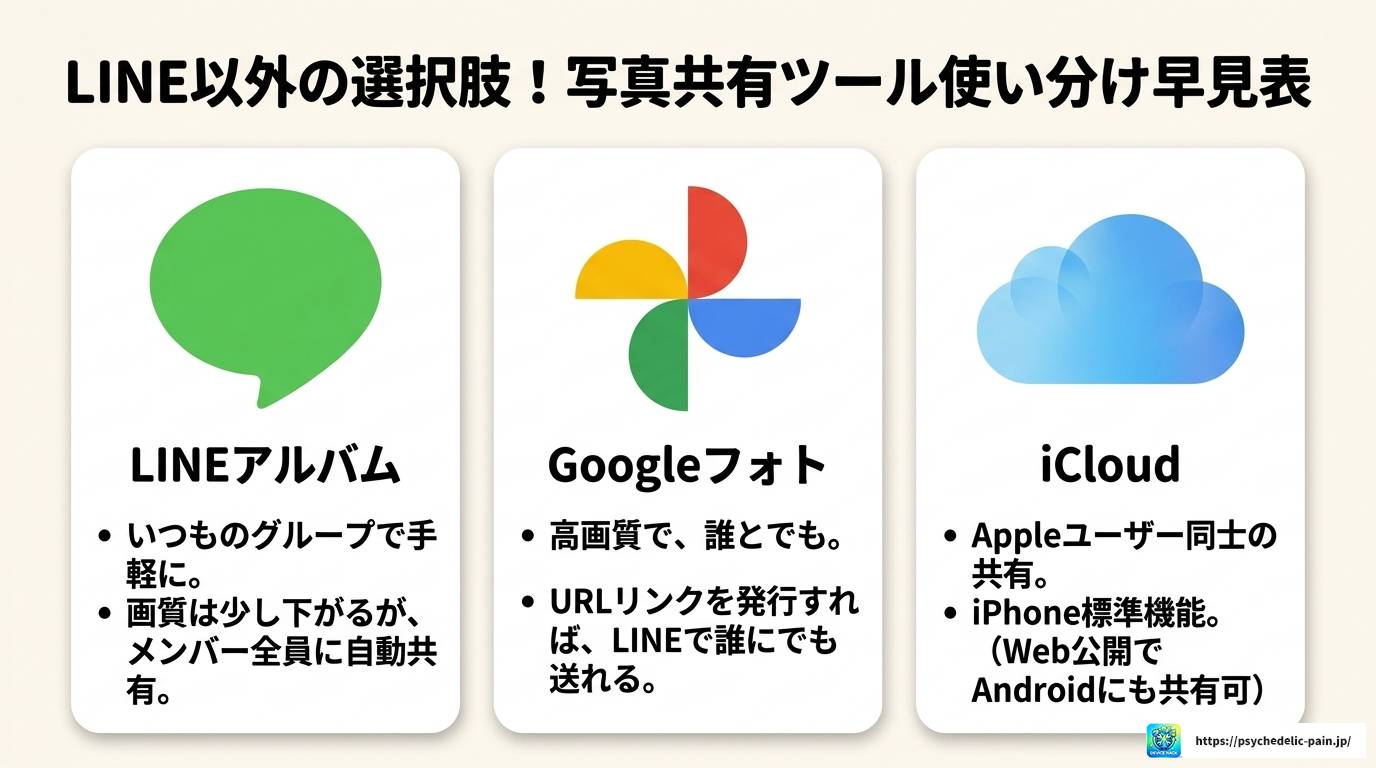
LINE以外の外部クラウドサービスやOSの標準機能を使って、写真やアルバムを共有する方法もあります。LINEのアルバム容量制限や画質低下を避けたい場合には、こちらの方法も検討する価値がありますね。
Googleフォトアプリを使用すれば、Googleアカウントを持っている相手だけでなく、持っていない相手とも写真やアルバムを共有できます。写真やアルバムを選択して「共有」アイコンをタップし、候補から相手を選ぶか、名前・電話番号・メールアドレスで検索して「送信」をタップすれば、相手のGoogleフォトアプリ内に通知が届きます。
Googleアカウントを持たない相手には、共有オプションから「リンクを作成」を選択し、発行されたURLをLINEやメールで送信する方法が使えます。相手はそのURLにアクセスするだけで写真を閲覧・ダウンロードできるので手軽です。
AppleのiCloud共有アルバム機能を使うと、家族や友人のAppleデバイス間で写真や動画を共有できます。事前に「設定」から「iCloud」>「写真」を開き、「共有アルバム」をオンにしておく必要があります。
作成手順は、「写真」アプリの「アルバム」タブから「+」マークをタップし、「新規共有アルバム」を選択、アルバム名を入力して参加依頼を送りたい相手を選べば完了です。Androidユーザーと共有したい場合は、アルバムの設定画面で「公開Webサイト」のスイッチをオンにすると専用のWebサイトURLが発行され、相手はブラウザ経由で写真を閲覧できるようになります。詳しい設定手順はAppleの公式サポートページでも案内されています(出典:Apple公式サポート『iCloud共有アルバムを使う』https://support.apple.com/ja-jp/102554)。
ここまでline 共有 見方について、基本操作から応用機能まで一通り解説してきました。最後に、よくある疑問点を振り返りつつまとめておきますね。
共有ボタンの位置は、LINE内のコンテンツか外部アプリのコンテンツかで異なるという点、そして共有候補リストの並び順はOSの学習機能が絡んでいて手動で固定できないという点は、特に押さえておきたいポイントです。誤送信を防ぐためにも、送信前のアイコン・名前確認は毎回意識しておきたいところです。
line 共有 見方のポイントをまとめると、以下のようになります。
| 機能 | 見方・出し方の要点 |
|---|---|
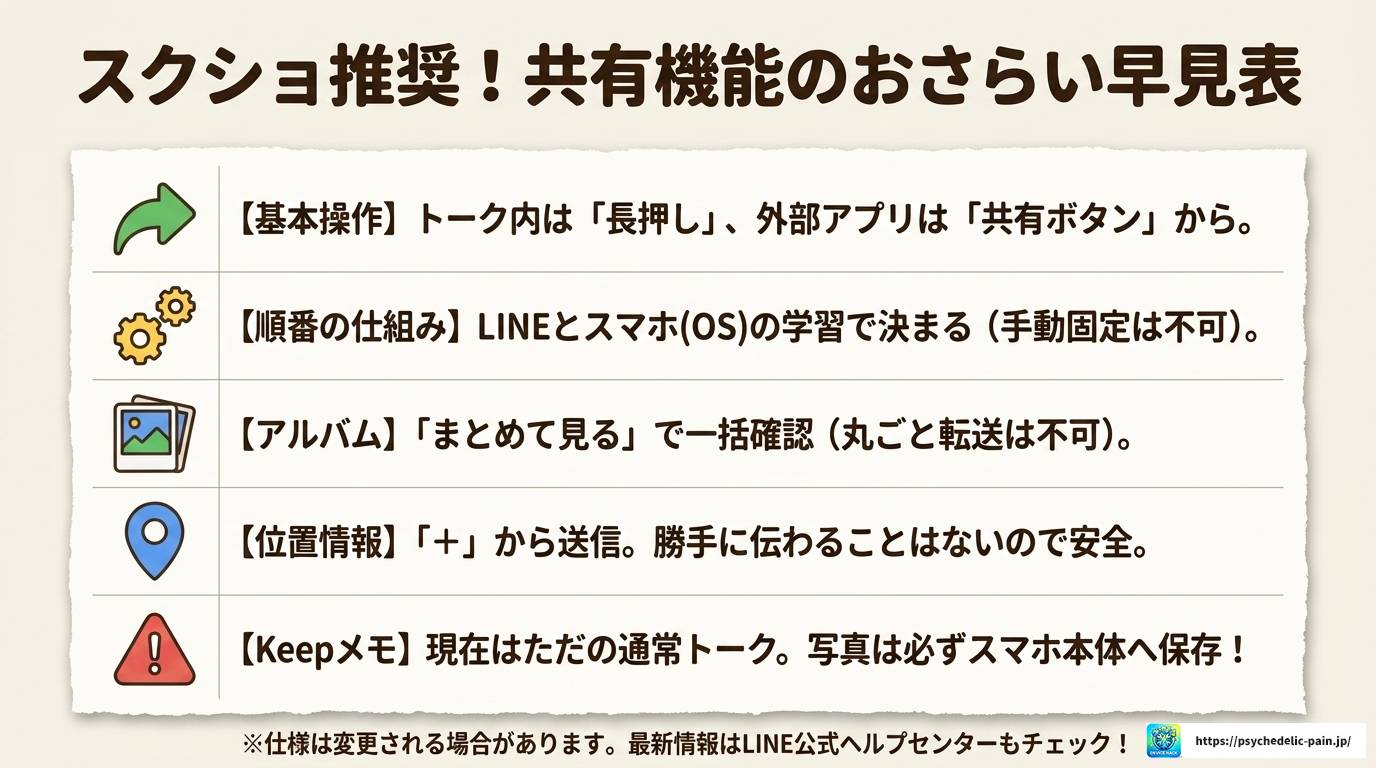
| 基本の共有 | トーク内は長押し→転送、外部アプリは共有ボタン→LINE選択 |
| 共有リスト順番 | 最近の送信履歴とOSの学習で決まり、手動固定は不可 |
| アルバム | 友だちタブから「まとめて見る」で一覧確認できる |
| 位置情報 | 「+」→位置情報で送信、勝手に伝わることはない |
| Keepメモ | 現在は通常トーク扱い、写真は保存期間に注意 |
また、アルバムやKeepメモ、位置情報といった機能は、それぞれ独自の見方や操作ルールがあるので、使う頻度が高い機能から少しずつ覚えていくのがおすすめです。特にKeepメモの保存期間については仕様変更があったばかりなので、重要な写真や動画は端末側にも保存しておく習慣をつけておくと安心ですね。
なお、LINEの仕様はアップデートによって変更される可能性があります。正確な最新情報については、LINE公式サイトやヘルプセンターを必ずご確認ください。また、ビジネスでの活用やセキュリティ面で不安がある場合は、専門家への相談も検討してみてくださいね。
この記事が、あなたのline 共有 見方に関する疑問を解消するきっかけになれば嬉しいです。それでは、また別の記事でお会いしましょう。