非通知ビデオ通話とは?できるアプリと設定方法・注意点まとめ
yama333
デバイスハック
※本記事にはアフィリエイト広告が含まれます。
こんにちは。デバイスハック、運営者のハッキーです。
「着信があったのに全然気づかなかった…」「会議中に音を出せないのに、スマホを見るタイミングを逃してしまった…」そんな経験、あなたにもありませんか?
実は、スマホにはカメラのLEDライトや画面を点滅させてお知らせしてくれる「フラッシュ通知」という便利な機能があります。騒がしい場所でも、静かにしなければならない場面でも、視覚的に通知を把握できるので、一度使い始めると手放せなくなる機能ですよ。
この記事では、iPhoneとAndroid両方のフラッシュ通知のやり方はもちろん、LINEや特定アプリでだけ光らせる設定方法、フラッシュ通知が光らないときの原因と対処法、消音時に点滅させる方法、画面点滅の設定、さらにはフラッシュ通知の消し方まで、ひとつひとつ丁寧に解説していきます。
設定が難しそうに思えるかもしれませんが、実際にはとてもシンプルです。ぜひ最後まで読んで、あなたのスマホ生活をもっと快適にしてください。
スマホのフラッシュ通知は、iPhoneとAndroidで設定場所がまったく異なります。それぞれの手順を順番に確認していきましょう。設定自体はどちらも数タップで完了するので、ぜひこの機会に試してみてください。
まず、フラッシュ通知がどんな機能なのかをざっくり確認しておきましょう。
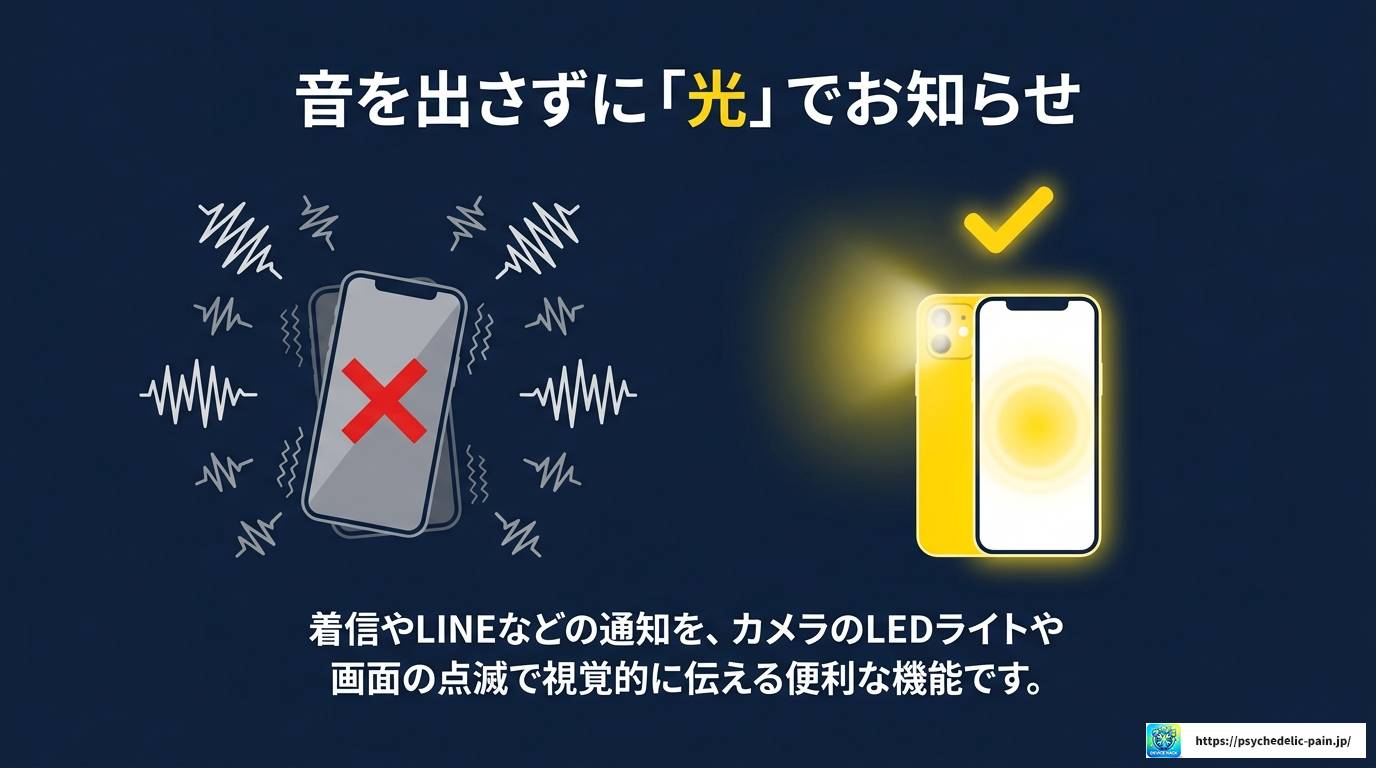
フラッシュ通知とは、着信やメール、LINEなどのメッセージが届いたときに、スマホ背面のカメラ用LEDライト(フラッシュ)やディスプレイ画面を点滅させて通知を知らせる機能です。音やバイブレーションとは別の「視覚」で通知を伝えてくれるのが大きな特徴ですね。
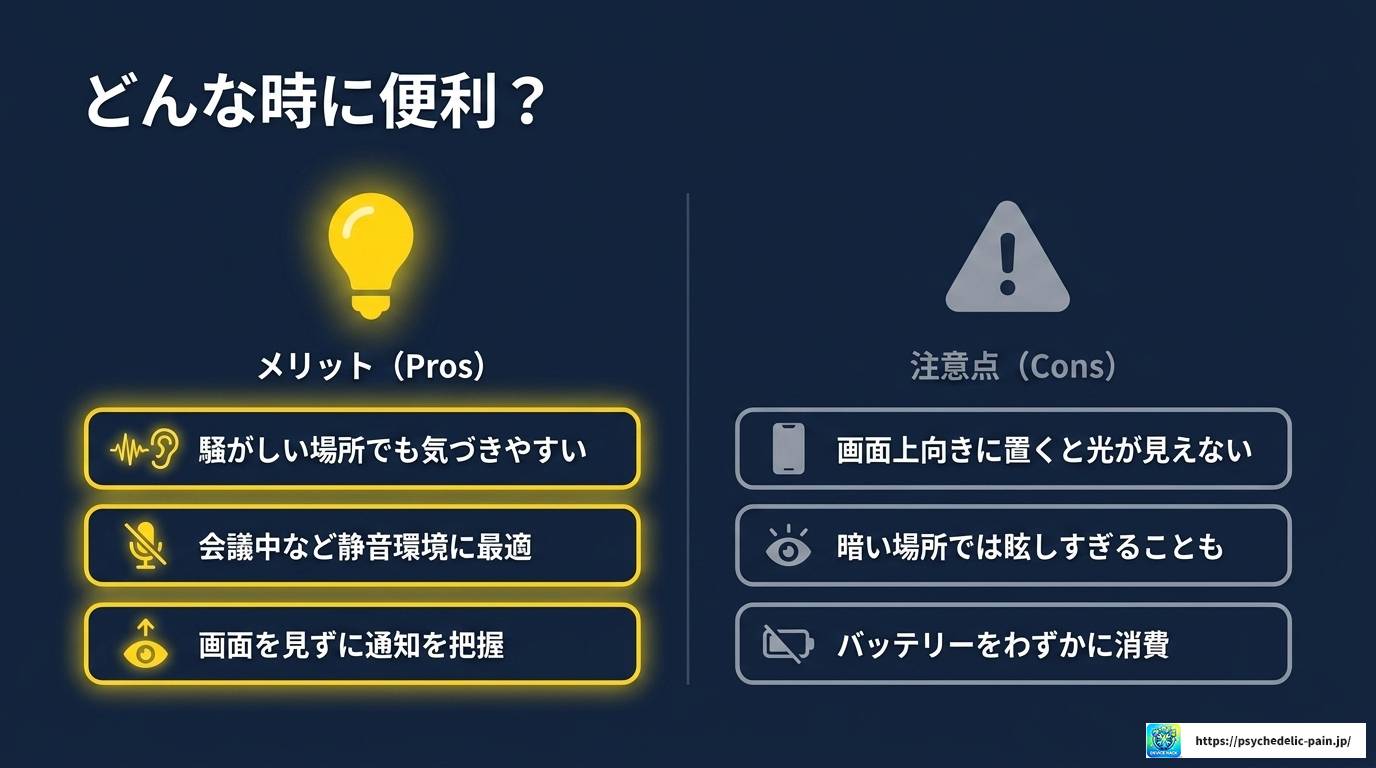
騒がしい場所でも気づきやすい:駅のホームや工事現場など、周囲の騒音で着信音が聞こえない環境でも、光って知らせてくれます。
静音環境での通知に最適:会議中や授業中、図書館など、音を出せない場面でも音やバイブレーションを鳴らさずに通知を察知できます。
画面を見ずに確認可能:スマホを伏せて置いていても、背面のLEDが光るのでわざわざ画面を覗き込む必要がありません。
置き方によって光が見えない:スマホを仰向け(画面を上)にして置いていると、背面のLEDが床や机に遮られてしまい気づきにくくなります。
眩しすぎることがある:暗い部屋や静かなオフィスでは、LEDフラッシュの光が強すぎて周囲の迷惑になるケースもあります。
バッテリー消費への影響:ライトを頻繁に点滅させるため、未使用時に比べてわずかながらバッテリーの消費量が増加します。
メリット・デメリットを把握した上で、自分のライフスタイルに合わせて使うかどうか判断するのがよいかなと思います。
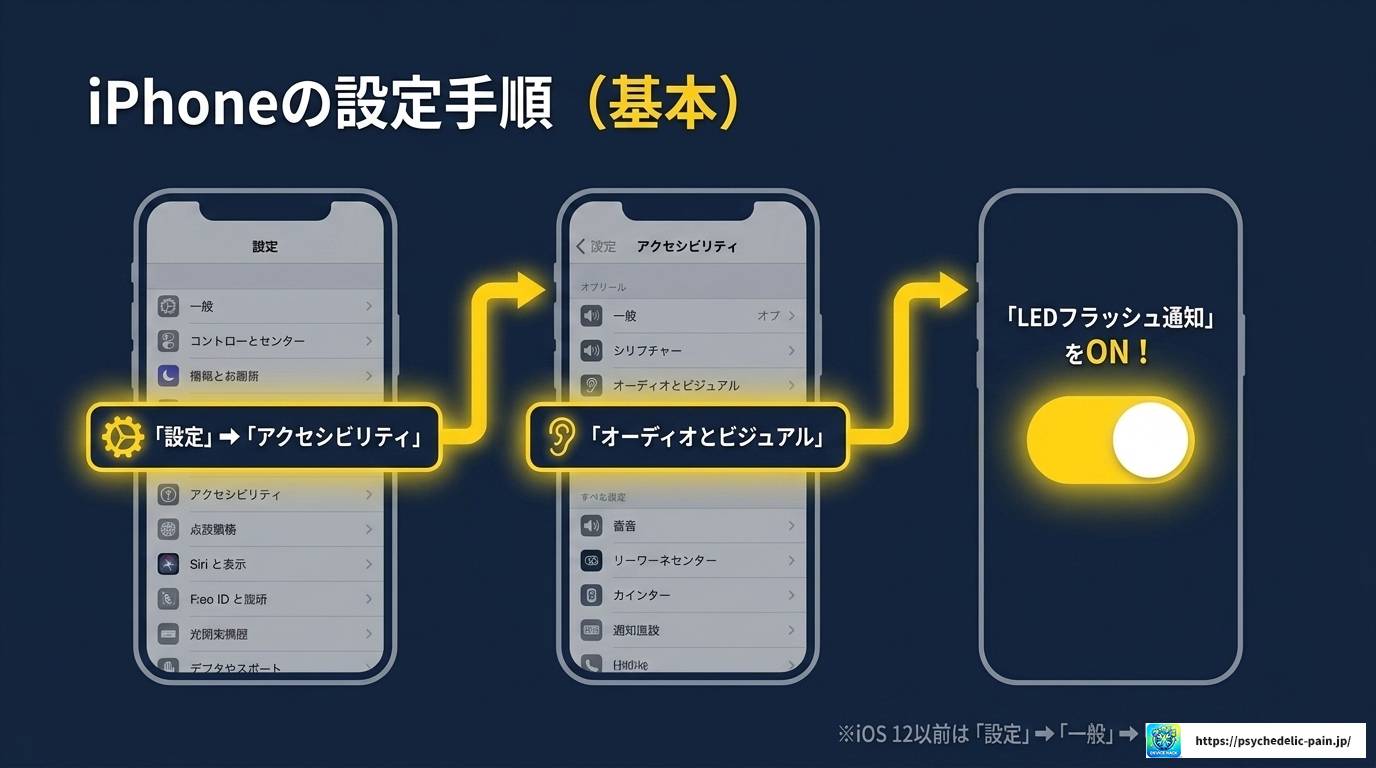
iPhoneでは「アクセシビリティ」という機能の中にLEDフラッシュ通知の設定があります。iOS 13以降(iOS 26も対応)の手順は以下のとおりです。
| ステップ | 操作内容 |
|---|---|
| 1 | ホーム画面から「設定」アプリを開く |
| 2 | 「アクセシビリティ」をタップする |
| 3 | 「聴覚サポート」カテゴリ内の「オーディオとビジュアル」をタップする |
| 4 | 画面を一番下までスクロールし「LEDフラッシュ通知」をタップする |
| 5 | 「LEDフラッシュ通知」のスイッチをオン(緑色)にする |
たったこれだけでOKです。シンプルでしょう?
古いiOS(iOS 12以前)をお使いの方へ:「設定」→「一般」→「アクセシビリティ」→「LEDフラッシュ通知」の順に選択してください。メニューの場所が少し異なります。
ここで紹介した操作は端末やOSによって表示が異なります。対応機種への買い替えも検討している場合は、中古スマホの選択肢も比較できます。
※価格、在庫、保証内容、対応機種は変更される場合があります。購入前に公式ページで最新情報をご確認ください。
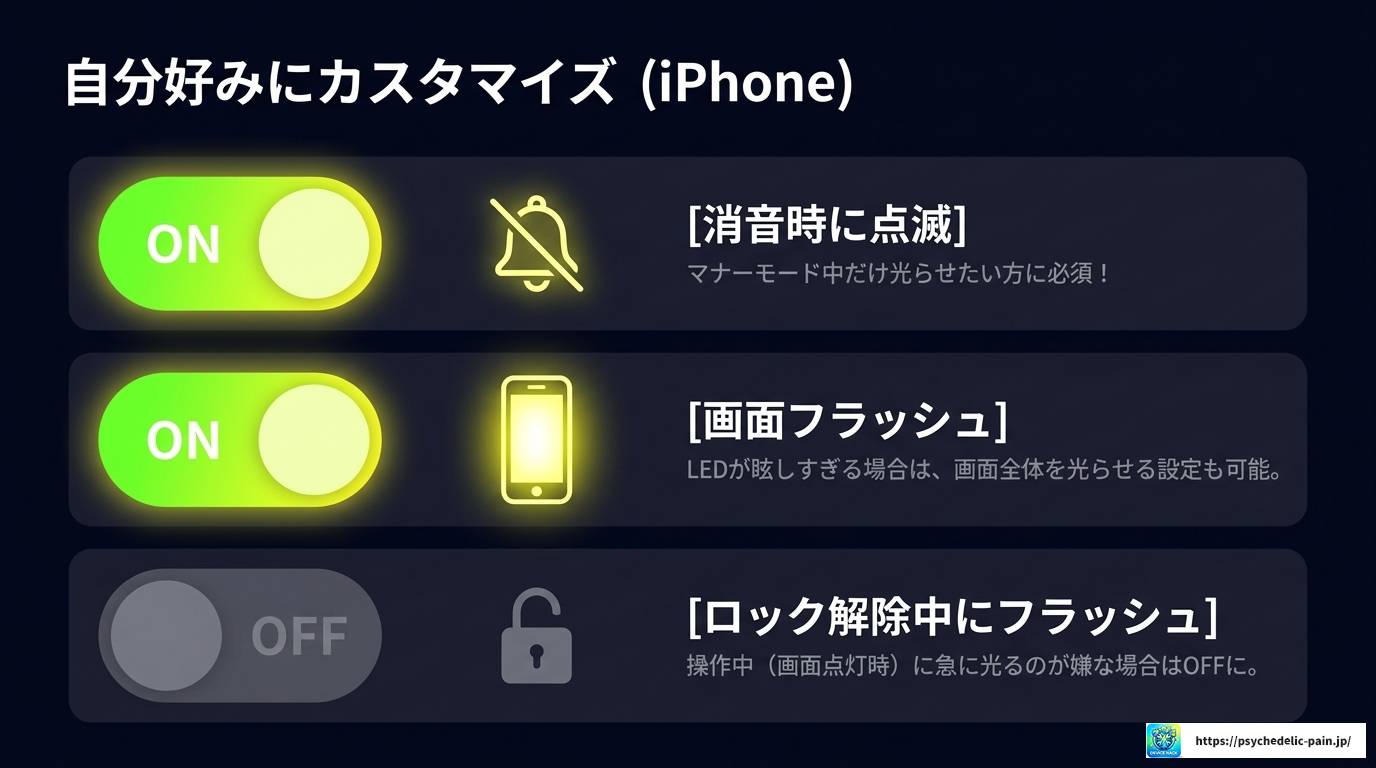
LEDフラッシュ通知をオンにすると、さらに細かい設定オプションが表示されます。自分の使い方に合わせてカスタマイズできるので、ぜひ確認してみてください。
本体左側面のサイレントスイッチがマナーモードになっているとき、この設定をオンにするとLEDフラッシュが点滅します。オフにすると消音モード中はフラッシュが作動しません。
マナーモードで使うことが多い方は、ここを必ずオンにしておくのがポイントですね。
スマホを操作している最中(ロック解除中)でも通知時にフラッシュを光らせるかどうかの設定です。オフにすると、画面が消えているスリープ状態のときのみ光るようになります。
操作中に急に光るのが気になる方はオフにしておくのがおすすめかもしれません。
LEDフラッシュが眩しすぎる場合や、画面側を光らせたい場合は「画面フラッシュ」が有効です。「設定」→「アクセシビリティ」→「オーディオとビジュアル」→「フラッシュ通知」の画面で、「画面」にチェックを入れると、背面LEDの代わりに(または同時に)画面全体を点滅させて通知を知らせることができます。
LEDフラッシュが暗い場所で眩しすぎる…と感じる方には、画面フラッシュへの切り替えが特に効果的ですよ。
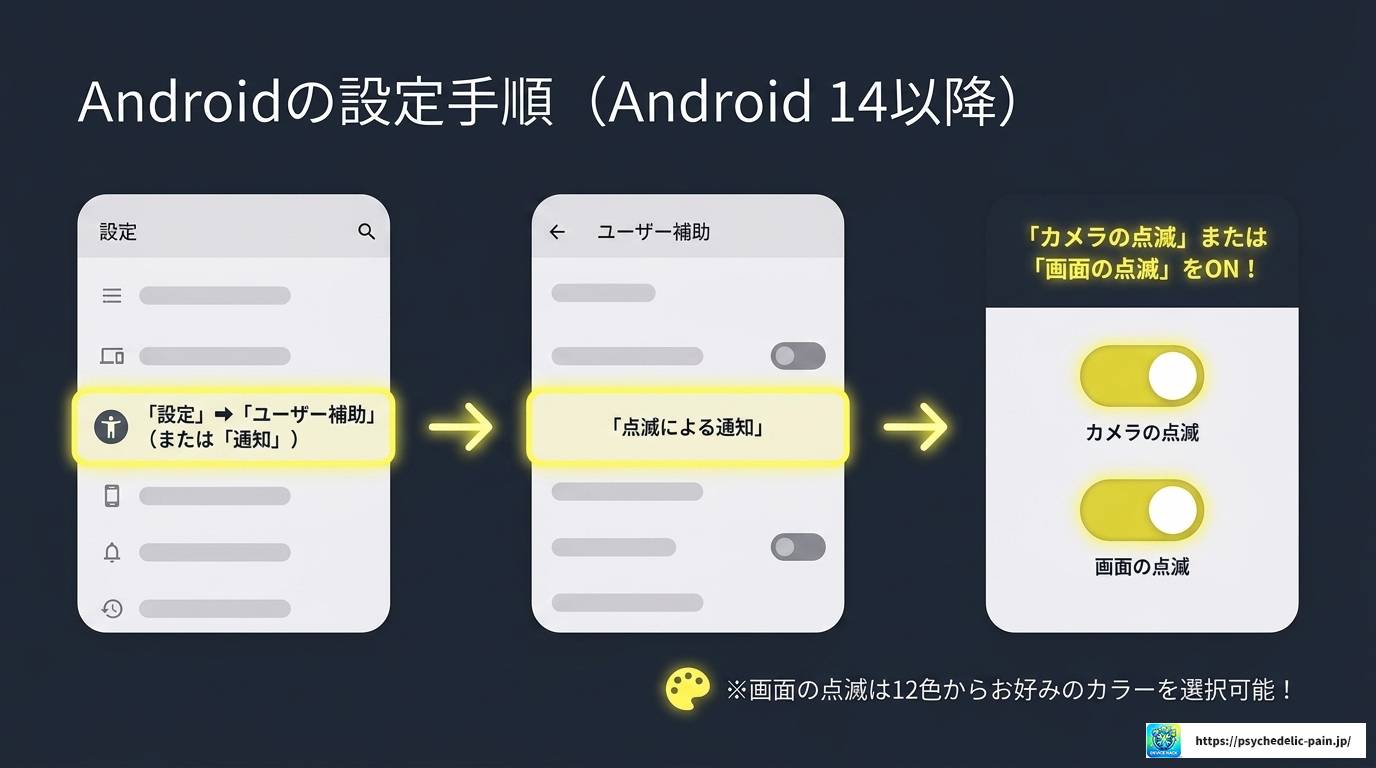
Android端末では、OSのバージョンや機種によって設定方法が異なります。ここではAndroid 14以降の標準機能「点滅による通知」の手順を紹介します。
| ステップ | 操作内容 |
|---|---|
| 1 | 「設定」アプリを開く |
| 2 | 「ユーザー補助」(または「通知」)をタップする |
| 3 | 「点滅による通知」を選択する |
| 4 | 「カメラの点滅」または「画面の点滅」のスイッチをオンにする |
「カメラの点滅」は背面のLEDが点滅し、「画面の点滅」は画面全体が点滅します。画面の点滅は12色の中から任意のカラーを選べて、設定前にプレビューで確認できるのがいいですね。
この標準機能はサイレントモード(バイブレーションOFF)時でも動作します。音もバイブもオフの状態でも視覚的に通知を受け取れるのは大きなメリットです。
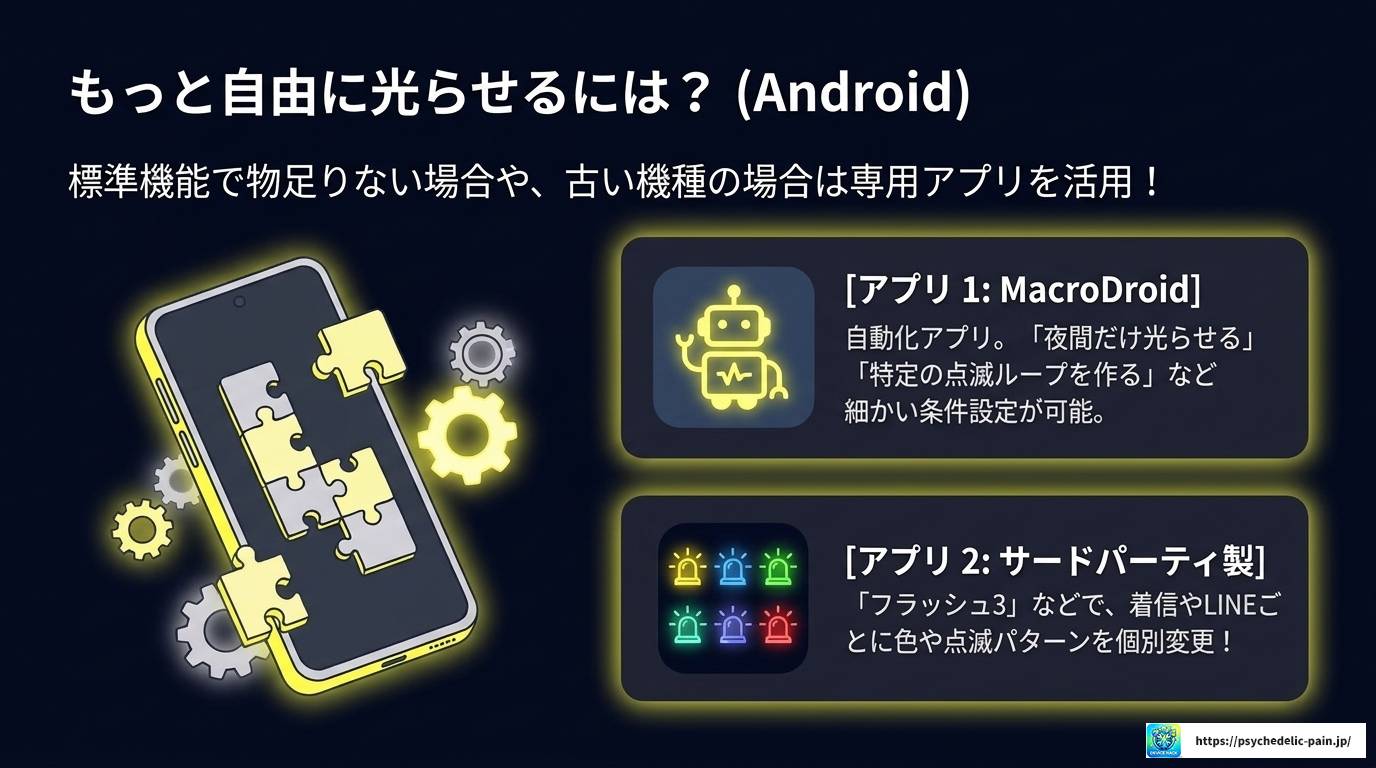
Android 16では画面点滅の視認性が強化されましたが、標準設定のままでは「特定のアプリのみ点滅させる」「着信中だけ点滅させ続ける」「点滅パターンを細かく変える」といった細かい制御には限界があります。
そこで役立つのが自動化アプリ「MacroDroid」(無料版あり)です。LEDフラッシュ通知を自分好みに作り込むことができます。
トリガー(作動条件)の設定:
「電話/SMS」→「電話の着信時」→「誰でも(番号指定なし)」を選択します。特定のアプリ(LINEなど)の通知に反応させたい場合は「通知」→「通知が表示された時」→「アプリを選択」に設定します。
アクション(実行動作)の設定:
以下の5つの動作を組み合わせてループ処理を作ります。
① 「マクロ」→「次のアクション実行前に待機」:70ミリ秒に設定(点滅速度の調整用)
② 「機器の操作や動作」→「トーチをON/OFF」:トーチをONに設定
③ 「マクロ」→「次のアクション実行前に待機」:70ミリ秒に設定
④ 「機器の操作や動作」→「トーチをON/OFF」:トーチをOFFに設定
⑤ 「条件分岐/繰り返し」→「条件で繰り返す(While)」:条件を「電話が着信中である」に設定し、①〜④をWhile文の中に挟む
さらに「夜間(0:00〜6:00)だけ光らせる」「特定の曜日・時間帯だけ稼働させる」といった条件を追加することで、生活リズムに合わせたカスタマイズも可能です。
ちょっと設定が複雑に見えるかもしれませんが、一度作ってしまえば自動で動いてくれるので快適ですよ。
標準機能でLEDフラッシュ制御ができない古いAndroid機種や、もっと手軽に設定したい場合は、Google Playストアから専用アプリを導入する方法もあります。
アプリを快適に使うには、OSの対応状況や端末の空き容量も大切です。現在の端末が古い場合は、買い替え候補を確認しておくと安心です。
※価格、在庫、保証内容、対応機種は変更される場合があります。購入前に公式ページで最新情報をご確認ください。
| アプリ名 | 主な特徴 |
|---|---|
| フラッシュ点滅通知 | シンプルな操作でLEDフラッシュを設定できる定番アプリ |
| Flash Alert & Led Flashlight(フラッシュ3) | 電話・SMS・各アプリごとに点滅パターンを個別設定できる |
| フラッシュエフェクト通知 | カラーや点滅速度、稼働時間帯まで細かくカスタマイズ可能 |
これらのアプリを使うと、電話着信・SMS・LINE・メールごとに点滅パターンやカラー、稼働時間帯を個別に設定できるので、かなり自由度が高いですね。古い機種をお使いの方にも対応しているのが嬉しいポイントかなと思います。
フラッシュ通知を設定したのに光らない、特定のアプリだけ反応しない…そういったトラブルはよくあることです。ここでは、よくある原因と対処法、さらに知っておくと便利な応用テクニックをまとめて解説します。
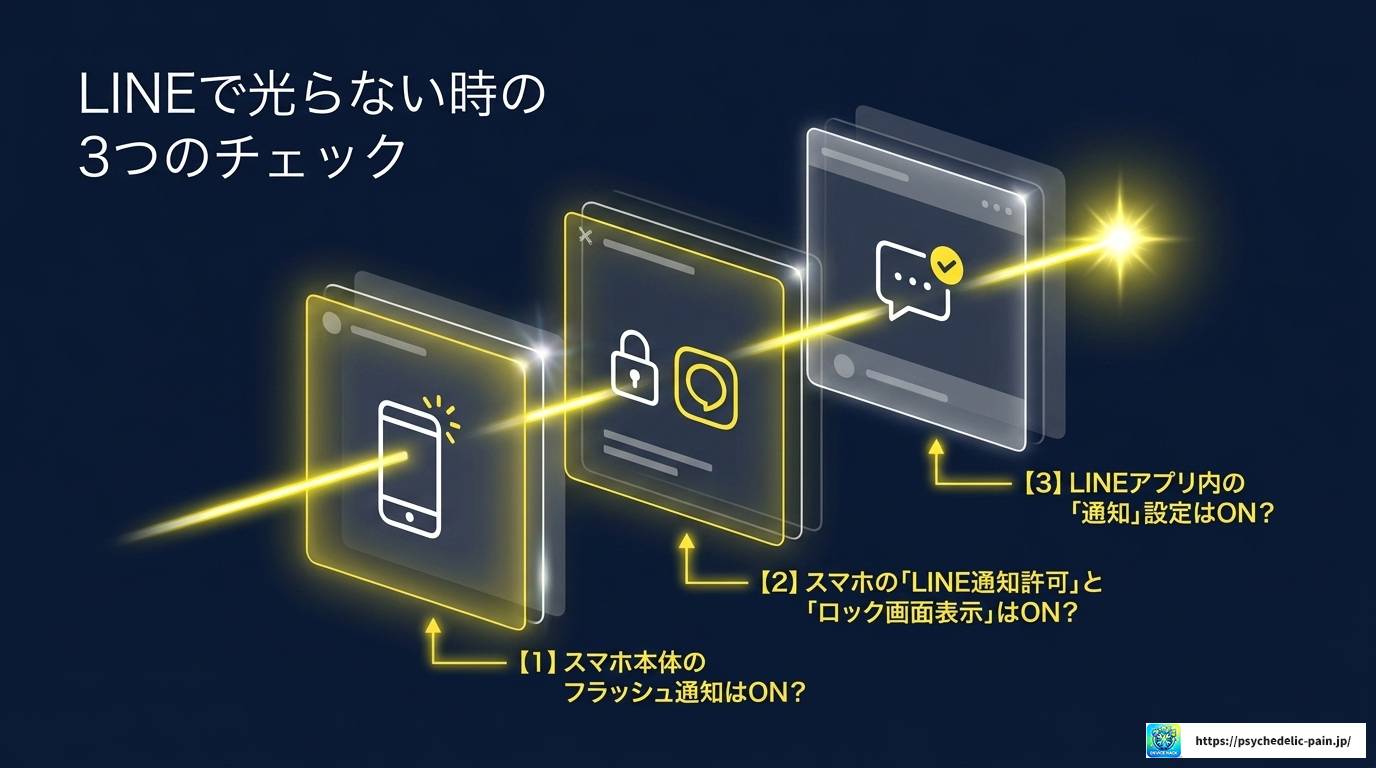
フラッシュ通知をオンにしているのに「LINEだけ光らない」というケースはかなり多いです。スマホ本体の設定とアプリ側の設定の両方を正しく合わせることが重要なポイントになります。
ステップ1:本体のLEDフラッシュ設定をONにする
「設定」→「アクセシビリティ」→「オーディオとビジュアル」→「LEDフラッシュ通知」をオンにします。(前述の設定が完了していれば不要です)
ステップ2:LINEの通知許可を確認する
「設定」→「LINE」→「通知」を開き、以下をチェックします。
・「通知を許可」がオン(緑色)になっていること
・「ロック画面」にチェックが入っていること
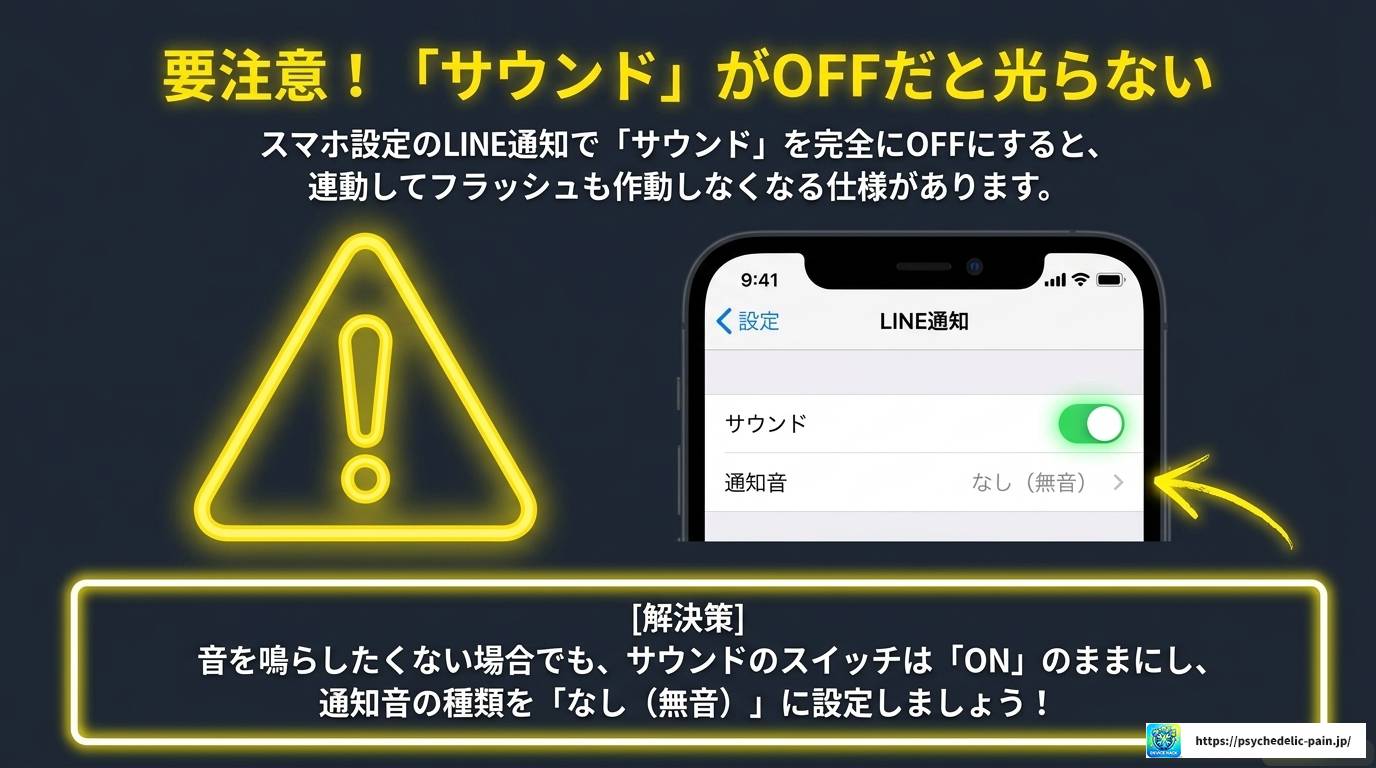
・「サウンド」がオンになっていること
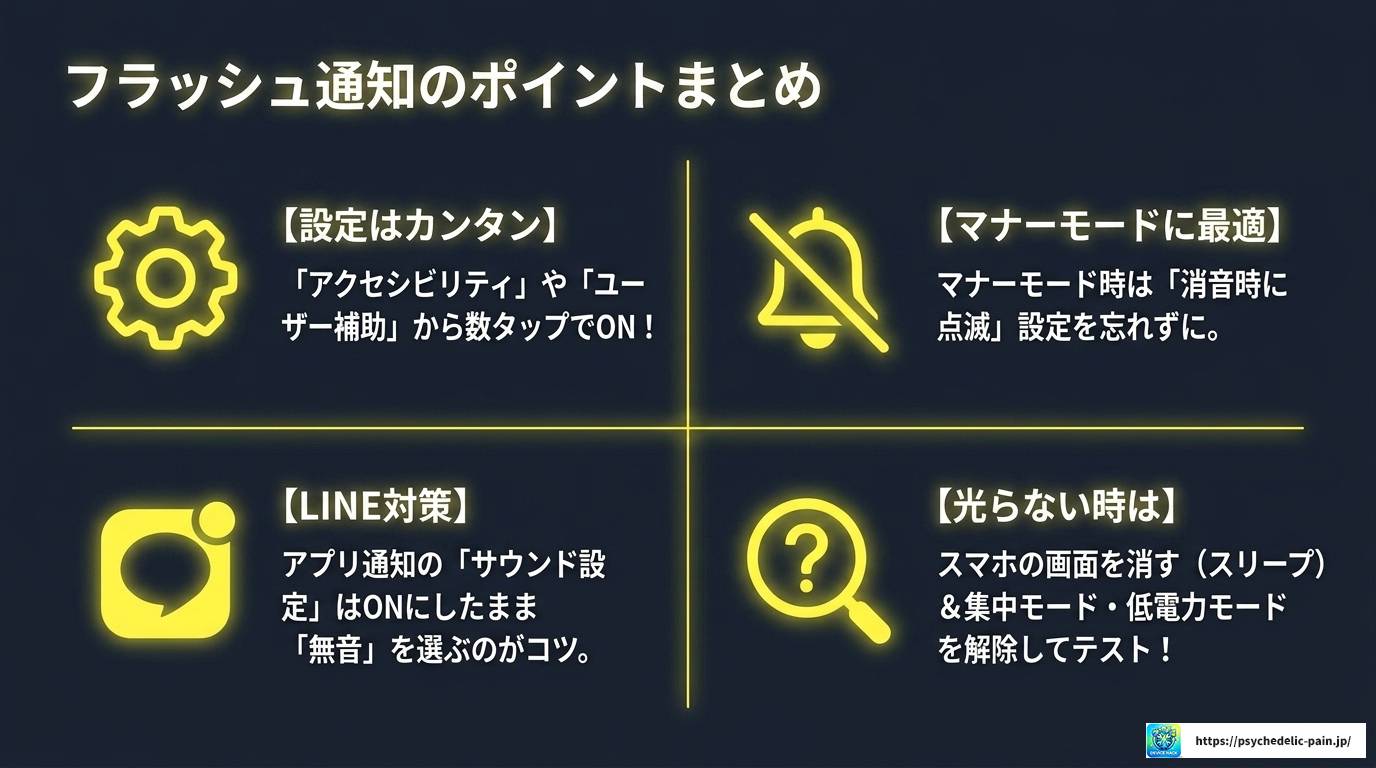
ここで注意したいのが「サウンド」の項目です。サウンド設定が完全にオフになっていると、LEDフラッシュが連動して動作しない仕様があります。音を鳴らしたくない場合は、サウンドのスイッチはオンのままにして、通知音の選択で「なし」や「デフォルト」のサイレント設定を選ぶのがコツです。
ステップ3:LINEアプリ内の通知設定を確認する
LINEアプリを開き、「設定(歯車マーク)」→「通知」から「アプリ内通知」と「アプリ内バイブレーション」をオンにします。
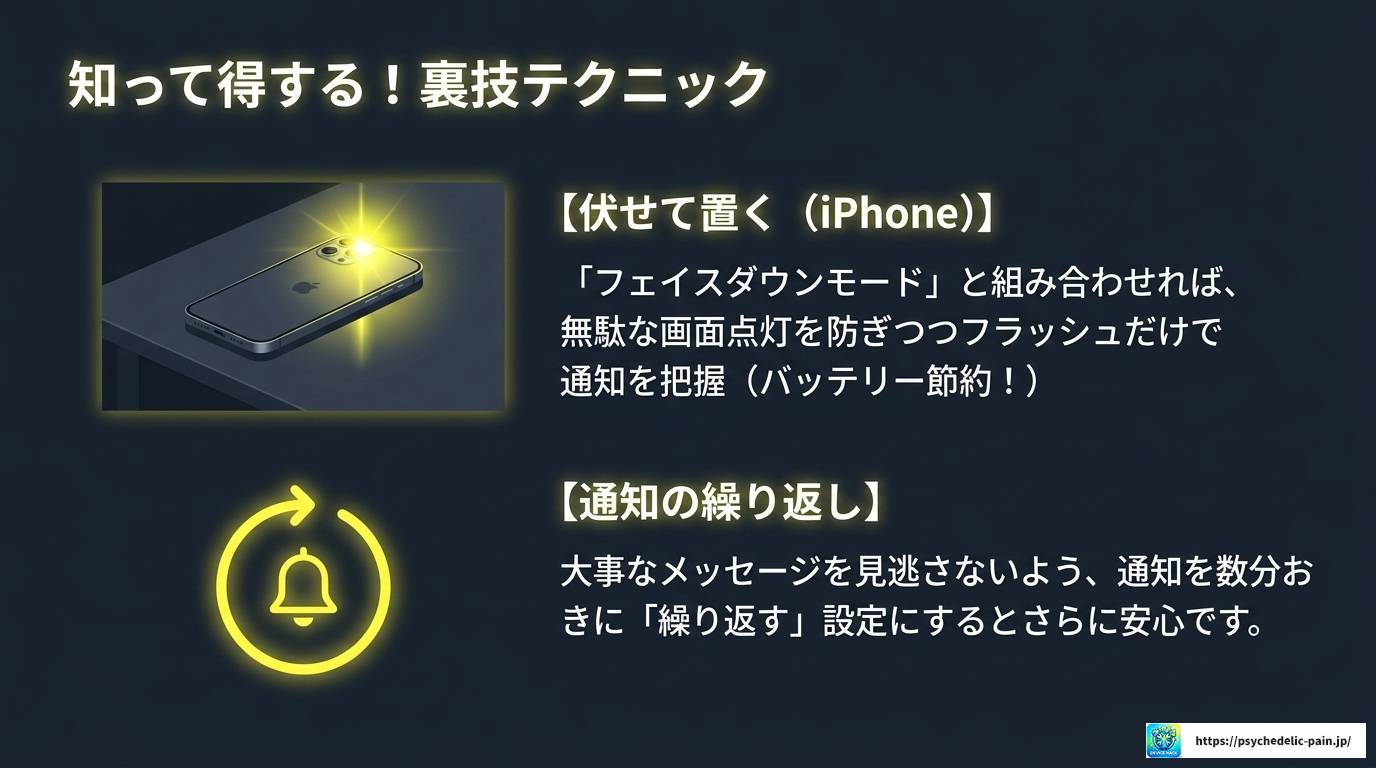
通常、フラッシュ通知は「ピカピカッ」と2回瞬くだけで終わってしまいます。これを見逃さないために、繰り返し点滅させる設定が便利ですよ。
「設定」→「通知」→「メッセージ」→「通知を繰り返す」をタップし、1回・2回・3回・5回・10回の中から回数を選択します。これにより、気づくまで2分おきにフラッシュが繰り返し点滅してくれます。
うっかりスマホを見ていない時間が長い方や、大事な連絡を見逃したくない方には特におすすめの設定です。
設定をオンにしているにもかかわらずフラッシュが光らない場合、いくつかの原因が考えられます。上から順番に確認・対処してみてください。
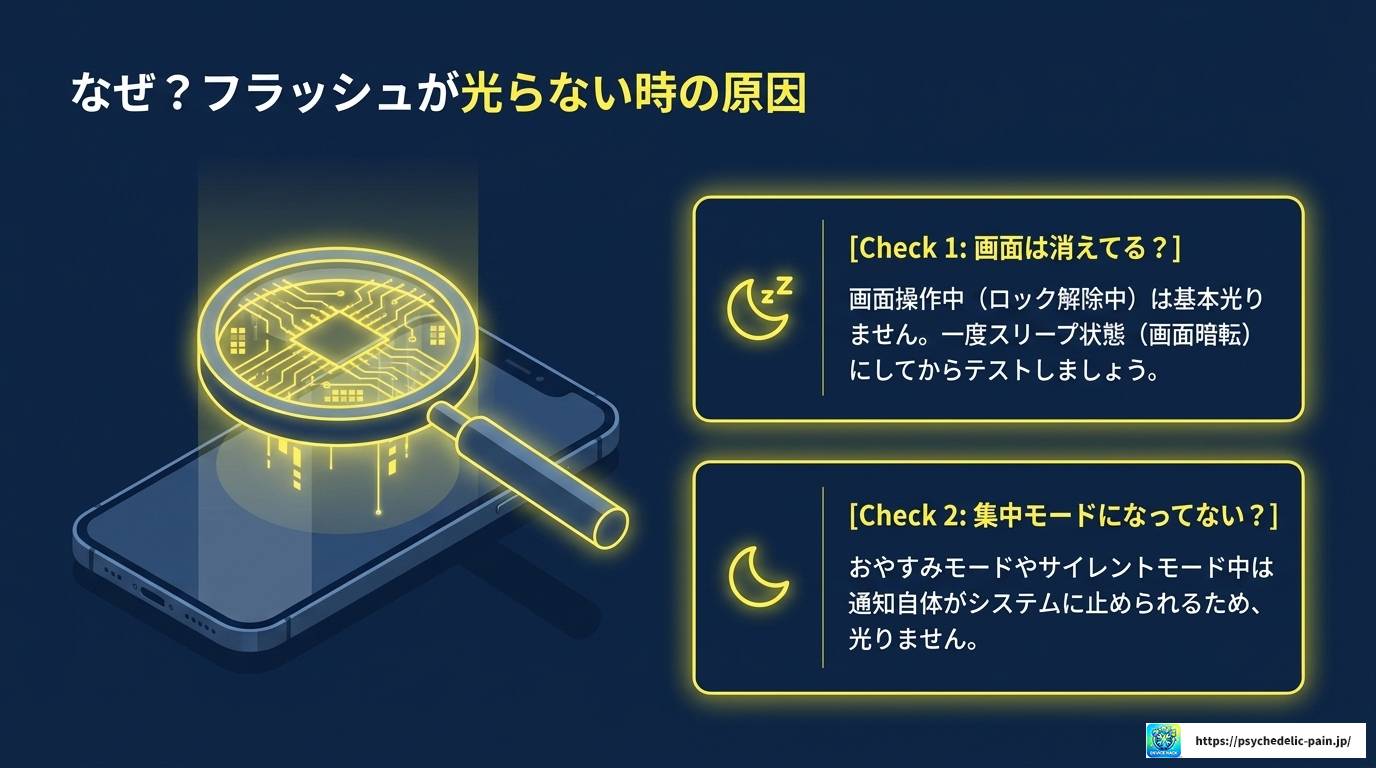
多くのスマホ(特にiPhone)において、LEDフラッシュ通知は「画面が消えているロック状態のときのみ」動作するのがデフォルト仕様です。スマホを操作している最中(画面がついているとき)に通知が届いてもフラッシュは光りません。
一度スリープボタンを押して画面を暗くした状態で、通知を送ってテストしてみてください。
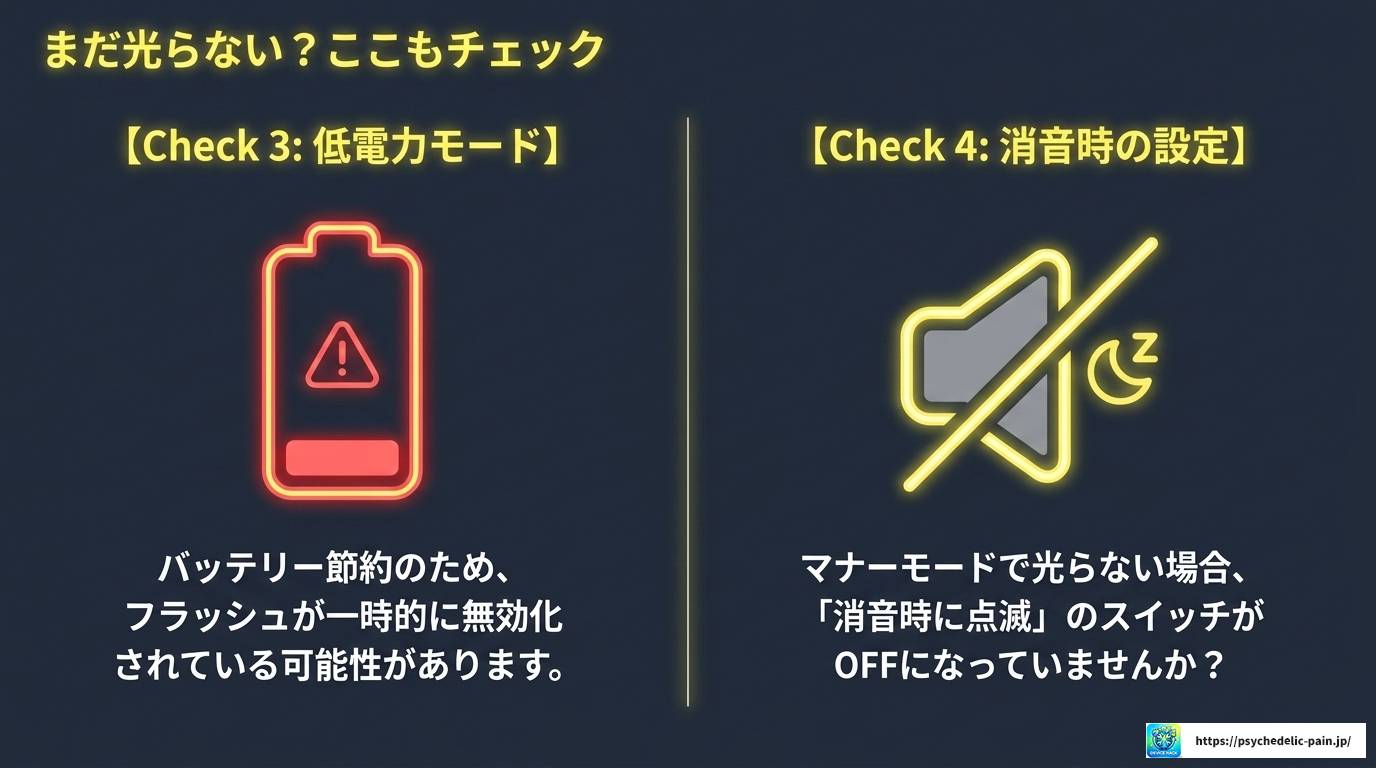
マナーモードで使用している場合、LEDフラッシュ通知の設定内にある「消音時に点滅」がオンになっていないと、消音中はフラッシュが作動しません。必ずこの項目がオンになっているか確認してください。
iPhoneの「おやすみモード」や「仕事モード」などの集中モード、またはAndroidの「サイレントモード」が有効になっていると、通知そのものがシステムによって抑制されます。通知が届かないため、連動するフラッシュも光りません。
コントロールセンターやクイック設定ツールを開き、月のマークや集中モードがオンになっていないか確認し、オフにしてください。
特定のアプリ(LINE・Gmail・Xなど)だけ光らない場合は、そのアプリの個別通知設定に問題がある可能性があります。
「設定」→「通知」→「該当アプリ」を開き、「通知を許可」がオン、かつ「ロック画面」にチェックが入っているか確認します。サウンドがオフになっていると光らないことがあるため、サウンド設定を有効にした上で音量を調整するなどの対処を行ってください。
設定を見直しても改善しない場合は、端末自体の世代や対応状況も確認しましょう。費用を抑えたい方には中古端末という選択肢もあります。
※価格、在庫、保証内容、対応機種は変更される場合があります。購入前に公式ページで最新情報をご確認ください。
バッテリー消費を抑える「低電力モード(省電力モード)」が有効になっていると、システムの動作制限によりLEDフラッシュが一時的に無効化される場合があります。「設定」→「バッテリー」などから低電力モードを一時的にオフにして動作を確認してください。
OSの軽微なバグにより、設定が反映されていない可能性があります。スマホ本体を一度再起動してみてください。
最終手段(iPhone):すべての対策を行っても改善しない場合、「設定」→「一般」→「転送またはiPhoneをリセット」→「リセット」から「すべての設定をリセット」を行います。写真やアプリなどのデータは消えませんが、Wi-Fiパスワードや壁紙、通知設定などが初期化されますのでご注意ください。
フラッシュ通知をさらに使いこなすための応用テクニックをいくつか紹介します。知っておくとグッと便利になりますよ。
iPhoneには、画面を下にして置いておくと自動的に画面が消灯し、通知が届いても画面が点灯しなくなる「フェイスダウンモード」(iOS 9以降)が搭載されています。
スマホの画面を下向きにして置いておくことで、無駄なディスプレイ点灯によるバッテリー消費を抑えつつ、背面カメラ横のLEDフラッシュだけで着信やメッセージをスマートに把握できます。バッテリーを節約しながら通知にも気づけるという一石二鳥の使い方ですね。
iPadでもLEDフラッシュ通知を使用できますが、背面にLEDフラッシュが搭載されているモデルである必要があります。
対応モデル一覧:
・iPad Pro(9.7インチ)
・iPad Pro(10.5インチ)
・iPad Pro 12.9インチ(第2世代以降)
・iPad Pro 11インチ(全モデル)
・iPad mini(第6世代以降)
お使いのiPadが上記モデルかどうか事前に確認しておきましょう。
なお、Appleのアクセシビリティ機能については、Apple公式のアクセシビリティページ(Apple Japan)でも詳細な情報を確認できます。公式情報も合わせてチェックしてみてください。
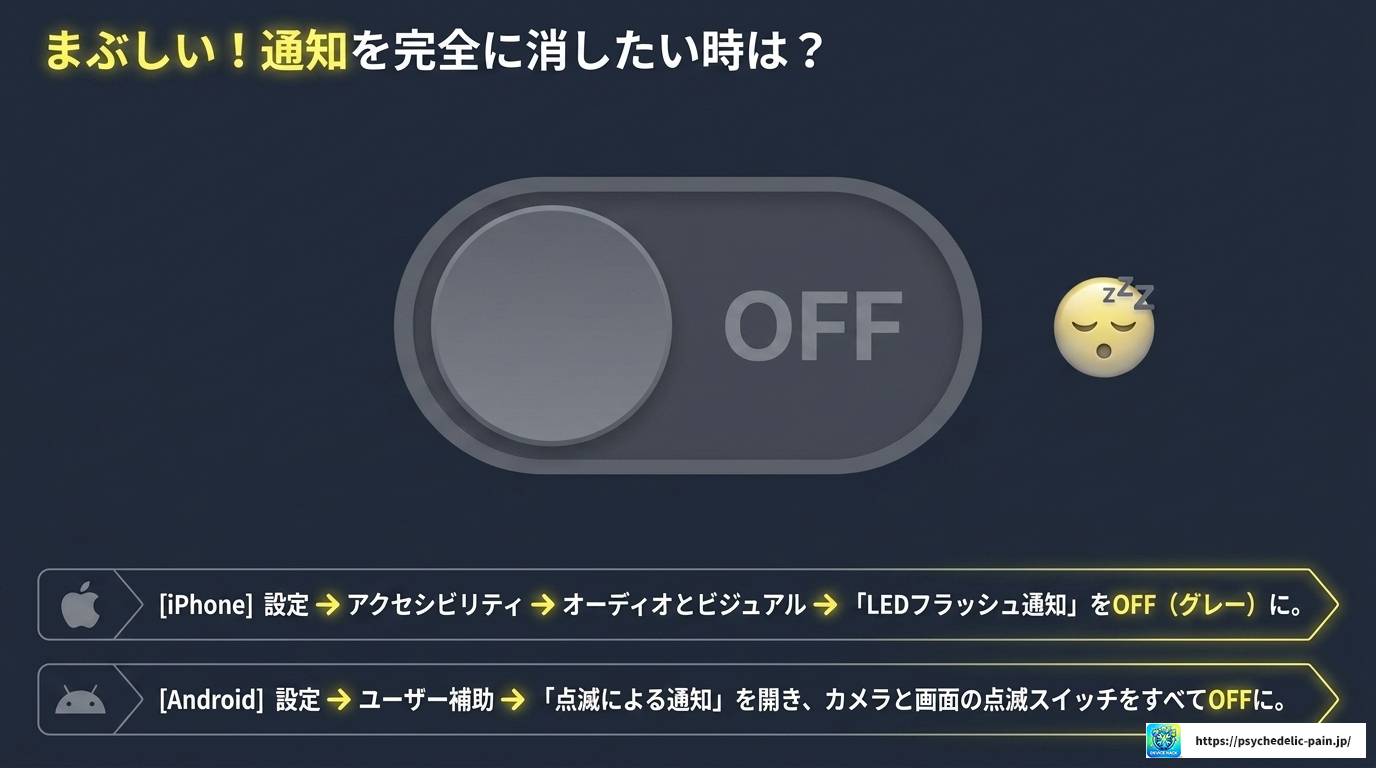
「一度設定したものの、やっぱり眩しい」「バッテリー消費が気になるのでやめたい」という場合、設定場所を忘れてしまい解除できなくなるケースも多いようです。以下の手順で完全にオフにできます。
「設定」→「アクセシビリティ」→「オーディオとビジュアル」→「LEDフラッシュ通知」(または「フラッシュ通知」)を開き、一番上の「LEDフラッシュ通知」のスイッチをオフ(グレー)にします。
「設定」→「ユーザー補助」→「点滅による通知」を開き、「カメラの点滅」および「画面の点滅」のスイッチをすべてオフにします。
MacroDroidなどのアプリで設定した場合は、アプリ内の該当マクロを削除するか無効化することで停止できます。
この記事では、フラッシュ通知のやり方についてiPhone・Android両方の設定手順を詳しく解説してきました。最後に要点を整理しておきますね。