iPhoneの低速充電はなぜ起きる?原因と解決策を完全解説
yama333
デバイスハック
こんにちは。デバイスハック、運営者のハッキーです。
iPhoneを使っていて、突然画面いっぱいに「連絡先を共有します」という表示が出てきて、「え、これって何?」「勝手に個人情報が送られてしまうの?」と焦った経験はありませんか?
実はこれ、iOS 17から導入された新機能が関係しているんです。知らないまま放置しておくと、意図せず連絡先を共有してしまったり、逆に使いこなせばとても便利な機能でもあります。
この記事では、iPhoneで「連絡先を共有します」という画面が表示される原因から、NameDropのオンオフ設定、誤って共有してしまった場合の対処法、iCloudやLINEなどによる連絡先の勝手な同期トラブルまで、まるごと解説していきます。
NameDropをオフにする方法、連絡先を一括共有する手順、家族間での連絡先が混ざるトラブルの解決策、アプリへの連絡先アクセス権限の見直し方など、気になっているポイントをしっかりカバーしていますよ。
最後まで読んでいただければ、iPhoneの連絡先に関するモヤモヤがすっきり解消できるはずです。ぜひ参考にしてみてください。
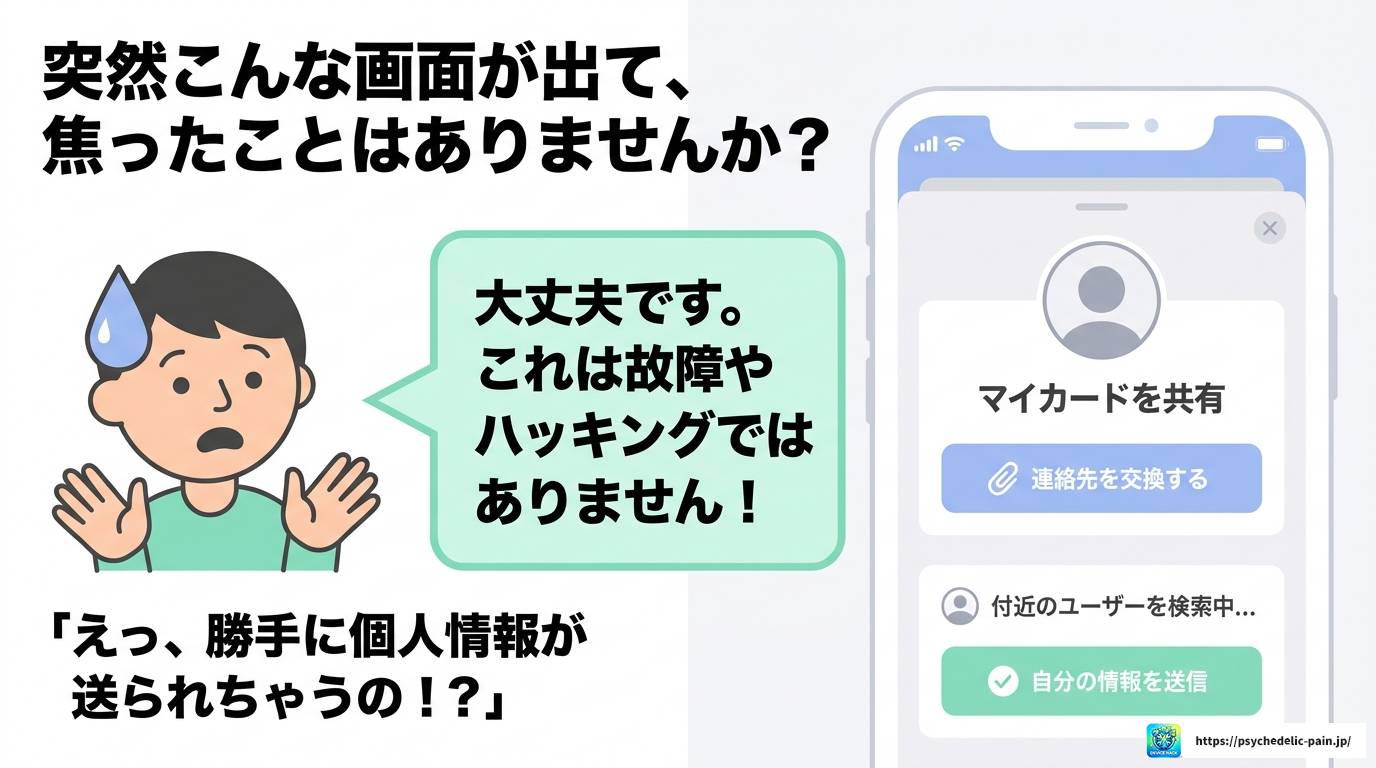
このセクションでは、iPhoneで突然「連絡先を共有します」という画面が表示される理由を掘り下げていきます。iOS 17から登場した新機能「NameDrop」の仕組みや、安全性についての誤解、そしてキャンセルの方法まで詳しく見ていきましょう。
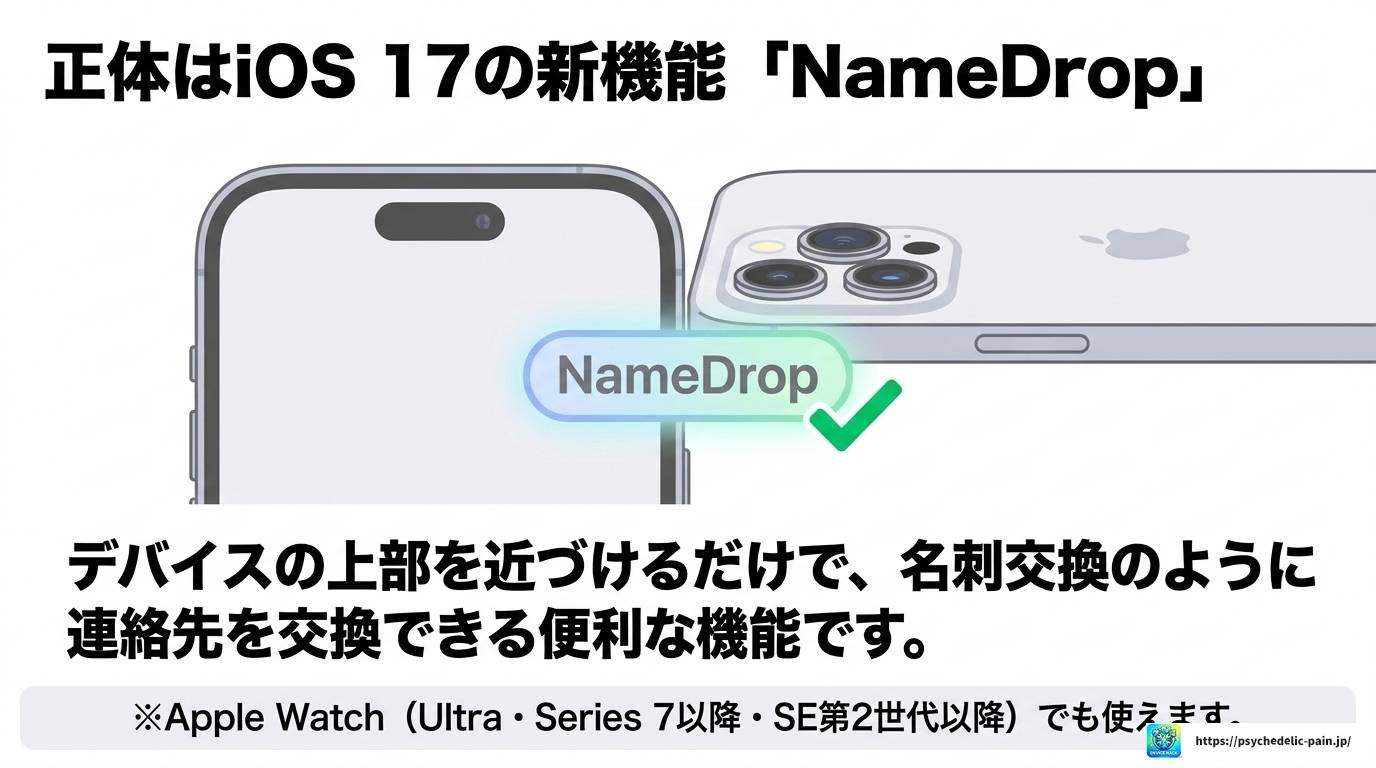
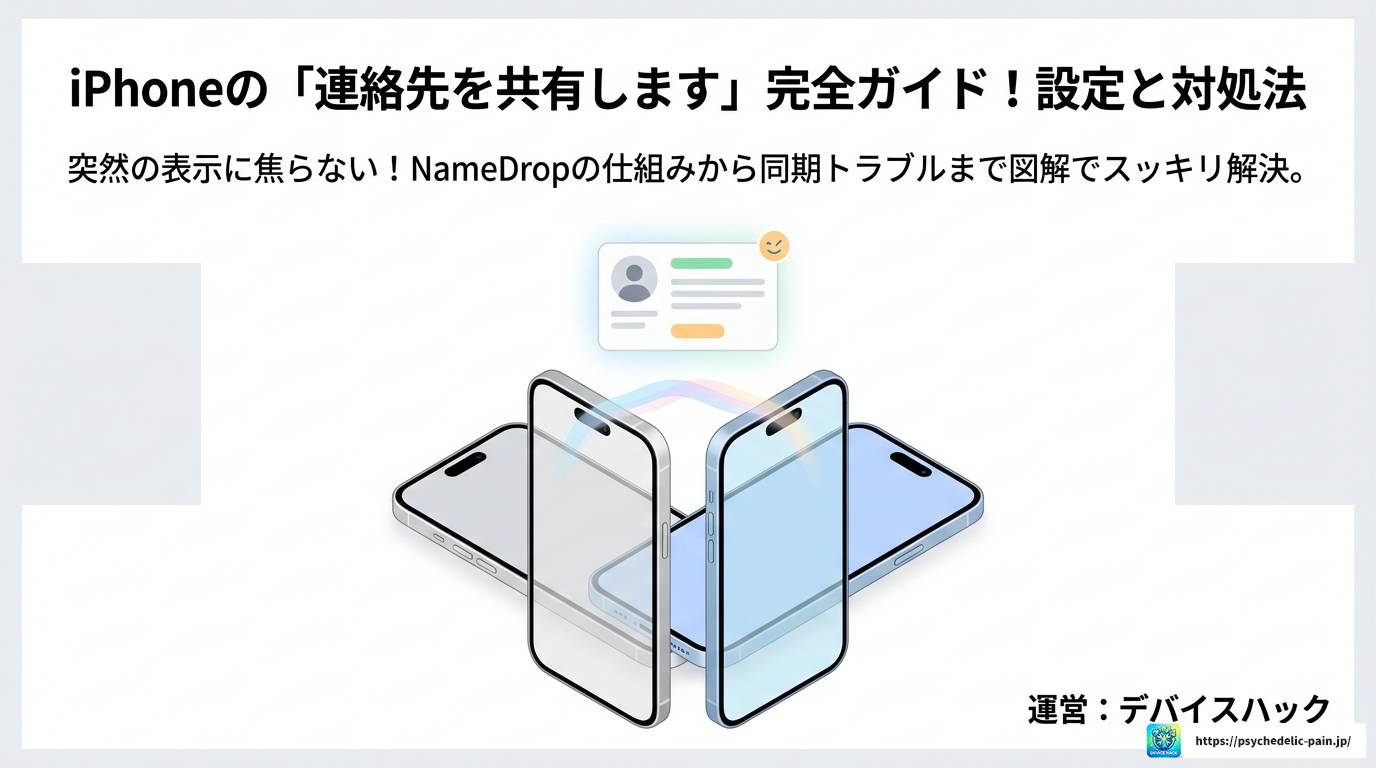
iPhoneを2台近づけたとき、波打つようなエフェクトとともに「連絡先を共有します」という画面が現れる。これがiOS 17から追加された「NameDrop(ネームドロップ)」という機能です。
簡単に言うと、iPhoneやApple Watch同士の上部を物理的に近づけるだけで、連絡先の交換ができる機能なんですね。名刺を交換するような感覚で、スマートに連絡先を渡せるのが売りです。
ただ、知らないうちに勝手に動いてしまうことがあって、「何これ?」と驚く方が多いのも確かです。
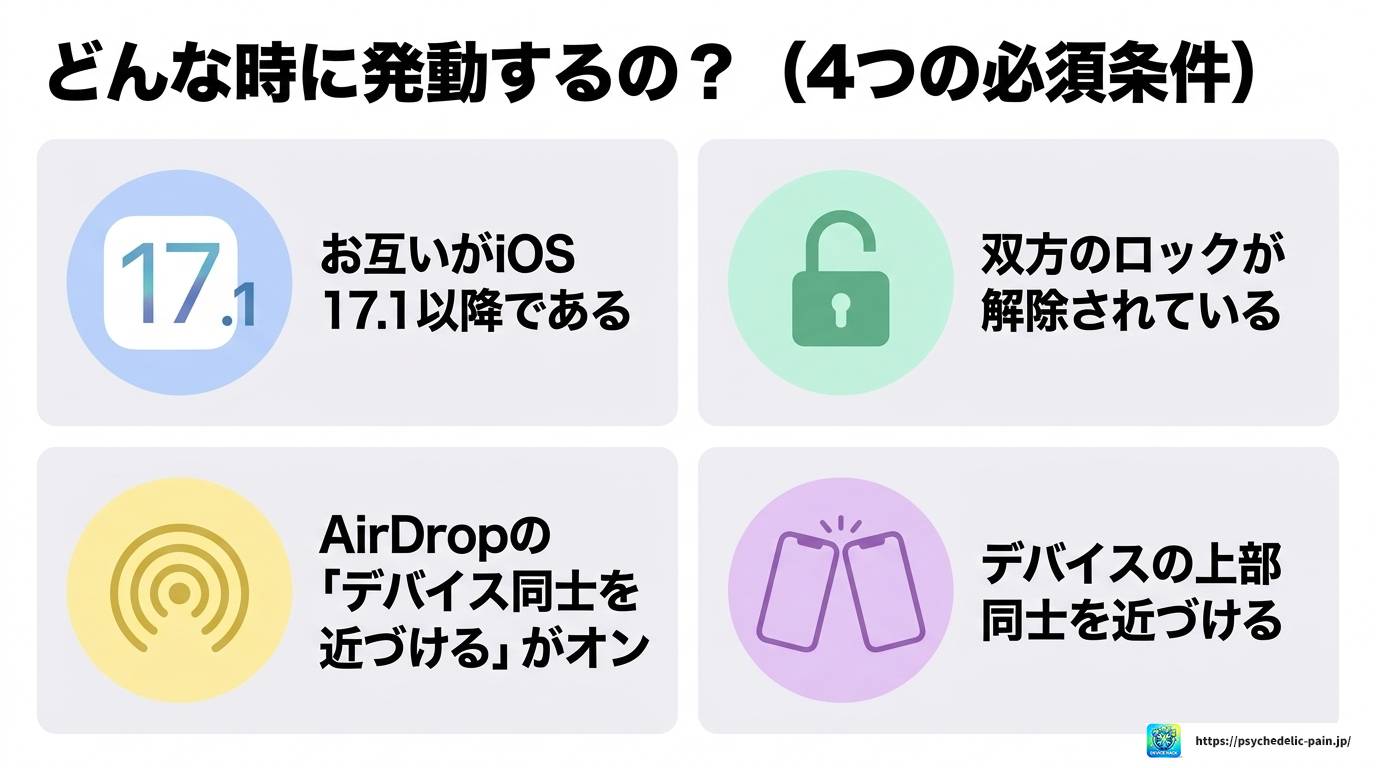
NameDropが作動する4つの条件
この4つが揃ったときにNameDropが起動します。逆に言えば、1つでも条件が欠ければ作動しないので、意図しない場面で使いたくない場合は設定を変えることで対応できます。
なお、NameDropはAirDropの一機能として組み込まれているため、AirDrop自体をオフにすることでも作動しなくなります。ただしAirDropを完全にオフにすると、写真やファイルのやり取りもできなくなるので注意が必要です。
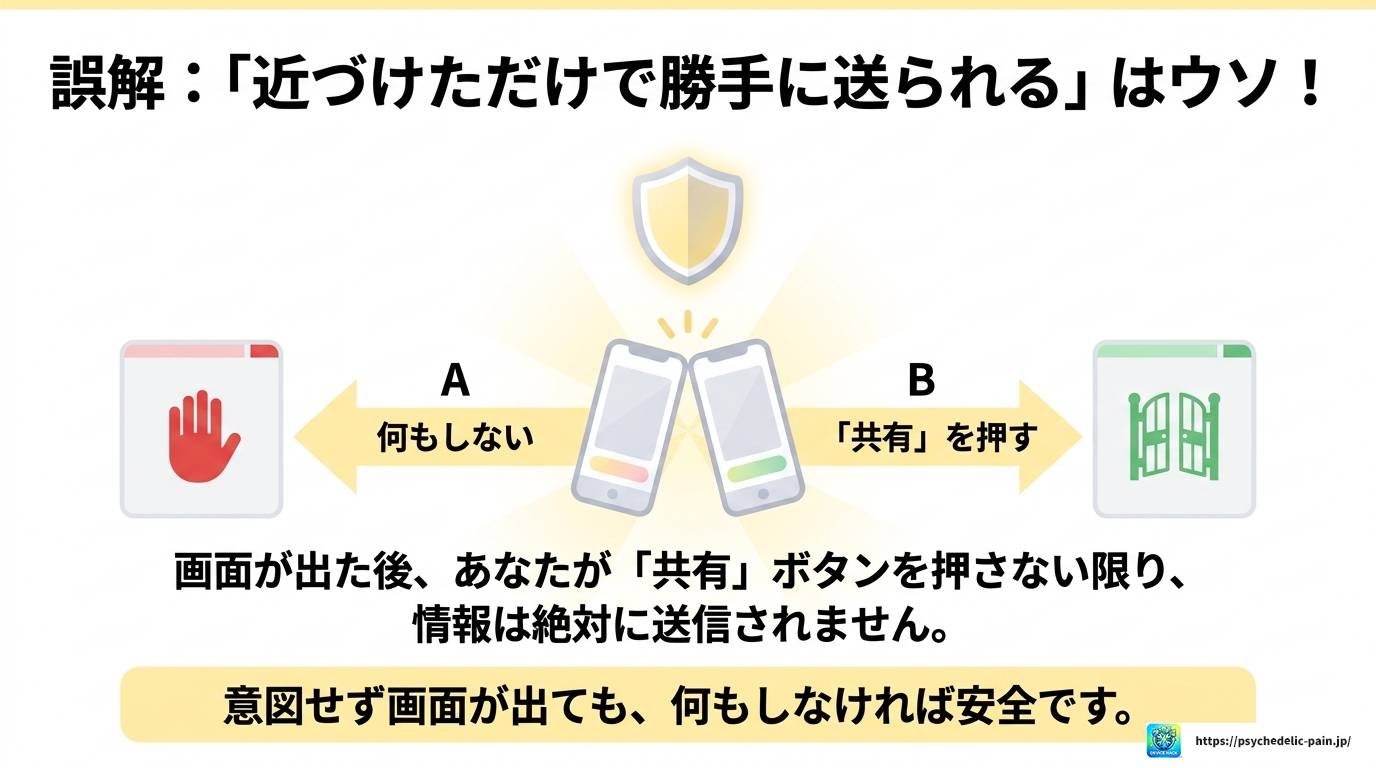
SNSなどで「iPhoneを近づけただけで個人情報が盗まれる!」「勝手に連絡先が共有されて危険!」という投稿が拡散されたことがありましたよね。あれ、実は誤解なんです。
NameDropは、デバイスを近づけただけで連絡先の送信が完了するわけではありません。
画面に表示された後、ユーザー自身が意図的に操作しない限り、情報は送られない仕組みになっています。具体的には以下の選択肢が表示されます。
| 選択肢 | 動作内容 |
|---|---|
| 共有 | 自分の連絡先情報を相手に送信し、同時に相手の情報も受信する |
| 受信のみ | 相手の連絡先情報だけを受け取り、自分の情報は送信しない |
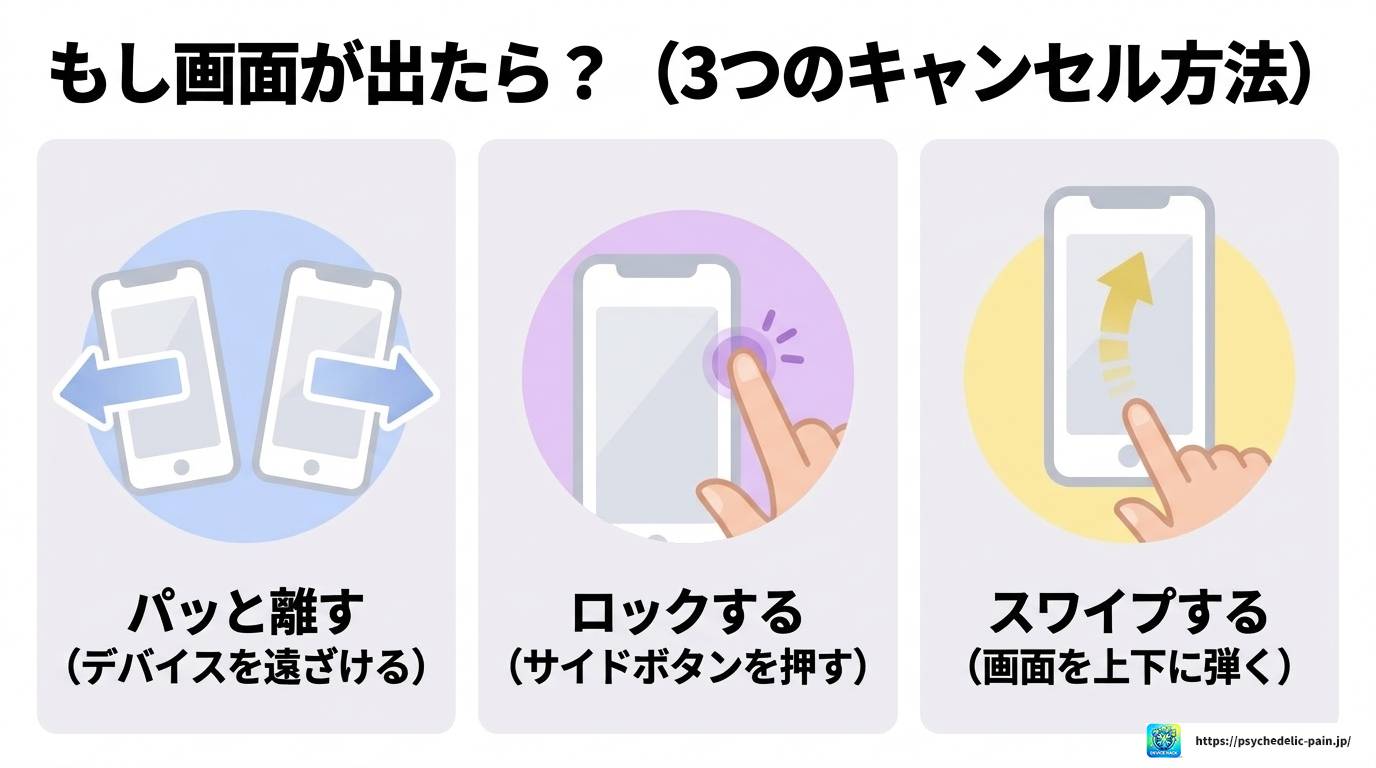
| キャンセル | デバイスを離す・ロックする・画面をスワイプして閉じることで中断できる |
つまり、ただ近づけただけでは何も起こらないということです。意図せず画面が表示された場合も、そのままデバイスを離すか、サイドボタンを押してロックすればOK。情報は送信されません。
なお、NameDropの仕組みはAppleの公式サポートページでも詳しく説明されています。気になる方はApple公式サポート「iPhoneでNameDropを使う」も参考にしてみてください。
意図せずNameDropの画面が表示されてしまったとき、慌てる必要はありません。キャンセルはとても簡単です。
NameDropをキャンセルする方法(3つ)
どれか1つでもやれば転送は中断されます。「共有」や「受信のみ」のボタンをタップしない限り、連絡先の送受信は完了しないので安心してください。
特にポケットの中で誤作動することを心配する方もいますが、ロックがかかった状態では作動しないため、日常的な使用での事故リスクはほぼないと考えていいですよ。
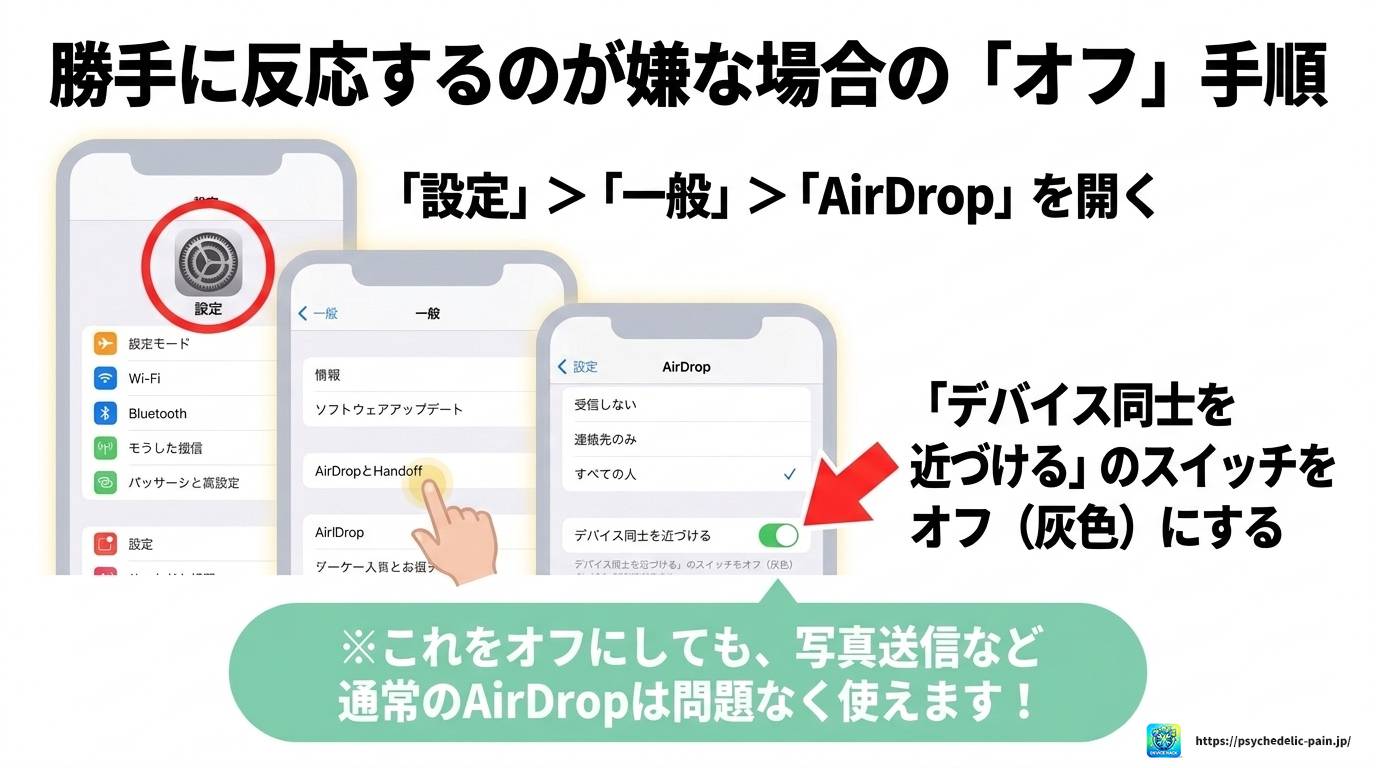
「とはいえ、やっぱりオフにしたい」という方も多いと思います。たとえば、会社のスマホとプライベートのスマホを2台持ちしている方は、近づけるたびに反応してしまうのが煩わしいですよね。
設定はとても簡単なので、手順を確認してみてください。
NameDrop(デバイス同士を近づける)をオフにする手順
この設定をオフにしても、通常のAirDrop機能(写真やファイルの送受信)やBluetooth自体は問題なく使い続けられます。NameDropだけを無効にする設定なので、他の機能への影響は一切ありません。
子どものiPhoneや会社から貸与されたiPhoneで、意図せずNameDropが起動しないようにしたい場合にも、この設定が有効です。
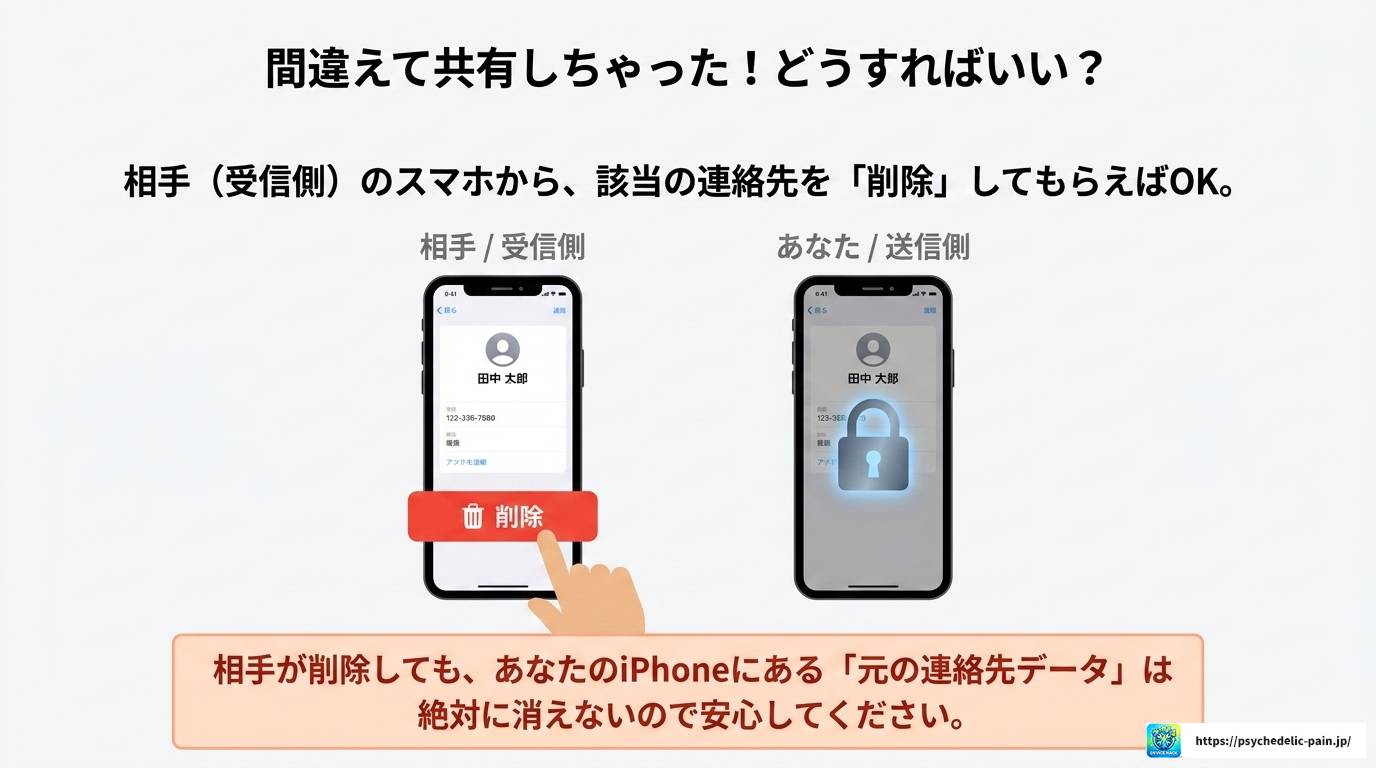
「気づいたら共有してしまっていた…」という場合の対処法も押さえておきましょう。誤って「共有」をタップして連絡先が送られてしまった場合でも、落ち着いて対応すれば大丈夫です。
共有された連絡先は、受信側の「連絡先」アプリに新規で登録される形で保存されています。以下の手順で削除できます。
注意:送信元の連絡先は削除されません
受信側のスマホから共有された連絡先を削除しても、送信元(共有した側)のiPhoneに保存されている元の連絡先データは一切消えません。これらは独立したデータとして保存されているので、受信側で安心して削除してください。
万が一、個人のプライベートな連絡先情報が会社用スマホに送られてしまったような場合でも、受信側の端末から削除するだけでOK。送信元のデータには影響が出ない点は覚えておくと安心ですよ。
このセクションでは、iPhoneで連絡先を共有するいくつかの方法と、iCloudやLINEなどによる意図しない連絡先の同期トラブルとその対処法を解説します。知っておくと日々のiPhone操作がぐっとラクになりますよ。
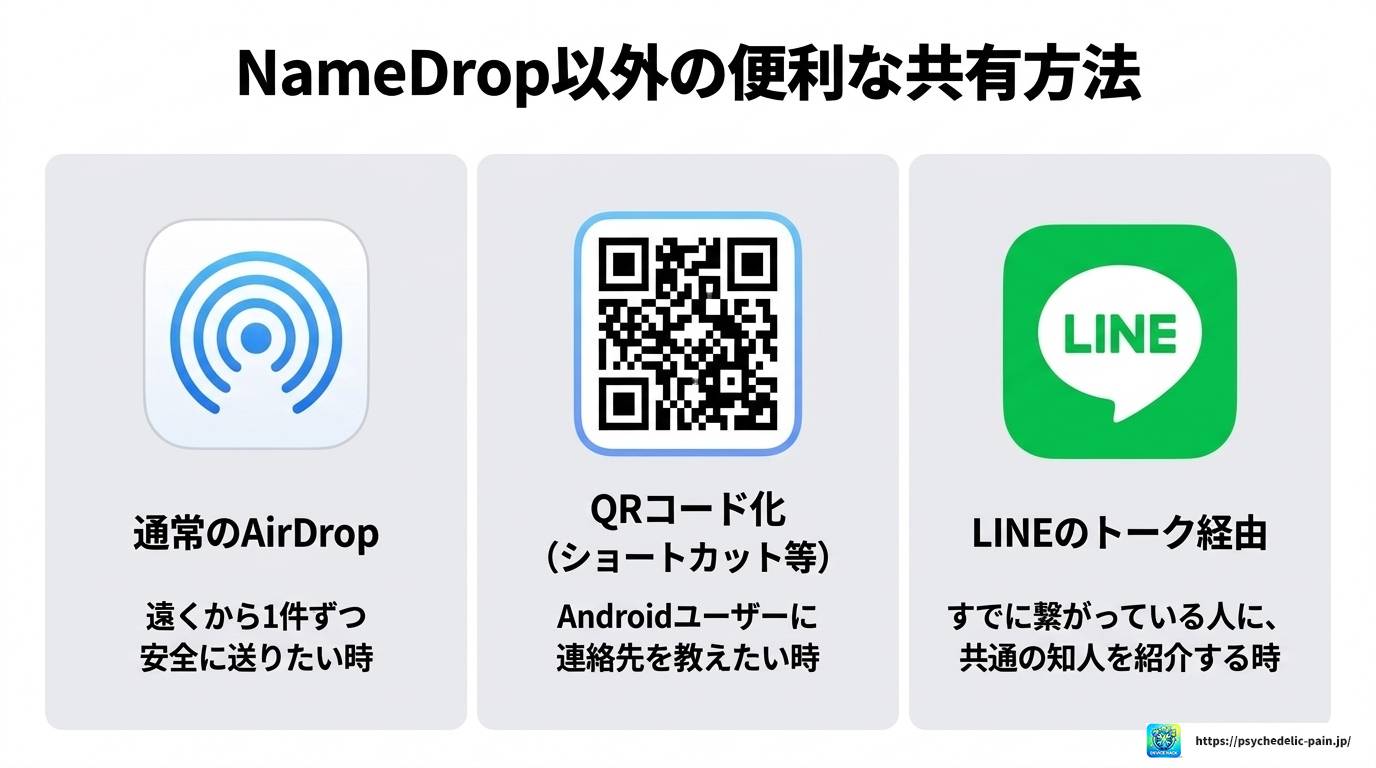
iPhoneで連絡先を共有する方法は、NameDropだけじゃありません。状況や相手のデバイスに応じて使い分けると便利です。
近くにいるAppleデバイスのユーザーに、連絡先を個別送信する方法です。
AirDropが繋がらないときは?
相手のAirDrop受信設定が「連絡先のみ」になっている場合、自分が相手の連絡先リストに登録されていないと届かないことがあります。その場合は相手に「すべての人(10分間)」に設定変更してもらうとスムーズです。
iPhoneの「ショートカット」アプリを活用すると、連絡先情報をQRコード化して共有できます。Androidユーザーにもスキャンしてもらえるのでとても汎用性が高い方法です。
App Storeで配布されている「Contact Transfer」などの連絡先管理アプリを使えば、もっと手軽にQRコードを即時生成・共有できます。
LINEのトーク画面からも連絡先カードを直接送ることができます。
すでにLINEでつながっている相手に別の人の連絡先を紹介したいときなどに便利です。
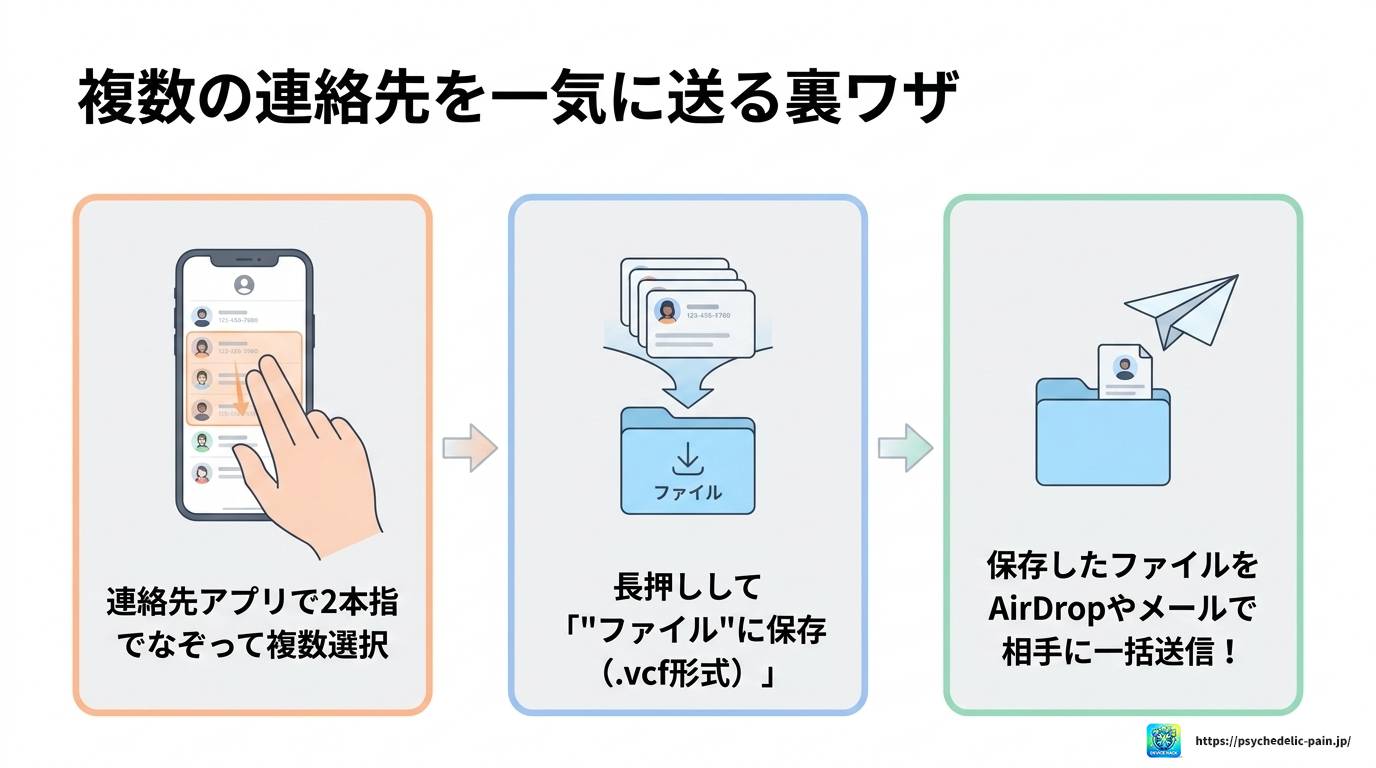
iPhoneの標準機能では、連絡先は1件ずつ送信するのが基本です。ただ、複数の連絡先をまとめて渡したいときもありますよね。
そんなときは、「ファイル」アプリを経由して.vcf形式で一括送信する方法が使えます。パソコンなしでiPhone単体でできるのが嬉しいポイントです。
複数連絡先を一括共有する手順
受信側は届いたファイルを開くだけで、複数の連絡先をまとめて登録できます。これ、意外と知られていないテクニックなので、覚えておくと重宝しますよ。
また、PCブラウザから「iCloud.com」にサインインして連絡先を選択→「vCardを書き出す」という方法もあります。台数が多くて管理が大変な場合はこちらも検討してみてください。
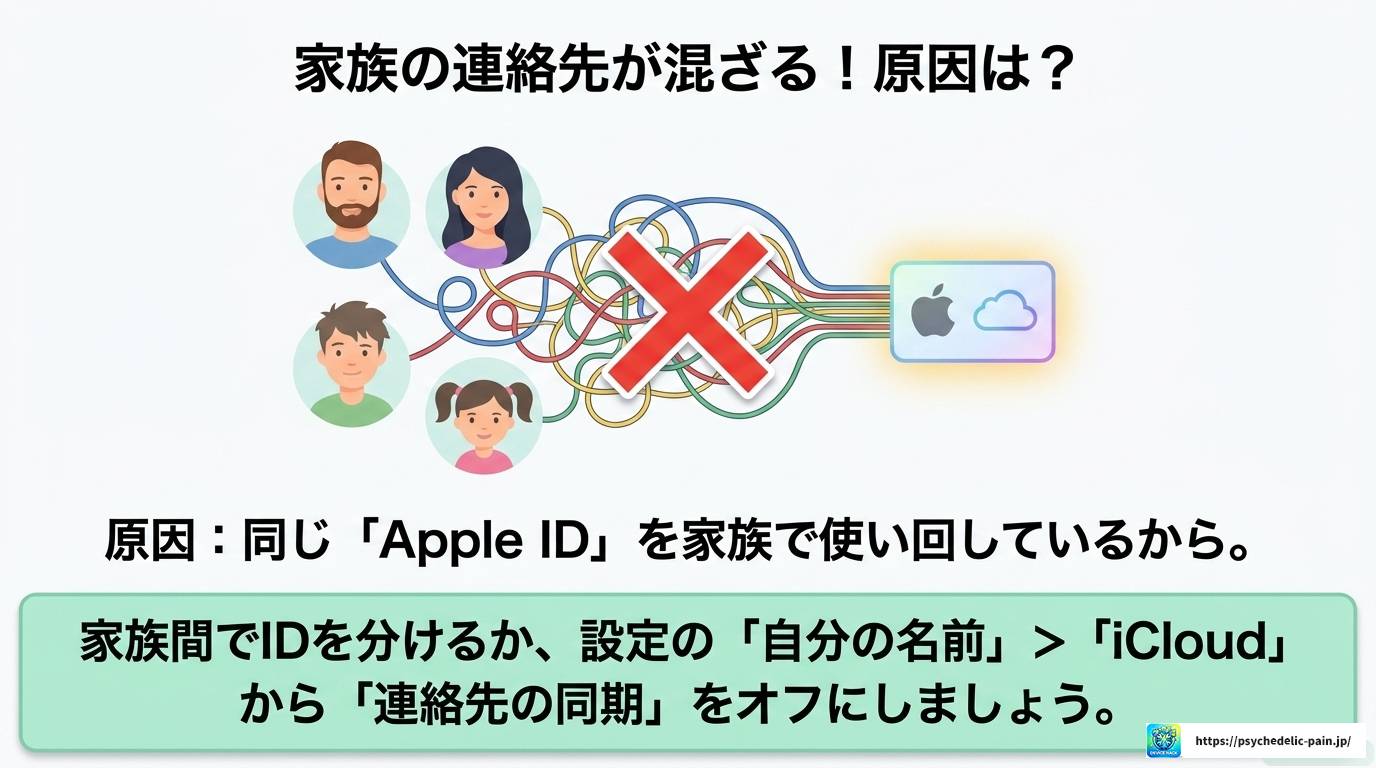
「家族のiPhoneに自分の連絡先が混ざってしまった」「2台持ちのスマホで連絡先が勝手に同期されてしまう」というトラブルは、実はよくある悩みのひとつです。
原因のほとんどは、同じApple IDを複数のデバイスで共有していることにあります。
1つのApple IDでiCloudにサインインしていると、連絡先・カレンダー・メモなどのデータが自動的にすべてのデバイスで同期されます。家族が同じIDを使い回していると、当然ながら連絡先も一緒くたになってしまいます。
Apple IDは「1人につき1つ」が原則
家族間でApple IDを共有するのは、プライバシーの観点でも機能の観点でも推奨されません。有料アプリや購入コンテンツの共有は「ファミリー共有」機能を使えば、IDを分けたままでも可能です。
同期を切る前に、削除したくない連絡先は先にバックアップしておくことを強くおすすめします。誤って削除してしまうと取り戻せない場合もあるので注意してください。
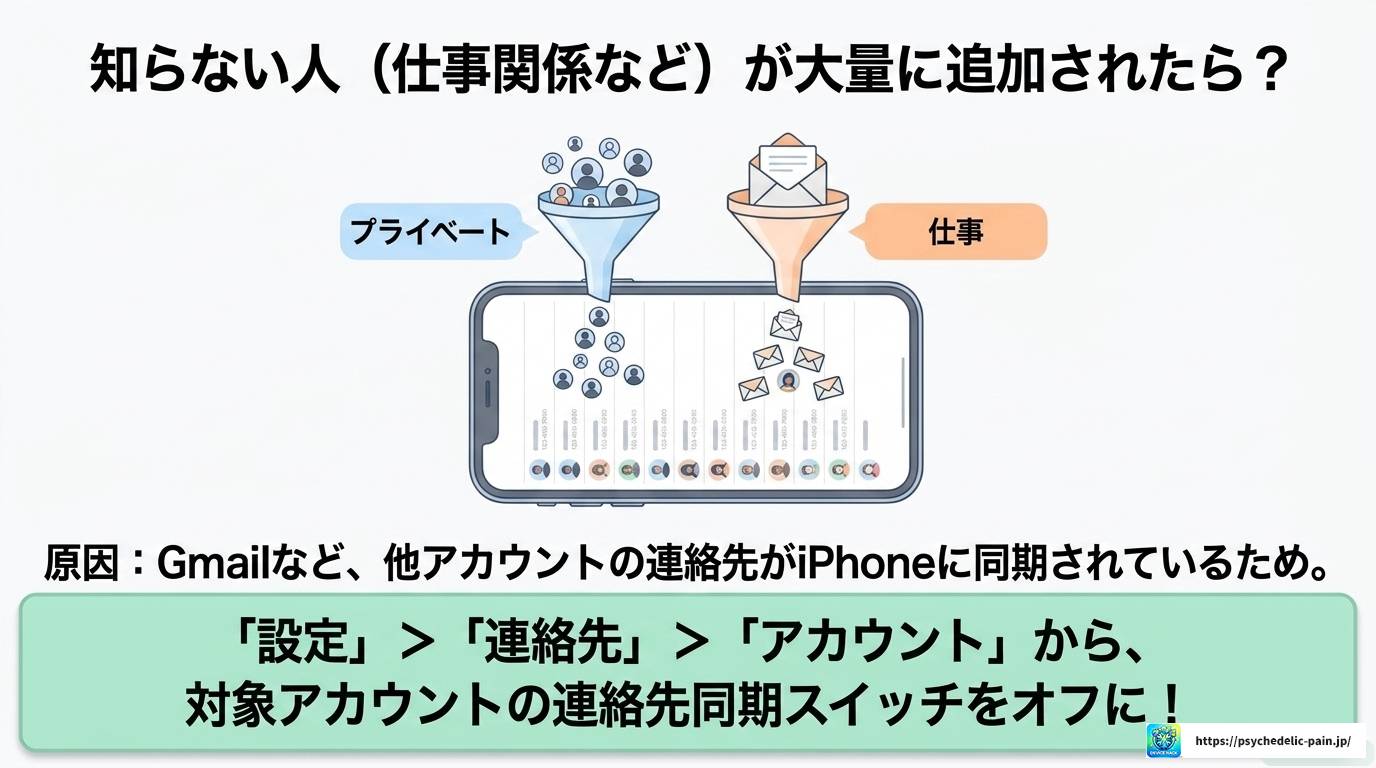
仕事用のGoogleアカウント(Gmail)やMicrosoft Exchangeをiに登録している場合、そのアカウントに紐づく連絡先がiPhoneの連絡先アプリに混ざって表示されることがあります。
「誰これ?」と思う見知らぬ連絡先が大量に増えたときは、このパターンがほとんどです。
これだけで、そのアカウント由来の連絡先だけがiPhoneの連絡先アプリから非表示になります。アカウント自体は残るので、メールや他の機能には影響しません。
補足:グループ表示機能を活用しよう
連絡先アプリ左上の「グループ」ボタンをタップすると、iCloud・Gmail・電話など、アカウントごとに連絡先を分けて表示できます。混乱しているときはまずここを確認してみると整理しやすいですよ。
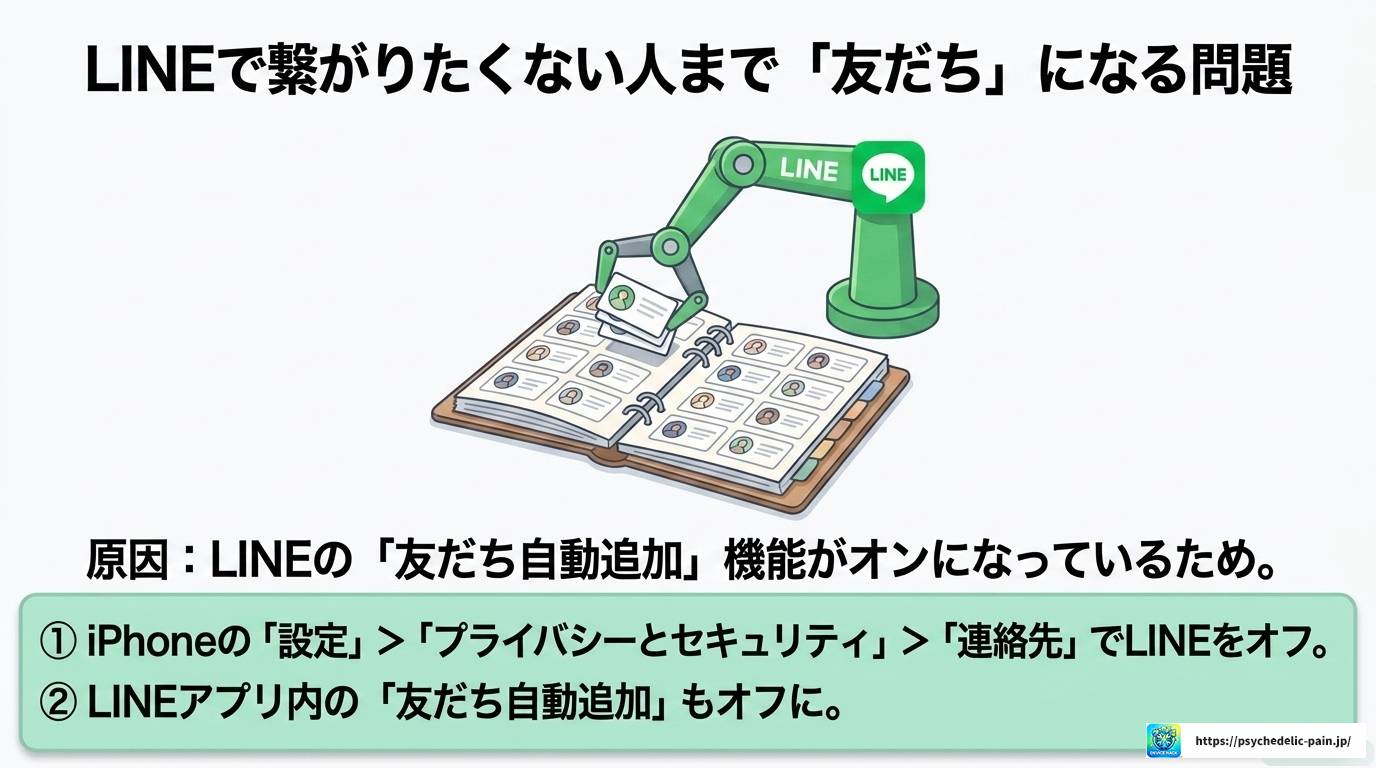
LINEをインストールしたとき、または設定の見直しをしていないまま使い続けていると、「友だち自動追加」によってiPhoneの連絡先に登録されている人が自動でLINEの友だちに追加されてしまうことがあります。
取引先の担当者や、久しぶりに連絡を取った知人など、LINEではつながりたくない相手まで追加されてしまうリスクがあるんですよね。これ、地味に困るポイントです。
注意:設定変更は早めに
「友だち自動追加」は初回設定時にオンになっていることが多く、気づかないうちにすでに連絡先情報がLINEのサーバーに送信されているケースもあります。プライバシーを重視する方は、インストール直後に設定を見直すことをおすすめします。
iPhoneのプライバシー設定を定期的に見直す習慣をつけておくと、こういったトラブルを未然に防げます。設定の確認は数分でできるので、ぜひ一度チェックしてみてください。
また、デバイスハックではiPhoneのAirDropに関する設定や使い方についても解説していますので、あわせて参考にしてみてください。
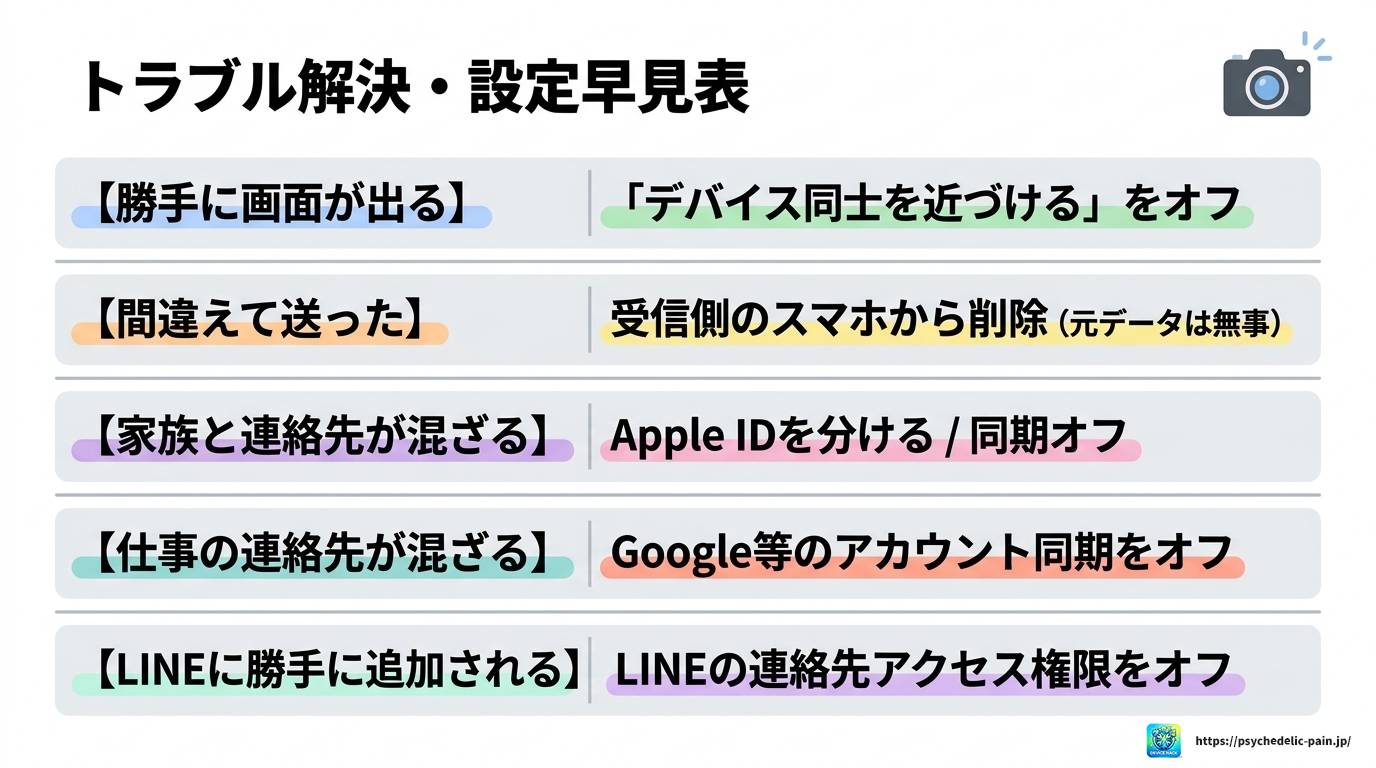
ここまで、iPhoneの「連絡先を共有します」という表示の正体から、NameDropのオンオフ設定、連絡先の共有方法、同期トラブルの解決策まで幅広くお伝えしてきました。最後に要点を整理しておきます。
| 項目 | ポイント |
|---|---|
| 表示の原因 | iOS 17以降の「NameDrop」機能がデバイス同士を近づけたときに作動する |
| 安全性 | ユーザーが操作しない限り情報は送信されない。近づけるだけでは何も起こらない |
| オフにする方法 | 設定→一般→AirDrop→「デバイス同士を近づける」をオフにする |
| 誤共有の対処 | 受信側の連絡先アプリから削除するだけでOK。送信元のデータには影響なし |
| iCloud同期トラブル | Apple IDの共有が原因。個別IDの作成とファミリー共有の活用を推奨 |
| LINEの自動追加 | 設定→プライバシー→連絡先からLINEのアクセスをオフにする |
iPhoneで「連絡先を共有します」という画面が表示されても、慌てる必要はありません。仕組みを理解してしまえば、自分に合った設定でうまく付き合っていけます。
NameDropを便利に使いたい人はそのままオンにしておき、不要な人はオフにする。それだけのシンプルな話なので、自分のスタイルに合った使い方を選んでみてください。
なお、iPhoneの設定や個人情報の管理に関わる内容は、OSのアップデートによって仕様が変わる可能性があります。正確な情報はApple公式サポートページでもご確認ください。最終的な設定変更の判断はご自身の責任で行っていただくようお願いします。
この記事がお役に立てたなら嬉しいです。また気になる情報があれば、デバイスハックをのぞいてみてくださいね。