iPhoneでLINEの文字入力が見えない原因と解決策まとめ
yama333
デバイスハック
こんにちは。デバイスハック、運営者のハッキーです。
iPhoneで撮った写真を「もっとエモくしたい」と思ったことはありませんか?最新のiPhoneで撮影した写真って、確かにめちゃくちゃ綺麗なんですよね。でも、なぜかSNSでよく見る「あのノスタルジックでエモい雰囲気」にならない…そんなモヤモヤを感じている方も多いんじゃないかなと思います。
実は、iPhoneの写真編集でエモい雰囲気を出すには、標準の「写真」アプリだけでも十分対応できます。アプリなし・無料でできる編集方法から、フィルムカメラ風のレトロな仕上げ方、古いiPhoneっぽいエモさを最新機種で再現するテクニックまで、この記事では丁寧に解説していきます。
フィルター加工、彩度の調整、コントラストや自然な彩度の使い方、写ルンですっぽいざらつき感の出し方など、気になるポイントをまとめて紹介しますので、ぜひ最後まで読んでみてください。
まず最初に、「なぜiPhoneで撮った写真はエモくなりにくいのか」を理解しておくことが大切です。原因と対策の方向性がわかると、編集の方針がグッと定まりますよ。
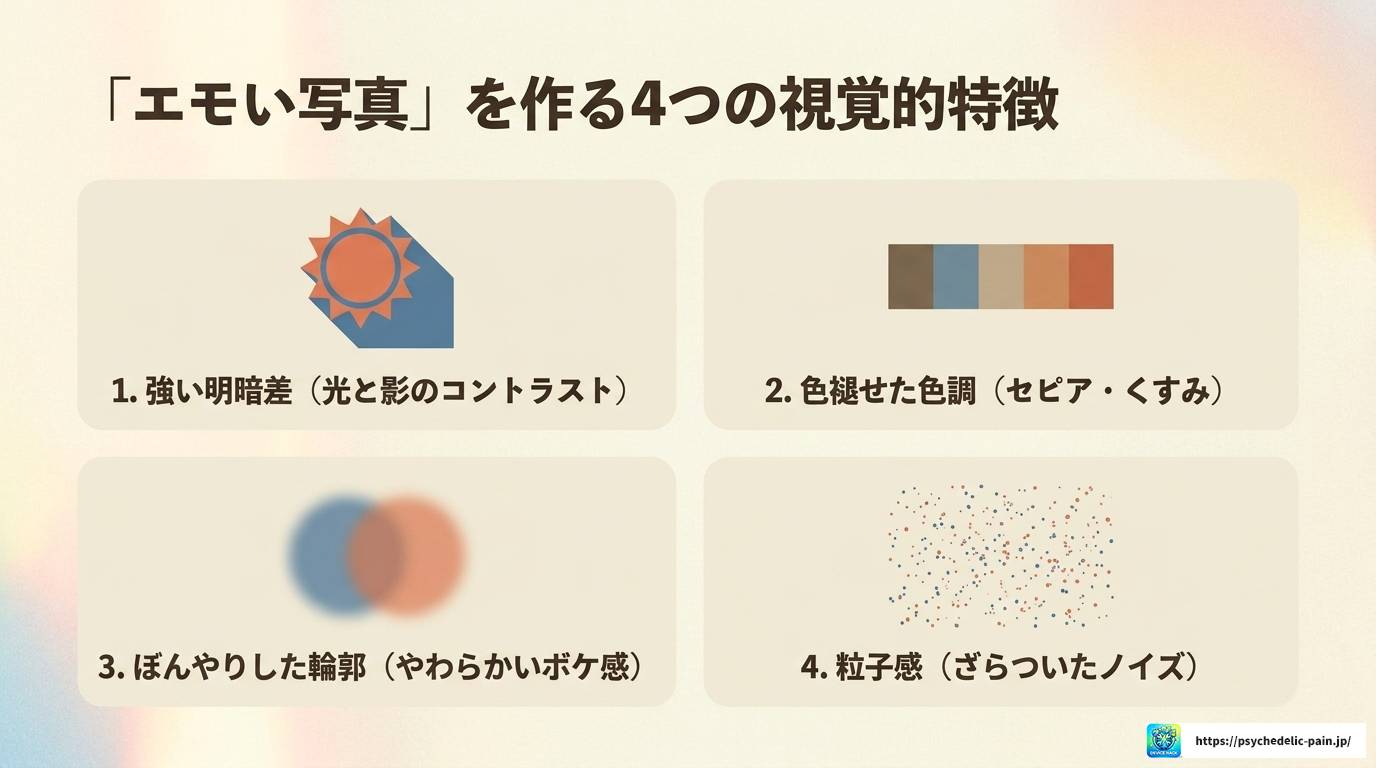
「エモい」という言葉、SNSでよく使われますよね。新語時事用語辞典によれば、感動的・ノスタルジック・胸を打つといった複雑な感情を表す言葉です。写真において「エモい」と感じさせるには、いくつかの視覚的な要素が重なっています。
エモい写真の4大特徴
これらの要素が組み合わさることで、「どこか懐かしい」「切ない」「味がある」という感情が生まれます。Z世代を中心にフィルムカメラや写ルンですが再流行しているのも、こういったエモさへの需要が高まっているからかもしれませんね。
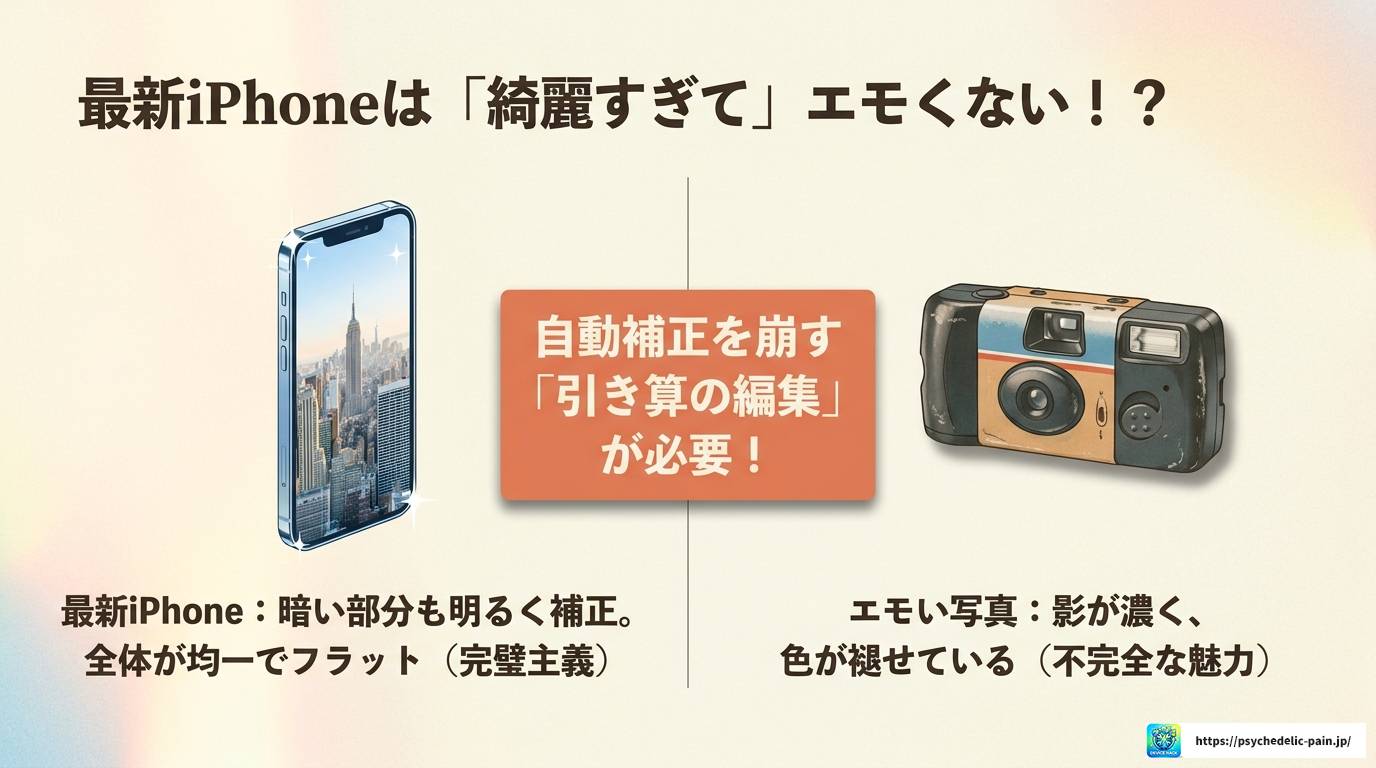
最新のiPhoneは、カメラ性能が年々向上しています。特にHDR(ハイダイナミックレンジ)処理の精度が非常に高く、暗い部分は自動で明るく補正され、明るい部分は白飛びしないよう自動で抑えられます。
つまり、撮るだけで全体が均一に整った「フラットな写真」になってしまうんです。これが、エモさとは真逆の状態。エモい写真に必要な「影の強さ」「光の滲み」「色あせ感」が、カメラの優秀な自動補正によって消されてしまっているわけです。
だから、エモい写真を作るには「引き算の編集」が必要になります。意図的に自動補正を崩して、あえて画質を落としたり、影を強調したり、色を褪せさせたりすることで、ようやくエモさが生まれてくるんですよね。
豆知識:iPhoneのカメラが自動でやってくれる「シャドウを持ち上げる補正」こそが、エモさの大敵です。編集では意図的にこの逆をやる、つまりシャドウを落として明暗差をつけることが重要なポイントになります。
結論から言うと、アプリなしのiPhone標準機能だけでも、かなりエモい写真に仕上げることができます。
iPhoneの「写真」アプリには、ブリリアンス・コントラスト・彩度・自然な彩度・ブラックポイントなど、細かい調整ができるパラメーターが揃っています。これらをうまく組み合わせれば、フィルムカメラ風・セピア調・レトロな雰囲気など、さまざまなエモい表現が可能です。
もちろん、粒子感(グレイン)や光漏れといった特殊効果は標準機能では難しいので、そこはアプリの出番になります。でも「まずアプリなしで試してみたい」という方にとっては、標準機能で十分すぎるくらいの表現力があると思いますよ。
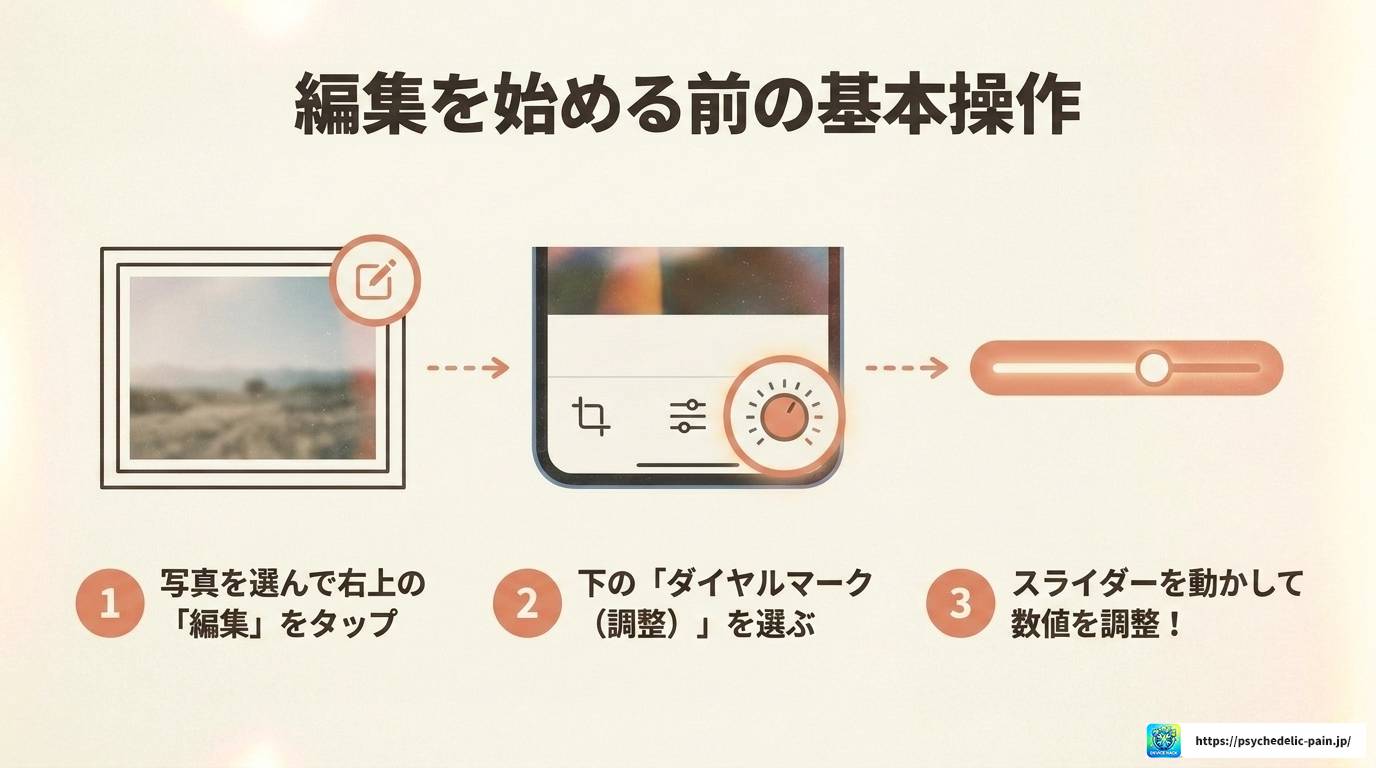
編集を始める前に、基本的な操作の流れを確認しておきましょう。難しい操作は一切ないので安心してください。
編集のコツ:各パラメーターの数値はあくまで目安です。写真の明るさや色合いによって最適な値は変わるので、スライダーを動かしながら自分の目で確認しながら調整するのがベストです。
操作自体はシンプルで、スライダーを左右に動かすだけ。直感的に試せるのがiPhone標準機能の良いところですよね。
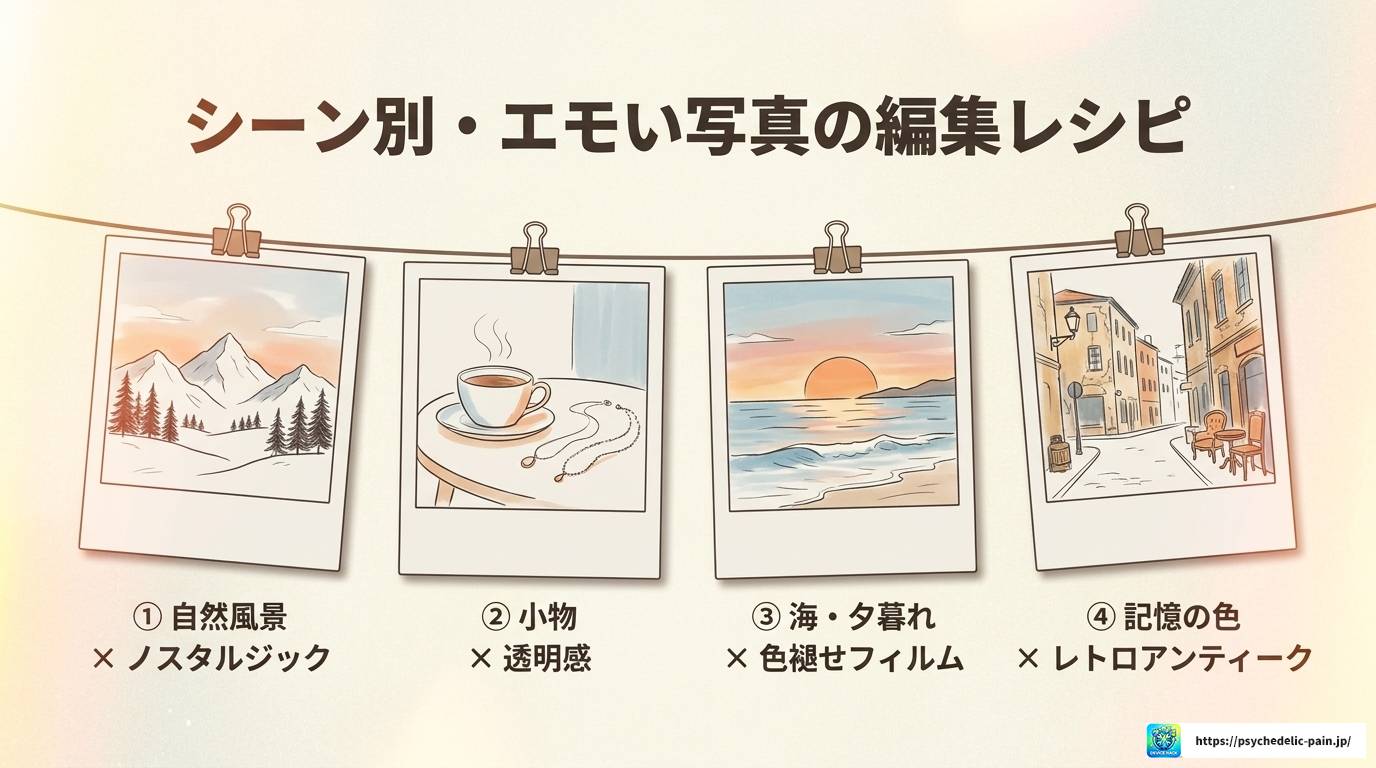
ここからは、いよいよ具体的な編集方法に入っていきます。シーン別のパラメーターレシピから、最新iPhoneで古い機種のエモさを再現するテクニック、さらにアプリを活用した応用編まで、まとめて紹介します。
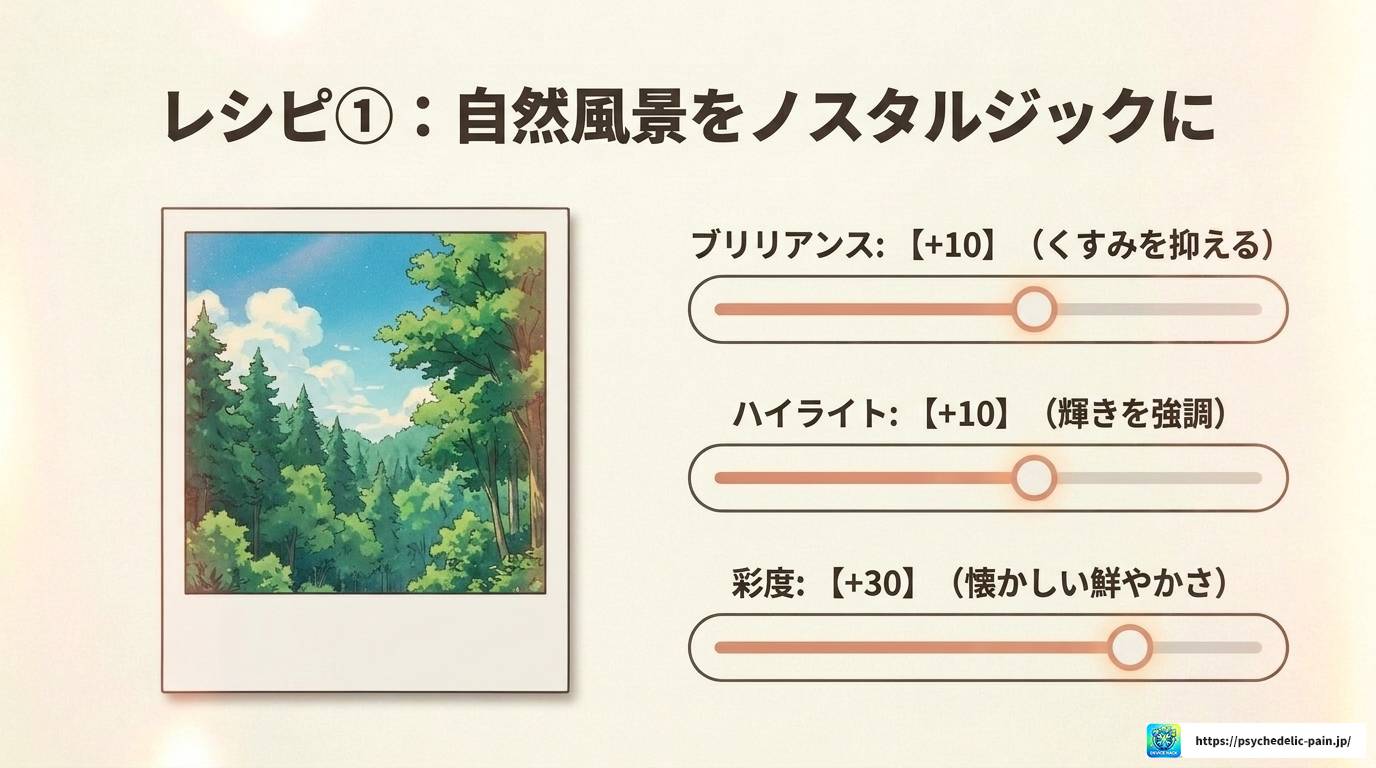
青空や緑の草木など、自然の風景写真をノスタルジックでエモい雰囲気に仕上げるレシピです。彩度を上げつつ、ブリリアンスとハイライトで影のくすみを和らげるのがポイントです。
| パラメーター | 設定値の目安 | 効果・ねらい |
|---|---|---|
| ブリリアンス | +10前後 | 暗い部分を自然に持ち上げ、くすみを抑える |
| ハイライト | +10前後 | 明るい部分の輝きを自然に強調する |
| 彩度 | +30前後 | 全体の色をパッと鮮やかにしてノスタルジック感を演出 |
このレシピは、青空の青や草木の緑をクッキリと引き立てながらも、くすみ過ぎない「懐かしいけど鮮やか」な仕上がりになります。彩度を上げすぎるとやりすぎ感が出るので、+30前後を基準に微調整してみてください。
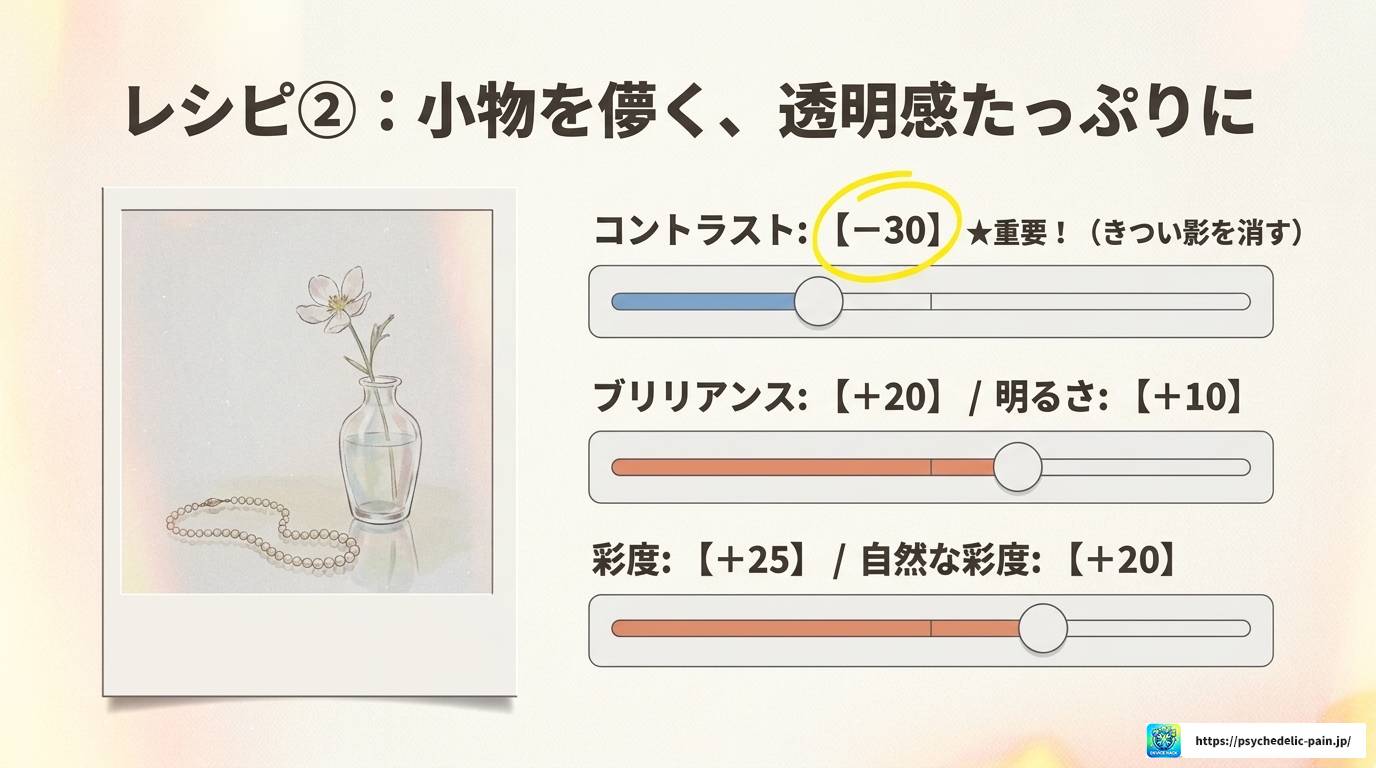
ハンドメイド作品やアクセサリー、雑貨などの小物写真を「柔らかく儚い印象」に仕上げるレシピです。コントラストをあえて下げることで、きつい影を消して優しい雰囲気を作り出すのが最大のポイントです。
| パラメーター | 設定値の目安 | 効果・ねらい |
|---|---|---|
| ブリリアンス | +20前後 | 暗い部分を明るくして、やわらかい印象に |
| コントラスト | -30前後 | 明暗差を下げてきつい影を消し、優しい仕上がりに |
| 明るさ | +10前後 | 全体をほんの少し明るくして透明感を出す |
| 彩度 | +25前後 | 色みを適度に乗せて華やかさをプラス |
| 自然な彩度 | +20前後 | 彩度が低い部分を底上げして色を均一に見せる |
コントラストをマイナスにするのは勇気が要るかもしれませんが、これが儚いエモさを出す重要な操作です。ふんわりしたニュアンスが生まれて、インスタ映えしやすい写真に仕上がりますよ。
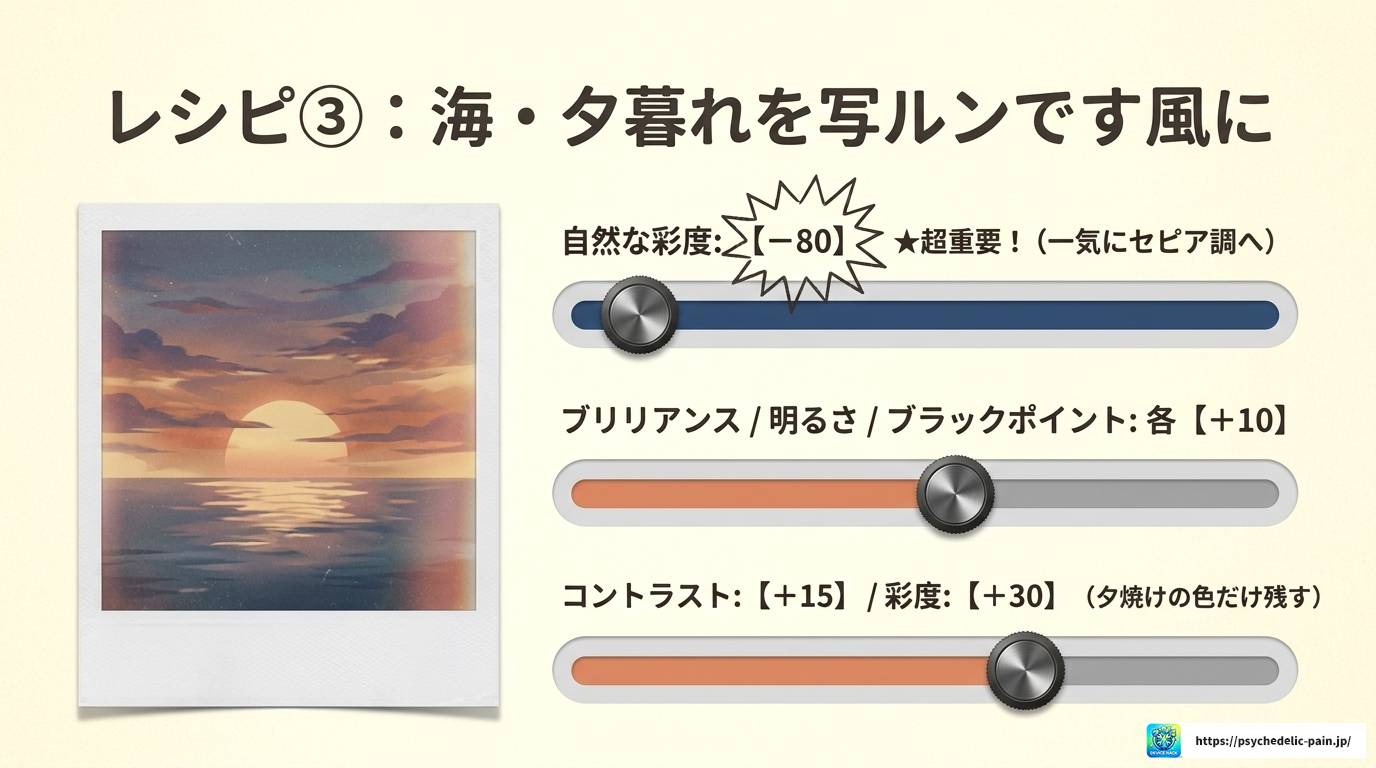
海や夕焼け、夕暮れの空を「写ルンです風のセピア調・フィルムカメラ風」に仕上げるレシピです。このレシピの最大のポイントは、「自然な彩度」を大きくマイナスにすること。これだけで一気に色褪せた雰囲気が出ます。
| パラメーター | 設定値の目安 | 効果・ねらい |
|---|---|---|
| ブリリアンス | +10前後 | 影部分を自然に明るくする |
| コントラスト | +15前後 | 明暗のメリハリをつけてドラマチックな雰囲気に |
| 明るさ | +10前後 | 全体を少し明るく底上げする |
| ブラックポイント | +10前後 | 影をグッと引き締めて、コントラストをさらに強調 |
| 彩度 | +30前後 | 残したい色(夕焼けのオレンジなど)を鮮やかに |
| 自然な彩度 | -80前後 | 彩度が低い部分の色を色褪せさせ、セピア感を強調 |
「自然な彩度」を-80まで下げるのが、このレシピのキモです。最初は「下げすぎかな?」と感じるかもしれませんが、それがちょうどいいセピア調のエモさになります。「彩度」をプラスにしておくことで、色褪せつつも夕焼けの赤やオレンジだけは残る、絶妙なバランスが生まれます。
補足:「自然な彩度」と「彩度」は別のパラメーターです。「彩度」は全体の色の鮮やかさを一律に調整するのに対し、「自然な彩度」は元々彩度が低い部分を重点的に補正します。この違いを活かすことで、微妙なニュアンスのある色表現ができます。
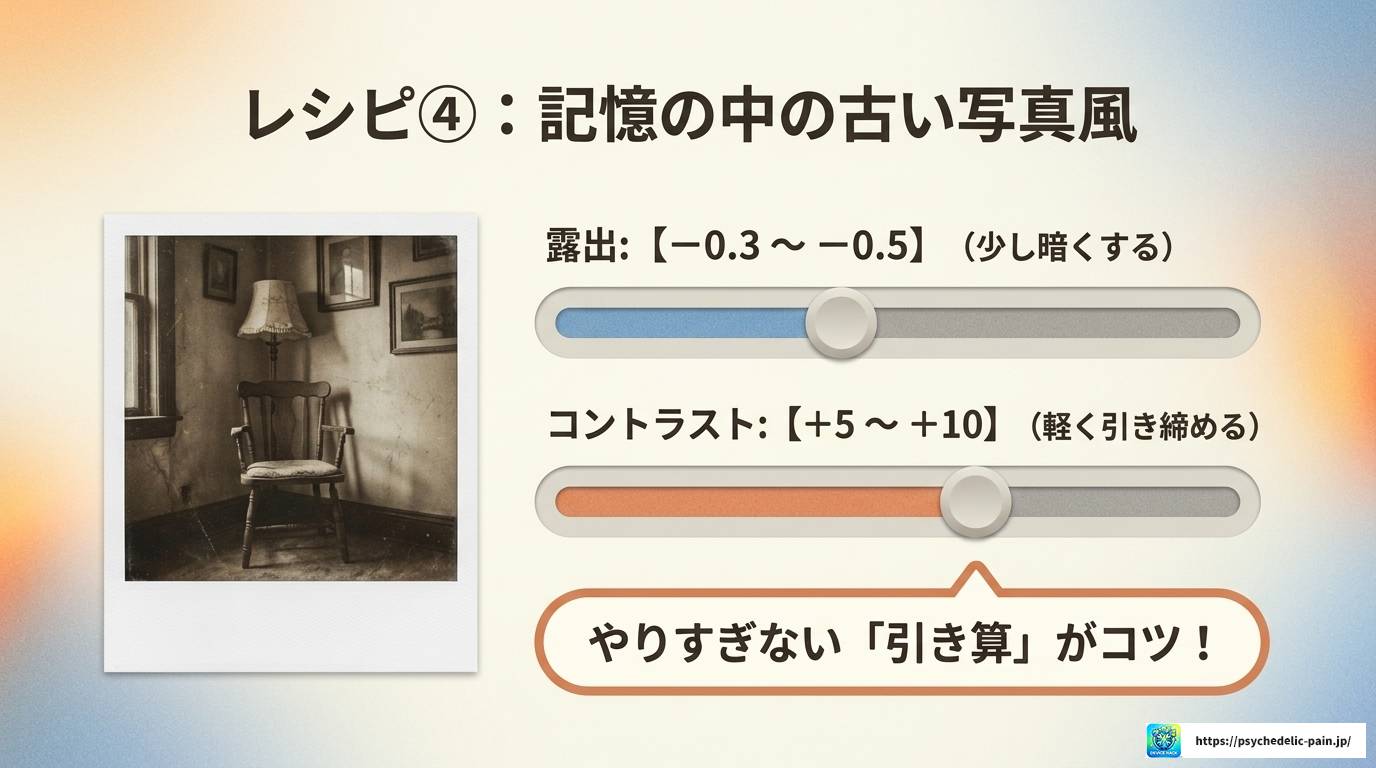
少し暗くて、コントラストが軽く引き締まった「フィルムカメラで撮ったような古い写真」の雰囲気を再現するレシピです。全体的に「引き算」の編集で、過剰な加工感を出さずに仕上げるのがコツです。
レトロ・アンティーク風レシピのポイント
このレシピは数値が少なめですが、「やりすぎない」ことが最大のポイントです。全体を少し暗めにして、コントラストをほんの少し足すだけで、自然とフィルムっぽい雰囲気が出てきます。
「暖かみ」と「色合い」は好みで調整してみてください。青緑に寄せると「冷たく切ない」エモさ、オレンジに寄せると「懐かしく温かい」エモさになります。どちらもそれぞれ魅力的な仕上がりになりますよ。
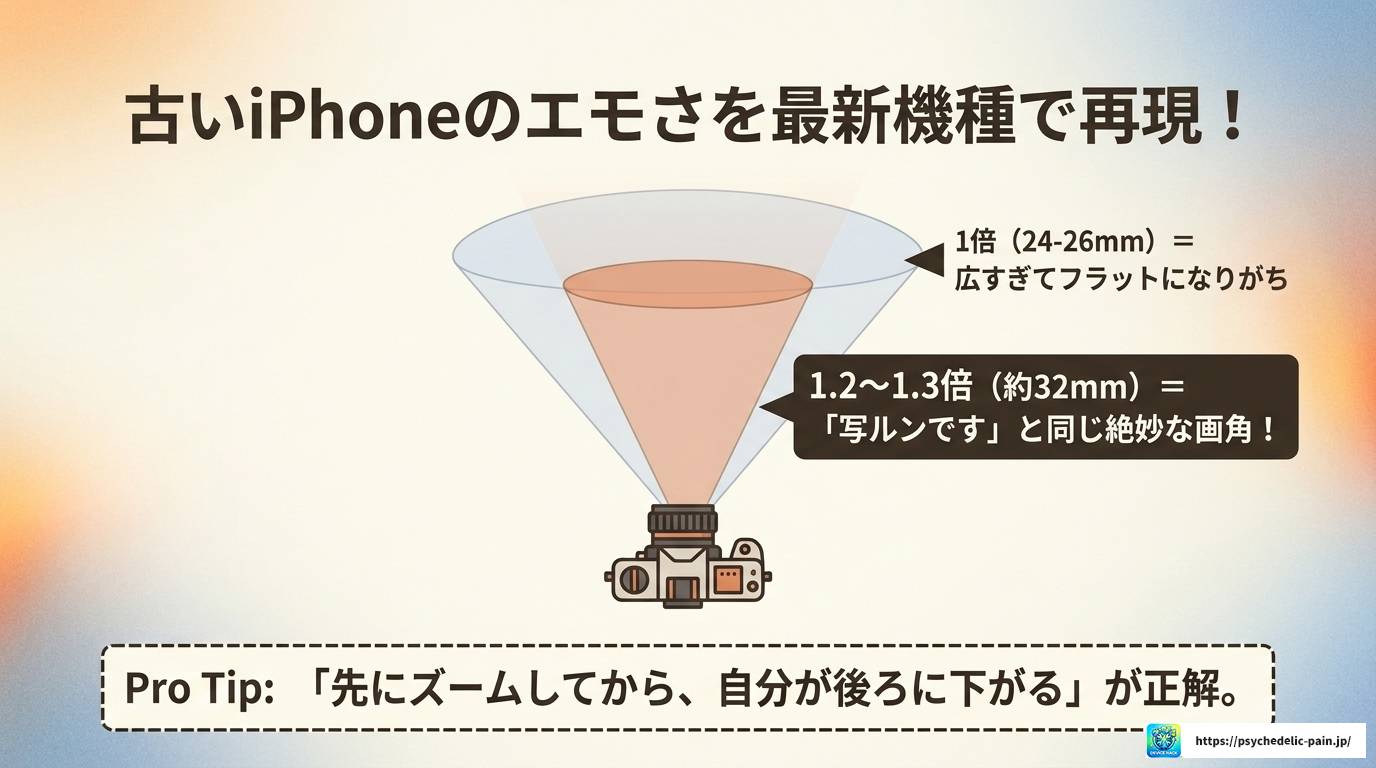
「iPhone 4で撮った写真がエモい」という話、SNSでたまに見かけますよね。実はこれ、単なる懐かしさだけじゃなく、ちゃんとした理由があるんです。
① 画角が絶妙に狭い(フルサイズ換算約32mm)
iPhone 4の1倍カメラは焦点距離がフルサイズ換算で約32mmです。これ、実は写ルンですとほぼ同じ画角なんです。エモさの代名詞である写ルンですと同じ画角で撮れる、というのが大きなポイントです。
② HDR処理が弱く、コントラストが強い
古いiPhoneはHDR処理の精度が低いため、影が潰れたり光が白飛びしたりする「不完全さ」があります。この不完全さがドラマチックな陰影を生み出して、エモさにつながっています。
③ 色の再現性がシンプル
複雑な画像処理が施されていないため、特に赤などの原色が自然に発色します。これが「古い写真っぽい」色味を生み出す要因の一つです。
方法①:画角を「約32mm=1.2〜1.3倍」に固定して撮影する
最新のiPhoneは1倍で撮るとかなり広角(iPhone 16は約26mm)なので、あえて少しズームして撮影することで、写ルンです・iPhone 4相当の画角を再現できます。
撮影のコツは、先にズームをセットしてから、自分が後ろに下がって構図を調整すること。これにより背景が狭く写り込み、軽い圧縮効果が生まれておしゃれな構図になります。
方法②:フォトグラフスタイル(iPhone 16シリーズ対応)でコントラストをコントロール
iPhone 16シリーズには「最新世代のフォトグラフスタイル」が搭載されており、撮影時および撮影後に無劣化で細かい調整ができます。
フォトグラフスタイルの使い方
この機能を使うことで、自動HDRによるフラットな写りを回避し、ガツンと強いコントラストのエモい写真が撮れます。iPhone 16シリーズをお持ちの方は、ぜひ試してみてください。
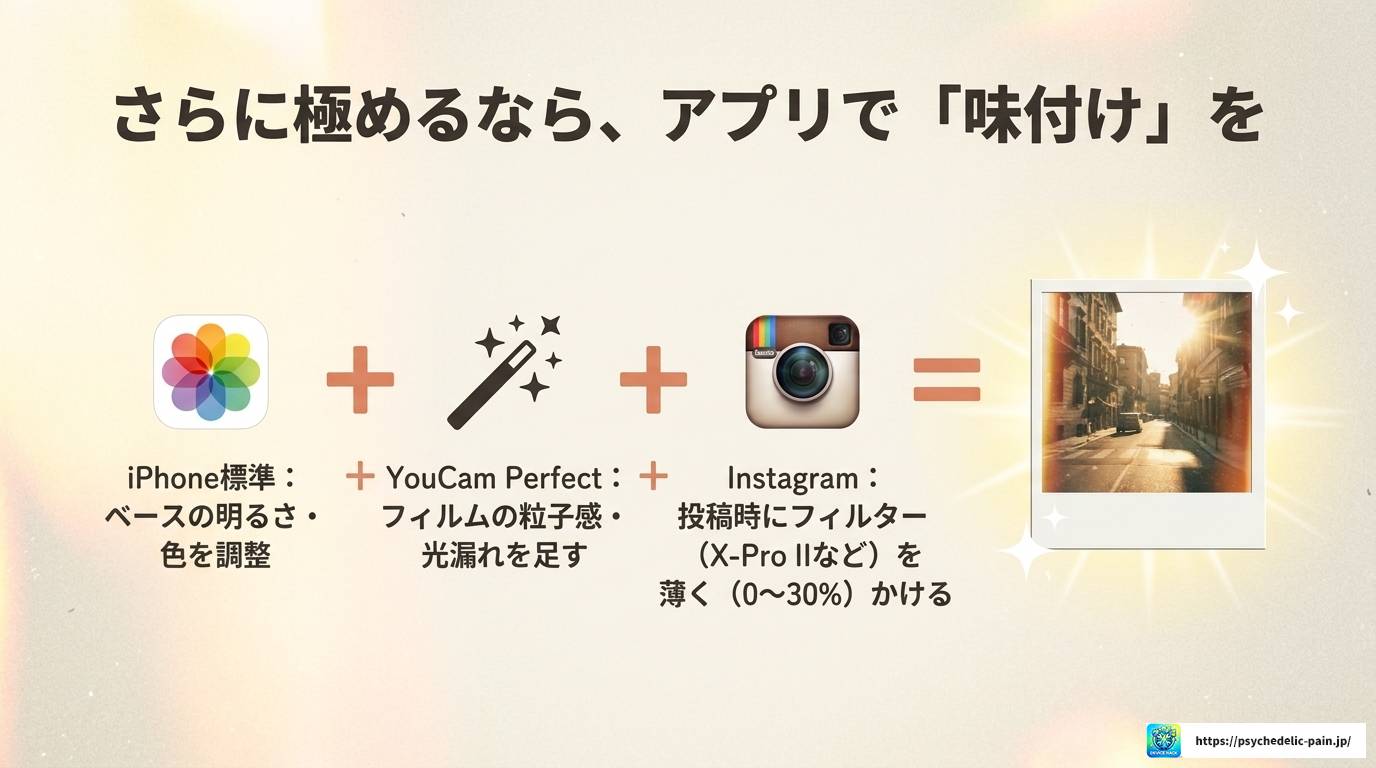
iPhone標準機能で基本的なエモさは十分に出せますが、「粒子感(グレイン)」や「光漏れ」など特殊な効果を加えたい場合は、アプリの力を借りるのがおすすめです。
エモい写真加工に特化したアプリで、ノスタルジックなフィルター・粒子加工・光漏れオーバーレイなど、フィルムカメラ風の加工機能が豊富に揃っています。
ワンタップで劇的に雰囲気を変えられるので、「手軽にフィルム風にしたい」という方にはとてもおすすめです。標準機能で調整した写真をさらにYouCam Perfectでひと手間加えると、よりリアルなフィルムカメラ感が出せます。
Instagramにも優秀なフィルター機能があります。おすすめの使い方は、まずiPhoneの標準機能で上記のレシピ通りに調整してから、Instagramにアップロードする際に軽くフィルターを重ねるという流れです。
「X-Pro II」「Lo-Fi」「Inkwell」など、フィルムっぽいフィルターを薄めにかけることで、「やりすぎ感」のない自然なエモさが完成します。フィルターの強度をスライダーで調整できるので、0〜30%程度の薄がけがコツですよ。
アプリ活用のポイント:標準機能とアプリフィルターを組み合わせることで、「加工感がなくて自然なのにエモい」絶妙な仕上がりが生まれます。どちらか一方だけに頼るより、2ステップで仕上げる方がクオリティが上がりますよ。
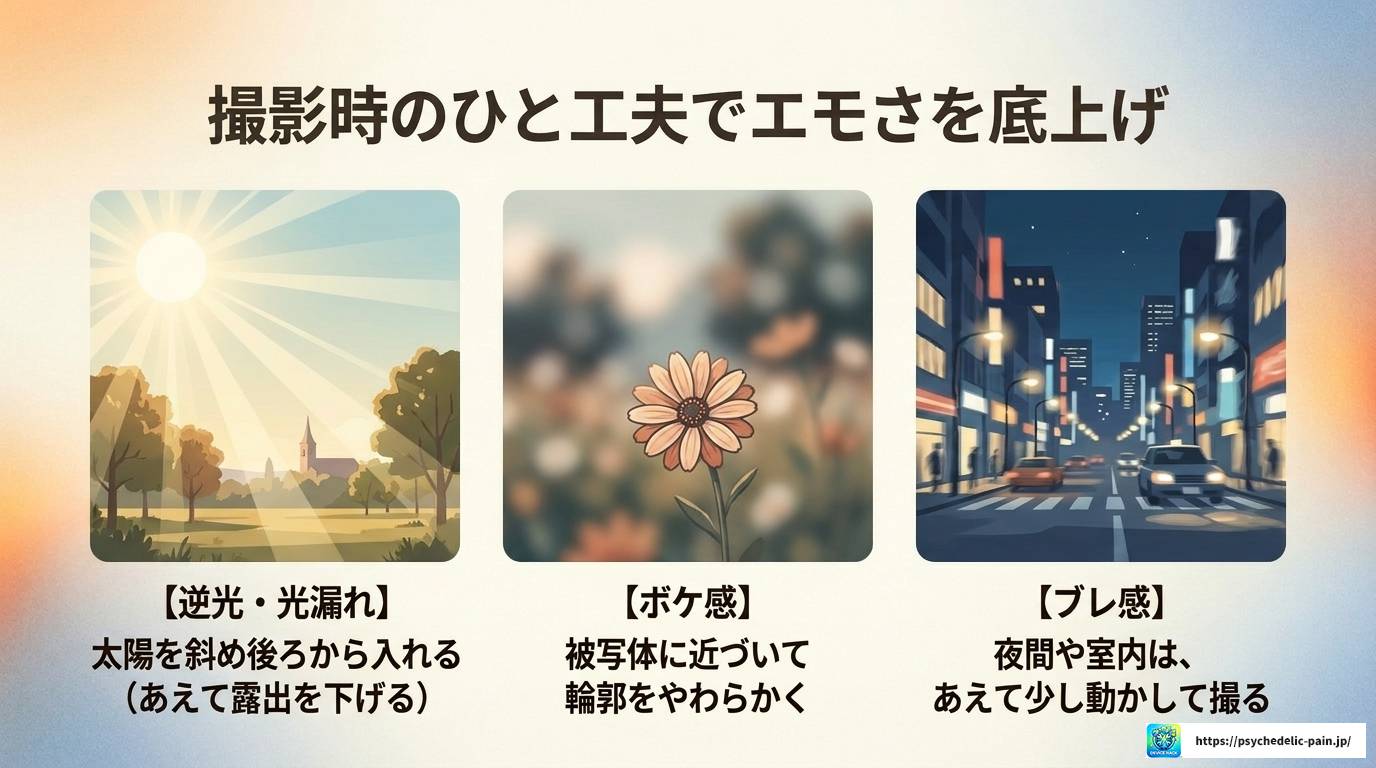
編集だけでなく、撮影時の工夫でもエモさは大きく変わります。いくつか意識するだけで、後の編集がグッと楽になりますよ。
エモい写真の定番が、逆光や光漏れを活かした撮影です。太陽や照明を正面から外し、横や斜め後ろから光が差し込む角度で撮ることで、光と影のドラマチックなコントラストが生まれます。
HDR補正が強い最新iPhoneでは、意図的に露出を少し下げて(太陽マークを下にスライド)撮影すると、影がちゃんと影として残ってくれます。
iPhoneのポートレートモードや、近距離での撮影で自然なボケが出せます。被写体の輪郭がシャープすぎず、背景が程よくぼけた写真は、エモさを演出する上でとても効果的です。
夜間や室内での撮影時に、少し動かしながらシャッターを切ると、光が流れるようなブレが生まれます。これが偶発的にエモい雰囲気を作り出すことがあります。もちろんやりすぎは禁物ですが、「フィルムカメラっぽいブレ感」として活かせる場面もあります。
注意:本記事で紹介している編集パラメーターはあくまで一般的な目安です。写真の撮影環境や被写体によって最適な数値は異なります。スライダーを動かしながら自分の目で確認し、微調整してください。また、アプリの仕様は変更される場合があります。最新情報は各アプリの公式サイトをご確認ください。
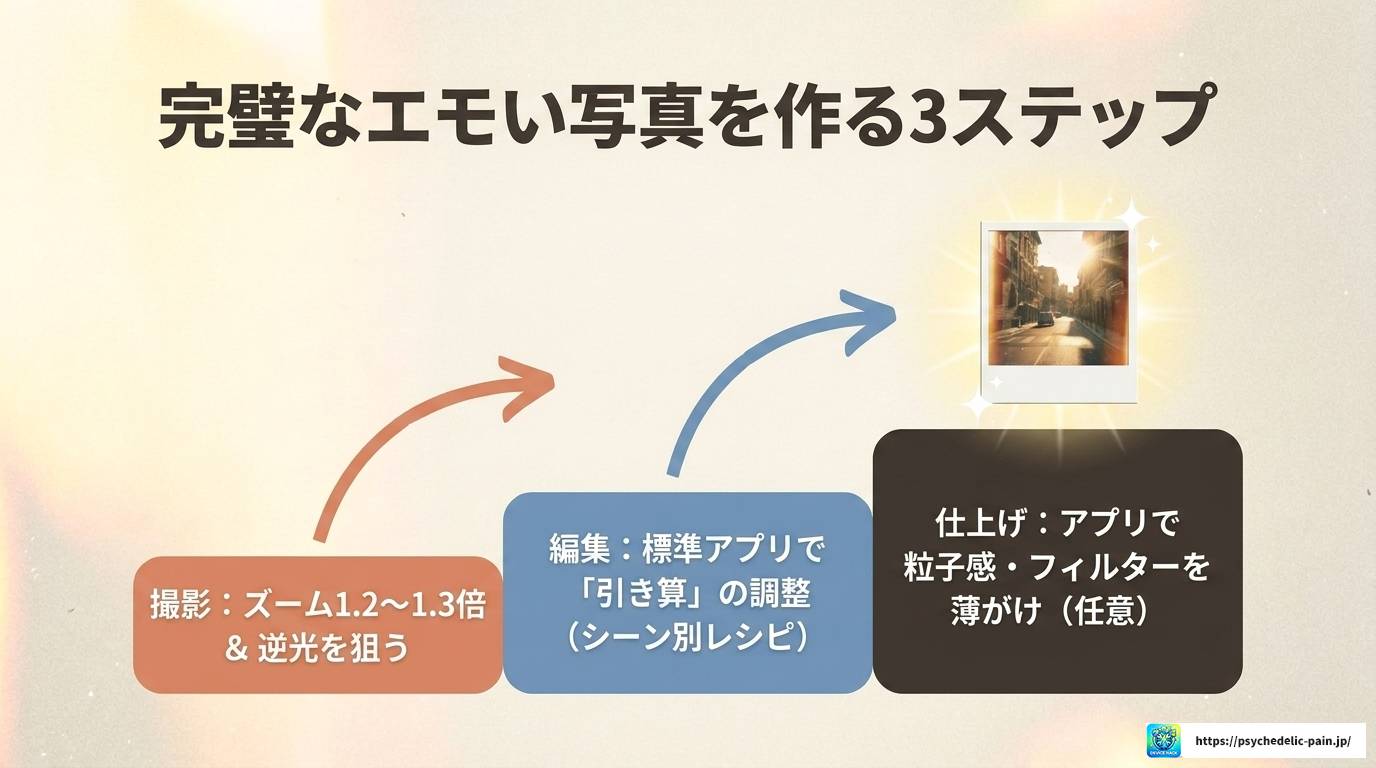
最後に、iPhoneの写真編集でエモい仕上がりを実現するためのポイントを振り返っておきましょう。
エモい写真を作るための3ステップ
iPhoneの写真編集でエモい写真を作ることは、特別なスキルや高額なアプリがなくても、十分に実現できます。大切なのは「綺麗すぎる自動補正に対抗すること」と「引き算の編集を意識すること」。この2点を押さえるだけで、写真の雰囲気がガラッと変わります。
iPhoneの写真撮影全般についてもっと詳しく知りたい方は、iPhoneカメラの使い方・撮影テクニックの記事もぜひ参考にしてみてください。
また、「エモい写真」という概念に関連して、写真文化や視覚表現の研究に興味がある方は、総務省『情報通信白書』のデジタルコンテンツ・SNS活用に関するデータ(総務省)も参考になるかもしれません。
自分なりのエモい写真スタイルを見つけながら、iPhoneの編集機能を楽しんでみてください。試行錯誤しながらレシピをアレンジしていくのが、一番の上達方法だと思いますよ。